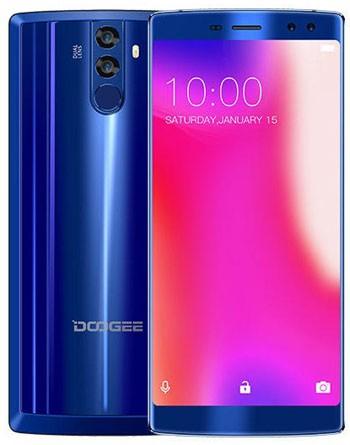
¿Por qué deberíamos rootear el teléfono móvil Cubot P20?.
Bueno, esta es una pregunta que a estas alturas debería responderse por sí sola, pero por si acaso te recomiendo que leas un artículo escrito hace un tiempo sobre las ventajas de rootear un teléfono móvil.
Pero en este caso el smartphone Cubot P20 no es un dispositivo móvil «pobre en recursos», por lo que recuperar y liberar la memoria interna secuestrada por aplicaciones no deseadas no es precisamente el motivo por el que vamos a rootear este magnífico terminal.
Los motivos podrían ser muchos otros, hoy no voy a entrar en ese tema, cada uno tenemos nuestros buenos motivos para rootear un smartphone.
¿Por qué no debería rootear el teléfono inteligente Cubot P20?.
La única buena razón que se me ocurre es para no perder la garantía del fabricante en caso de que se trate de un móvil o tablet recién adquirido, ya que todo lo demás está a nuestro alcance desde la página oficial de soporte de Cubot.
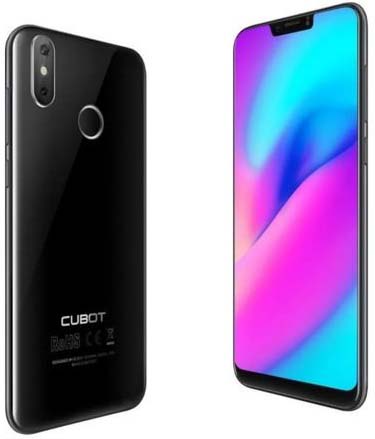
Más de una vez he desaconsejado rootear un terminal concreto, por el simple hecho de que es imposible obtener una copia oficial de la ROM o firmware del dispositivo.
En ese caso, intentar cualquier proceso de flasheo sería completamente imprudente y significaría que la más mínima falla o interrupción desafortunada podría resultar en una falla indefinida del sistema, al menos hasta que obtenga acceso a los archivos en una ROM estándar compatible.
Esto último, en el caso de nuestro Cubot P20, es una posibilidad tan remota que me atrevería a calificarla de imposible, de lo contrario no estaría escribiendo esto. tutorial para rootear el Cubot P20.
Tabla de contenido
¿Cómo haremos este proceso?
¿Qué tan seguro será?
Configuración previa al root
Descargar archivos necesarios
-> Cubot P20 8023C v13
-> Cubot P20 8023C v14
Desbloquear el gestor de arranque
Raíz Cubot P20
-> verificar raíz
desrootear (opcional)
Descargar firmware original (opcional)
El siguiente proceso, además de ser el método más seguro mediante el cual un usuario puede rootear el Cubot P20 MT6750 fácilmenteTambién es muy gratificante por nuestra parte escribir este tutorial sabiendo que proporciona todo lo necesario para conseguir el objetivo sin complicaciones (0%), y con la máxima seguridad posible (100%).
Cómo rootear el Cubot P20 MT6750
Por un lado usaremos la herramienta MTKroot V2, una utilidad que previamente hemos cargado con los parches root y unroot, con la que podremos tanto rootear como desrootear con un solo clic cuando queramos.
Cualquiera que aún no conozca la aplicación MTKroot puede revisar la siguiente entrada que describe qué es MTKroot y para qué se utiliza.
Esta misma utilidad la usaremos para desbloquear el gestor de arranque del Cubot P20 en caso de que esté bloqueado.
Puedes ver que con este tutorial no necesitaremos más de dos pasos para dejar nuestro Cubot P20 completamente libre y rooteado.
Por otro lado, para recalcar el párrafo en el que decíamos que es un método 100% seguro, además del parche unroot que sirve para desrootear y restaurar los archivos originales, también os dejaremos enlaces directos a descargar el firmware original del Cubot P20lo cual no será necesario en ningún momento, pero es bueno conocer este dato.
Como es habitual lo primero es aplicar una pequeña configuración a nuestro dispositivo móvil, que como ya sabéis consiste en activar las opciones del programador para luego poder habilitar la depuración USB y el desbloqueo OEM.
Pasos de raíz para Cubot P20 8023C MT6750
Este primer paso no es nada complicado, simplemente vamos a Configuración -> Sistema -> Acerca del dispositivo y pulsamos en la casilla 7 veces Versión de software.
Retrocedemos un paso y accedemos al nuevo menú del programador donde podremos localizar y activar las pestañas. Depuración USB y Desbloqueo OEM.
A continuación, procedemos a descargar los archivos necesarios para este proceso a nuestra PC.
Debemos elegir la descarga correspondiente a la versión build de nuestro dispositivo, puedes consultarla en Sobre el dispositivo -> Versión de software. (Por ejemplo CUBOT_P20_8023C_V14_20181011).
- Descargue archivos raíz para la compilación Cubot P20 MT6757 V14
- Descargue archivos raíz para la compilación Cubot P20 MT6757 V13
Extraemos el archivo comprimido al escritorio de Windows y obtendremos todos los recursos necesarios.
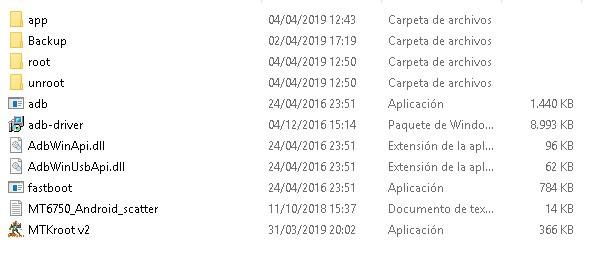
A continuación, si no los tenemos, instalamos los controladores ADB para Windows, incluidos en esta misma carpeta y reiniciamos el ordenador.
Una vez iniciado Windows conectamos el móvil al PC mediante el cable de datos USB y aceptamos el aviso en la pantalla del Cubot P20.
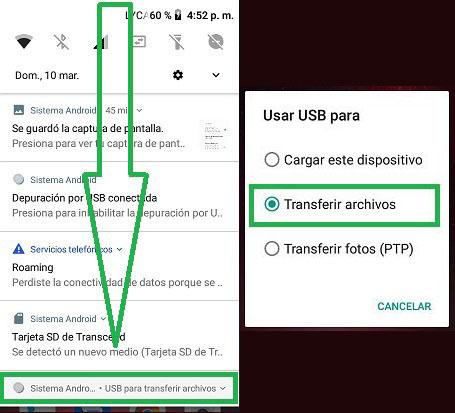
Tenga en cuenta que si el ordenador no detecta el teléfono probablemente tendremos que cambiar el modo de conexión USB, deslizando hacia abajo la parte superior de la pantalla y seleccionando Usar USB para transferir archivos.
A continuación y dependiendo de si tenemos o no ya desbloqueado el bootloader de nuestro Cubot P20, pasaremos a uno de los pasos correspondientes:
Nota1: Por defecto el bootloader siempre está bloqueado a menos que lo hayamos desbloqueado nosotros mismos en alguna ocasión.
Nota 2: Al desbloquear el gestor de arranque, el teléfono se restaurará a su configuración inicial.
Nota 3: Se eliminarán todas las aplicaciones o archivos que no hayan sido respaldados o copiados en una unidad de almacenamiento externa como SD, USB o PC.
El gestor de arranque está desbloqueado, saltemos este paso.
El gestor de arranque no está desbloqueado, quiero desbloquearlo.
Desbloquear el gestor de arranque Cubot P20
Ejecutamos la aplicación MTKroot V2 en la PC y hacemos clic Prueba del BAD para comprobar que no existen problemas de comunicación entre ambas máquinas.
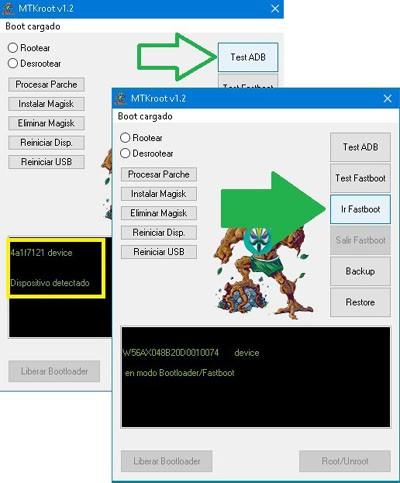
Hacemos clic en el botón Arranque rápidoesperamos unos segundos mientras nuestro Cubot P20 arranca en modo Fastboot y pulsamos Probar arranque rápido.
A continuación hacemos clic en el botón Liberar cargador de arranque -> Acepta y confirma la operación desde el dispositivo móvil presionando subir volumen.
Pasados unos segundos habrá finalizado el proceso de liberación del bootloader, con lo que podremos salir de Fastboot y reiniciar el sistema pulsando el botón Salir del arranque rápido.
Una vez nuestro Cubot P20 vuelva al sistema Android tras haber desbloqueado el bootloader comprobaremos que todas las aplicaciones y ajustes han sido restaurados, por lo que tendremos que configurar el dispositivo como si fuera la primera vez que lo usáramos.
Sin olvidar que debemos activar nuevamente las opciones del programador y habilitar la depuración USB.
Rootear Cubot P20 MTK6750
Con nuestro Cubot P20 conectado al cable USB, nos dirigimos al ordenador y en la utilidad MTKroot pulsamos en instalar magia.
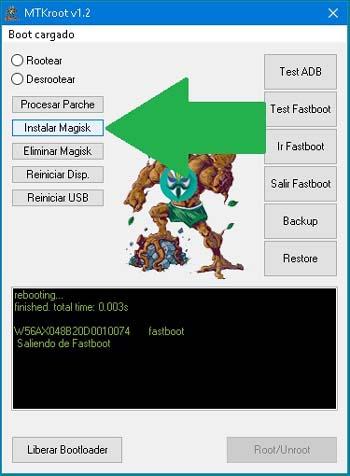
En unos segundos la app se habrá instalado en el teléfono móvil y podremos verla en el escritorio de Android.
Pulsamos Go Fastboot, esperamos 5 segundos y pulsamos en Test Fast Fastboot.
Seleccionamos la opción Raíz y luego hacemos clic en el Botón raíz en la parte inferior del programa.
Para finalizar el proceso reiniciamos nuestro Cubot P20 presionando el botón Exit Fastboot y listo.
Ejecutamos la app Magisk Manager en el teléfono y comprobamos que ha sido rooteado correctamente,

Cómo unrootear Cubot P20
Cuando queramos podremos unroot y rootear nuestro teléfono móvil Cubot P20 tantas veces como queramos sin ningún problema ni dificultad.
Para hacer esto en lugar de seleccionar la pestaña Raíz y haga clic en el Botón raízseleccionaremos Desrootear y presionaremos Desrootearasí de fácil.
Descargar firmware original para Cubot P20
De la página «descargas» En el soporte oficial de Cubot podemos obtener una copia de la rom original de nuestro Cubot P20, además de los drivers y el manual de usuario.
Tutoriales relacionados
Rootear el teléfono móvil Cubot Magic
Rootear el teléfono móvil Cubot J3 J3 Pro
Rootear Cubot X18 X18 Plus sin TWRP
Rootear Cubot X19
Raíz Cubot R11
Cómo rootear Cubot King Kong
Rootear Cubot R9
Raíz para Cubot Rainbow
Rootear Cubot Rainbow 2
Cómo rootear el Cubot Note Plus
Raíz Cubot Manito
Rootear Cubot Note S
Cómo rootear el Cubot Max
Rootear el dinosaurio Cubot