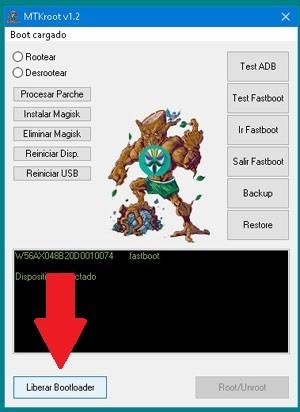
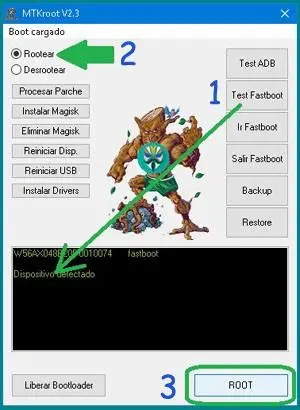
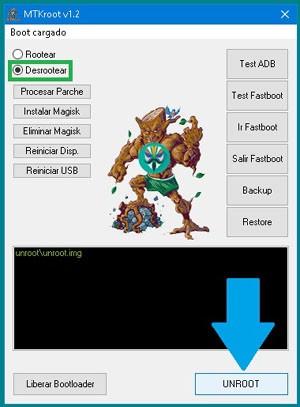
este método rootear el ZTE Blade V7 con Android Marshmallow y chip MT6753 Está en fase Alpha por lo que la garantía de éxito que podemos ofrecer es mínima.
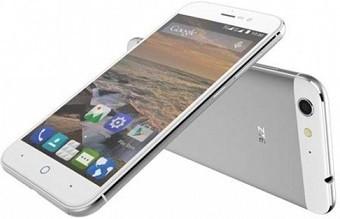
Esto se debe simplemente a que después de hacer la posibilidad del recovery TWRP personalizado para ZTE Blade V7, todavía no hemos tenido la oportunidad de probarlo al 100% porque no tenemos el dispositivo adecuado para ello (el Blade V7).
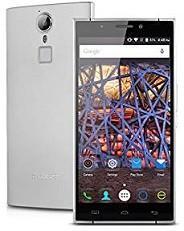
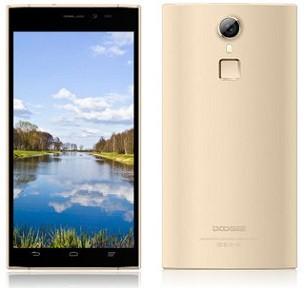
ZTE Blade V7 Características técnicas
Rootear ZTE BLADE V7
Hemos publicado este tutorial inmaduro (antes de tiempo, diría yo) debido a las demandas del mismo. Por nuestra parte, intentaremos guiarte poco a poco para evitar provocar algún error en el sistema telefónico.
- comenzaremos con desbloquear el gestor de arranque en ZTE Blade V7 siguiendo las instrucciones del artículo vinculado.
- Descargamos el archivos TWRP + root para ZTE Blade V7 y los extraemos al escritorio del ordenador PC.

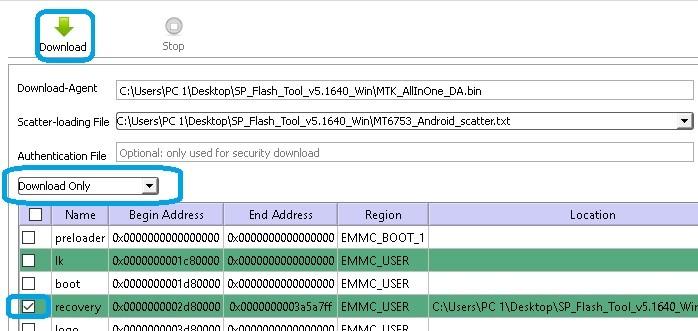
En este punto lo correcto sería flashear la recuperación TWRP de forma permanente usando SP-Flash-Tool, pero eso lo dejaremos para el próximo tutorial.
A partir de aquí lo que haremos es arranca Blade V7 en modo TWRP recovery pero SIN flashearlo permanentemente ni provocar cambios en la partición de recuperación de stock.
Esto es importante para evitar modificaciones en el sistema, de modo que todo será reversible reiniciando el teléfono por ahora.
- Conectamos el teléfono al ordenador mediante el cable de datos USB.
- Copiamos el archivo comprimido SuperSU.zip dentro de la tarjeta de memoria microSD.
- Copiamos el archivo recuperación.img dentro de la carpeta utilizada en el gestor de arranque.
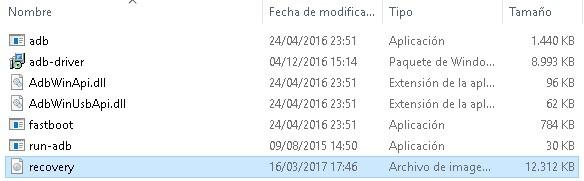
Ejecutamos el archivo ejecutar-adb.exe para abrir la consola de comandos ADB e ingresar los siguientes comandos:
- adb reiniciar el gestor de arranque y presione Entrar. (el teléfono se reiniciará en modo fastboot)
- recuperación de arranque fastboot.img y nuevamente Introducción. (con este comando cargamos la ROM e iniciamos el recovery TWRP)
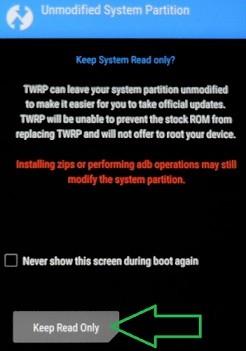
- En TWRP aparecerá una ventana solicitando permisos de modificación. Pulsaremos el botón Mantener solo lectura NO permitir modificaciones al sistema.
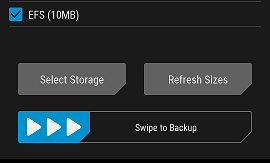
- A continuación entramos en la opción TWRP Backup y seleccionamos todas las particiones excepto Caché para crear una copia de seguridad original de todo el sistema.

- En Seleccionar Almacenamiento configuramos la tarjeta de memoria externa o ExtSD y deslizamos hacia la derecha para iniciar la copia de seguridad de Nandroid.
- Una vez finalizada la copia de seguridad y guardada en la microSD, instalaremos el superusuario en el ZTE Blade V7.
- En el menú principal de TWRP, haga clic en instalar y busque el archivo SuperSU.zip en la ubicación correcta.

- Confirmamos la instalación y esperamos unos segundos hasta que se complete, tras lo cual reiniciaremos el teléfono pulsando Reboot.
- Aviso: Tras instalar SuperSU y pulsar reiniciar, el recovery suele avisar de que hay actualizaciones de SuperSU o incluso si queremos instalar SuperSU.

- Es importante presionar NO INSTALAR y continuar con el reinicio del sistema operativo.
Finalmente cruzamos los dedos y esperamos hasta que el móvil arranque, luego buscamos la app SuperSU en el escritorio V7 y la abrimos para activar permisos y actualizar los binarios.

Ante cualquier error con SuperSU tenemos la opción de restaurar completamente nuestro ZTE Blade V7 arrancando de nuevo con TWRP y restaurando la copia de seguridad nandroid que hemos realizado anteriormente.