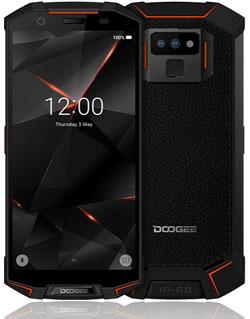
A través del siguiente artículo obtendremos privilegios de root en el Smartphone Doogee S90 R18 con software actualizado al 06/07/2019 y plataforma operativa provista de versión Android 9 pastela través de una manera fácil y segura.
Este teléfono inteligente está equipado con una fabulosa CPU Helio P60 MT6771 producida por Mediatek.
Índice
Requisitos
Configuraciones anteriores
Iniciar raíz
Liberar cargador de arranque
Verificar raíz
Esquema sobre el teléfono del artículo.
| Marca | doogee |
| Modelo | S90 |
| conjunto de chips | Mediatek MediaTek Helio P60 MT6771 |
| Versión | R18 |
| firmware | |
| Software | 9 pastel el superior |
Requisitos para el proceso.
- Un PC con Windows XP/W7/W8 o posterior ya sea de 32 o 64 bits.
- Un cable de datos USB a Micro USB.
- Descargue el siguiente archivo a su computadora. MTKroot para Doogee S90 R18
Enlace de descarga alternativo -> aquí
Configuraciones en el Doogee S90
Primero debes proceder a ejecutar ciertos ajustes en la configuración de tu terminal, que básicamente consisten en Habilitar desbloqueo OEM y Habilitar la depuración USB.
Estas preferencias se encuentran en el menú de desarrollador, el cual debes activar previamente haciendo clic 7 veces consecutivas en Configuración -> Acerca del dispositivo -> Número de compilación o versión de software.
Rootear Doogee S90
En primer lugar, descomprima el contenido del archivo que descargó en el escritorio de la PC y luego ejecute la utilidad MTKroot v2.4.3.

presione el botón Conductores -> MediaTek y aplicar la instalación de los drivers específicos.
Repita los pasos para instalar Controladores -> ADB.

Luego conecte su Doogee S90 a la computadora mediante un cable USB y haga clic en el botón Restablecer USB.
Hacer clic en Prueba del BAD y cuando puedas ver el texto “Dispositivo detectado” haz clic en el botón Soy un fastboot.

Espere unos segundos mientras el Doogee S90 se reinicia con el modo Fastboot y luego presione Probar arranque rápido.
Nuevamente debes esperar hasta ver la línea “Dispositivo detectado” para continuar.
Liberar el gestor de arranque al Doogee S90
A continuación, tendrás que desbloquear el gestor de arranque del teléfono con un simple clic, acción que deberás omitir si lo has hecho antes.
Para liberar el gestor de arranque de su Doogee S90, haga clic en el botón Liberar cargador de arranque -> Acepta y luego sigue las instrucciones que verás en la pantalla del Doogee S90.

Nota: Al soltar el gestor de arranque el teléfono quedará restaurado, es recomendable crear una copia de seguridad o simplemente copiar los contactos, fotos, archivos y otros datos a la memoria SD.
Después de liberar el gestor de arranque solo te falta finalizar el tutorial y dejar tu teléfono móvil Doogee S90 correctamente rooteado.
Vaya a la parte superior de la herramienta MTKroot v2.4.3 y seleccione la opción raíz, luego haga clic en el botón Raíz en la parte inferior.
En apenas unos segundos tu smartphone S90 estará rooteado y aparecerán las letras “OK” tanto en la pantalla del S90 como en el programa MTKroot v2.4.3.
Ahora para terminar presione el botón Salir del arranque rápido para reiniciar el terminal al modo normal de Android.

Una vez que su dispositivo se haya iniciado por completo, haga clic en Aplicaciones -> instalar magia y verifique que la aplicación Magisk Manager esté entre las aplicaciones de su S90.
Para finalizar haga clic en el botón Comprobar raíz -> Acepta y listo.

tutoriales relacionados 👇👇
Rootear Doogee S40 MT6739 Andoid 9 Pie
Rootear Doogee Y8 Android 9 MT6739
Tutorial para Rootear Doogee X50L
Rootear Doogee S55 y S55 Lite
Rootear Doogee S50 MT6763 Android Turrón
Rootear Doogee S70 MT6733 Android 8.1
Rootear Smartphone Doogee S80 MT6763
Rootear el teléfono Doogee S30 MT6737M
Rootear Doogee Y7 Plus
Cómo rootear Doogee Shoot 2 y Shoot 1 fácilmente
Rootear Doogee S60 y flashear TWRP
Cómo rootear el Doogee X9 Mini