A copia de seguridad nandroid oh Copia de seguridad de Android Es la mejor opción para preservar todo el sistema operativo, así como todos los archivos de nuestro dispositivo móvil Android.
Es una de las primeras medidas de seguridad que debemos priorizar a la hora de rootear un dispositivo o modificar el kernel.
La importancia de una copia de seguridad Nandroid aumenta sobre todo si el dispositivo en el que vamos a trastear no tiene una ROM liberada por el fabricante, en cuyo caso nos sería casi imposible restaurar o reparar el terminal.
Cómo hacer una copia de seguridad de Nandroid en TWRP
La recuperación personalizada TWRP viene con una excelente opción para hacer esto muy fácilmente. Simplemente inicie el teléfono móvil en modo de recuperación y vaya al botón Copia de seguridad.
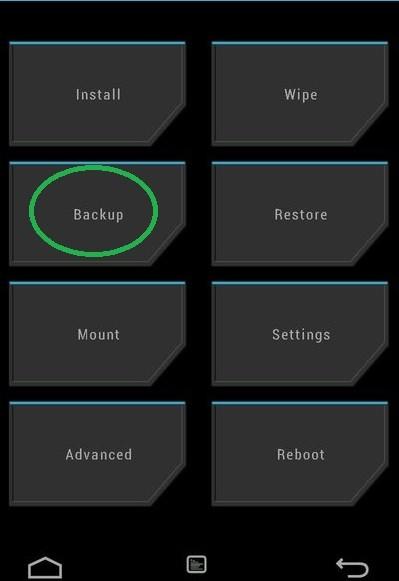
Dentro de Backup veremos varios cuadros que corresponden a las particiones del dispositivo, estos pueden ser: Módem, Bota, Sistema, Datos, EFS y Cache (algunos pueden ser diferentes).
Es importante que estén todos seleccionados, excepto caché ya que solo almacena datos temporales de la última sesión.

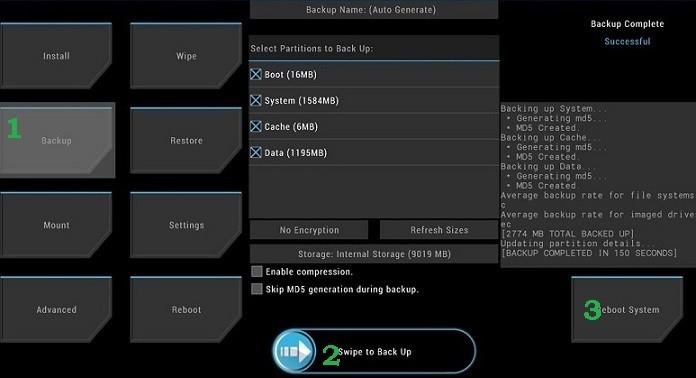
El siguiente paso es presionar Seleccionar Almacenamiento y establecer la ubicación donde queremos que se guarde la copia de seguridad, seleccionaremos la tarjeta de memoria microSD (ExtSD).
Deslizamos para confirmar y esperamos unos minutos a que finalice.
Restaurar la copia de seguridad de Nandroid con TWRP
Generalmente, una copia de seguridad Nandroid se restaura cuando el sistema telefónico ha sufrido un error o pérdida que no podemos restaurar o recuperar de otras formas antes de recurrir a la restauración Nandroid.
Para resetear el móvil desde TWRP con un Nandroid Backup es preferible que primero vayamos a WIPE y hagamos Factory Reset.
A continuación entramos en Restaurar/Seleccionar Almacenamiento/Micro SDCard y abrimos el archivo de copia de seguridad para iniciar la restauración.
Inicie TWRP temporalmente y haga Nandroid Backup
Esta opción es muy útil si no estamos seguros de los efectos que podría provocar el flash TWRP en nuestro dispositivo.
Solo para dispositivos que pueden iniciar en modo arranque rápido.
Básicamente los pasos son los descritos anteriormente y la única diferencia es que no necesitamos flashear el recovery personalizado (TWRP), sino que simplemente comenzaremos con él temporalmente, pero desaparecerá tras el primer reinicio.
De esta forma podremos obtener una copia de seguridad de Nandroid sin modificar la partición Stock Recovery de fábrica.
- En la consola de comandos de ADB escribimos adb reboot-bootloader.
- A continuación escribimos recuperación de arranque fastboot recovery.img.
Nota: recovery.img se refiere al nombre del archivo, que puede ser diferente (twrp.img, twrp_recovery.img, etc.)
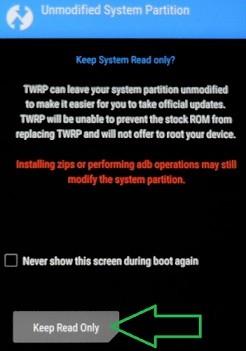
Al acceder a la recuperación de TWRP de forma temporal debemos rechazar la solicitud para permitir modificaciones y presionar Mantener solo lectura.