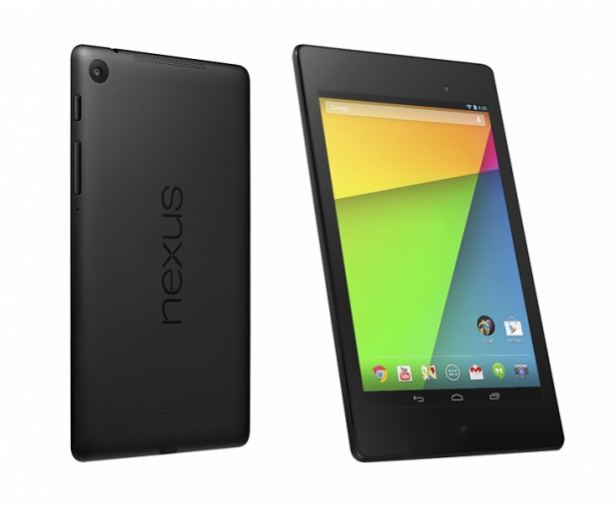
Para rootear Nexus P6 de forma segura debes seguir al pie de la letra todas las instrucciones que aquí te detallamos, y para comenzar, antes que nada, te recomendamos encarecidamente que leas y apliques las Pasos raíz que hemos puesto en un artículo aparte y que son genéricos para todos los dispositivos Android.
Cumpliendo las recomendaciones del artículo en el enlace que os hemos dejado ya podremos proceder a rootear el Nexus P6 con total seguridad.
Comenzaremos descargando las herramientas necesarias para esta tarea, aquí te dejamos un enlace directo para descargarlas todas desde un solo enlace.
Una vez descargados los archivos necesarios los descomprimiremos todos en la misma carpeta, lo recomendable es en “C:” ya que tendremos que usar la consola de comandos y ubicarnos dentro de esta carpeta.
Desbloquee el gestor de arranque para rootear Nexus 6P.
Reiniciamos en modo Bootloader manteniendo pulsados al mismo tiempo los botones de ENCENDIDO y BAJAR VOLUMEN.
Conectamos el Nexus 6P al PC mediante el cable USB.
Abrimos una terminal de consola (Ejecutar/CMD) y navegamos hasta la carpeta que hemos creado en C: (con el comando: “CD..” sin comillas) con los archivos descargados.
Escribimos el comando en la consola. dispositivos de arranque rápido para comprobar que el PC ha reconocido el Nexus, si no no verás un serial en la consola lo que significa que tienes que instalar los drivers.
Escribimos el comando desbloqueo intermitente fastboot y confirma el mensaje que aparecerá en la pantalla del Nexus 6P navegando con las teclas de volumen y confirmando con el botón de encendido, y se desbloqueará el Bootloader.
Reiniciar escribiendo reinicio rápido en la consola de windows.
Cómo Rootear Nexus 6P paso a paso
Instale TWRP para rootear Nexus 6P
Siguiendo con la consola y situada en la misma carpeta que hemos creado en C: escribimos fastboot flash recovery TWRP-NEXUS6P.img y ahora en la pantalla del Nexus seleccionamos Reiniciar el gestor de arranque y presione el botón ENCENDIDO.
Ya podemos reiniciar en modo recovery para iniciar TWRP. (No aceptaremos instalar el usuario SUPERSU que ofrece TWRP).
Instalar SuperSU Nexus 6P
Descargamos la versión ZIP más reciente de SUPERSUy lo copiamos a la raíz de la memoria del Nexus 6P.
Reiniciamos en modo TWRP y flasheamos el ZIP.
Limpiamos la caché de dalvik y reiniciamos el dispositivo, si TWRP nos invita a instalar su SUPERSU lo ignoramos.
Finalmente, tras el último reinicio que hemos hecho, habremos conseguido rootear el Nexus 6P.
Rom para rootear móviles Nexus 5 con versión de Android 5.0.1.
En primer lugar debemos desbloquear el gestor de arranque del dispositivo. Para desbloquear el bootloader, flashear la rom y root debemos seguir estos pasos:
Apagamos el teléfono y lo iniciamos en modo Bootloader (presionamos subir volumen+bajar volumen+encendido al mismo tiempo y cuando el teléfono vibre soltamos energía).
Conectamos el Nexus 5 al PC mediante USB.
Descargamos y extraemos el archivo a nuestro ordenador. RootNexus5.zip
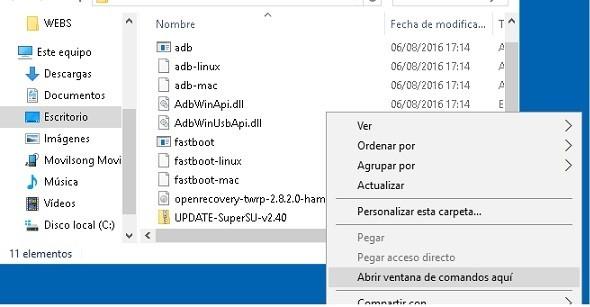
Abrimos la terminal de comandos desde la carpeta que descargamos antes (haga clic derecho mientras presiona mis comandos shift/open aquí).
Escribimos el comando desbloqueo OEM fastboot y en el nexus vamos a SI con subir volumen y aceptamos con el botón de encendido.
Esperamos a que el bootloader termine de desbloquearse y volvemos a pulsar el botón de encendido para reiniciar.
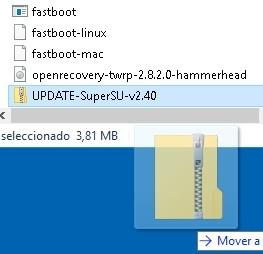
Una vez iniciado, descargamos el archivo UPDATE-SuperSU-v2.40.zip al ordenador y lo copiamos tal cual a la memoria raíz del dispositivo.
Volvemos a apagar el teléfono y lo iniciamos una vez más en modo bootloader.
En la terminal de comandos escribimos recuperación flash fastboot openrecovery-twrp-2.8.2.0-hammerhead.img.
En el móvil subimos el volumen hasta localizar donde pone RECOVRY y pulsamos encendido.
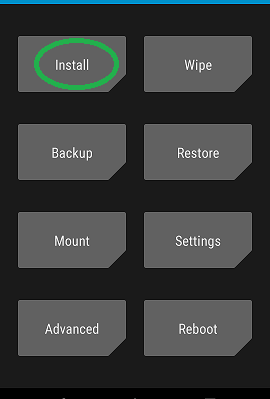
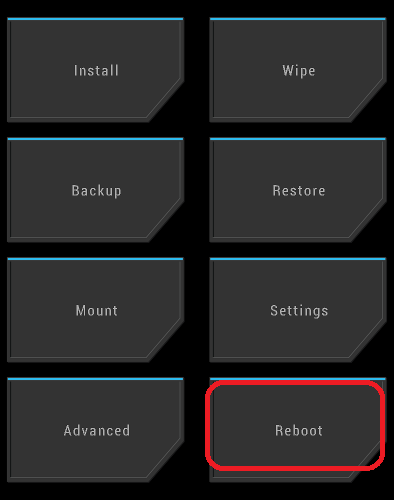
Dentro del menú de recuperación, presione la opción INSTALAR y seleccione el archivo zip UPDATE-SuperSU-v2.40, instálelo y reinicie el teléfono.
Con lo cual ya tenemos rooteado nuestro Nexus 5 y tenemos instalado el recovery TWRP y SuperSu.
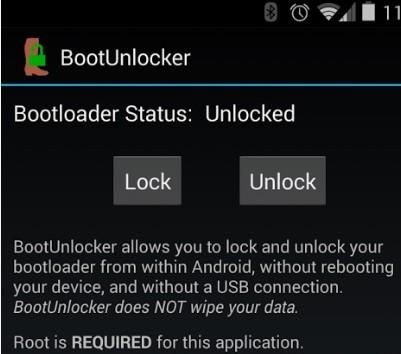
A veces puede resultar bastante complicado volver a bloquear el bootloader de nuestro teléfono Nexo Una vez desbloqueado, lo ideal sería poder desbloquearlo y bloquearlo bajo demanda y con tan solo un clic.
Pues esto es posible gracias a la aplicación que te dejaremos a continuación.
Para utilizar la aplicación y poder descubrir/bloquear él gestor de arranque de Nexus, el terminal debe tener privilegios de root.
Bloquear el gestor de arranque será útil para poder utilizar aplicaciones restringidas en teléfonos rooteados, televisores como Samsung Pay, etc.
Nexus dispone de una amplia gama de dispositivos móviles, Smartphones, tablets y phablets, por lo que no será posible utilizar esta app y desbloquear el bootloader de todos ellos.
Lo que podemos hacer es facilitarle el trabajo enumerando los dispositivos móviles Nexus que son compatibles y los que no.
Aplicación para desbloquear el gestor de arranque Nexus
Esta herramienta se llama BootUnlocker para dispositivos Nexus y está disponible para instalar de forma gratuita desde Tienda Google Play:
Para poder desbloquear/bloquear el bootloader de Nexus el dispositivo debe estar previamente rooteado y tener al menos sistema operativo Android 4.0.3.
A menos que lo exija la ley aplicable o se acuerde por escrito, el software distribuido bajo la licencia se distribuye “TAL CUAL”, SIN GARANTÍAS NI CONDICIONES DE NINGÚN TIPO, ya sean expresas o implícitas.
Consulte la Licencia para conocer el idioma específico que rige los permisos y limitaciones de la Licencia.
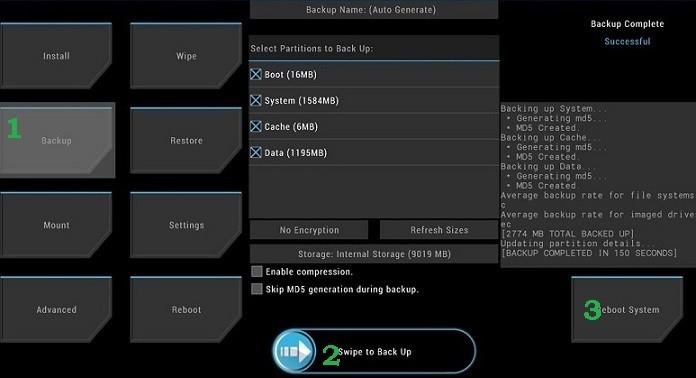
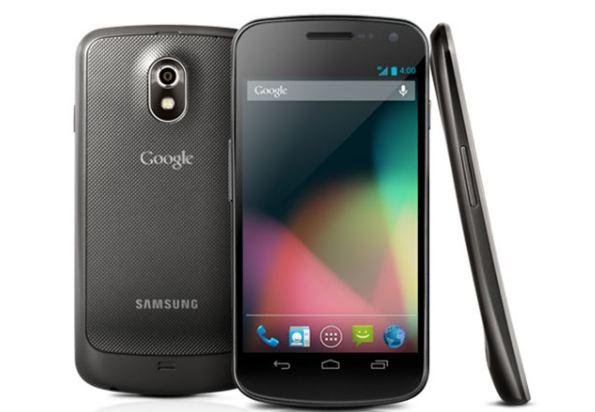
Rootear nuestro Smartphone Samsung Galaxy Nexus. Si queremos minimizar cualquier posible riesgo, tenemos que leer todos los pasos que damos para este proceso y no obviar nada, incluso realizar las copias de seguridad que consideremos necesarias, para evitar la pérdida de nuestros archivos almacenados en el teléfono, en el caso de que algo no salga como esperamos.
Rootear Samsung Galaxy Nexus
Lo primero que debemos hacer es preparar nuestro dispositivo para que pueda ser rooteado sin ninguna complicación.
descargamos Archivos Cf-Auto-Root para rootear Samsung Galaxy Nexus (Android 4.0.2).
descargamos Archivos Cf-Auto-Root para rootear Samsung Galaxy Nexus (Android 4.0.4).
descargamos Archivos Cf-Auto-Root para rootear Samsung Galaxy Nexus (Android 4.3).
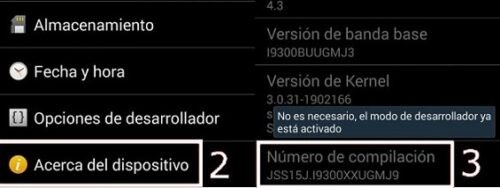
Accedemos a los ajustes del teléfono -> Sobre el dispositivo y tocamos siete veces en Número de compilación para activar las opciones de desarrollador.
Odin3 viene incorporado en el archivo Cf-Auto-Root entre el resto de archivos por lo que nos ahorraremos descargarlo.
Vayamos a las opciones de desarrollo para marcar ambas casillas. Desbloqueo OEM y depuración USB.
Recopilamos una copia de seguridad del terminal gracias a Samsung Kies3Al instalar esta utilidad en el PC, obtendremos automáticamente los drivers USB del Galaxy Nexus
Conectamos el teléfono a nuestro PC con el cable USB.
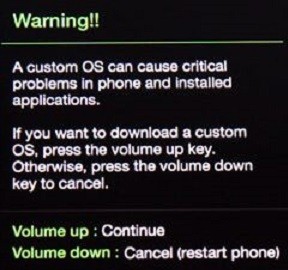
Reiniciamos el teléfono en modo descarga, pulsando al mismo tiempo los botones bajar volumen+home+Power, soltándolos cuando veamos el modo descarga avisando que aceptaremos subiendo el volumen.
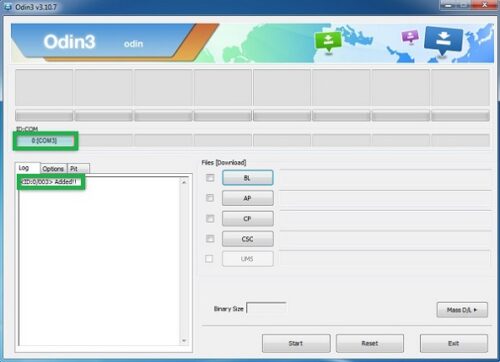
Iniciamos ODIN en nuestra PC y debería reconocer el teléfono mostrándonos el texto AGREGADO en la ventana de eventos y registros. Si no es así, significa que algo no funciona correctamente, por lo que tendremos que revisar controladores, cable y puerto USB o incluso cambiar a otro PC si es necesario.
Pulsamos el botón AP y se abrirá una ventana de selección desde la cual debemos cargar el archivo CF-Auto-Root-xxx-.tar.md5 que se encuentra dentro de la carpeta previamente descargada y descomprimida en el PC.
En la pestaña de opciones de odin marcamos las casillas Auto Reboot y F. Reset Time, dejando el resto sin marcar.
Damos clic en INICIO y odin comenzará a flashear los archivos raíz en el Galaxy Nexus.
Durante el proceso veremos una barra de progreso que se completará cuando el proceso de flash root haya finalizado, luego veremos un mensaje verde con el texto PASS.
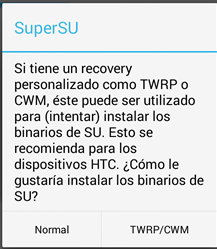
El Galaxy Nexus se reiniciará rooteado y sólo tendremos que entrar en la app supersu y actualizar los binarios si nos lo pide, lo que haremos seleccionando el modo normal.
Si necesitáramos resetear la rom original del Samsung Galaxy Nexus, tenemos que descargar la rom desde sammóvil y flashearlo con odin.
Flashear la rom original será de gran ayuda para desrootear y/o desbloquear el dispositivo. Root sólo válido para el Samsung Galaxy Nexus.
Este sitio no es responsable por el uso que se le dé a la información aquí contenida.
Opcionalmente podemos instalar la aplicación Root Checker si queremos comprobar el estado root de forma automática.
Firmware original Huawei Nexus 6P Nin-A1 (archivo Flash)
El archivo Flash lo ayudará a actualizar, degradar o reinstalar el firmware (SO) original en su dispositivo móvil. Además, el archivo Flash (ROM) también le permite reparar el dispositivo móvil en caso de un problema de software, un problema de bucle de arranque, un problema de IMEI o un problema muerto.
Nombre del archivo: Huawei_Nexus_6P_Nin-A1_HL0MSM8994MT011008_Board_Software_General_Android_5.1_QFIL.zip Tamaño del archivo: 509 megas Herramienta Flash: BLOQUEAR herramienta Flash Cómo flashear (instalar): Sigue el tutorial
Firmware original Huawei Nexus 6P Nin-A2 (archivo Flash)
El archivo Flash lo ayudará a actualizar, degradar o reinstalar el firmware (SO) original en su dispositivo móvil. Además, el archivo Flash (ROM) también le permite reparar el dispositivo móvil en caso de un problema de software, un problema de bucle de arranque, un problema de IMEI o un problema muerto.
Nombre del archivo: Huawei_Nexus_6P_Nin-A2_HL3NINAM001014_Board_Software_General_Android_5.1_NA_05021VAH_QFIL.zip Tamaño del archivo: 509 megas Herramienta Flash: BLOQUEAR herramienta Flash Cómo flashear (instalar): Sigue el tutorial
Aprovecha todo el potencial del Huawei Nexus 6P obteniendo privilegios de root sobre ellos de una manera sencilla y fácil.
El Huawei Nexus 6P es un dispositivo que tras obtener acceso root proporciona al usuario métodos efectivos para mejorar el funcionamiento general y modificar fácilmente el firmware además de tomar un control total de su sistema.
¿No puedes encontrar el archivo de arranque? aquí tienes la solución
¿Qué es el enraizamiento?
Él usuario root oh uso excesivo es el nombre común asignado a las cuentas de usuario que tienen todos los derechos en todos los niveles de acceso (usuario único o multiusuario).
Rootear un dispositivo es el proceso que permite al usuario de un teléfono celular con sistema operativo Android obtener acceso privilegiado de manera similar a los permisos administrativos de los sistemas Unix, que además permite deshacer cualquier impedimento de hardware y software que pueda imponer el fabricante y/u operador de red.
¿Cuáles son los beneficios de rootear tu Huawei Nexus 6P?
Elimine todo el Bloatware de forma sencilla y desinstale las aplicaciones inútiles del sistema.
Libere espacio adicional para almacenamiento interno.
Adapte configuraciones complejas del sistema, como reparar IMEI del teléfono, dirección MAC y muchas otras.
Poder utilizar Apps programadas sólo para celulares rooteados.
Adaptar, formatear y modificar particiones en memoria (Esto puede ser muy peligroso para el dispositivo.).
Crea copias de seguridad o copias de seguridad completas o exporta la rom completa.
Precauciones y desventajas a tener en cuenta
Su equipo anulará la cobertura de garantía proporcionada por el fabricante.
Amenaza de que aplicaciones maliciosas puedan apropiarse de los derechos de superusuario.
Amenaza de daño o pérdida de datos durante el proceso, por lo que se recomienda en todo momento realizar una copia de seguridad antes de iniciar el proceso raíz.
El software del ordenador puede estar dañado, se recomienda asegurarse de poder obtener una copia original de la rom si es necesario.
El soporte para actualizaciones OTA/FOTA terminará siendo revocado.
Requisitos de este proceso
Computadora con Windows XP o posterior, ya sean arquitecturas de 32 o 64 bits.
Descargue el firmware original o el archivo boot.img para su teléfono inteligente, si es posible, desde el sitio web oficial de soporte y descargas.
Y No encuentras una rom para tu Huawei Nexus 6P Tiene la opción de eliminar boot.img directamente de su computadora solo siguiendo las instrucciones de este tutorial.
Configuración en el dispositivo Huawei Nexus 6P
Antes de comenzar debes aplicar ciertos ajustes desde la configuración de tu Smartphone, estos esencialmente consisten en Habilitar la depuración USB así como Activar desbloqueo OEM.
Podrás encontrar las dos configuraciones dentro del apartado del programador, que tendrás que activar previamente tocando 7 veces continuó en la caja:
Menú-> Acerca del dispositivo -> Número de compilación.
Cómo rootear el celular Huawei Nexus 6P fácilmente
Para comenzar, extraiga el archivo descargado previamente en el escritorio de la computadora y luego ejecute la utilidad MTKroot v2.5.5.
Abra MTKroot v2.5.5 y Huawei Nexus 6P
Haga clic una vez en el botón Controladores -> Qualcomm e instalar los controladores específicos.
Instale los controladores USB Qualcomm Huawei Nexus 6P
Repita estos pasos exactamente para ejecutar la instalación en los controladores -> BAsD.
Nota: La herramienta MTKroot v2.5.5 incluye los controladores actualizados necesarios para que Windows reconozca el Huawei Nexus 6P.
Luego conecta tu terminal Huawei Nexus 6P con el ordenador mediante un cable USB y haga clic en el botón Restablecer USB.
Haga clic en la parte superior izquierda en ¡¡Sin botas de heno!! -> Llevarbusque y abra boot.img y luego haga clic en Parche de proceso.
La utilidad Magisk Manager se iniciará automáticamente en su computadora, siga las instrucciones que aparecerán en su pantalla para crear el parche.
Luego haga clic una vez en el botón Prueba del BAD y espera un momento hasta que aparezca la linea’Dispositivo detectado‘ entonces tienes que hacer clic Soy un fastboot.
Huawei Nexus 6P Reiniciar USB, probar ADB, ir a Fastboot
Ahora espera un momento hasta que tu dispositivo Huawei Nexus 6P reinicie en modo Fastboot y luego haga clic en el botón Probar arranque rápido.
Nuevamente tienes que esperar hasta que aparezca la frase ‘Dispositivo reconocido’ para pasar al siguiente estado.
Libera el bootloader de tu Huawei Nexus 6P
En la siguiente etapa intentaremos liberar el gestor de arranque del dispositivo, acto fundamental que aplicarás con solo un clic.
Es recomendable saltarse el paso por si lo hubieras hecho en otro momento.
Haga clic en el botón Prueba del cargador de arranque si desea comprobar el estado del gestor de arranque.
Comprobar el gestor de arranque del Huawei Nexus 6P
Si es necesario desbloquear el bootloader de tu Huawei Nexus 6P sólo tienes que pulsar en Liberar cargador de arranque -> Acepta y realiza los pasos que se proyectarán en la pantalla de tu computadora.
Debes presionar la tecla aumentar el volumen para desbloquear.
Liberar el gestor de arranque Huawei Nexus 6P
Importante: en el momento en que se lance el gestor de arranque, el software de su dispositivo se restaurará a su estado original.
Por este motivo, es muy recomendable crear una copia de seguridad o, si lo deseas, copiar todos tus contactos, fotografías, archivos, etc., en la unidad SD externa.
Tras liberar el gestor de arranque, el siguiente paso será finalizar el tutorial, dejando finalmente el Huawei Nexus 6P con privilegios de root.
Desplácese hasta la parte superior de la aplicación y elija la opción raíz, luego presione Root en la parte inferior.
Opción Root Huawei Nexus 6P
En tan solo unos segundos tu móvil Huawei Nexus 6P habrá sido rooteado, por lo que podrás leer la palabra “OK” reflejada tanto en tu Huawei Nexus 6P como en la utilidad MTKroot v2.5.5.
A continuación tendrás que hacer clic en el botón Salir del arranque rápido y el dispositivo se reiniciará en el entorno Android.
Una vez que el Huawei Nexus 6P se reinicie por completo pulsamos en el botón Aplicaciones -> instalar magia y confirme que la aplicación Magisk Manager esté realmente en el panel de su teléfono móvil.
Para que la aplicación Magisk Manager funcione correctamente, primero debes conectar el Huawei Nexus 6P a Internet.
Para concluir el tutorial solo tienes que presionar el botón Comprobar raíz -> luego acepta y listo.
Prueba Root Huawei Nexus 6P
Nota: Si la aplicación Magisk Manager no se instala en el primer intento, haga clic en el botón Desinstalarespera un par de segundos y haz clic nuevamente instalar.
Simplificación de procesos
Pasos simplificados Root Huawei Nexus 6P
Inicie la utilidad MTKroot v2.5.5 y conecte el teléfono inteligente Huawei Nexus 6P a su computadora.
Reinicia el Smartphone Huawei Nexus 6P con modo bootloader pulsando en el botón Soy un fastboot -> Probar arranque rápido.
Si es necesario, desbloquee el gestor de arranque haciendo clic en Liberar cargador de arranque.
Finalmente seleccione la opción raíz y presione el botón Raíz.
Vídeo tutorial paso a paso sobre cómo rootear el Huawei Nexus 6P
las terminales LG Nexus 5X Al igual que el resto de móviles fabricados por la corporación LG, se trata de móviles que no suponen ningún problema a la hora de rootear.
Es bien sabido que al rootear un determinado teléfono móvil Obtendremos numerosos beneficios, si bien es cierto que esto puede implicar algunos problemas.
En los siguientes párrafos también le mostraremos tanto los potenciales profesionales como los probables inconvenientes, para que puedas evaluar por ti mismo si Si valdrá o no la pena rootear tu teléfono LG Nexus 5X.
¿No encuentras el maletero? archivo, entonces este te interesará
¿Qué es el enraizamiento?
Él uso excesivo oh raíz es el nombre común que generalmente se asigna a las cuentas de usuario administrador que tienen todos los privilegios en todas las formas de acceso (usuario único y multiusuario).
Asimismo, rootear un teléfono es una táctica que permite a los usuarios de un Smartphone con sistema Android obtener acceso privilegiado al sistema de forma similar a los permisos administrativos en máquinas Linux o Unix, lo que permite superar cualquier impedimento de hardware o software impuesto por los fabricantes u operadores de red.
Beneficios de rootear el LG Nexus 5X
Posibilidad de eliminar todo tipo de Bloatware fácilmente y eliminar aplicaciones inútiles del sistema.
Posibilidad de liberar más capacidad de almacenamiento.
Personaliza cualquier configuración avanzada del sistema, como desbloquear el LG Nexus 5X, cambiar o modificar el IMEI, dirección MAC del dispositivo móvil o realizar overclocking entre muchas otras posibilidades.
Poder utilizar programas programados sólo para celulares que tengan permisos de usuario root.
Adaptar, formatear y/o modificar nuevas particiones en memoria (¡Ten cuidado! Puede resultar muy peligroso para la integridad del dispositivo.).
Realizar copias de seguridad o copias de seguridad completas incluyendo la posibilidad de exportar todo el Firmware.
Precauciones y contras que siempre hay que tener en cuenta
El terminal perderá la validez de la garantía emitida por el fabricante.
Amenaza de que aplicaciones dañinas obtengan derechos de superusuario.
Peligro de daño o deterioro de los datos durante el proceso, por ello te recomiendo que siempre crees una copia de seguridad antes de iniciar el proceso raíz.
La rom de tu dispositivo móvil LG Nexus 5X puede estar dañada, se recomienda estar seguro de poder obtener una copia original de la rom si es necesario.
Soporte para actualizaciones FOTA (Firmware por aire) será cancelado.
Requisitos previos para el proceso.
Un ordenador con sistema operativo Windows XP/W7/8 o superior, ya sea de 32 o 64 bits.
Descarga la rom original de tu celular para extraer el boot.img preferiblemente del sitio web oficial.
Y No puedes encontrar el firmware original del teléfono. Tienes la opción de extraer el archivo boot.img directamente desde tu LG Nexus 5X solo siguiendo los pasos de este tutorial.
Configurando el LG Nexus 5X
En primer lugar hay que aplicar ciertos ajustes en el panel de configuración del LG LG Nexus 5X, estos residen sobre todo en Habilitar desbloqueo OEM junto con Habilitar la depuración USB.
Puede encontrar estas dos configuraciones en el panel de desarrollo, que debe habilitar previamente tocando 7 veces líneas consecutivas encima del cuadro ->
Ajusta-> Información del sistema -> versión de software.
Tutorial para rootear el LG Nexus 5X
Primero debes descomprimir los archivos previamente descargados en tu computadora y luego ejecutar el programa MTKroot v2.5.5.
Ejecute MTKroot v2.5.5 en LG Nexus 5X
Haga clic en el botón Controladores -> Qualcomm y continuar instalando los drivers indicados.
Instalar drivers USB Qualcomm LG Nexus 5X
Siga los mismos pasos para completar la instalación de los controladores. BAsD.
Nota: El programa MTKroot v2.5.5 dispone de todos los drivers USB y Fastboot necesarios para el terminal LG Nexus 5X.
Luego conecte el dispositivo LG Nexus 5X con la PC usando un conector de datos USB y luego haga clic una vez en Restablecer USB.
Haga clic en la esquina superior izquierda del texto. ¡¡Sin botas de heno!! -> Llevaragregue el archivo boot.img y finalmente haga clic Parche de proceso.
La herramienta Magisk Manager se iniciará automáticamente en tu LG Nexus 5X, sigue las instrucciones que aparecerán en la pantalla para parchear el arranque.
Hacer clic en Prueba del BAD y una vez que puedas ver el texto’Dispositivo detectado‘debes hacer clic en el botón Soy un fastboot.
LG Nexus 5X Reiniciar USB + Prueba ADB + Fastboot
Presta atención durante unos segundos mientras el Smartphone LG Nexus 5X Comience con el modo Fastboot y luego haga clic en el botón Probar arranque rápido.
Espere nuevamente hasta que pueda ver el mensaje ‘Dispositivo reconocido‘ antes de poder pasar al siguiente estado.
Desbloquea el gestor de arranque en tu LG Nexus 5X
En la siguiente etapa deberás liberar el gestor de arranque de tu ordenador, acto que te ayudaremos a realizar con un solo clic.
Se recomienda omitir este procedimiento si lo ha abierto nuevamente.
Haga clic una vez Prueba del cargador de arranque para comprobar su estado.
Verifique el gestor de arranque LG Nexus 5X
En caso de que te plantees desbloquear el bootloader del LG Nexus 5X, sólo tienes que pulsar en el botón Liberar cargador de arranque -> Acepta y completa las pautas que aparecerán proyectadas en la pantalla de tu dispositivo.
Debes presionar el botón sube el volumen para proceder.
Abra el gestor de arranque LG Nexus 5X
Atención: En el momento en que sueltes el gestor de arranque, el sistema de tu teléfono móvil se restablecerá a su estado predeterminado.
Por este motivo, debes plantearte si realizar copias de seguridad o copiar tus archivos, contactos, fotografías, etc., a la tarjeta de memoria SD externa.
Una vez desbloqueado el bootloader el siguiente paso será finalizar el tutorial, dejando finalmente el dispositivo LG Nexus 5X con los privilegios root correspondientes.
Vaya a la parte superior del software MTKroot v2.5.5 y marque la opción raíz, luego haga clic una vez en Root en la parte inferior.
Marcar Root LG Nexus 5X
En menos de 5 segundos el dispositivo LG Nexus 5X habrá sido rooteado, por lo tanto podrás ver la palabra “OK” proyectada en la pantalla del LG Nexus 5X y en la herramienta MTKroot v2.5.5.
Luego tendrás que hacer clic en Salir del arranque rápido al devolver su dispositivo móvil volverá al sistema.
Cuando el LG Nexus 5X se haya encendido por completo pulsa en el botón Aplicaciones -> instalar magia y asegúrese de que la aplicación Magisk Manager realmente aparezca entre las aplicaciones del dispositivo móvil.
Para utilizar la aplicación Magisk Manager, necesita conectar su LG Nexus 5X a Internet, a través de un operador de red o Wi-Fi.
Para completar este tutorial simplemente haga clic una vez Comprobar raíz -> luego aceptar y nada más.
Prueba Root LG Nexus 5X
Nota: Si la aplicación Magisk Manager no se instala, haga clic una vez en el botón Desinstalarespere dos segundos y una vez más haga clic en instalar magia.
Abreviatura del proceso
Proceso simplificado Root LG Nexus 5X
Inicie la aplicación MTKroot v2.5.5 y luego conecte el dispositivo LG Nexus 5X con la computadora.
Reinicie el dispositivo LG Nexus 5X en modo fastboot haciendo clic en el botón Soy un fastboot -> Probar arranque rápido.
Si es necesario, desbloquee el gestor de arranque haciendo clic en Liberar cargador de arranque.
Finalmente seleccione la opción raíz y presione el botón Raíz.
Vídeo tutorial paso a paso para rootear el móvil LG Nexus 5X
Rootear un móvil, como en este caso el Motorola Nexus 6, no debe considerarse un juego y mucho menos tomarse a la ligera, por eso en los tutoriales que solemos crear siempre nos esforzamos en evitar que el usuario olvide algún paso o configuración imprescindible.
Nuevamente con la ayuda de la utilidad MTKroot v2.5.5 hemos adaptado otro método completamente automático para rootear dispositivos móviles Motorola Nexus 6a través del cual obtendrás usuario raíz en poco tiempo.
¿Tiene problemas para encontrar el maletero? archivo, comprobar este
¿Qué es la raíz?
Él usuario root oh uso excesivo es el nombre común asignado a las cuentas de usuario que tienen todos los derechos en todos los modos de acceso, tanto monousuario como multiusuario.
Asimismo, rootear o rootear un terminal consiste en el método que permite al usuario de cualquier dispositivo con sistema Android obtener acceso privilegiado al sistema de forma similar a los permisos administrativos en Unix, lo que también permite superar cualquier barrera de sistema y software que puedan establecer los fabricantes y/u operadores de red.
Beneficios de rootear tu Motorola Nexus 6
Elimine todo el Bloatware fácilmente y elimine las aplicaciones inútiles del sistema.
Obtenga capacidad adicional para almacenamiento interno.
Cambiar cualquier configuración compleja del sistema, como desbloquear, cambiar nuestro número IMEI o dirección MAC así como hacer overclock al procesador entre otras muchas opciones.
Posibilidad de utilizar utilidades programadas específicamente para ordenadores rooteados.
Adaptar y cambiar el tamaño de nuevas particiones en la memoria interna (¡Advertencia! Esto puede ser extremadamente peligroso.).
Crea copias de seguridad del sistema de particiones o también exporta la rom completa.
Precauciones y advertencias a tener en cuenta
Tu Smartphone perderá la cobertura de garantía otorgada por el fabricante.
Riesgo de que aplicaciones dañinas obtengan derechos de superusuario.
Amenaza de daño o deterioro de datos durante o después del proceso, por lo que recomiendo siempre realizar una copia de seguridad antes de iniciar el proceso raíz.
La rom del dispositivo móvil Motorola Nexus 6 puede estar dañada, se recomienda asegurarse de poder obtener una copia original de la rom si es necesario.
Soporte para actualizaciones FOTA (Firmware por aire) será cancelado.
Condiciones previas y descargas
Una PC con sistema operativo Windows w7/w10 o superior.
Descarga la rom original de tu Motorola Nexus 6 para extraer el boot.img si es posible desde la página de descarga oficial.
Y No se puede conseguir la rom oficial del móvil Motorola Nexus 6 Tienes la alternativa de eliminar el componente boot.img directamente desde tu Motorola Nexus 6 de forma sencilla siguiendo los pasos de este tutorial.
Configurando el Motorola Nexus 6
Lo primero que tendrás que hacer es proceder a configurar los ajustes necesarios para este proceso, que básicamente consisten en Habilitar la depuración USB además de Activar desbloqueo OEM.
Debes encontrar las dos preferencias en el menú de desarrollo, que debes tener activado previamente presionando siete veces consecutivo en ->
Configuración del dispositivo-> Acerca del dispositivo -> versión de software.
Cómo rootear el teléfono inteligente Motorola Nexus 6
Para comenzar, extraiga el contenido del paquete previamente descargado en el escritorio de la computadora y luego inicie la aplicación MTKroot v2.5.5.
Arrancando MTKroot v2.5.5 en Motorola Nexus 6
Haga clic en el botón Controladores -> Qualcomm y aplicar la instalación de los drivers correspondientes.
Instalar drivers USB Qualcomm Motorola Nexus 6
Siga estos mismos pasos para instalar los controladores. BAsD.
Nota: La aplicación MTKroot v2.5.5 ya tiene todos los controladores actualizados necesarios para el Motorola Nexus 6.
Luego conecta tu Motorola Nexus 6 a la computadora usando un puerto USB y presione el botón Restablecer USB.
Haga clic en el área superior izquierda en ¡¡Sin botas de heno!! -> Llevaragregue el archivo de arranque y luego haga clic en el botón Parche de proceso.
La utilidad Magisk Manager se iniciará automáticamente en tu Motorola Nexus 6, sigue las instrucciones que verás en pantalla para crear el parche.
Luego tienes que hacer clic en el botón Prueba del BAD y espera hasta que puedas ver la línea ‘Dispositivo encontrado‘justo en ese momento tendrás que hacer clic en Soy un fastboot.
Motorola Nexus 6 Reiniciar USB + Prueba ADB + Fastboot
Espere unos segundos hasta que el equipo Motorola Nexus 6 Inicie en modo gestor de arranque y luego haga clic en Probar arranque rápido.
Nuevamente deberás esperar hasta que aparezca la línea ‘Dispositivo encontrado’ para poder continuar con el siguiente paso.
Abrir el gestor de arranque en terminales Motorola Nexus 6
En el siguiente nivel tendrás que desbloquear el gestor de arranque de tu Motorola Nexus 6, acto que podrás realizar con tan solo un clic.
Aunque recuerda que debes excluir el proceso si lo habías liberado antes.
Haga clic en el botón Prueba del cargador de arranque para asegurarnos si ya está publicado o no.
Verifique el gestor de arranque y Motorola Nexus 6
En caso de que lo considere necesario desbloquear el gestor de arranque en Motorola Nexus 6 simplemente tendrás que presionar el botón Liberar cargador de arranque -> Aceptar y cumplir las pistas que aparecen en la pantalla del Motorola Nexus 6.
Recuerda presionar el botón sube el volumen para proceder.
Abrir el gestor de arranque de Motorola Nexus 6
Nota: En el momento en que desbloquees el gestor de arranque, el software de tu Motorola Nexus 6 se restablecerá al estado predeterminado.
Por lo tanto, deberías considerar hacer una copia de seguridad o, si corresponde, copiar tus archivos, contactos, fotos y otros datos a la unidad SD.
Después de desbloquear el gestor de arranque, solo quedan unos segundos para finalizar el tutorial y finalmente dejar tu dispositivo Motorola Nexus 6 con el correspondiente acceso root.
Vaya al área superior izquierda del software y seleccione la opción raíz, luego haga clic una vez en el botón Raíz en el lado opuesto.
Marcar Rootear Motorola Nexus 6
Casi de inmediato tu celular habrá sido rooteado, por lo que podrás leer el mensaje “OK” proyectado en la pantalla de tu Motorola Nexus 6 y en la ventana de MTKroot v2.5.5.
Luego haga clic una vez en el botón Salir del arranque rápido Para devolver su teléfono inteligente Motorola Nexus 6, se reiniciará en el entorno Android.
Cuando su Motorola Nexus 6 se haya iniciado por completo, haga clic en Aplicaciones -> instalar magia y verifique si la aplicación Magisk Manager realmente aparece en el panel del teléfono.
Para utilizar la aplicación Magisk Manager, necesita conectar su Motorola Nexus 6 a Internet, ya sea a través de datos o Wi-Fi.
Para finalizar este tutorial solo tienes que pulsar el botón Comprobar raíz -> luego acepta y listo.
Verificar Root Motorola Nexus 6
Nota: Si la aplicación Magisk no está instalada, haga clic en el botón Desinstalarespera un par de segundos y haz clic nuevamente instalar magia.
Abreviatura del proceso
Resumen proceso Root Motorola Nexus 6
Abra la herramienta MTKroot v2.5.5 y luego conecte el Motorola Nexus 6 con su computadora.
Reinicie el dispositivo Motorola Nexus 6 en las opciones de fastboot haciendo clic en Soy un fastboot -> Probar arranque rápido.
Si es necesario, desbloquee el gestor de arranque haciendo clic en Liberar cargador de arranque.
Finalmente seleccione la opción raíz y presione el botón Raíz.
Videotutorial paso a paso para rootear el celular Motorola Nexus 6
Usted está aquí: Descarga completa del programa Descarga completa del programa – Descarga de juegos / Descarga completa de juegos, Juegos para PC, Descarga de juegos Torrent / Descargar MADNESS Project Nexus – PC completo + DLC
Descargar MADNESS Project Nexus – PC completo + DLC
Descarga completa del Proyecto MADNESS Nexus – v1.8.0e
LOCURA Proyecto Nexus PC juego¿Estás listo para pelear batallas perfectas contigo? Tus misiones son extremadamente difíciles y, para proceder de manera sagrada y exitosa, debes sumergirte en los ejércitos enemigos. Identifica a tus enemigos y coloca trampas para todos tus enemigos. Al mismo tiempo, si tienes curiosidad y te encantan los juegos arcade y de supervivencia, supera los obstáculos asesinando.
Recomendado para jugar, con terror y mucha acción presentado en diferentes series.
MADNESS Project Nexus PC ¿Mínimo y requisito? RAM: 4 GB+ suficiente+ memoria+ Tarjeta gráfica: 512MB+ VRAM+ Ventanas: x64 7+8 8.1 +10 y 11 DX: 9.0c+ o Procesador: Doble núcleo y 2,0+ GHz
Usted está aquí: Descarga completa del programa Descarga completa del programa – Descarga de juegos / Descarga completa de juegos, Juegos para PC, Descarga de juegos Torrent / Descargar MADNESS Project Nexus – PC completo + DLC
Descargar MADNESS Project Nexus – PC completo + DLC
Descarga completa del Proyecto MADNESS Nexus – v1.8.0e
LOCURA Proyecto Nexus PC juego¿Estás listo para pelear batallas perfectas contigo? Tus misiones son extremadamente difíciles y, para proceder de manera sagrada y exitosa, debes sumergirte en los ejércitos enemigos. Identifica a tus enemigos y coloca trampas para todos tus enemigos. Al mismo tiempo, si tienes curiosidad y te encantan los juegos arcade y de supervivencia, supera los obstáculos asesinando.
Recomendado para jugar, con terror y mucha acción presentado en diferentes series.
MADNESS Project Nexus PC ¿Mínimo y requisito? RAM: 4 GB+ suficiente+ memoria+ Tarjeta gráfica: 512MB+ VRAM+ Ventanas: x64 7+8 8.1 +10 y 11 DX: 9.0c+ o Procesador: Doble núcleo y 2,0+ GHz
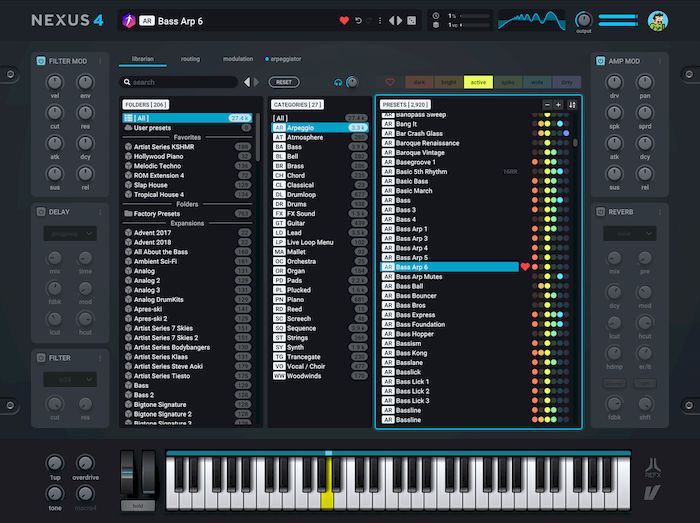
reFX NEXUS 5 – una ROM de sintetizadores muy famosa, quienes trabajaron con música creen haber oído hablar de ella. Esta es la quinta versión, el software recibió una actualización importante, se rediseñó el motor, se agregó una gran cantidad de contenido nuevo y la interfaz se volvió notablemente más conveniente. El sintetizador está diseñado para música electrónica, EDM, trance, hip-hop, pero en realidad se utiliza dondequiera que se necesiten sonidos de alta calidad listos para mezclar. Puede descargar reFX NEXUS 5 a continuación de forma gratuita, en el archivo encontrará un crack o una clave de activación. Bibliotecario: Hay tres columnas para la navegación, hay contadores para carpetas, categorías y ajustes preestablecidos para que puedas ver inmediatamente cuánto de algo. Puede colocar etiquetas de colores, marcadores, favoritos y también se proporciona un lugar separado para ajustes preestablecidos personalizados. Arpegiador: Acceso a los dieciséis arpegiadores de capas más el maestro. Arriba hay una descripción general interactiva en forma reducida para no perderse en el patrón. Enrutamiento: Visualización completa del flujo de señal, ves lo que escuchas y escuchas lo que ves. Los osciladores, capas y efectos se editan en una página, sin necesidad de saltar de una pestaña a otra. Batería: Agregamos un navegador de máscaras integrado directamente en el programa, elija cuál le gusta y aplíquelo. Compatibilidad: NEXUS 5 es totalmente compatible con todos los proyectos y bibliotecas antiguos. Cargas tus ritmos en tu DAW y todos los sonidos se juntan, nada se rompe, simplemente funciona. También agregaré que en la quinta versión finalmente cambiaron el tamaño de las ventanas correctamente; Anteriormente había problemas con esto en monitores de alta resolución. Comer – Omnisfera Spectrasonics 2 y es más flexible en términos de síntesis y diseño de sonido. pigmentos arturia – un sintetizador moderno con tablas de ondas y síntesis granular, bueno para aquellos a quienes les gusta torcer todo desde cero. Tamaño: 22 MB Descargar reFX Nexus 5.3.27 + crack gratis / 5.1.5 + crack de macOS
Google Nexus 6 (nombre en clave: shamu) se lanzó en octubre de 2014. El teléfono salió de la caja con Android 5.0 Lollipop y luego se actualizó a Android 7.1.1 Nougat. Recientemente, este dispositivo recibió soporte oficial de recuperación TWRP. Entonces, en esta página, lo guiaremos para instalar TWRP Recovery en Nexus 6. Esta guía contiene instrucciones escritas y un video tutorial para ayudarlo a instalarlo rápidamente. Asegúrese de descargar los archivos necesarios y luego continúe directamente con las instrucciones de instalación. Recuperación TWRP y root de tu Nexus 6.
Ten en cuenta que antes de continuar con el proceso, primero deberás desbloquear el gestor de arranque del dispositivo. Como los fabricantes de teléfonos inteligentes proporcionan un gestor de arranque bloqueado en sus dispositivos debido a algunos problemas de seguridad, para instalar un archivo de terceros deberá desbloquear el gestor de arranque. Luego puede instalar TWRP Custom Recovery en su dispositivo Nexus 6 y rootearlo también. TWRP Recovery también puede realizar copias de seguridad de Nandroid, restaurar, borrar el sistema/datos/caché y mucho más.
En cuanto a las especificaciones, el Nexus 6 tiene una pantalla de 5,96 pulgadas con una resolución de 1440 x 2560 píxeles. Está alimentado por el procesador Qualcomm Snapdragon 805 junto con 3 GB de RAM. El teléfono contiene 32/64 GB de memoria interna. La cámara del Nexus 6 viene con una cámara frontal de 13 MP y 2 MP. Está respaldado por una batería Li-Po de 3220 mAh no extraíble con carga inalámbrica Qi.
Recuperación de TWRP y sus beneficios
Team Win Recovery Project es una imagen de recuperación personalizada de software de código abierto para dispositivos Android. Proporciona una interfaz de pantalla táctil que permite a los usuarios instalar firmware de terceros y realizar copias de seguridad del sistema actual, cuyas funciones a menudo no son compatibles con las imágenes de recuperación de stock. – Wikipedia
Ventajas de la recuperación TWRP:
Puedes actualizar una ROM personalizada en Nexus 6 usando TWRP
Puede actualizar archivos zip de modificación para personalizar su teléfono
Fácil de flashear y usar módulos Xposed usando TWRP
Fácil de rootear y desrootear usando el zip flashable TWRP Recovery SuperSU
Puedes instalar Magisk en Nexus 6
Fácil de crear y restaurar copias de seguridad de Nandroid usando TWRP Recovery.
Fácil acceso para restaurar la copia de seguridad de Nandroid.
Puede actualizar un archivo de imagen usando TWRP Recovery en Nexus 6
Es fácil eliminar todo el bloatware usando TWRP Recovery en Nexus 6.
Para underclock y overclock.
Puede limpiar, borrar caché y datos.
Cómo instalar el recovery oficial TWRP en Nexus 6 (shamu)
Antes de continuar con el proceso de instalación de TWRP, asegúrese de seguir correctamente todos los requisitos previos que se mencionan a continuación.
Requisitos previos:
El archivo y la guía solo son compatibles con el modelo Nexus 6 (shamu). No lo pruebes en otros dispositivos.
El gestor de arranque del Nexus 6 debe estar desbloqueado.
Para este proceso se requiere una PC/portátil y un cable USB.
Asegúrese de realizar una copia de seguridad completa de los datos del dispositivo (sin root).
Cargue completamente la batería de su dispositivo.
GetDroidTips no será responsable de ningún tipo de daño o error que ocurra en su dispositivo durante/después de instalar los archivos o después de seguir esta guía. Asegúrate de hacer una copia de seguridad completa antes de hacer cualquier cosa. Haga esto bajo su propio riesgo.
Método: herramienta ADB y Fastboot
Después de descargar todos los archivos, controladores y herramientas necesarios, siga el proceso de instalación.
En primer lugar, habilite las opciones de desarrollador y el modo de depuración USB en su dispositivo.
Ir al dispositivo Ajustes > Sistema > sobre el telefono > luego toque el número de compilación siete veces para habilitar el modo de opciones de desarrollador.
Ahora vaya a Opciones de desarrollador en el menú Configuración y active el botón para habilitar Depuración USB.
A continuación, abra la carpeta ADB y Fastboot en su computadora. Luego mantenga presionada la tecla Mayús y haga clic derecho para abrir la ventana de comandos.
Apague su dispositivo> Presione los botones Subir volumen y Encendido juntos durante unos segundos para ingresar al modo Fastboot.
Conecte su dispositivo a la PC mediante un cable USB, escriba el siguiente código en la ventana de comandos y presione Enter:
adb reboot bootloader
Ahora su dispositivo está conectado correctamente como dispositivo fastboot.
Escriba el siguiente comando y presione Enter para verificar que el dispositivo fastboot esté conectado o no:
fastboot devices
Ahora, para instalar TWRP Recovery en su teléfono, escriba el siguiente comando y presione Enter:
fastboot flash recovery twrpname.img
Para comenzar, puedes usar el comando inicio rápido nomtwrp.img
Eso es todo. Ha instalado correctamente TWRP Recovery en el dispositivo Nexus 6. Ahora necesitas actualizar la raíz.
¿Cuál es la raíz?
El rooteo de un teléfono inteligente es la forma no oficial de permitir que un administrador o superusuario acceda al sistema y al subsistema de su dispositivo. Por lo tanto, el usuario puede cambiar, modificar, editar o eliminar fácilmente archivos y aplicaciones del sistema.
Con la ayuda de root, puede desinstalar bloatware, aumentar el rendimiento del dispositivo, reducir el consumo de batería, instalar módulos Xposed y mucho más. Sin embargo, rootear el teléfono inteligente anulará la garantía del dispositivo y ya no podrá obtener actualizaciones de software OTA. La forma incorrecta de rootear también puede bloquear fácilmente su dispositivo. Así que asegúrese de seguir la guía correctamente.
La ventaja del enraizamiento:
Leer también: Las 5 mejores alternativas de Adblock Plus para Android
Al rootear el Nexus 6, puedes ver, editar o eliminar cualquier archivo del sistema en el directorio raíz.
Puede instalar Xposed Framework y muchos módulos Xposed compatibles.
Pasos para rootear Nexus 6
Guía para Root Nexus 6 a través de SuperSU
Guía para rootear el Nexus 6 mediante Magisk
Asumimos que esta guía de instalación completa le resultará útil. Si tiene alguna pregunta, no dude en preguntar en los comentarios a continuación.
Google Nexus 6 (nombre en clave: shamu) se lanzó en octubre de 2014. El teléfono salió de la caja con Android 5.0 Lollipop y luego se actualizó a Android 7.1.1 Nougat. Recientemente, este dispositivo recibió soporte oficial de recuperación TWRP. Entonces, en esta página, lo guiaremos para instalar TWRP Recovery en Nexus 6. Esta guía contiene instrucciones escritas y un video tutorial para ayudarlo a instalarlo rápidamente. Asegúrese de descargar los archivos necesarios y luego continúe directamente con las instrucciones de instalación. Recuperación TWRP y root de tu Nexus 6.
Ten en cuenta que antes de continuar con el proceso, primero deberás desbloquear el gestor de arranque del dispositivo. Como los fabricantes de teléfonos inteligentes proporcionan un gestor de arranque bloqueado en sus dispositivos debido a algunos problemas de seguridad, para instalar un archivo de terceros deberá desbloquear el gestor de arranque. Luego puede instalar TWRP Custom Recovery en su dispositivo Nexus 6 y rootearlo también. TWRP Recovery también puede realizar copias de seguridad de Nandroid, restaurar, borrar el sistema/datos/caché y mucho más.
En cuanto a las especificaciones, el Nexus 6 tiene una pantalla de 5,96 pulgadas con una resolución de 1440 x 2560 píxeles. Está alimentado por el procesador Qualcomm Snapdragon 805 junto con 3 GB de RAM. El teléfono contiene 32/64 GB de memoria interna. La cámara del Nexus 6 viene con una cámara frontal de 13 MP y 2 MP. Está respaldado por una batería Li-Po de 3220 mAh no extraíble con carga inalámbrica Qi.
Recuperación de TWRP y sus beneficios
Team Win Recovery Project es una imagen de recuperación personalizada de software de código abierto para dispositivos Android. Proporciona una interfaz de pantalla táctil que permite a los usuarios instalar firmware de terceros y realizar copias de seguridad del sistema actual, cuyas funciones a menudo no son compatibles con las imágenes de recuperación de stock. – Wikipedia
Ventajas de la recuperación TWRP:
Puedes actualizar una ROM personalizada en Nexus 6 usando TWRP
Puede actualizar archivos zip de modificación para personalizar su teléfono
Fácil de flashear y usar módulos Xposed usando TWRP
Fácil de rootear y desrootear usando el zip flashable TWRP Recovery SuperSU
Puedes instalar Magisk en Nexus 6
Fácil de crear y restaurar copias de seguridad de Nandroid usando TWRP Recovery.
Fácil acceso para restaurar la copia de seguridad de Nandroid.
Puede actualizar un archivo de imagen usando TWRP Recovery en Nexus 6
Es fácil eliminar todo el bloatware usando TWRP Recovery en Nexus 6.
Para underclock y overclock.
Puede limpiar, borrar caché y datos.
Cómo instalar el recovery oficial TWRP en Nexus 6 (shamu)
Antes de continuar con el proceso de instalación de TWRP, asegúrese de seguir correctamente todos los requisitos previos que se mencionan a continuación.
Requisitos previos:
El archivo y la guía solo son compatibles con el modelo Nexus 6 (shamu). No lo pruebes en otros dispositivos.
El gestor de arranque del Nexus 6 debe estar desbloqueado.
Para este proceso se requiere una PC/portátil y un cable USB.
Asegúrese de realizar una copia de seguridad completa de los datos del dispositivo (sin root).
Cargue completamente la batería de su dispositivo.
GetDroidTips no será responsable de ningún tipo de daño o error que ocurra en su dispositivo durante/después de instalar los archivos o después de seguir esta guía. Asegúrate de hacer una copia de seguridad completa antes de hacer cualquier cosa. Haga esto bajo su propio riesgo.
Método: herramienta ADB y Fastboot
Después de descargar todos los archivos, controladores y herramientas necesarios, siga el proceso de instalación.
En primer lugar, habilite las opciones de desarrollador y el modo de depuración USB en su dispositivo.
Ir al dispositivo Ajustes > Sistema > sobre el telefono > luego toque el número de compilación siete veces para habilitar el modo de opciones de desarrollador.
Ahora vaya a Opciones de desarrollador en el menú Configuración y active el botón para habilitar Depuración USB.
A continuación, abra la carpeta ADB y Fastboot en su computadora. Luego mantenga presionada la tecla Mayús y haga clic derecho para abrir la ventana de comandos.
Apague su dispositivo> Presione los botones Subir volumen y Encendido juntos durante unos segundos para ingresar al modo Fastboot.
Conecte su dispositivo a la PC mediante un cable USB, escriba el siguiente código en la ventana de comandos y presione Enter:
adb reboot bootloader
Ahora su dispositivo está conectado correctamente como dispositivo fastboot.
Escriba el siguiente comando y presione Enter para verificar que el dispositivo fastboot esté conectado o no:
fastboot devices
Ahora, para instalar TWRP Recovery en su teléfono, escriba el siguiente comando y presione Enter:
fastboot flash recovery twrpname.img
Para comenzar, puedes usar el comando inicio rápido nomtwrp.img
Eso es todo. Ha instalado correctamente TWRP Recovery en el dispositivo Nexus 6. Ahora necesitas actualizar la raíz.
¿Cuál es la raíz?
El rooteo de un teléfono inteligente es la forma no oficial de permitir que un administrador o superusuario acceda al sistema y al subsistema de su dispositivo. Por lo tanto, el usuario puede cambiar, modificar, editar o eliminar fácilmente archivos y aplicaciones del sistema.
Con la ayuda de root, puede desinstalar bloatware, aumentar el rendimiento del dispositivo, reducir el consumo de batería, instalar módulos Xposed y mucho más. Sin embargo, rootear el teléfono inteligente anulará la garantía del dispositivo y ya no podrá obtener actualizaciones de software OTA. La forma incorrecta de rootear también puede bloquear fácilmente su dispositivo. Así que asegúrese de seguir la guía correctamente.
La ventaja del enraizamiento:
Leer también: Las 5 mejores alternativas de Adblock Plus para Android
Al rootear el Nexus 6, puedes ver, editar o eliminar cualquier archivo del sistema en el directorio raíz.
Puede instalar Xposed Framework y muchos módulos Xposed compatibles.
Pasos para rootear Nexus 6
Guía para Root Nexus 6 a través de SuperSU
Guía para rootear el Nexus 6 mediante Magisk
Asumimos que esta guía de instalación completa le resultará útil. Si tiene alguna pregunta, no dude en preguntar en los comentarios a continuación.
LG/Google Nexus 5X (nombre en clave: bullhead) se lanzó en septiembre de 2015. El teléfono salió de la caja con Android 6.0 Marshmallow y luego se actualizó a Android 8.0 Oreo. Recientemente, este dispositivo recibió soporte oficial de recuperación TWRP. Entonces, en esta página, lo guiaremos para instalar TWRP Recovery en Nexus 5X. Esta guía contiene instrucciones escritas y un video tutorial para ayudarlo a instalarla rápidamente. Asegúrese de descargar los archivos necesarios y luego continúe directamente con las instrucciones de instalación. Recuperación TWRP y root de tu Nexus 5X.
Artículo relacionado
Ten en cuenta que antes de continuar con el proceso, primero deberás desbloquear el gestor de arranque del dispositivo. Como los fabricantes de teléfonos inteligentes proporcionan un gestor de arranque bloqueado en sus dispositivos debido a algunos problemas de seguridad, para instalar un archivo de terceros deberá desbloquear el gestor de arranque. Luego puede instalar TWRP Custom Recovery en su dispositivo Nexus 5X y rootearlo también. TWRP Recovery también puede realizar copias de seguridad de Nandroid, restaurar, borrar el sistema/datos/caché y mucho más.
En cuanto a las especificaciones, el Nexus 5X tiene una pantalla de 5,2 pulgadas con una resolución de 1080 x 1920 píxeles. Está alimentado por el procesador Qualcomm MSM8992 Snapdragon 808 junto con 2 GB de RAM. El teléfono contiene 16/32 GB de memoria interna. La cámara del Nexus 5X viene con una cámara frontal de 12,3 MP y 5 MP. Está respaldado por una batería Li-Po de 2700 mAh no extraíble. También cuenta con un sensor de huellas dactilares en la parte trasera.
Recuperación de TWRP y sus beneficios
Team Win Recovery Project es una imagen de recuperación personalizada de software de código abierto para dispositivos Android. Proporciona una interfaz de pantalla táctil que permite a los usuarios instalar firmware de terceros y realizar copias de seguridad del sistema actual, cuyas funciones a menudo no son compatibles con las imágenes de recuperación de stock. – Wikipedia
Ventajas de la recuperación TWRP:
Puedes actualizar una ROM personalizada en Nexus 5X usando TWRP
Puede actualizar archivos zip de modificación para personalizar su teléfono
Fácil de flashear y usar módulos Xposed usando TWRP
Fácil de rootear y desrootear usando el zip flashable TWRP Recovery SuperSU
Puedes instalar Magisk en Nexus 5X
Fácil de crear y restaurar copias de seguridad de Nandroid usando TWRP Recovery.
Fácil acceso para restaurar la copia de seguridad de Nandroid.
Puede actualizar un archivo de imagen usando TWRP Recovery en Nexus 5X
Es fácil eliminar todo el bloatware usando TWRP Recovery en Nexus 5X.
Para underclock y overclock.
Puede limpiar, borrar caché y datos.
Cómo instalar el recovery TWRP oficial en Nexus 5X (bullhead)
Antes de continuar con el proceso de instalación de TWRP, asegúrese de seguir correctamente todos los requisitos previos que se mencionan a continuación.
Requisitos previos:
El archivo y la guía solo son compatibles con el modelo Nexus 5X (bullhead). No lo pruebes en otros dispositivos.
El gestor de arranque del Nexus 5X debe estar desbloqueado.
Para este proceso se requiere una PC/portátil y un cable USB.
Asegúrese de realizar una copia de seguridad completa de los datos del dispositivo (sin root).
Cargue completamente la batería de su dispositivo.
GetDroidTips no será responsable de ningún tipo de daño o error que ocurra en su dispositivo durante/después de instalar los archivos o después de seguir esta guía. Asegúrate de hacer una copia de seguridad completa antes de hacer cualquier cosa. Haga esto bajo su propio riesgo.
Método: herramienta ADB y Fastboot
Después de descargar todos los archivos, controladores y herramientas necesarios, siga el proceso de instalación.
En primer lugar, habilite las opciones de desarrollador y el modo de depuración USB en su dispositivo.
Ir al dispositivo Ajustes > Sistema > sobre el telefono > luego toque el número de compilación siete veces para habilitar el modo de opciones de desarrollador.
Ahora vaya a Opciones de desarrollador en el menú Configuración y active el botón para habilitar Depuración USB.
A continuación, abra la carpeta ADB y Fastboot en su computadora. Luego mantenga presionada la tecla Mayús y haga clic derecho para abrir la ventana de comandos.
Apague su dispositivo> Presione los botones Subir volumen y Encendido juntos durante unos segundos para ingresar al modo Fastboot.
Conecte su dispositivo a la PC mediante un cable USB, escriba el siguiente código en la ventana de comandos y presione Enter:
adb reboot bootloader
Ahora su dispositivo está conectado correctamente como dispositivo fastboot.
Escriba el siguiente comando y presione Enter para verificar que el dispositivo fastboot esté conectado o no:
fastboot devices
Ahora, para instalar TWRP Recovery en su teléfono, escriba el siguiente comando y presione Enter:
fastboot flash recovery twrpname.img
Para comenzar, puedes usar el comando inicio rápido nomtwrp.img
Eso es todo. Ha instalado correctamente TWRP Recovery en el dispositivo Nexus 5X. Ahora necesitas actualizar la raíz.
¿Cuál es la raíz?
El rooteo de un teléfono inteligente es la forma no oficial de permitir que un administrador o superusuario acceda al sistema y al subsistema de su dispositivo. Por lo tanto, el usuario puede cambiar, modificar, editar o eliminar fácilmente archivos y aplicaciones del sistema.
Con la ayuda de root, puede desinstalar bloatware, aumentar el rendimiento del dispositivo, reducir el consumo de batería, instalar módulos Xposed y mucho más. Sin embargo, rootear el teléfono inteligente anulará la garantía del dispositivo y ya no podrá obtener actualizaciones de software OTA. La forma incorrecta de rootear también puede bloquear fácilmente su dispositivo. Así que asegúrese de seguir la guía correctamente.
La ventaja del enraizamiento:
Puede acceder a todos los archivos de su Nexus 5X, incluso a los archivos presentes en el directorio raíz de su teléfono.
Puedes aumentar el rendimiento de tu Nexus 5X mediante overclocking.
Al rootear, puedes aumentar la duración de la batería al hacer underclocking en el Nexus 5X.
Desinstale Bloatware en Nexus 5X.
Puede bloquear anuncios en todas las aplicaciones de Android como Youtube y otras aplicaciones relacionadas con juegos.
Leer también: Las 5 mejores alternativas de Adblock Plus para Android
Al rootear el Nexus 5X, puede ver, editar o eliminar cualquier archivo del sistema en el directorio raíz.
Puede instalar Xposed Framework y muchos módulos Xposed compatibles.
Pasos para rootear Nexus 5X
Guía para Root Nexus 5X a través de SuperSU
Guía para rootear el Nexus 5X mediante Magisk
Asumimos que esta guía de instalación completa le resultará útil. Si tiene alguna pregunta, no dude en preguntar en los comentarios a continuación.
LG/Google Nexus 5 (nombre en clave: Hammerhead/hammerheadcaf) se lanzó en octubre de 2013. El teléfono salió de la caja con Android 4.0 Jelly Bean y luego se actualizó a Android 6.0 Marshmallow. Recientemente, este dispositivo recibió soporte oficial de recuperación TWRP. Entonces, en esta página, lo guiaremos para instalar TWRP Recovery en Nexus 5. Esta guía contiene instrucciones escritas y un video tutorial para ayudarlo a instalarlo rápidamente. Asegúrese de descargar los archivos necesarios y luego continúe directamente con las instrucciones de instalación. Recuperación TWRP y root de tu Nexus 5.
Ten en cuenta que antes de continuar con el proceso, primero deberás desbloquear el gestor de arranque del dispositivo. Como los fabricantes de teléfonos inteligentes proporcionan un gestor de arranque bloqueado en sus dispositivos debido a algunos problemas de seguridad, para instalar un archivo de terceros deberá desbloquear el gestor de arranque. Luego puede instalar TWRP Custom Recovery en su dispositivo Nexus 5 y rootearlo también. TWRP Recovery también puede realizar copias de seguridad de Nandroid, restaurar, borrar el sistema/datos/caché y mucho más.
En cuanto a las especificaciones, el Nexus 5 tiene una pantalla de 4,95 pulgadas con una resolución de pantalla de 1080 x 1920 píxeles. Está alimentado por un procesador Qualcomm MSM8974 Snapdragon 800 junto con 2 GB de RAM. El teléfono contiene 16/32 GB de memoria interna. La cámara del Nexus 5 viene con una cámara frontal de 8 MP y 1,3 MP. Está respaldado por una batería Li-Po de 2300 mAh no extraíble con carga inalámbrica Qi.
Recuperación de TWRP y sus beneficios
Team Win Recovery Project es una imagen de recuperación personalizada de software de código abierto para dispositivos Android. Proporciona una interfaz de pantalla táctil que permite a los usuarios instalar firmware de terceros y realizar copias de seguridad del sistema actual, cuyas funciones a menudo no son compatibles con las imágenes de recuperación de stock. – Wikipedia
Ventajas de la recuperación TWRP:
Puedes actualizar una ROM personalizada en Nexus 5 usando TWRP
Puede actualizar archivos zip de modificación para personalizar su teléfono
Fácil de flashear y usar módulos Xposed usando TWRP
Fácil de rootear y desrootear usando el zip flashable TWRP Recovery SuperSU
Puedes instalar Magisk en Nexus 5
Fácil de crear y restaurar copias de seguridad de Nandroid usando TWRP Recovery.
Fácil acceso para restaurar la copia de seguridad de Nandroid.
Puede actualizar un archivo de imagen usando TWRP Recovery en Nexus 5
Es fácil eliminar todo el bloatware usando TWRP Recovery en Nexus 5.
Para underclock y overclock.
Puede limpiar, borrar caché y datos.
Cómo instalar la recuperación TWRP oficial en Nexus 5 (hammerhead/hammerheadcaf)
Antes de continuar con el proceso de instalación de TWRP, asegúrese de seguir correctamente todos los requisitos previos que se mencionan a continuación.
Requisitos previos:
El archivo y la guía solo son compatibles con el modelo Nexus 5 (hammerhead/hammerheadcaf). No lo pruebes en otros dispositivos.
El gestor de arranque del Nexus 5 debe estar desbloqueado.
Para este proceso se requiere una PC/portátil y un cable USB.
Asegúrese de realizar una copia de seguridad completa de los datos del dispositivo (sin root).
Cargue completamente la batería de su dispositivo.
GetDroidTips no será responsable de ningún tipo de daño o error que ocurra en su dispositivo durante/después de instalar los archivos o después de seguir esta guía. Asegúrate de hacer una copia de seguridad completa antes de hacer cualquier cosa. Haga esto bajo su propio riesgo.
Método: herramienta ADB y Fastboot
Después de descargar todos los archivos, controladores y herramientas necesarios, siga el proceso de instalación.
En primer lugar, habilite las opciones de desarrollador y el modo de depuración USB en su dispositivo.
Ir al dispositivo Ajustes > Sistema > sobre el telefono > luego toque el número de compilación siete veces para habilitar el modo de opciones de desarrollador.
Ahora vaya a Opciones de desarrollador en el menú Configuración y active el botón para habilitar Depuración USB.
A continuación, abra la carpeta ADB y Fastboot en su computadora. Luego mantenga presionada la tecla Mayús y haga clic derecho para abrir la ventana de comandos.
Apague su dispositivo> Presione los botones Subir volumen y Encendido juntos durante unos segundos para ingresar al modo Fastboot.
Conecte su dispositivo a la PC mediante un cable USB, escriba el siguiente código en la ventana de comandos y presione Enter:
adb reboot bootloader
Ahora su dispositivo está conectado correctamente como dispositivo fastboot.
Escriba el siguiente comando y presione Enter para verificar que el dispositivo fastboot esté conectado o no:
fastboot devices
Ahora, para instalar TWRP Recovery en su teléfono, escriba el siguiente comando y presione Enter:
fastboot flash recovery twrpname.img
Para comenzar, puedes usar el comando inicio rápido nomtwrp.img
Eso es todo. Ha instalado correctamente TWRP Recovery en el dispositivo Nexus 5. Ahora necesitas actualizar la raíz.
¿Cuál es la raíz?
El rooteo de un teléfono inteligente es la forma no oficial de permitir que un administrador o superusuario acceda al sistema y al subsistema de su dispositivo. Por lo tanto, el usuario puede cambiar, modificar, editar o eliminar fácilmente archivos y aplicaciones del sistema.
Con la ayuda de root, puede desinstalar bloatware, aumentar el rendimiento del dispositivo, reducir el consumo de batería, instalar módulos Xposed y mucho más. Sin embargo, rootear el teléfono inteligente anulará la garantía del dispositivo y ya no podrá obtener actualizaciones de software OTA. La forma incorrecta de rootear también puede bloquear fácilmente su dispositivo. Así que asegúrese de seguir la guía correctamente.
La ventaja del enraizamiento:
Leer también: Las 5 mejores alternativas de Adblock Plus para Android
Al rootear el Nexus 5, puede ver, editar o eliminar cualquier archivo del sistema en el directorio raíz.
Puede instalar Xposed Framework y muchos módulos Xposed compatibles.
Pasos para rootear Nexus 5
Guía para rootear Nexus 5 a través de SuperSU
Guía para rootear Nexus 5 a través de Magisk
Asumimos que esta guía de instalación completa le resultará útil. Si tiene alguna pregunta, no dude en preguntar en los comentarios a continuación.
LG/Google Nexus 4 (nombre en clave: mako) se lanzó en octubre de 2012. El teléfono inteligente salió de la caja con Android 4.2 Jelly Bean y luego se actualizó a Android 5.1 Lollipop. Recientemente, este dispositivo recibió soporte oficial de recuperación TWRP. Entonces, en esta página, lo guiaremos para instalar TWRP Recovery en Nexus 4. Esta guía contiene instrucciones escritas y un video tutorial para ayudarlo a instalarlo rápidamente. Asegúrese de descargar los archivos necesarios y luego continúe directamente con las instrucciones de instalación. Recuperación TWRP y root de tu Nexus 4.
Artículo relacionado
Ten en cuenta que antes de continuar con el proceso, primero deberás desbloquear el gestor de arranque del dispositivo. Como los fabricantes de teléfonos inteligentes proporcionan un gestor de arranque bloqueado en sus dispositivos debido a algunos problemas de seguridad, para instalar un archivo de terceros deberá desbloquear el gestor de arranque. Luego puede instalar TWRP Custom Recovery en su dispositivo Nexus 4 y rootearlo también. TWRP Recovery también puede realizar copias de seguridad de Nandroid, restaurar, borrar el sistema/datos/caché y mucho más.
Recuperación de TWRP y sus beneficios
Team Win Recovery Project es una imagen de recuperación personalizada de software de código abierto para dispositivos Android. Proporciona una interfaz de pantalla táctil que permite a los usuarios instalar firmware de terceros y realizar copias de seguridad del sistema actual, cuyas funciones a menudo no son compatibles con las imágenes de recuperación de stock. – Wikipedia
Ventajas de la recuperación TWRP:
Puedes actualizar una ROM personalizada en Nexus 4 usando TWRP
Puede actualizar archivos zip de modificación para personalizar su teléfono
Fácil de flashear y usar módulos Xposed usando TWRP
Fácil de rootear y desrootear usando el zip flashable TWRP Recovery SuperSU
Puedes instalar Magisk en Nexus 4
Fácil de crear y restaurar copias de seguridad de Nandroid usando TWRP Recovery.
Fácil acceso para restaurar la copia de seguridad de Nandroid.
Puede actualizar un archivo de imagen usando TWRP Recovery en Nexus 4
Es fácil eliminar todo el bloatware usando TWRP Recovery en Nexus 4.
Para underclock y overclock.
Puede limpiar, borrar caché y datos.
Cómo instalar el recovery TWRP oficial en Nexus 4 (mako)
Antes de continuar con el proceso de instalación de TWRP, asegúrese de seguir correctamente todos los requisitos previos que se mencionan a continuación.
Requisitos previos:
El archivo y la guía solo son compatibles con el modelo Nexus 4 (mako). No lo pruebes en otros dispositivos.
El gestor de arranque del Nexus 4 debe estar desbloqueado.
Para este proceso se requiere una PC/portátil y un cable USB.
Asegúrese de realizar una copia de seguridad completa de los datos del dispositivo (sin root).
Cargue completamente la batería de su dispositivo.
GetDroidTips no será responsable de ningún tipo de daño o error que ocurra en su dispositivo durante/después de instalar los archivos o después de seguir esta guía. Asegúrate de hacer una copia de seguridad completa antes de hacer cualquier cosa. Haga esto bajo su propio riesgo.
Método: herramienta ADB y Fastboot
Después de descargar todos los archivos, controladores y herramientas necesarios, siga el proceso de instalación.
En primer lugar, habilite las opciones de desarrollador y el modo de depuración USB en su dispositivo.
Ir al dispositivo Ajustes > Sistema > sobre el telefono > luego toque el número de compilación siete veces para habilitar el modo de opciones de desarrollador.
Ahora vaya a Opciones de desarrollador en el menú Configuración y active el botón para habilitar Depuración USB.
A continuación, abra la carpeta ADB y Fastboot en su computadora. Luego mantenga presionada la tecla Mayús y haga clic derecho para abrir la ventana de comandos.
Apague su dispositivo> Presione los botones Subir volumen y Encendido juntos durante unos segundos para ingresar al modo Fastboot.
Conecte su dispositivo a la PC mediante un cable USB, escriba el siguiente código en la ventana de comandos y presione Enter:
adb reboot bootloader
Ahora su dispositivo está conectado correctamente como dispositivo fastboot.
Escriba el siguiente comando y presione Enter para verificar que el dispositivo fastboot esté conectado o no:
fastboot devices
Ahora, para instalar TWRP Recovery en su teléfono, escriba el siguiente comando y presione Enter:
fastboot flash recovery twrpname.img
Para comenzar, puedes usar el comando inicio rápido nomtwrp.img
Eso es todo. Ha instalado correctamente TWRP Recovery en el dispositivo Nexus 4. Ahora necesitas actualizar la raíz.
¿Cuál es la raíz?
El rooteo de un teléfono inteligente es la forma no oficial de permitir que un administrador o superusuario acceda al sistema y al subsistema de su dispositivo. Por lo tanto, el usuario puede cambiar, modificar, editar o eliminar fácilmente archivos y aplicaciones del sistema.
Con la ayuda de root, puede desinstalar bloatware, aumentar el rendimiento del dispositivo, reducir el consumo de batería, instalar módulos Xposed y mucho más. Sin embargo, rootear el teléfono inteligente anulará la garantía del dispositivo y ya no podrá obtener actualizaciones de software OTA. La forma incorrecta de rootear también puede bloquear fácilmente su dispositivo. Así que asegúrese de seguir la guía correctamente.
La ventaja del enraizamiento:
Leer también: Las 5 mejores alternativas de Adblock Plus para Android
Al rootear el Nexus 4, puedes ver, editar o eliminar cualquier archivo del sistema en el directorio raíz.
Puede instalar Xposed Framework y muchos módulos Xposed compatibles.
Pasos para rootear Nexus 4
Guía para Root Nexus 4 a través de SuperSU
Guía para Root Nexus 4 a través de Magisk
Asumimos que esta guía de instalación completa le resultará útil. Si tiene alguna pregunta, no dude en preguntar en los comentarios a continuación.
Samsung Galaxy Nexus (nombre en clave: maguro/toroplus/toro) se lanzó en octubre de 2011. Recientemente, este dispositivo recibió soporte oficial de recuperación TWRP. Entonces, en esta página, lo guiaremos para instalar TWRP Recovery en Samsung Galaxy Nexus. Esta guía contiene instrucciones escritas y un video tutorial para ayudarlo a instalarla rápidamente. Asegúrese de descargar los archivos necesarios y luego continúe directamente con las instrucciones de instalación. Recuperación TWRP y root de tu Samsung Galaxy Nexus.
Ten en cuenta que antes de continuar con el proceso, primero deberás desbloquear el gestor de arranque del dispositivo. Como los fabricantes de teléfonos inteligentes proporcionan un gestor de arranque bloqueado en sus dispositivos debido a algunos problemas de seguridad, para instalar un archivo de terceros deberá desbloquear el gestor de arranque. Luego puede instalar TWRP Custom Recovery en su dispositivo Samsung Galaxy Nexus y también rootearlo. TWRP Recovery también puede realizar copias de seguridad de Nandroid, restaurar, borrar el sistema/datos/caché y mucho más.
Recuperación de TWRP y sus beneficios
Team Win Recovery Project es una imagen de recuperación personalizada de software de código abierto para dispositivos Android. Proporciona una interfaz de pantalla táctil que permite a los usuarios instalar firmware de terceros y realizar copias de seguridad del sistema actual, cuyas funciones a menudo no son compatibles con las imágenes de recuperación de stock. – Wikipedia
Ventajas de la recuperación TWRP:
Puedes actualizar una ROM personalizada en Samsung Galaxy Nexus usando TWRP
Puede actualizar archivos zip de modificación para personalizar su teléfono
Fácil de flashear y usar módulos Xposed usando TWRP
Fácil de rootear y desrootear usando el zip flashable TWRP Recovery SuperSU
Puedes instalar Magisk en Samsung Galaxy Nexus
Fácil de crear y restaurar copias de seguridad de Nandroid usando TWRP Recovery.
Fácil acceso para restaurar la copia de seguridad de Nandroid.
Puede actualizar un archivo de imagen usando TWRP Recovery en Samsung Galaxy Nexus
Es fácil eliminar todo el bloatware usando TWRP Recovery en Samsung Galaxy Nexus.
Para underclock y overclock.
Puede limpiar, borrar caché y datos.
Cómo instalar la recuperación TWRP oficial en Samsung Galaxy Nexus (maguro/toroplus/toro)
Antes de continuar con el proceso de instalación de TWRP, asegúrese de seguir correctamente todos los requisitos previos que se mencionan a continuación.
Requisitos previos:
El archivo y la guía solo son compatibles con el modelo Samsung Galaxy Nexus (maguro/toroplus/toro). No lo pruebes en otros dispositivos.
El gestor de arranque del Samsung Galaxy Nexus debe estar desbloqueado.
Para este proceso se requiere una PC/portátil y un cable USB.
Asegúrese de realizar una copia de seguridad completa de los datos del dispositivo (sin root).
Cargue completamente la batería de su dispositivo.
Descargue todos los archivos requeridos:
Detalles de recuperación de TWRP
Nombre del archivo
Recuperación TWRP
Versión
Último
Apoyo
Oficial
Promotor
Equipo TWRP
Enlace de descarga
Descargo de responsabilidad:
GetDroidTips no será responsable de ningún tipo de daño o error que ocurra en su dispositivo durante/después de instalar los archivos o después de seguir esta guía. Asegúrate de hacer una copia de seguridad completa antes de hacer cualquier cosa. Haga esto bajo su propio riesgo.
Método: herramienta ADB y Fastboot
Después de descargar todos los archivos, controladores y herramientas necesarios, siga el proceso de instalación.
En primer lugar, habilite las opciones de desarrollador y el modo de depuración USB en su dispositivo.
Ir al dispositivo Ajustes > Sistema > sobre el telefono > luego toque el número de compilación siete veces para habilitar el modo de opciones de desarrollador.
Ahora vaya a Opciones de desarrollador en el menú Configuración y active el botón para habilitar Depuración USB.
A continuación, abra la carpeta ADB y Fastboot en su computadora. Luego mantenga presionada la tecla Mayús y haga clic derecho para abrir la ventana de comandos.
Apague su dispositivo> Presione los botones Subir volumen y Encendido juntos durante unos segundos para ingresar al modo Fastboot.
Conecte su dispositivo a la PC mediante un cable USB, escriba el siguiente código en la ventana de comandos y presione Enter:
adb reboot bootloader
Ahora su dispositivo está conectado correctamente como dispositivo fastboot.
Escriba el siguiente comando y presione Enter para verificar que el dispositivo fastboot esté conectado o no:
fastboot devices
Ahora, para instalar TWRP Recovery en su teléfono, escriba el siguiente comando y presione Enter:
fastboot flash recovery twrpname.img
Para comenzar, puedes usar el comando inicio rápido nomtwrp.img
Eso es todo. Ha instalado correctamente TWRP Recovery en el dispositivo Samsung Galaxy Nexus. Ahora necesitas actualizar la raíz.
¿Cuál es la raíz?
El rooteo de un teléfono inteligente es la forma no oficial de permitir que un administrador o superusuario acceda al sistema y al subsistema de su dispositivo. Por lo tanto, el usuario puede cambiar, modificar, editar o eliminar fácilmente archivos y aplicaciones del sistema.
Con la ayuda de root, puede desinstalar bloatware, aumentar el rendimiento del dispositivo, reducir el consumo de batería, instalar módulos Xposed y mucho más. Sin embargo, rootear el teléfono inteligente anulará la garantía del dispositivo y ya no podrá obtener actualizaciones de software OTA. La forma incorrecta de rootear también puede bloquear fácilmente su dispositivo. Así que asegúrese de seguir la guía correctamente.
La ventaja del enraizamiento:
Puede acceder a todos los archivos de su Samsung Galaxy Nexus, incluso a los archivos presentes en el directorio raíz de su teléfono.
Puedes aumentar el rendimiento de tu Samsung Galaxy Nexus mediante overclocking.
Al rootear puedes aumentar la duración de la batería al hacer underclocking en el Samsung Galaxy Nexus.
Desinstale Bloatware en Samsung Galaxy Nexus.
Puede bloquear anuncios en todas las aplicaciones de Android como Youtube y otras aplicaciones relacionadas con juegos.
Leer también: Las 5 mejores alternativas de Adblock Plus para Android
Al rootear el Samsung Galaxy Nexus, puede ver, editar o eliminar cualquier archivo del sistema en el directorio raíz.
Puede instalar Xposed Framework y muchos módulos Xposed compatibles.
Pasos para rootear Samsung Galaxy Nexus
Guía para rootear Samsung Galaxy Nexus a través de SuperSU
Guía para rootear Samsung Galaxy Nexus a través de Magisk
Asumimos que esta guía de instalación completa le resultará útil. Si tiene alguna pregunta, no dude en preguntar en los comentarios a continuación.
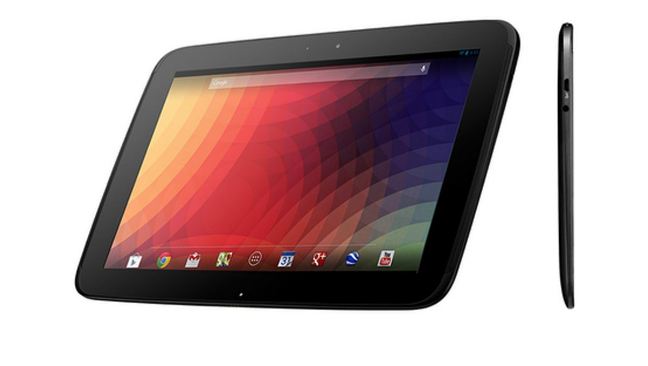
Samsung/Google Nexus 10 (nombre en clave: manta) se lanzó en octubre de 2012. El teléfono salió de la caja con Android 4.2 Jelly Bean. Recientemente, este dispositivo recibió soporte oficial de recuperación TWRP. Entonces, en esta página, lo guiaremos para instalar TWRP Recovery en Nexus 10. Esta guía contiene instrucciones escritas y un video tutorial para ayudarlo a instalarlo rápidamente. Asegúrese de descargar los archivos necesarios y luego continúe directamente con las instrucciones de instalación. Recuperación TWRP y root de tu Nexus 10.
Ten en cuenta que antes de continuar con el proceso, primero deberás desbloquear el gestor de arranque del dispositivo. Como los fabricantes de teléfonos inteligentes proporcionan un gestor de arranque bloqueado en sus dispositivos debido a algunos problemas de seguridad, para instalar un archivo de terceros deberá desbloquear el gestor de arranque. Luego puede instalar TWRP Custom Recovery en su dispositivo Nexus 10 y rootearlo también. TWRP Recovery también puede realizar copias de seguridad de Nandroid, restaurar, borrar el sistema/datos/caché y mucho más.
Hablando del dispositivo, el Nexus 10 cuenta con una pantalla Super PLS TFT de 10,1 pulgadas con una resolución de pantalla de 2560 x 1600 píxeles. Está alimentado por un procesador dual Exynos 5250 junto con 2 GB de RAM y 16/32 GB de almacenamiento interno. El Nexus 10 está equipado con una cámara trasera de 5 MP y una cámara frontal de 1,9 MP para selfies. El teléfono está respaldado por una batería Li-Po de 9000 mAh no extraíble.
Recuperación de TWRP y sus beneficios
Team Win Recovery Project es una imagen de recuperación personalizada de software de código abierto para dispositivos Android. Proporciona una interfaz de pantalla táctil que permite a los usuarios instalar firmware de terceros y realizar copias de seguridad del sistema actual, cuyas funciones a menudo no son compatibles con las imágenes de recuperación de stock. – Wikipedia
Ventajas de la recuperación TWRP:
Puedes actualizar una ROM personalizada en Nexus 10 usando TWRP
Puedes modificar archivos zip para personalizar tu teléfono
Fácil de flashear y usar módulos Xposed usando TWRP
Fácil de rootear y desrootear usando el zip flashable TWRP Recovery SuperSU
Puedes instalar Magisk en Nexus 10
Fácil de crear y restaurar copias de seguridad de Nandroid usando TWRP Recovery.
Fácil acceso para restaurar la copia de seguridad de Nandroid.
Puede actualizar un archivo de imagen usando TWRP Recovery en Nexus 10
Es fácil eliminar todo el bloatware usando TWRP Recovery en Nexus 10.
Para underclock y overclock.
Puede limpiar, borrar caché y datos.
Cómo instalar el recovery TWRP oficial en Nexus 10 (manta)
Antes de continuar con el proceso de instalación de TWRP, asegúrese de seguir correctamente todos los requisitos previos que se mencionan a continuación.
GetDroidTips no será responsable de ningún tipo de daño o error que ocurra en su dispositivo durante/después de instalar los archivos o seguir esta guía. Asegúrate de hacer una copia de seguridad completa antes de hacer cualquier cosa. Haga esto bajo su propio riesgo.
Método: herramienta ADB y Fastboot
Después de descargar todos los archivos, controladores y herramientas necesarios, siga el proceso de instalación.
En primer lugar, habilite las opciones de desarrollador y el modo de depuración USB en su dispositivo.
Ir al dispositivo Ajustes > Sistema > Sobre el telefono > luego toque el número de compilación siete veces para habilitar el modo de opciones de desarrollador.
Ahora vaya a Opciones de desarrollador en el menú Configuración y active el botón para habilitar Depuración USB.
A continuación, abra la carpeta ADB y Fastboot en su computadora. Luego mantenga presionada la tecla Mayús y haga clic derecho para abrir la ventana de comandos.
Apague su dispositivo> Presione los botones Subir volumen y Encendido juntos durante unos segundos para ingresar al modo Fastboot.
Conecte su dispositivo a la PC mediante un cable USB, escriba el siguiente código en la ventana de comandos y presione Enter:
adb reboot bootloader
Ahora su dispositivo está conectado correctamente como dispositivo fastboot.
Escriba el siguiente comando y presione Enter para verificar que el dispositivo fastboot esté conectado o no:
fastboot devices
Ahora, para instalar TWRP Recovery en su teléfono, escriba el siguiente comando y presione Enter:
fastboot flash recovery twrpname.img
Para comenzar, puedes usar el comando inicio rápido nomtwrp.img
Eso es todo. Ha instalado correctamente TWRP Recovery en el dispositivo Nexus 10. Ahora necesitas actualizar la raíz.
¿Cuál es la raíz?
El rooteo de un teléfono inteligente es la forma no oficial de permitir que un administrador o superusuario acceda al sistema y al subsistema de su dispositivo. Por lo tanto, el usuario puede cambiar, modificar, editar o eliminar fácilmente archivos y aplicaciones del sistema.
Con la ayuda de root, puede desinstalar bloatware, aumentar el rendimiento del dispositivo, reducir el consumo de batería, instalar módulos Xposed y mucho más. Sin embargo, rootear el teléfono inteligente anulará la garantía del dispositivo y ya no podrá obtener actualizaciones de software OTA. La forma incorrecta de rootear también puede bloquear fácilmente su dispositivo. Por lo tanto, asegúrese de seguir la guía correctamente.
La ventaja del enraizamiento:
Puede acceder a todos los archivos de su Nexus 10, incluso a los archivos presentes en el directorio raíz de su teléfono.
Puedes aumentar el rendimiento de tu Nexus 10 mediante overclocking.
Al rootear, puedes aumentar la duración de la batería al hacer underclocking en el Nexus 10.
Desinstale Bloatware en Nexus 10.
Puede bloquear anuncios en todas las aplicaciones de Android como Youtube y otras aplicaciones relacionadas con juegos.
Leer también: Las 5 mejores alternativas de Adblock Plus para Android
Al rootear el Nexus 10, puede ver, editar o eliminar cualquier archivo del sistema en el directorio raíz.
Puede instalar Xposed Framework y muchos módulos Xposed compatibles.
Pasos para rootear Nexus 10
Guía para Root Nexus 10 a través de SuperSU
Guía para Root Nexus 10 a través de Magisk
Asumimos que esta guía de instalación completa le resultará útil. Si tiene alguna pregunta, no dude en preguntar en los comentarios a continuación.
ASUS/Google Nexus 7 2013 (nombre en clave: deb/flo) se lanzó en julio de 2013. El teléfono salió de la caja con Android 4.3 Jelly Bean y luego se actualizó a Android 6.0 Marshmallow. Recientemente, este dispositivo recibió soporte oficial de recuperación TWRP. Entonces, en esta página, lo guiaremos para instalar TWRP Recovery en Nexus 7 2013. Esta guía contiene instrucciones escritas y un video tutorial para ayudarlo a instalarlo rápidamente. Asegúrese de descargar los archivos necesarios y luego continúe directamente con las instrucciones de instalación. Recuperación TWRP y root de tu Nexus 7 2013.
Ten en cuenta que antes de continuar con el proceso, primero deberás desbloquear el gestor de arranque del dispositivo. Como los fabricantes de teléfonos inteligentes proporcionan un gestor de arranque bloqueado en sus dispositivos debido a algunos problemas de seguridad, para instalar un archivo de terceros deberá desbloquear el gestor de arranque. Luego puede instalar TWRP Custom Recovery en su dispositivo Nexus 7 2013 y rootearlo también. TWRP Recovery también puede realizar copias de seguridad de Nandroid, restaurar, borrar el sistema/datos/caché y mucho más.
Recuperación de TWRP y sus beneficios
Team Win Recovery Project es una imagen de recuperación personalizada de software de código abierto para dispositivos Android. Proporciona una interfaz de pantalla táctil que permite a los usuarios instalar firmware de terceros y realizar copias de seguridad del sistema actual, cuyas funciones a menudo no son compatibles con las imágenes de recuperación de stock. – Wikipedia
Ventajas de la recuperación TWRP:
Puedes actualizar una ROM personalizada en Nexus 7 2013 usando TWRP
Puedes modificar archivos zip para personalizar tu teléfono
Fácil de flashear y usar módulos Xposed usando TWRP
Fácil de rootear y desrootear usando el zip flashable TWRP Recovery SuperSU
Puedes instalar Magisk en Nexus 7 2013
Fácil de crear y restaurar copias de seguridad de Nandroid usando TWRP Recovery.
Fácil acceso para restaurar la copia de seguridad de Nandroid.
Puede actualizar un archivo de imagen usando TWRP Recovery en Nexus 7 2013
Es fácil eliminar todo el bloatware usando TWRP Recovery en Nexus 7 2013.
Para underclock y overclock.
Puede limpiar, borrar caché y datos.
Cómo instalar el recovery TWRP oficial en Nexus 7 2013 (deb/flo)
Antes de continuar con el proceso de instalación de TWRP, asegúrese de seguir correctamente todos los requisitos previos que se mencionan a continuación.
Requisitos previos:
El archivo y la guía solo son compatibles con el modelo Nexus 7 2013 (deb/flo). No lo pruebes en otros dispositivos.
Es necesario desbloquear el gestor de arranque del Nexus 7 2013.
Para este proceso se requiere una PC/portátil y un cable USB.
Asegúrese de realizar una copia de seguridad completa de los datos del dispositivo (sin root).
Cargue completamente la batería de su dispositivo.
GetDroidTips no será responsable de ningún tipo de daño o error que ocurra en su dispositivo durante/después de instalar los archivos o seguir esta guía. Asegúrate de hacer una copia de seguridad completa antes de hacer cualquier cosa. Haga esto bajo su propio riesgo.
Método: herramienta ADB y Fastboot
Después de descargar todos los archivos, controladores y herramientas necesarios, siga el proceso de instalación.
En primer lugar, habilite las opciones de desarrollador y el modo de depuración USB en su dispositivo.
Ir al dispositivo Ajustes > Sistema > Sobre el telefono > luego toque el número de compilación siete veces para habilitar el modo de opciones de desarrollador.
Ahora vaya a Opciones de desarrollador en el menú Configuración y active el botón para habilitar Depuración USB.
A continuación, abra la carpeta ADB y Fastboot en su computadora. Luego mantenga presionada la tecla Mayús y haga clic derecho para abrir la ventana de comandos.
Apague su dispositivo> Presione los botones Subir volumen y Encendido juntos durante unos segundos para ingresar al modo Fastboot.
Conecte su dispositivo a la PC mediante un cable USB, escriba el siguiente código en la ventana de comandos y presione Enter:
adb reboot bootloader
Ahora su dispositivo está conectado correctamente como dispositivo fastboot.
Escriba el siguiente comando y presione Enter para verificar que el dispositivo fastboot esté conectado o no:
fastboot devices
Ahora, para instalar TWRP Recovery en su teléfono, escriba el siguiente comando y presione Enter:
fastboot flash recovery twrpname.img
Para comenzar, puedes usar el comando inicio rápido nomtwrp.img
Eso es todo. Ha instalado correctamente TWRP Recovery en el dispositivo Nexus 7 2013. Ahora necesitas actualizar la raíz.
¿Cuál es la raíz?
El rooteo de un teléfono inteligente es la forma no oficial de permitir que un administrador o superusuario acceda al sistema y al subsistema de su dispositivo. Por lo tanto, el usuario puede cambiar, modificar, editar o eliminar fácilmente archivos y aplicaciones del sistema.
Con la ayuda de root, puede desinstalar bloatware, aumentar el rendimiento del dispositivo, reducir el consumo de batería, instalar módulos Xposed y mucho más. Sin embargo, rootear el teléfono inteligente anulará la garantía del dispositivo y ya no podrá obtener actualizaciones de software OTA. La forma incorrecta de rootear también puede bloquear fácilmente su dispositivo. Por lo tanto, asegúrese de seguir la guía correctamente.
La ventaja del enraizamiento:
Puede acceder a todos los archivos de su Nexus 7 2013, incluso a los archivos presentes en el directorio raíz de su teléfono.
Puedes aumentar el rendimiento de tu Nexus 7 2013 mediante overclocking.
Al rootear puedes aumentar la duración de la batería al hacer underclocking en el Nexus 7 2013.
Desinstale Bloatware en Nexus 7 2013.
Puede bloquear anuncios en todas las aplicaciones de Android como Youtube y otras aplicaciones relacionadas con juegos.
Leer también: Las 5 mejores alternativas de Adblock Plus para Android
Al rootear Nexus 7 2013, puede ver, editar o eliminar cualquier archivo del sistema en el directorio raíz.
Puede instalar Xposed Framework y muchos módulos Xposed compatibles.
Pasos para rootear Nexus 7 2013
Guía para Root Nexus 7 2013 vía SuperSU
Guía para Root Nexus 7 2013 a través de Magisk
Asumimos que esta guía de instalación completa le resultará útil. Si tiene alguna pregunta, no dude en preguntar en los comentarios a continuación.