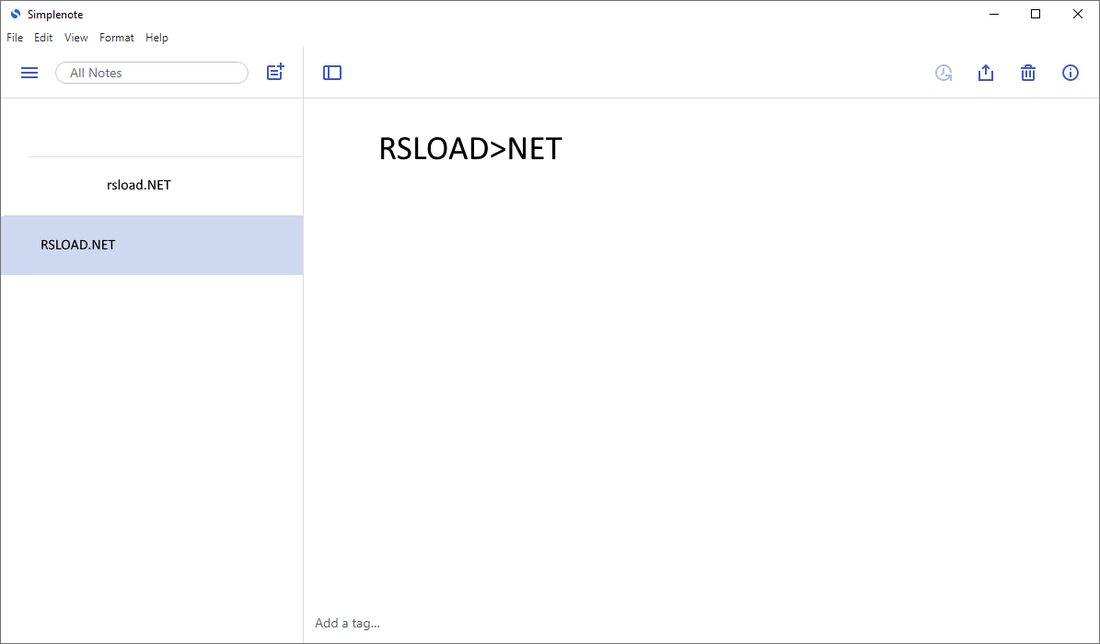
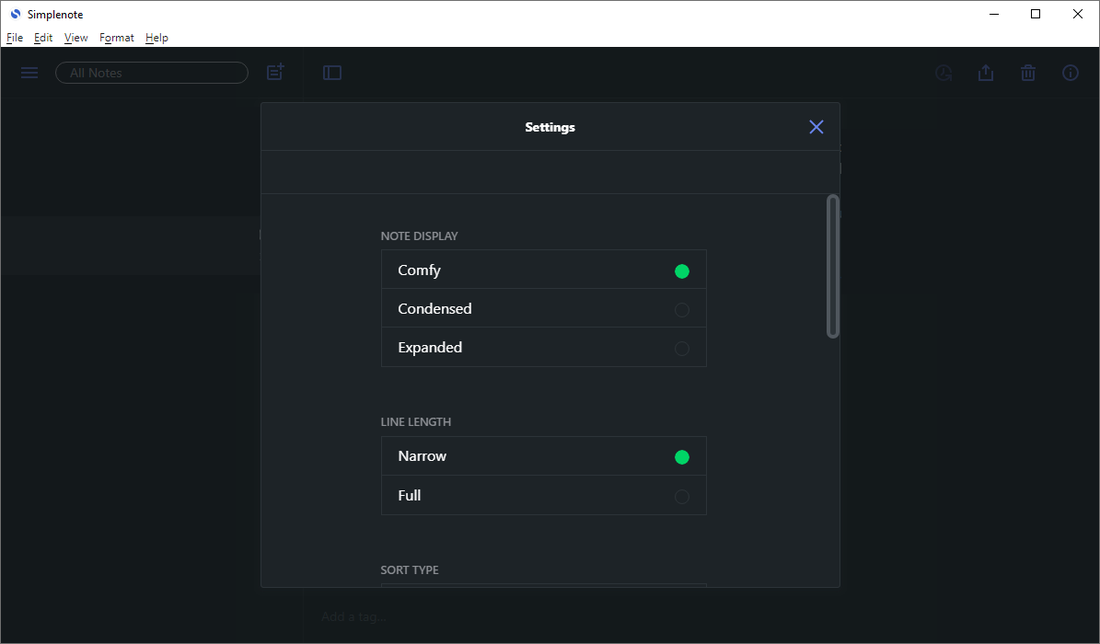
Simplenote es un poderoso programa para crear y administrar notas, puedes editarlas y sincronizarlas en todos tus dispositivos, compartirlas con amigos o publicarlas en línea. Sencillo, claro, práctico. A continuación puede descargar Simplenote desde el enlace. Tenga en cuenta que esta versión es perfecta para Windows 10, pero el problema es que el programa no está disponible , por lo que no todos se sentirán cómodos con las funciones disponibles. Todo lo que registres en la aplicación se actualiza independientemente del dispositivo desde el que abras la nota o del sistema operativo. Además, puede publicar sus notas en línea abriendo el icono correspondiente y obteniendo el enlace deseado.
Podrás compartir las notas que crees con otros usuarios, lo que puede resultar útil cuando participas en un proyecto de equipo. Puede compartir notas y permitir que otros editen su contenido agregando su dirección de correo electrónico o nombre de cuenta a la etiqueta de nota. Simplenote admite marcado, por lo que si está interesado en utilizar un lenguaje de programación, puede habilitarlo en la pestaña Configuración. Después de eso, no olvide habilitarlo en la nota deseada cambiándolo en el panel “Información”. Antes de comenzar a usarlo, debe registrar una cuenta en el sistema, esto puede demorar un minuto. Idioma: Inglés Tamaño: 206MB SO: Windows 7+ Descargar Nota simple 2.23.2 gratis
A través de esta publicación obtendremos privilegios de root en Smartphones Lenovo A6 Nota de la forma más segura y automática.
Aunque este tutorial pueda parecer complicado al principio, lo cierto es que, comparado con otros, te sorprenderá saber lo intuitivamente práctico que es este proceso de rooteo.
¿Tiene problemas para encontrar boot.img? este te interesará.
¿Qué es el enraizamiento?
Superusuario oh raíz es el nombre estándar que generalmente se asigna a las cuentas de usuario que tienen todos los derechos de acceso, tanto para un solo usuario como para múltiples usuarios.
Rootear un teléfono es un método que permite a los usuarios de un Smartphone Android obtener acceso privilegiado al sistema similar a los permisos administrativos de las máquinas Unix, lo que también les permite superar todos los límites de hardware y software impuestos por los fabricantes y/u operadores de red.
¿Cuáles son las ventajas de rootear tu Lenovo A6 Note?
Elimina todo tipo de Bloatware fácilmente y desinstala aplicaciones del sistema.
Posibilidad de ganar espacio extra de almacenamiento.
Personalizar ajustes profundos en el sistema, como desbloquear el dispositivo móvil, recuperar el IMEI de nuestro terminal, dirección MAC, overclockear el procesador, entre muchos otros.
Utilice Apps programadas sólo para aquellas computadoras que tengan permisos de root.
Cambiar el tamaño o dividir particiones en la memoria interna (¡Advertencia! Esto puede ser muy peligroso para la integridad del dispositivo.).
Cree copias de seguridad de las particiones, incluida la exportación de la rom completa.
Precauciones e inconvenientes a tener en cuenta
Su equipo anulará la cobertura de garantía emitida por el fabricante.
Riesgo de que aplicaciones maliciosas obtengan permisos de superusuario.
Amenaza de daño o pérdida de datos durante el procedimiento, en cuyo caso siempre es recomendable crear una copia de seguridad antes de iniciar el root.
El Firmware/Rom de tu teléfono móvil puede estar dañado, es recomendable asegurarte de poder conseguir una copia válida de su rom si es necesario.
Se invalidará la compatibilidad con actualizaciones OTA/FOTA.
Pautas para este procedimiento.
Un PC que tenga cualquier versión de Windows XP/7/8 o superior, tanto de 32 como de 64 bits.
Descarga la rom original de tu Lenovo A6 Note de la que deberás extraer el componente de arranque, idealmente desde la web de soporte y descargas del fabricante.
Nota: Sí No encuentras una rom original para el Lenovo A6 Note Tienes la alternativa de conseguir el arranque directamente desde el Lenovo A6 Note de forma sencilla siguiendo este tutorial.
Configuración del equipo
Para comenzar, debes completar algunas configuraciones específicas desde los ajustes de tu Smartphone, que simplemente consisten en Habilitar desbloqueo OEM así como Activar la depuración USB.
Ambas configuraciones están integradas en el panel de desarrollador, que tendrás que desbloquear previamente tocando siete veces sucesivamente sobre ->
Sistema-> Información del dispositivo -> versión de software.
Cómo rootear Lenovo A6 Nota
En primer lugar, descomprima el archivo previamente descargado en el escritorio de su PC y luego ejecute el programa MTKroot v2.5.5.
Ejecutando MTKroot v2.5.5 en Lenovo A6 Note
Controladores Clica -> MediaTek y continúe instalando los controladores.
Instalar drivers Mediatek Lenovo A6 Note
Sigue también estos mismos pasos para realizar la instalación de los drivers -> BAsD.
Nota: La herramienta MTKroot v2.5.5 incluye los controladores necesarios para que nuestro PC ubique los dispositivos Lenovo A6 Note.
Conecte el teléfono inteligente Lenovo A6 Nota a la PC mediante un puerto USB y haga clic en el botón Restablecer USB.
Haga clic en la parte superior izquierda del texto. ¡¡Sin botas de heno!! -> Llevaragregue el archivo de arranque y finalmente haga clic en el botón Parche de proceso.
La aplicación Magisk Manager se iniciará automáticamente en tu Lenovo A6 Note, sigue los pasos que aparecerán en pantalla para crear el parche.
Luego tienes que hacer clic en el botón Prueba del BAD y espera un segundo hasta que aparezca la frase ‘Dispositivo encontrado‘entonces debes presionar el botón Soy un fastboot.
Lenovo A6 Note Restablecer USB, probar ADB, ir a Fastboot
Ahora escuche durante unos segundos mientras su teléfono móvil Lenovo A6 Nota Reinicie las opciones de Fastboot y haga clic Probar arranque rápido.
Luego debes esperar hasta que puedas ver la frase ‘Dispositivo reconocido‘ para pasar al siguiente punto.
Abrir el gestor de arranque de Lenovo A6 Note
En la siguiente fase intentaremos liberar el gestor de arranque en tu dispositivo móvil, algo imprescindible y que además lo harás con un solo clic.
Pero recuerda que tendrás que saltarte esta operación si la habías liberado anteriormente.
Haga clic en el botón Prueba del cargador de arranque si quieres comprobar que está desbloqueado o no.
Verifique el gestor de arranque Lenovo A6 Note
si fuera necesario desbloquea el gestor de arranque en tu Lenovo A6 Note solo haz clic una vez Liberar cargador de arranque -> Acepta y luego sigue los pasos que se muestran en la pantalla de tu dispositivo móvil.
Presione el botón aumentar el volumen aceptar.
Desbloquear el gestor de arranque en Lenovo A6 Note
Recuerde: en el momento en que desbloquee el gestor de arranque, el Lenovo A6 Note se restaurará al estado de fábrica.
Por este motivo, plantéate realizar una copia de seguridad o, si lo prefieres, simplemente copiar los archivos, contactos, fotografías y demás datos a la tarjeta de memoria SD externa.
Luego de abrir el gestor de arranque, la siguiente fase consistirá en completar el proceso y finalmente dejar tu dispositivo móvil Lenovo A6 Note correctamente rooteado.
Vaya al área superior izquierda de MTKroot v2.5.5 y seleccione la alternativa raíz, luego haga clic una vez en Root en la esquina inferior.
Opción raíz Lenovo A6 Nota
En cuestión de segundos el celular Lenovo A6 Note estará rooteado, por lo que podrás ver el texto “OK” tanto en el celular Lenovo A6 Note como al mismo tiempo en el programa MTKroot v2.5.5.
Haga clic en el botón Salir del arranque rápido y el celular se reiniciará con el sistema Android.
Cuando tu dispositivo móvil se haya iniciado por completo deberás hacer clic en el botón Aplicaciones -> instalar magia y verifique que la aplicación Magisk Manager esté ubicada en el panel Lenovo A6 Note.
Para que la aplicación Magisk Manager funcione correctamente es necesario conectar el terminal a Internet.
Para finalizar este tutorial haga clic una vez en Comprobar raíz -> seguido de Aceptar y nada más.
Prueba Root Lenovo A6 Nota
Nota: Si la aplicación no se instala en el primer intento, haga clic en el botón Desinstalarespere un par de segundos y haga clic una vez más en instalar.
resumen abreviado
Proceso simplificado Root Lenovo A6 Note
Abra la utilidad MTKroot v2.5.5 y conecte el terminal con su computadora.
Reinicie el terminal en modo fastboot haciendo clic Soy un fastboot -> Probar arranque rápido.
Si es necesario, desbloquee el gestor de arranque haciendo clic en Liberar cargador de arranque.
Finalmente seleccione la opción raíz y presione el botón Raíz.
Vídeo tutorial de ayuda sobre cómo rootear el dispositivo Lenovo A6 Note
Los nota meizu m5 Al igual que el resto de dispositivos móviles de la compañía Meizu, se trata de dispositivos que no suponen ningún problema a la hora de rootear.
Aunque en un principio este tutorial te pueda parecer complejo, lo cierto es que te sorprenderá saber lo intuitivamente sencillo que resulta este proceso de root.
¿No encuentras el archivo boot.img? este te interesará.
¿Qué es el enraizamiento?
Raíz oh uso excesivo es el nombre estándar que generalmente se asigna a las cuentas de usuario administrador que tienen todos los privilegios en todos los accesos (usuario único o multiusuario).
Asimismo, rootear un dispositivo móvil es una técnica que permite al usuario de cualquier teléfono móvil con sistema Android obtener un acceso privilegiado similar a los permisos administrativos en máquinas Linux, pudiendo superar así las posibles reducciones tanto del sistema como del software establecidas por el fabricante u operador de red.
¿Cuáles son las ventajas de rootear tu nota Meizu M5?
Posibilidad de desinstalar todo Bloatware con facilidad y deshacerse de aplicaciones inútiles del sistema.
Pudiendo liberar más memoria para el almacenamiento interno.
Personaliza parámetros sofisticados en el sistema, como desbloquear el teléfono móvil, restablecer el número IMEI del Smartphone o MAC, overclockear la CPU/GPU y mucho más.
Poder utilizar aplicaciones programadas exclusivamente para aquellos Smartphones que tengan privilegios de root.
Adaptar, crear y modificar particiones (¡Advertencia! Puede resultar muy peligroso para la integridad del dispositivo.).
Realizar copias de seguridad de todas las particiones, pudiendo incluso exportar el Firmware completo.
Precauciones e inconvenientes que deben tenerse en cuenta
El Smartphone anulará la validez de la garantía emitida por el fabricante.
Riesgo de que aplicaciones maliciosas obtengan permisos de superusuario.
Amenaza de daño o pérdida de datos durante o después del proceso, en cuyo caso se recomienda realizar una copia de seguridad antes de iniciar un proceso raíz.
La ROM del dispositivo móvil puede estar dañada; se recomienda asegurarse de poder obtener una copia flasheable de la ROM si es necesario.
Se suspenderá el soporte de actualización de FOTA/OTA.
Requisitos previos de este proceso
Computadora con sistema Windows XP, 7/10 o posterior, ya sea de 32 o 64 bits.
Descarga la rom original para tu Meizu M5 note donde deberás obtener el componente de arranque idealmente desde el sitio web oficial de descargas.
Nota: Sí No encuentras la rom de tu Meizu M5 note Tiene la opción de acceder fácilmente al componente de arranque directamente desde su dispositivo móvil siguiendo los pasos de este tutorial.
Configurar el celular Meizu M5 note
Antes de continuar, debes realizar varios parámetros específicos al panel de configuración del Meizu Meizu M5 note, los cuales simplemente residen en Desbloquear OEM además de Activar la depuración USB.
Puedes ubicar ambas configuraciones dentro del panel de desarrollador, que debes desbloquear con anticipación presionando siete veces ininterrumpidamente encima de la caja;
Ajusta-> Acerca del teléfono -> Número de compilación oh versión de software.
Cómo rootear el teléfono Meizu M5 note fácilmente
En primer lugar tendrás que extraer el archivo previamente descargado en el escritorio de tu ordenador y luego abrir el programa MTKroot v2.5.5.
Abra MTKroot v2.5.5 en la nota Meizu M5
Haga clic en el botón Controladores -> MediaTek y completa la instalación de los controladores necesarios.
Instalar controladores MTK Meizu M5 nota
Siga los mismos pasos para completar la instalación de los controladores -> BAsD.
Nota: El software MTKroot v2.5.5 tiene los controladores necesarios para el Meizu M5 note.
Luego conecte el teléfono móvil Meizu M5 note con su computadora mediante el cable USB y haga clic en Restablecer USB.
Haga clic en la esquina superior izquierda de la pestaña ¡¡Sin botas de heno!! -> Llevaragregue el archivo boot.img y finalmente haga clic una vez en Parche de proceso.
La herramienta Magisk Manager se iniciará automáticamente en tu Meizu M5 note, sigue las instrucciones que verás en pantalla para crear el parche.
Luego haga clic en Prueba del BAD y espera hasta que puedas ver la frase ‘Dispositivo detectado‘ entonces debes presionar el botón Soy un fastboot.
Meizu M5 note Reiniciar USB, probar ADB, ir a Fastboot
Ahora escuche por un segundo mientras el nota meizu m5 se reinicia en modo gestor de arranque, luego haga clic una vez Probar arranque rápido.
Después debes esperar hasta que aparezca el texto ‘Dispositivo reconocido‘ antes de pasar a la siguiente etapa.
Desbloquear el gestor de arranque de nota Meizu M5
A continuación deberás liberar el gestor de arranque en tu Meizu M5 note, un paso fundamental que realizarás de forma totalmente automática.
Pero recuerda que tendrás que ignorar este paso en caso de que lo hayas liberado nuevamente.
Haga clic una vez en el botón Prueba del cargador de arranque si desea comprobar el estado del gestor de arranque.
Comprobar el gestor de arranque del Meizu M5 note
En caso de que necesite desbloquear el gestor de arranque del Meizu M5 note, simplemente haga clic en Liberar cargador de arranque -> Acepta y luego sigue las señales que aparecerán reflejadas en la pantalla de tu Meizu M5 note.
Debes presionar la tecla sube el volumen para proceder.
Desbloquear el gestor de arranque en Meizu M5 note
Nota: Cuando libere el gestor de arranque, su sistema informático se restaurará a su estado inicial.
Por lo tanto, deberías considerar hacer una copia de seguridad o copiar contactos, fotos, archivos y otros datos en una unidad de memoria externa o Micro SD.
Tras soltar el bootloader tan solo quedan unos segundos para finalizar el tutorial, dejando finalmente el dispositivo perfectamente rooteado.
En la esquina superior izquierda del software, seleccione la alternativa raíz y luego haga clic en Root en la parte inferior.
Seleccione Rootear nota Meizu M5
Tu teléfono Meizu M5 note quedará rooteado automáticamente, por lo tanto podrás ver la palabra “OK” tanto en la pantalla de tu Meizu M5 note como en la herramienta MTKroot v2.5.5.
Luego haga clic en el botón Salir del arranque rápido Para reiniciar el celular se reiniciará al entorno Android.
Una vez que el Smartphone se reinicie por completo pulsamos en Aplicaciones -> instalar magia y asegúrese de que la aplicación Magisk Manager se encuentre entre las aplicaciones de notas del Meizu M5.
Para poder utilizar la aplicación Magisk Manager primero debes conectar tu Meizu M5 note a Internet.
Para finalizar este tutorial simplemente haga clic en Comprobar raíz -> luego acepta y listo.
Prueba Root Meizu M5 nota
Nota: En caso de que la aplicación Magisk Manager no se instale, haga clic una vez en el botón DesinstalarEspere dos segundos y haga clic una vez más. instalar.
Pasos resumidos
Proceso simplificado Root Meizu M5 note
Abra la aplicación MTKroot v2.5.5 y luego conecte la nota Meizu M5 a la computadora.
Reinicie la nota Meizu M5 al modo de gestor de arranque haciendo clic en el botón Soy un fastboot -> Probar arranque rápido.
Si es necesario, desbloquee el gestor de arranque haciendo clic en Liberar cargador de arranque.
Finalmente seleccione la opción raíz y presione el botón Raíz.
Vídeo tutorial de ayuda sobre cómo rootear el Meizu M5 note
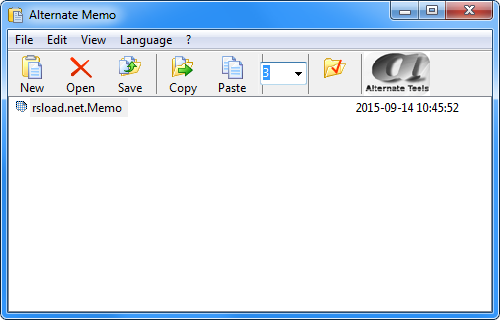
Nota alternativa – un programa muy fácil de usar para trabajar con el portapapeles. Puede almacenar texto o imágenes allí, así como guardar el contenido en un archivo. Ahora puedes copiar una cantidad ilimitada de información, todo depende de la cantidad de RAM en tu computadora.
Instalar TWRP en móviles con Odin3 (No se requiere raíz)
Descargar Odín3.
Descargar TWRP en formato .img.tar para tu dispositivo móvil.
Encienda el dispositivo móvil en modo descarga.
Inicie Odin3 en su computadora y conecte su dispositivo móvil.
Presiona el botón AP de Odin.
Seleccione el archivo TWRP y haga clic en iniciar.
Esperar a que finalice la tarea y nuestro dispositivo móvil se reinicie automáticamente.
Actualizar TWRP desde una versión anterior (No se requiere raíz)
Descarga una versión reciente de TWRP en formato IMG y muévela a la memoria del dispositivo móvil.
Encienda el dispositivo móvil en modo TWRP y luego haga clic en el botón Instalar.
Elija el archivo TWRP descargado en el paso anterior.
Confirma la instalación deslizando hacia la derecha y espera hasta que finalice el proceso.
Finalmente reinicia el dispositivo y listo.
Instale la recuperación TWRP usando ADB (No se requiere raíz)
Descargue la herramienta ADB e instale los controladores incluidos.
Descargue el archivo TWRP y cámbiele el nombre a twrp.img
Luego mueva el archivo twrp.img a la carpeta ADB.
Active la depuración USB en la configuración del dispositivo móvil y conéctelo a la computadora.
Abra la consola ADB y escriba el comando adb reiniciar el gestor de arranque seguido de Entrar.
Luego escribe recuperación de flash de arranque rápido twrp.img y presione Entrar.
Espere hasta que finalice el proceso y escriba reinicio rápido para reiniciar.
TWRP es un recovery personalizado de código abierto para teléfonos Android que incorpora increíbles funciones avanzadas, diseñado para sustituir el recovery original de un dispositivo.
Un recovery personalizado del calibre de TWRP nos permite realizar modificaciones importantes en la ROM de un dispositivo, estas modificaciones incluyen desbloquear el gestor de arranque, aplicar root, reemplazar completamente el firmware del dispositivo móvil y mucho más.
La recuperación TWRP es un proyecto de código abierto de la comunidad TeamWin Recovery Project.
Descarga gratuita de archivos twrp-3.0.2.0 para instalar la recuperación personalizada TWRP en dispositivos Samsung Galaxy Nota 8.0 GT-N5110 debajo del conjunto de chips Exinos y sistemas Androide 6/5/78.
Atención: Estos métodos de instalación de recuperación personalizada de TWRP que verás a continuación son genéricos, por lo que sólo deben servirte como guía.
Cada móvil requiere un proceso de instalación específico, por lo que recomendamos informarse sobre la compatibilidad antes de instalar o flashear el recovery personalizado de TWRP.
Recuperación personalizada Flash TWRP en Galaxy Note 8.0 a través de la aplicación (Este método requiere root)
Recuperación personalizada Flash TWRP en Galaxy Note 8.0 con Odin (Sin raíz)
Descarga Odín.
Descargar TWRP recuperación personalizada en formato .img.tar para tu móvil.
Inicia el móvil en modo descarga.
Inicia Odin3 en el PC y conecta el móvil.
Presiona el botón Odin AP.
Abra la recuperación personalizada TWRP y presione iniciar.
Esperar hasta que finalice la tarea y nuestro teléfono se reinicie.
Actualiza TWRP en Galaxy Note 8.0 desde una versión anterior (Sin raíz)
Descargue una versión diferente de la recuperación personalizada TWRP en formato IMG y muévala a la memoria del móvil.
Ingresa al móvil en modo TWRP y luego pulsa en Instalar.
Seleccione el archivo de recuperación personalizado TWRP descargado anteriormente.
Confirme la instalación deslizándose hacia la derecha y espere hasta que finalice la tarea.
Para finalizar, reinicia el dispositivo.
Instale la recuperación TWRP usando ADB (Sin raíz)
Descargue la herramienta ADB e instale los controladores correspondientes.
Descargue el archivo TWRP y cámbiele el nombre a twrp.img
Luego copie el archivo twrp.img a la carpeta ADB.
Habilite la depuración USB en la configuración del móvil y conéctelo a la computadora.
Inicie la consola ADB e ingrese el siguiente comando adb reiniciar el gestor de arranque seguido de Entrar.
Luego escribe recuperación de flash de arranque rápido twrp.img seguido de la tecla Intro.
Espera unos segundos a que termine el proceso y escribe reinicio rápido para reiniciar.
TWRP es una recuperación avanzada de código abierto para dispositivos Android repleta de increíbles funciones avanzadas, diseñada para reemplazar la recuperación de fábrica de un dispositivo.
Un recovery personalizado como TWRP nos permite realizar modificaciones importantes en la ROM de un dispositivo, como por ejemplo; desbloquear el gestor de arranque, aplicar root, reemplazar completamente el firmware del móvil y mucho más.
La recuperación TWRP es un proyecto de código abierto de la comunidad TeamWin Recovery Project.
Descargar archivo twrp-3.2.3 para instalar TWRP en móviles Nota Galaxy 10.1 SM-P600 con procesador Exinos y versión de Androide 4/5.
Nota importante: Los pasos de instalación de TWRP a continuación son comunes y, por lo tanto, solo deben servir como guía.
Cada celular necesita un procedimiento de flasheo específico, por lo que te recomendamos informarte bien sobre la compatibilidad con tu celular antes de instalar o flashear TWRP.
Instale TWRP a través de la aplicación (Requiere raíz)
Ejecute Odin en su PC y conecte su teléfono celular.
Presiona el botón AP de Odin.
Cargue TWRP y presione el botón de inicio.
Espere a que finalice la tarea y el celular se reinicie automáticamente.
Actualizar TWRP desde una versión anterior (raíz del pecado)
Descarga una nueva versión de TWRP en formato IMG y cópiala a la memoria del celular.
Accede al celular en modo TWRP y pulsa en el botón Instalar.
Busque el archivo TWRP descargado anteriormente.
Confirme la instalación deslizándose hacia la derecha y espere hasta que finalice la tarea.
Para finalizar, reinicia el dispositivo.
Instale la recuperación TWRP usando ADB (raíz del pecado)
Descargue la utilidad ADB e instale los controladores.
Descarga el archivo TWRP y cambia su nombre a twrp.img
Luego mueva el archivo twrp.img a la carpeta ADB.
Activa la depuración USB en la configuración del celular y conéctalo a la PC.
Ejecute la consola ADB y escriba adb reiniciar el gestor de arranque seguido de Entrar.
Luego escribe recuperación de flash de arranque rápido twrp.img seguido de Entrar.
Espere unos segundos a que finalice el proceso y escriba reinicio rápido para reiniciar.
TWRP es una recuperación avanzada de código abierto para teléfonos Android que está llena de increíbles funciones avanzadas, diseñada para reemplazar la recuperación de fábrica de un dispositivo.
Un recovery personalizado como TWRP nos permite realizar modificaciones importantes en la ROM de un dispositivo, como desbloquear el bootloader, aplicar root, reemplazar completamente el firmware del celular y mucho más.
La recuperación TWRP es un proyecto de código abierto de la comunidad TeamWin Recovery Project.
Descarga el archivo twrp-3.0.2 para instalar TWRP custom recovery en el celular Samsung Galaxy Nota 8.0 GT-N5100 debajo del procesador Exinos y sistemas Androide 4/5/6.
Muy importante: Los siguientes pasos de instalación para la recuperación personalizada de TWRP que encontrarás a continuación son colectivos, por lo que solo deben servir como guía.
Cada celular requiere de un método de flash específico, por lo que es recomendable investigar la compatibilidad antes de la instalación.
Instale TWRP Recovery en Galaxy Note 8.0 con la aplicación (necesita raíz)
Instale TWRP Recovery en Galaxy Note 8.0 con Odin3 (Sin raíz)
Descarga la última versión de Odín.
Descargar TWRP recuperación personalizada en formato .img.tar para tu celular.
Inicia tu celular en modo descarga.
Inicie Odin3 en la PC y conecte el celular.
Presiona el botón AP de Odin.
Seleccione el archivo de recuperación personalizado TWRP y presione iniciar.
Espere a que finalice la tarea y el celular se reinicie automáticamente.
Actualizar TWRP desde una versión anterior (Sin raíz)
Descarga una versión diferente del recovery personalizado TWRP en formato IMG y cópiala a la memoria del celular.
Ingresa el celular en modo TWRP y luego presiona en Instalar.
Elija el archivo de recuperación personalizado TWRP descargado anteriormente.
Confirme la instalación y espere hasta que finalice la tarea.
Para finalizar reinicia el dispositivo y listo.
Instale la recuperación TWRP usando ADB (Sin raíz)
Descargue la herramienta ADB e instale los controladores.
Descarga TWRP custom recovery y renómbralo a twrp.img
Luego copie el archivo twrp.img en la carpeta ADB.
Habilite la depuración de USB en la configuración del teléfono y conéctelo a la computadora.
Vaya a la consola ADB y escriba el comando adb reiniciar el gestor de arranque seguido de Entrar.
Luego escribe recuperación de flash de arranque rápido twrp.img y presione Entrar.
Espere unos segundos a que finalice el proceso y escriba reinicio rápido para reiniciar.
TWRP es una recuperación personalizada de código abierto para dispositivos Android que agrega increíbles funciones avanzadas, diseñadas para reemplazar la recuperación oficial de un dispositivo.
Un recovery personalizado del calibre de TWRP nos permite realizar modificaciones importantes en la ROM de un dispositivo, como desbloquear el bootloader, aplicar root, reemplazar completamente el firmware del celular y mucho más.
La recuperación TWRP es un proyecto de código abierto de la comunidad TeamWin Recovery Project.
Descarga gratuita de archivos twrp-3.0.2.0 Instalación de TWRP para dispositivos Samsung Galaxy Nota Borde SM-N915K/L/S con procesador Exinos y versión de Androide 4/5/6/7.
Nota: Los pasos para flashear TWRP que te mostramos a continuación son comunes, y sólo deben servir como guía.
Cada terminal requiere de un procedimiento de flasheo específico, por lo que conviene informarse bien sobre compatibilidad antes de instalar o flashear TWRP.
Flash TWRP con aplicación (Este proceso requiere root)
Inicie Odin3 en su computadora y conecte el terminal a él.
Haga clic en el botón Odin AP.
Abra el archivo TWRP y presione iniciar.
Esperar a que finalice el proceso y se reinicie nuestro terminal.
Actualizar TWRP desde una versión anterior (No se requiere raíz)
Descarga una versión diferente de TWRP en formato IMG y guárdala en la memoria del terminal.
Inicie el terminal en modo TWRP y presione Instalar.
Elija el archivo TWRP descargado en el paso anterior.
Confirme la instalación y espere hasta que finalice la tarea.
Finalmente reinicia el dispositivo y listo.
Instale la recuperación TWRP usando ADB (No se requiere raíz)
Descargue la utilidad ADB e instale los controladores incluidos.
Descargue el archivo TWRP y cámbiele el nombre a twrp.img
A continuación, mueva el archivo twrp.img a la carpeta ADB.
Activa la depuración USB en las opciones del terminal y conéctalo al ordenador.
Abra la consola ADB e ingrese el comando adb reiniciar el gestor de arranque seguido de Entrar.
Luego escribe recuperación de flash de arranque rápido twrp.img pero ingrese la clave.
Espere unos segundos a que finalice el proceso y escriba reinicio rápido para reiniciar.
TWRP es un recovery avanzado de código abierto para dispositivos Android que incorpora increíbles funciones avanzadas, diseñadas para sustituir el recovery de fábrica de un dispositivo.
Un recovery personalizado como TWRP nos permite realizar modificaciones importantes en la ROM de un dispositivo, como desbloquear el bootloader, aplicar root, sustituir por completo el firmware del terminal y mucho más.
La recuperación TWRP es un proyecto de código abierto de la comunidad TeamWin Recovery Project.
Archivo Twrp-3.0.2 para instalar TWRP en el dispositivo móvil Samsung Galaxy Nota 2 SCH-I605 de Verizon procesador bajo Samsung Exynos 4 Quad 4412 y versión de Androide 4/5.
Nota: Los siguientes procesos de instalación de TWRP que te mostramos a continuación son comunes, por lo que deben servirte únicamente como guía.
Cada dispositivo móvil requiere de un proceso específico, por lo que se recomienda informarse sobre la compatibilidad antes de esta instalación.
Flash TWRP a teléfonos usando Odin (No se requiere raíz)
Descarga la última versión de Odin3.
Descargar TWRP en formato .img.tar para tu dispositivo móvil.
Enciende tu dispositivo móvil en modo descarga.
Abre Odin3 en tu PC y conecta el dispositivo móvil.
Presiona el botón Odin AP.
Abra el archivo TWRP y presione el botón de inicio.
Espere a que finalice la tarea y se reinicie el dispositivo móvil.
Actualizar TWRP desde una versión anterior (No se requiere raíz)
Descarga una nueva versión de TWRP en formato IMG y muévela a la memoria del dispositivo móvil.
Encienda el dispositivo móvil en modo TWRP y luego haga clic en Instalar.
Seleccione el archivo TWRP descargado previamente.
Confirma la instalación deslizando hacia la derecha y espera hasta que finalice.
Finalmente reinicie el dispositivo.
Instale la recuperación TWRP usando ADB (No se requiere raíz)
Descargue la utilidad ADB e instale los controladores indicados.
Descarga TWRP y cámbiale el nombre a twrp.img
A continuación, mueva el archivo twrp.img a la carpeta ADB.
Active la depuración USB en la configuración del dispositivo móvil y conéctelo a la PC.
Ejecute la consola ADB y escriba adb reiniciar el gestor de arranque seguido de Entrar.
Luego escribe recuperación de flash de arranque rápido twrp.img pero ingrese la clave.
Espere hasta que finalice el proceso y entre reinicio rápido para reiniciar.
TWRP es una recuperación personalizada de código abierto para teléfonos Android que incorpora increíbles funciones avanzadas, diseñadas para reemplazar la recuperación de fábrica de un dispositivo.
Un recovery personalizado como TWRP nos permite realizar modificaciones importantes en la ROM de un dispositivo, como por ejemplo; desbloquee el gestor de arranque, aplique root, reemplace completamente el firmware del dispositivo móvil y mucho más.
La recuperación TWRP es un proyecto de código abierto de la comunidad TeamWin Recovery Project.
Descarga gratuita de archivos twrp-3.0.2.0 para instalar la recuperación TWRP en dispositivos móviles Nota Galaxy 2 SGH-T889 con chip Exinos y versión de Androide 4/5 de T-Mobile.
Atención: Estos procesos flash de recuperación TWRP que dejamos a continuación son colectivos, y por tanto deben servir sólo como guía.
Cada móvil requiere de un método de flasheo definido, por lo que te recomendamos informarte bien sobre la compatibilidad con tu móvil antes de instalar o flashear TWRP recovery.
Recuperación de Flash TWRP a través de la aplicación (Se requiere raíz)
Abra el archivo de recuperación TWRP y haga clic en el botón de inicio.
Esperar a que finalice el proceso y nuestro teléfono se reinicie automáticamente.
Actualizar TWRP desde una versión anterior (Sin raíz)
Descarga una nueva versión de recuperación TWRP en formato IMG y muévela a la memoria del móvil.
Ingresa el móvil en modo TWRP y luego presiona Instalar.
Elija el archivo de recuperación TWRP descargado en el paso anterior.
Confirme la instalación y espere hasta que finalice la tarea.
Para finalizar reinicia el dispositivo y listo.
Instale la recuperación TWRP usando ADB (Sin raíz)
Descargue la utilidad ADB e instale los controladores correspondientes.
Descargue TWRP recovery y cambie su nombre a twrp.img
Luego copie el archivo twrp.img en la carpeta ADB.
Activa la depuración USB en las opciones del móvil y conéctalo al ordenador.
Vaya a la consola ADB e ingrese el siguiente comando adb reiniciar el gestor de arranque seguido de Entrar.
Luego escribe recuperación de flash de arranque rápido twrp.img y presione Entrar.
Espere unos segundos a que finalice el proceso y escriba reinicio rápido para reiniciar.
TWRP es una recuperación personalizada de código abierto para dispositivos móviles Android que incluye increíbles funciones avanzadas, diseñadas para reemplazar la recuperación oficial de un dispositivo.
Un recovery personalizado del calibre de TWRP nos permite realizar modificaciones importantes en la ROM de un dispositivo, como por ejemplo; desbloquear el gestor de arranque, aplicar root, reemplazar completamente el firmware del móvil y mucho más.
La recuperación TWRP es un proyecto de código abierto de la comunidad TeamWin Recovery Project.
Descarga el archivo twrp-3.0.2 instalar recovery TWRP para teléfono móvil Samsung Galaxy Nota 2 SHV-E250S procesador bajo Exinos y sistemas Androide 4/5.
Importante: Los siguientes pasos de recuperación flash de TWRP que verá a continuación son genéricos y, por lo tanto, solo deben servir como guía.
Cada teléfono móvil requiere un método específico, por lo que se recomienda informarse sobre la compatibilidad con su teléfono móvil antes de esta instalación.
Recuperación de Flash TWRP a través de la aplicación (Este método requiere root)
Recuperación Flash TWRP a teléfonos móviles con Odin3 (Sin raíz)
Descarga el programa Odin 3.
Descargar recuperación TWRP en formato .img.tar para tu teléfono móvil.
Inicie el teléfono móvil en modo de descarga.
Abra Odin en la PC y conecte el teléfono móvil.
Haga clic en el botón Odin AP.
Abra la recuperación TWRP y presione iniciar.
Espere hasta que finalice la tarea y el teléfono móvil se reinicie.
Actualizar TWRP desde una versión anterior (Sin raíz)
Descarga una versión diferente de TWRP recovery en formato IMG y cópiala a la memoria del teléfono móvil.
Enciende el teléfono móvil en modo TWRP y pulsa el botón Instalar.
Seleccione el archivo de recuperación TWRP descargado previamente.
Confirma la instalación deslizando hacia la derecha y espera hasta que finalice el proceso.
Finalmente, reinicie el dispositivo.
Instale la recuperación TWRP usando ADB (Sin raíz)
Descargue la herramienta ADB e instale los controladores correspondientes.
Descarga TWRP recovery y renómbralo a twrp.img
Luego mueva el archivo twrp.img a la carpeta ADB.
Activa la depuración USB en las opciones del teléfono móvil y conéctalo al PC.
Abra la consola ADB e ingrese el comando adb reiniciar el gestor de arranque seguido de Entrar.
Luego escribe recuperación de flash de arranque rápido twrp.img y presione Entrar.
Espera unos segundos a que finalice el proceso y entra. reinicio rápido para reiniciar.
TWRP es un recovery personalizado de código abierto para teléfonos Android que incorpora increíbles funciones avanzadas, diseñado para sustituir el recovery de fábrica de un dispositivo.
Un recovery personalizado como TWRP nos permite realizar modificaciones importantes en la ROM de un dispositivo, como por ejemplo; desbloquear el gestor de arranque, aplicar root, reemplazar completamente el firmware del teléfono móvil y mucho más.
La recuperación TWRP es un proyecto de código abierto de la comunidad TeamWin Recovery Project.
Seleccione el archivo TWRP y haga clic en iniciar.
Espere hasta que finalice el proceso y el teléfono se reinicie automáticamente.
Actualizar TWRP desde una versión anterior (No se requiere raíz)
Descarga una versión diferente de TWRP en formato IMG y cópiala a la memoria del móvil.
Enciende el móvil en modo TWRP y luego presiona el botón Instalar.
Busque el archivo TWRP descargado anteriormente.
Confirma la instalación y espera hasta que finalice.
Finalmente reinicie el dispositivo.
Instale la recuperación TWRP usando ADB (No se requiere raíz)
Descargue la utilidad ADB e instale los controladores indicados.
Descarga el archivo TWRP y cambia su nombre a twrp.img
Luego mueva el archivo twrp.img a la carpeta ADB.
Activa la depuración USB en los ajustes del móvil y conéctalo al ordenador.
Abra la consola ADB y escriba adb reiniciar el gestor de arranque seguido de Entrar.
Luego escribe recuperación de flash de arranque rápido twrp.img pero ingrese la clave.
Espera hasta que termine el proceso y escribe reinicio rápido para reiniciar.
TWRP es una recuperación personalizada de código abierto para teléfonos Android llena de increíbles funciones avanzadas, diseñada para reemplazar la recuperación de fábrica de un dispositivo.
Un recovery personalizado como TWRP nos permite realizar modificaciones importantes en la ROM de un dispositivo, estas modificaciones incluyen desbloquear el gestor de arranque, aplicar root, reemplazar por completo el firmware del móvil y mucho más.
La recuperación TWRP es un proyecto de código abierto de la comunidad TeamWin Recovery Project.
Descarga el archivo twrp-3.0 para instalar TWRP en terminales Nota Galaxy 1 SGH-I717 procesador bajo Qualcomm y androide 2/4.
Nota: Los siguientes procesos para flashear TWRP que te dejamos a continuación son universales, y como tales deben servir exclusivamente como guía.
Cada dispositivo requiere un proceso de flasheo específico, por lo que se recomienda documentar la compatibilidad del proceso antes de esta instalación.
Seleccione el archivo TWRP y haga clic en iniciar.
Espere hasta que finalice la tarea y el dispositivo se reinicie automáticamente.
Actualizar TWRP desde una versión anterior (raíz del pecado)
Descarga una versión reciente de TWRP en formato IMG y muévela a la memoria del dispositivo.
Encienda el dispositivo en modo TWRP y luego haga clic en Instalar.
Elija el archivo TWRP descargado arriba.
Confirma la instalación deslizando hacia la derecha y espera hasta que finalice el proceso.
Finalmente reinicie el dispositivo.
Instale la recuperación TWRP usando ADB (raíz del pecado)
Descargue la utilidad ADB e instale los controladores correspondientes.
Descargue el archivo TWRP y cámbiele el nombre a twrp.img
Luego copie el archivo twrp.img a la carpeta ADB.
Habilite la depuración USB en las opciones del dispositivo y conéctelo a la PC.
Abra la consola ADB y escriba el comando adb reiniciar el gestor de arranque seguido de Entrar.
Luego escribe recuperación de flash de arranque rápido twrp.img seguido de la tecla Intro.
Espere hasta que finalice el proceso y entre reinicio rápido para reiniciar.
TWRP es un recovery avanzado de código abierto para terminales Android que añade increíbles funciones avanzadas, diseñado para sustituir el recovery de fábrica de un dispositivo.
Un recovery personalizado del calibre de TWRP nos permite realizar modificaciones importantes en la ROM de un dispositivo, como por ejemplo; desbloquee el gestor de arranque, aplique root, reemplace completamente el firmware del dispositivo y mucho más.
La recuperación TWRP es un proyecto de código abierto de la comunidad TeamWin Recovery Project.
Descarga gratuita del archivo twrp-3.1.1 instalar la recuperación TWRP en el teléfono móvil Nota Galaxy 10.1 SM-P605 procesador bajo Qualcomm y versión de Androide 4/5.
Nota: Los procesos para flashear la recuperación TWRP que encontrarás a continuación son genéricos, por lo que solo deben servir como guía.
Cada teléfono móvil requiere un proceso de instalación específico, por lo que se recomienda documentar minuciosamente la compatibilidad antes de la instalación.
Recuperación Flash TWRP con una aplicación (Este proceso requiere root)
Instalar recovery TWRP en terminales con Odin (raíz del pecado)
Descargue la última versión de Odin3.
Descargar recuperación TWRP en formato .img.tar para tu teléfono móvil.
Inicie el teléfono móvil en modo de descarga.
Inicie Odin3 en la PC y conecte el teléfono móvil.
Haga clic en el botón Odin AP.
Seleccione el archivo de recuperación TWRP y presione el botón de inicio.
Espera hasta que finalice el proceso y el teléfono móvil se reinicie automáticamente.
Actualizar TWRP desde una versión anterior (raíz del pecado)
Descargue una versión reciente de recuperación TWRP en formato IMG y muévala a la memoria del teléfono móvil.
Accede al teléfono móvil en modo TWRP y luego pulsa en Instalar.
Busque el archivo de recuperación TWRP descargado anteriormente.
Confirma la instalación y espera hasta que finalice.
Para finalizar reinicia el dispositivo y listo.
Instale la recuperación TWRP usando ADB (raíz del pecado)
Descargue ADB e instale los controladores incluidos.
Descargue el archivo TWRP y cámbiele el nombre a twrp.img
Luego copie el archivo twrp.img a la carpeta ADB.
Activa la depuración USB en los ajustes del teléfono móvil y conéctalo al ordenador.
Ejecute la consola ADB e ingrese adb reiniciar el gestor de arranque seguido de Entrar.
Luego escribe recuperación de flash de arranque rápido twrp.img y presione la tecla Intro.
Espere hasta que finalice el proceso y escriba reinicio rápido para reiniciar.
TWRP es una recuperación personalizada de código abierto para dispositivos Android que está llena de increíbles funciones avanzadas, diseñadas para reemplazar la recuperación original de un dispositivo.
Un recovery personalizado del calibre de TWRP nos permite realizar modificaciones importantes en la ROM de un dispositivo, como por ejemplo; desbloquear el gestor de arranque, aplicar root, reemplazar completamente el firmware del teléfono móvil y mucho más.
La recuperación TWRP es un proyecto de código abierto de la comunidad TeamWin Recovery Project.

















![[TWRP Recovery] Samsung Galaxy Nota 10.1 GT-N8013](https://feed.factureras.lat/wp-content/uploads/2026/04/TWRP-para-Samsung-Galaxy-A3.jpg)
