Tag: Nougat

  • Rootear Samsung Galaxy S6 y S6 Edge Nougat

    Rootear Samsung Galaxy S6 y S6 Edge Nougat

    En esta nueva entrada te vamos a ayudar con la raíz para teléfonos móviles Galaxy S6 y S6 Edge con Android Turrón 7de las siguientes versiones:

    SM-G920F, SM-G920K, SM-G920L, SM-G920P, SM-G920S, SM-G925F, SM-G925K, SM-G925L, SM-G925P, SM-G925S, SM-G925V, SM-G925W8.
    Rootear Samsung Galaxy S6 / S6 Edge con Android 7 Nougat

    En primer lugar debemos comenzar activando el menú de desarrollador para habilitar la depuración USB y el desbloqueo OEM.

    Si bien este proceso no borrará los datos de tu teléfono, nunca está de más tener cuidado y hacer una copia de seguridad. Para crear una copia de seguridad podemos utilizar el software oficial de Samsung interruptor inteligente

    A continuación verificamos la versión de nuestro S6 ingresando a configuración del dispositivo -> acerca del dispositivo. (SM-G9xxx)

    vamos a la siguiente enlace y descargamos el archivo según nuestra versión para rootear nuestro Samsung Galaxy S6.
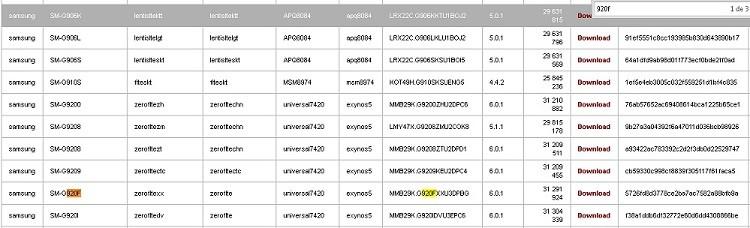
    Al entrar en el enlace anterior se abrirá un listado extenso, pulsamos Control+F, e introducimos en el cuadro de búsqueda el número de versión de nuestro S6, por ejemplo G920X oh G925X

    De esta forma iremos directamente al enlace de descarga de los archivos raíz de nuestro dispositivo S6.

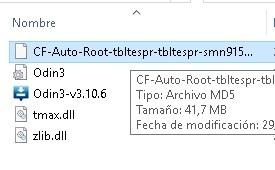
    Extraemos el archivo descargado a una carpeta del PC.
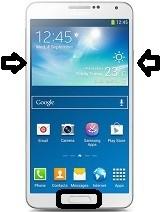
    Apagamos el smartphone y lo encendemos pulsando al mismo tiempo Encendido+bajar volumen+tecla home hasta que veamos un aviso en la pantalla del S6.

    Soltamos todos los botones y pulsamos Subir Volumen para aceptar y entrar en modo descarga.

    Conectamos el S6 al ordenador mediante el cable de datos USB y ejecutamos el programa Odin. Al hacer esto se debería detectar nuestro S6 y se mostrará el texto AGREGADO.

    Si odin no reconoce el dispositivo móvil es posible que no tengamos los drivers USB instalados. Para solucionar esto debemos instalar los drivers del Galaxy S6 para Windows.

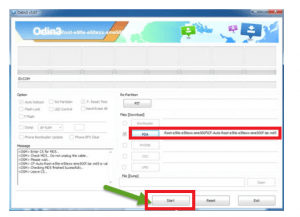
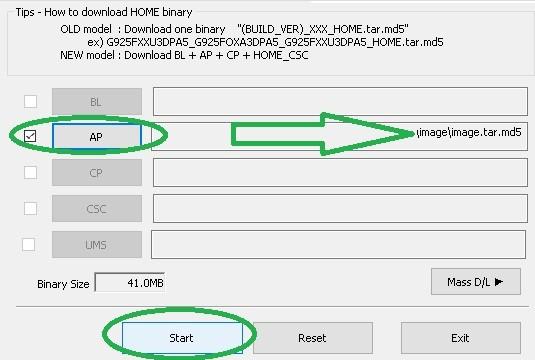
    A continuación, pulsamos el botón AP en odin para seleccionar el archivo raíz con extensión .tar.md5 y pulsamos INICIO.
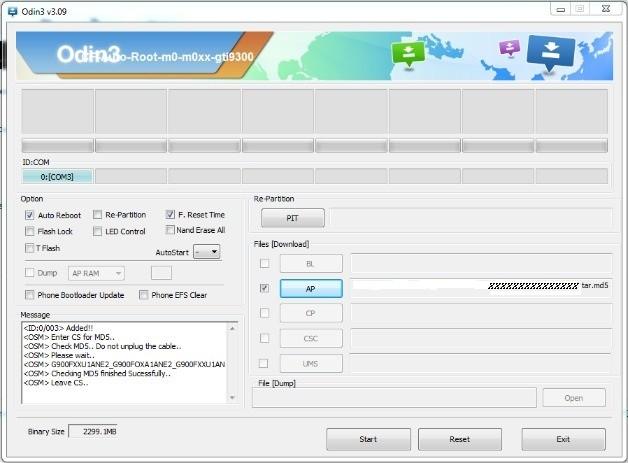
    odin-S6odin-S6

    Para finalizar esperamos hasta que finalice el proceso de flasheo y se muestre el mensaje PASS.

    Nuestro Samsung Galaxy S6 con Android Nougat se reiniciará automáticamente y con los privilegios root obtenidos correctamente.

  • Cómo rootear Samsung Galaxy Tab S2 9.7 Android 7 Nougat

    Cómo rootear Samsung Galaxy Tab S2 9.7 Android 7 Nougat

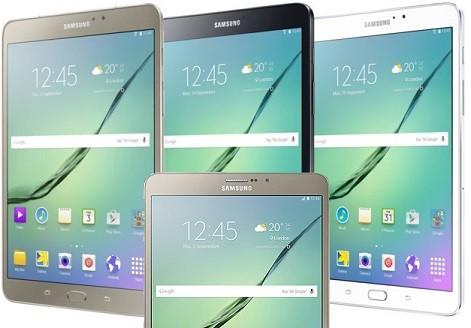
    Otro dispositivo móvil que recientemente recibió la última versión del sistema operativo Android 7 Turrónes la tableta Samsung Galaxy Tab S2 9.7 en versiones; SM-T813, SM-T815, SM-T815N0, SM-T815Y, SM-T817, SM-T817P, SM-T817T, SM-T817W, SM-T818, SM-T818W, SM-T819.

    Nota: Las versiones están excluidas por el momento; SM-T815C, SM-T817R4, SM-T819C, SM-T819Ypara recibir la actualización de Android 7 Nougat.

    Muchos usuarios de estas tabletas notarán que han perdido el acceso de root después de actualizar al nuevo. ROM Android Nougat para Galaxy Tab S2 9.7por lo que será necesario realizar el proceso desde cero para rootear tus dispositivos.

    Esto no es nada complicado, sobre todo si contamos con los archivos raíz correctos que nos ofrece Chainfire, a los que en este tutorial ofreceremos el enlace directo para cada versión.

    Si aún no has actualizado tu Samsung Galaxy Tab S7 9.7 a Android 7.0 Nougat, puedes hacerlo fácilmente antes de rootear siguiendo unos sencillos pasos.

    Cómo actualizar Samsung Galaxy Tab S2 9.7 con Android 7.0 Nougat

    En primer lugar descargamos al ordenador la ROM indicada para nuestro modelo Galaxy Tab S2 desde los siguientes enlaces.

    SM-T813 SM-T815 SM-T818
    SM-T815N0 SM-T815Y SM-T818W
    SM-T817 SM-T817P SM-T819
    SM-T817T SM-T817W
    1. Una vez descargada la ROM correcta la extraemos al escritorio del ordenador:
    2. Instalamos los controladores USB del Galaxy Tab S2 para Windows.
    3. Descargamos la última versión del software Odin3.
    4. Encendemos la Galaxy Tab S2 en modo download pulsando simultáneamente bajar volumen+home+encendido.
    5. Iniciamos Odin3 y conectamos la tablet al PC con el cable USB.
    6. Pulsamos el botón Odin AP y luego seleccionamos el archivo ROM.
    7. Finalmente pulsamos el botón Inicio y esperamos unos minutos hasta que finalice el proceso y se reinicie la tableta.


    Rootear Samsung Galaxy Tab S2 9.7 con Android 7 Nougat

    Descargamos los archivos raíz CF-Auto-Root adecuados a nuestro dispositivo tablet.

    SM-T710 SM-T713
    SM-T715 SM-T719
    SM-T715N0 *SM-T715C
    *SM-T715Y *SM-T719C
    *SM-T719Y *(Pendiente)

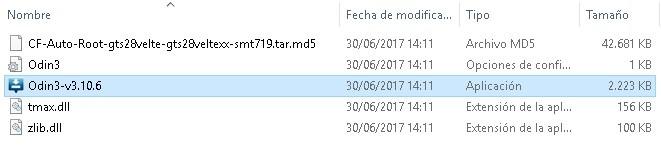
    Extraemos el contenido del archivo a un directorio de fácil acceso en nuestra PC.

    Instalamos los drivers USB de la Galaxy Tab S2 de Windows, sólo si no lo habíamos hecho antes.

    En el dispositivo, ingresamos a configuración -> Acerca del dispositivo -> Número de compilación y presiona la casilla con ese número siete veces seguidas para desbloquear las opciones de desarrollador.

    Dentro de las nuevas opciones de desarrollo habilitamos la Depuración USB y activamos el Desbloqueo OEM.

    A continuación apagamos la Galaxy Tab S2 y la encendemos directamente en modo descarga manteniendo pulsado; Baja el volumen, inicio y encendido hasta que veas la pantalla de advertencia.

    Pulsamos el botón de subir volumen para aceptar el aviso y continuar con el modo descarga.

    A continuación, iniciamos Odin3 y conectamos la tableta a nuestro ordenador mediante el cable USB. Cuando lo hagamos recibiremos una notificación con la palabra Agregado en la ventana de eventos de Odin.

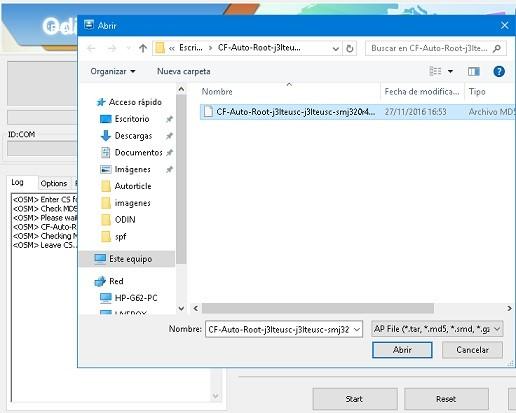
    Damos clic en el botón AP y abrimos el archivo CF-Auto-Root-x.tar.md5 desde la ventana de selección de Odin.

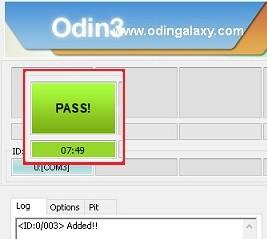
    Pulsamos Iniciar para comenzar el proceso y esperamos unos segundos hasta que finalice y Odin muestre un cuadrado verde con el texto Pass!.

    Luego, nuestro Galaxy Tab S2 9.7 se reiniciará automáticamente y actualizará el sistema antes de iniciarse por completo.

    Entre las aplicaciones de nuestra tablet buscamos la app SuperSU () y la abrimos como cualquier otra app.

    Para finalizar este tutorial root y completar el proceso, nos dirigimos a la pestaña ajustes y verificamos que la caja Activar superusuario está marcado, si no lo está lo activamos y cerramos la aplicación.

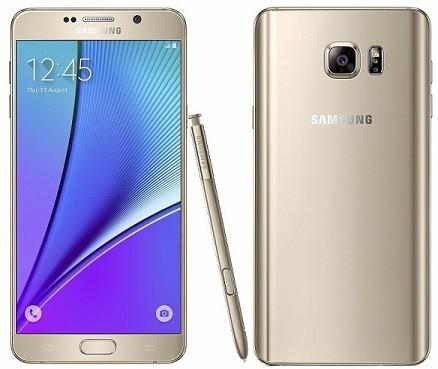
  • Nuevo root para Galaxy Note 5 SM-N920V Marshmallow y Nougat

    Nuevo root para Galaxy Note 5 SM-N920V Marshmallow y Nougat

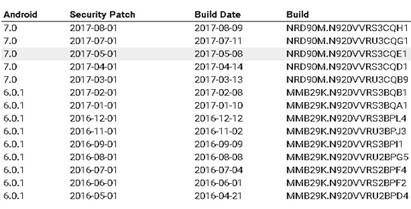
    El teléfono inteligente Samsung Galaxy Nota 5 que inicialmente se lanzó a la venta bajo el sistema operativo Android 6.0.1 melcochaactualmente tiene Android 7 Turrón tras la actualización recibida en marzo de este año. Ante esto, podemos encontrar multitud de recopilaciones y reviews de ROMs para el Samsung Galaxy Note 5 desde Verizon.

    Hace más de 3 meses publicamos un tutorial donde publicamos el método. root para Samsung Galaxy Note 5 con Android 7 Nougatentre las cuales estaba la versión SM-N920Vpero debido a las numerosas actualizaciones que se han lanzado desde entonces para este teléfono móvil, es muy probable que muchos usuarios encuentren dificultades e incompatibilidades a la hora de realizar este proceso.

    Es por eso que nuestro objetivo hoy en este sitio web será crear una entrada específica para hacer root al Samsung Galaxy Note 5 SM-N920Vdirigido a diferentes compilaciones y sistemas operativos, tanto Marshmallow como Nougat.

    Usar: Se requiere cargador de arranque desbloqueado.

    Rootear Samsung Galaxy Note 5 SM-N920V

    Rootear el Samsung Galaxy Note 5 de Verizon es muy fácil, siempre que tengamos el bootloader del dispositivo previamente desbloqueado.

    El problema es que Verizon es muy reacia a proporcionar un método para desbloquear el gestor de arranque de sus dispositivos y, en general, estos son casi imposibles de desbloquear.

    Si tu dispositivo ya tiene el gestor de arranque desbloqueado, lo siguiente que debes hacer es entrar en las opciones de desarrollador para activar desbloqueo OEM

    Activar el desbloqueo OEM no tiene nada que ver con desbloquear el gestor de arranque de Verizon .En estas mismas opciones de desarrollador, también debes habilitar la opción

    Depuración USB

    . A continuación descargamos e instalamos los controladores USB del Samsung Galaxy Note 5 en nuestro PC. A continuación, desde el PC, vamos a

    este enlace

    y pulsamos en la línea que corresponde a la versión de nuestro Note 5 SM-N920V.

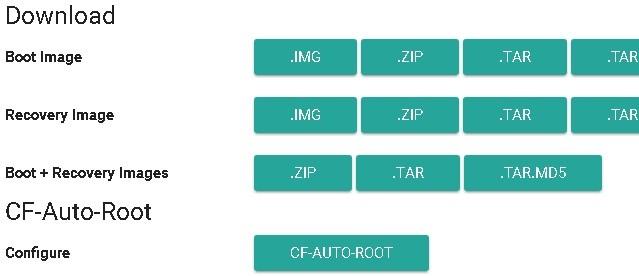
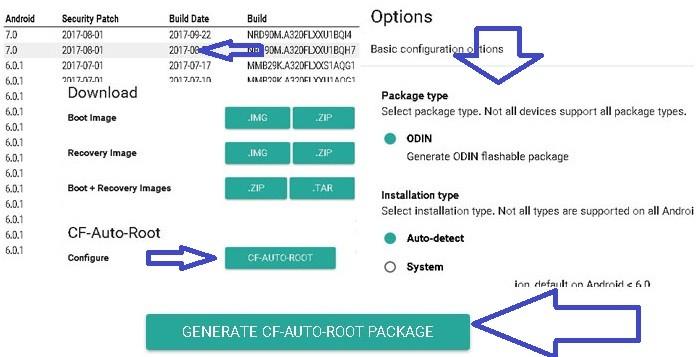
    En la siguiente pantalla bajamos al apartado de descargas, pulsamos CF-Auto-Root y esperamos unos segundos hasta que se genere el archivo y comience la descarga.

    Extraemos el archivo al escritorio u otro lugar accesible del ordenador y abrimos la herramienta Odin ubicada dentro de la carpeta Herramientas. Apagamos nuestro Galaxy Note 5 y lo encendemos pulsando al mismo tiempo los botones de bajar volumen, home y encendido hasta que veamos el aviso del modo descarga, que tendremos que aceptar pulsando una vez subir volumen. Conectamos el dispositivo móvil al ordenador mediante su cable de datos USB, en cuyo caso Odin mostrará la palabra

    Agregado en la ventana Eventos. Pulsamos el botón

    AP y abrimos el archivo image.tar.md5 desde la ventana de selección. Finalmente hacemos clic en

    Comenzar

    para actualizar archivos raíz al Galaxy Note 5 SM-N920V. Tras varios segundos el proceso habrá finalizado y veremos una ventana con la palabra Pass!. En ese momento nuestro Note 5 se apagará para reiniciarse rooteado y con Superusuario gestionado automáticamente por SuperSU.

  • Rootear Samsung Galaxy A3 con Android 7 Nougat

    Rootear Samsung Galaxy A3 con Android 7 Nougat

    Con la nueva actualización del portal web de Fuego en cadena Se pone a nuestra disposición una gran cantidad de archivos raíz y recursos para dispositivos móviles Samsung Galaxy. Gracias a esto hoy podemos generar, personalizar y descargar desde escritorio.firmware.mobi casi cualquier raíz que antes era difícil de encontrar.

    Uno de estos móviles que hasta ahora no contaba con un proceso root efectivo es el Samsung Galaxy A3 actualizado con Android 7.0 NougatSin embargo, este dispositivo ahora se puede rootear en cualquiera de sus versiones.

    ¿Tu Smartphone no está actualizado con Android 7 Nougat? Mira esta publicación sobre cómo actualizar Samsung Galaxy A3 con Android 7 Nougat

    Pero si prefieres seguir usando Android Marshmallow y rootear el Galaxy A3 con este sistema operativo, también tienes disponibles numerosos tutoriales de root en esta web, sólo tienes que utilizar nuestro buscador.

    Root para Samsung Galaxy A3 actualizado con Android 7 Nougat

    Como ya hemos comentado, este root se utiliza exclusivamente para Samsung Galaxy A3 bajo Android Nougat, concretamente las versiones; SM-A310F, SM-A310M, SM-A310N0, SM-A310Y, SM-A320F, SM-A320FL.

    Es imprescindible configurar el teléfono y prepararlo para este proceso root siguiendo los pasos que hemos recopilado detalladamente en el artículo de configuración pre-root, que básicamente consisten en habilitar la depuración USB y activar desbloqueo OEMademás de las medidas de seguridad adicionales que queramos llevar a cabo, como crear una copia de seguridad con el software Samsung Smart Switch.

    A continuación vamos a descargar un archivo root para nuestro Galaxy A3 con Android 7, según el modelo correspondiente. Para consultar el modelo exacto podemos entrar Ajustes -> Acerca del teléfono.

    SM-A310F SM-A310M SM-A310N0
    SM-A310Y SM-A320F SM-A320FL

    Al pulsar en el enlace de descarga se abrirá una ventana en la que debemos seleccionar el número de compilación de la rom. Si este número no es exactamente igual, no te preocupes, la mayoría de las veces funciona igual.

    En la siguiente pantalla pulsamos el botón Cf-Auto-Root y luego dejamos las opciones predeterminadas y hacemos clic en Generar paquete Cf-Auto-Root.

    Una vez hecho esto, se generarán los archivos necesarios y se descargarán comprimidos en un archivo ZIP. Extraemos el contenido de este archivo al escritorio de la computadora u otra ubicación de fácil acceso.

    Descargamos e instalamos los drivers USB del Galaxy A3 en nuestro PC.

    A continuación, apagamos el Galaxy A3 y lo encendemos manteniendo pulsados ​​volumen, home y power para iniciarlo en modo descarga.

    Cuando aparezca una pantalla de advertencia, suelta los botones y presiona subir volumen para aceptar y continuar.

    Entramos en la carpeta de herramientas, abrimos la herramienta Odin3 y conectamos el Galaxy A3 a nuestro PC mediante el cable de datos USB. Cuando hagas esto, la línea debería aparecer en la ventana de Odin. Agregadouna señal de que todo está en orden.

    Pulsamos el botón Odin AP y abrimos el archivo imagen.tar.md5 ubicado dentro de la carpeta de imágenes.

    Para finalizar, haremos clic en Iniciar para iniciar el proceso y en menos de un minuto nuestro dispositivo se reiniciará con privilegios de root.

    Nota: Después de flashear el archivo raíz es normal que el dispositivo tarde más de lo normal en iniciarse por primera vez, lo cual es totalmente normal y debemos preocuparnos.

  • Rootear Samsung Galaxy S7 SM-G930F con Android 7 Nougat

    Rootear Samsung Galaxy S7 SM-G930F con Android 7 Nougat

    Bienvenido al tutorial más sencillo para rootear el Samsung Galaxy S7 con sistema operativo Android 7.0 Nougat. Si aún no has flasheado la rom de este dispositivo, ahora es tu oportunidad de hacerlo antes de obtener root. Actualiza Galaxy S7 con Android 7 Nougat.

    Actualización de Android 7 Nougat para Galaxy S7 SM-G930TActualización de Android 7 Nougat para Galaxy S7 SM-G930T

    Empezaremos ofreciéndote la técnica más rápida para obtener acceso root en el Samsung Galaxy S7 actualizado con Android 7, se trata del método CF-Auto-Root, con el cual sólo tendrás que generar y descargar el archivo adecuado a tu PC desde este enlace.

    Como puede resultar algo complicado, también te dejamos instrucciones sobre cómo generar un archivo CF-Auto-Root para Samsung Galaxy S7 SM-G930F.

    La ventaja más importante de este primer Método root seguro para Samsung Galaxy S7 con Android 7 NougatAdemás de lograrlo en menos de 5 minutos, no eliminará ninguna de las aplicaciones, archivos o configuraciones personales que tengamos en el dispositivo.

    Pero eso no significa que debamos caer en la negligencia de no realizar una respaldomás que nada extremar la precaución. El mejor software para hacer una copia de seguridad de nuestro teléfono Galaxy S7 es sin duda Samsung interruptor inteligenteque puedes descargar gratis desde pagina web oficial.

    Una vez que hayamos obtenido los archivos raíz y creado la copia de seguridad, lo siguiente que haremos será habilitar la depuración USB y activar el desbloqueo OEM. Si no estás familiarizado con estas opciones, puedes consultar nuestro artículo de pasos previos al root.

    A continuación tendremos que instalar los controladores USB del Galaxy S7 en el ordenador.

    Procedemos también a descargar Odin3 para Galaxy S7. En el enlace anterior tenéis las mejores versiones, libres y libres de “bugs”.

    Extraemos el archivo comprimido que descargamos al principio y obtendremos varios archivos y carpetas.

    Rootear Samsung Galaxy S7 con Android 7 Nougat

    Nota: Recomendamos leer esta advertencia antes de continuar. Rootear un dispositivo móvil, además de numerosas ventajas, también conlleva algunos serios inconvenientes: Ventajas y desventajas del rooteo.

    Apagamos nuestro Galaxy S7 y lo iniciamos en modo descarga, manteniendo pulsados ​​los botones de subir volumen+home+encendido hasta que veamos la introducción al modo descarga en la pantalla del móvil.

    En ese momento soltamos la combinación de botones y pulsamos subir volumen para poner nuestro S7 en modo descarga.

    Ejecutamos la aplicación Odin3 y conectamos el dispositivo móvil al ordenador mediante su cable de datos USB. Si hemos instalado los controladores USB indicados anteriormente y no hay ningún conflicto con el cable o puerto USB veremos la palabra añadida en la ventana de eventos de Odin.

    A continuación hacemos clic en el botón AP, abrimos el archivo image.tar.md5 de la carpeta de imágenes y pulsamos Iniciar.

    En cuestión de un par de minutos o menos Odin estará terminado, veremos una ventana verde con la palabra Pass! y nuestro Samsung Galaxy S7 con Android 7 se reiniciará automáticamente rooteado.

    Desconectamos el cable USB, cerramos Odin 3 y esperamos unos minutos hasta que se haya cargado el entorno de Android Nougat.

    Finalmente buscamos una nueva aplicación llamada SuperSU y la ejecutamos para buscar actualizaciones y comprobar que la casilla de superusuario está activada.

    Si no está activado solo tenemos que marcar la casilla y cerrar la aplicación. Si por el contrario SuperSU no está instalado, tendremos que descargarlo manualmente desde Google Play Store.

    SuperSU para Samsung Galaxy S7

    https://play.google.com/store/apps/details?id=eu.chainfire.supersu&]


  • Recuperación Root Infinix Note 3 Android 7 Nougat

    Recuperación Root Infinix Note 3 Android 7 Nougat

    Root + recuperación personalizada para el teléfono inteligente Infinix Note 3. La siguiente descarga incluye una recuperación de CTR personalizada en formato IMG diseñada para cargarse en la herramienta SP Flash

    También se incluye una herramienta que utiliza el archivo MT6753_Android_scatter.txt.
    Después de flashear la recuperación CTR, simplemente podemos aplicar root instalando correctamente SuperSU (Chainfire) que también hemos adjuntado al archivo.

    Estos archivos están destinados inicialmente al dispositivo Infinix Note 3 con Android 7 Nougat y compilación X601-H536A1-M-161214-V108.

    Para realizar este proceso se requiere una computadora PC con los controladores USB/VCOM instalados. Se recomienda seguir los pasos del tutorial completo para rootear Infinix Note 3 Turrón.

    Descargar Recuperación Root Infinix Note 3 Android 7 NougatDescargar Recuperación Root Infinix Note 3 Android 7 Nougat