Tag: Odin
-
Guía para borrar NAND de dispositivos Samsung en la herramienta Odin
Actualizar un dispositivo Samsung usando la herramienta Odin es bastante simple. Permite al usuario actualizar al último software disponible. Cuando abre la herramienta Odin en su computadora, debe haber notado una función llamada “NAND Erase” o “NAND Erase All”. Entonces, ¿qué es? Bueno, aquí discutiremos todo lo que necesitas saber sobre la función NAND Erase en Odin y si es útil o no. También responderemos muchas preguntas, incluso si es necesario habilitarlo antes de flashear con un teléfono con firmware o no. ¿Qué hacer si la función se activa accidentalmente antes de parpadear? Consulte esta publicación de blog para aprender todo, incluida la repartición y cómo instalar el firmware de Samsung con Nand Erase habilitado.
¿Qué es el borrado de Odin NAND?
Para simplificar las cosas, si ya ha instalado una ROM o mod personalizado en su Samsung o cualquier otro teléfono inteligente Android, debe conocer Nandroid Backup que ofrece la recuperación personalizada TWRP.
Aquí Nandroid Backup toma una copia espejo exacta de su dispositivo que incluye todo lo almacenado en su dispositivo, incluido el sistema operativo Android, copia exacta de varias secciones y particiones como EFA, caché, datos, sistema, recuperación, arranque, kernel y otros. Aquí, una vez que eliminas todas estas particiones en tu teléfono, te quedas con un teléfono que no se enciende y, por lo tanto, necesitas instalar el firmware original para hacerlo.
Tenga en cuenta que puede realizar un borrado NAND en su dispositivo, pero se encenderá y, por lo tanto, aún tendrá firmware para instalar. Puede utilizar Odin para instalar firmware desde otra herramienta llamada Frija Firmware Download Tool.
Cuando flasheas sin limpieza NAND, te encuentras con algunos problemas. Dado que Samsung ofrece una versión de firmware diferente para cada modelo según el país, es fundamental descargar el firmware correcto porque una ROM utilizada en el país “X” tendrá problemas si la instala en el país “Y”. Frija ayuda a encontrar la ROM adecuada para su dispositivo y Odin ayuda a actualizar el dispositivo con la función NAND Erase.
¿Deberías seleccionar volver a particionar en Odin?
La respuesta es que depende. Si está ejecutando firmware estándar, no necesita volver a particionar. Cuando se trata de firmware de Samsung, el archivo PIT (Tabla de información de partición) se almacena en el archivo CSC. Cuando haga clic en la pestaña PIT de la herramienta Odin, recibirá dicha advertencia que indica “No utilice esta pestaña. Esta pestaña está destinada a ingenieros. Su dispositivo se cambiará con el hoyo en el archivo CSC”.
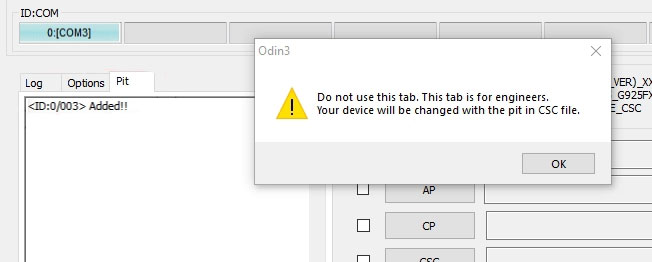
En pocas palabras, si su teléfono tiene 512 GB de almacenamiento. Sin embargo, si instala firmware original con el archivo PIT de 256 GB incorrecto, su teléfono se actualizará con 256 GB de almacenamiento y el resto de la memoria se dañará. Aquí, el reparticionamiento podría resolver el problema en el que descarga el firmware correcto con el PIT correcto según su teléfono y usa el mismo método de actualización que usaría en Odin para instalar el firmware y solucionar el problema. También vaya a la pestaña PIT en Odin para habilitarla al agregar el archivo PIT correcto para que todo el proceso se complete sin ningún problema.
Requisitos
- Cable USB
- PC con Windows XP/7/8/10
- El controlador Samsung debe estar instalado en su computadora.
- WinRAR o 7Zip
Instalación de firmware con Odin NAND Erase habilitado
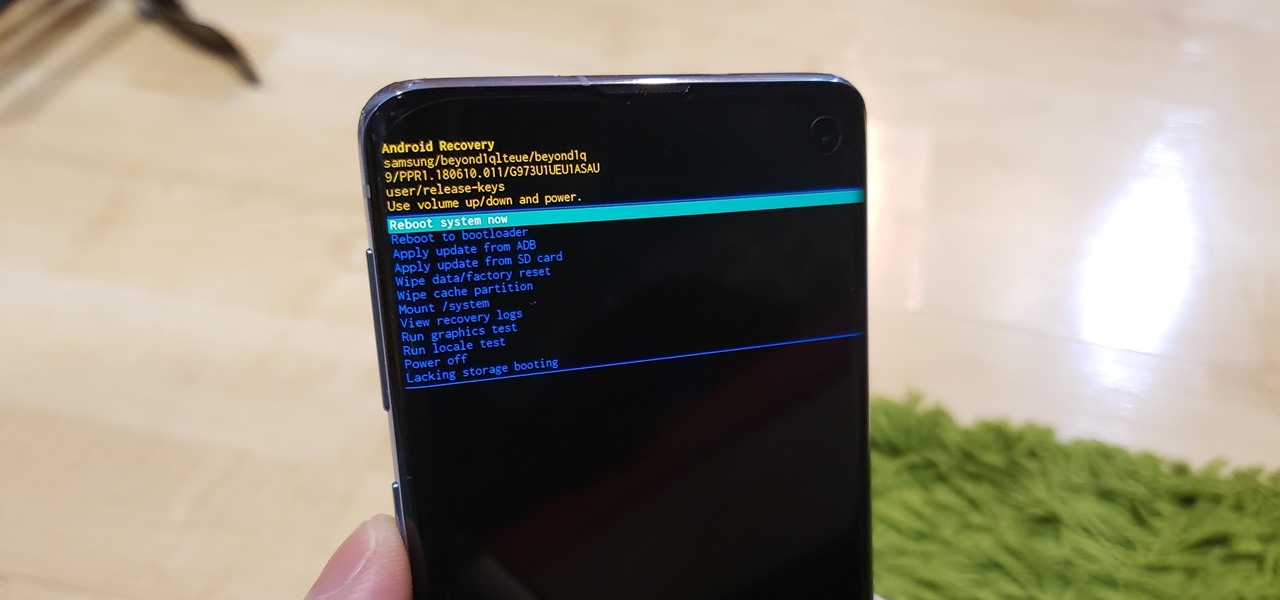
A veces, es posible que su teléfono inteligente Samsung no arranque después de instalar el firmware original, ahí es cuando un restablecimiento de fábrica puede solucionar el problema. Aquí, si necesita acceder a la función de restablecimiento de fábrica, debe ingresar al modo de recuperación. Si no puede ingresar al modo de recuperación, una opción de borrado rápido de NAND es una excelente manera de resolver este problema y, de hecho, muchos problemas similares en su dispositivo. También soluciona problemas como que el IMEI no se muestra o que el dispositivo no funciona correctamente.
He simplificado el método agregando pasos claros y ordenados para que los sigas.Paso 01: descargue la herramienta y el firmware Odin de Frija
- En primer lugar, debe descargar la herramienta Odin en su PC, así que verifique la compatibilidad y descárguela en consecuencia.
- Entonces necesitas usar el Herramienta de descarga de firmware Frija para obtener el firmware oficial para su teléfono o tableta Samsung según su modelo y región, así como otras especificaciones si es necesario.
- Una vez que haya descargado el firmware, deberá descargar Controladores USB Samsung también en su computadora, lo que ayudará a obtener la conexión de la PC con el dispositivo y también permitirá la depuración USB en su teléfono inteligente.
- A continuación, debe descargar el archivo PIT apropiado para su teléfono inteligente Samsung u omitirlo si no lo conoce o aún no lo tiene.
Paso 02: limpia el teléfono
- Ahora necesitas ingresar al modo de recuperación en tu teléfono, lo cual puedes hacer usando este método.
- Enchufe Subir volumen + Bixby + Botón de encendido durante unos segundos hasta que se pueda acceder al modo de recuperación para los teléfonos inteligentes emblemáticos.
- Enchufe Subir volumen + Bajar volumen + Botón de encendido para acceder al modo de recuperación en dispositivos de gama media.
- El siguiente paso es realizar ‘Borrar datos / restablecimiento de fábrica’ usando el control de volumen y presione el botón de encendido para seleccionar la opción y presione ‘Sí’ para que se borre el teléfono y luego apáguelo.
- Ahora necesitas encender el teléfono en modo Odin o modo de descarga.
Paso 03: Instalar la herramienta Odin en tu PC
- Debe extraer el archivo Odin descargado.
- Correr “Odin3 v***.víspera” Esto debería instalar el software en su PC.
Paso 04: actualice el dispositivo con el borrado NAND habilitado
- A continuación, conecte el teléfono y la computadora mediante un cable USB.
La herramienta Odin en su PC detectará automáticamente el teléfono y ID: COM El puerto está resaltado en la pantalla para indicar que el dispositivo no está conectado. - Luego debe extraer el archivo de firmware que descargó y abrir la carpeta de firmware, hacer clic en PDA O PENSILVANIA. botón en la herramienta Odin y agregue “.tar.md5” extensión a éste.
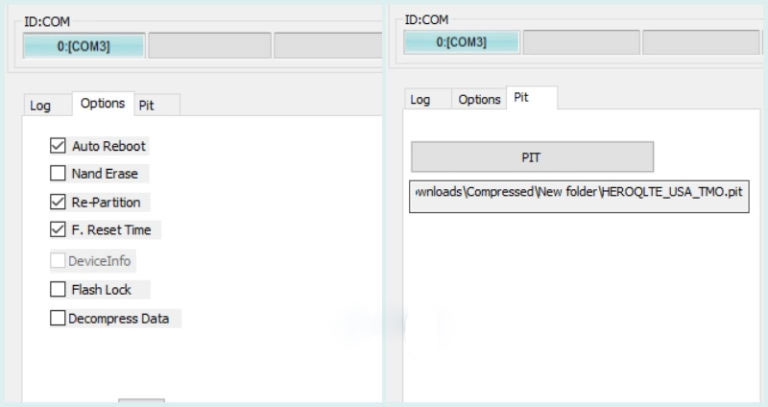
- Tenga en cuenta que puede haber firmware de varios archivos con archivos como AP, BL, CSC, .PIT, etc., donde deberá explorar la carpeta del firmware para encontrar el archivo y asegurarse de que “.tar.md5” se agrega como una extensión si aún no se ha agregado.
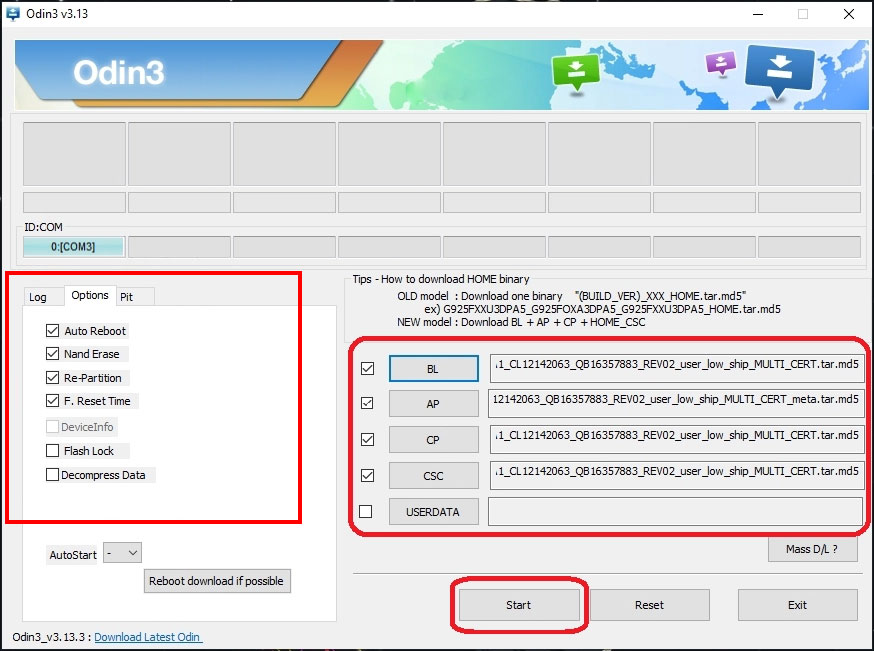
- Finalmente, en el lado izquierdo de la herramienta Odin, deberías ver una pestaña de Opciones donde debes verificar “Reinicio automático”, “Borrar y borrar”, ‘F. Restablecer el tiempo’ elección.
- debes marcar ‘Distribución’ para habilitarlo y buscar el archivo .PIT apropiado en el firmware que acaba de extraer y, finalmente, presione el botón “Inicio”.
- Esto iniciará el proceso de actualización y deberías ver “Borrar NAND” ejecutando el proceso en el cuadro de registro también.
Finalmente reinicia tu smartphone Samsung y listo.
Espero que esta guía sobre dispositivos Samsung NAND Erase en Odin Tool y otros detalles adicionales le ayuden a actualizar la ROM con NAND Erase.
-

Odin optimizado para flashear TWRP
Odin3 para TWRP es una modificación no oficial del archivo Odin original basado en la versión v3.12.3.
Instrucciones rápidas de uso.:
Al finalizar el proceso de flasheo el dispositivo estará en modo descarga, tendremos que mantener presionado el botón de ENCENDIDO hasta que se apague por completo.
A continuación entramos en recovery pulsando al mismo tiempo los botones de subir volumen, home y encendido.Soltamos justo cuando aparece el logo del dispositivo.
Dentro de TWRP recovery reiniciamos con la opción REBOOT y ¡listo!, TWRP quedará flasheado permanentemente en nuestro teléfono móvil o tablet.
Tutorial para flashear la recuperación TWRP -
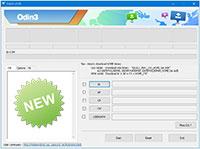
Cómo descargar la última versión de Odin gratis, original y 100% segura
Odin3 es una herramienta imprescindible para realizar tareas de mantenimiento, recuperación y aplicar medidas de emergencia cruciales, como la restauración completa del firmware en nuestros dispositivos móviles Samsung con sistema operativo Android.
Para utilizar Odin3 simplemente necesitas un ordenador con sistema operativo Windows y conectar tu teléfono móvil o tablet mediante un cable USB. Es importante destacar que esta aplicación es completamente gratuita y segura.
Tutorial paso a paso sobre cómo usar Odin3 fácilmente
Sin embargo, debes tener cuidado con las páginas que dicen ser oficiales de Odin3 (cabe mencionar que Odin3 no tiene una página de descarga oficial). Estas páginas pueden intentar engañarlo ofreciéndole la herramienta envuelta en malware o programas dañinos.
En esta plataforma ofrecemos siempre la descarga del software Odin con la garantía de nuestra larga trayectoria en la web, así como total transparencia y comunicación. Nuestra prioridad es brindarte acceso a Odin3 de manera segura y confiable para que puedas mantener y recuperar tu dispositivo Samsung con total tranquilidad.
En definitiva, Odin se convierte en una herramienta indispensable para los fans de los dispositivos Samsung Galaxy que buscan desbloquear todo el potencial de sus teléfonos y tablets. Su amplia gama de funcionalidades lo sitúa a la vanguardia en la personalización y mantenimiento de estos dispositivos, permitiéndonos sacarle el máximo partido a nuestra experiencia móvil.
Descargar la herramienta oficial Odin3 2023
Odín 3 V14.4

Con Odin no sólo tenemos el poder de actualizar o cambiar completamente el software de nuestros dispositivos, sino que también podemos optimizar su rendimiento y adaptarlos a nuestras necesidades individuales.
Ya sea que estemos buscando instalar ROM personalizadas para agregar nuevas funciones o actualizar componentes clave del kernel, como archivos de recuperación, arranque o módem, Odin lo hace posible con facilidad.
Entonces, si quieres tomar el control total de tu dispositivo Samsung Galaxy y personalizarlo según tus preferencias, Odin es la herramienta oficial que necesitas.