Tag: oficial

  • Cómo instalar la recuperación TWRP oficial en Motorola Moto E 2020 y rootearlo

    Cómo instalar la recuperación TWRP oficial en Motorola Moto E 2020 y rootearlo

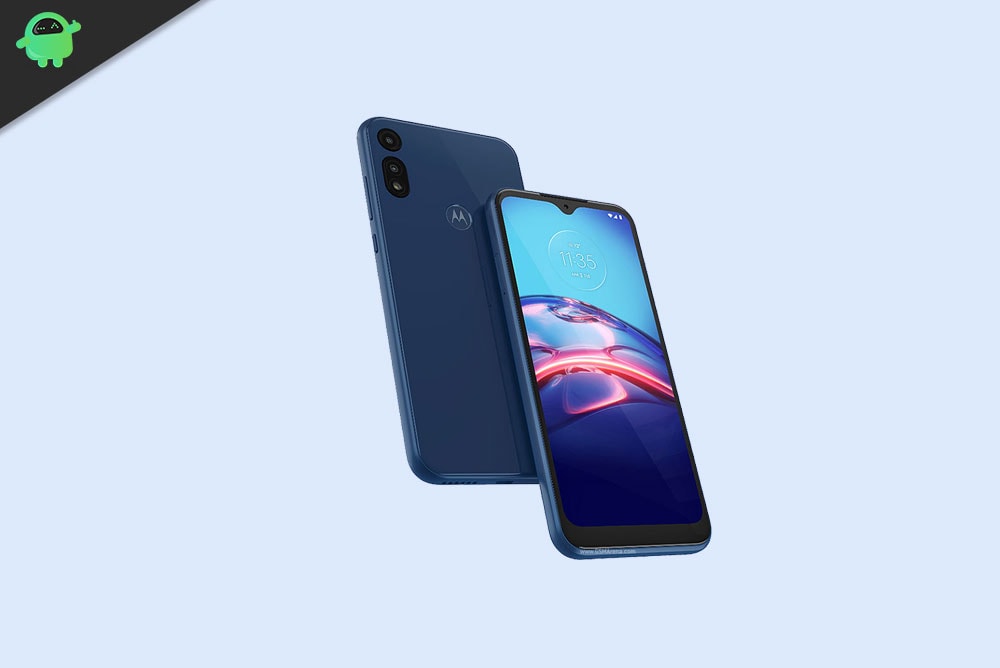
    El Motorola Moto E 2020 (nombre en clave: ginna) se lanzó en junio de 2020. El teléfono salió de la caja con Android 10 Q. Recientemente, este dispositivo recibió soporte oficial de recuperación TWRP. Entonces, en esta página, lo guiaremos para instalar TWRP Recovery en Moto E 2020. Esta guía contiene instrucciones escritas y un video tutorial para ayudarlo a instalarlo rápidamente. Asegúrese de descargar los archivos necesarios y luego continúe directamente con las instrucciones de instalación. Recuperación TWRP y root de tu Moto E 2020.

    Ten en cuenta que antes de continuar con el proceso, primero deberás desbloquear el gestor de arranque del dispositivo. Dado que los fabricantes de teléfonos inteligentes proporcionan un gestor de arranque bloqueado en sus dispositivos debido a algunos problemas de seguridad, para instalar un archivo de terceros deberá desbloquear el gestor de arranque. Luego puede instalar TWRP Custom Recovery en su dispositivo Moto E 2020 y rootearlo también. TWRP Recovery también puede realizar copias de seguridad de Nandroid, restaurar, borrar el sistema/datos/caché y mucho más.
    Cómo instalar la recuperación TWRP oficial en Moto E 2020 y rootearlo

    Recuperación de TWRP y sus beneficios

    Team Win Recovery Project es una imagen de recuperación personalizada de software de código abierto para dispositivos Android. Proporciona una interfaz de pantalla táctil que permite a los usuarios instalar firmware de terceros y realizar copias de seguridad del sistema actual, cuyas funciones a menudo no son compatibles con las imágenes de recuperación de stock. – Wikipedia

    Ventajas de la recuperación TWRP:

    • Puede actualizar una ROM personalizada en Moto E 2020 usando TWRP
    • Puedes modificar archivos zip para personalizar tu teléfono
    • Fácil de flashear y usar módulos Xposed usando TWRP
    • Fácil de rootear y desrootear usando el zip flashable TWRP Recovery SuperSU
    • Puedes instalar Magisk en Moto E 2020
    • Fácil de crear y restaurar copias de seguridad de Nandroid usando TWRP Recovery.
    • Fácil acceso para restaurar la copia de seguridad de Nandroid.
    • Puede actualizar un archivo de imagen usando TWRP Recovery en Moto E 2020
    • Es fácil eliminar todo el bloatware usando TWRP Recovery en Moto E 2020.
    • Para underclock y overclock.
    • Puede limpiar, borrar caché y datos.

    Cómo instalar la recuperación TWRP oficial en Moto E 2020 (ginna)

    Antes de continuar con el proceso de instalación de TWRP, asegúrese de seguir correctamente todos los requisitos previos que se mencionan a continuación.

    Requisitos previos:

    Detalles de recuperación de TWRP

    Nombre del archivo Recuperación TWRP
    Versión Último
    Apoyo Oficial
    Promotor Equipo TWRP
    Enlace de descarga Descargar

    Descargo de responsabilidad:

    GetDroidTips no será responsable de ningún tipo de daño o error que ocurra en su dispositivo durante/después de instalar los archivos o seguir esta guía. Asegúrate de hacer una copia de seguridad completa antes de hacer cualquier cosa. Haga esto bajo su propio riesgo.

    Método: herramienta ADB y Fastboot

    Después de descargar todos los archivos, controladores y herramientas necesarios, siga el proceso de instalación.

    • En primer lugar, habilite las opciones de desarrollador y el modo de depuración USB en su dispositivo.
    • Ir al dispositivo Ajustes > Sistema > Sobre el telefono > luego toque el número de compilación siete veces para habilitar el modo de opciones de desarrollador.

    • Ahora vaya a Opciones de desarrollador en el menú Configuración y active el botón para habilitar Depuración USB.

    • A continuación, abra la carpeta ADB y Fastboot en su computadora. Luego mantenga presionada la tecla Mayús y haga clic derecho para abrir la ventana de comandos.ventana de comando adb
    • Apague su dispositivo> Presione los botones Subir volumen y Encendido juntos durante unos segundos para ingresar al modo Fastboot.
    • Conecte su dispositivo a la PC mediante un cable USB, escriba el siguiente código en la ventana de comandos y presione Enter:
    adb reboot bootloader
    • Ahora su dispositivo está conectado correctamente como dispositivo fastboot.
    • Escriba el siguiente comando y presione Enter para verificar que el dispositivo fastboot esté conectado o no:
    fastboot devices
    • Ahora, para instalar TWRP Recovery en su teléfono, escriba el siguiente comando y presione Enter:
    fastboot flash recovery twrpname.img
    • Para comenzar, puedes usar el comando inicio rápido nomtwrp.img
    • Eso es todo. Ha instalado correctamente TWRP Recovery en el dispositivo Moto E 2020. Ahora necesitas actualizar la raíz.

    ¿Cuál es la raíz?

    El rooteo de un teléfono inteligente es la forma no oficial de permitir que un administrador o superusuario acceda al sistema y al subsistema de su dispositivo. Por lo tanto, el usuario puede cambiar, modificar, editar o eliminar fácilmente archivos y aplicaciones del sistema.

    Con la ayuda de root, puede desinstalar bloatware, aumentar el rendimiento del dispositivo, reducir el consumo de batería, instalar módulos Xposed y mucho más. Sin embargo, rootear el teléfono inteligente anulará la garantía del dispositivo y ya no podrá obtener actualizaciones de software OTA. La forma incorrecta de rootear también puede bloquear fácilmente su dispositivo. Así que asegúrese de seguir la guía correctamente.

    La ventaja del enraizamiento:

    • Puede acceder a todos los archivos de su Moto E 2020, incluso a los archivos presentes en el directorio raíz de su teléfono.
    • Puedes aumentar el rendimiento de tu Moto E 2020 mediante overclocking.
    • Al rootear puedes aumentar la duración de la batería al hacer underclocking en el Moto E 2020.
    • Desinstale Bloatware en Moto E 2020.
    • Puede bloquear anuncios en todas las aplicaciones de Android como Youtube y otras aplicaciones relacionadas con juegos.

    Leer también: Las 5 mejores alternativas de Adblock Plus para Android

    • Al rootear Moto E 2020, puede ver, editar o eliminar cualquier archivo del sistema en el directorio raíz.
    • Puede instalar Xposed Framework y muchos módulos Xposed compatibles.

    Pasos para rootear Moto E 2020

    Guía para rootear Moto E 2020 vía SuperSU

    Guía para Root Moto E 2020 a través de Magisk

    Asumimos que esta guía de instalación completa le resultará útil. Si tiene alguna pregunta, no dude en preguntar en los comentarios a continuación.


  • Descargar Cricket 26 El juego oficial de las cenizas – PC completo

    Descargar Cricket 26 El juego oficial de las cenizas – PC completo

    Usted está aquí: Descarga completa del programa Descarga completa del programa – Descarga de juegos / Descarga completa de juegos, Juegos para PC, Descarga de juegos Torrent / Descargar Cricket 26 El juego oficial de las cenizas – PC completo

    Descargar Cricket 26 El juego oficial de las cenizas – PC completo

    Cricket 26 El juego oficial de las cenizas lleno Descargar – PC


    Cricket 26 El juego oficial de las cenizas, lanzado en 2025 Con el nuevo modo carrera, tendrás una experiencia profunda al formar un equipo profesional y luchar ferozmente con tus oponentes. Haz tu mejor esfuerzo para llevar a tu equipo a la cima del escenario mundial y tener a los mejores jugadores del mundo realizando transferencias de jugadores. La academia ejercitará tu creatividad y ganará partidos fácilmente realizando controles precisos.


    Cricket 26 El juego oficial de Ashes ¿Sistema y requisitos para PC?

    RAM: Memoria de 8 GB ++ y superior ++
    Disco duro: 80GB++
    Tarjeta gráfica: NVIDIA GeForce GTX 1660 Ti (6 GB) o AMD RX 5700XT (8 GB)
    Ventanas: (x64) 10 / 11
    DX: 12 versión ++
    Procesador: Intel i5 6600K (3,5 GHz) o AMD Ryzen 5 1600X (3,6 GHz)


    Alternativa: Enlace1


    Alternativa: Enlace2


    Alternativa: Enlace3


    torrente


  • Cómo instalar la recuperación TWRP oficial en Motorola Moto G9 Power y rootearlo

    Cómo instalar la recuperación TWRP oficial en Motorola Moto G9 Power y rootearlo

    El Motorola Moto G9 Power (nombre en clave: cebu) se lanzó en noviembre de 2020. El teléfono salió de la caja con Android 10 Q. Recientemente, este dispositivo recibió soporte oficial de recuperación TWRP. Entonces, en esta página, lo guiaremos para instalar TWRP Recovery en Moto G9 Power. Esta guía contiene instrucciones escritas y un video tutorial para ayudarlo a instalarla rápidamente. Asegúrese de descargar los archivos necesarios y luego continúe directamente con las instrucciones de instalación. Recuperación TWRP y root de tu Moto G9 Power.

    Ten en cuenta que antes de continuar con el proceso, primero deberás desbloquear el gestor de arranque del dispositivo. Dado que los fabricantes de teléfonos inteligentes proporcionan un gestor de arranque bloqueado en sus dispositivos debido a algunos problemas de seguridad, para instalar un archivo de terceros deberá desbloquear el gestor de arranque. Luego puede instalar TWRP Custom Recovery en su dispositivo Moto G9 Power y también rootearlo. TWRP Recovery también puede realizar copias de seguridad de Nandroid, restaurar, borrar el sistema/datos/caché y mucho más.

    Cómo instalar la recuperación TWRP oficial en Moto G9 Power y rootearlo

    Recuperación de TWRP y sus beneficios

    Team Win Recovery Project es una imagen de recuperación personalizada de software de código abierto para dispositivos Android. Proporciona una interfaz de pantalla táctil que permite a los usuarios instalar firmware de terceros y realizar copias de seguridad del sistema actual, cuyas funciones a menudo no son compatibles con las imágenes de recuperación de stock. – Wikipedia

    Ventajas de la recuperación TWRP:

    • Puedes actualizar una ROM personalizada en Moto G9 Power usando TWRP
    • Puedes modificar archivos zip para personalizar tu teléfono
    • Fácil de flashear y usar módulos Xposed usando TWRP
    • Fácil de rootear y desrootear usando el zip flashable TWRP Recovery SuperSU
    • Puedes instalar Magisk en Moto G9 Power
    • Fácil de crear y restaurar copias de seguridad de Nandroid usando TWRP Recovery.
    • Fácil acceso para restaurar la copia de seguridad de Nandroid.
    • Puede actualizar un archivo de imagen usando TWRP Recovery en Moto G9 Power
    • Es fácil eliminar todo el bloatware usando TWRP Recovery en Moto G9 Power.
    • Para underclock y overclock.
    • Puede limpiar, borrar caché y datos.

    Cómo instalar la recuperación TWRP oficial en Moto G9 Power (cebu)

    Antes de continuar con el proceso de instalación de TWRP, asegúrese de seguir correctamente todos los requisitos previos que se mencionan a continuación.

    Requisitos previos:

    Detalles de recuperación de TWRP

    Nombre del archivo Recuperación TWRP
    Versión Último
    Apoyo Oficial
    Enlace de descarga Descargar

    Descargo de responsabilidad:

    GetDroidTips no será responsable de ningún tipo de daño o error que ocurra en su dispositivo durante/después de instalar los archivos o seguir esta guía. Asegúrate de hacer una copia de seguridad completa antes de hacer cualquier cosa. Haga esto bajo su propio riesgo.

    Método: herramienta ADB y Fastboot

    Después de descargar todos los archivos, controladores y herramientas necesarios, siga el proceso de instalación.

    • En primer lugar, habilite las opciones de desarrollador y el modo de depuración USB en su dispositivo.
    • Ir al dispositivo Ajustes > Sistema > Sobre el telefono > luego toque el número de compilación siete veces para habilitar el modo de opciones de desarrollador.
    • Ahora vaya a Opciones de desarrollador en el menú Configuración y active el botón para habilitar Depuración USB.
    • A continuación, abra la carpeta ADB y Fastboot en su computadora. Luego mantenga presionada la tecla Mayús y haga clic derecho para abrir la ventana de comandos.ventana de comando adb
    • Apague su dispositivo> Presione los botones Subir volumen y Encendido juntos durante unos segundos para ingresar al modo Fastboot.
    • Conecte su dispositivo a la PC mediante un cable USB, escriba el siguiente código en la ventana de comandos y presione Enter:
    adb reboot bootloader
    • Ahora su dispositivo está conectado correctamente como dispositivo fastboot.
    • Escriba el siguiente comando y presione Enter para verificar que el dispositivo fastboot esté conectado o no:
    fastboot devices
    • Ahora, para instalar TWRP Recovery en su teléfono, escriba el siguiente comando y presione Enter:
    fastboot flash recovery twrpname.img
    • Para comenzar, puedes usar el comando inicio rápido nomtwrp.img
    • Eso es todo. Ha instalado correctamente TWRP Recovery en el dispositivo Moto G9 Power. Ahora necesitas actualizar la raíz.

    ¿Cuál es la raíz?

    El rooteo de un teléfono inteligente es la forma no oficial de permitir que un administrador o superusuario acceda al sistema y al subsistema de su dispositivo. Por lo tanto, el usuario puede cambiar, modificar, editar o eliminar fácilmente archivos y aplicaciones del sistema.

    Con la ayuda de root, puede desinstalar bloatware, aumentar el rendimiento del dispositivo, reducir el consumo de batería, instalar módulos Xposed y mucho más. Sin embargo, rootear el teléfono inteligente anulará la garantía del dispositivo y ya no podrá obtener actualizaciones de software OTA. La forma incorrecta de rootear también puede bloquear fácilmente su dispositivo. Por lo tanto, asegúrese de seguir la guía correctamente.

    La ventaja del enraizamiento:

    • Puede acceder a todos los archivos de su Moto G9 Power, incluso a los archivos presentes en el directorio raíz de su teléfono.
    • Puedes aumentar el rendimiento de tu Moto G9 Power mediante overclocking.
    • Al rootear, puedes aumentar la duración de la batería al hacer underclocking en el Moto G9 Power.
    • Desinstale Bloatware en Moto G9 Power.
    • Puede bloquear anuncios en todas las aplicaciones de Android como Youtube y otras aplicaciones relacionadas con juegos.

    Leer también: Las 5 mejores alternativas de Adblock Plus para Android

    • Al rootear el Moto G9 Power, puedes ver, editar o eliminar cualquier archivo del sistema en el directorio raíz.
    • Puede instalar Xposed Framework y muchos módulos Xposed compatibles.

    Pasos para rootear Moto G9 Power

    Guía para rootear Moto G9 Power a través de SuperSU

    Guía para rootear Moto G9 Power a través de Magisk

    Asumimos que esta guía de instalación completa le resultará útil. Si tiene alguna pregunta, no dude en preguntar en los comentarios a continuación.

  • Cómo instalar el recovery oficial TWRP en Nokia 2.2 y rootearlo

    Cómo instalar el recovery oficial TWRP en Nokia 2.2 y rootearlo

    Nokia 2.2 (nombre en clave: WSP_sprout) se lanzó en junio de 2019 con Android 9.0 y luego se actualizó a Android 11. Recientemente, este dispositivo recibió soporte oficial de recuperación TWRP. Entonces, en esta página, lo guiaremos para instalar TWRP Recovery en Nokia 2.2. Esta guía contiene instrucciones escritas y un video tutorial para ayudarlo a instalarla rápidamente. Asegúrese de descargar los archivos necesarios y luego continúe directamente con las instrucciones de instalación. Recuperación TWRP y root de tu Nokia 2.2.

    Ten en cuenta que antes de continuar con el proceso, primero deberás desbloquear el gestor de arranque del dispositivo. Dado que los fabricantes de teléfonos inteligentes proporcionan un gestor de arranque bloqueado en sus dispositivos debido a algunos problemas de seguridad, para instalar un archivo de terceros deberá desbloquear el gestor de arranque. Luego puede instalar TWRP Custom Recovery en su dispositivo Nokia 2.2 y rootearlo también. TWRP Recovery también puede realizar copias de seguridad de Nandroid, restaurar, borrar el sistema/datos/caché y mucho más.

    Cómo instalar el recovery oficial TWRP en Nokia 2.2 y rootearlo

    Recuperación de TWRP y sus beneficios

    Team Win Recovery Project es una imagen de recuperación personalizada de software de código abierto para dispositivos Android. Proporciona una interfaz de pantalla táctil que permite a los usuarios instalar firmware de terceros y realizar copias de seguridad del sistema actual, cuyas funciones a menudo no son compatibles con las imágenes de recuperación de stock. – Wikipedia

    Ventajas de la recuperación TWRP:

    • Puede actualizar una ROM personalizada en Nokia 2.2 usando TWRP
    • Puedes modificar archivos zip para personalizar tu teléfono
    • Fácil de flashear y usar módulos Xposed usando TWRP
    • Fácil de rootear y desrootear usando el zip flashable TWRP Recovery SuperSU
    • Puedes instalar Magisk en Nokia 2.2
    • Fácil de crear y restaurar copias de seguridad de Nandroid usando TWRP Recovery.
    • Fácil acceso para restaurar la copia de seguridad de Nandroid.
    • Puede actualizar un archivo de imagen usando TWRP Recovery en Nokia 2.2
    • Es fácil eliminar todo el bloatware usando TWRP Recovery en Nokia 2.2.
    • Para underclock y overclock.
    • Puede limpiar, borrar caché y datos.

    Cómo instalar la recuperación TWRP oficial en Nokia 2.2 (WSP_sprout)

    Antes de continuar con el proceso de instalación de TWRP, asegúrese de seguir correctamente todos los requisitos previos que se mencionan a continuación.

    Requisitos previos:

    Detalles de recuperación de TWRP

    Nombre del archivo Recuperación TWRP
    Versión Último
    Apoyo Oficial
    Enlace de descarga Descargar

    Descargo de responsabilidad:

    GetDroidTips no será responsable de ningún tipo de daño o error que ocurra en su dispositivo durante/después de instalar los archivos o seguir esta guía. Asegúrate de hacer una copia de seguridad completa antes de hacer cualquier cosa. Haga esto bajo su propio riesgo.

    Método: herramienta ADB y Fastboot

    Después de descargar todos los archivos, controladores y herramientas necesarios, siga el proceso de instalación.

    • En primer lugar, habilite las opciones de desarrollador y el modo de depuración USB en su dispositivo.
    • Ir al dispositivo Ajustes > Sistema > Sobre el telefono > luego toque el número de compilación siete veces para habilitar el modo de opciones de desarrollador.
    • Ahora vaya a Opciones de desarrollador en el menú Configuración y active el botón para habilitar Depuración USB.
    • A continuación, abra la carpeta ADB y Fastboot en su computadora. Luego mantenga presionada la tecla Mayús y haga clic derecho para abrir la ventana de comandos.ventana de comando adb
    • Apague su dispositivo> Presione los botones Subir volumen y Encendido juntos durante unos segundos para ingresar al modo Fastboot.
    • Conecte su dispositivo a la PC mediante un cable USB, escriba el siguiente código en la ventana de comandos y presione Enter:
    adb reboot bootloader
    • Ahora su dispositivo está conectado correctamente como dispositivo fastboot.
    • Escriba el siguiente comando y presione Enter para verificar que el dispositivo fastboot esté conectado o no:
    fastboot devices
    • Ahora, para instalar TWRP Recovery en su teléfono, escriba el siguiente comando y presione Enter:
    fastboot flash recovery twrpname.img
    • Para comenzar, puedes usar el comando inicio rápido nomtwrp.img
    • Eso es todo. Ha instalado correctamente TWRP Recovery en el dispositivo Nokia 2.2. Ahora necesitas actualizar la raíz.

    ¿Cuál es la raíz?

    El rooteo de un teléfono inteligente es la forma no oficial de permitir que un administrador o superusuario acceda al sistema y al subsistema de su dispositivo. Por lo tanto, el usuario puede cambiar, modificar, editar o eliminar fácilmente archivos y aplicaciones del sistema.

    Con la ayuda de root, puede desinstalar bloatware, aumentar el rendimiento del dispositivo, reducir el consumo de batería, instalar módulos Xposed y mucho más. Sin embargo, rootear el teléfono inteligente anulará la garantía del dispositivo y ya no podrá obtener actualizaciones de software OTA. La forma incorrecta de rootear también puede bloquear fácilmente su dispositivo. Por lo tanto, asegúrese de seguir la guía correctamente.

    La ventaja del enraizamiento:

    • Puede acceder a todos los archivos de su Nokia 2.2, incluso a los archivos del directorio raíz de su teléfono.
    • Puede aumentar el rendimiento de su Nokia 2.2 mediante overclocking.
    • Al rootear puedes aumentar la duración de la batería al hacer underclocking en Nokia 2.2.
    • Desinstale Bloatware en Nokia 2.2.
    • Puede bloquear anuncios en todas las aplicaciones de Android como Youtube y otras aplicaciones relacionadas con juegos.

    Leer también: Las 5 mejores alternativas de Adblock Plus para Android

    • Al rootear Nokia 2.2 puedes ver, editar o eliminar cualquier archivo del sistema en el directorio raíz.
    • Puede instalar Xposed Framework y muchos módulos Xposed compatibles.

    Pasos para rootear Nokia 2.2

    Guía para rootear Nokia 2.2 a través de SuperSU

    Guía para rootear Nokia 2.2 a través de Magisk

    Asumimos que esta guía de instalación completa le resultará útil. Si tiene alguna pregunta, no dude en preguntar en los comentarios a continuación.

  • Descargue la recuperación TWRP oficial para Xiaomi Mi 11 Pro | Root usándolo

    Descargue la recuperación TWRP oficial para Xiaomi Mi 11 Pro | Root usándolo

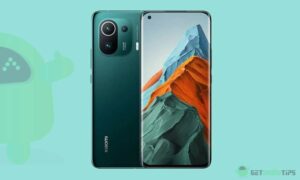
    En esta página, lo guiaremos para instalar TWRP Recovery en Xiaomi Mi 11 Pro (marzo). Esta guía contiene instrucciones escritas y un video tutorial para ayudarlo a instalarla rápidamente. Asegúrese de descargar los archivos necesarios y luego continúe directamente con las instrucciones sobre cómo instalar TWRP Recovery en Xiaomi Mi 11 Pro.

    Ten en cuenta que antes de continuar con el proceso, primero deberás desbloquear el gestor de arranque del dispositivo. Dado que los fabricantes de teléfonos inteligentes proporcionan un gestor de arranque bloqueado en sus dispositivos debido a algunos problemas de seguridad, para instalar un archivo de terceros deberá desbloquear el gestor de arranque. Luego puede instalar TWRP Custom Recovery en su dispositivo Xiaomi Mi 11 Pro y rootearlo también. TWRP Recovery también puede realizar copias de seguridad de Nandroid, restaurar, borrar el sistema/datos/caché y mucho más.

    Descargar TWRP Recovery para Xiaomi Mi 11 Pro

    Recuperación de TWRP y sus beneficios

    Team Win Recovery Project es una imagen de recuperación personalizada de software de código abierto para dispositivos Android. Proporciona una interfaz de pantalla táctil que permite a los usuarios instalar firmware de terceros y realizar copias de seguridad del sistema actual, cuyas funciones a menudo no son compatibles con las imágenes de recuperación de stock. – Wikipedia

    Ventajas de la recuperación TWRP:

    • Puede actualizar una ROM personalizada en Xiaomi Mi 11 Pro usando TWRP
    • Puedes modificar archivos zip para personalizar tu teléfono
    • Fácil de flashear y usar módulos Xposed usando TWRP
    • Fácil de rootear y desrootear usando el zip flashable TWRP Recovery SuperSU
    • Puedes instalar Magisk en Xiaomi Mi 11 Pro
    • Fácil de crear y restaurar copias de seguridad de Nandroid usando TWRP Recovery.
    • Fácil acceso para restaurar la copia de seguridad de Nandroid.
    • Puede actualizar un archivo de imagen usando TWRP Recovery en Xiaomi Mi 11 Pro
    • Es fácil eliminar todo el bloatware usando TWRP Recovery en Xiaomi Mi 11 Pro.
    • Para underclock y overclock.
    • Puede limpiar, borrar caché y datos.

    Pasos para instalar TWRP Recovery para Xiaomi Mi 11 Pro (marzo)

    Antes de continuar con el proceso de instalación de TWRP, asegúrese de seguir correctamente todos los requisitos previos que se mencionan a continuación.

    Requisitos previos:

    Detalles de recuperación de TWRP

    Nombre del archivo Recuperación TWRP
    Versión Último
    Apoyo Oficial
    Descargar archivo Descargar

    Descargo de responsabilidad:

    GetDroidTips no será responsable de ningún tipo de daño o error que ocurra en su dispositivo durante/después de instalar los archivos o seguir esta guía. Asegúrate de hacer una copia de seguridad completa antes de hacer cualquier cosa. Haga esto bajo su propio riesgo.

    Método: herramienta ADB y Fastboot

    Después de descargar todos los archivos, controladores y herramientas necesarios, siga el proceso de instalación.

    • En primer lugar, habilite las opciones de desarrollador y el modo de depuración USB en su dispositivo.
    • Ir al dispositivo Ajustes > Sistema > Sobre el telefono > luego toque el número de compilación siete veces para habilitar el modo de opciones de desarrollador.
    • Ahora vaya a Opciones de desarrollador en el menú Configuración y active el botón para habilitar Depuración USB.
    • A continuación, abra la carpeta ADB y Fastboot en su computadora. Luego mantenga presionada la tecla Mayús y haga clic derecho para abrir la ventana de comandos.ventana de comando adb
    • Apague su dispositivo> Presione los botones Subir volumen y Encendido juntos durante unos segundos para ingresar al modo Fastboot.
    • Conecte su dispositivo a la PC mediante un cable USB, escriba el siguiente código en la ventana de comandos y presione Enter:
    adb reboot bootloader
    • Ahora su dispositivo está conectado correctamente como dispositivo fastboot.
    • Escriba el siguiente comando y presione Enter para verificar que el dispositivo fastboot esté conectado o no:
    fastboot devices

    Ahora, para instalar TWRP Recovery en su teléfono, escriba el siguiente comando y presione Enter:

    fastboot flash recovery_a twrp.img
    fastboot flash recovery_b twrp.img

    ¿Cuál es la raíz?

    El rooteo de un teléfono inteligente es la forma no oficial de permitir que un administrador o superusuario acceda al sistema y al subsistema de su dispositivo. Por lo tanto, el usuario puede cambiar, modificar, editar o eliminar fácilmente archivos y aplicaciones del sistema.

    Con la ayuda de root, puede desinstalar bloatware, aumentar el rendimiento del dispositivo, reducir el consumo de batería, instalar módulos Xposed y mucho más. Sin embargo, rootear el teléfono inteligente anulará la garantía del dispositivo y ya no podrá obtener actualizaciones de software OTA. Un método de enraizamiento incorrecto también puede bloquear fácilmente tu dispositivo. Por lo tanto, asegúrese de seguir la guía correctamente.

    La ventaja del enraizamiento:

    • Puede acceder a todos los archivos de su Xiaomi Mi 11 Pro, incluso a los archivos presentes en el directorio raíz de su teléfono.
    • Puedes aumentar el rendimiento de tu Xiaomi Mi 11 Pro mediante overclocking.
    • Al rootear, puedes aumentar la duración de la batería al hacer underclocking en el Xiaomi Mi 11 Pro.
    • Desinstalar Bloatware en Xiaomi Mi 11 Pro.
    • Puede bloquear anuncios en todas las aplicaciones de Android como Youtube y otras aplicaciones relacionadas con juegos.

    Leer también: Las 5 mejores alternativas de Adblock Plus para Android

    • Al rootear Xiaomi Mi 11 Pro, puede ver, editar o eliminar cualquier archivo del sistema en el directorio raíz.
    • Puede instalar Xposed Framework y muchos módulos Xposed compatibles.

    Pasos para Rootear Xiaomi Mi 11 Pro

    Guía para Rootear Xiaomi Mi 11 Pro vía SuperSU

    Guía para Rootear Xiaomi Mi 11 Pro a través de Magisk

    Asumimos que esta guía de instalación completa le resultará útil. Si tiene alguna pregunta, no dude en preguntar en los comentarios a continuación.

  • Descargue e instale el recovery TWRP oficial en Samsung Galaxy A31 y rootéelo

    Descargue e instale el recovery TWRP oficial en Samsung Galaxy A31 y rootéelo

    El Samsung Galaxy A31 (nombre en clave: a31) se lanzó en marzo de 2020. El teléfono salió de la caja con Android 10 Q. Recientemente, este dispositivo recibió soporte oficial de recuperación TWRP. Entonces, en esta página, lo guiaremos para instalar TWRP Recovery en Galaxy A31. Esta guía contiene instrucciones escritas y tutoriales en vídeo para ayudarle a instalarla rápidamente. Asegúrese de descargar los archivos necesarios y luego continúe directamente con las instrucciones de instalación. Recuperación TWRP en Galaxy A31.

    Ten en cuenta que antes de continuar con el proceso, primero deberás desbloquear el gestor de arranque del dispositivo. Dado que los fabricantes de teléfonos inteligentes proporcionan un gestor de arranque bloqueado en sus dispositivos debido a algunos problemas de seguridad, para instalar un archivo de terceros deberá desbloquear el gestor de arranque. Luego puede instalar TWRP Custom Recovery en su dispositivo Galaxy A31 y rootearlo también. TWRP Recovery también puede realizar copias de seguridad de Nandroid, restaurar, borrar el sistema/datos/caché y mucho más.

    Descargue e instale la recuperación TWRP oficial en Galaxy A31 y rootee

    Especificaciones del Samsung Galaxy A31: descripción general

    El teléfono cuenta con una pantalla Super AMOLED de 6,4 pulgadas con relación de aspecto 19:9. El Samsung Galaxy A31 funciona con un SoC Exynos 9820 de ocho núcleos junto con 8 GB/12 GB de RAM. El dispositivo ofrece 128 GB/1 TB de almacenamiento interno que se puede ampliar hasta 512 GB mediante una tarjeta MicroSD.

    Incluye una batería no extraíble de 4100 mAh con carga rápida y soporte de carga inalámbrica. El Galaxy A31 se ejecuta en la última máscara personalizada One UI de Samsung basada en la máscara personalizada de Android 9.0 Pie. El S10 tiene una cámara principal de 12 MP (f/1.5), una cámara secundaria de 12 MP (f/2.4) y una tercera cámara ultra gran angular de 16 MP (f/2.2). La configuración de la cámara trasera incluye PDAF, HDR y un flash LED. Mientras que la parte frontal cuenta con una cámara selfie de 10MP + sensor de profundidad RGB de 8MP con lente de apertura f/1.9 y enfoque automático.

    En términos de opciones de conectividad, el A31 incluye Wi-Fi 802.11 a/b/g/n/ac, GPS, Bluetooth 5.0, NFC, puerto USB tipo C, 3G, Nano-SIM dual 4G LTE y más. Incluye acelerómetro, luz ambiental, barómetro, brújula, giroscopio, sensor de proximidad y sensor de huellas dactilares. El Samsung Galaxy A31 también admite desbloqueo facial.

    Recuperación de TWRP y sus beneficios

    Team Win Recovery Project es una imagen de recuperación personalizada de software de código abierto para dispositivos Android. Proporciona una interfaz de pantalla táctil que permite a los usuarios instalar firmware de terceros y realizar copias de seguridad del sistema actual, cuyas funciones a menudo no son compatibles con las imágenes de recuperación de stock. – Wikipedia

    Ventajas de la recuperación TWRP:

    • Puede actualizar una ROM personalizada en Galaxy A31 usando TWRP
    • Puedes modificar archivos zip para personalizar tu teléfono
    • Fácil de flashear y usar módulos Xposed usando TWRP
    • Fácil de rootear y desrootear usando el zip flashable TWRP Recovery SuperSU
    • Puedes instalar Magisk en Galaxy A31
    • Fácil de crear y restaurar copias de seguridad de Nandroid usando TWRP Recovery.
    • Fácil acceso para restaurar la copia de seguridad de Nandroid.
    • Puede actualizar un archivo de imagen usando TWRP Recovery en Galaxy A31
    • Elimine fácilmente todo el bloatware usando TWRP Recovery en Galaxy A31.
    • Para underclock y overclock.
    • Puede limpiar, borrar caché y datos.

    Cómo instalar el recovery TWRP oficial en Galaxy A31 (a31)

    Antes de continuar con el proceso de instalación de TWRP, asegúrese de seguir correctamente todos los requisitos previos que se mencionan a continuación.

    Requisitos previos:

    Detalles de recuperación de TWRP

    Nombre del archivo Recuperación TWRP
    Versión V3.7.0 y posteriores
    Apoyo Oficial
    Promotor Equipo TWRP
    Enlace de descarga Descargar

    Descargo de responsabilidad:

    GetDroidTips no será responsable de ningún tipo de daño o error que ocurra en su dispositivo durante/después de instalar los archivos o seguir esta guía. Asegúrate de hacer una copia de seguridad completa antes de hacer cualquier cosa. Haga esto bajo su propio riesgo.

    Método: Herramienta Flash ODIN

    Después de descargar todos los archivos, controladores y herramientas necesarios, siga el proceso de instalación.

    Cómo instalar el recovery oficial TWRP y rootearlo

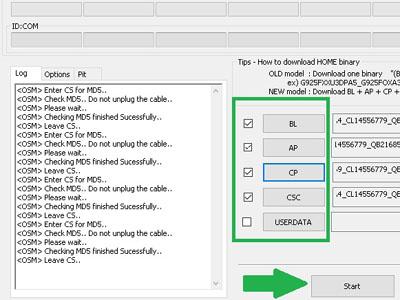
    • Haga clic en “Iniciar” y espere unos segundos hasta que vea un mensaje. APROBAR.
    • Reinicie el teléfono en modo de recuperación presionando los botones Subir volumen + Inicio + Encendido simultáneamente. [For newer Samsung devices, press and hold Volume Up + Power together]
    • Eso es todo, muchachos. Ya terminaste.

    ¿Cuál es la raíz?

    El rooteo de un teléfono inteligente es la forma no oficial de permitir que un administrador o superusuario acceda al sistema y al subsistema de su dispositivo. Por lo tanto, el usuario puede cambiar, modificar, editar o eliminar fácilmente archivos y aplicaciones del sistema.

    Con la ayuda de root, puede desinstalar bloatware, aumentar el rendimiento del dispositivo, reducir el consumo de batería, instalar módulos Xposed y mucho más. Sin embargo, rootear el teléfono inteligente anulará la garantía del dispositivo y ya no podrá obtener actualizaciones de software OTA. Un método de enraizamiento incorrecto también puede bloquear fácilmente tu dispositivo. Por lo tanto, asegúrese de seguir la guía correctamente.

    La ventaja del enraizamiento:

    • Puede acceder a todos los archivos de su Galaxy A31, incluso a los archivos presentes en el directorio raíz de su teléfono.
    • Puedes aumentar el rendimiento de tu Galaxy A31 mediante overclocking.
    • Al rootear, puedes aumentar la duración de la batería al hacer underclocking en el Galaxy A31.
    • Desinstale Bloatware en Galaxy A31.
    • Puede bloquear anuncios en todas las aplicaciones de Android como Youtube y otras aplicaciones relacionadas con juegos.

    Leer también: Las 5 mejores alternativas de Adblock Plus para Android

    • Al rootear el Galaxy A31, puede ver, editar o eliminar cualquier archivo del sistema en el directorio raíz.
    • Puede instalar Xposed Framework y muchos módulos Xposed compatibles.

    Pasos para rootear Galaxy A31

    Guía para rootear Galaxy A31 a través de SuperSU

    Guía para rootear Galaxy A31 a través de Magisk

    Asumimos que esta guía de instalación completa le resultará útil. Si tiene alguna pregunta, no dude en preguntar en los comentarios a continuación.
  • Descargue la recuperación TWRP oficial para Asus Zenfone 9 | Root usándolo

    Descargue la recuperación TWRP oficial para Asus Zenfone 9 | Root usándolo

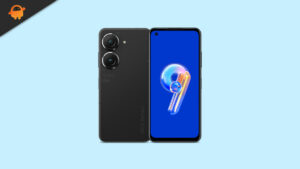
    En esta página, lo guiaremos para instalar TWRP Recovery en Asus Zenfone 9 (AI2202). Esta guía contiene instrucciones escritas y un video tutorial para ayudarlo a instalarla rápidamente. Asegúrese de descargar los archivos necesarios y luego continúe directamente con las instrucciones sobre cómo instalar TWRP Recovery en Asus Zenfone 9.

    Asus Zenfone 9 se lanzó a nivel mundial con SoC Qualcomm Snapdragon 8+ Gen 1 y cuenta con una pantalla de 5,9 pulgadas con frecuencia de actualización de 120 Hz, una configuración de cámara trasera dual con un sensor primario Sony IMX766 de 50 megapíxeles, una batería de 4300 mAh y una experiencia de Android casi estándar con Android 12.

    Ten en cuenta que antes de continuar con el proceso, primero deberás desbloquear el gestor de arranque del dispositivo. Dado que los fabricantes de teléfonos inteligentes proporcionan un gestor de arranque bloqueado en sus dispositivos debido a algunos problemas de seguridad, para instalar un archivo de terceros deberá desbloquear el gestor de arranque. Luego puede instalar TWRP Custom Recovery en su dispositivo Asus Zenfone 9 y rootearlo también. TWRP Recovery también puede realizar copias de seguridad de Nandroid, restaurar, borrar el sistema/datos/caché y mucho más.

    Descargue la recuperación TWRP oficial para Asus Zenfone 9

    Descripción general del dispositivo Asus Zenfone 9:

    El Asus Zenfone 9 tiene un panel Super AMOLED de 5,9 pulgadas con una frecuencia de actualización de 120 Hz. Se trata de un panel FHD+ con una resolución de 1080 x 2400 píxeles y una relación de aspecto de 20:9. La pantalla tiene un brillo máximo de 1.100 nits. Debajo del capó, tenemos el procesador Qualcomm Snapdragon 8+ Gen 1 construido en un proceso de fabricación de 4 nm. Es un procesador de ocho núcleos con un núcleo Cortex-X2 a 3,19 GHz, tres núcleos Cortex-A710 a 2,75 GHz y cuatro núcleos Cortex-A510 a 1,80 GHz. Para manejar tareas con uso intensivo de gráficos, tenemos el Adreno 730. El teléfono inteligente viene con Android 12 listo para usar con la máscara ZenUI ejecutándose en la parte superior.

    En términos de óptica, tenemos una configuración de cámara dual en la parte trasera y una sola cámara para selfies en la parte delantera. La configuración de la cámara trasera dual consta de un sensor primario de 50 MP combinado con una lente f/1.9 y un sensor ultra gran angular de 12 MP combinado con una lente f/2.2. La cámara para selfies en la parte frontal es un sensor primario de 12 MP combinado con una lente f/2.5. El sistema de cámara trasera puede capturar videos de 8K a 24 fps, mientras que la cámara frontal está limitada a grabación de 4K a 30 fps.

    El teléfono inteligente viene con tres opciones de almacenamiento: 128 GB de almacenamiento interno + 8 GB de RAM, 256 GB de almacenamiento interno + 8 GB de RAM y 256 GB de almacenamiento interno + 16 GB de RAM. No disponemos de ranura MicroSD para ampliación de almacenamiento. En cuanto a comunicaciones, obtenemos Wi-Fi 802.11 a/b/g/n/ac/6e, Bluetooth 5.2, GPS, NFC y USB Type-C 3.0. Y para los sensores, tenemos un sensor de huellas dactilares, acelerómetro, giroscopio, proximidad y brújula de montaje lateral. Todo funciona con una batería de 4.300 mAh que se puede recargar rápidamente mediante un adaptador de corriente de 30 W. El teléfono inteligente está disponible en cuatro opciones de color: negro, azul, rojo y plateado.

    Recuperación de TWRP y sus beneficios

    Team Win Recovery Project es una imagen de recuperación personalizada de software de código abierto para dispositivos Android. Proporciona una interfaz de pantalla táctil que permite a los usuarios instalar firmware de terceros y realizar copias de seguridad del sistema actual, cuyas funciones a menudo no son compatibles con las imágenes de recuperación de stock. – Wikipedia

    Ventajas de la recuperación TWRP:

    • Puede actualizar una ROM personalizada en Asus Zenfone 9 usando TWRP
    • Puedes modificar archivos zip para personalizar tu teléfono
    • Fácil de flashear y usar módulos Xposed usando TWRP
    • Fácil de rootear y desrootear usando el zip flashable TWRP Recovery SuperSU
    • Puedes instalar Magisk en Asus Zenfone 9
    • Fácil de crear y restaurar copias de seguridad de Nandroid usando TWRP Recovery.
    • Fácil acceso para restaurar la copia de seguridad de Nandroid.
    • Puede actualizar un archivo de imagen usando TWRP Recovery en Asus Zenfone 9
    • Fácil de eliminar todo el bloatware usando TWRP Recovery en Asus Zenfone 9.
    • Para underclock y overclock.
    • Puede limpiar, borrar caché y datos.

    Pasos para instalar TWRP Recovery para Asus Zenfone 9 (AI2202)

    Antes de continuar con el proceso de instalación de TWRP, asegúrese de seguir correctamente todos los requisitos previos que se mencionan a continuación.

    Requisitos previos:

    Detalles de recuperación de TWRP

    Nombre del archivo Recuperación TWRP
    Versión Último
    Apoyo Oficial
    Descargar archivo Descargar

    Descargo de responsabilidad:

    GetDroidTips no será responsable de ningún tipo de daño o error que ocurra en su dispositivo durante/después de instalar los archivos o seguir esta guía. Asegúrate de hacer una copia de seguridad completa antes de hacer cualquier cosa. Haga esto bajo su propio riesgo.

    Método: herramienta ADB y Fastboot

    Después de descargar todos los archivos, controladores y herramientas necesarios, siga el proceso de instalación.

    • En primer lugar, habilite las opciones de desarrollador y el modo de depuración USB en su dispositivo.
    • Ir al dispositivo Ajustes > Sistema > Sobre el telefono > luego toque el número de compilación siete veces para habilitar el modo de opciones de desarrollador.
    • Ahora vaya a Opciones de desarrollador en el menú Configuración y active el botón para habilitar Depuración USB.
    • A continuación, abra la carpeta ADB y Fastboot en su computadora. Luego mantenga presionada la tecla Mayús y haga clic derecho para abrir la ventana de comandos.ventana de comando adb
    • Apague su dispositivo> Presione los botones Subir volumen y Encendido juntos durante unos segundos para ingresar al modo Fastboot.
    • Conecte su dispositivo a la PC mediante un cable USB, escriba el siguiente código en la ventana de comandos y presione Enter:
    adb reboot bootloader
    • Ahora su dispositivo está conectado correctamente como dispositivo fastboot.
    • Escriba el siguiente comando y presione Enter para verificar que el dispositivo fastboot esté conectado o no:
    fastboot devices

    Ahora, para instalar TWRP Recovery en su teléfono, escriba el siguiente comando y presione Enter:

    fastboot flash recovery_a twrp.img
    fastboot flash recovery_b twrp.img

    ¿Cuál es la raíz?

    El rooteo de un teléfono inteligente es la forma no oficial de permitir que un administrador o superusuario acceda al sistema y al subsistema de su dispositivo. Por lo tanto, el usuario puede cambiar, modificar, editar o eliminar fácilmente archivos y aplicaciones del sistema.

    Con la ayuda de root, puede desinstalar bloatware, aumentar el rendimiento del dispositivo, reducir el consumo de batería, instalar módulos Xposed y mucho más. Sin embargo, rootear el teléfono inteligente anulará la garantía del dispositivo y ya no podrá obtener actualizaciones de software OTA. Un método de enraizamiento incorrecto también puede bloquear fácilmente tu dispositivo. Por lo tanto, asegúrese de seguir la guía correctamente.

    La ventaja del enraizamiento:

    • Puede acceder a todos los archivos de su Asus Zenfone 9, incluso a los archivos presentes en el directorio raíz de su teléfono.
    • Puede aumentar el rendimiento de su Asus Zenfone 9 mediante overclocking.
    • Al rootear, puedes aumentar la duración de la batería al hacer underclocking en el Asus Zenfone 9.
    • Desinstale Bloatware en Asus Zenfone 9.
    • Puede bloquear anuncios en todas las aplicaciones de Android como Youtube y otras aplicaciones relacionadas con juegos.

    Leer también: Las 5 mejores alternativas de Adblock Plus para Android

    • Al rootear Asus Zenfone 9, puede ver, editar o eliminar cualquier archivo del sistema en el directorio raíz.
    • Puede instalar Xposed Framework y muchos módulos Xposed compatibles.

    Pasos para rootear Asus Zenfone 9

    Guía para rootear Asus Zenfone 9 a través de SuperSU

    Guía para rootear Asus Zenfone 9 a través de Magisk

    Asumimos que esta guía de instalación completa le resultará útil. Si tiene alguna pregunta, no dude en preguntar en los comentarios a continuación.
  • Firmware original Vargo VX3 – ROM oficial

    Descarga completa de Firmware original y oficial del teléfono móvil Vargo VX3 con procesador MEDIATEK MT6757.

    Él teléfono inteligente Vargo VX3 Es un teléfono móvil con una pantalla HD de 5,7 pulgadas con 1440×720 Píxeles.

    conjunto de chips MTK6757 2,3GHz (Octa núcleo)

    6 GB de RAM y 128 GB de almacenamiento interno (ROM).

    Memoria interna ampliable hasta 128GB mediante tarjeta SD.

    Cámara principal dual de 13 MP + 13 MP, y frontal de 8 MP.

    Sistema operativo Android 7.1 Turrón.
    Batería con gran capacidad de carga, nada menos que 3500mAh.

    En esta página ofrecemos la posibilidad de descargar la ROM de Vargo VX3 directa y gratuitamente.

  • Cómo instalar la recuperación TWRP oficial en Motorola Moto G52 y rootearlo

    Cómo instalar la recuperación TWRP oficial en Motorola Moto G52 y rootearlo

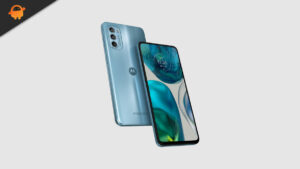
    El Motorola Moto G52 (nombre en clave: rhode) se lanzó en abril de 2022. El teléfono salió de la caja con Android 12. Recientemente, este dispositivo recibió soporte oficial de recuperación TWRP. Entonces, en esta página, lo guiaremos para instalar TWRP Recovery en Moto G52. Esta guía contiene instrucciones escritas y un video tutorial para ayudarlo a instalarla rápidamente. Asegúrese de descargar los archivos necesarios y luego continúe directamente con las instrucciones de instalación. Recuperación TWRP y root de tu Moto G52.

    Ten en cuenta que antes de continuar con el proceso, primero deberás desbloquear el gestor de arranque del dispositivo. Dado que los fabricantes de teléfonos inteligentes proporcionan un gestor de arranque bloqueado en sus dispositivos debido a algunos problemas de seguridad, para instalar un archivo de terceros deberá desbloquear el gestor de arranque. Luego puede instalar TWRP Custom Recovery en su dispositivo Moto G52 y rootearlo también. TWRP Recovery también puede realizar copias de seguridad de Nandroid, restaurar, borrar el sistema/datos/caché y mucho más.

    Cómo instalar la recuperación TWRP oficial en Motorola Moto G52 y rootearlo

    Presentación del Motorola Moto G52

    El Motorola Moto G52 tiene una pantalla AMOLED de 6,6 pulgadas con una frecuencia de actualización de 90 Hz. Se trata de un panel FHD+ con una resolución de 1080 x 2400 píxeles y una relación de aspecto de 20:9. Debajo del capó, tenemos el Qualcomm Snapdragon 680 construido en un proceso de fabricación de 6 nm. Es un procesador octa-core con cuatro núcleos Kryo 265 Gold a 2,4 GHz y cuatro núcleos Kryo 265 Silver a 1,9 GHz. Para manejar tareas con uso intensivo de gráficos, tenemos el Adreno 610.

    En términos de óptica, obtenemos una configuración de cámara triple en la parte trasera y una cámara única en la parte frontal. La cámara triple consta de un sensor primario de 50 MP emparejado con una lente f/1.8, un sensor ultra gran angular de 8 MP emparejado con una lente f/2.2 y un sensor macro de 2 MP emparejado con una lente f/2.4. La S en el frente es un sensor de 16MP emparejado con una lente f/2.5. Tanto la configuración trasera como la delantera están limitadas a la grabación de vídeo de 1080p.

    El teléfono inteligente está disponible con una única variante de almacenamiento con 128 GB de almacenamiento interno y 4 GB de RAM. Hay una ranura MicroSD para expansión de almacenamiento. En cuanto a comunicaciones, tenemos Wi-Fi 802.11 a/b/g/n/ac, Bluetooth 5.0, GPS, NFC y USB Type-C 2.0. Y en términos de sensores, tenemos un sensor de huellas dactilares de montaje lateral, acelerómetro, giroscopio, proximidad y brújula. Todo funciona con una batería de 5000 mAh que se puede recargar rápidamente con un adaptador de corriente de 30 W. El teléfono inteligente está disponible en dos opciones de color: gris carbón y blanco porcelana.

    Recuperación de TWRP y sus beneficios

    Team Win Recovery Project es una imagen de recuperación personalizada de software de código abierto para dispositivos Android. Proporciona una interfaz de pantalla táctil que permite a los usuarios instalar firmware de terceros y realizar copias de seguridad del sistema actual, cuyas funciones a menudo no son compatibles con las imágenes de recuperación de stock. – Wikipedia

    Ventajas de la recuperación TWRP:

    • Puedes actualizar una ROM personalizada en Moto G52 usando TWRP
    • Puedes modificar archivos zip para personalizar tu teléfono
    • Fácil de flashear y usar módulos Xposed usando TWRP
    • Fácil de rootear y desrootear usando el zip flashable TWRP Recovery SuperSU
    • Puedes instalar Magisk en Moto G52
    • Fácil de crear y restaurar copias de seguridad de Nandroid usando TWRP Recovery.
    • Fácil acceso para restaurar la copia de seguridad de Nandroid.
    • Puede actualizar un archivo de imagen usando TWRP Recovery en Moto G52
    • Fácil de eliminar todo el bloatware usando TWRP Recovery en Moto G52.
    • Para underclock y overclock.
    • Puede limpiar, borrar caché y datos.

    Cómo instalar el recovery TWRP oficial en Moto G52 (rhode)

    Antes de continuar con el proceso de instalación de TWRP, asegúrese de seguir correctamente todos los requisitos previos que se mencionan a continuación.

    Requisitos previos:

    Detalles de recuperación de TWRP

    Nombre del archivo Recuperación TWRP
    Versión 3.7.0-0 y superiores
    Apoyo Oficial
    Promotor Equipo TWRP
    Enlace de descarga Descargar

    Descargo de responsabilidad:

    GetDroidTips no será responsable de ningún tipo de daño o error que ocurra en su dispositivo durante/después de instalar los archivos o seguir esta guía. Asegúrate de hacer una copia de seguridad completa antes de hacer cualquier cosa. Haga esto bajo su propio riesgo.

    Método: herramienta ADB y Fastboot

    Después de descargar todos los archivos, controladores y herramientas necesarios, siga el proceso de instalación.

    • En primer lugar, habilite las opciones de desarrollador y el modo de depuración USB en su dispositivo.
    • Ir al dispositivo Ajustes > Sistema > Sobre el telefono > luego toque el número de compilación siete veces para habilitar el modo de opciones de desarrollador.
    • Ahora vaya a Opciones de desarrollador en el menú Configuración y active el botón para habilitar Depuración USB.
    • A continuación, abra la carpeta ADB y Fastboot en su computadora. Luego mantenga presionada la tecla Mayús y haga clic derecho para abrir la ventana de comandos.ventana de comando adb
    • Apague su dispositivo> Presione los botones Subir volumen y Encendido juntos durante unos segundos para ingresar al modo Fastboot.
    • Conecte su dispositivo a la PC mediante un cable USB, escriba el siguiente código en la ventana de comandos y presione Enter:
    adb reboot bootloader
    • Ahora su dispositivo está conectado correctamente como dispositivo fastboot.
    • Escriba el siguiente comando y presione Enter para verificar que el dispositivo fastboot esté conectado o no:
    fastboot devices
    • Ahora, para instalar TWRP Recovery en su teléfono, escriba el siguiente comando y presione Enter:
    fastboot flash recovery twrpname.img
    • Para comenzar, puedes usar el comando inicio rápido nomtwrp.img
    • Eso es todo. Ha instalado correctamente TWRP Recovery en el dispositivo Moto G52. Ahora necesitas actualizar la raíz.

    ¿Cuál es la raíz?

    El rooteo de un teléfono inteligente es la forma no oficial de permitir que un administrador o superusuario acceda al sistema y al subsistema de su dispositivo. Por lo tanto, el usuario puede cambiar, modificar, editar o eliminar fácilmente archivos y aplicaciones del sistema.

    Con la ayuda de root, puede desinstalar bloatware, aumentar el rendimiento del dispositivo, reducir el consumo de batería, instalar módulos Xposed y mucho más. Sin embargo, rootear el teléfono inteligente anulará la garantía del dispositivo y ya no podrá obtener actualizaciones de software OTA. La forma incorrecta de rootear también puede bloquear fácilmente su dispositivo. Por lo tanto, asegúrese de seguir la guía correctamente.

    La ventaja del enraizamiento:

    • Puede acceder a todos los archivos de su Moto G52, incluso a los archivos presentes en el directorio raíz de su teléfono.
    • Puedes aumentar el rendimiento de tu Moto G52 mediante overclocking.
    • Al rootear, puedes aumentar la duración de la batería al hacer underclocking en el Moto G52.
    • Desinstale Bloatware en Moto G52.
    • Puede bloquear anuncios en todas las aplicaciones de Android como Youtube y otras aplicaciones relacionadas con juegos.

    Leer también: Las 5 mejores alternativas de Adblock Plus para Android

    • Al rootear el Moto G52, puedes ver, editar o eliminar cualquier archivo del sistema en el directorio raíz.
    • Puede instalar Xposed Framework y muchos módulos Xposed compatibles.

    Pasos para rootear Moto G52

    Guía para Root Moto G52 vía SuperSU

    Guía para Root Moto G52 a través de Magisk

    Asumimos que esta guía de instalación completa le resultará útil. Si tiene alguna pregunta, no dude en preguntar en los comentarios a continuación.
    Fuente

  • Descargar Odin3 Oficial actualizado 2024

    Descargar Odin3 Oficial actualizado 2024

    1. Introducción
    2. ¿Qué es Odin3 y para qué se utiliza?
      • Definición de Odín3
      • Características principales de Odin3
    3. Odin3 2024 Descargar
      • Fuentes confiables para descargar Odin3 2024
      • Pasos para descargar e instalar Odin3 2024
    4. Compatibilidad y requisitos del sistema.
      • Dispositivos compatibles con Odin3 2024
      • Requisitos mínimos del sistema para instalar Odin3 2024
    5. Cómo utilizar Odin3 2024
      • Paso a paso para usar Odin3 2024
      • Precauciones al usar Odin3 2024
    6. Beneficios de usar Odin3 2024
      • Ventajas de usar Odin3 2024 en dispositivos Android
    7. Riesgos y precauciones al usar Odin3 2024
      • Posibles riesgos al usar Odin3 2024
      • Medidas de precaución para evitar problemas al usar Odin3 2024
    8. Alternativas a Odin3 2024
      • Opciones alternativas para flashear dispositivos Android
    9. Consejos para maximizar el rendimiento de Odin3 2024
      • Optimización de Odin3 2024 para un mejor rendimiento
    10. Errores comunes y soluciones.
      • Problemas típicos al utilizar Odin3 2024 y sus soluciones
    11. Actualizaciones y soporte técnico
      • Disponibilidad de actualización para Odin3 2024
      • Recursos de soporte técnico para usuarios de Odin3 2024
    12. Opinión usuarios sobre Odin3 2024
      • Experiencias de usuario con Odin3 2024

    Cómo descargar Odin3 2024 oficial

    Introducción

    En el vasto mundo de la tecnología móvil, herramientas como Odin3 2024 desempeñan un papel crucial para los entusiastas y usuarios avanzados de los dispositivos Android. Descubrir cómo descargar, usar y maximizar las capacidades de Odin3 2024 puede abrir una gama de posibilidades para personalizar y mantener dispositivos Android. Pero, ¿qué es exactamente Odin3 2024 y cómo sacarle el máximo partido? Únase a nosotros mientras exploramos esta poderosa herramienta en detalle.

    ¿Qué es Odin3 y para qué se utiliza?

    Odin3 es una herramienta de actualización ampliamente utilizada por la comunidad de Android. Permite a los usuarios instalar firmware, recuperar dispositivos bloqueados y realizar otras modificaciones avanzadas en sus teléfonos o tabletas Samsung. Funciona como un puente entre el hardware y el software de un dispositivo, permitiendo la instalación de firmware personalizado, kernels y recuperación personalizada.

    Descargar Odin3 2024Descargar Odin3 2024
    Descargar Odin3 2024

    Odin3 2024 Descargar

    Para obtener la última versión de Odin3 2024, es fundamental acceder a fuentes confiables. Los sitios web oficiales y las comunidades de desarrolladores son las mejores opciones para descargar Odin3 2024 de forma segura y sin riesgos. Una vez descargado el archivo, seguir los pasos de instalación es esencial para garantizar un proceso sin problemas.

    Compatibilidad y requisitos del sistema.

    Odin3 2024 es compatible con una amplia gama de dispositivos Samsung, desde teléfonos inteligentes hasta tabletas. Sin embargo, es importante verificar la compatibilidad del modelo de dispositivo específico antes de continuar con la instalación. Además, asegúrese de que su computadora cumpla con los requisitos mínimos del sistema para ejecutar Odin3 2024 de manera efectiva.

    Cómo utilizar Odin3 2024

    Usar Odin3 2024 puede parecer intimidante al principio, pero con la guía adecuada, el proceso se vuelve bastante sencillo. Desde preparar el dispositivo hasta seleccionar los archivos correctos, cada paso es crucial para garantizar un flasheo exitoso. No olvides seguir las precauciones recomendadas para evitar problemas durante el proceso.

    Carga Odin AP, BL, CP, CSCCarga Odin AP, BL, CP, CSC
    Carga Odin AP, BL, CP, CSC

    Beneficios de usar Odin3 2024

    La principal ventaja de utilizar Odin3 2024 radica en su capacidad para personalizar y optimizar profundamente los dispositivos Samsung. Desde instalar ROM personalizadas hasta recuperar dispositivos bloqueados, Odin3 2024 ofrece una amplia gama de posibilidades para usuarios avanzados.

    Riesgos y precauciones al usar Odin3 2024

    Aunque Odin3 2024 es una herramienta poderosa, no está exenta de riesgos. Actualizar un dispositivo incorrectamente puede provocar la pérdida de datos o incluso daños permanentes al hardware. Es esencial seguir las precauciones recomendadas y comprender los riesgos involucrados antes de usar Odin3 2024.

    Alternativas a Odin3 2024

    Si bien Odin3 2024 es una opción popular, existen alternativas disponibles para quienes buscan otras opciones de flasheo. Herramientas como TWRP y Heimdall ofrecen una funcionalidad similar y pueden considerarse alternativas viables según las necesidades individuales.

    Consejos para maximizar el rendimiento de Odin3 2024

    Optimizar Odin3 2024 para un mejor rendimiento puede marcar la diferencia en la experiencia del usuario. Desde mantener el software actualizado hasta utilizar cables USB de alta calidad, pequeños ajustes pueden tener un impacto significativo en la efectividad de Odin3 2024.

    Errores comunes y soluciones.

    En el mundo del flasheo, los errores son inevitables. Desde problemas de conexión hasta archivos corruptos, enfrentar desafíos es parte del proceso. Conocer los errores comunes y sus soluciones puede ahorrarle tiempo y frustración al utilizar Odin3 2024.

    Actualizaciones y soporte técnico

    Mantener Odin3 2024 actualizado es crucial para garantizar su óptimo funcionamiento. Verificar periódicamente las actualizaciones disponibles y acceder a recursos de soporte técnico puede ayudar a resolver problemas y mejorar la experiencia del usuario con Odin3 2024.

    Opinión usuarios sobre Odin3 2024

    La comunidad de usuarios de Odin3 2024 ofrece información valiosa sobre su experiencia con la herramienta. Desde reseñas positivas hasta advertencias sobre posibles problemas, explorar las experiencias de otros usuarios puede proporcionar información invaluable para quienes estén considerando usar Odin3 2024.

    Preguntas frecuentes sobre Odin3 2024

    1. ¿Es seguro descargar Odin3 2024 desde cualquier sitio web? No, no es seguro descargar Odin3 2024 desde ningún sitio web. Es fundamental obtener Odin3 2024 de fuentes confiablescomo sitios web oficiales o comunidades de desarrolladores reconocidas. La descarga desde sitios web no verificados puede exponerlo a riesgos de seguridad, como malware o versiones falsificadas de la herramienta.
    2. ¿Qué debo hacer si Odin3 2024 no reconoce mi dispositivo? Si Odin3 2024 no reconoce tu dispositivo, hay varias acciones que puedes realizar. Primero, verifique que su dispositivo esté conectado correctamente a la computadora y que los controladores USB estén instalados correctamente. Intente cambiar el cable USB o usar un puerto USB diferente en su computadora. Además, reiniciar tanto el dispositivo como el programa Odin3 2024 puede resolver problemas de reconocimiento.
    3. ¿Puedo usar Odin3 2024 en dispositivos iOS? No, Odin3 2024 está diseñado específicamente para dispositivos Samsung con sistema operativo Android. No es compatible con dispositivos iOS, ya que utilizan un sistema operativo diferente y tienen un ecosistema de desarrollo completamente separado.
    4. ¿Cómo puedo verificar la autenticidad de Odin3 2024? Para verificar la autenticidad de Odin3 2024, es importante descargue la herramienta de fuentes confiablescomo el sitio web oficial del desarrollador o comunidades de desarrolladores reconocidas. Evite descargar Odin3 2024 desde sitios web no verificados o dudosos, ya que podría exponerse a versiones falsificadas o malware.
    5. ¿Qué precauciones debo tomar antes de usar Odin3 2024? Antes de utilizar Odin3 2024, es importante tomar varias precauciones para evitar problemas y garantizar una experiencia segura. Primero, asegúrese de realizar una copia de seguridad completa de todos los datos importantes de su dispositivo, ya que el proceso de actualización puede provocar la pérdida de datos.
      Además, sigue atentamente las instrucciones proporcionadas para usar Odin3 2024 y evita interrumpir el proceso una vez iniciado.
      Finalmente, verifique la compatibilidad de su dispositivo con Odin3 2024 y asegúrese de tener los controladores USB instalados correctamente en su computadora.

    Artículos relacionados

    Error de odin3.ini al iniciar Odin
    Descargue las últimas versiones de ODIN
    Celular Samsung bloqueado en Descargando No apagar objetivo
    Drivers USB Windows universales Samsung Galaxy 2024
    Drivers USB Samsung Galaxy universales para Windows
    Diferencias entre Custom Binary Blocked by OEM y FRP Lock

  • Odin Windows y Linux: Página de descarga oficial

    Odin Windows y Linux: Página de descarga oficial

    Si quieres darle una segunda vida a tu antiguo teléfono móvil Samsung Galaxy, entonces Odín3 Es la herramienta “mágica” que necesitas conocer. Este software, considerado por muchos como el mejor método para flashear dispositivos Samsunglleva más de una década ayudando a los usuarios a revivir, actualizar, parchar o rootear sus teléfonos inteligentes y tabletas, instalar ROM personalizadas o recuperar el sistema operativo cuando algo sale mal.

    ✨ ¿Por qué Odin3 es tan especial?

    Lo que hace que Odin3 sea único es su compatibilidad casi universal con la gama Samsung Galaxy. Desde ese viejo Galaxy S2 que guardas en el cajón hasta el último Galaxy S25 Ultra, Odin3 a menudo puede comunicarse con ellos cuando otros métodos fallan. Además:

    • ✔️ No requiere instalación: Descargas, extracciones y listo
    • ✔️ Interfaz minimalista: Aunque parezca simple, es muy poderoso.
    • ✔️ Procesos rápidos: Un flasheo completo puede tardar sólo 5 minutos

    🔍 La misteriosa historia de Odin3

    Odin3 tiene uno de los orígenes más curiosos del mundo del software Android. Samsung nunca lo lanzó oficialmente.pero todo indica que surgió como una herramienta interna del departamento de reparaciones de la empresa. Imagine a los técnicos de Samsung usando este programa para revivir dispositivos que llegaron para recibir servicio, hasta que alguien lo filtró a Internet.

    Lo fascinante es que, a pesar de los años, Samsung nunca lo ha reconocido oficialmente a Odin3 como propio, pero tampoco ha hecho nada para detener su distribución. Es como ese secreto a voces que todo el mundo sabe pero del que nadie habla abiertamente.

    Evolución de la interfaz Odin3 a lo largo de los añosEvolución de la interfaz Odin3 a lo largo de los años
    La interfaz de Odin3 ha cambiado poco en todos estos años, lo que demuestra que su diseño sencillo pero eficaz sigue funcionando.

    📥 Dónde descargar Odin3 de forma segura en 2025

    Aquí viene uno de los mayores quebraderos de cabeza para los nuevos usuarios: No existe un sitio web oficial de Odin3. Esto significa que debes tener especial cuidado al descargarlo, ya que muchos sitios maliciosos se aprovechan de él para incluir malware.

    ¿Odin para Linux?

    Aunque Odin3 sólo está disponible para Windows, en otros sistemas operativos basados ​​en linuxcomo ubuntupodemos usar esto alternativa a Odin para Linux código abierto para flashear teléfonos samsung galaxy llamados Heimdall.

    ⚠️ Precaución importante

    Hemos visto muchas versiones falsas de Odin3, entre ellas:

    • 🔴 Troyanos que roban información
    • 🔴 Mineros de criptomonedas que ralentizan tu PC
    • 🔴 Adware que muestra publicidad invasiva

    Por eso siempre recomiendo descargar de fuentes confiables como nuestra página ODIN HelpRoot, donde verifican cada versión antes de publicarla.

    Versiones recomendadas según sus necesidades:

    Estándar Odin3

    Perfecto para actualizar el firmware oficial o realizar restauraciones completas. Funciona en:

    • Windows 7, 8, 10 y 11
    • Requiere controladores Samsung instalados

    Odin3 Edición TWRP

    Modificado específicamente para instalar el recovery TWRP sin problemas. Ideal si quieres:

    • Rootee su dispositivo
    • Instalar ROM personalizadas

    ¿Vale la pena usar Odin3 en 2025?

    Absolutamente sí. A pesar de ser una herramienta “vieja” en términos tecnológicos, Odin3 sigue siendo el método más confiable para trabajar con dispositivos Samsung Galaxy. Su sencillez es su mayor virtud: “Odin no intenta ser bonito, simplemente funciona”.

    Si tienes un Samsung que necesita revivir, actualizar o modificar, aprender a usar Odin3 es una habilidad que te servirá durante años. Y lo mejor es que, una vez que entiendes los conceptos básicos, el proceso casi siempre es el mismo sin importar el modelo.

  • Agar.io Apk Full – Mod Money v2.22.0 Juego oficial de Android

    Agar.io Apk Full – Mod Money v2.22.0 Juego oficial de Android

    Usted está aquí: Descargar Programa Completo Descargar Programas Completo – Descargar Juegos / Juego Android / Agar.io Apk Full – Mod Money v2.22.0 Juego oficial de Android

    Agar.io Apk Full – Mod Money v2.22.0 Juego oficial de Android

    Agario-Android-imagen Agar.io Apk Full – Mod Money v2.22.0 Juego oficial de Android

    Agar.io ApkUno de los diferentes juegos divertidos para Android, tu objetivo es Agar.io, comenzando con un pequeño punto y
    Intentarás crecer comiendo otros pequeños puntos. Si tus competidores son más grandes que tú, serás el cebo de todos modos.
    Especial para entusiastas.
    Haga clic para ampliar la imagen.
    Haga clic para ampliar la imagen.
    https://www.youtube.com/watch?v=LJHbfpdcdvo

    ————————————————————-

    Dimensión:25mb
    Compresión: Rar / Sin Contraseña
    Exploración: Webroot. / Condición clara

    ————————————————————–

    Haga clic para ampliar la imagen.

    Agar.io Apk completo 1.0.1

    (((Alternativa)))

    Agar.io Apk completo 1.0.1

    =============
    Agar.io Apk

    (((Alternativa)))

    Agar.io Apk

    nuevo