Huawei P10 Plus VKY-L29
Tag: P10
-
Firmware original Huawei P10 Plus Vicky-L29A (archivo Flash) Cómo flashear o instalar firmware (ROM)
Firmware original Huawei P10 Plus Vicky-L29A (archivo Flash)
El archivo Flash lo ayudará a actualizar, degradar o reinstalar el firmware (SO) original en su dispositivo móvil. Además, el archivo Flash (ROM) también le permite reparar el dispositivo móvil en caso de un problema de software, un problema de bucle de arranque, un problema de IMEI o un problema muerto.
Nombre del archivo: Huawei_P10_Plus_Vicky-L29A_9.1.0.252_C605E3R1P9T8_Dload.zip
Tamaño del archivo: 3,65GB
Cómo flashear (instalar): Sigue el tutorial -
Firmware original Lenovo Tab P10 TB-X705F (archivo Flash) Cómo flashear o instalar firmware (ROM)
Firmware original Lenovo Tab P10 TB-X705F (archivo Flash)
El archivo Flash lo ayudará a actualizar, degradar o reinstalar el firmware (SO) original en su dispositivo móvil. Además, el archivo Flash (ROM) también le permite reparar el dispositivo móvil en caso de un problema de software, un problema de bucle de arranque, un problema de IMEI o un problema muerto.
Nombre del archivo: Lenovo_Tab_P10_TB-X705F_HW70_S210135_1912122022_Q00332_QDL.zip
Tamaño del archivo: 2 GB
Herramienta Flash: herramienta QcomDloader
Cómo flashear (instalar): Sigue el tutorial -
Firmware original Lenovo Tab P10 TB-X705L (archivo Flash) Cómo flashear o instalar firmware (ROM)
Firmware original Lenovo Tab P10 TB-X705L (archivo Flash)
El archivo Flash lo ayudará a actualizar, degradar o reinstalar el firmware (SO) original en su dispositivo móvil. Además, el archivo Flash (ROM) también le permite reparar el dispositivo móvil en caso de un problema de software, un problema de bucle de arranque, un problema de IMEI o un problema muerto.
Nombre del archivo: Lenovo_Tab_P10_TB-X705L_HW71_S210137_1912140329_Q00332_QDL.zip
Tamaño del archivo: 2 GB
Herramienta Flash: herramienta QcomDloader
Cómo flashear (instalar): Sigue el tutorial -
Firmware original Huawei P10 Lite WAS-L23 (archivo Flash) Cómo flashear o instalar firmware (ROM)
Firmware original Huawei P10 Lite WAS-L23 (archivo Flash)
El archivo Flash lo ayudará a actualizar, degradar o reinstalar el firmware (SO) original en su dispositivo móvil. Además, el archivo Flash (ROM) también le permite reparar el dispositivo móvil en caso de un problema de software, un problema de bucle de arranque, un problema de IMEI o un problema muerto.
Nombre del archivo: Huawei_P10_Lite_WAS-L23_8.0.0.370_C605_090419_Dload.zip
Tamaño del archivo: 2,45GB
Cómo flashear (instalar): Sigue el tutorial -
Firmware original Huawei P10 Lite WAS-LX1 (archivo Flash) Cómo flashear o instalar firmware (ROM)
Firmware original Huawei P10 Lite WAS-LX1 (archivo Flash)
El archivo Flash lo ayudará a actualizar, degradar o reinstalar el firmware (SO) original en su dispositivo móvil. Además, el archivo Flash (ROM) también le permite reparar el dispositivo móvil en caso de un problema de software, un problema de bucle de arranque, un problema de IMEI o un problema muerto.
Nombre del archivo: Huawei_P10_Lite_WAS-LX1_8.0.0.394_C432_Dload.zip
Tamaño del archivo: 3,26GB
Cómo flashear (instalar): Sigue el tutorial -
Firmware original Huawei P10 Lite WAS-L21 (archivo Flash) Cómo flashear o instalar firmware (ROM)
Firmware original Huawei P10 Lite WAS-L21 (archivo Flash)
El archivo Flash lo ayudará a actualizar, degradar o reinstalar el firmware (SO) original en su dispositivo móvil. Además, el archivo Flash (ROM) también le permite reparar el dispositivo móvil en caso de un problema de software, un problema de bucle de arranque, un problema de IMEI o un problema muerto.
Nombre del archivo: Huawei_P10_Lite_WAS-L21_8.0.0.394_C432_Dload.zip
Tamaño del archivo: 3,26GB
Cómo flashear (instalar): Sigue el tutorial -
Firmware original Huawei P10 Lite WAS-L01 (archivo Flash) Cómo flashear o instalar firmware (ROM)
Firmware original Huawei P10 Lite WAS-L01 (archivo Flash)
El archivo Flash lo ayudará a actualizar, degradar o reinstalar el firmware (SO) original en su dispositivo móvil. Además, el archivo Flash (ROM) también le permite reparar el dispositivo móvil en caso de un problema de software, un problema de bucle de arranque, un problema de IMEI o un problema muerto.
Nombre del archivo: Huawei_P10_Lite_WAS-L01_8.0.0.394_C432_Dload.zip
Tamaño del archivo: 3,26GB
Cómo flashear (instalar): Sigue el tutorial -

Cómo rootear la tableta Lenovo Tab P10
Si quieres aprovechar al máximo la experiencia en equipo Lenovo Tab P10la mejor manera de hacerlo es obteniendo primero permisos de root.
Clase de dispositivo Tableta Marca lenovo Modelo Pestaña P10 SoC Qualcomm Método Obtenga el parche y el arranque del firmware oficial de Lenovo Tab P10 Índice de tutoriales
– ¿Qué es la raíz?
– Beneficios
– Advertencias y contras
– Requisitos Lenovo Tab P10
– Configuración anterior de Lenovo Tab P10
– Iniciar Root en Lenovo Tab P10
– Desbloquear el gestor de arranque de la Lenovo Tab P10
– Comprobar el gestor de arranque Lenovo Tab P10
– Verificar Root Lenovo Tab P10
– Resumen
– Vídeotutorial paso a paso
 ¿Tiene problemas para encontrar boot.img?
  este te interesará
 ¿Qué es el enraizamiento?
Él usuario raíz oh uso excesivo es el nombre habitual que normalmente se asigna a las cuentas de usuario que tienen todos los derechos para todo tipo de acceso, tanto monousuario como multiusuario.
Asimismo, rootear una tableta es un método que permite al usuario de una tableta con sistema Android obtener acceso privilegiado de forma similar a los permisos administrativos de las máquinas Linux, pudiendo así romper cualquier barrera tanto de hardware como de software que pueda haber establecido el fabricante y/u operador de red.
¿Qué ventajas nos aporta rootear la Lenovo Tab P10?- Elimine todo el Bloatware fácilmente y desinstale las molestas aplicaciones del sistema.
- Posibilidad de ganar memoria de almacenamiento interno extra.
- Cambiar parámetros sofisticados del sistema, por ejemplo desbloqueo, cambiar el IMEI de nuestra tablet y la MAC, overclocking, entre otros.
- Utilice aplicaciones diseñadas únicamente para tabletas que tengan privilegios de superusuario.
- Modificar y crear nuevas particiones en la memoria interna (¡Advertencia! Hacer esto puede resultar muy peligroso para la integridad del dispositivo.).
- Realiza copias de seguridad completas además de exportar la ROM completa.
Precauciones y desventajas a tener en cuenta- El equipo anulará la validez de la garantía emitida por el fabricante.
- Exposición a aplicaciones dañinas que se pueden realizar con permisos de Superusuario.
- Peligro de daño o pérdida de información durante el proceso, por ello es recomendable realizar siempre una copia de seguridad antes de iniciar el proceso root.
- La rom del dispositivo Lenovo Tab P10 puede estar dañada, se recomienda asegurarse de poder obtener una copia oficial de su firmware si es necesario.
- Se cancelará la compatibilidad con actualizaciones OTA/FOTA.
 Requisitos para realizar el proceso
- PC con sistema operativo Windows XP/7/10 o superior, tanto de 32 como de 64 bits.
- Conector USB a Micro USB.
- Descargar a la computadora Aplicación MTKroot v2.5.5 Para tu tableta Lenovo Tab P10.
- Descarga el firmware original de tu terminal del que deberás extraer el archivo de arranque, preferiblemente desde el soporte técnico online del fabricante.
 Y No encuentras el firmware para Lenovo Tab P10 Alternativamente, puedes obtener el arranque directamente desde tu tableta fácilmente siguiendo este tutorial. Configuración a realizar en el dispositivo móvil Lenovo Tab P10
Lo primero que tendremos que hacer es proceder a configurar los ajustes necesarios para el siguiente proceso, estos básicamente consisten en Habilitar la depuración USB así como Activar desbloqueo OEM.
Estas configuraciones están integradas en el panel del programador, que deberás desbloquear previamente tocando 7 veces continuamente arriba ->
Sistema-> Información del sistema -> versión de software oh Número de compilación.
Cómo rootear el dispositivo Lenovo Tab P10 fácilmente
En primer lugar debes extraer el contenido del archivo previamente descargado en el escritorio de tu ordenador y luego iniciar la aplicación MTKroot v2.5.5.

Inicie MTKroot v2.5.5 para Lenovo Tab P10 Haga clic una vez en Controladores -> Qualcomm y finaliza la instalación de los controladores necesarios.

Instale los controladores Qualcomm Lenovo Tab P10 Sigue exactamente los mismos pasos para realizar la instalación con los drivers BAsD.
Nota: La herramienta MTKroot v2.5.5 tiene los controladores actualizados que requiere la Lenovo Tab P10.
Luego conecta la tableta Lenovo Tab P10 a la computadora a través del puerto USB y luego haga clic en el botón Restablecer USB.
Haga clic en la esquina superior izquierda en ¡¡Sin botas de heno!! -> Llevaragregue el archivo de arranque y haga clic en el botón Parche de proceso.

El programa Magisk Manager se abrirá automáticamente en tu dispositivo móvil, sigue las instrucciones que aparecerán en pantalla para parchear el arranque.
Luego tendrás que hacer clic en el botón Prueba del BAD y espera un segundo hasta que puedas leer la frase ‘Dispositivo reconocido‘Justo en ese momento debes hacer clic en el botón Soy un fastboot.

Lenovo Tab P10 Reiniciar USB + Prueba ADB + Fastboot Ahora espera unos segundos hasta que tu tableta Lenovo Tab P10 inicie en las opciones del gestor de arranque, luego haga clic una vez Probar arranque rápido.
Espere nuevamente hasta que pueda ver la frase ‘Dispositivo detectado‘ para continuar con la siguiente fase.
Abrir el gestor de arranque de la Lenovo Tab P10
En el siguiente párrafo tendrás que liberar el gestor de arranque de tu Lenovo Tab P10, operación que también podrás aplicar con un solo clic.
Debes ignorar la operación si la habías abierto previamente.
Haga clic en el botón Prueba del cargador de arranque si quieres asegurarte de su estado.

Comprobar el gestor de arranque de Lenovo Tab P10 En caso de que lo considere necesario abre el gestor de arranque de tu Lenovo Tab P10 simplemente haga clic en Liberar cargador de arranque -> Acepta y luego sigue las pistas que aparecerán en la pantalla del ordenador.
Presione el botón aumentar el volumen para proceder.

Desbloquear el gestor de arranque de Lenovo Tab P10 Nota: Al liberar el gestor de arranque, la Lenovo Tab P10 se restablecerá al estado inicial.
Por este motivo, debes plantearte si realizar copias de seguridad o copiar todos los contactos, fotos, archivos y otros datos a una tarjeta de memoria externa o SD.
Después de desbloquear el gestor de arranque, solo quedan unos segundos para completar este proceso, quedando finalmente la tableta Lenovo Tab P10 con los privilegios de root correspondientes.
Vaya a la parte superior izquierda de MTKroot v2.5.5 y marque la opción raíz, luego haga clic en Root en la esquina inferior.

Opción Rootear Lenovo Tab P10 En apenas unos segundos tu Lenovo Tab P10 habrá sido rooteado y leerás el texto “OK” reflejado tanto en el dispositivo como en la herramienta MTKroot v2.5.5.
Luego haga clic en Salir del arranque rápido Para reiniciar el dispositivo móvil, se reiniciará en el sistema Android.
Una vez que tu terminal se haya encendido por completo, deberás pulsar en Aplicaciones -> instalar magia y verifique que la aplicación Magisk Manager esté realmente instalada en su tableta.
Para que la aplicación Magisk Manager funcione correctamente, primero debes conectar la Lenovo Tab P10 a Internet, tanto mediante datos de red como WiFi.
Para finalizar solo tienes que pulsar el botón Comprobar raíz -> aceptar y nada más.

Verificar Root Lenovo Tab P10 Nota: Si la aplicación Magisk Manager no se instala, haga clic en el botón Desinstalarespere unos segundos y una vez más haga clic en el botón instalar.

Abreviatura del método

Resumen proceso Root Lenovo Tab P10 - Ejecute la utilidad MTKroot v2.5.5 y luego conecte la tableta a su computadora.
- Reinicie la tableta en modo fastboot presionando el botón Soy un fastboot -> Probar arranque rápido.
- Si es necesario, desbloquee el gestor de arranque haciendo clic en Liberar cargador de arranque.
- Finalmente seleccione la opción raíz y presione el botón Raíz.
Vídeo tutorial de ayuda paso a paso para rootear la Lenovo Tab P10
-
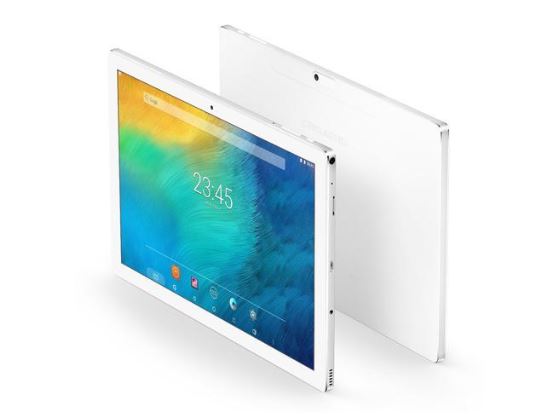
Cómo rootear e instalar TWRP Recovery en Teclast P10
Buenas noticias para todos los usuarios de Teclast P10 (M3F4). Hoy lo guiaremos sobre cómo instalar TWRP Recovery en Teclast P10. La recuperación de TWRP se considera una de las contribuciones importantes de la activa comunidad de desarrolladores de Android. Esta recuperación personalizada de código abierto se utiliza ampliamente en todo el mundo. La recuperación TWRP ayuda a instalar ROM personalizada, kernel, módulos, raíz o incluso realizar copias de seguridad y restaurar cualquier ROM.
Si estás aquí, probablemente te estés preguntando cómo instalar TWRP Recovery en Teclast P10. Simplemente puede seguir la guía que se proporciona aquí. Una vez realizada la instalación, puede actualizar Super SU o Magisk para rootear su dispositivo muy rápidamente. Antes de instalar TWRP Recovery, comprendamos qué es TWRP Recovery y sus beneficios.
¿Qué es la recuperación TWRP?
TWRP significa Proyecto de recuperación TeamWin. Es una recuperación personalizada totalmente táctil y de código abierto para dispositivos Android. Esta es la mejor recuperación personalizada después de ClockworkMod (también conocido como CWM). A diferencia de Stock Recovery, TWRP le permite instalar ROM, kernel, módulos personalizados o incluso rootear cualquier dispositivo Android en solo unos simples pasos.
[su_quote cite=”Wikipedia” url=”https://en.wikipedia.org/wiki/TWRP”]Team Win Recovery Project (TWRP) es una imagen de recuperación personalizada de software de código abierto para dispositivos Android. Proporciona una interfaz de pantalla táctil que permite a los usuarios instalar firmware de terceros y realizar copias de seguridad del sistema actual, funciones que a menudo no son compatibles con las imágenes de recuperación de stock. Por lo tanto, suele instalarse al rootear dispositivos Android, aunque no depende de que el dispositivo esté rooteado para instalarse.[/su_quote]
Ventajas de la recuperación TWRP:
- Puede actualizar una ROM personalizada en Teclast P10 usando TWRP
- Puedes modificar archivos zip para personalizar tu teléfono
- Fácil de flashear y usar módulos Xposed usando TWRP
- Fácil de rootear y desrootear usando el zip flashable TWRP Recovery SuperSU
- Puedes instalar Magisk en Teclast P10
- Fácil de crear y restaurar copias de seguridad de Nandroid usando TWRP Recovery.
- Fácil acceso para restaurar la copia de seguridad de Nandroid.
- Puede actualizar el archivo de imagen usando TWRP Recovery en Teclast P10.
- Fácil de eliminar todo el bloatware usando TWRP Recovery en Teclast P10.
- Para underclock y overclock.
- Puede limpiar, borrar caché y datos.
Antes de seguir los métodos solo quiero advertirte que al hacer esto perderás la garantía y, a veces, si no lees los pasos y haces algo mal, tu dispositivo puede destruirse. Esto no sucederá si sigues cuidadosamente nuestra guía paso a paso.
Ver publicación popular
Pasos para instalar TWRP Recovery en Teclast P10
Recuerde que esta guía trata sobre la instalación de TWRP Recovery en Teclast P10, así que no intente la misma imagen de recuperación en otro dispositivo. Antes de actualizar la recuperación, lea e instale los controladores y el software necesarios en su PC.
Descargue los archivos requeridos
Descargar SuperSU Zip
Descargar Magic Zip
Requisito previo:
- Esta guía es para instalar TWRP Recovery en Teclast P10
- Usted debe Desbloquee el gestor de arranque en Teclast P10.
- Necesitas una computadora portátil o una PC.
- Descargar Fuego en cadena Super SU.zip
- Cargue su teléfono al menos al 70%
- Descarga lo último Teclast Controladores USB
- Descargue la herramienta ADB y Fastboot para Windows || Para Mac: haga clic aquí || Para una configuración completa de ADB, descargue el SDK de la plataforma Android
- Asegúrate de haber seguido los pasos correctamente. ¡No te saltes y lee! – No somos responsables de ningún daño que usted cause a su teléfono.
Artículo relacionado
Guía de instalación mediante la ventana de comandos de Adb:
[su_note note_color=”#035786″ text_color=”#ffffff”]En GetDroidTips, nosotros no será responsable de ningún tipo de daño ocurrido a su dispositivo mientras sigue esta guía. Haga esto bajo su propio riesgo. Recuerde que rootear o instalar Custom Recovery anulará la garantía de su teléfono.[/su_note]
Siga las instrucciones a continuación para instalar TWRP en su teléfono:
Guía completa para instalar TWRP Recovery en su teléfono
Mire el video sobre cómo instalar TWRP Recovery usando la herramienta ADB Fastboot
Cómo rootear Teclast P10:
Para rootear su teléfono, necesita una recuperación TWRP compatible o cualquier aplicación de rooteo. Con la ayuda de aplicaciones de rooteo, puedes rootear Teclast P10 sin PC/computadora. Aquí en esta guía ya tenemos una recuperación TWRP compatible, así que aquí te guiaré para que actualices superSU o Magisk para rootear tu teléfono. Antes de rootear, comprendamos ¿Qué es rootear en un teléfono Android?
¿Qué significa enraizar?
Rootear no significa hackear. Así que no compares el término hacking con rooting. De hecho, eso no es del todo cierto. Pues rootear para Android no significa otra cosa que hacer jailbreak al dispositivo para acceder al directorio raíz de tu móvil Android. Esto significa que eliminas restricciones y limitaciones de tu teléfono o tableta Android para realizar tareas inalcanzables.
Al rootear Teclast P10, inyectas un archivo llamado SU binario en la raíz de tu teléfono. Técnicamente hablando, rootear cualquier teléfono Android anulará la garantía de la marca, pero no te preocupes, puedes eliminar o restaurar tu dispositivo en cualquier momento sin ningún problema.
La ventaja del enraizamiento:
Guía raíz:
Aquí está la guía sobre cómo rootear el teléfono inteligente Teclast P10. Asegúrate de descargar SuperSU o Magisk para rootear tu teléfono.
[su_note note_color=”#faf5ce” text_color=”#1d1d1d”]Nota: No intentes actualizar Magisk y SuperSU en tu teléfono. Necesitas rootear con SuperSU o Magisk[/su_note]
Guía completa para instalar SuperSU en su teléfono
Guía completa para instalar Magisk y Magisk Manager
Espero que esta guía haya sido útil para rootear e instalar TWRP Recovery en Teclast P10. Para cualquier duda, puedes dejar un comentario a continuación.
El crédito es para: surendrajat