Alabama parchear el archivo boot.img con la herramienta Magisk Manager Es posible inyectar modificaciones raíz en el bloque de arranque del dispositivo móvil.
Con la diferencia de que no se produce ningún cambio en el sistema, lo que se suele conocer como método raíz sin sistema.
Esto facilita enormemente la posibilidad de ocultar el root en Android sin tener que recurrir a Xposed y complicar aún más el asunto, con aplicaciones que utilizan, por ejemplo, el Red de seguridad API para detectar si el teléfono móvil tiene cambios de root o, por el contrario, permanece intacto.
Instalar Magisk en tu teléfono móvil no es una tarea imposible, y existen varias opciones para flashear esta magnífica herramienta root, pero eso no significa que será tan fácil como instalar cualquier aplicación o juego, de hecho es muy probable que logres varios “hermosos bootloops” antes de encontrar la manera de instalar Magisk.
Pero no te preocupes, estamos aquí para ayudarte a evitar que tu teléfono móvil obtenga el récord mundial de “smartphone más brickeado”, y aunque el objetivo principal de este humilde artículo no es cómo instalar Magisk, puesto que ya hemos repasado ese tema, te vamos a enseñar cómo parchar la imagen de arranque de tu teléfono móvil, y curiosamente es la única manera en la que puedes flashear Magisk la primera vez y sobrevivir para contarlo.

Nota: MagiskManager y Magisk.zip son dos partes diferentes del mismo programa, la primera (Magisk.apk) se instala como apk y es el administrador que garantizará que podamos flashear la segunda (Magisk.zip) y rootear el dispositivo.
Parcheando la imagen de arranque
Siempre debemos eliminar todo rastro de Magisk, tanto de la app como del flash, antes de proceder a su nueva instalación.
Lo primero de todo es instalar la aplicación Magisk Manager en el dispositivo Android. Esta es la parte más sencilla ya que sólo hay que descargar el archivo APK y proceder a instalarlo, como máximo tendremos que habilitar permitir fuentes desconocidas desde los ajustes del teléfono móvil.
A continuación tendremos que obtener el archivo de imagen boot.img y aquí es donde el asunto se complica un poco, pero sólo relativamente, ya que muchos de nosotros tendremos una copia de seguridad nandroid de las particiones del sistema almacenada en algún lugar.
Si no, habría que buscar en Internet una copia del firmware del teléfono, o lo que sea la rom, preferiblemente oficial, y de ahí obtener el archivo boot.img para parchearlo con Magisk y obtener root.
Cada marca de móviles requiere un método de flash diferente, así como su propio método de empaquetado de firmware, y hacer un ejemplo utilizando todos y cada uno de ellos sería una tarea titánica, por lo que vamos a utilizar la marca de móviles más extendida, samsung galaxiapara mostrarle cómo extraer el archivo boot.img del firmware.
Extraiga el archivo boot.img del firmware
Los siguientes pasos son para extraer el archivo boot.img de una rom cuando nuestro móvil aún no tiene root o recovery personalizado.
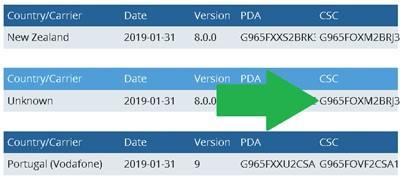
Buscamos y descargamos desde el ordenador la rom oficial de nuestro teléfono móvil, en este caso un Samsung Galaxy S9+ versión SM-G965F y número de compilación G965FOXM2BRJ3 de la que vamos a obtener su firmware original del sitio. Sammóvil.
Instalamos el programa en la computadora. 7 cremallerasel mejor compresor de archivos capaz de descomprimir casi cualquier formato.
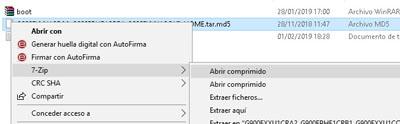
Procedemos a descomprimir el archivo de firmware que descargamos anteriormente y obtendremos otro archivo con extensión .tar.md5
Damos clic derecho sobre el archivo, seleccionamos 7-ZIP y hacemos clic en abrir comprimido.
A continuación arrastramos el archivo boot.img y lo soltamos de la herramienta 7-ZIP.
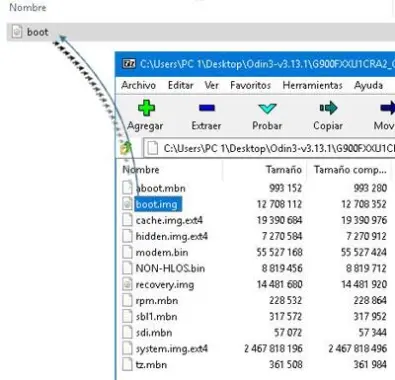
Listo, ya tenemos una copia del archivo boot.img de nuestro teléfono móvil.
Cree una copia de seguridad de boot.img antes de parchear
Lo siguiente que haremos será crear una copia de la imagen de arranque y comprimirla en tar.
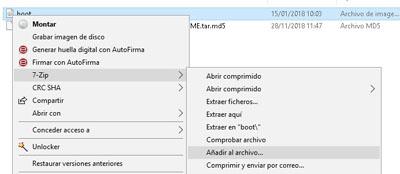
Haga clic en el archivo boot.img -> 7-Zip -> Agregar al archivo.
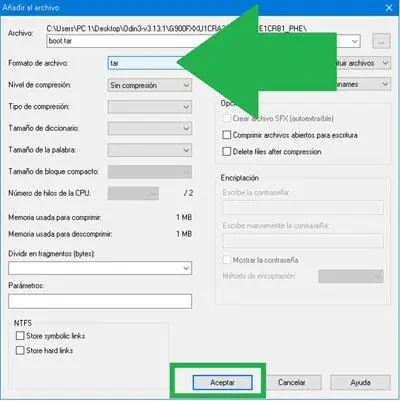
Seleccionamos el formato TAR y hacemos clic en Aceptar, dejando todas las demás opciones intactas.
Guardamos la copia de seguridad de boot.tar en el ordenador y movemos el archivo boot.img a la memoria de nuestro teléfono móvil.
A continuación abrimos la aplicación Magisk Manager y parcheamos el archivo boot.img que acabamos de copiar, para ello damos clic en Instalar -> Parchear la imagen de arranque.
Una vez finalizado el parche, se nos indicará dónde se ha guardado el nuevo archivo patched_boot.img.
Copiamos dicho archivo nuevamente al ordenador, y lo comprimimos como hicimos antes.
Descargamos la última versión de la utilidad Odin para Windows y la abrimos en el ordenador.
Iniciamos el teléfono móvil en modo descarga y lo conectamos al puerto USB.
Cargamos el archivo patched_boot.tar presionando el botón Odin AP y luego hacemos clic en Iniciar.
Listo, al cabo de unos minutos el móvil debería empezar a rootear. Si este no es el caso y el dispositivo no arranca o se queda atascado en el logo, debemos flashear nuevamente la copia de seguridad boot.tar que guardamos antes y luego desinstalar la aplicación Magisk Manager cuando se inicie el dispositivo.