Tag: Phone

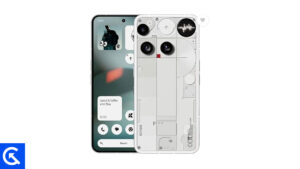
  • Guía de recuperación y raíz de Nothing Phone 2 TWRP

    Guía de recuperación y raíz de Nothing Phone 2 TWRP

    En esta página, lo guiaremos para instalar TWRP Recovery en Nothing Phone 2 (nombre en clave: pong). Esta guía contiene instrucciones escritas y un video tutorial para ayudarlo a instalarla rápidamente. Asegúrese de descargar los archivos necesarios y luego continúe directamente con las instrucciones sobre cómo instalar TWRP Recovery en Nothing Phone 2 (pong).

    Ten en cuenta que antes de continuar con el proceso, primero deberás desbloquear el gestor de arranque del dispositivo. Dado que los fabricantes de teléfonos inteligentes proporcionan un gestor de arranque bloqueado en sus dispositivos debido a algunos problemas de seguridad, para instalar un archivo de terceros deberá desbloquear el gestor de arranque. Luego puede instalar TWRP Custom Recovery en su dispositivo Nothing Phone 2 y rootearlo también. TWRP Recovery también puede realizar copias de seguridad de Nandroid, restaurar, borrar el sistema/datos/caché y mucho más.
    Guía de recuperación y raíz de Nothing Phone 2 TWRP

    Descripción general del dispositivo Nothing Phone 2:

    Nothing Phone 2 presenta un teléfono inteligente con doble SIM que se ejecuta en Nothing OS 2.0 basado en Android 13. El dispositivo hace alarde de una pantalla OLED LTPO Full HD+ de 6,7 pulgadas que ofrece una frecuencia de actualización adaptativa suave entre 1 Hz y 120 Hz. Debajo de su elegante diseño, el teléfono funciona con el SoC Snapdragon 8+ Gen 1 de 4 nm de Qualcomm acompañado de una GPU Adreno 730. proporciona hasta 12 GB de RAM y un gran almacenamiento integrado de hasta 512 GB.

    El Nothing Phone 2 presenta una impresionante configuración de cámara trasera dual que incluye una cámara principal de 50 megapíxeles y una cámara ultra gran angular versátil de 50 megapíxeles que también funciona como cámara macro. El teléfono permite la grabación de vídeo de alta calidad en diferentes modos, incluidos 4K a 60 fps y Live HDR a 4K y 30 fps. La configuración de la cámara trasera se complementa con una cámara frontal de 32 megapíxeles para selfies y videollamadas.

    La exclusiva interfaz Glyph de Nothing Phone 2 proporciona una experiencia de usuario innovadora con tiras de LED direccionables individualmente en el panel posterior. Admite 5G, WiFi 6 y Bluetooth 5.3, lo que garantiza una conectividad de alta velocidad. La autenticación biométrica se habilita mediante un escáner de huellas dactilares en pantalla y una función de desbloqueo facial. El teléfono funciona con una batería de 4700 mAh, que admite carga por cable de 45 W y carga inalámbrica Qi de 15 W, con capacidades de carga inalámbrica inversa. A pesar de estas inmensas características, el teléfono sigue siendo liviano, con un peso de sólo 201,2 gramos.

    Recuperación de TWRP y sus beneficios

    Team Win Recovery Project es una imagen de recuperación personalizada de software de código abierto para dispositivos Android. Proporciona una interfaz de pantalla táctil que permite a los usuarios instalar firmware de terceros y realizar copias de seguridad del sistema actual, cuyas funciones a menudo no son compatibles con las imágenes de recuperación de stock. – Wikipedia

    Ventajas de la recuperación TWRP:

    • Puedes actualizar una ROM personalizada en Nothing Phone 2 usando TWRP
    • Puedes modificar archivos zip para personalizar tu teléfono
    • Fácil de flashear y usar módulos Xposed usando TWRP
    • Fácil de rootear y desrootear usando el zip flashable TWRP Recovery SuperSU
    • Puedes instalar Magisk en Nothing Phone 2
    • Fácil de crear y restaurar copias de seguridad de Nandroid usando TWRP Recovery.
    • Fácil acceso para restaurar la copia de seguridad de Nandroid.
    • Puede flashear un archivo de imagen usando TWRP Recovery en Nothing Phone 2
    • Es fácil eliminar todo el bloatware usando TWRP Recovery en Nothing Phone 2.
    • Para underclock y overclock.
    • Puede limpiar, borrar caché y datos.

    Pasos para instalar TWRP Recovery en Nothing Phone 2 (pong)

    Antes de continuar con el proceso de instalación de TWRP, asegúrese de seguir correctamente todos los requisitos previos que se mencionan a continuación.

    Requisitos previos:

    Detalles de recuperación de TWRP

    Nombre del archivo Recuperación TWRP
    Versión Último
    Descargar archivo Descargar

    Descargo de responsabilidad:

    GetDroidTips no será responsable de ningún tipo de daño o error que ocurra en su dispositivo durante/después de instalar los archivos o seguir esta guía. Asegúrate de hacer una copia de seguridad completa antes de hacer cualquier cosa. Haga esto bajo su propio riesgo.

    Instale TWRP a través de ADB y Fastboot Tool

    Después de descargar todos los archivos, controladores y herramientas necesarios, siga el proceso de instalación.

    • En primer lugar, habilite las opciones de desarrollador y el modo de depuración USB en su dispositivo.
    • Ir al dispositivo Ajustes > Sistema > Sobre el telefono > luego toque el número de compilación siete veces para habilitar el modo de opciones de desarrollador.

    • Ahora vaya a Opciones de desarrollador en el menú Configuración y active el botón para habilitar Depuración USB.

    • A continuación, abra la carpeta ADB y Fastboot en su computadora. Luego mantenga presionada la tecla Mayús y haga clic derecho para abrir la ventana de comandos.ventana de comando adb
    • Apague su dispositivo> Presione los botones Subir volumen y Encendido juntos durante unos segundos para ingresar al modo Fastboot.
    • Conecte su dispositivo a la PC mediante un cable USB, escriba el siguiente código en la ventana de comandos y presione Enter:
    adb reboot bootloader
    • Ahora su dispositivo está conectado correctamente como dispositivo fastboot.
    • Escriba el siguiente comando y presione Enter para verificar que el dispositivo fastboot esté conectado o no:
    fastboot devices
    • Descargue el archivo de imagen correcto y cópielo en la misma carpeta que sus archivos binarios adb y fastboot. Cambie el nombre de la imagen a twrp.img y escriba:
      fastboot boot twrp.img
    • Ahora, para instalar TWRP Recovery en su teléfono de forma permanente, escriba el siguiente comando y presione Enter:
    fastboot flash recovery twrpname.img
    • Para comenzar, puedes usar el comando inicio rápido nomtwrp.img
    • Eso es todo. Ha instalado correctamente TWRP Recovery en el dispositivo Nothing Phone 2. Ahora necesitas actualizar la raíz.

    ¿Cuál es la raíz?

    El rooteo de un teléfono inteligente es la forma no oficial de permitir que un administrador o superusuario acceda al sistema y al subsistema de su dispositivo. Por lo tanto, el usuario puede cambiar, modificar, editar o eliminar fácilmente archivos y aplicaciones del sistema.

    Con la ayuda de root, puede desinstalar bloatware, aumentar el rendimiento del dispositivo, reducir el consumo de batería, instalar módulos Xposed y mucho más. Sin embargo, rootear el teléfono inteligente anulará la garantía del dispositivo y ya no podrá obtener actualizaciones de software OTA. Un método de enraizamiento incorrecto también puede bloquear fácilmente tu dispositivo. Por lo tanto, asegúrese de seguir la guía correctamente.

    La ventaja del enraizamiento:

      • Puede acceder a todos los archivos en su Nothing Phone 2, incluso a los archivos presentes en el directorio raíz de su teléfono.
      • Puedes aumentar el rendimiento de tu Nothing Phone 2 mediante overclocking.
    • Desinstalar Bloatware en Nothing Phone 2.
    • Puede bloquear anuncios en todas las aplicaciones de Android como Youtube y otras aplicaciones relacionadas con juegos.

    Leer también: Las 5 mejores alternativas de Adblock Plus para Android

    • Al rootear Nothing Phone 2, puede ver, editar o eliminar cualquier archivo del sistema en el directorio raíz.
    • Puede instalar Xposed Framework y muchos módulos Xposed compatibles.

    Pasos para rootear Nothing Phone 2

    Guía para rootear Nothing Phone 2 a través de SuperSU

    Guía para Root Nothing Phone 2 a través de Magisk

    Asumimos que esta guía de instalación completa le resultará útil. Si tiene alguna pregunta, no dude en preguntar en los comentarios a continuación.

  • Guía de enraizamiento y recuperación TWRP de Asus ROG Phone 6 y 6 Pro

    Guía de enraizamiento y recuperación TWRP de Asus ROG Phone 6 y 6 Pro

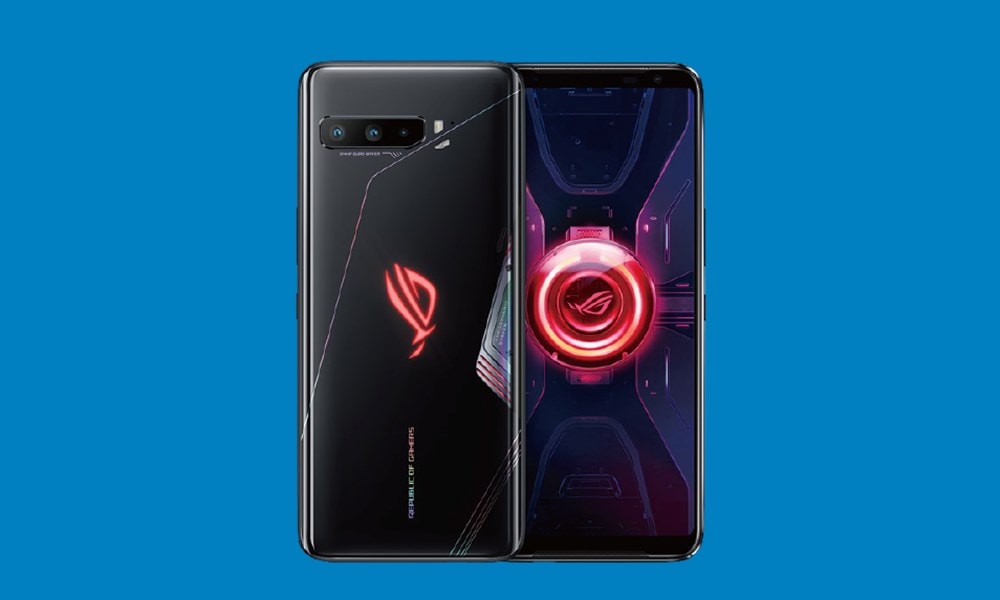
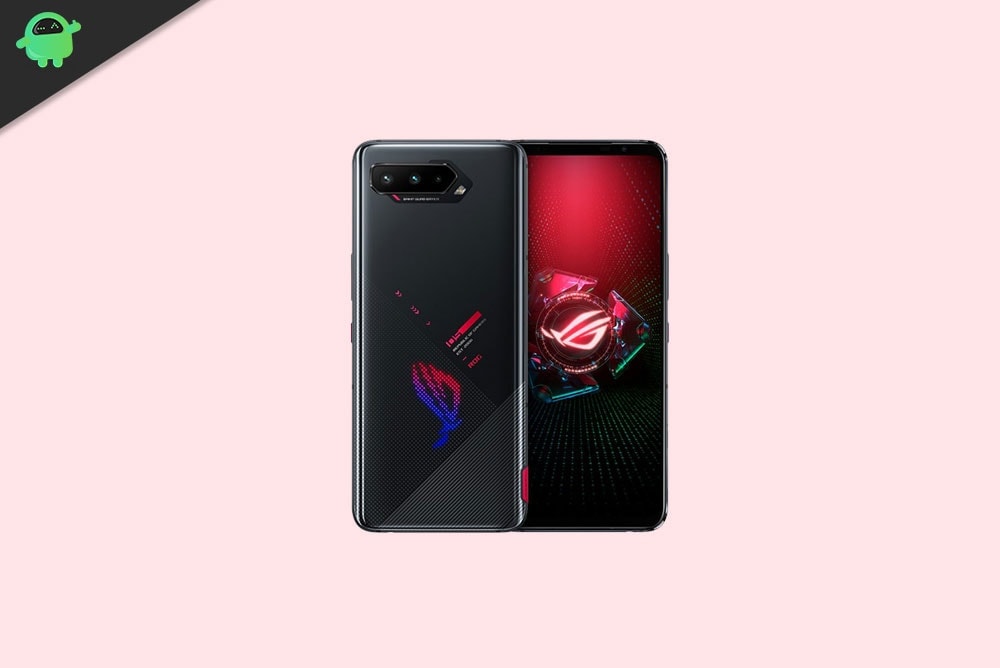
    En esta página, lo guiaremos para instalar TWRP Recovery en Asus ROG Phone 6 y 6 Pro (nombre en clave: AI2201). Esta guía contiene instrucciones escritas y un video tutorial para ayudarlo a instalarla rápidamente. Asegúrese de descargar los archivos necesarios y luego continúe directamente con las instrucciones sobre cómo instalar TWRP Recovery en Asus ROG Phone 6 y 6 Pro (AI2201).

    El Asus ROG Phone 6 y el ROG Phone 6 Pro se lanzaron en India como los últimos teléfonos inteligentes insignia de la compañía. Ambos dispositivos funcionan con el último SoC Snapdragon 8+ Gen 1 de Qualcomm junto con hasta 18 GB de RAM LPDDR5. Cuenta con una pantalla Samsung AMOLED Full HD+ de 6,78 pulgadas con una frecuencia de actualización de hasta 165 Hz y tiene una configuración de cámara trasera triple.

    Ten en cuenta que antes de continuar con el proceso, primero deberás desbloquear el gestor de arranque del dispositivo. Dado que los fabricantes de teléfonos inteligentes proporcionan un gestor de arranque bloqueado en sus dispositivos debido a algunos problemas de seguridad, para instalar un archivo de terceros deberá desbloquear el gestor de arranque. Luego puede instalar TWRP Custom Recovery en su dispositivo Asus ROG Phone 6 y 6 Pro y también rootearlo. TWRP Recovery también puede realizar copias de seguridad de Nandroid, restaurar, borrar el sistema/datos/caché y mucho más.

    Guía de enraizamiento y recuperación TWRP de Asus ROG Phone 6 y 6 Pro

    Especificaciones del teléfono Asus ROG 6:

    El Asus ROG Phone 6 se lanzó en julio de 2022. El Asus ROG Phone 6 es un competidor pesado con una construcción robusta y características adecuadas para los entusiastas de los juegos. Con un peso de 239 gy unas medidas de 173 x 77 x 10,3 mm, su diseño presenta un frente y una parte posterior de vidrio, enmarcados por un resistente marco de aluminio, y está adornado con un logotipo RGB brillante en la parte posterior, un toque único para los jugadores. El Asus ROG Phone 6 también viene equipado con disparadores para juegos sensibles a la presión y ofrece resistencia al agua IPX4.

    El Asus ROG Phone 6 cuenta con una impresionante pantalla AMOLED de 6,78 pulgadas con una frecuencia de actualización de 165 Hz, compatibilidad con HDR10+ y una resolución de 1080 x 2448 píxeles. Con Android 12, actualizable a Android 13, funciona con el chipset Qualcomm SM8475 Snapdragon 8+ Gen 1, CPU octa-core y GPU Adreno 730.

    La configuración de la cámara incluye una configuración versátil de triple lente liderada por una lente gran angular de 50 MP, mientras que la cámara para selfies tiene 12 MP. Con carga por cable de 65 W, la batería no extraíble de 6000 mAh garantiza un encendido rápido. Las características adicionales centradas en los juegos incluyen compatibilidad con NTFS para almacenamiento externo y amplificadores de altavoces estéreo duales, que brindan una experiencia de audio inmersiva.

    Recuperación de TWRP y sus beneficios

    Team Win Recovery Project es una imagen de recuperación personalizada de software de código abierto para dispositivos Android. Proporciona una interfaz de pantalla táctil que permite a los usuarios instalar firmware de terceros y realizar copias de seguridad del sistema actual, cuyas funciones a menudo no son compatibles con las imágenes de recuperación de stock. – Wikipedia

    Ventajas de la recuperación TWRP:

    • Puede actualizar una ROM personalizada en Asus ROG Phone 6 y 6 Pro usando TWRP
    • Puedes modificar archivos zip para personalizar tu teléfono
    • Fácil de flashear y usar módulos Xposed usando TWRP
    • Fácil de rootear y desrootear usando el zip flashable TWRP Recovery SuperSU
    • Puede instalar Magisk en Asus ROG Phone 6 y 6 Pro
    • Fácil de crear y restaurar copias de seguridad de Nandroid usando TWRP Recovery.
    • Fácil acceso para restaurar la copia de seguridad de Nandroid.
    • Puede actualizar un archivo de imagen usando TWRP Recovery en Asus ROG Phone 6 y 6 Pro
    • Es fácil eliminar todo el bloatware usando TWRP Recovery en Asus ROG Phone 6 y 6 Pro.
    • Para underclock y overclock.
    • Puede limpiar, borrar caché y datos.

    Pasos para instalar TWRP Recovery en Asus ROG Phone 6 y 6 Pro (AI2201)

    Antes de continuar con el proceso de instalación de TWRP, asegúrese de seguir correctamente todos los requisitos previos que se mencionan a continuación.

    Requisitos previos:

    Detalles de recuperación de TWRP

    Descargar recuperación TWRP

    Descargo de responsabilidad:

    GetDroidTips no será responsable de ningún tipo de daño o error que ocurra en su dispositivo durante/después de instalar los archivos o seguir esta guía. Asegúrate de hacer una copia de seguridad completa antes de hacer cualquier cosa. Haga esto bajo su propio riesgo.

    Instale TWRP a través de ADB y Fastboot Tool

    Después de descargar todos los archivos, controladores y herramientas necesarios, siga el proceso de instalación.

    • En primer lugar, habilite las opciones de desarrollador y el modo de depuración USB en su dispositivo.
    • Ir al dispositivo Ajustes > Sistema > Sobre el telefono > luego toque el número de compilación siete veces para habilitar el modo de opciones de desarrollador.
    • Ahora vaya a Opciones de desarrollador en el menú Configuración y active el botón para habilitar Depuración USB.
    • A continuación, abra la carpeta ADB y Fastboot en su computadora. Luego mantenga presionada la tecla Mayús y haga clic derecho para abrir la ventana de comandos.ventana de comando adb
    • Apague su dispositivo> Presione los botones Subir volumen y Encendido juntos durante unos segundos para ingresar al modo Fastboot.
    • Conecte su dispositivo a la PC mediante un cable USB, escriba el siguiente código en la ventana de comandos y presione Enter:
    adb reboot bootloader
    • Ahora su dispositivo está conectado correctamente como dispositivo fastboot.
    • Escriba el siguiente comando y presione Enter para verificar que el dispositivo fastboot esté conectado o no:
    fastboot devices
    • Descargue el archivo de imagen correcto y cópielo en la misma carpeta que sus archivos binarios adb y fastboot. Cambie el nombre de la imagen a twrp.img y escriba:
      fastboot boot twrp.img
    • Ahora, para instalar TWRP Recovery en su teléfono de forma permanente, escriba el siguiente comando y presione Enter:
    fastboot flash recovery twrpname.img
    • Para comenzar, puedes usar el comando inicio rápido nomtwrp.img
    • Eso es todo. Ha instalado correctamente TWRP Recovery en el dispositivo Asus ROG Phone 6 y 6 Pro. Ahora necesitas actualizar la raíz.

    ¿Cuál es la raíz?

    El rooteo de un teléfono inteligente es la forma no oficial de permitir que un administrador o superusuario acceda al sistema y al subsistema de su dispositivo. Por lo tanto, el usuario puede cambiar, modificar, editar o eliminar fácilmente archivos y aplicaciones del sistema.

    Con la ayuda de root, puede desinstalar bloatware, aumentar el rendimiento del dispositivo, reducir el consumo de batería, instalar módulos Xposed y mucho más. Sin embargo, rootear el teléfono inteligente anulará la garantía del dispositivo y ya no podrá obtener actualizaciones de software OTA. Un método de enraizamiento incorrecto también puede bloquear fácilmente tu dispositivo. Por lo tanto, asegúrese de seguir la guía correctamente.

    La ventaja del enraizamiento:

    • Puede acceder a todos los archivos de su Asus ROG Phone 6 y 6 Pro, incluso a los archivos presentes en el directorio raíz de su teléfono.
    • Puede aumentar el rendimiento de su Asus ROG Phone 6 y 6 Pro mediante overclocking.
    • Al rootear, puede aumentar la duración de la batería al hacer underclocking en Asus ROG Phone 6 y 6 Pro.
    • Desinstale Bloatware en Asus ROG Phone 6 y 6 Pro.
    • Puede bloquear anuncios en todas las aplicaciones de Android como Youtube y otras aplicaciones relacionadas con juegos.

    Leer también: Las 5 mejores alternativas de Adblock Plus para Android

    • Al rootear Asus ROG Phone 6 y 6 Pro, puede ver, editar o eliminar cualquier archivo del sistema en el directorio raíz.
    • Puede instalar Xposed Framework y muchos módulos Xposed compatibles.

    Pasos para rootear Asus ROG Phone 6 y 6 Pro

    Guía para rootear Asus ROG Phone 6 y 6 Pro a través de SuperSU

    Guía para rootear Asus ROG Phone 6 y 6 Pro a través de Magisk

    Asumimos que esta guía de instalación completa le resultará útil. Si tiene alguna pregunta, no dude en preguntar en los comentarios a continuación.

  • Descargar South Park Phone Destroyer Apk – Mod Cheat v5.3.1

    Descargar South Park Phone Destroyer Apk – Mod Cheat v5.3.1

    Usted está aquí: Descarga del programa completo Descarga de programas completos – Descargar juegos / Juegos de Android, Descarga de trucos de juegos de Android / Descargar South Park Phone Destroyer Apk – Mod Cheat v5.3.1

    Descargar South Park Phone Destroyer Apk – Mod Cheat v5.3.1

    Destructor de teléfonos de South Park Apk

    Descargar South Park Phone Destroyer Apk – v5.3.1

    South Park Phone Destroyer Apk – Mod Cheat, Android Participarás en batallas PvP eligiendo entre los personajes que quieras en este juego para Android, que tiene excelentes gráficos y efectos visuales. Al crear diferentes estrategias, participarás en una gran pelea con tus oponentes en batallas PvP y subirás de nivel coleccionando cartas de varios diseños. También puedes personalizar el personaje elegido para que tenga una atmósfera diferente a la de otros personajes.

    Destructor de teléfonos de South Park Apk

    Destructor de teléfonos de South Park Apk

    https://www.youtube.com/watch?v=P58XsfBHE_k

    ————————————————————-

    Dimensión: 41mb
    Compresión: Rar / Sin Contraseña

    ————————————————————–

    Destructor de teléfonos de South Park Apk

    (((Alternativa)))

    Destructor de teléfonos de South Park Apk

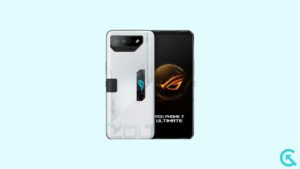
  • Descargue la recuperación TWRP para Asus ROG Phone 7 | Guía de cómo rootear

    Descargue la recuperación TWRP para Asus ROG Phone 7 | Guía de cómo rootear

    En esta guía, lo ayudaremos a instalar TWRP Recovery en el dispositivo Asus ROG Phone 7 (AI2205). Esta guía contiene instrucciones escritas y un video tutorial para ayudarlo a instalarla rápidamente. Asegúrese de descargar los archivos necesarios y continúe directamente con las instrucciones sobre cómo instalar TWRP en Asus ROG Phone 7.

    Ten en cuenta que antes de continuar con el proceso, primero deberás desbloquear el gestor de arranque del dispositivo. Dado que los fabricantes de teléfonos inteligentes proporcionan un gestor de arranque bloqueado en sus dispositivos debido a algunos problemas de seguridad, para instalar un archivo de terceros deberá desbloquear el gestor de arranque. Luego puede instalar TWRP Custom Recovery en su dispositivo Asus ROG Phone 7 y rootearlo también. TWRP Recovery también puede realizar copias de seguridad de Nandroid, restaurar, borrar el sistema/datos/caché y mucho más.

    Descargue la recuperación TWRP para el teléfono Asus ROG 7

    Especificaciones y revisión del Asus ROG Phone 7

    El Asus ROG Phone 7, lanzado en mayo de 2023, es una potencia de juegos diseñada para ofrecer rendimiento, velocidad y resistencia. Cuenta con una pantalla AMOLED de 6,78 pulgadas con una frecuencia de actualización de 165 Hz, HDR10+ y un brillo máximo de hasta 1500 nits, todo protegido por Gorilla Glass Victus. Su diseño destaca con un logo RGB iluminado, un marco de aluminio y una clasificación IP54 de resistencia al polvo y salpicaduras. Equipado con el chipset Snapdragon 8 Gen 2 con hasta 16 GB de RAM y 512 GB de almacenamiento UFS 4.0, ofrece un rendimiento de nivel insignia con soporte para almacenamiento externo NTFS. El teléfono también incluye disparadores de juegos para un control mejorado, parlantes estéreo con amplificadores duales y audio de alta resolución con Snapdragon Sound, lo que lo convierte en un completo dispositivo de juegos y entretenimiento.

    En términos de cámaras, alberga una configuración trasera triple con un sensor principal de 50 MP, una lente ultra gran angular de 13 MP y una macro de 5 MP, capaz de grabar videos de 8K y cámara lenta de hasta 720p a 480 fps con giroscopio-EIS para estabilización. La cámara frontal de 32 MP admite HDR y panorama para selfies nítidos. La conectividad está preparada para el futuro con Wi-Fi 7, Bluetooth 5.3, NFC, dos puertos USB-C y soporte de posicionamiento GNSS ampliado, incluido NavIC.

    Todo está alimentado por una batería de 6.000 mAh con carga rápida de 65 W (100% en 42 minutos) y carga inversa de 10 W. En definitiva, ROG Phone 7 combina hardware de vanguardia, funciones centradas en los jugadores y una batería de larga duración, lo que lo convierte en uno de los teléfonos inteligentes para juegos con mejor rendimiento de 2023.

    Recuperación de TWRP y sus beneficios

    Team Win Recovery Project es una imagen de recuperación personalizada de software de código abierto para dispositivos Android. Proporciona una interfaz de pantalla táctil que permite a los usuarios instalar firmware de terceros y realizar copias de seguridad del sistema actual, cuyas funciones a menudo no son compatibles con las imágenes de recuperación de stock. – Wikipedia

    Ventajas de la recuperación TWRP:

    • Puede actualizar una ROM personalizada en Asus ROG Phone 7 usando TWRP
    • Puedes modificar archivos zip para personalizar tu teléfono
    • Fácil de flashear y usar módulos Xposed usando TWRP
    • Fácil de rootear y desrootear usando el zip flashable TWRP Recovery SuperSU
    • Puede instalar Magisk en Asus ROG Phone 7
    • Fácil de crear y restaurar copias de seguridad de Nandroid usando TWRP Recovery.
    • Fácil acceso para restaurar la copia de seguridad de Nandroid.
    • Puede actualizar un archivo de imagen usando TWRP Recovery en Asus ROG Phone 7
    • Es fácil eliminar todo el bloatware usando TWRP Recovery en Asus ROG Phone 7.
    • Para underclock y overclock.
    • Puede limpiar, borrar caché y datos.

    Pasos para instalar TWRP Recovery en Asus ROG Phone 7

    Antes de continuar con el proceso de instalación de TWRP, asegúrese de seguir correctamente todos los requisitos previos que se mencionan a continuación.

    Requisitos previos:

    Detalles de recuperación de TWRP

    Nombre del archivo Recuperación TWRP
    Versión Último

    Descargar recuperación TWRP

    Descargo de responsabilidad:

    GetDroidTips no será responsable de ningún tipo de daño o error que ocurra en su dispositivo durante/después de instalar los archivos o seguir esta guía. Asegúrate de hacer una copia de seguridad completa antes de hacer cualquier cosa. Haga esto bajo su propio riesgo.

    Método 1: usar las herramientas Flash del teléfono inteligente

    Siga las instrucciones a continuación para instalar TWRP en su teléfono (necesita un archivo de texto disperso):

    Sigue nuestro tutorial

    Mira nuestra guía en vídeo tutorial

    Método 2: ADB y herramienta Fastboot

    Siga el proceso de instalación después de descargar todos los archivos, controladores y herramientas necesarios.

    • En primer lugar, habilite las opciones de desarrollador y el modo de depuración USB en su dispositivo.
    • Ir al dispositivo Ajustes > Sistema > Sobre el telefono > luego toque el número de compilación siete veces para habilitar el modo de opciones de desarrollador.
    • Ahora vaya a Opciones de desarrollador en el menú Configuración y active el botón para habilitar Depuración USB.
    • A continuación, abra la carpeta ADB y Fastboot en su computadora. Luego mantenga presionada la tecla Mayús y haga clic derecho para abrir la ventana de comandos.ventana de comando adb
    • Apague su dispositivo> Presione los botones Subir volumen y Encendido juntos durante unos segundos para ingresar al modo Fastboot.
    • Conecte su dispositivo a la PC mediante un cable USB, escriba el siguiente código en la ventana de comandos y presione Enter:
    adb reboot bootloader
    • Ahora su dispositivo está conectado correctamente como dispositivo fastboot.
    • Escriba el siguiente comando y presione Enter para verificar que el dispositivo fastboot esté conectado o no:
    fastboot devices
    • Ahora, para instalar TWRP Recovery en su teléfono, escriba el siguiente comando y presione Enter:
    fastboot flash recovery twrpname.img
    • Para comenzar, puedes usar el comando inicio rápido nomtwrp.img
    • Eso es todo. Ha instalado correctamente TWRP Recovery en el dispositivo Asus ROG Phone 7. Ahora necesitas actualizar la raíz.

    ¿Cuál es la raíz?

    El rooteo de un teléfono inteligente es la forma no oficial de permitir que un administrador o superusuario acceda al sistema y al subsistema de su dispositivo. Por lo tanto, el usuario puede cambiar, modificar, editar o eliminar fácilmente archivos y aplicaciones del sistema.

    Con la ayuda de root, puede desinstalar bloatware, aumentar el rendimiento del dispositivo, reducir el consumo de batería, instalar módulos Xposed y mucho más. Sin embargo, rootear el teléfono inteligente anulará la garantía del dispositivo y ya no podrá obtener actualizaciones de software OTA. Un método de enraizamiento incorrecto también puede bloquear fácilmente tu dispositivo. Por lo tanto, asegúrese de seguir la guía correctamente.

    La ventaja del enraizamiento:

    • Puede acceder a todos los archivos de su Asus ROG Phone 7, incluso a los archivos presentes en el directorio raíz de su teléfono.
    • Puede aumentar el rendimiento de su Asus ROG Phone 7 mediante overclocking.
    • Al rootear, puede aumentar la duración de la batería al hacer underclocking en el Asus ROG Phone 7.
    • Desinstale Bloatware en Asus ROG Phone 7.
    • Puede bloquear anuncios en todas las aplicaciones de Android como Youtube y otras aplicaciones relacionadas con juegos.

    Leer también: Las 5 mejores alternativas de Adblock Plus para Android

    • Al rootear el Asus ROG Phone 7, puede ver, editar o eliminar cualquier archivo del sistema en el directorio raíz.
    • Puede instalar Xposed Framework y muchos módulos Xposed compatibles.

    Pasos para rootear el teléfono Asus ROG 7

    Guía para rootear el Asus ROG Phone 7 a través de SuperSU

    Guía para rootear el Asus ROG Phone 7 a través de Magisk

    Asumimos que esta guía de instalación completa le resultará útil. Si tiene alguna pregunta, no dude en preguntar en los comentarios a continuación.

  • Guía de recuperación y raíz de Nothing Phone 3 TWRP

    Guía de recuperación y raíz de Nothing Phone 3 TWRP

    En esta página, lo guiaremos para instalar TWRP Recovery en Nothing Phone 3 (nombre en clave: metroid). Esta guía contiene instrucciones escritas y un video tutorial para ayudarlo a instalarla rápidamente. Asegúrese de descargar los archivos necesarios y luego continúe directamente con las instrucciones sobre cómo instalar TWRP Recovery en Nothing Phone 3 (metroid).

    Ten en cuenta que antes de continuar con el proceso, primero deberás desbloquear el gestor de arranque del dispositivo. Dado que los fabricantes de teléfonos inteligentes proporcionan un gestor de arranque bloqueado en sus dispositivos debido a algunos problemas de seguridad, para instalar un archivo de terceros deberá desbloquear el gestor de arranque. Luego puede instalar TWRP Custom Recovery en su dispositivo Nothing Phone 3 y rootearlo también. TWRP Recovery también puede realizar copias de seguridad de Nandroid, restaurar, borrar el sistema/datos/caché y mucho más.

    Guía de recuperación y raíz de Nothing Phone 3 TWRP

    Descripción general del dispositivo Nothing Phone 3:

    El Nothing Phone 3 ofrece un diseño audaz y una gran potencia emblemática. Conserva el aspecto transparente característico y agrega una matriz de LED monocromática en la parte posterior con 489 LED para notificaciones, temporizadores y una identidad visual única. La pantalla OLED de 6,67 pulgadas es nítida y fluida con una frecuencia de actualización de 120 Hz, una alta resolución de 2800p y una salida máxima extremadamente brillante de hasta 4500 nits, lo que la hace excelente en exteriores. La protección Gorilla Glass en ambos lados, un marco de aluminio y la resistencia al agua IP68 le otorgan una durabilidad emblemática.

    Debajo del capó, el Snapdragon 8s Gen 4 con hasta 16 GB de RAM y almacenamiento UFS 4.0 ofrece un rendimiento rápido y estable para juegos y multitarea intensa. La configuración de la cámara triple de 50 MP cubre el teleobjetivo de periscopio 3x y el ultra gran angular, con video 4K sólido y OIS para mayor estabilidad, mientras que la cámara para selfies de 50 MP también admite 4K a 60 fps.

    La capacidad de la batería varía de 5150 a 5500 mAh según la región, compatible con carga por cable de 65 W, así como carga inalámbrica e inversa. Con cinco actualizaciones importantes de Android prometidas, el Teléfono 3 se posiciona como una opción premium de Android a largo plazo con una personalidad distintiva.

    Recuperación de TWRP y sus beneficios

    Team Win Recovery Project es una imagen de recuperación personalizada de software de código abierto para dispositivos Android. Proporciona una interfaz de pantalla táctil que permite a los usuarios instalar firmware de terceros y realizar copias de seguridad del sistema actual, cuyas funciones a menudo no son compatibles con las imágenes de recuperación de stock. – Wikipedia

    Ventajas de la recuperación TWRP:

    • Puedes actualizar una ROM personalizada en Nothing Phone 3 usando TWRP
    • Puedes modificar archivos zip para personalizar tu teléfono
    • Fácil de flashear y usar módulos Xposed usando TWRP
    • Fácil de rootear y desrootear usando el zip flashable TWRP Recovery SuperSU
    • Puedes instalar Magisk en Nothing Phone 3
    • Fácil de crear y restaurar copias de seguridad de Nandroid usando TWRP Recovery.
    • Fácil acceso para restaurar la copia de seguridad de Nandroid.
    • Puede flashear un archivo de imagen usando TWRP Recovery en Nothing Phone 3
    • Es fácil eliminar todo el bloatware usando TWRP Recovery en Nothing Phone 3.
    • Para underclock y overclock.
    • Puede limpiar, borrar caché y datos.

    Pasos para instalar TWRP Recovery en Nothing Phone 3 (metroid)

    Antes de continuar con el proceso de instalación de TWRP, asegúrese de seguir correctamente todos los requisitos previos que se mencionan a continuación.

    Requisitos previos:

    • El archivo y la guía son compatibles únicamente con el modelo Nothing Phone 3 (metroid). No lo pruebes en otros dispositivos.
    • No es necesario desbloquear nada en el gestor de arranque del teléfono 3.
    • Para este proceso se requiere una PC/portátil y un cable USB.
    • Asegúrese de realizar una copia de seguridad completa de los datos del dispositivo (sin root).
    • Cargue completamente la batería de su dispositivo.
    • Descargue todos los archivos requeridos:

    Detalles de recuperación de TWRP

    Nombre del archivo Recuperación TWRP
    Apoyo Desconocido
    Versión Último

    Descargar recuperación TWRP

    Descargo de responsabilidad:

    GetDroidTips no será responsable de ningún tipo de daño o error que ocurra en su dispositivo durante/después de instalar los archivos o seguir esta guía. Asegúrate de hacer una copia de seguridad completa antes de hacer cualquier cosa. Haga esto bajo su propio riesgo.

    Instale TWRP a través de ADB y Fastboot Tool

    Después de descargar todos los archivos, controladores y herramientas necesarios, siga el proceso de instalación.

    • En primer lugar, habilite las opciones de desarrollador y el modo de depuración USB en su dispositivo.
    • Ir al dispositivo Ajustes > Sistema > Sobre el telefono > luego toque el número de compilación siete veces para habilitar el modo de opciones de desarrollador.
    • Ahora vaya a Opciones de desarrollador en el menú Configuración y active el botón para habilitar Depuración USB.
    • A continuación, abra la carpeta ADB y Fastboot en su computadora. Luego mantenga presionada la tecla Mayús y haga clic derecho para abrir la ventana de comandos.ventana de comando adb
    • Apague su dispositivo> Presione los botones Subir volumen y Encendido juntos durante unos segundos para ingresar al modo Fastboot.
    • Conecte su dispositivo a la PC mediante un cable USB, escriba el siguiente código en la ventana de comandos y presione Enter:
    adb reboot bootloader
    • Ahora su dispositivo está conectado correctamente como dispositivo fastboot.
    • Escriba el siguiente comando y presione Enter para verificar que el dispositivo fastboot esté conectado o no:
    fastboot devices
    • Descargue el archivo de imagen correcto y cópielo en la misma carpeta que sus archivos binarios adb y fastboot. Cambie el nombre de la imagen a twrp.img y escriba:
      fastboot boot twrp.img
    • Ahora, para instalar TWRP Recovery en su teléfono de forma permanente, escriba el siguiente comando y presione Enter:
    fastboot flash recovery twrpname.img
    • Para comenzar, puedes usar el comando inicio rápido nomtwrp.img
    • Eso es todo. Ha instalado correctamente TWRP Recovery en el dispositivo Nothing Phone 3. Ahora necesitas actualizar la raíz.

    ¿Cuál es la raíz?

    El rooteo de un teléfono inteligente es la forma no oficial de permitir que un administrador o superusuario acceda al sistema y al subsistema de su dispositivo. Por lo tanto, el usuario puede cambiar, modificar, editar o eliminar fácilmente archivos y aplicaciones del sistema.

    Con la ayuda de root, puede desinstalar bloatware, aumentar el rendimiento del dispositivo, reducir el consumo de batería, instalar módulos Xposed y mucho más. Sin embargo, rootear el teléfono inteligente anulará la garantía del dispositivo y ya no podrá obtener actualizaciones de software OTA. Un método de enraizamiento incorrecto también puede bloquear fácilmente tu dispositivo. Por lo tanto, asegúrese de seguir la guía correctamente.

    La ventaja del enraizamiento:

      • Puede acceder a todos los archivos en su Nothing Phone 3, incluso a los archivos presentes en el directorio raíz de su teléfono.
      • Puedes aumentar el rendimiento de tu Nothing Phone 3 mediante overclocking.
    • Desinstalar Bloatware en Nothing Phone 3.
    • Puede bloquear anuncios en todas las aplicaciones de Android como Youtube y otras aplicaciones relacionadas con juegos.

    Leer también: Las 5 mejores alternativas de Adblock Plus para Android

    • Al rootear Nothing Phone 3, puede ver, editar o eliminar cualquier archivo del sistema en el directorio raíz.
    • Puede instalar Xposed Framework y muchos módulos Xposed compatibles.

    Pasos para rootear Nothing Phone 3

    Guía para rootear Nothing Phone 3 a través de SuperSU

    Guía para rootear Nothing Phone 3 a través de Magisk

    Asumimos que esta guía de instalación completa le resultará útil. Si tiene alguna pregunta, no dude en preguntar en los comentarios a continuación.

  • Cómo rootear teléfonos móviles Asus ROG Phone 6 Pro 5G

    Cómo rootear teléfonos móviles Asus ROG Phone 6 Pro 5G

    Obtenga todo el rendimiento en su teléfono inteligente Asus ROG Phone 6 Pro 5G implementando el privilegios de administrador raíz de una manera sencilla y muy fácil.

    Tabla de contenido
    ¿Qué es la raíz?
    Beneficios
    Advertencias y contras
    Requisitos Asus ROG Phone 6 Pro 5G
    Configuración anterior del Asus ROG Phone 6 Pro 5G
    Iniciar Root en Asus ROG Phone 6 Pro 5G
    Desbloquear el gestor de arranque del Asus ROG Phone 6 Pro 5G
    Comprobar el gestor de arranque Asus ROG Phone 6 Pro 5G
    Verificar Root Asus ROG Phone 6 Pro 5G
    Resumen
    Vídeotutorial paso a paso

    AsusAsus

    ¿Tiene problemas para encontrar el archivo boot.img? este te interesará

    ¿Qué es la raíz?

    Él uso excesivo oh raíz es el nombre común que normalmente se asigna a las cuentas de usuario administrador que tienen todos los derechos en todos los modos de acceso (usuario único o multiusuario).

    Asimismo, rootear una computadora es una técnica que permite al usuario de cualquier dispositivo móvil Android obtener acceso privilegiado al sistema similar a los permisos administrativos en máquinas Linux, lo que permite superar cualquier barrera de sistema y hardware que puedan haber establecido los fabricantes y/u operadores de red.

    ¿Cuáles son las ventajas de rootear tu Asus ROG Phone 6 Pro 5G?

    • Posibilidad de eliminar Bloatware fácilmente y deshacernos de aplicaciones del sistema que consideremos inoperativas.
    • Posibilidad de obtener memoria de almacenamiento adicional.
    • Modificar ajustes profundos en el sistema, como desbloquear, recuperar el número IMEI de nuestro Asus ROG Phone 6 Pro 5G o MAC, overclockear la CPU y/o GPU entre muchas posibilidades.
    • Posibilidad de utilizar Apps diseñadas únicamente para aquellos terminales que tengan permisos root.
    • Formatear, adaptar y/o eliminar nuevas particiones en la memoria interna (hacer esto es muy peligroso para el dispositivo).
    • Crea copias de seguridad de las particiones del sistema o también exporta el Firmware completo.

    Precauciones e inconvenientes que se deben tener en cuenta

    1. Tu terminal perderá la validez de la garantía emitida por el fabricante.
    2. Peligro de que se creen aplicaciones dañinas con permisos de Superusuario.
    3. Amenaza de daño o pérdida de información durante el proceso, por lo que es recomendable en cualquier caso realizar una copia de seguridad antes de iniciar el root.
    4. El software de su Asus ROG Phone 6 Pro 5G puede estar dañado, se recomienda asegurarse de poder obtener una copia válida de su rom si es necesario.
    5. Se desactivará la compatibilidad con actualizaciones automáticas.

    Condición previa del procedimiento

    • Una computadora con sistema operativo Windows w7 a w10 o superior, microarquitecturas tanto de 32 como de 64 bits.
    • Un cable de datos USB.
    • Descargue a su computadora una de las versiones recientes del programa MTKroot v2.7.2 para dispositivos Asus ROG Phone 6 Pro 5G.
    • Descargue el firmware original o el archivo boot.img para su Asus ROG Phone 6 Pro 5G preferiblemente desde el sitio web del fabricante.

    Y No puedes obtener la rom oficial para tu teléfono Asus ROG Phone 6 Pro 5G Alternativamente, puede extraer fácilmente el archivo boot.img directamente desde su Asus ROG Phone 6 Pro 5G siguiendo este tutorial.

    Configuraciones en el Asus ROG Phone 6 Pro 5G

    Antes de continuar tienes que realizar algunos parámetros específicos desde los ajustes del Asus ROG Phone 6 Pro 5G, que básicamente se ocupan de Activar la depuración USB al igual que Habilitar desbloqueo OEM.

    Las dos configuraciones se encuentran en la sección del programador, que debes activar previamente presionando siete veces ininterrumpidamente en la caja:

    Menú-> Acerca del teléfono -> Número de compilación.
    Cómo rootear el teléfono móvil Asus ROG Phone 6 Pro 5G con facilidad

    Primero tienes que extraer el archivo previamente descargado en tu ordenador y ejecutar la herramienta MTKroot v2.7.2.

    Ejecute MTKroot v2.7.2 en Asus ROG Phone 6 Pro 5GEjecute MTKroot v2.7.2 en Asus ROG Phone 6 Pro 5G
    Refugio MTKroot v2.7.2 en Asus ROG Phone 6 Pro 5G

    Haga clic en el botón Controladores -> Qualcomm y termina de instalar los controladores necesarios.

    Controladores USB Qualcomm para Asus ROG Phone 6 Pro 5GControladores USB Qualcomm para Asus ROG Phone 6 Pro 5G
    Instale los controladores Qualcomm Asus ROG Phone 6 Pro 5G

    Repita esto exactamente para instalar los controladores -> BAsD.

    Nota: El programa MTKroot v2.7.2 incluye todos los controladores USB y Fastboot necesarios para que la computadora encuentre el Asus ROG Phone 6 Pro 5G.

    Luego conecte el terminal Asus ROG Teléfono 6 Pro 5G a la PC mediante un puerto USB y haga clic en Restablecer USB.

    Luego haga clic una vez en Aplicaciones y elija Magisk para transferir automáticamente Magisk Manager al Asus ROG Phone 6 Pro 5G.

    Haga clic en la zona superior izquierda sobre el texto ¡¡Sin botas de heno!! -> Llevarabra el archivo boot.img y finalmente haga clic en el botón Parche de proceso.

    cargar boot.img Asus ROG Phone 6 Pro 5Gcargar boot.img Asus ROG Phone 6 Pro 5G

    Automáticamente se abrirá el software Magisk Manager en tu teléfono móvil, sigue las instrucciones que aparecerán en pantalla para crear el parche.

    Luego tendrás que hacer clic en Prueba del BAD y espera un segundo hasta que puedas ver el texto ‘Dispositivo detectado’, allí debes hacer clic en Soy un fastboot.

    Asus ROG Phone 6 Pro 5G reiniciar USB + prueba ADB + FastbootAsus ROG Phone 6 Pro 5G reiniciar USB + prueba ADB + Fastboot
    Asus ROG Phone 6 Pro 5G Reiniciar USB + Prueba ADB + Fastboot

    Espere hasta que Asus ROG Teléfono 6 Pro 5G Inicie con el modo Fastboot y presione el botón Probar arranque rápido.

    Una vez más asiste hasta que puedas ver el texto ‘Dispositivo encontrado‘ para poder avanzar a la siguiente etapa.

    Desbloquee el gestor de arranque del dispositivo móvil Asus ROG Phone 6 Pro 5G

    En la siguiente fase tendrás que liberar el bootloader del Asus ROG Phone 6 Pro 5G, otra tarea que podrás realizar con tan solo un clic.

    Pero recuerda que debes saltarte este proceso si ya lo has liberado nuevamente.

    Hacer clic en Prueba del cargador de arranque si desea comprobar el estado del gestor de arranque.

    Comprobar el gestor de arranque Asus ROG Phone 6 Pro 5GComprobar el gestor de arranque Asus ROG Phone 6 Pro 5G
    Comprobar el gestor de arranque Asus ROG Phone 6 Pro 5G

    En caso de que necesite desbloquear el gestor de arranque en su Asus ROG Phone 6 Pro 5G, simplemente haga clic en el botón Liberar cargador de arranque -> Acepta y luego completa las pistas que se reflejarán en la pantalla del Asus ROG Phone 6 Pro 5G.

    Sube el volumen para confirmar.

    Abrir el gestor de arranque Asus ROG Phone 6 Pro 5GAbrir el gestor de arranque Asus ROG Phone 6 Pro 5G
    Abrir el gestor de arranque Asus ROG Phone 6 Pro 5G

    Importante: Al desbloquear el gestor de arranque, el software de su Asus ROG Phone 6 Pro 5G se restaurará a su estado original.

    Por lo tanto, debes considerar si crear una copia de seguridad o copiar tus contactos, fotos, archivos y otros datos a una tarjeta de memoria Micro SD.

    Una vez abierto el gestor de arranque, el siguiente paso es finalizar el tutorial, dejando tu Asus ROG Phone 6 Pro 5G con privilegios de root.

    Desplácese hasta la parte superior izquierda de la herramienta y elija la opción raíz, luego haga clic en el botón Raíz en el lado opuesto.

    Opción Rootear Asus ROG Phone 6 Pro 5GOpción Rootear Asus ROG Phone 6 Pro 5G
    Opción Rootear Asus ROG Phone 6 Pro 5G

    En cuestión de segundos tu terminal Asus ROG Phone 6 Pro 5G quedará rooteado y leerás las letras “OK” reflejadas tanto en la pantalla del teléfono a la vez como en la ventana de MTKroot v2.7.2.

    Luego debes hacer clic en Salir del arranque rápido para devolver el terminal Asus ROG Phone 6 Pro 5G al modo Android normal.

    Cuando tu Asus ROG Phone 6 Pro 5G termine de reiniciarse por completo deberás pulsar en Aplicaciones -> instalar magia y asegúrese de que la aplicación Magisk Manager realmente aparezca entre las aplicaciones del teléfono.

    Para que la aplicación Magisk Manager funcione correctamente, el Asus ROG Phone 6 Pro 5G debe estar conectado a Internet.

    Para finalizar este tutorial sólo tienes que hacer clic en el botón Comprobar raíz -> siguiente Aceptar y nada más.

    Comprobar Root Asus ROG Phone 6 Pro 5GComprobar Root Asus ROG Phone 6 Pro 5G
    Comprobar Root Asus ROG Phone 6 Pro 5G

    Nota: Si la aplicación Magisk no se instala la primera vez, presione DesinstalarEspere un par de segundos y haga clic en el botón nuevamente. Instalar Administrador Mágico.

    Método simplificado

    Pasos simplificados para rootear el Asus ROG Phone 6 Pro 5GPasos simplificados para rootear el Asus ROG Phone 6 Pro 5G
    Pasos simplificados para rootear el Asus ROG Phone 6 Pro 5G
    1. Abra la herramienta MTKroot v2.7.2 y luego conecte el dispositivo móvil a la computadora.
    2. Reinicie el dispositivo móvil en modo fastboot haciendo clic Soy un fastboot -> Probar arranque rápido.
    3. Si es necesario, desbloquee el gestor de arranque haciendo clic en Liberar cargador de arranque.
    4. Finalmente seleccione la opción raíz y presione el botón Raíz.

    Vídeo tutorial orientativo sobre cómo rootear el Asus ROG Phone 6 Pro 5G

  • Descarga de Avast Cleanup Phone Cleaner Apk – Completa v6.7.0

    Descarga de Avast Cleanup Phone Cleaner Apk – Completa v6.7.0

    Usted está aquí: Descargar programa completo Descargar programas completos – Descargar juegos / Programa de aplicación Android / Descarga de Avast Cleanup Phone Cleaner Apk – Completa v6.7.0

    Descarga de Avast Cleanup Phone Cleaner Apk – Completa v6.7.0

    Descarga de Avast Cleanup Phone Cleaner Apk – Completa v6.7.0

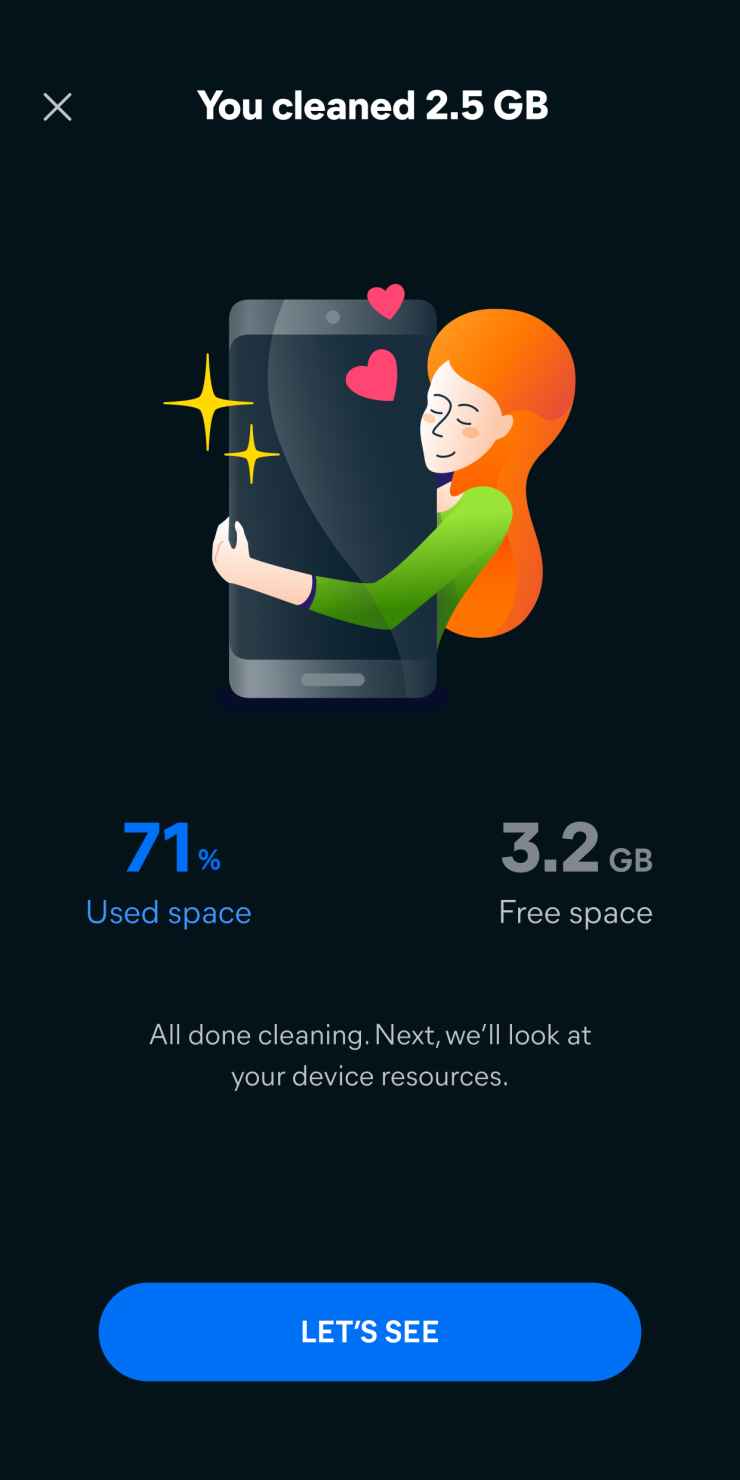
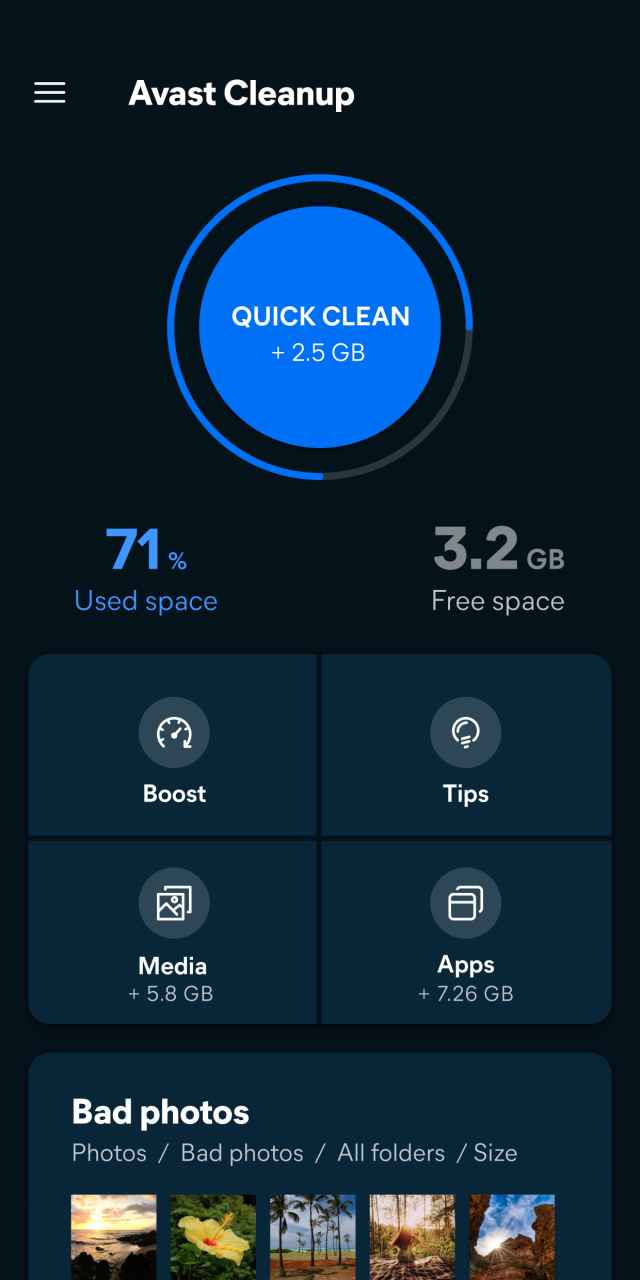
    Avast Cleanup Limpiador de teléfonos Apkes una aplicación gratuita de limpieza de archivos basura y caché desarrollada para dispositivos basados ​​en Android. Limpie la basura innecesaria y haga espacio en su espacio de almacenamiento con una herramienta de aplicación multifuncional. Detén aplicaciones que consumen tus recursos y aumenta la velocidad de rendimiento de tu dispositivo.

    Versión de Android requerida: 7.0 y +


    Enlace alternativo 1 >>> Descargar


    Enlace alternativo 2 >>> Descargar


    Enlace alternativo 3 >>> Descargar


  • Descargar Phone Master Apk – Premium completo – Turco

    Descargar Phone Master Apk – Premium completo – Turco

    Usted está aquí: Descargar programa completo Descargar programas completos – Descargar juegos / Programa de aplicación Android / Descargar Phone Master Apk – Premium completo – Turco

    Descargar Phone Master Apk – Premium completo – Turco


    Descarga completa de Phone Master Apk – Premium


    Maestro del teléfono Apk, Acelere su dispositivo optimizándolo con la mejor aplicación de aceleración de teléfonos para Android 5 y superior
    Esta versión incluye varias funciones, como la ampliación de la duración de la batería y la protección antivirus.


    Maestro del teléfono Apk Lnk1


    Maestro del teléfono Apk Lnk2