Tag: Pie

  • Rootear Samsung Galaxy Note 8 con Android 9 Pie

    Rootear Samsung Galaxy Note 8 con Android 9 Pie

    Después de actualizar el Samsung Galaxy Note 8 a Android 9 Pie siguiendo el tutorial que compartimos ayer en esta web, lo primero que habrás notado, además de todas las mejoras de la nueva versión de Android y de lo bien que funciona en el Note 8, es que en caso de que el dispositivo estuviera rooteado, luego de realizar dicha actualización el teléfono móvil ya no tiene root ni recovery personalizado.

    Por tanto, en caso de que volvamos a interesarnos rootear Samsung Galaxy Note 8Tendremos que repetir el proceso para rootear desde el principio, es decir, primero flashear el recovery TWRP o el recovery personalizado que prefieras, y luego instalar Magisk desde recovery para aplicar el root en modo systemless.

    Las versiones del teléfono móvil Samsung Galaxy Note que son compatibles con este proceso son todas aquellas con chipsets Exinos.

    Todos los números de modelo de Samsung Galaxy Note 8 con procesador Exynos:
    SM-N950F, SM-N950N, SM-N950FD, SM-N950X
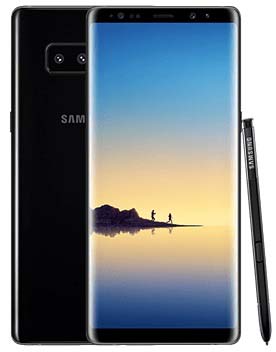
    Si tu teléfono móvil Note 8 aparece en el listado anterior, entonces estás de suerte y puedes continuar con el tutorial, de lo contrario lamento decirte que tendrás que esperar hasta el próximo tutorial para rootear la variante Qualcomm del Galaxy Note 8.

    A continuación en el siguiente párrafo puedes ver todos los móviles Samsung Galaxy Note 8 con chip Qualcomm que no son compatibles con este proceso raíz:

    SM-N950U, SM-N9500, SM-N9508, SM-N950U1, SM-N950W1, SM-N950W1, SM-N950A, SM-N950T, SM-N950P, SM-N950V.

    Rootear Samsung Galaxy Note 8 con Android 9.0 Pie

    siendo muy claro ¿Cuáles son las variantes Exynos del Samsung Galaxy Note 8? Si vamos a poder rootear mediante este proceso procedemos con los primeros pasos del tutorial, que consisten en una ligera configuración de nuestro dispositivo Galaxy Note 8.

    Primero entramos en los ajustes del teléfono -> Acerca del dispositivo y si no lo hemos hecho antes activamos el opciones de desarrollo.

    A continuación, desde este nuevo menú para desarrolladores, habilitamos las pestañas Desbloqueo OEM y Depuración USB.

    Si encuentras alguna dificultad con estas opciones, podemos ayudarte en los comentarios de la entrada. Hay casos en los que la pestaña OEM no aparece y otros problemas similares.

    Instale TWRP Recovery en Samsung Galaxy Note 8 con Android 9 Pie

    A continuación debemos descargar los siguientes recursos a nuestro ordenador:

    IMPORTANTE; Durante este proceso necesitaremos formatear la partición de Datos por lo que es muy importante copiar todos los archivos de fotos, vídeos, etc. que queramos conservar en la tarjeta de memoria microSD externa.
    Lo mejor es hacer una copia de seguridad que contenga todos los datos y demás contenidos de nuestro Galaxy Note 8 con la herramienta Smart Switch de Samsung.
    Otra opción igual de buena o incluso mejor es crear una copia de seguridad completa de nuestro Note 8 con ADB.

    1. TWRP para Galaxy Note 8 haciendo (twrp-3.2.3-greatlte.img.tar) haga clic aquí.
    2. Herramienta Odin actualizada para Android 9 Pie
    3. Los drivers USB universales del Samsung Galaxy, pincha aquí, o en su defecto podemos instalar el software de Samsung interruptor inteligente.
    4. Última versión oficial de Magisk
    5. No-verity-opt-encrypt.zip

    Nota: Lógicamente si ya tenemos instalado interruptor inteligente En nuestro ordenador no necesitaremos reinstalar el software ni los controladores.

    Copiamos el archivo Magisk.zip y No-verity-opt-encryp.zip dentro de la memoria del teléfono.

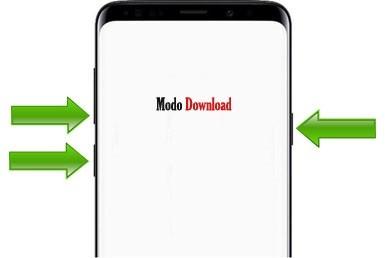
    Apagamos nuestro Galaxy Note 8 y lo encendemos en modo descarga pulsando al mismo tiempo; bixby, bajar volumen y encender, manteniéndolos pulsados ​​hasta ver la pantalla del modo descarga, momento en el que soltamos todos los botones y pulsamos subir volumen para aceptar y continuar.
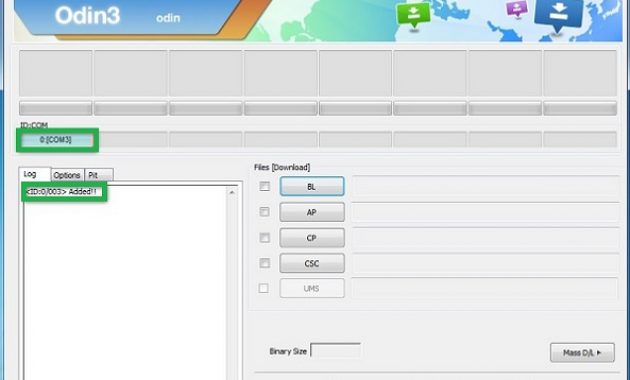
    Iniciamos el programa Odin desde el PC y conectamos al mismo nuestro Note 8 mediante el cable USB.

    Odin reconocerá el dispositivo móvil y nos lo hará saber mostrando la palabra Agregado en la ventana de eventos.
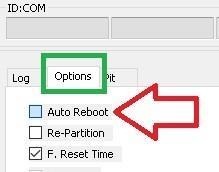
    Damos clic en la pestaña de opciones de Odin y desmarcamos la casilla Auto Reboot.
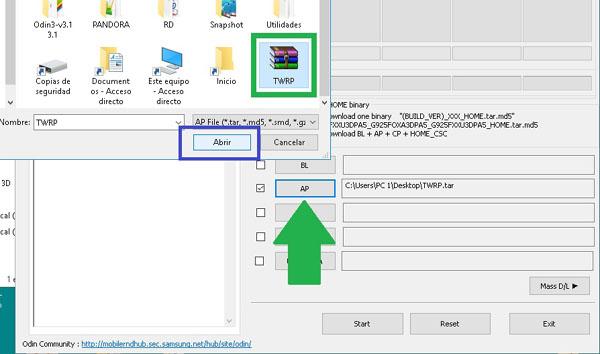
    Cargamos el archivo twrp-3.2.3-greatlte.img.tar a través de la ventana de selección presionando el botón AP.
    A continuación, hacemos clic en el botón Inicio para iniciar el proceso de flasheo de recuperación TWRP en nuestro Galaxy Note 8.
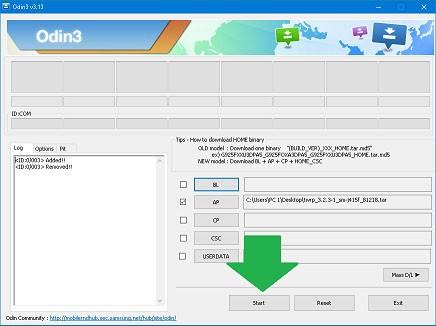
    Esperamos unos minutos hasta que la barra de progreso en la pantalla del teléfono se complete y en Odin podremos ver un aviso verde con el texto Pass!, con el que finalizará el proceso.

    Desconectamos el cable USB del teléfono móvil y procedemos a mantener pulsados ​​al mismo tiempo los botones de Bixby, bajar volumen y encendido hasta que el teléfono se reinicie, momento en el que soltamos el botón de bajar volumen y pulsamos subir volumen para entrar en modo TWRP.

    En la primera pantalla que veremos de TWRP (Unmodified System Partition) deslizamos para permitir las modificaciones.

    A continuación nos dirigimos a la opción Wipe del menú principal de TWRP y entramos a aplicar la opción Formatear datos.

    ATENCIÓN Este paso borrará todos los datos, dejando el teléfono móvil como recién comprado.

    Cuando TWRP termine de formatear nuestro Galaxy Note 8, reiniciamos volviendo a TWRP nuevamente. Para hacer esto, presione Reiniciar -> Recuperación.

    Instale Magisk y rootee el Samsung Galaxy Note 8 con Android 9 Pie

    Nuevamente en el menú principal de TWRP ingresamos a la opción Instalar para buscar e instalar el archivo No-verity-opt-encryp.zip.

    Una vez completada la instalación anterior, repetimos el mismo paso para instalar el archivo Magisk.zip.

    Para finalizar reiniciamos nuestro Galaxy Note 8 al sistema operativo (Reboot -> System) y listo.

    Publicaciones relacionadas
    Parchea cualquier imagen de arranque con Magisk
    Cómo rootear cualquier teléfono móvil con TWRP + Magisk
    Cómo generar un archivo CF-Auto-Root para rootear un teléfono móvil
    Ventajas de la raíz
    Contras de la raíz
  • Rootear Umidigi A5 Pro con Android 9 Pie

    Rootear Umidigi A5 Pro con Android 9 Pie

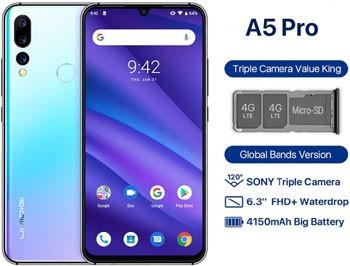
    Proceso Root fácil para el teléfono inteligente Umidigi A5 Pro con Firmware Europeo y Global actualizado a la versión v1.4.

    Él Teléfono móvil UMIDIGI A5 Pro tiene un sistema Android 9.0 y chip MT6763 Desde Mediatek, estos datos son los principales a tener en cuenta para el siguiente proceso.

    Respecto a la ROM del dispositivo, para evitar problemas debes asegurarte de aplicar cualquier actualización del sistema pendiente, y verificar que la versión final corresponda a la v1.4.

    Puede verificarlo fácilmente ingresando a la configuración del dispositivo y luego haciendo clic en la casilla Acerca del teléfono.

    Umideg A5 PROUmideg A5 PRO
    Umideg A5 PRO

    Índice de tutoriales
    Desbloquear el gestor de arranque
    Raíz

    En esta ocasión intentaré simplificar aún más el tutorial, para ello lo dividiré en dos secciones. En el primero desbloquearemos el gestor de arranque y en la parte final realizaremos root.

    Pero antes de continuar debo recordar la necesidad de habilitar la depuración USB y activar bloqueo oem en la configuración del teléfono. Más información aquí.

    Requisitos

    Para este proceso, necesitará descargar el programa MTKroot personalizado para UMIDIGI A5 Pro en su computadora con Windows.

    Seleccione Europa o Global según el firmware del teléfono.

    • MTKroot 2.4 UMIDIGI A5 Pro Europa v1.6
    • MTKroot 2.4 UMIDIGI A5 Pro Global v1.6
    • MTKroot 2.4 UMIDIGI A5 Pro Europa v1.5
    • MTKroot 2.4 UMIDIGI A5 Pro Global v1.5
    • MTKroot 2.4 UMIDIGI A5 Pro Europa v1.4
    • MTKroot 2.4 UMIDIGI A5 Pro Global v1.4
    • MTKroot 2.4 UMIDIGI A5 Pro Europa v1.3
    • MTKroot 2.4 UMIDIGI A5 Pro Global v1.3

    Desbloquear el gestor de arranque Umidigi A5 Pro

    Esta es la primera parte del tutorial y básicamente procederemos a desbloquear el gestor de arranque del teléfono, en caso de que ya lo hayas desbloqueado anteriormente omite estos pasos.

    Cuando abres el gestor de arranque, el dispositivo inevitablemente se reiniciará, por lo que debes asegurarte de hacer una copia de seguridad de todos los archivos o datos que no quieras perder.

    Nota: Se eliminará todo el contenido de la memoria interna.

    Extraiga el programa descargado previamente al escritorio de la PC y ejecute el programa MTKroot v2.4.

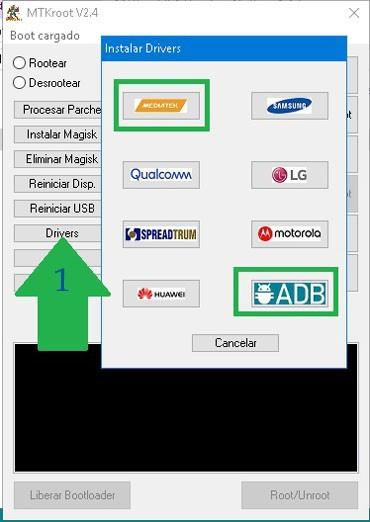
    Haga clic en el botón Conductorespresiona la opción Mediatek y completa la instalación. Repita lo mismo con la opción. BAsD.

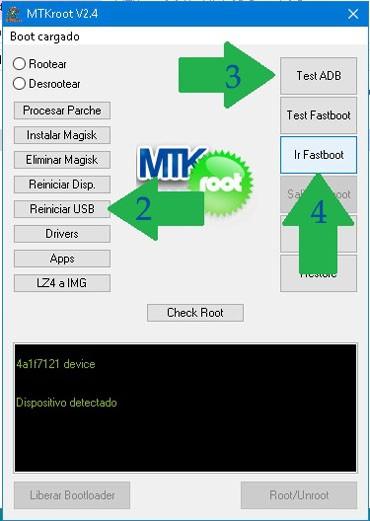
    Una vez que los controladores estén instalados, conecte su teléfono a la computadora usando el cable USB, haga clic en Restablecer USB -> Prueba del BAD mi Soy un fastboot.

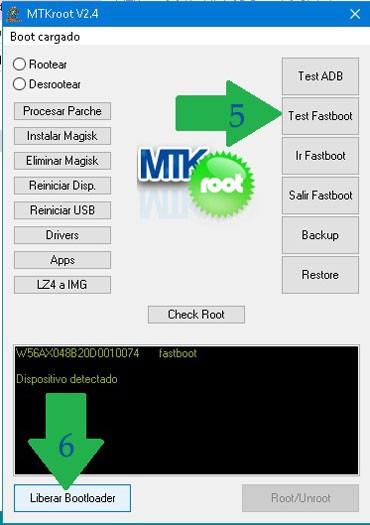
    Espere unos segundos mientras el teléfono se pone en modo de gestor de arranque y haga clic en Probar arranque rápido.

    Finalmente haga clic en el botón Liberar cargador de arranque en la esquina inferior izquierda, presione aceptar y siga las instrucciones en la pantalla del teléfono.

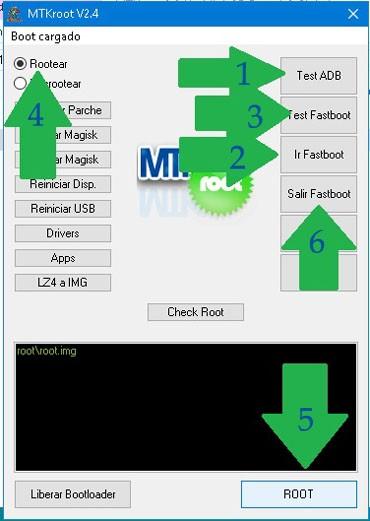
    Cuando se complete el proceso pulsa en el botón Salir de Fastboot y el teléfono móvil se reiniciará con el gestor de arranque abierto.

    Cómo rootear el Umidigi A5 Pro

    Tanto si acabas de abrir el gestor de arranque como si ya estaba libre, lo siguiente será aplicar el parche root para rootear el teléfono.

    Con el teléfono encendido en modo normal y conectado a la PC vía USB, haga clic en Prueba del BAD y luego presione Soy un fastboot para volver al modo Fastboot.

    Luego presione Probar arranque rápido y seleccione la opción Root en la parte superior izquierda del programa.

    cuando el Botón raíz Haga clic en él y espere unos segundos hasta que vea el mensaje “Aceptar”. Justo entonces haga clic Salir del arranque rápido.

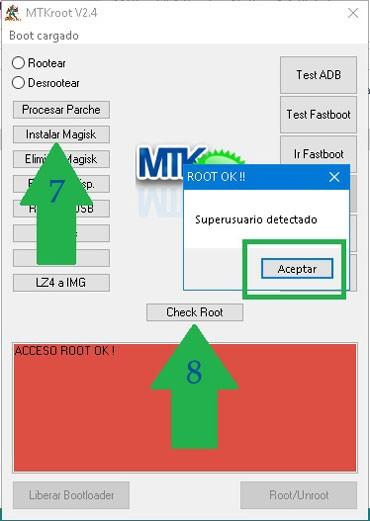
    Para finalizar, una vez que el teléfono se haya iniciado en modo Android normal, haga clic en el botón instalar magiacrédito Comprobar raíz -> aceptar y listo.

    Descargar software para el teléfono Umidigi A5 pro

    Opcional: Lista con las últimas versiones de ROM’s del teléfono móvil Umidigi A5 Pro.
    Descarga el firmware desea actualizar/degradar el teléfono inteligente Umidigi A5 Pro utilizando el software gratuito SP Flash Tool.

    v1.5 Europa v1.5 Mundial
    v1.4 Europa v1.4 Mundial
    v1.3 Europa v1.3 Mundial

    Publicaciones relacionadas
    Cómo Rootear el teléfono móvil Umidigi X
    Rootear Umidigi A3 Pro Android 9 MT6739
    Cómo rootear el teléfono inteligente Umidigi S2
    Cómo rootear el Umidigi Z2
    Rootear Umidigi One Pro
    Rootear Umidigi S3 Pro
    Rootear Umidigi One Max
    Rootear Umidigi One v2.0 MT6737T
    Rootear el teléfono móvil Umidigi A3 fácilmente
    Cómo rootear Umidigi F1 – F1 Play
    Rootear Umidigi Power 1.4-1.5
    Rootear Umidigi A3 Pro Android 9 MT6739

  • Rootear Doogee S40 MT6739 Andoid 9 Pie

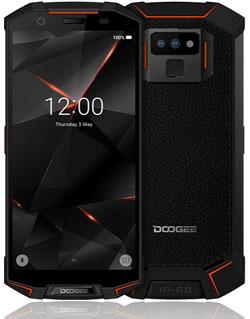
    Rootear Doogee S40 MT6739 Andoid 9 Pie

    Obtenga acceso root en dispositivos Doogee S40 Es una tarea sumamente sencilla y segura como verás a continuación.

    Gracias a la utilidad MTKroot te ofreceremos una tutorial de raíz guiado para que puedas rootear tu teléfono móvil en pocos pasos y automáticamente.

    Empecemos por describir el dispositivo para disipar cualquier duda sobre compatibilidad.

    El smartphone destacado de hoy, al que le vamos a extraer los respectivos privilegios de root, no es otro que el dispositivo móvil Dooge S40, construido con chipset MediaTek MT6739 y sistema operativo Pastel de Android 9.0.

    Respecto al firmware también hay que hacer un pequeño matiz, ya que su última actualización estable fue del 07/2019, y no se garantiza la efectividad del proceso en versiones anteriores.

    Índice de tutoriales
    Desbloquear el gestor de arranque
    Raíz

    Primero debes habilitar la depuración USB y activar bloqueo oem en la configuración del teléfono -> Menú de desarrollador.
    Más información aquí.

    Requisitos para rootear Doogee S40

    Aunque ya tenemos prácticamente todo hecho, es necesario que usted mismo termine el trabajo.

    Para ello sólo necesitarás los siguientes recursos.

    1. Computadora PC con sistema Windows.
    2. Cable USB a MicroUSB.
    3. MTKroot compilado para Dooge S40. (Descargar aquí)

    Desbloquear el gestor de arranque Doogee S40

    Desbloquear el gestor de arranque de tu Doogee S40 es un proceso incluido en el tutorial de forma automática.

    Luego podrás comprobar si está bloqueado, en cuyo caso podrás liberarlo haciendo clic.

    Nota: Desbloquear el gestor de arranque restaurará su computadora a su estado inicial, asegúrese de hacer una copia de seguridad de sus contactos, archivos, etc.

    Extraiga el archivo descargado a la PC y ejecute el programa. MTKroot v2.4.3.

    Hacer clic Conductoresy luego presione la opción MediaTek.

    Complete la instalación de los controladores y repita lo mismo para instalar los controladores. BAsD.

    Después de finalizar la instalación de los controladores, conecte su Doogee S40 a la computadora y haga clic en Restablecer USB -> Prueba del BAD -> Soy un fastboot.

    Espere 3 o 4 segundos mientras su Doogee S40 se reinicia en modo Fastboot y finalmente haga clic Probar arranque rápido para descartar problemas de comunicación en dicho protocolo.

    Ahora deberías comprobar si el gestor de arranque de tu S40 está bloqueado o no. Para ello simplemente haga clic en el botón Prueba del cargador de arranque.

    Nota: Si el gestor de arranque ya está gratuito, debes omitir los siguientes pasos.

    Hacer clic Liberar cargador de arranquepresiona aceptar y sigue las instrucciones en la pantalla del teléfono. Básicamente te pedirá que presiones subir volumen para confirmar.

    Una vez hecho esto, el gestor de arranque quedará libre en menos de 5 segundos.

    Cómo rootear el Doogee S40

    Para finalizar y con el bootloader libre, deberás aplicar el respectivo parche raíz a tu Doogee S40.

    Seleccione el opción raíz en la parte superior del programa y luego haga clic en el botón raíz en la parte inferior.

    Espere unos segundos hasta que aparezca el mensaje “OK” y finalmente haga clic en el botón Salir del arranque rápido.

    Para finalizar, cuando tu Doogee S40 se haya iniciado pulsa instalar magiaespera unos segundos y haz clic Comprobar raíz -> aceptar.

    Publicaciones relacionadas 👇👇
    Rootear Doogee Y8 Android 9 MT6739
    Tutorial para Rootear Doogee X50L
    Rootear Doogee S55 y S55 Lite
    Rootear Doogee S50 MT6763 Android Turrón
    Rootear Doogee S70 MT6733 Android 8.1
    Rootear Smartphone Doogee S80 MT6763
    Rootear el teléfono Doogee S30 MT6737M
    Rootear Doogee Y7 Plus
    Cómo rootear Doogee Shoot 2 y Shoot 1 fácilmente
    Rootear Doogee S60 y flashear TWRP
    Cómo rootear el Doogee X9 Mini

  • Rootear Doogee S90 Android 9 Pie MT6771

    Rootear Doogee S90 Android 9 Pie MT6771

    A través del siguiente artículo obtendremos privilegios de root en el Smartphone Doogee S90 R18 con software actualizado al 06/07/2019 y plataforma operativa provista de versión Android 9 pastela través de una manera fácil y segura.

    Este teléfono inteligente está equipado con una fabulosa CPU Helio P60 MT6771 producida por Mediatek.

    Índice
    Requisitos
    Configuraciones anteriores
    Iniciar raíz
    Liberar cargador de arranque
    Verificar raíz

    Esquema sobre el teléfono del artículo.

    Marca doogee
    Modelo S90
    conjunto de chips Mediatek MediaTek Helio P60 MT6771
    Versión R18
    firmware
    Software 9 pastel el superior

    Requisitos para el proceso.

    • Un PC con Windows XP/W7/W8 o posterior ya sea de 32 o 64 bits.
    • Un cable de datos USB a Micro USB.
    • Descargue el siguiente archivo a su computadora. MTKroot para Doogee S90 R18

    Enlace de descarga alternativo -> aquí

    Configuraciones en el Doogee S90

    Primero debes proceder a ejecutar ciertos ajustes en la configuración de tu terminal, que básicamente consisten en Habilitar desbloqueo OEM y Habilitar la depuración USB.

    Estas preferencias se encuentran en el menú de desarrollador, el cual debes activar previamente haciendo clic 7 veces consecutivas en Configuración -> Acerca del dispositivo -> Número de compilación o versión de software.

    Rootear Doogee S90

    En primer lugar, descomprima el contenido del archivo que descargó en el escritorio de la PC y luego ejecute la utilidad MTKroot v2.4.3.

    presione el botón Conductores -> MediaTek y aplicar la instalación de los drivers específicos.

    Repita los pasos para instalar Controladores -> ADB.

    Luego conecte su Doogee S90 a la computadora mediante un cable USB y haga clic en el botón Restablecer USB.

    Hacer clic en Prueba del BAD y cuando puedas ver el texto “Dispositivo detectado” haz clic en el botón Soy un fastboot.

    Espere unos segundos mientras el Doogee S90 se reinicia con el modo Fastboot y luego presione Probar arranque rápido.

    Nuevamente debes esperar hasta ver la línea “Dispositivo detectado” para continuar.

    Liberar el gestor de arranque al Doogee S90

    A continuación, tendrás que desbloquear el gestor de arranque del teléfono con un simple clic, acción que deberás omitir si lo has hecho antes.

    Para liberar el gestor de arranque de su Doogee S90, haga clic en el botón Liberar cargador de arranque -> Acepta y luego sigue las instrucciones que verás en la pantalla del Doogee S90.

    Nota: Al soltar el gestor de arranque el teléfono quedará restaurado, es recomendable crear una copia de seguridad o simplemente copiar los contactos, fotos, archivos y otros datos a la memoria SD.

    Después de liberar el gestor de arranque solo te falta finalizar el tutorial y dejar tu teléfono móvil Doogee S90 correctamente rooteado.

    Vaya a la parte superior de la herramienta MTKroot v2.4.3 y seleccione la opción raíz, luego haga clic en el botón Raíz en la parte inferior.

    En apenas unos segundos tu smartphone S90 estará rooteado y aparecerán las letras “OK” tanto en la pantalla del S90 como en el programa MTKroot v2.4.3.

    Ahora para terminar presione el botón Salir del arranque rápido para reiniciar el terminal al modo normal de Android.

    Una vez que su dispositivo se haya iniciado por completo, haga clic en Aplicaciones -> instalar magia y verifique que la aplicación Magisk Manager esté entre las aplicaciones de su S90.

    Para finalizar haga clic en el botón Comprobar raíz -> Acepta y listo.

    tutoriales relacionados 👇👇
    Rootear Doogee S40 MT6739 Andoid 9 Pie
    Rootear Doogee Y8 Android 9 MT6739
    Tutorial para Rootear Doogee X50L
    Rootear Doogee S55 y S55 Lite
    Rootear Doogee S50 MT6763 Android Turrón
    Rootear Doogee S70 MT6733 Android 8.1
    Rootear Smartphone Doogee S80 MT6763
    Rootear el teléfono Doogee S30 MT6737M
    Rootear Doogee Y7 Plus
    Cómo rootear Doogee Shoot 2 y Shoot 1 fácilmente
    Rootear Doogee S60 y flashear TWRP
    Cómo rootear el Doogee X9 Mini

  • Lanzamiento de la versión 3.2.3-1 de TWRP: compatibilidad con el descifrado de Android 9.0 Pie

    Muy bien, si eres uno de esos usuarios a los que les gusta rootear su dispositivo Android para personalizarlo y aprovecharlo al máximo. Entonces es muy probable que ya esté familiarizado con TWRP o el Proyecto de recuperación de Team Win. Bueno, para aquellos de ustedes que son bastante nuevos en esto del rooteo, TWRP o Team Win Recovery Project es una recuperación personalizada disponible para una variedad de dispositivos. Hay muchas ventajas de instalar una recuperación personalizada como TWRP en su dispositivo sobre la recuperación original.

    Por ejemplo, uno de los mayores beneficios de una recuperación personalizada como TWRP es que los usuarios pueden actualizar ROM, parches y modificaciones personalizados en su dispositivo Android. Otros beneficios incluyen hacer una copia de seguridad de todo lo que hay en su dispositivo y mucho más. Dicho esto, comencemos nuestro artículo sobre Lanzamiento de la versión 3.2.3-1 de TWRP: compatibilidad con el descifrado de Android 9.0 Pie.

    Registros de cambios de TWRP 3.2.3-1:

    Uno de los mayores inconvenientes de una recuperación personalizada como TWRP o Team Win Recovery Project es la imposibilidad de descifrar el sistema. Esto facilita la instalación de TWRP en el dispositivo Android. Bueno, no más. Ethan Tonker (Dees Troy), uno de los principales desarrolladores del proyecto TWRP, reveló que la última versión de TWRP Recovery, el TWRP 3.2.3-1 sería capaz de descifrar la partición del sistema en el sistema operativo Android 9 Pie.

    Se ve increíble. ¿No? Bueno, ahora echemos un vistazo a la lista de dispositivos y descargas compatibles con TWRP 3.2.3-1. ¿Deberíamos?

    Dispositivos compatibles y descargas:

    Aquí hay una lista de dispositivos compatibles con TWRP 3.2.3-1 junto con los enlaces de descarga correspondientes.

    Google-píxeles

    Puede descargar la última versión de TWRP, TWRP 3.2.3-1 para Google Pixel haciendo clic en el botón de descarga a continuación.

    Descargue TWRP 3.2.3-1 para Google Pixel

    Google Píxel XL

    Puede descargar la última versión de TWRP, TWRP 3.2.3-1 para Google Pixel XL haciendo clic en el botón de descarga a continuación.

    Descargue TWRP 3.2.3-1 para Google Pixel XL

    Google Píxel 2

    Puede descargar la última versión de TWRP, TWRP 3.2.3-1 para Google Pixel 2 haciendo clic en el botón de descarga a continuación.

    Descargue TWRP 3.2.3-1 para Google Pixel 2

    Google Píxel 2XL

    Puede descargar la última versión de TWRP, TWRP 3.2.3-1 para Google Pixel 2 XL haciendo clic en el botón de descarga a continuación.

    Descargue TWRP 3.2.3-1 para Google Pixel 2 XL

    gracias a esto Publicación en Google Plus para la actualización. De todos modos, eso es todo chicos, esa fue nuestra opinión sobre el Lanzamiento de la versión 3.2.3-1 de TWRP: compatibilidad con el descifrado de Android 9.0 Pie. Esperamos que este artículo te haya resultado útil. Háganos saber lo que piensa sobre esta versión de TWRP (Proyecto de recuperación de Team Win) en la sección de comentarios a continuación.

    Fuente