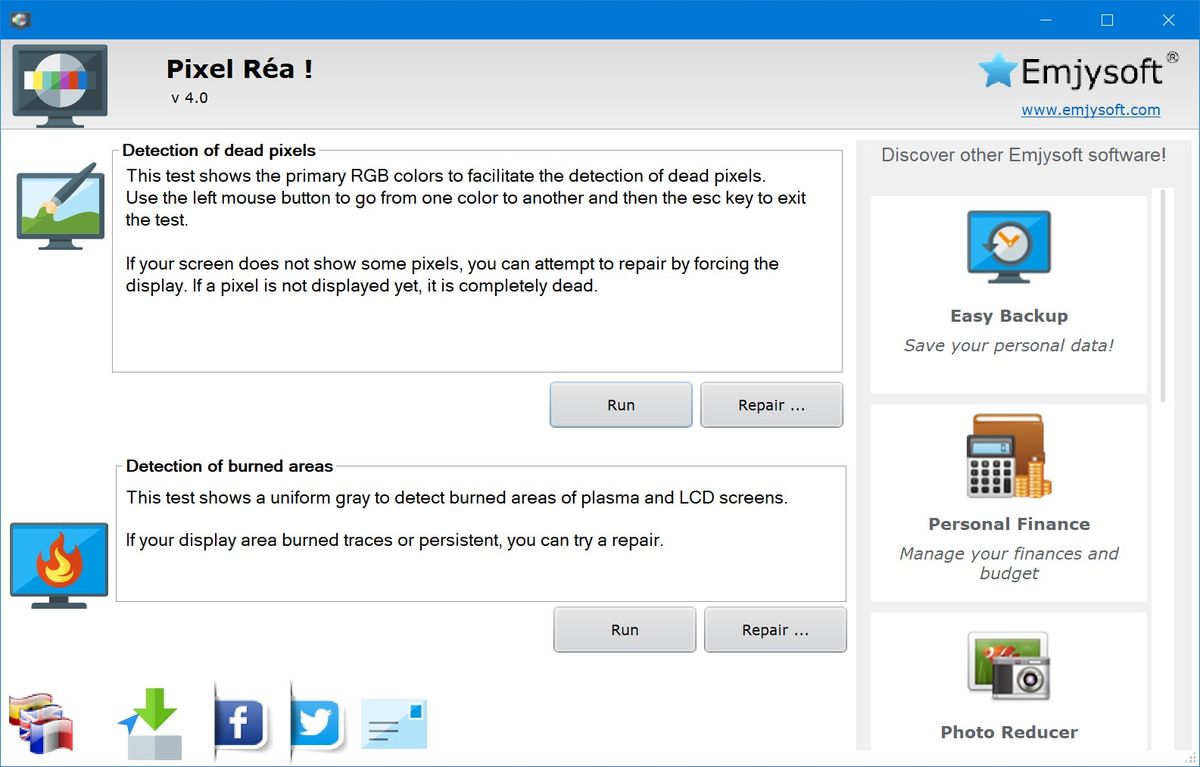
programa gratuito Área de píxeles le ayudará a encontrar un píxel que se haya escapado del monitor o de la pantalla del televisor. ¿A dónde se fue el píxel? ¿Has escuchado esta pregunta en una tienda? En caso afirmativo, para no preguntar después de descubrir la pérdida de la casa y llevar el equipo al departamento de defectos para demostrar que así fue, debe utilizar este software, que encontrará la pérdida en un par de clics, por supuesto no podrá devolver la cabra, pero al menos será consciente de su ausencia. Además de los corredores, también hay muertos, parecen estar ahí, pero maldita sea, se ven repugnantes, te enfurecen, estos también hay que identificarlos en una etapa temprana de la compra, para no sonrojarse más tarde y no entrar en combate cuerpo a cuerpo con un consultor que se negará a aceptar tu mercancía. Entonces, el programa Pixel Rea te ayudará a detectar toda esta desgracia, luego puedes usar una solución, como la reparación, hay tres tipos, desde corta hasta agresiva, según cómo te veas desde afuera, si eres modesto, entonces una rápida será suficiente, si por lo general te sobrecalientas fácilmente con un simple comentario, elige este último. En general, las posibilidades de recuperación son pequeñas, pero existen. También olvidé agregar, sucede que la pantalla se quema como en el trabajo, solo que no puedes verla de inmediato, pero con este programa puedes verla en el monitor instantáneamente, esas áreas son peligrosas, el software también se compromete a repararlas, en general parece incluso tener éxito. La conclusión es simple, Pixel Rea es como un médico solo para el monitor, busca diferentes tipos de problemas, intenta resolverlos, no siempre con éxito, pero no les cobra dinero, ¡cuiden sus nervios, camaradas! Tamaño: 35MB SO: Windows 7+ Descargar Pixel Rea 4.0 gratis
Si estabas pensando que rootear tu Lava Pixel V2 sería un proceso complejo, con la ayuda del siguiente tutorial cambiarás rápidamente de opinión.
En el tutorial que sigue te vamos a dejar un proceso automático para rootear teléfonos móviles Lava Pixel V2con el que podrás obtener un usuario Root en tan solo unos minutos.
¿Tienes problemas para encontrar el archivo boot.img?, consulta este.
¿Qué significa raíz?
Él uso excesivo oh raíz es el nombre común para las cuentas de usuario administrador que tienen todos los derechos en todos los modos de acceso (usuario único o multiusuario).
Rootear un teléfono celular es una táctica que permite a los usuarios de un terminal con sistema operativo Android obtener acceso privilegiado similar a los permisos administrativos en Linux, lo que permite romper cualquier límite de sistema o software impuesto por el fabricante y/u operador de red.
¿Cuáles son las ventajas de rootear tu Lava Pixel V2?
Desinstale todo tipo de Bloatware fácilmente y elimine el software del sistema.
Obtenga capacidad adicional de almacenamiento interno.
Personaliza parámetros avanzados del sistema, como desbloquear el Smartphone, cambiar el IMEI del Lava Pixel V2 o MAC, overclockear la CPU y/o GPU y muchos más.
Utilice software programado para computadoras que tengan permisos de usuario root.
Crear o formatear nuevas particiones en la memoria (Ojo, hacer esto puede ser muy peligroso para el dispositivo).
Realizar backups o copias de seguridad completas incluyendo exportar la rom completa.
Precauciones e inconvenientes a tener en cuenta
El teléfono anulará la cobertura de garantía emitida por el fabricante.
Riesgo de que aplicaciones dañinas obtengan permisos de superusuario.
Exposición a daños o deterioro de datos durante el procedimiento, en este caso es recomendable en todo momento realizar una copia de seguridad antes de iniciar el proceso raíz.
El software del teléfono inteligente Lava Pixel V2 puede estar dañado, se recomienda asegurarse de poder obtener una copia original de la rom si es necesario.
El soporte de actualización de FOTA estará deshabilitado.
Requisitos previos del proceso
Una computadora que tenga un sistema operativo Windows W7 o más nuevo, ya sea de 32 o 64 bits.
Descargue el firmware o el componente boot.img original de su teléfono Lava Pixel V2, si es posible, desde el sitio web oficial.
Nota: Sí No encuentras una rom oficial para el móvil Lava Pixel V2 Tiene la posibilidad de extraer fácilmente el componente boot.img directamente desde Lava Pixel V2 siguiendo las instrucciones de este tutorial.
Ajustes a realizar en el celular Lava Pixel V2
Lo primero que harás será configurar los ajustes necesarios para el siguiente proceso, que básicamente consisten en Habilitar la depuración USB así como Habilitar desbloqueo OEM.
Debes encontrar estas preferencias dentro del panel del programador, el cual debes habilitar previamente tocando siete veces consecutivos en la sección;
Configuración-> Acerca del dispositivo -> Número de compilación oh versión de software.
Rootear el Lava Pixel V2 paso a paso
En primer lugar, tendrás que descomprimir el archivo previamente descargado en el escritorio de tu PC con Windows e iniciar el programa MTKroot v2.5.5.
Abrir MTKroot v2.5.5 en Lava Pixel V2
Haga clic en Controladores -> MediaTek y completa la instalación de los controladores necesarios.
Instalar los controladores Mediatek Lava Pixel V2
De igual forma realiza los pasos anteriores con la instalación de drivers -> BAsD.
Nota: La aplicación MTKroot v2.5.5 ya tiene los controladores actualizados que son necesarios para que Windows encuentre el Lava Pixel V2.
Luego conecta tu dispositivo Píxel de lava V2 con su computadora a través de un puerto USB y luego haga clic en el botón Restablecer USB.
Haga clic en la pestaña en la parte superior izquierda ¡¡Sin botas de heno!! -> Llevaragregue el archivo de arranque y luego haga clic en el botón Parche de proceso.
El programa Magisk Manager se iniciará automáticamente en tu terminal, sigue los pasos que verás en pantalla para parchear el arranque.
Luego debes hacer clic en Prueba del BAD y cuando puedas ver la frase ‘Dispositivo detectado’ debes hacer clic en el botón Soy un fastboot.
Lava Pixel V2 Reiniciar USB, probar ADB, ir a Fastboot
Presta atención durante unos segundos mientras tu terminal Píxel de lava V2 reinicie en modo Fastboot y haga clic en Probar arranque rápido.
Nuevamente tienes que esperar hasta que puedas leer la frase ‘Dispositivo detectado‘ antes de poder continuar con la siguiente etapa.
Abre el gestor de arranque de tu terminal Lava Pixel V2
A continuación intentaremos desbloquear el gestor de arranque en tu Lava Pixel V2, otra tarea imprescindible que podemos realizar con un simple clic.
Se recomienda excluir este proceso en caso de que lo hayas desbloqueado antes.
Hacer clic en Prueba del cargador de arranque para comprobar su estado.
Comprobar el gestor de arranque en Lava Pixel V2
En el caso de que necesites abrir el gestor de arranque del Lava Pixel V2 solo tendrás que pulsar en Liberar cargador de arranque -> Acepta y luego completa las señales que aparecen reflejadas en la pantalla del Lava Pixel V2.
Crédito sube el volumen para poder continuar.
Desbloquear el gestor de arranque Lava Pixel V2
Atención: Cuando desbloquees el gestor de arranque, el software de tu Lava Pixel V2 se restaurará al estado de fábrica.
Por este motivo, es muy recomendable realizar una copia de seguridad u opcionalmente hacer una copia de seguridad de los contactos, fotos, archivos y otros datos en la tarjeta de memoria externa o Micro SD.
Una vez que se desbloquea el gestor de arranque, estás a solo un paso de finalizar este proceso y finalmente dejar tu dispositivo con privilegios de root.
Vaya a la parte superior del programa y elija la opción raíz, luego haga clic una vez en el botón Raíz en la parte inferior.
Seleccione Root Lava Pixel V2
Casi inmediatamente el terminal Lava Pixel V2 quedará rooteado y verás proyectado el mensaje “OK” tanto en la pantalla del Lava Pixel V2 como al mismo tiempo en la utilidad MTKroot v2.5.5.
Haga clic en el botón Salir del arranque rápido para reiniciar el celular en modo Android normal.
Cuando el dispositivo se inicie por completo, toque Aplicaciones -> instalar magia y confirme si la aplicación Magisk Manager realmente aparece en el panel del teléfono inteligente.
Para utilizar la aplicación Magisk Manager, debe conectar Lava Pixel V2 a Internet.
Para terminar simplemente haga clic en Comprobar raíz -> luego acepta y listo.
Prueba Root Lava Pixel V2
Nota: Si la aplicación no se instala en el primer intento, haga clic en el botón Desinstalarespera un par de segundos y vuelve a hacer clic en el botón instalar.
Proceso simplificado
Resumen del proceso Root Lava Pixel V2
Inicie la aplicación MTKroot v2.5.5 y luego conecte su teléfono Lava Pixel V2 a la computadora.
Reinicie su teléfono Lava Pixel V2 en el gestor de arranque haciendo clic en el botón Soy un fastboot -> Probar arranque rápido.
Si es necesario, desbloquee el gestor de arranque haciendo clic en Liberar cargador de arranque.
Finalmente seleccione la opción raíz y presione el botón Raíz.
Vídeo tutorial de ayuda paso a paso para rootear el Lava Pixel V2
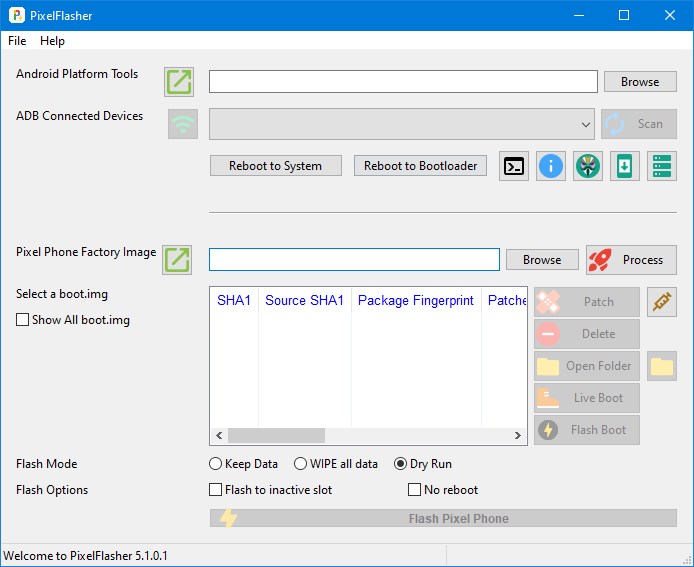
¿Es usted un usuario de un teléfono inteligente Pixel y busca una manera fácil de actualizar su dispositivo? Él está frente a ti. Píxel intermitente es una utilidad conveniente diseñada para simplificar el proceso de actualización del firmware para un teléfono inteligente de esta empresa. Ventajas:
Interfaz gráfica de usuario fácil de usar: proporciona una interfaz gráfica de usuario (GUI) además de los comandos adb o fastboot, haciéndola accesible incluso para aquellos con conocimientos técnicos limitados. No es necesario ser un maestro de la codificación para utilizar esta herramienta de forma eficaz
Parcheo automático a través de Magisk (modo Básico): En el modo Básico, el programa automatiza el proceso de parcheo usando Magisk. Esto significa que puede eliminar la molestia de transferir archivos, extraerlos y reiniciar su dispositivo varias veces. El programa simplifica el procedimiento de firmware, ahorrándole tiempo y esfuerzo.
Análisis detallado del archivo Boot.img: a pesar de la automatización, PixelFlasher aún le permite examinar todos los detalles del archivo boot.img. Puede acceder a información importante sin verse abrumado por aspectos técnicos complejos, lo que le permitirá tomar decisiones informadas durante el proceso de actualización.
Compatibilidad potencial con dispositivos que no son Pixel: aunque el programa fue diseñado principalmente para teléfonos inteligentes Pixel, su desarrollador sugiere que también podría funcionar en dispositivos que no son Pixel. Sin embargo, es importante tener en cuenta que la compatibilidad puede variar, por lo que se recomienda precaución al utilizar la herramienta en dispositivos que no sean teléfonos inteligentes Pixel.
Peculiaridades:
Modo Básico: Este modo es ideal para principiantes y simplifica el proceso de flasheo al realizar todos los pasos necesarios automáticamente. Aprovechando el poder de Magisk, PixelFlasher brinda una experiencia perfecta que le permite actualizar su dispositivo sin esfuerzo.
Modo Experto: Diseñado para usuarios avanzados, brindando mayor control y flexibilidad. Sin embargo, es importante tener en cuenta que el desarrollador da una advertencia clara, afirmando que este modo sólo debe ser utilizado por aquellos que conocen bien el proceso de actualización. En el modo Experto, tienes la oportunidad de profundizar en los aspectos técnicos y personalizar el proceso de actualización para adaptarlo a tus necesidades específicas.
Usted está aquí: Descarga del programa completo Descarga de programas completos – Descargar juegos / Juegos de Android, Descarga de trucos de juegos de Android / Pixel Combats armas y bloques Apk Descarga completa + Mod Dinero v1.7
Pixel Combats armas y bloques Apk Descarga completa + Mod Dinero v1.7
Pixel Combats armas y bloques Apk Descarga completa + Mod Dinero v1.7
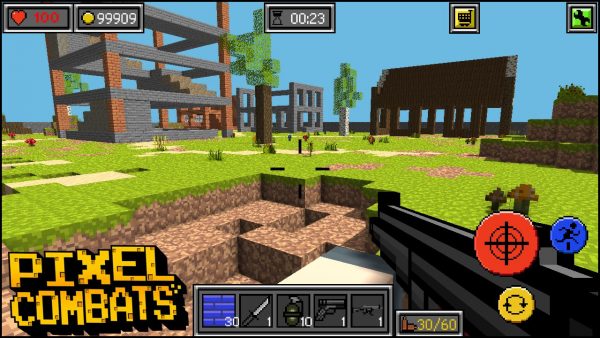
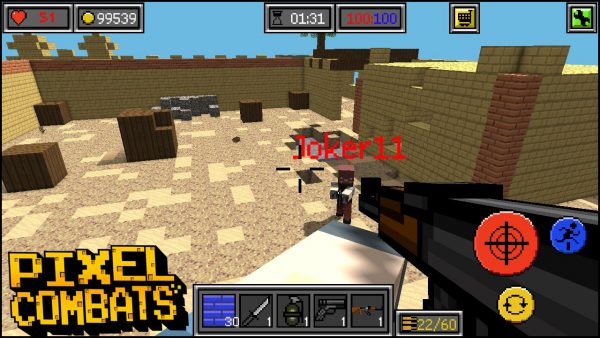
Pixel Combats armas y bloques Apk Descargar, Android En este juego, dirigirás a los hombres hechos de cubos y participarás en un conflicto armado. En el juego de armas y bloques Pixel Combats, usarás las mejores armas y tendrás un juego exitoso matando a tus oponentes.
————————————————————-
Dimensión: 35 mb Compresión: Rar / Sin Contraseña Exploración: Webroot. / Condición clara
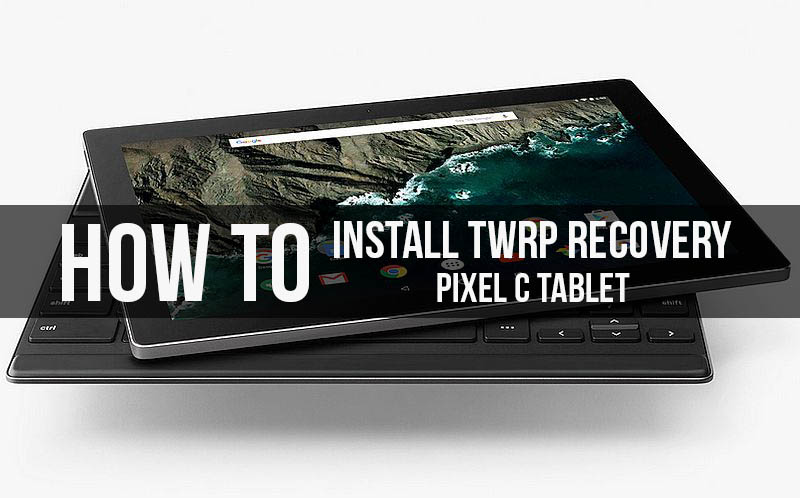
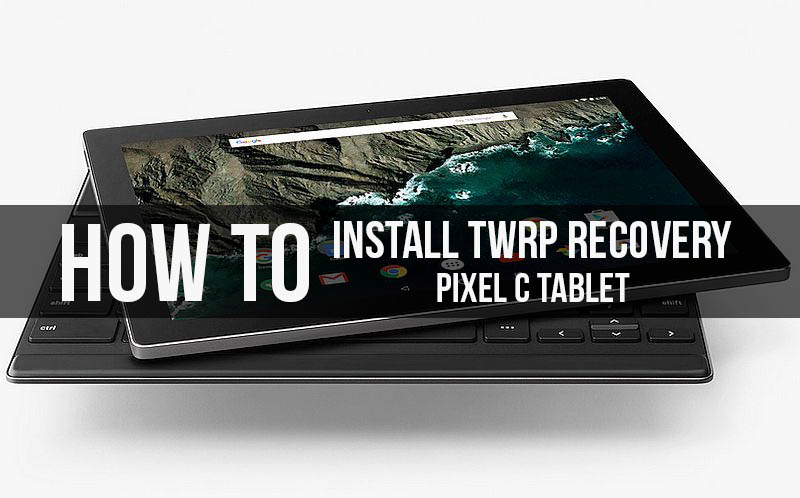
El Google Pixel C (nombre en clave: dragón) se lanzó en octubre de 2015 con Android 6.0.1 Marshmallow y luego recibió una actualización a Android 8.0 Oreo. Recientemente, el dispositivo recibió soporte oficial de recuperación TWRP. En esta guía, lo guiaremos a través del proceso de instalación de TWRP Recovery en Google Pixel C. La guía incluye instrucciones escritas y un video tutorial para ayudarlo a completar la instalación rápidamente. Asegúrese de descargar los archivos necesarios antes de seguir las instrucciones de instalación de TWRP Recovery y rootear su Google Pixel C.
Antes de iniciar el proceso, es importante tener en cuenta que necesitarás desbloquear el gestor de arranque del dispositivo. Los fabricantes de teléfonos inteligentes suelen ofrecer cargadores de arranque bloqueados por razones de seguridad. Por lo que tendrás que desbloquear el gestor de arranque para instalar archivos de terceros. Una vez que el gestor de arranque esté desbloqueado, puede proceder a instalar TWRP Custom Recovery en su dispositivo Google Pixel C y rootearlo. TWRP Recovery permite realizar copias de seguridad de Nandroid, borrados del sistema/datos/caché y mucho más.
En términos de especificaciones, el Google Pixel C tiene una pantalla LCD True LTPS IPS de 10,2 pulgadas con una resolución de 2560 x 1800 píxeles. Está alimentado por Nvidia Tegra X1 combinado con 3 GB de RAM y viene con 32/64 GB de almacenamiento interno, sin soporte para tarjetas microSD. La configuración de la cámara incluye una cámara principal de 8 MP con flash LED de doble tono en la parte posterior y una cámara frontal de 2 MP para selfies. El dispositivo está respaldado por una batería de 9240 mAh.
Recuperación de TWRP y sus beneficios
Team Win Recovery Project (TWRP) es una imagen de recuperación personalizada de código abierto para dispositivos Android. Tiene una interfaz de pantalla táctil fácil de usar que permite a los usuarios instalar firmware de terceros, crear copias de seguridad del sistema y realizar otras funciones que a menudo no son compatibles con las imágenes de recuperación de stock.
Ventajas de la recuperación TWRP:
ROM Flash personalizadas: Actualice fácilmente ROM personalizadas a su Google Pixel C, brindando a su dispositivo nuevas funciones y mejoras.
Capacidades de edición: Instale fácilmente archivos zip de modificación para personalizar y mejorar las funciones de su teléfono.
Módulos expuestos: Utilice TWRP para actualizar y administrar módulos Xposed, desbloqueando opciones de personalización adicionales.
Arraigo y desarraigo: Rootee o desrootee fácilmente su dispositivo usando TWRP Recovery con zip SuperSU flasheable.
Instalación mágica: Instale Magisk sin problemas en su Google Pixel C para obtener root sin sistema y otras mejoras.
Copia de seguridad de Android: Cree y restaure fácilmente copias de seguridad completas de Nandroid, protegiendo su sistema y sus datos.
Imagen parpadeante: Actualice archivos de imagen directamente a su Google Pixel C usando TWRP Recovery, incluidas imágenes de arranque y recuperación.
Eliminación de software de relleno: Elimine fácilmente aplicaciones preinstaladas innecesarias (bloatware) con TWRP Recovery.
Ajustes de rendimiento: Ajuste el rendimiento de su dispositivo realizando overclocking o underclocking según sea necesario.
Opciones de limpieza: Borre fácilmente el caché, los datos y otras particiones para optimizar el rendimiento de su dispositivo o prepararse para una instalación nueva.
Cómo instalar la recuperación TWRP oficial en Google Pixel C (Dragon)
Antes de continuar con el proceso de instalación de TWRP, asegúrese de seguir correctamente todos los requisitos previos que se mencionan a continuación.
Requisitos previos:
El archivo y la guía solo son compatibles con el modelo Google Pixel C (dragón). No lo pruebes en otros dispositivos.
El gestor de arranque de Google Pixel C debería estar desbloqueado.
Para este proceso se requiere una PC/portátil y un cable USB.
Realice una copia de seguridad completa de los datos del dispositivo (sin root).
Cargue completamente la batería de su dispositivo.
GetDroidTips no será responsable de ningún tipo de daño o error que ocurra en su dispositivo durante/después de instalar los archivos o después de seguir esta guía. Asegúrate de hacer una copia de seguridad completa antes de hacer cualquier cosa. Haga esto bajo su propio riesgo.
Método: herramienta ADB y Fastboot
Después de descargar todos los archivos, controladores y herramientas necesarios, siga el proceso de instalación.
En primer lugar, habilite las opciones de desarrollador y el modo de depuración USB en su dispositivo.
Ir al dispositivo Ajustes > Sistema > sobre el telefono > luego toque el número de compilación siete veces para habilitar el modo de opciones de desarrollador.
Ahora vaya a Opciones de desarrollador en el menú Configuración y active el botón para habilitar Depuración USB.
A continuación, abra la carpeta ADB y Fastboot en su computadora. Luego mantenga presionada la tecla Mayús y haga clic derecho para abrir la ventana de comandos.
Apague su dispositivo> Presione los botones Subir volumen y Encendido juntos durante unos segundos para ingresar al modo Fastboot.
Conecte su dispositivo a la PC mediante un cable USB, escriba el siguiente código en la ventana de comandos y presione Enter:
adb reboot bootloader
Ahora su dispositivo está conectado correctamente como dispositivo fastboot.
Escriba el siguiente comando y presione Enter para verificar que el dispositivo fastboot esté conectado o no:
fastboot devices
Ahora, para instalar TWRP Recovery en su teléfono, escriba el siguiente comando y presione Enter:
fastboot flash recovery twrpname.img
Para comenzar, puedes usar el comando inicio rápido nomtwrp.img
Eso es todo. Ha instalado correctamente TWRP Recovery en el dispositivo Google Pixel C. Ahora necesitas actualizar la raíz.
¿Cuál es la raíz?
El rooteo de un teléfono inteligente es la forma no oficial de permitir que un administrador o superusuario acceda al sistema y al subsistema de su dispositivo. Por lo tanto, el usuario puede cambiar, modificar, editar o eliminar fácilmente archivos y aplicaciones del sistema.
Con la ayuda de root, puede desinstalar bloatware, aumentar el rendimiento del dispositivo, reducir el consumo de batería, instalar módulos Xposed y mucho más. Sin embargo, rootear el teléfono inteligente anulará la garantía del dispositivo y ya no podrá obtener actualizaciones de software OTA. Un método de enraizamiento incorrecto también puede bloquear fácilmente tu dispositivo. Así que asegúrese de seguir la guía correctamente.
La ventaja del enraizamiento:
Puede acceder a todos los archivos de su Google Pixel C, incluso a los archivos presentes en el directorio raíz de su teléfono.
Puedes aumentar el rendimiento de tu Google Pixel C mediante overclocking.
Al rootear, puedes aumentar la duración de la batería al hacer underclocking en Google Pixel C.
Desinstalar Bloatware en Google Pixel C.
Puede bloquear anuncios en todas las aplicaciones de Android como Youtube y otras aplicaciones relacionadas con juegos.
Leer también: Las 5 mejores alternativas de Adblock Plus para Android
Al rootear Google Pixel C, puede ver, editar o eliminar cualquier archivo del sistema en el directorio raíz.
Puede instalar Xposed Framework y muchos módulos Xposed compatibles.
Pasos para rootear Google Pixel C
Guía para rootear Google Pixel C a través de SuperSU
Guía para rootear Google Pixel C a través de Magisk
Asumimos que esta guía de instalación completa le resultará útil. Si tiene alguna pregunta, no dude en preguntar en los comentarios a continuación.
El Google Pixel C (nombre en clave: dragón) se lanzó en octubre de 2015 con Android 6.0.1 Marshmallow y luego recibió una actualización a Android 8.0 Oreo. Recientemente, el dispositivo recibió soporte oficial de recuperación TWRP. En esta guía, lo guiaremos a través del proceso de instalación de TWRP Recovery en Google Pixel C. La guía incluye instrucciones escritas y un video tutorial para ayudarlo a completar la instalación rápidamente. Asegúrese de descargar los archivos necesarios antes de seguir las instrucciones de instalación de TWRP Recovery y rootear su Google Pixel C.
Antes de iniciar el proceso, es importante tener en cuenta que necesitarás desbloquear el gestor de arranque del dispositivo. Los fabricantes de teléfonos inteligentes suelen ofrecer cargadores de arranque bloqueados por razones de seguridad. Por lo que tendrás que desbloquear el gestor de arranque para instalar archivos de terceros. Una vez que el gestor de arranque esté desbloqueado, puede proceder a instalar TWRP Custom Recovery en su dispositivo Google Pixel C y rootearlo. TWRP Recovery permite realizar copias de seguridad de Nandroid, borrados del sistema/datos/caché y mucho más.
En términos de especificaciones, el Google Pixel C tiene una pantalla LCD True LTPS IPS de 10,2 pulgadas con una resolución de 2560 x 1800 píxeles. Está alimentado por Nvidia Tegra X1 combinado con 3 GB de RAM y viene con 32/64 GB de almacenamiento interno, sin soporte para tarjetas microSD. La configuración de la cámara incluye una cámara principal de 8 MP con flash LED de doble tono en la parte posterior y una cámara frontal de 2 MP para selfies. El dispositivo está respaldado por una batería de 9240 mAh.
Recuperación de TWRP y sus beneficios
Team Win Recovery Project (TWRP) es una imagen de recuperación personalizada de código abierto para dispositivos Android. Tiene una interfaz de pantalla táctil fácil de usar que permite a los usuarios instalar firmware de terceros, crear copias de seguridad del sistema y realizar otras funciones que a menudo no son compatibles con las imágenes de recuperación de stock.
Ventajas de la recuperación TWRP:
ROM Flash personalizadas: Actualice fácilmente ROM personalizadas a su Google Pixel C, brindando a su dispositivo nuevas funciones y mejoras.
Capacidades de edición: Instale fácilmente archivos zip de modificación para personalizar y mejorar las funciones de su teléfono.
Módulos expuestos: Utilice TWRP para actualizar y administrar módulos Xposed, desbloqueando opciones de personalización adicionales.
Arraigo y desarraigo: Rootee o desrootee fácilmente su dispositivo usando TWRP Recovery con zip SuperSU flasheable.
Instalación mágica: Instale Magisk sin problemas en su Google Pixel C para obtener root sin sistema y otras mejoras.
Copia de seguridad de Android: Cree y restaure fácilmente copias de seguridad completas de Nandroid, protegiendo su sistema y sus datos.
Imagen parpadeante: Actualice archivos de imagen directamente a su Google Pixel C usando TWRP Recovery, incluidas imágenes de arranque y recuperación.
Eliminación de software de relleno: Elimine fácilmente aplicaciones preinstaladas innecesarias (bloatware) con TWRP Recovery.
Ajustes de rendimiento: Ajuste el rendimiento de su dispositivo realizando overclocking o underclocking según sea necesario.
Opciones de limpieza: Borre fácilmente el caché, los datos y otras particiones para optimizar el rendimiento de su dispositivo o prepararse para una instalación nueva.
Cómo instalar la recuperación TWRP oficial en Google Pixel C (Dragon)
Antes de continuar con el proceso de instalación de TWRP, asegúrese de seguir correctamente todos los requisitos previos que se mencionan a continuación.
Requisitos previos:
El archivo y la guía solo son compatibles con el modelo Google Pixel C (dragón). No lo pruebes en otros dispositivos.
El gestor de arranque de Google Pixel C debería estar desbloqueado.
Para este proceso se requiere una PC/portátil y un cable USB.
Realice una copia de seguridad completa de los datos del dispositivo (sin root).
Cargue completamente la batería de su dispositivo.
GetDroidTips no será responsable de ningún tipo de daño o error que ocurra en su dispositivo durante/después de instalar los archivos o después de seguir esta guía. Asegúrate de hacer una copia de seguridad completa antes de hacer cualquier cosa. Haga esto bajo su propio riesgo.
Método: herramienta ADB y Fastboot
Después de descargar todos los archivos, controladores y herramientas necesarios, siga el proceso de instalación.
En primer lugar, habilite las opciones de desarrollador y el modo de depuración USB en su dispositivo.
Ir al dispositivo Ajustes > Sistema > sobre el telefono > luego toque el número de compilación siete veces para habilitar el modo de opciones de desarrollador.
Ahora vaya a Opciones de desarrollador en el menú Configuración y active el botón para habilitar Depuración USB.
A continuación, abra la carpeta ADB y Fastboot en su computadora. Luego mantenga presionada la tecla Mayús y haga clic derecho para abrir la ventana de comandos.
Apague su dispositivo> Presione los botones Subir volumen y Encendido juntos durante unos segundos para ingresar al modo Fastboot.
Conecte su dispositivo a la PC mediante un cable USB, escriba el siguiente código en la ventana de comandos y presione Enter:
adb reboot bootloader
Ahora su dispositivo está conectado correctamente como dispositivo fastboot.
Escriba el siguiente comando y presione Enter para verificar que el dispositivo fastboot esté conectado o no:
fastboot devices
Ahora, para instalar TWRP Recovery en su teléfono, escriba el siguiente comando y presione Enter:
fastboot flash recovery twrpname.img
Para comenzar, puedes usar el comando inicio rápido nomtwrp.img
Eso es todo. Ha instalado correctamente TWRP Recovery en el dispositivo Google Pixel C. Ahora necesitas actualizar la raíz.
¿Cuál es la raíz?
El rooteo de un teléfono inteligente es la forma no oficial de permitir que un administrador o superusuario acceda al sistema y al subsistema de su dispositivo. Por lo tanto, el usuario puede cambiar, modificar, editar o eliminar fácilmente archivos y aplicaciones del sistema.
Con la ayuda de root, puede desinstalar bloatware, aumentar el rendimiento del dispositivo, reducir el consumo de batería, instalar módulos Xposed y mucho más. Sin embargo, rootear el teléfono inteligente anulará la garantía del dispositivo y ya no podrá obtener actualizaciones de software OTA. Un método de enraizamiento incorrecto también puede bloquear fácilmente tu dispositivo. Así que asegúrese de seguir la guía correctamente.
La ventaja del enraizamiento:
Puede acceder a todos los archivos de su Google Pixel C, incluso a los archivos presentes en el directorio raíz de su teléfono.
Puedes aumentar el rendimiento de tu Google Pixel C mediante overclocking.
Al rootear, puedes aumentar la duración de la batería al hacer underclocking en Google Pixel C.
Desinstalar Bloatware en Google Pixel C.
Puede bloquear anuncios en todas las aplicaciones de Android como Youtube y otras aplicaciones relacionadas con juegos.
Leer también: Las 5 mejores alternativas de Adblock Plus para Android
Al rootear Google Pixel C, puede ver, editar o eliminar cualquier archivo del sistema en el directorio raíz.
Puede instalar Xposed Framework y muchos módulos Xposed compatibles.
Pasos para rootear Google Pixel C
Guía para rootear Google Pixel C a través de SuperSU
Guía para rootear Google Pixel C a través de Magisk
Asumimos que esta guía de instalación completa le resultará útil. Si tiene alguna pregunta, no dude en preguntar en los comentarios a continuación.
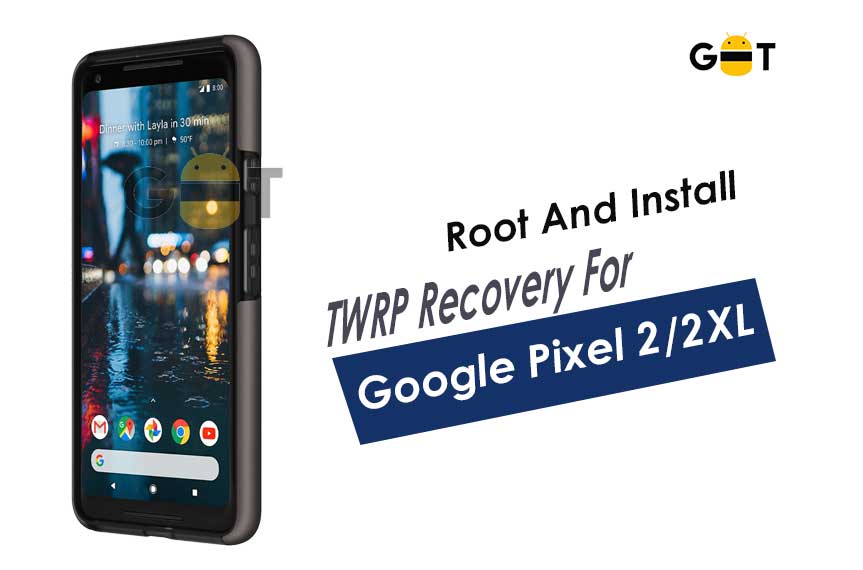
Google Pixel 2 y Google Pixel 2 XL (nombre en clave: walleye/taimen) se lanzaron en octubre de 2017. El teléfono salió de la caja con Android 8.0 Oreo y luego se actualizó a Android 10 Q. Recientemente, este dispositivo recibió soporte oficial de recuperación TWRP. Entonces, en esta página, lo guiaremos para instalar TWRP Recovery en Google Pixel 2/2 XL. Esta guía contiene instrucciones escritas y un video tutorial para ayudarlo a instalarla rápidamente. Asegúrese de descargar los archivos necesarios y luego continúe directamente con las instrucciones de instalación. Recuperación TWRP y root de tu Google Pixel 2/2 XL.
Ten en cuenta que antes de continuar con el proceso, primero deberás desbloquear el gestor de arranque del dispositivo. Dado que los fabricantes de teléfonos inteligentes proporcionan un gestor de arranque bloqueado en sus dispositivos debido a algunos problemas de seguridad, para instalar un archivo de terceros deberá desbloquear el gestor de arranque. Luego puede instalar TWRP Custom Recovery en su dispositivo Google Pixel 2/2 XL y también rootearlo. TWRP Recovery también puede realizar copias de seguridad de Nandroid, restaurar, borrar el sistema/datos/caché y mucho más.
Recuperación de TWRP y sus beneficios
Team Win Recovery Project es una imagen de recuperación personalizada de software de código abierto para dispositivos Android. Proporciona una interfaz de pantalla táctil que permite a los usuarios instalar firmware de terceros y realizar copias de seguridad del sistema actual, cuyas funciones a menudo no son compatibles con las imágenes de recuperación de stock. – Wikipedia
Ventajas de la recuperación TWRP:
Puede actualizar una ROM personalizada en Google Pixel 2/2 XL usando TWRP
Puedes modificar archivos zip para personalizar tu teléfono
Fácil de flashear y usar módulos Xposed usando TWRP
Fácil de rootear y desrootear usando el zip flashable TWRP Recovery SuperSU
Puedes instalar Magisk en Google Pixel 2/2 XL
Fácil de crear y restaurar copias de seguridad de Nandroid usando TWRP Recovery.
Fácil acceso para restaurar la copia de seguridad de Nandroid.
Puede actualizar un archivo de imagen usando TWRP Recovery en Google Pixel 2/2 XL
Es fácil eliminar todo el bloatware usando TWRP Recovery en Google Pixel 2/2 XL.
Para underclock y overclock.
Puede limpiar, borrar caché y datos.
Cómo instalar la recuperación TWRP oficial en Google Pixel 2/2 XL (Golden/Taimen)
Antes de continuar con el proceso de instalación de TWRP, asegúrese de seguir correctamente todos los requisitos previos que se mencionan a continuación.
GetDroidTips no será responsable de ningún tipo de daño o error que ocurra en su dispositivo durante/después de instalar los archivos o seguir esta guía. Asegúrate de hacer una copia de seguridad completa antes de hacer cualquier cosa. Haga esto bajo su propio riesgo.
Método: herramienta ADB y Fastboot
Después de descargar todos los archivos, controladores y herramientas necesarios, siga el proceso de instalación.
En primer lugar, habilite las opciones de desarrollador y el modo de depuración USB en su dispositivo.
Ir al dispositivo Ajustes > Sistema > Sobre el telefono > luego toque el número de compilación siete veces para habilitar el modo de opciones de desarrollador.
Ahora vaya a Opciones de desarrollador en el menú Configuración y active el botón para habilitar Depuración USB.
A continuación, abra la carpeta ADB y Fastboot en su computadora. Luego mantenga presionada la tecla Mayús y haga clic derecho para abrir la ventana de comandos.
Apague su dispositivo> Presione los botones Subir volumen y Encendido juntos durante unos segundos para ingresar al modo Fastboot.
Conecte su dispositivo a la PC mediante un cable USB, escriba el siguiente código en la ventana de comandos y presione Enter:
adb reboot bootloader
Ahora su dispositivo está conectado correctamente como dispositivo fastboot.
Escriba el siguiente comando y presione Enter para verificar que el dispositivo fastboot esté conectado o no:
fastboot devices
Ahora, para instalar TWRP Recovery en su teléfono, escriba el siguiente comando y presione Enter:
fastboot flash recovery twrpname.img
Para comenzar, puedes usar el comando inicio rápido nomtwrp.img
Eso es todo. Ha instalado correctamente TWRP Recovery en el dispositivo Google Pixel 2/2 XL. Ahora necesitas actualizar la raíz.
¿Cuál es la raíz?
El rooteo de un teléfono inteligente es la forma no oficial de permitir que un administrador o superusuario acceda al sistema y al subsistema de su dispositivo. Por lo tanto, el usuario puede cambiar, modificar, editar o eliminar fácilmente archivos y aplicaciones del sistema.
Con la ayuda de root, puede desinstalar bloatware, aumentar el rendimiento del dispositivo, reducir el consumo de batería, instalar módulos Xposed y mucho más. Sin embargo, rootear el teléfono inteligente anulará la garantía del dispositivo y ya no podrá obtener actualizaciones de software OTA. La forma incorrecta de rootear también puede bloquear fácilmente su dispositivo. Por lo tanto, asegúrese de seguir la guía correctamente.
La ventaja del enraizamiento:
Puede acceder a todos los archivos de su Google Pixel 2/2 XL, incluso a los archivos del directorio raíz de su teléfono.
Puedes aumentar el rendimiento de tu Google Pixel 2/2 XL mediante overclocking.
Al rootear, puedes aumentar la duración de la batería al hacer underclocking en Google Pixel 2/2 XL.
Desinstale Bloatware en Google Pixel 2/2 XL.
Puede bloquear anuncios en todas las aplicaciones de Android como Youtube y otras aplicaciones relacionadas con juegos.
Leer también: Las 5 mejores alternativas de Adblock Plus para Android
Al rootear Google Pixel 2/2 XL, puede ver, editar o eliminar cualquier archivo del sistema en el directorio raíz.
Puede instalar Xposed Framework y muchos módulos Xposed compatibles.
Pasos para rootear Google Pixel 2/2 XL
Guía para Rootear Google Pixel 2/2 XL vía SuperSU
Guía para rootear Google Pixel 2/2 XL a través de Magisk
Asumimos que esta guía de instalación completa le resultará útil. Si tiene alguna pregunta, no dude en preguntar en los comentarios a continuación.
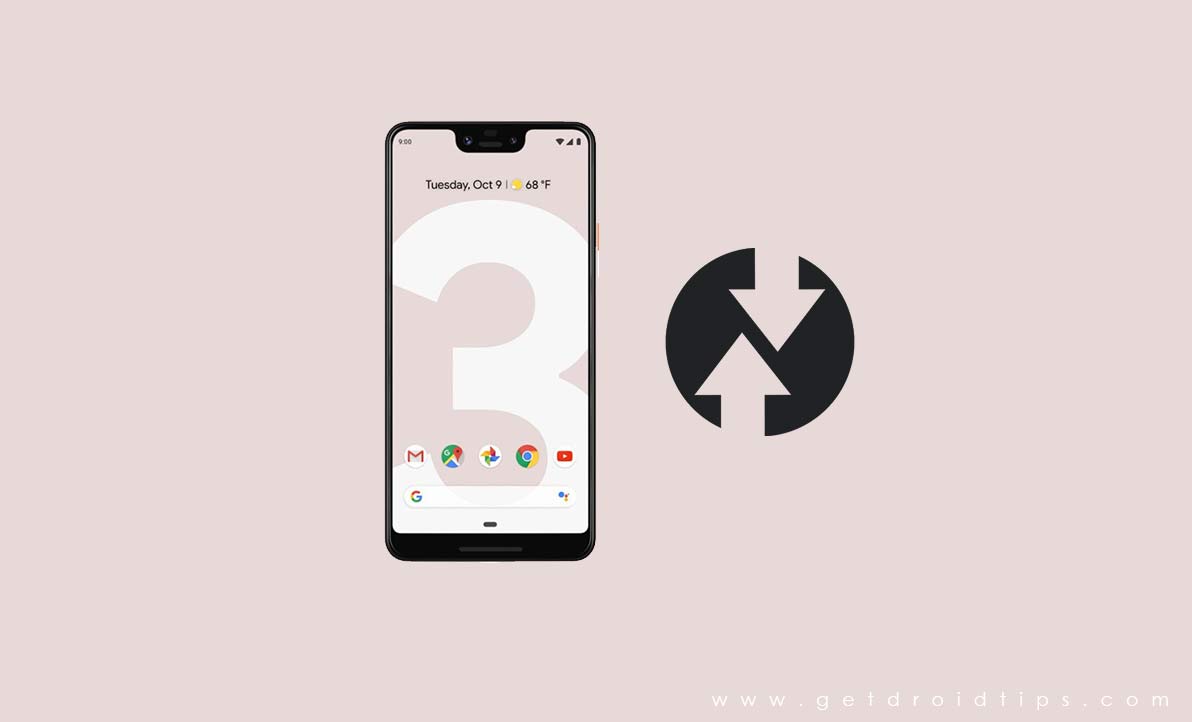
Google Pixel 3 y Google Pixel 3 XL (nombre en clave: blueline/crosshatch) se lanzaron en octubre de 2018. El teléfono salió de la caja con Android 9.0 Pie y luego se actualizó a Android 10 Q. Recientemente, este dispositivo recibió soporte oficial de recuperación TWRP. Entonces, en esta página, lo guiaremos para instalar TWRP Recovery en Google Pixel 3/3 XL. Esta guía contiene instrucciones escritas y un video tutorial para ayudarlo a instalarla rápidamente. Asegúrese de descargar los archivos necesarios y luego continúe directamente con las instrucciones de instalación. Recuperación TWRP y root de tu Google Pixel 3/3 XL.
Recuerda que antes de continuar con el proceso, primero necesitarás desbloquear el gestor de arranque del dispositivo. Dado que los fabricantes de teléfonos inteligentes proporcionan un gestor de arranque bloqueado en sus dispositivos debido a algunos problemas de seguridad, para instalar un archivo de terceros deberá desbloquear el gestor de arranque. Luego puede instalar TWRP Custom Recovery en su dispositivo Google Pixel 3/3 XL y también rootearlo. TWRP Recovery también puede realizar copias de seguridad de Nandroid, restaurar, borrar el sistema/datos/caché y mucho más.
Recuperación de TWRP y sus beneficios
Team Win Recovery Project es una imagen de recuperación personalizada de software de código abierto para dispositivos Android. Proporciona una interfaz de pantalla táctil que permite a los usuarios instalar firmware de terceros y realizar copias de seguridad del sistema actual, cuyas funciones a menudo no son compatibles con las imágenes de recuperación de stock. – Wikipedia
Ventajas de la recuperación TWRP:
Puede actualizar una ROM personalizada en Google Pixel 3/3 XL usando TWRP
Puedes modificar archivos zip para personalizar tu teléfono
Fácil de flashear y usar módulos Xposed usando TWRP
Fácil de rootear y desrootear usando el zip flashable TWRP Recovery SuperSU
Puedes instalar Magisk en Google Pixel 3/3 XL
Fácil de crear y restaurar copias de seguridad de Nandroid usando TWRP Recovery.
Fácil acceso para restaurar la copia de seguridad de Nandroid.
Puede actualizar un archivo de imagen usando TWRP Recovery en Google Pixel 3/3 XL
Es fácil eliminar todo el bloatware usando TWRP Recovery en Google Pixel 3/3 XL.
Para underclock y overclock.
Puede limpiar, borrar caché y datos.
Cómo instalar la recuperación TWRP oficial en Google Pixel 3/3 XL (línea azul/rayado cruzado)
Antes de continuar con el proceso de instalación de TWRP, asegúrese de seguir correctamente todos los requisitos previos que se mencionan a continuación.
GetDroidTips no será responsable de ningún tipo de daño o error que ocurra en su dispositivo durante/después de instalar los archivos o seguir esta guía. Asegúrate de hacer una copia de seguridad completa antes de hacer cualquier cosa. Haga esto bajo su propio riesgo.
Método: herramienta ADB y Fastboot
Después de descargar todos los archivos, controladores y herramientas necesarios, siga el proceso de instalación.
En primer lugar, habilite las opciones de desarrollador y el modo de depuración USB en su dispositivo.
Ir al dispositivo Ajustes > Sistema > Sobre el telefono > luego toque el número de compilación siete veces para habilitar el modo de opciones de desarrollador.
Ahora vaya a Opciones de desarrollador en el menú Configuración y active el botón para habilitar Depuración USB.
A continuación, abra la carpeta ADB y Fastboot en su computadora. Luego mantenga presionada la tecla Mayús y haga clic derecho para abrir la ventana de comandos.
Apague su dispositivo> Presione los botones Subir volumen y Encendido juntos durante unos segundos para ingresar al modo Fastboot.
Conecte su dispositivo a la PC mediante un cable USB, escriba el siguiente código en la ventana de comandos y presione Enter:
adb reboot bootloader
Ahora su dispositivo está conectado correctamente como dispositivo fastboot.
Escriba el siguiente comando y presione Enter para verificar que el dispositivo fastboot esté conectado o no:
fastboot devices
Ahora, para instalar TWRP Recovery en su teléfono, escriba el siguiente comando y presione Enter:
fastboot flash recovery twrpname.img
Para comenzar, puedes usar el comando inicio rápido nomtwrp.img
Eso es todo. Ha instalado correctamente TWRP Recovery en el dispositivo Google Pixel 3/3 XL. Ahora necesitas actualizar la raíz.
¿Cuál es la raíz?
El rooteo de un teléfono inteligente es la forma no oficial de permitir que un administrador o superusuario acceda al sistema y al subsistema de su dispositivo. Por lo tanto, el usuario puede cambiar, modificar, editar o eliminar fácilmente archivos y aplicaciones del sistema.
Con la ayuda de root, puede desinstalar bloatware, aumentar el rendimiento del dispositivo, reducir el consumo de batería, instalar módulos Xposed y mucho más. Sin embargo, rootear el teléfono inteligente anulará la garantía del dispositivo y ya no podrá obtener actualizaciones de software OTA. La forma incorrecta de rootear también puede bloquear fácilmente su dispositivo. Así que asegúrese de seguir la guía correctamente.
La ventaja del enraizamiento:
Puede acceder a todos los archivos de su Google Pixel 3/3 XL, incluso a los archivos del directorio raíz de su teléfono.
Puedes aumentar el rendimiento de tu Google Pixel 3/3 XL mediante overclocking.
Al rootear, puedes aumentar la duración de la batería al hacer underclocking en Google Pixel 3/3 XL.
Desinstale Bloatware en Google Pixel 3/3 XL.
Puede bloquear anuncios en todas las aplicaciones de Android como Youtube y otras aplicaciones relacionadas con juegos.
Leer también: Las 5 mejores alternativas de Adblock Plus para Android
Al rootear Google Pixel 3/3 XL, puede ver, editar o eliminar cualquier archivo del sistema en el directorio raíz.
Puede instalar Xposed Framework y muchos módulos Xposed compatibles.
Pasos para rootear Google Pixel 3/3 XL
Guía para Rootear Google Pixel 3/3 XL vía SuperSU
Guía para rootear Google Pixel 3/3 XL a través de Magisk
Asumimos que esta guía de instalación completa le resultará útil. Si tiene alguna pregunta, no dude en preguntar en los comentarios a continuación.
Usted está aquí: Descarga del programa completo Descarga de programas completos – Descargar juegos / Juegos de Android, Descarga de trucos de juegos de Android / Pixel Survival Game Apk Descarga completa + Mod Dinero v2.23
Pixel Survival Game Apk Descarga completa + Mod Dinero v2.23
Pixel Survival Game Apk Descarga completa + Mod Dinero v2.23
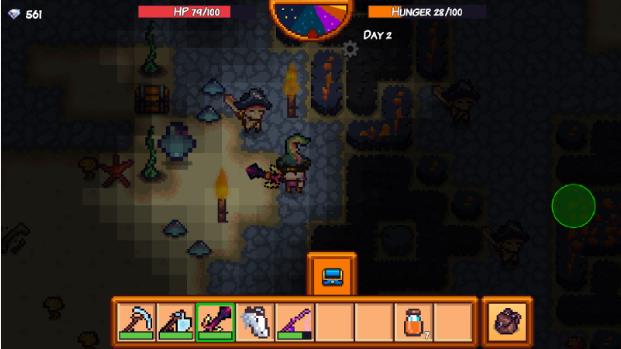
Juego de supervivencia de píxeles Apk,Android En este juego, dirigirás a los héroes del juego e intentarás matar a los monstruos que te atacan por la noche. En Pixel Survival Game, colocarás trampas frente a los monstruos e intentarás no morir.
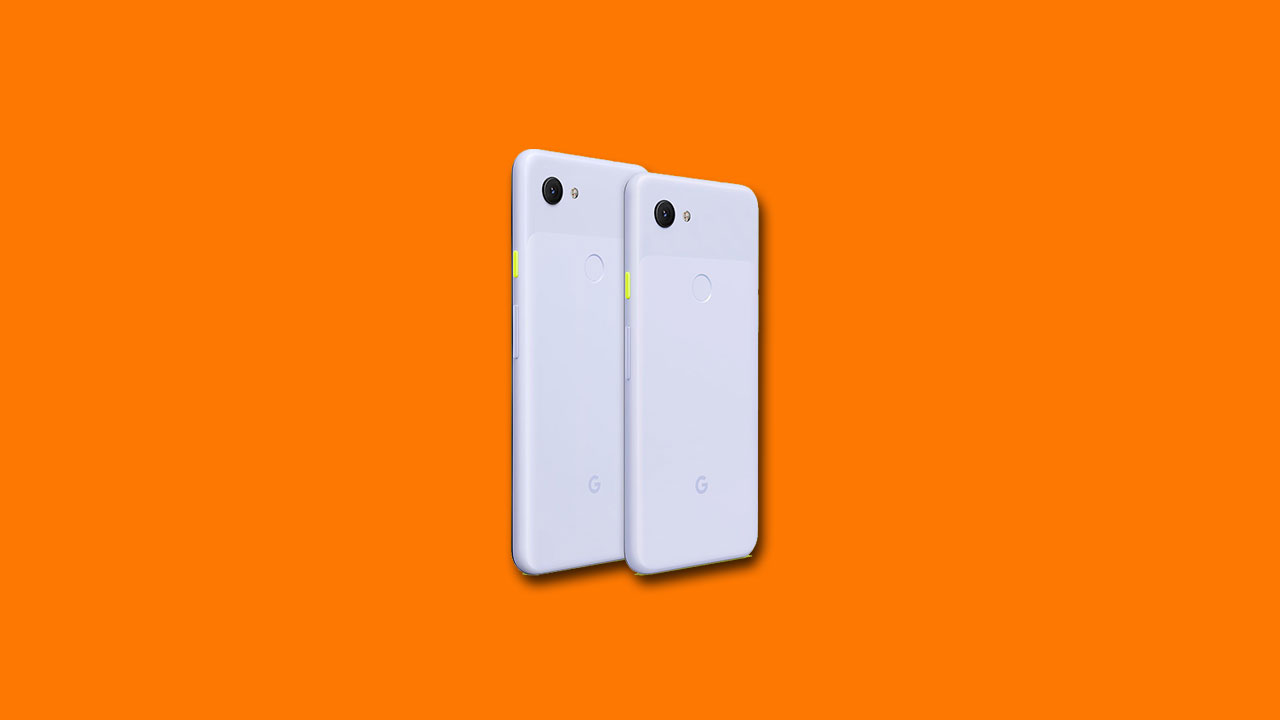
Google Pixel 3a y Google Pixel 3a XL (nombre en clave: sargo/bonito) se lanzaron en mayo de 2019. El teléfono salió de la caja con Android 9.0 Pie y luego se actualizó a Android 10 Q. Recientemente, este dispositivo recibió soporte oficial de recuperación TWRP. Entonces, en esta página, lo guiaremos para instalar TWRP Recovery en Google Pixel 3a/3a XL. Esta guía contiene instrucciones escritas y un video tutorial para ayudarlo a instalarla rápidamente. Asegúrese de descargar los archivos necesarios y luego continúe directamente con las instrucciones de instalación. Recuperación TWRP y root de tu Google Pixel 3a/3a XL.
Ten en cuenta que antes de continuar con el proceso, primero deberás desbloquear el gestor de arranque del dispositivo. Dado que los fabricantes de teléfonos inteligentes proporcionan un gestor de arranque bloqueado en sus dispositivos debido a algunos problemas de seguridad, para instalar un archivo de terceros deberá desbloquear el gestor de arranque. Luego puede instalar TWRP Custom Recovery en su dispositivo Google Pixel 3a/3a XL y también rootearlo. TWRP Recovery también puede realizar copias de seguridad de Nandroid, restaurar, borrar el sistema/datos/caché y mucho más.
Recuperación de TWRP y sus beneficios
Team Win Recovery Project es una imagen de recuperación personalizada de software de código abierto para dispositivos Android. Proporciona una interfaz de pantalla táctil que permite a los usuarios instalar firmware de terceros y realizar copias de seguridad del sistema actual, cuyas funciones a menudo no son compatibles con las imágenes de recuperación de stock. – Wikipedia
Ventajas de la recuperación TWRP:
Puede actualizar una ROM personalizada en Google Pixel 3a/3a XL usando TWRP
Puedes modificar archivos zip para personalizar tu teléfono
Fácil de flashear y usar módulos Xposed usando TWRP
Fácil de rootear y desrootear usando el zip flashable TWRP Recovery SuperSU
Puedes instalar Magisk en Google Pixel 3a/3a XL
Fácil de crear y restaurar copias de seguridad de Nandroid usando TWRP Recovery.
Fácil acceso para restaurar la copia de seguridad de Nandroid.
Puede actualizar un archivo de imagen usando TWRP Recovery en Google Pixel 3a/3a XL
Es fácil eliminar todo el bloatware usando TWRP Recovery en Google Pixel 3a/3a XL.
Para underclock y overclock.
Puede limpiar, borrar caché y datos.
Cómo instalar el recovery TWRP oficial en Google Pixel 3a/3a XL (sargo/bonito)
Antes de continuar con el proceso de instalación de TWRP, asegúrese de seguir correctamente todos los requisitos previos que se mencionan a continuación.
Requisitos previos:
El archivo y la guía solo son compatibles con el modelo Google Pixel 3a/3a XL (sargo/bonito). No lo pruebes en otros dispositivos.
Es necesario desbloquear el gestor de arranque de Google Pixel 3a/3a XL.
Para este proceso se requiere una PC/portátil y un cable USB.
Asegúrese de realizar una copia de seguridad completa de los datos del dispositivo (sin root).
Cargue completamente la batería de su dispositivo.
GetDroidTips no será responsable de ningún tipo de daño o error que ocurra en su dispositivo durante/después de instalar los archivos o seguir esta guía. Asegúrate de hacer una copia de seguridad completa antes de hacer cualquier cosa. Haga esto bajo su propio riesgo.
Método: herramienta ADB y Fastboot
Después de descargar todos los archivos, controladores y herramientas necesarios, siga el proceso de instalación.
En primer lugar, habilite las opciones de desarrollador y el modo de depuración USB en su dispositivo.
Ir al dispositivo Ajustes > Sistema > Sobre el telefono > luego toque el número de compilación siete veces para habilitar el modo de opciones de desarrollador.
Ahora vaya a Opciones de desarrollador en el menú Configuración y active el botón para habilitar Depuración USB.
A continuación, abra la carpeta ADB y Fastboot en su computadora. Luego mantenga presionada la tecla Mayús y haga clic derecho para abrir la ventana de comandos.
Apague su dispositivo> Presione los botones Subir volumen y Encendido juntos durante unos segundos para ingresar al modo Fastboot.
Conecte su dispositivo a la PC mediante un cable USB, escriba el siguiente código en la ventana de comandos y presione Enter:
adb reboot bootloader
Ahora su dispositivo está conectado correctamente como dispositivo fastboot.
Escriba el siguiente comando y presione Enter para verificar que el dispositivo fastboot esté conectado o no:
fastboot devices
Ahora, para instalar TWRP Recovery en su teléfono, escriba el siguiente comando y presione Enter:
fastboot flash recovery twrpname.img
Para comenzar, puedes usar el comando inicio rápido nomtwrp.img
Eso es todo. Ha instalado correctamente TWRP Recovery en el dispositivo Google Pixel 3a/3a XL. Ahora necesitas actualizar la raíz.
¿Cuál es la raíz?
El rooteo de un teléfono inteligente es la forma no oficial de permitir que un administrador o superusuario acceda al sistema y al subsistema de su dispositivo. Por lo tanto, el usuario puede cambiar, modificar, editar o eliminar fácilmente archivos y aplicaciones del sistema.
Con la ayuda de root, puede desinstalar bloatware, aumentar el rendimiento del dispositivo, reducir el consumo de batería, instalar módulos Xposed y mucho más. Sin embargo, rootear el teléfono inteligente anulará la garantía del dispositivo y ya no podrá obtener actualizaciones de software OTA. La forma incorrecta de rootear también puede bloquear fácilmente su dispositivo. Así que asegúrese de seguir la guía correctamente.
La ventaja del enraizamiento:
Puede acceder a todos los archivos de su Google Pixel 3a/3a XL, incluso a los archivos del directorio raíz de su teléfono.
Puedes aumentar el rendimiento de tu Google Pixel 3a/3a XL mediante overclocking.
Al rootear, puedes aumentar la duración de la batería al hacer underclocking en Google Pixel 3a/3a XL.
Desinstale Bloatware en Google Pixel 3a/3a XL.
Puede bloquear anuncios en todas las aplicaciones de Android como Youtube y otras aplicaciones relacionadas con juegos.
Leer también: Las 5 mejores alternativas de Adblock Plus para Android
Al rootear Google Pixel 3a/3a XL, puedes ver, editar o eliminar cualquier archivo del sistema en el directorio raíz.
Puede instalar Xposed Framework y muchos módulos Xposed compatibles.
Pasos para rootear Google Pixel 3a/3a XL
Guía para rootear Google Pixel 3a/3a XL mediante SuperSU
Guía para rootear Google Pixel 3a/3a XL a través de Magisk
Asumimos que esta guía de instalación completa le resultará útil. Si tiene alguna pregunta, no dude en preguntar en los comentarios a continuación.
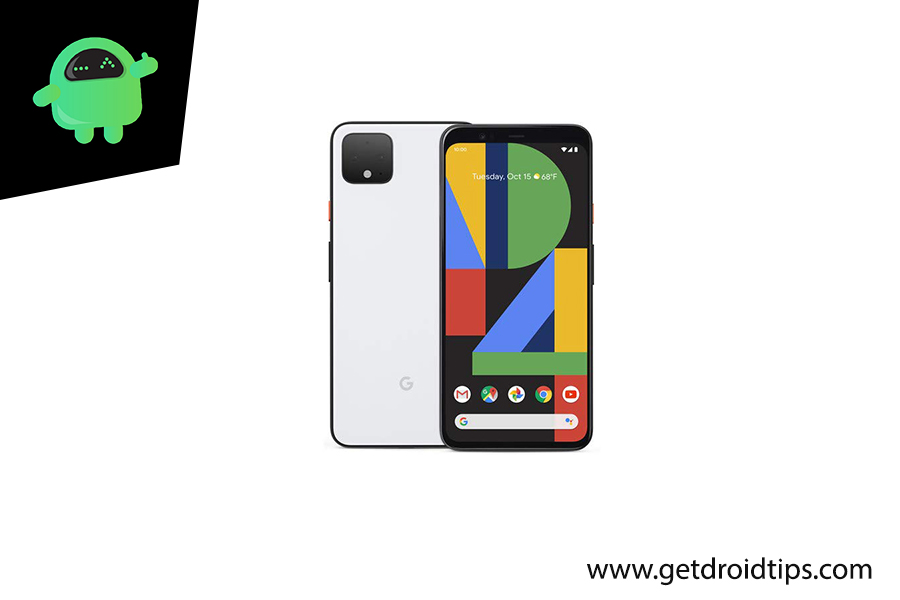
Google Pixel 4 XL (nombre en clave: Coral) se lanzó en octubre de 2020. El teléfono salió de la caja con Android 10 Q y una actualización posterior a Android 11. Recientemente, este dispositivo recibió soporte oficial de recuperación TWRP. Entonces, en esta página, lo guiaremos para instalar TWRP Recovery en Pixel 4 XL. Esta guía contiene instrucciones escritas y un video tutorial para ayudarlo a instalarla rápidamente. Asegúrese de descargar los archivos necesarios y luego continúe directamente con las instrucciones de instalación. Recuperación TWRP y root de tu Pixel 4 XL.
Ten en cuenta que antes de continuar con el proceso, primero deberás desbloquear el gestor de arranque del dispositivo. Como los fabricantes de teléfonos inteligentes proporcionan un gestor de arranque bloqueado en sus dispositivos debido a algunos problemas de seguridad, para instalar un archivo de terceros deberá desbloquear el gestor de arranque. Luego puede instalar TWRP Custom Recovery en su dispositivo Pixel 4 XL y también rootearlo. TWRP Recovery también puede realizar copias de seguridad de Nandroid, restaurar, borrar el sistema/datos/caché y mucho más.
Google Pixel 4 XL funciona con un Octa-core (1 × 2,84 GHz Kryo 485 y 3 × 2,42 GHz Kryo 485 y 4 × 1,78 GHz Kryo 485) con un chipset Qualcomm Snapdragon 855 junto con 6 GB de RAM y 64/128 GB de almacenamiento interno. El dispositivo salió de la caja con Android 10 y estaba respaldado por una batería de 3700 mAh (no extraíble). En cuanto a la cámara en cuestión, el dispositivo tiene una configuración de doble cámara con sensores primarios de 12,2 MP + 16 MP y una cámara para selfies con lente de 8 MP. Otras opciones de conectividad incluyen 4G-VoLTE, GPS, Glonass, Bluetooth, Mobile Hotspot, acelerómetro, sensor de luz ambiental, giroscopio, sensor de proximidad, barómetro y brújula. etc. El Google Pixel 4 XL viene con una función de desbloqueo facial.
Recuperación de TWRP y sus beneficios
Team Win Recovery Project es una imagen de recuperación personalizada de software de código abierto para dispositivos Android. Proporciona una interfaz de pantalla táctil que permite a los usuarios instalar firmware de terceros y realizar copias de seguridad del sistema actual, cuyas funciones a menudo no son compatibles con las imágenes de recuperación de stock. – Wikipedia
Ventajas de la recuperación TWRP:
Puedes actualizar una ROM personalizada en Pixel 4 XL usando TWRP
Puedes modificar archivos zip para personalizar tu teléfono
Fácil de flashear y usar módulos Xposed usando TWRP
Fácil de rootear y desrootear usando el zip flashable TWRP Recovery SuperSU
Puedes instalar Magisk en Pixel 4 XL
Fácil de crear y restaurar copias de seguridad de Nandroid usando TWRP Recovery.
Fácil acceso para restaurar la copia de seguridad de Nandroid.
Puede actualizar un archivo de imagen usando TWRP Recovery en Pixel 4 XL
Es fácil eliminar todo el bloatware usando TWRP Recovery en Pixel 4 XL.
Para underclock y overclock.
Puede limpiar, borrar caché y datos.
Cómo instalar la recuperación TWRP oficial en Pixel 4 XL (Coral)
Antes de continuar con el proceso de instalación de TWRP, asegúrese de seguir correctamente todos los requisitos previos que se mencionan a continuación.
GetDroidTips no será responsable de ningún tipo de daño o error que ocurra en su dispositivo durante/después de instalar los archivos o seguir esta guía. Asegúrate de hacer una copia de seguridad completa antes de hacer cualquier cosa. Haga esto bajo su propio riesgo.
Método: herramienta ADB y Fastboot
Después de descargar todos los archivos, controladores y herramientas necesarios, siga el proceso de instalación.
En primer lugar, habilite las opciones de desarrollador y el modo de depuración USB en su dispositivo.
Ir al dispositivo Ajustes > Sistema > Sobre el telefono > luego toque el número de compilación siete veces para habilitar el modo de opciones de desarrollador.
Ahora vaya a Opciones de desarrollador en el menú Configuración y active el botón para habilitar Depuración USB.
A continuación, abra la carpeta ADB y Fastboot en su computadora. Luego mantenga presionada la tecla Mayús y haga clic derecho para abrir la ventana de comandos.
Apague su dispositivo> Presione los botones Subir volumen y Encendido juntos durante unos segundos para ingresar al modo Fastboot.
Conecte su dispositivo a la PC mediante un cable USB, escriba el siguiente código en la ventana de comandos y presione Enter:
adb reboot bootloader
Ahora su dispositivo está conectado correctamente como dispositivo fastboot.
Escriba el siguiente comando y presione Enter para verificar que el dispositivo fastboot esté conectado o no:
fastboot devices
Ahora, para instalar TWRP Recovery en su teléfono, escriba el siguiente comando y presione Enter:
fastboot flash recovery twrpname.img
Para comenzar, puedes usar el comando inicio rápido nomtwrp.img
Eso es todo. Ha instalado correctamente TWRP Recovery en el dispositivo Pixel 4 XL. Ahora necesitas actualizar la raíz.
¿Cuál es la raíz?
El rooteo de un teléfono inteligente es la forma no oficial de permitir que un administrador o superusuario acceda al sistema y al subsistema de su dispositivo. Por lo tanto, el usuario puede cambiar, modificar, editar o eliminar fácilmente archivos y aplicaciones del sistema.
Con la ayuda de root, puede desinstalar bloatware, aumentar el rendimiento del dispositivo, reducir el consumo de batería, instalar módulos Xposed y mucho más. Sin embargo, rootear el teléfono inteligente anulará la garantía del dispositivo y ya no podrá obtener actualizaciones de software OTA. La forma incorrecta de rootear también puede bloquear fácilmente su dispositivo. Así que asegúrese de seguir la guía correctamente.
La ventaja del enraizamiento:
Puede acceder a todos los archivos de su Pixel 4 XL, incluso a los archivos del directorio raíz de su teléfono.
Puedes aumentar el rendimiento de tu Pixel 4 XL mediante overclocking.
Al rootear, puedes aumentar la duración de la batería al hacer underclocking en el Pixel 4 XL.
Desinstale Bloatware en Pixel 4 XL.
Puede bloquear anuncios en todas las aplicaciones de Android como Youtube y otras aplicaciones relacionadas con juegos.
Leer también: Las 5 mejores alternativas de Adblock Plus para Android
Al rootear Pixel 4 XL, puede ver, editar o eliminar cualquier archivo del sistema en el directorio raíz.
Puede instalar Xposed Framework y muchos módulos Xposed compatibles.
Pasos para rootear Pixel 4 XL
Guía para rootear Pixel 4 XL a través de SuperSU
Guía para Root Pixel 4 XL a través de Magisk
Asumimos que esta guía de instalación completa le resultará útil. Si tiene alguna pregunta, no dude en preguntar en los comentarios a continuación.
Usted está aquí: Descarga del programa completo Descarga de programas completos – Descargar juegos / Juegos de Android, Descarga de trucos de juegos de Android / Descargar Pixel Force 2 APK – Dinero Mod completo v1.4.3
Descargar Pixel Force 2 APK – Dinero Mod completo v1.4.3
Descargar Pixel Force 2 APK – Dinero Mod completo v1.4.3 Fuerza de píxeles 2 Apk, En el juego, intentarás cumplir las tareas que se te encomienden con tus armas avanzadas que guiarán a un poderoso soldado. En el juego Pixel Force 2 intentarás sobrevivir a las operaciones que has emprendido en el desierto y neutralizar a los terroristas avanzando paso a paso. En este juego con excelentes gráficos, intentarás hacer de tu área un lugar seguro y tendrás momentos llenos de acción.
Usted está aquí: Descarga del programa completo Descarga de programas completos – Descargar juegos / Juegos de Android, Descarga de trucos de juegos de Android / Pixel Strike 3D Apk Full v8.2.0 Mod Dinero Truco
Pixel Strike 3D Apk Full v8.2.0 Mod Dinero Truco
Pixel Strike 3D Apk Full v8.2.0 Mod Dinero Truco
Nombre del juego: Pixel Strike 3D FULL Apk Descargar
Android Apk: Tipo: Simulación
¿Hay algún truco? Contiene trucos de dinero y apk sin trucos.
Versión de Android requerida: 2.3 y superior
————————————————————-
Dimensión:48-mb Compresión: Rar / Sin Contraseña Exploración: Webroot. / Condición clara
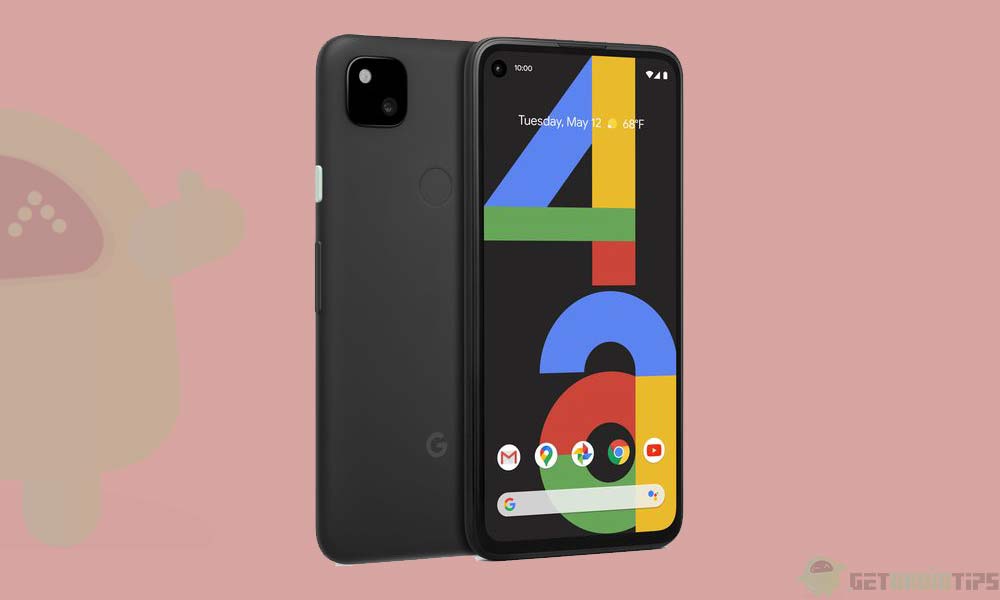
En esta página, lo guiaremos para instalar TWRP Recovery en Google Pixel 4a (sunfish). Esta guía contiene instrucciones escritas y un video tutorial para ayudarlo a instalarla rápidamente. Asegúrese de descargar los archivos necesarios y luego continúe directamente con las instrucciones sobre cómo instalar TWRP Recovery en Google Pixel 4a.
Ten en cuenta que antes de continuar con el proceso, primero deberás desbloquear el gestor de arranque del dispositivo. Como los fabricantes de teléfonos inteligentes proporcionan un gestor de arranque bloqueado en sus dispositivos debido a algunos problemas de seguridad, para instalar un archivo de terceros deberá desbloquear el gestor de arranque. Luego puede instalar TWRP Custom Recovery en su dispositivo Google Pixel 4a y rootearlo también. TWRP Recovery también puede realizar copias de seguridad de Nandroid, restaurar, borrar el sistema/datos/caché y mucho más.
Recuperación de TWRP y sus beneficios
Team Win Recovery Project es una imagen de recuperación personalizada de software de código abierto para dispositivos Android. Proporciona una interfaz de pantalla táctil que permite a los usuarios instalar firmware de terceros y realizar copias de seguridad del sistema actual, cuyas funciones a menudo no son compatibles con las imágenes de recuperación de stock. – Wikipedia
Ventajas de la recuperación TWRP:
Puedes actualizar una ROM personalizada en Google Pixel 4a usando TWRP
Puedes modificar archivos zip para personalizar tu teléfono
Fácil de flashear y usar módulos Xposed usando TWRP
Fácil de rootear y desrootear usando el zip flashable TWRP Recovery SuperSU
Puedes instalar Magisk en Google Pixel 4a
Fácil de crear y restaurar copias de seguridad de Nandroid usando TWRP Recovery.
Fácil acceso para restaurar la copia de seguridad de Nandroid.
Puede actualizar un archivo de imagen usando TWRP Recovery en Google Pixel 4a
Es fácil eliminar todo el bloatware usando TWRP Recovery en Google Pixel 4a.
Para underclock y overclock.
Puede limpiar, borrar caché y datos.
Pasos para instalar TWRP Recovery en Google Pixel 4a
Antes de continuar con el proceso de instalación de TWRP, asegúrese de seguir correctamente todos los requisitos previos que se mencionan a continuación.
Requisitos previos:
El archivo y la guía solo son compatibles con el modelo Google Pixel 4a. No lo pruebes en otros dispositivos.
El gestor de arranque del Google Pixel 4a debe estar desbloqueado.
Para este proceso se requiere una PC/portátil y un cable USB.
Asegúrese de realizar una copia de seguridad completa de los datos del dispositivo (sin root).
Cargue completamente la batería de su dispositivo.
GetDroidTips no será responsable de ningún tipo de daño o error que ocurra en su dispositivo durante/después de instalar los archivos o seguir esta guía. Asegúrate de hacer una copia de seguridad completa antes de hacer cualquier cosa. Haga esto bajo su propio riesgo.
Método: herramienta ADB y Fastboot
Después de descargar todos los archivos, controladores y herramientas necesarios, siga el proceso de instalación.
En primer lugar, habilite las opciones de desarrollador y el modo de depuración USB en su dispositivo.
Ir al dispositivo Ajustes > Sistema > Sobre el telefono > luego toque el número de compilación siete veces para habilitar el modo de opciones de desarrollador.
Ahora vaya a Opciones de desarrollador en el menú Configuración y active el botón para habilitar Depuración USB.
A continuación, abra la carpeta ADB y Fastboot en su computadora. Luego mantenga presionada la tecla Mayús y haga clic derecho para abrir la ventana de comandos.
Apague su dispositivo> Presione los botones Subir volumen y Encendido juntos durante unos segundos para ingresar al modo Fastboot.
Conecte su dispositivo a la PC mediante un cable USB, escriba el siguiente código en la ventana de comandos y presione Enter:
adb reboot bootloader
Ahora su dispositivo está conectado correctamente como dispositivo fastboot.
Escriba el siguiente comando y presione Enter para verificar que el dispositivo fastboot esté conectado o no:
fastboot devices
Ahora, para instalar TWRP Recovery en su teléfono, escriba el siguiente comando y presione Enter:
fastboot flash recovery twrpname.img
Para comenzar, puedes usar el comando inicio rápido nomtwrp.img
Eso es todo. Ha instalado correctamente TWRP Recovery en el dispositivo Google Pixel 4a. Ahora necesitas actualizar la raíz.
¿Cuál es la raíz?
El rooteo de un teléfono inteligente es la forma no oficial de permitir que un administrador o superusuario acceda al sistema y al subsistema de su dispositivo. Por lo tanto, el usuario puede cambiar, modificar, editar o eliminar fácilmente archivos y aplicaciones del sistema.
Con la ayuda de root, puede desinstalar bloatware, aumentar el rendimiento del dispositivo, reducir el consumo de batería, instalar módulos Xposed y mucho más. Sin embargo, rootear el teléfono inteligente anulará la garantía del dispositivo y ya no podrá obtener actualizaciones de software OTA. La forma incorrecta de rootear también puede bloquear fácilmente su dispositivo. Así que asegúrese de seguir la guía correctamente.
La ventaja del enraizamiento:
Puede acceder a todos los archivos de su Google Pixel 4a, incluso a los archivos del directorio raíz de su teléfono.
Puedes aumentar el rendimiento de tu Google Pixel 4a mediante overclocking.
Al rootear, puedes aumentar la duración de la batería al hacer underclocking en Google Pixel 4a.
Desinstale Bloatware en Google Pixel 4a.
Puede bloquear anuncios en todas las aplicaciones de Android como Youtube y otras aplicaciones relacionadas con juegos.
Leer también: Las 5 mejores alternativas de Adblock Plus para Android
Al rootear Google Pixel 4a, puede ver, editar o eliminar cualquier archivo del sistema en el directorio raíz.
Puede instalar Xposed Framework y muchos módulos Xposed compatibles.
Pasos para rootear Google Pixel 4a
Guía para Rootear Google Pixel 4a vía SuperSU
Guía para rootear Google Pixel 4a a través de Magisk
Asumimos que esta guía de instalación completa le resultará útil. Si tiene alguna pregunta, no dude en preguntar en los comentarios a continuación.
Usted está aquí: Descarga del programa completo Descarga de programas completos – Descargar juegos / Juegos de Android, Descarga de trucos de juegos de Android / Pixel Fury 3D Multijugador Apk Descargar + Mod Dinero v17.2
Pixel Fury 3D Multijugador Apk Descargar + Mod Dinero v17.2
Pixel Fury 3D Multijugador Apk Descargar + Mod Dinero v17.2
Pixel Fury 3D multijugador Apk, Usarás varias armas e intentarás matar a tus enemigos en tu mapa de píxeles de Android. En el juego multijugador Pixel Fury 3D, intentarás ser el último superviviente y divertirte.
Google Pixel 4 (nombre en clave: flame) se lanzó en octubre de 2020. El teléfono salió de la caja con Android 10 Q y una actualización posterior a Android 11. Recientemente, este dispositivo recibió soporte oficial de recuperación TWRP. Entonces, en esta página, lo guiaremos para instalar TWRP Recovery en Google Pixel 4. Esta guía contiene instrucciones escritas y un video tutorial para ayudarlo a instalarlo rápidamente. Asegúrese de descargar los archivos necesarios y luego continúe directamente con las instrucciones de instalación. Recuperación TWRP y root de tu Google Pixel 4.
Ten en cuenta que antes de continuar con el proceso, primero deberás desbloquear el gestor de arranque del dispositivo. Como los fabricantes de teléfonos inteligentes proporcionan un gestor de arranque bloqueado en sus dispositivos debido a algunos problemas de seguridad, para instalar un archivo de terceros deberá desbloquear el gestor de arranque. Luego puede instalar TWRP Custom Recovery en su dispositivo Google Pixel 4 y rootearlo también. TWRP Recovery también puede realizar copias de seguridad de Nandroid, restaurar, borrar el sistema/datos/caché y mucho más.
Google Pixel 4 funciona con un Octa-core (1 × 2,84 GHz Kryo 485 y 3 × 2,42 GHz Kryo 485 y 4 × 1,78 GHz Kryo 485) con un chipset Qualcomm Snapdragon 855 junto con 6 GB de RAM y 64/128 GB de almacenamiento interno. El dispositivo salió de la caja con Android 10 y estaba respaldado por una batería de 2.800 mAh (no extraíble). En cuanto a la cámara en cuestión, el dispositivo tiene una configuración de cámara dual con sensores primarios de 12,2 MP + 16 MP y una cámara para selfies con lente de 8 MP. Otras opciones de conectividad incluyen 4G-VoLTE, GPS, Glonass, Bluetooth, Mobile Hotspot, acelerómetro, barómetro, giroscopio, sensor de proximidad y brújula. etc. El Google Pixel 4 viene con una función de desbloqueo facial.
Recuperación de TWRP y sus beneficios
Team Win Recovery Project es una imagen de recuperación personalizada de software de código abierto para dispositivos Android. Proporciona una interfaz de pantalla táctil que permite a los usuarios instalar firmware de terceros y realizar copias de seguridad del sistema actual, cuyas funciones a menudo no son compatibles con las imágenes de recuperación de stock. – Wikipedia
Ventajas de la recuperación TWRP:
Puedes actualizar una ROM personalizada en Google Pixel 4 usando TWRP
Puedes modificar archivos zip para personalizar tu teléfono
Fácil de flashear y usar módulos Xposed usando TWRP
Fácil de rootear y desrootear usando el zip flashable TWRP Recovery SuperSU
Puedes instalar Magisk en Google Pixel 4
Fácil de crear y restaurar copias de seguridad de Nandroid usando TWRP Recovery.
Fácil acceso para restaurar la copia de seguridad de Nandroid.
Puede actualizar un archivo de imagen usando TWRP Recovery en Google Pixel 4
Es fácil eliminar todo el bloatware usando TWRP Recovery en Google Pixel 4.
Para underclock y overclock.
Puede limpiar, borrar caché y datos.
Cómo instalar el recovery TWRP oficial en Google Pixel 4 (llama)
Antes de continuar con el proceso de instalación de TWRP, asegúrese de seguir correctamente todos los requisitos previos que se mencionan a continuación.
GetDroidTips no será responsable de ningún tipo de daño o error que ocurra en su dispositivo durante/después de instalar los archivos o seguir esta guía. Asegúrate de hacer una copia de seguridad completa antes de hacer cualquier cosa. Haga esto bajo su propio riesgo.
Método: herramienta ADB y Fastboot
Después de descargar todos los archivos, controladores y herramientas necesarios, siga el proceso de instalación.
En primer lugar, habilite las opciones de desarrollador y el modo de depuración USB en su dispositivo.
Ir al dispositivo Ajustes > Sistema > Sobre el telefono > luego toque el número de compilación siete veces para habilitar el modo de opciones de desarrollador.
Ahora vaya a Opciones de desarrollador en el menú Configuración y active el botón para habilitar Depuración USB.
A continuación, abra la carpeta ADB y Fastboot en su computadora. Luego mantenga presionada la tecla Mayús y haga clic derecho para abrir la ventana de comandos.
Apague su dispositivo> Presione los botones Subir volumen y Encendido juntos durante unos segundos para ingresar al modo Fastboot.
Conecte su dispositivo a la PC mediante un cable USB, escriba el siguiente código en la ventana de comandos y presione Enter:
adb reboot bootloader
Ahora su dispositivo está conectado correctamente como dispositivo fastboot.
Escriba el siguiente comando y presione Enter para verificar que el dispositivo fastboot esté conectado o no:
fastboot devices
Ahora, para instalar TWRP Recovery en su teléfono, escriba el siguiente comando y presione Enter:
fastboot flash recovery twrpname.img
Para comenzar, puedes usar el comando inicio rápido nomtwrp.img
Eso es todo. Ha instalado correctamente TWRP Recovery en el dispositivo Google Pixel 4. Ahora necesitas actualizar la raíz.
¿Cuál es la raíz?
El rooteo de un teléfono inteligente es la forma no oficial de permitir que un administrador o superusuario acceda al sistema y al subsistema de su dispositivo. Por lo tanto, el usuario puede cambiar, modificar, editar o eliminar fácilmente archivos y aplicaciones del sistema.
Con la ayuda de root, puede desinstalar bloatware, aumentar el rendimiento del dispositivo, reducir el consumo de batería, instalar módulos Xposed y mucho más. Sin embargo, rootear el teléfono inteligente anulará la garantía del dispositivo y ya no podrá obtener actualizaciones de software OTA. La forma incorrecta de rootear también puede bloquear fácilmente su dispositivo. Así que asegúrese de seguir la guía correctamente.
La ventaja del enraizamiento:
Puede acceder a todos los archivos de su Google Pixel 4, incluso a los archivos del directorio raíz de su teléfono.
Puedes aumentar el rendimiento de tu Google Pixel 4 mediante overclocking.
Al rootear, puedes aumentar la duración de la batería al hacer underclocking en Google Pixel 4.
Desinstale Bloatware en Google Pixel 4.
Puede bloquear anuncios en todas las aplicaciones de Android como Youtube y otras aplicaciones relacionadas con juegos.
Leer también: Las 5 mejores alternativas de Adblock Plus para Android
Al rootear Google Pixel 4, puede ver, editar o eliminar cualquier archivo del sistema en el directorio raíz.
Puede instalar Xposed Framework y muchos módulos Xposed compatibles.
Pasos para rootear Google Pixel 4
Guía para Rootear Google Pixel 4 vía SuperSU
Guía para rootear Google Pixel 4 a través de Magisk
Asumimos que esta guía de instalación completa le resultará útil. Si tiene alguna pregunta, no dude en preguntar en los comentarios a continuación.
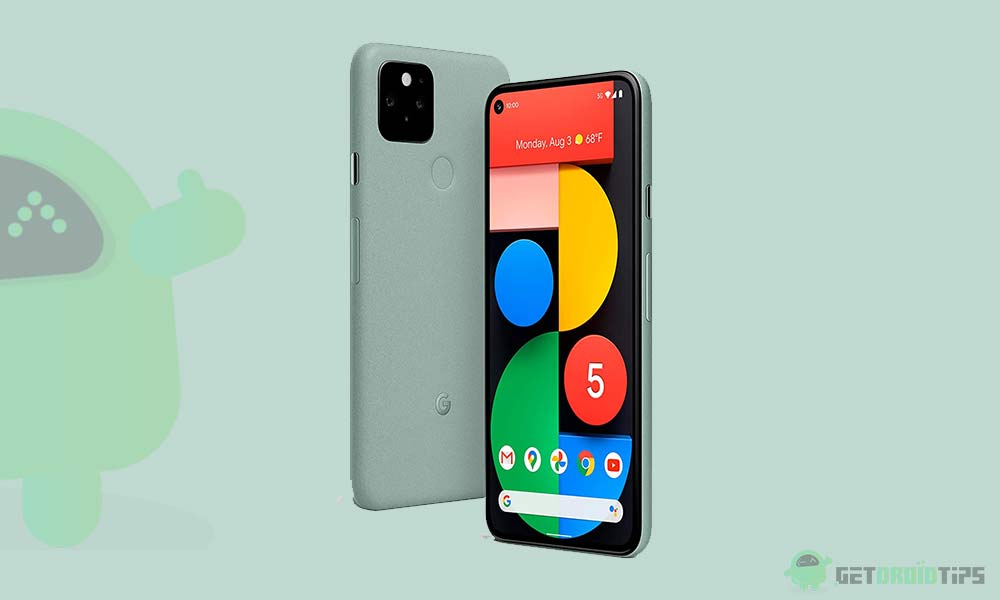
Google Pixel 5 (nombre en clave: redfin) se lanzó en septiembre de 2020. El teléfono viene con Android 11. En esta página, lo guiaremos para instalar la recuperación TWRP en Google Pixel 5. Esta guía contiene instrucciones escritas y un video tutorial para ayudarlo a instalarlo rápidamente. Asegúrese de descargar los archivos necesarios y luego continúe directamente con las instrucciones sobre cómo instalar TWRP Recovery en Google Pixel 5.
Ten en cuenta que antes de continuar con el proceso, primero deberás desbloquear el gestor de arranque del dispositivo. Dado que los fabricantes de teléfonos inteligentes proporcionan un gestor de arranque bloqueado en sus dispositivos debido a algunos problemas de seguridad, para instalar un archivo de terceros deberá desbloquear el gestor de arranque. Luego puede instalar TWRP Custom Recovery en su dispositivo Google Pixel 5 y rootearlo también. TWRP Recovery también puede realizar copias de seguridad de Nandroid, restaurar, borrar el sistema/datos/caché y mucho más.
Recuperación de TWRP y sus beneficios
Team Win Recovery Project es una imagen de recuperación personalizada de software de código abierto para dispositivos Android. Proporciona una interfaz de pantalla táctil que permite a los usuarios instalar firmware de terceros y realizar copias de seguridad del sistema actual, cuyas funciones a menudo no son compatibles con las imágenes de recuperación de stock. – Wikipedia
Ventajas de la recuperación TWRP:
Puedes actualizar una ROM personalizada en Google Pixel 5 usando TWRP
Puedes modificar archivos zip para personalizar tu teléfono
Fácil de flashear y usar módulos Xposed usando TWRP
Fácil de rootear y desrootear usando el zip flashable TWRP Recovery SuperSU
Puedes instalar Magisk en Google Pixel 5
Fácil de crear y restaurar copias de seguridad de Nandroid usando TWRP Recovery.
Fácil acceso para restaurar la copia de seguridad de Nandroid.
Puede actualizar un archivo de imagen usando TWRP Recovery en Google Pixel 5
Es fácil eliminar todo el bloatware usando TWRP Recovery en Google Pixel 5.
Para underclock y overclock.
Puede limpiar, borrar caché y datos.
Pasos para instalar TWRP Recovery en Google Pixel 5
Antes de continuar con el proceso de instalación de TWRP, asegúrese de seguir correctamente todos los requisitos previos que se mencionan a continuación.
GetDroidTips no será responsable de ningún tipo de daño o error que ocurra en su dispositivo durante/después de instalar los archivos o seguir esta guía. Asegúrate de hacer una copia de seguridad completa antes de hacer cualquier cosa. Haga esto bajo su propio riesgo.
Método: herramienta ADB y Fastboot
Después de descargar todos los archivos, controladores y herramientas necesarios, siga el proceso de instalación.
En primer lugar, habilite las opciones de desarrollador y el modo de depuración USB en su dispositivo.
Ir al dispositivo Ajustes > Sistema > Sobre el telefono > luego toque el número de compilación siete veces para habilitar el modo de opciones de desarrollador.
Ahora vaya a Opciones de desarrollador en el menú Configuración y active el botón para habilitar Depuración USB.
A continuación, abra la carpeta ADB y Fastboot en su computadora. Luego mantenga presionada la tecla Mayús y haga clic derecho para abrir la ventana de comandos.
Apague su dispositivo> Presione los botones Subir volumen y Encendido juntos durante unos segundos para ingresar al modo Fastboot.
Conecte su dispositivo a la PC mediante un cable USB, escriba el siguiente código en la ventana de comandos y presione Enter:
adb reboot bootloader
Ahora su dispositivo está conectado correctamente como dispositivo fastboot.
Escriba el siguiente comando y presione Enter para verificar que el dispositivo fastboot esté conectado o no:
fastboot devices
Ahora necesita iniciar temporalmente la recuperación TWRP en su teléfono, escriba el siguiente comando y presione Enter:
fastboot boot twrp.img
¿Cuál es la raíz?
El rooteo de un teléfono inteligente es la forma no oficial de permitir que un administrador o superusuario acceda al sistema y al subsistema de su dispositivo. Por lo tanto, el usuario puede cambiar, modificar, editar o eliminar fácilmente archivos y aplicaciones del sistema.
Con la ayuda de root, puede desinstalar bloatware, aumentar el rendimiento del dispositivo, reducir el consumo de batería, instalar módulos Xposed y mucho más. Sin embargo, rootear el teléfono inteligente anulará la garantía del dispositivo y ya no podrá obtener actualizaciones de software OTA. Un método de enraizamiento incorrecto también puede bloquear fácilmente tu dispositivo. Así que asegúrese de seguir la guía correctamente.
La ventaja del enraizamiento:
Puede acceder a todos los archivos de su Google Pixel 5, incluso a los archivos del directorio raíz de su teléfono.
Puedes aumentar el rendimiento de tu Google Pixel 5 mediante overclocking.
Al rootear, puedes aumentar la duración de la batería al hacer underclocking en Google Pixel 5.
Desinstale Bloatware en Google Pixel 5.
Puede bloquear anuncios en todas las aplicaciones de Android como Youtube y otras aplicaciones relacionadas con juegos.
Leer también: Las 5 mejores alternativas de Adblock Plus para Android
Al rootear Google Pixel 5, puede ver, editar o eliminar cualquier archivo del sistema en el directorio raíz.
Puede instalar Xposed Framework y muchos módulos Xposed compatibles.
Pasos para rootear Google Pixel 5
Guía para rootear Google Pixel 5 a través de SuperSU
Guía para rootear Google Pixel 5 a través de Magisk
Asumimos que esta guía de instalación completa le resultará útil. Si tiene alguna pregunta, no dude en preguntar en los comentarios a continuación.
Usted está aquí: Descarga del programa completo Descarga de programas completos – Descargar juegos / Juegos de Android, Descarga de trucos de juegos de Android / Pixel Super Heroes Apk Descargar + Mod Dinero v1.2.221
Pixel Super Heroes Apk Descargar + Mod Dinero v1.2.221
Pixel Super Heroes Apk Descargar + DATOS Android v1.2.221
Superhéroes de píxeles Apk,Android En este juego, dirigirás a varios superhéroes y lucharás contra el mal. En el juego Pixel Super Heroes, ayudarás a la gente y te divertirás con el personaje que hayas elegido.
Usted está aquí: Descargar Programa Completo Descargar Programas Completo – Descargar Juegos / Juego Android / Pixel Survival Game 3 APK Descargar 1.25 completo
Pixel Survival Game 3 APK Descargar 1.25 completo
Pixel Survival Game 3 APK Descargar 1.25 completo Juego de supervivencia de píxeles 3 Apk, En el juego, encontrarás una nueva aventura en una isla desierta y tratarás de sobrevivir contra muchos peligros. En Pixel Survival Game 3, intentarás producir algo para ti con lo que encuentres en la naturaleza y tratarás de encontrar tu fuente de alimento. En este juego con excelentes gráficos, prestarás atención a tus valores de salud y esperarás el día en que te rescatarán de la isla.