Tag: Prime

  • Cómo rootear e instalar TWRP Recovery en Samsung Galaxy Amp Prime

    Cómo rootear e instalar TWRP Recovery en Samsung Galaxy Amp Prime

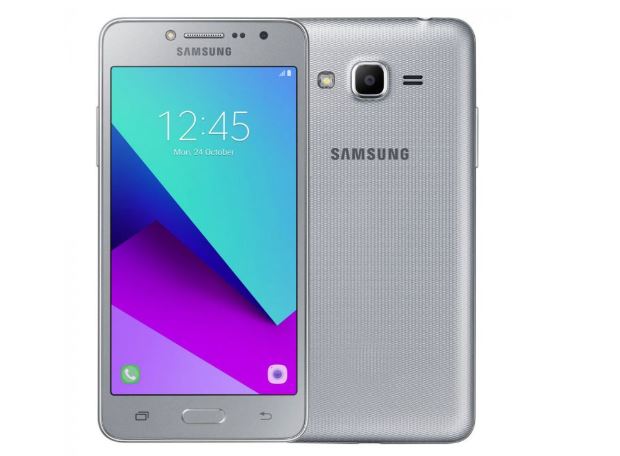
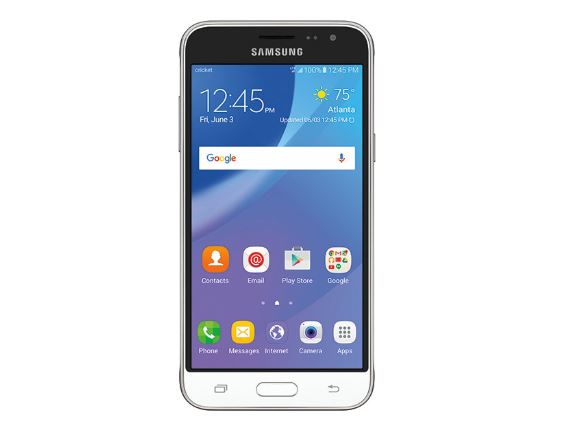
    Buenas noticias para todos los usuarios de Samsung Galaxy Amp Prime (SM-J320AZ/j4ltejx). Ahora puedes instalar Recuperación TWRP personalizada en Galaxy Amp Prime. Hoy te diremos cómo rootear e instalar la recuperación TWRP en Galaxy Amp Prime. TWRP Recovery es una recuperación personalizada también conocida como TeamWin Recovery, construida con una interfaz de pantalla táctil que permite a los usuarios instalar firmware de terceros y realizar copias de seguridad del sistema actual, que a menudo no son compatibles con el stock. recuperación fotos.

    Si desea liberar todo el poder de Android Modding, actualizar TWRP Recovery es la primera prioridad para obtener capacidades completas de modding en su Galaxy Amp Prime. Si tienes un TWRP en Galaxy Amp Primesiempre puedes probar Custom ROM, Kernel, Xposed, Rooting, Mods, etc. en unos sencillos pasos.

    En esta guía, puede descargar e instalar TWRP Recovery en Galaxy Amp Prime. no es un Recuperación TWRP oficial para Galaxy Amp Prime. Descárguelo ahora y disfrute de una recuperación personalizada en Galaxy Amp Prime. TWRP Recovery viene con la versión 3.1.0 que presenta diseño de hardware, soporte de pantalla táctil y modo de cifrado.

    El procedimiento de enraizamiento se sigue sólo después de instalar TWRP Recovery en su teléfono. Si desea probar únicamente el procedimiento de rooteo, le recomendamos seguir Cómo rootear cualquier teléfono Android sin PC.
    Cómo rootear e instalar TWRP Recovery en Galaxy Amp Prime

    Cómo rootear e instalar TWRP Recovery en Galaxy Amp Prime

    Esta es una guía para instalar. último TWRP para Galaxy Amp Prime. Descargue el instalador de recuperación TWRP en Galaxy Amp Prime Hoy y lea los pasos a continuación. no es un Recuperación TWRP oficial para Galaxy Amp Prime del equipo TWRP. Si instala la recuperación personalizada en Galaxy Amp Prime, puede instalar ROM personalizada, modificaciones personalizadas, kernels personalizados o cualquier archivo zip como Xposed. Lea atentamente la guía en Cómo rootear e instalar TWRP Recovery en Galaxy Amp Prime.

    Antes de seguir los métodos solo quiero advertirte que al hacer esto perderás la garantía y, a veces, si no lees los pasos y haces algo mal, tu dispositivo puede destruirse. Esto no sucederá si sigues cuidadosamente nuestra guía paso a paso.

    Para instalar TWRP Recovery o cualquier otro Recuperación personalizada en Galaxy Amp Prime, debes tener un gestor de arranque desbloqueado. Si su teléfono no tiene un gestor de arranque desbloqueado, primero debe desbloquear el gestor de arranque de su teléfono. Sólo después de eso podrás aplicar de forma segura todo lo detallado en este tutorial.

    Lea también:

    Ventaja de la recuperación TWRP

    1. Puedes flashear una ROM personalizada con TWRP Recovery
    2. Puedes modificar archivos zip para personalizar tu teléfono
    3. Módulos Xposed fáciles de usar
    4. Fácil de rootear y desrootear usando el zip flashable TWRP Recovery SuperSU
    5. Siempre puedes realizar una copia de seguridad COMPLETA NANDROID en caso de modificación o flasheo.
    6. Fácil acceso para restaurar la copia de seguridad de Nandroid.
    7. Puede actualizar el archivo de imagen usando TWRP Recovery.
    8. Puede eliminar todo el bloatware usando TWRP Recovery.
    9. Para underclock y overclock.
    10. Puede limpiar, borrar caché y datos.

    REQUISITO PREVIO

    • Para actualizar una recuperación personalizada necesitas una computadora portátil o PC
    • Necesitas desbloquear el gestor de arranque en Galaxy Amp Prime
    • Descarga lo último Controladores USB Samsung
    • Cargue su teléfono al menos al 70%
    • tomar un completo Haz una copia de seguridad de tu dispositivo por si acaso si lo necesitas más tarde
    • Descargar SuperSU.zip para rootear y moverlo a la memoria interna de tu teléfono
    • Primero descargue e instale el software Samsung Kies: HAGA CLIC AQUÍ
    • Instale los controladores USB de Samsung: HAGA CLIC AQUÍ
    • Descargue y extraiga el archivo ZIP ODIN al escritorio: HAGA CLIC AQUÍ

    Subir archivos

    Recuperación TWRP

    Cómo flashear TWRP en un dispositivo Samsung

    Cómo rootear Galaxy Amp Prime

    Espero que hayas entendido cómo rootear e instalar la recuperación TWRP para Galaxy Amp Prime. En caso afirmativo, proporcione la calificación de estrellas. Si no dejas un mensaje, te ayudaremos.

    El crédito es para: ysh.alsager
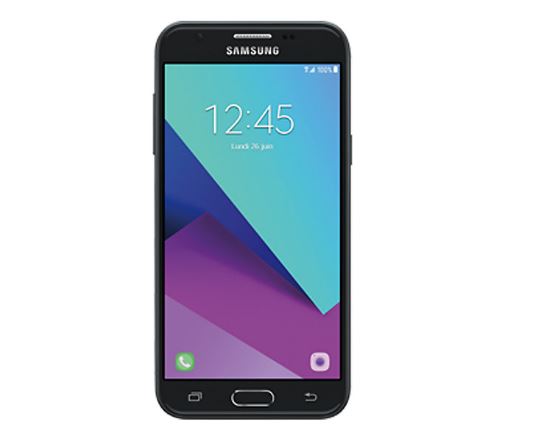
  • Cómo rootear e instalar TWRP Recovery en Samsung Galaxy J3 Prime (todas las variantes)

    Cómo rootear e instalar TWRP Recovery en Samsung Galaxy J3 Prime (todas las variantes)

    Buenas noticias para todos los usuarios de Samsung Galaxy J3 Prime (SM-J327W/j3popeltevl). Ahora puedes instalar Recuperación TWRP personalizada en Galaxy J3 Prime. Hoy te diremos cómo rootear e instalar la recuperación TWRP en Galaxy J3 Prime. TWRP Recovery es una recuperación personalizada también conocida como TeamWin Recovery, construida con una interfaz de pantalla táctil que permite a los usuarios instalar firmware de terceros y realizar copias de seguridad del sistema actual, que a menudo no son compatibles con el stock. recuperación fotos.

    Si desea liberar todo el poder de Android Modding, actualizar TWRP Recovery es la primera prioridad para obtener capacidades completas de modding en su Galaxy J3 Prime. Si tienes un TWRP en Galaxy J3 Primesiempre puedes probar Custom ROM, Kernel, Xposed, Rooting, Mods, etc. en unos sencillos pasos.

    En esta guía, puede descargar e instalar TWRP Recovery en Galaxy J3 Prime. no es un Recuperación TWRP oficial para Galaxy J3 Prime. Descárguelo ahora y disfrute de una recuperación personalizada en Galaxy J3 Prime. TWRP Recovery viene con la versión 3.1.0 que presenta diseño de hardware, soporte de pantalla táctil y modo de cifrado.

    El procedimiento de enraizamiento se sigue sólo después de instalar TWRP Recovery en su teléfono. Si desea probar únicamente el procedimiento de rooteo, le recomendamos seguir Cómo rootear cualquier teléfono Android sin PC.

    Cómo rootear e instalar TWRP Recovery en Galaxy J3 Prime

    Cómo rootear e instalar TWRP Recovery en Galaxy J3 Prime

    Esta es una guía para instalar. último TWRP para Galaxy J3 Prime. Descargue el instalador de recuperación TWRP en Galaxy J3 Prime Hoy y lea los pasos a continuación. no es un Recuperación TWRP oficial para Galaxy J3 Prime del equipo TWRP. Si instala la recuperación personalizada en Galaxy J3 Prime, puede instalar ROM personalizada, modificaciones personalizadas, kernels personalizados o cualquier archivo zip como Xposed. Lea atentamente la guía en Cómo rootear e instalar TWRP Recovery en Galaxy J3 Prime.

    Antes de seguir los métodos solo quiero advertirte que al hacer esto perderás la garantía y, a veces, si no lees los pasos y haces algo mal, tu dispositivo puede destruirse. Esto no sucederá si sigues cuidadosamente nuestra guía paso a paso.

    Para instalar TWRP Recovery o cualquier otro Recuperación personalizada en Galaxy J3 Prime, debes tener un gestor de arranque desbloqueado. Si su teléfono no tiene un gestor de arranque desbloqueado, primero debe desbloquear el gestor de arranque de su teléfono. Sólo después de eso podrás aplicar de forma segura todo lo detallado en este tutorial.

    Lea también:

    Ventaja de la recuperación TWRP

    1. Puedes flashear una ROM personalizada con TWRP Recovery
    2. Puedes modificar archivos zip para personalizar tu teléfono
    3. Módulos Xposed fáciles de usar
    4. Fácil de rootear y desrootear usando el zip flashable TWRP Recovery SuperSU
    5. Siempre puedes realizar una copia de seguridad COMPLETA NANDROID en caso de modificación o flasheo.
    6. Fácil acceso para restaurar la copia de seguridad de Nandroid.
    7. Puede actualizar el archivo de imagen usando TWRP Recovery.
    8. Puede eliminar todo el bloatware usando TWRP Recovery.
    9. Para underclock y overclock.
    10. Puede limpiar, borrar caché y datos.

    VER PUBLICACIÓN POPULAR

    REQUISITO PREVIO

    • Para actualizar una recuperación personalizada necesitas una computadora portátil o PC
    • Necesitas desbloquear el gestor de arranque en Galaxy J3 Prime
    • Descarga lo último Controladores USB Samsung
    • Cargue su teléfono al menos al 70%
    • tomar un completo Haz una copia de seguridad de tu dispositivo por si acaso si lo necesitas más tarde
    • Descargar SuperSU.zip para rootear y moverlo a la memoria interna de tu teléfono
    • Primero descargue e instale el software Samsung Kies: HAGA CLIC AQUÍ
    • Instale los controladores USB de Samsung: HAGA CLIC AQUÍ
    • Descargue y extraiga el archivo ZIP ODIN al escritorio: HAGA CLIC AQUÍ

    ARTÍCULO RELACIONADO

    Subir archivos

    Variante Enlace de descarga
    SM-J327W – j3popeltevl Descargar
    SM-J327T – j3popeltetmo Descargar
    SM-J327T1 – j3popeltemtr Descargar

    Cómo flashear TWRP en un dispositivo Samsung

    Cómo rootear Galaxy J3 Prime

    Espero que hayas entendido cómo rootear e instalar la recuperación TWRP para Galaxy J3 Prime. En caso afirmativo, proporcione la calificación de estrellas. Si no dejas un mensaje, te ayudaremos.

    El crédito es para: ysh.alsager
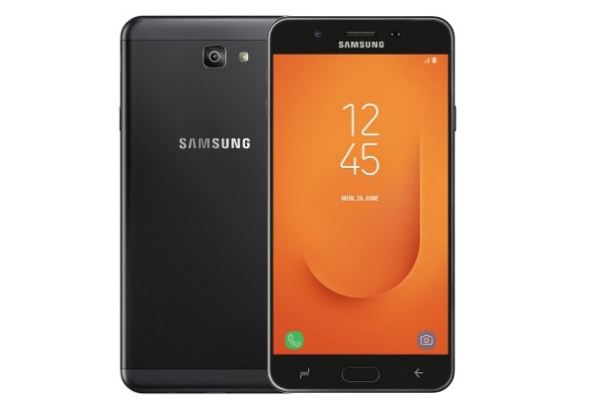
  • Cómo rootear e instalar TWRP Recovery en Samsung Galaxy J7 Prime 2

    Cómo rootear e instalar TWRP Recovery en Samsung Galaxy J7 Prime 2

    Buenas noticias para todos los usuarios de Samsung Galaxy J7 Prime 2 (SM-G611FF/on7xreflteins). Ahora puedes instalar Recuperación TWRP personalizada en Galaxy J7 Prime 2. Hoy le diremos cómo rootear e instalar la recuperación TWRP en Galaxy J7 Prime 2. TWRP Recovery es una recuperación personalizada también conocida como TeamWin Recovery, construida con una interfaz de pantalla táctil que permite a los usuarios instalar firmware de terceros y realizar copias de seguridad del sistema actual, que a menudo no es compatible con el stock. recuperación fotos.

    El Galaxy J7 Prime 2 viene con una pantalla Super AMOLED de 5,5 pulgadas. Samsung envía Android 7.0 Nougat con el dispositivo. El dispositivo bajo su capó funciona con un procesador Exynos 7870 Octa-core. Además, se agrega la GPU Mali-T830 MP1 para un mejor rendimiento gráfico. El Galaxy J7 Prime 2 tiene una memoria ROM de 32 GB y 3 GB de RAM. El almacenamiento se puede ampliar hasta 256 GB mediante una tarjeta microSD. La cámara trasera tiene un único sensor de 13 MP, mientras que la cámara frontal también tiene un único sensor de 13 MP.

    Si desea liberar todo el poder de Android Modding, actualizar TWRP Recovery es la primera prioridad para obtener capacidades completas de modding en su Galaxy J7 Prime 2. Si tiene un TWRP en Galaxy J7 Prime 2siempre puedes probar Custom ROM, Kernel, Xposed, Rooting, Mods, etc. en unos sencillos pasos.

    En esta guía, puede descargar e instalar TWRP Recovery en Galaxy J7 Prime 2. No es un Recuperación TWRP oficial para Galaxy J7 Prime 2. Descárguelo ahora y disfrute de una recuperación personalizada en Galaxy J7 Prime 2. La recuperación TWRP viene con la versión 3.1.0 que tiene diseño de hardware, soporte de pantalla táctil y modo de cifrado.

    El procedimiento de enraizamiento se sigue sólo después de instalar TWRP Recovery en su teléfono. Si desea probar únicamente el procedimiento de rooteo, le recomendamos seguir Cómo rootear cualquier teléfono Android sin PC.

    Cómo rootear e instalar TWRP Recovery en Galaxy J7 Prime 2

    Cómo rootear e instalar TWRP Recovery en Galaxy J7 Prime 2

    Esta es una guía para instalar. último TWRP para Galaxy J7 Prime 2. Descargue el instalador de recuperación TWRP en Galaxy J7 Prime 2 Hoy y lea los pasos a continuación. no es un Recuperación TWRP oficial para Galaxy J7 Prime 2 del equipo TWRP. Si instala la recuperación personalizada en Galaxy J7 Prime 2, puede instalar ROM personalizada, modificaciones personalizadas, kernels personalizados o cualquier archivo zip como Xposed. Lea atentamente la guía en Cómo rootear e instalar TWRP Recovery en Galaxy J7 Prime 2.

    Antes de seguir los métodos solo quiero advertirte que al hacer esto perderás la garantía y, a veces, si no lees los pasos y haces algo mal, tu dispositivo puede destruirse. Esto no sucederá si sigues cuidadosamente nuestra guía paso a paso.

    Para instalar TWRP Recovery o cualquier otro Recuperación personalizada en Galaxy J7 Prime 2, debes tener un gestor de arranque desbloqueado. Si su teléfono no tiene un gestor de arranque desbloqueado, primero debe desbloquear el gestor de arranque de su teléfono. Sólo después de eso podrás aplicar de forma segura todo lo detallado en este tutorial.

    Lea también:

    Ventaja de la recuperación TWRP

    1. Puedes flashear una ROM personalizada con TWRP Recovery
    2. Puedes modificar archivos zip para personalizar tu teléfono
    3. Módulos Xposed fáciles de usar
    4. Fácil de rootear y desrootear usando el zip flashable TWRP Recovery SuperSU
    5. Siempre puedes realizar una copia de seguridad COMPLETA NANDROID en caso de modificación o flasheo.
    6. Fácil acceso para restaurar la copia de seguridad de Nandroid.
    7. Puede actualizar el archivo de imagen usando TWRP Recovery.
    8. Puede eliminar todo el bloatware usando TWRP Recovery.
    9. Para underclock y overclock.
    10. Puede limpiar, borrar caché y datos.

    VER PUBLICACIÓN POPULAR

    REQUISITO PREVIO

    • Para actualizar una recuperación personalizada necesitas una computadora portátil o PC
    • Necesitas desbloquear el gestor de arranque en Galaxy J7 Prime 2
    • Descarga lo último Controladores USB Samsung
    • Cargue su teléfono al menos al 70%
    • tomar un completo Haz una copia de seguridad de tu dispositivo por si acaso si lo necesitas más tarde
    • Descargar SuperSU.zip para rootear y moverlo a la memoria interna de tu teléfono
    • Primero descargue e instale el software Samsung Kies: HAGA CLIC AQUÍ
    • Instale los controladores USB de Samsung: HAGA CLIC AQUÍ
    • Descargue y extraiga el archivo ZIP ODIN al escritorio: HAGA CLIC AQUÍ

    ARTÍCULO RELACIONADO

    Subir archivos

    Recuperación TWRP

    Cómo flashear TWRP en un dispositivo Samsung

    Cómo rootear Galaxy J7 Prime 2

    Espero que hayas entendido cómo rootear e instalar la recuperación TWRP para Galaxy J7 Prime 2. En caso afirmativo, califica con estrellas. Si no dejas un mensaje, te ayudaremos.

    El crédito es para: Surendrajat

  • Cómo rootear e instalar TWRP Recovery en MetroPCS Galaxy J3 Prime (SM-J327T1)

    Cómo rootear e instalar TWRP Recovery en MetroPCS Galaxy J3 Prime (SM-J327T1)

    Buenas noticias para todos los usuarios de Samsung Galaxy J3 Prime MetroPCS (SM-J327T1/j3popeltemtr). Ahora puedes instalar Recuperación TWRP personalizada en MetroPCS Galaxy J3 Prime. Hoy te diremos cómo rootear e instalar la recuperación TWRP en MetroPCS Galaxy J3 Prime. TWRP Recovery es una recuperación personalizada también conocida como TeamWin Recovery, construida con una interfaz de pantalla táctil que permite a los usuarios instalar firmware de terceros y realizar copias de seguridad del sistema actual, que a menudo no son compatibles con el stock. recuperación fotos.

    Si desea liberar todo el poder de Android Modding, actualizar TWRP Recovery es la primera prioridad para obtener capacidades completas de modding en su MetroPCS Galaxy J3 Prime. Si tienes un TWRP en MetroPCS Galaxy J3 Primesiempre puedes probar Custom ROM, Kernel, Xposed, Rooting, Mods, etc. en unos sencillos pasos.

    En esta guía, puede descargar e instalar TWRP Recovery en MetroPCS Galaxy J3 Prime. no es un Recuperación TWRP oficial para MetroPCS Galaxy J3 Prime. Descárguelo ahora y disfrute de una recuperación personalizada en MetroPCS Galaxy J3 Prime. TWRP Recovery viene con la versión 3.1.0 que presenta diseño de hardware, soporte de pantalla táctil y modo de cifrado.

    El procedimiento de enraizamiento se sigue sólo después de instalar TWRP Recovery en su teléfono. Si desea probar únicamente el procedimiento de rooteo, le recomendamos seguir Cómo rootear cualquier teléfono Android sin PC.

    Cómo rootear e instalar TWRP Recovery en MetroPCS Galaxy J3 Prime

    Cómo rootear e instalar TWRP Recovery en MetroPCS Galaxy J3 Prime

    Esta es una guía para instalar. último TWRP para MetroPCS Galaxy J3 Prime. Descargue el instalador de recuperación TWRP en MetroPCS Galaxy J3 Prime Hoy y lea los pasos a continuación. no es un Recuperación TWRP oficial para MetroPCS Galaxy J3 Prime del equipo TWRP. Si instala la recuperación personalizada en MetroPCS Galaxy J3 Prime, puede instalar ROM personalizada, modificaciones personalizadas, kernels personalizados o cualquier archivo zip como Xposed. Lea atentamente la guía en Cómo rootear e instalar TWRP Recovery en MetroPCS Galaxy J3 Prime.

    Antes de seguir los métodos solo quiero advertirte que al hacer esto perderás la garantía y, a veces, si no lees los pasos y haces algo mal, tu dispositivo puede destruirse. Esto no sucederá si sigues cuidadosamente nuestra guía paso a paso.

    Para instalar TWRP Recovery o cualquier otro Recuperación personalizada en MetroPCS Galaxy J3 Prime, debes tener un gestor de arranque desbloqueado. Si su teléfono no tiene un gestor de arranque desbloqueado, primero debe desbloquear el gestor de arranque de su teléfono. Sólo después de eso podrás aplicar de forma segura todo lo detallado en este tutorial.

    Lea también:

    Ventaja de la recuperación TWRP

    1. Puedes flashear una ROM personalizada con TWRP Recovery
    2. Puedes modificar archivos zip para personalizar tu teléfono
    3. Módulos Xposed fáciles de usar
    4. Fácil de rootear y desrootear usando el zip flashable TWRP Recovery SuperSU
    5. Siempre puedes realizar una copia de seguridad COMPLETA NANDROID en caso de modificación o flasheo.
    6. Fácil acceso para restaurar la copia de seguridad de Nandroid.
    7. Puede actualizar el archivo de imagen usando TWRP Recovery.
    8. Puede eliminar todo el bloatware usando TWRP Recovery.
    9. Para underclock y overclock.
    10. Puede limpiar, borrar caché y datos.

    VER PUBLICACIÓN POPULAR

    REQUISITO PREVIO

    • Para actualizar una recuperación personalizada necesitas una computadora portátil o PC
    • Necesitas desbloquear el gestor de arranque en MetroPCS Galaxy J3 Prime
    • Descarga lo último Controladores USB Samsung
    • Cargue su teléfono al menos al 70%
    • tomar un completo Haz una copia de seguridad de tu dispositivo por si acaso si lo necesitas más tarde
    • Descargar SuperSU.zip para rootear y moverlo a la memoria interna de tu teléfono
    • Primero descargue e instale el software Samsung Kies: HAGA CLIC AQUÍ
    • Instale los controladores USB de Samsung: HAGA CLIC AQUÍ
    • Descargue y extraiga el archivo ZIP ODIN al escritorio: HAGA CLIC AQUÍ

    ARTÍCULO RELACIONADO

    Subir archivos

    Recuperación TWRP

    Cómo flashear TWRP en un dispositivo Samsung

    Cómo rootear MetroPCS Galaxy J3 Prime

    Espero que hayas entendido cómo rootear e instalar la recuperación TWRP para MetroPCS Galaxy J3 Prime. En caso afirmativo, proporcione la calificación de estrellas. Si no dejas un mensaje, te ayudaremos.

    El crédito es para: ysh.alsager

  • Cómo rootear e instalar TWRP Recovery en Samsung Galaxy J2 Prime

    Cómo rootear e instalar TWRP Recovery en Samsung Galaxy J2 Prime

    Buenas noticias para todos los usuarios de Samsung Galaxy J2 Prime (SM-G532MT/grandppltedtvvj). Ahora puedes instalar Recuperación TWRP personalizada en Galaxy J2 Prime. Hoy te diremos cómo rootear e instalar la recuperación TWRP en Galaxy J2 Prime. TWRP Recovery es una recuperación personalizada también conocida como TeamWin Recovery, construida con una interfaz de pantalla táctil que permite a los usuarios instalar firmware de terceros y realizar copias de seguridad del sistema actual, que a menudo no son compatibles con el stock. recuperación fotos.

    El Samsung Galaxy J2 Prime tiene una pantalla de 5,0 pulgadas con una resolución de pantalla de 540 x 960 píxeles. El teléfono inteligente funciona con un procesador Mediatek MT6737T de cuatro núcleos a 1,4 GHz junto con 1,5 GB de RAM. El teléfono incluye 8 GB de almacenamiento interno que también se puede ampliar hasta 256 GB mediante una tarjeta microSD. La cámara del Samsung Galaxy J2 Prime viene con una cámara principal de 8 MP en la parte trasera y una cámara frontal de 5 MP.

    Si desea liberar todo el poder de Android Modding, actualizar TWRP Recovery es la primera prioridad para obtener capacidades completas de modding en su Galaxy J2 Prime. Si tienes un TWRP en Galaxy J2 Primesiempre puedes probar Custom ROM, Kernel, Xposed, Rooting, Mods, etc. en unos sencillos pasos.

    En esta guía, puede descargar e instalar TWRP Recovery en Galaxy J2 Prime. no es un Recuperación TWRP oficial para Galaxy J2 Prime. Descárguelo ahora y disfrute de una recuperación personalizada en Galaxy J2 Prime. TWRP Recovery viene con la versión 3.1.0 que presenta diseño de hardware, soporte de pantalla táctil y modo de cifrado.

    El procedimiento de enraizamiento se sigue sólo después de instalar TWRP Recovery en su teléfono. Si desea probar únicamente el procedimiento de rooteo, le recomendamos seguir Cómo rootear cualquier teléfono Android sin PC.

    Cómo rootear e instalar TWRP Recovery en Galaxy J2 Prime

    Cómo rootear e instalar TWRP Recovery en Galaxy J2 Prime

    Esta es una guía para instalar. último TWRP para Galaxy J2 Prime. Descargue el instalador de recuperación TWRP en Galaxy J2 Prime Hoy y lea los pasos a continuación. no es un Recuperación TWRP oficial para Galaxy J2 Prime del equipo TWRP. Si instala la recuperación personalizada en Galaxy J2 Prime, puede instalar ROM personalizada, modificaciones personalizadas, kernels personalizados o cualquier archivo zip como Xposed. Lea atentamente la guía en Cómo rootear e instalar TWRP Recovery en Galaxy J2 Prime.

    Antes de seguir los métodos solo quiero advertirte que al hacer esto perderás la garantía y, a veces, si no lees los pasos y haces algo mal, tu dispositivo puede destruirse. Esto no sucederá si sigues cuidadosamente nuestra guía paso a paso.

    Para instalar TWRP Recovery o cualquier otro Recuperación personalizada en Galaxy J2 Prime, debes tener un gestor de arranque desbloqueado. Si su teléfono no tiene un gestor de arranque desbloqueado, primero debe desbloquearlo. Sólo después de eso podrás aplicar de forma segura todo lo detallado en este tutorial.

    Lea también:

    Ventaja de la recuperación TWRP

    1. Puedes flashear una ROM personalizada con TWRP Recovery
    2. Puedes modificar archivos zip para personalizar tu teléfono
    3. Módulos Xposed fáciles de usar
    4. Fácil de rootear y desrootear usando el zip flashable TWRP Recovery SuperSU
    5. Siempre puedes realizar una copia de seguridad COMPLETA NANDROID en caso de modificación o flasheo.
    6. Fácil acceso para restaurar la copia de seguridad de Nandroid.
    7. Puede actualizar el archivo de imagen usando TWRP Recovery.
    8. Puede eliminar todo el bloatware usando TWRP Recovery.
    9. Para underclock y overclock.
    10. Puede limpiar, borrar caché y datos.

    VER PUBLICACIÓN POPULAR

    REQUISITO PREVIO

    • Para actualizar una recuperación personalizada necesitas una computadora portátil o PC
    • Necesitas desbloquear el gestor de arranque en Galaxy J2 Prime
    • Descarga lo último Controladores USB Samsung
    • Cargue su teléfono al menos al 70%
    • tomar un completo Haz una copia de seguridad de tu dispositivo por si acaso si lo necesitas más tarde
    • Descargar SuperSU.zip para rootear y moverlo a la memoria interna de tu teléfono
    • Primero descargue e instale el software Samsung Kies: HAGA CLIC AQUÍ
    • Instale los controladores USB de Samsung: HAGA CLIC AQUÍ
    • Descargue y extraiga el archivo ZIP ODIN al escritorio: HAGA CLIC AQUÍ

    ARTÍCULO RELACIONADO

    Subir archivos

    Recuperación TWRP

    Cómo flashear TWRP en un dispositivo Samsung

    Cómo rootear Galaxy J2 Prime

    Espero que hayas entendido cómo rootear e instalar la recuperación TWRP para Galaxy J2 Prime. En caso afirmativo, proporcione la calificación de estrellas. Si no dejas un mensaje, te ayudaremos.

    El crédito es para: Kirito9

  • Cómo rootear e instalar TWRP Recovery en Samsung Galaxy Express Prime

    Cómo rootear e instalar TWRP Recovery en Samsung Galaxy Express Prime

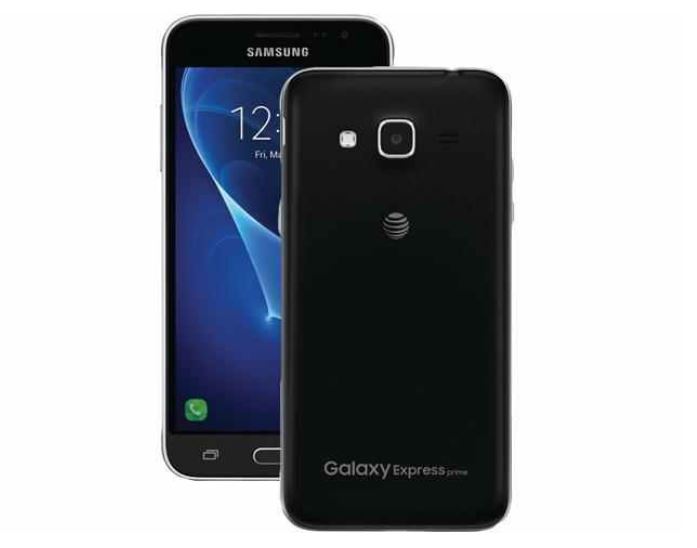
    Buenas noticias para todos los usuarios de Samsung Galaxy Express Prime (SM-J320A/j3xlteatt). Ahora puedes instalar Recuperación TWRP personalizada en Galaxy Express Prime. Hoy te diremos cómo rootear e instalar la recuperación TWRP en Galaxy Express Prime. TWRP Recovery es una recuperación personalizada también conocida como TeamWin Recovery, construida con una interfaz de pantalla táctil que permite a los usuarios instalar firmware de terceros y realizar copias de seguridad del sistema actual, que a menudo no son compatibles con el stock. recuperación fotos.

    Si desea liberar todo el poder de Android Modding, actualizar TWRP Recovery es la primera prioridad para obtener capacidades completas de modding en su Galaxy Express Prime. Si tienes un TWRP en Galaxy Express Primesiempre puedes probar Custom ROM, Kernel, Xposed, Rooting, Mods, etc. en unos sencillos pasos.

    En esta guía, puede descargar e instalar TWRP Recovery en Galaxy Express Prime. no es un Recuperación TWRP oficial para Galaxy Express Prime. Descárguelo ahora y disfrute de una recuperación personalizada en Galaxy Express Prime. TWRP Recovery viene con la versión 3.1.0 que presenta diseño de hardware, soporte de pantalla táctil y modo de cifrado.

    El procedimiento de enraizamiento se sigue sólo después de instalar TWRP Recovery en su teléfono. Si desea probar únicamente el procedimiento de rooteo, le recomendamos seguir Cómo rootear cualquier teléfono Android sin PC.

    Cómo rootear e instalar TWRP Recovery en Galaxy Express Prime

    Cómo rootear e instalar TWRP Recovery en Galaxy Express Prime

    Esta es una guía para instalar. último TWRP para Galaxy Express Prime. Descargue el instalador de recuperación TWRP en Galaxy Express Prime Hoy y lea los pasos a continuación. no es un Recuperación TWRP oficial para Galaxy Express Prime del equipo TWRP. Si instala la recuperación personalizada en Galaxy Express Prime, puede instalar ROM personalizada, modificaciones personalizadas, kernels personalizados o cualquier archivo zip como Xposed. Lea atentamente la guía en Cómo rootear e instalar TWRP Recovery en Galaxy Express Prime.

    Antes de seguir los métodos solo quiero advertirte que al hacer esto perderás la garantía y, a veces, si no lees los pasos y haces algo mal, tu dispositivo puede destruirse. Esto no sucederá si sigues cuidadosamente nuestra guía paso a paso.

    Para instalar TWRP Recovery o cualquier otro Recuperación personalizada en Galaxy Express Prime, debes tener un gestor de arranque desbloqueado. Si su teléfono no tiene un gestor de arranque desbloqueado, primero debe desbloquear el gestor de arranque de su teléfono. Sólo después de eso podrás aplicar de forma segura todo lo detallado en este tutorial.

    Lea también:

    Ventaja de la recuperación TWRP

    1. Puedes flashear una ROM personalizada con TWRP Recovery
    2. Puedes modificar archivos zip para personalizar tu teléfono
    3. Módulos Xposed fáciles de usar
    4. Fácil de rootear y desrootear usando el zip flashable TWRP Recovery SuperSU
    5. Siempre puedes realizar una copia de seguridad COMPLETA NANDROID en caso de modificación o flasheo.
    6. Fácil acceso para restaurar la copia de seguridad de Nandroid.
    7. Puede actualizar el archivo de imagen usando TWRP Recovery.
    8. Puede eliminar todo el bloatware usando TWRP Recovery.
    9. Para underclock y overclock.
    10. Puede limpiar, borrar caché y datos.

    VER PUBLICACIÓN POPULAR

    REQUISITO PREVIO

    • Para actualizar una recuperación personalizada necesitas una computadora portátil o PC
    • Necesitas desbloquear el gestor de arranque en Galaxy Express Prime
    • Descarga lo último Controladores USB Samsung
    • Cargue su teléfono al menos al 70%
    • tomar un completo Haz una copia de seguridad de tu dispositivo por si acaso si lo necesitas más tarde
    • Descargar SuperSU.zip para rootear y moverlo a la memoria interna de tu teléfono
    • Primero descargue e instale el software Samsung Kies: HAGA CLIC AQUÍ
    • Instale los controladores USB de Samsung: HAGA CLIC AQUÍ
    • Descargue y extraiga el archivo ZIP ODIN al escritorio: HAGA CLIC AQUÍ

    ARTÍCULO RELACIONADO

    Subir archivos

    Recuperación TWRP (3.2.1)

    Cómo flashear TWRP en un dispositivo Samsung

    Cómo rootear Galaxy Express Prime

    Espero que hayas entendido cómo rootear e instalar TWRP Recovery para Galaxy Express Prime. En caso afirmativo, proporcione la calificación de estrellas. Si no dejas un mensaje, te ayudaremos.

    El crédito es para: Kirito9

  • Cómo rootear e instalar TWRP Recovery en T-Mobile Galaxy J7 Prime

    Cómo rootear e instalar TWRP Recovery en T-Mobile Galaxy J7 Prime

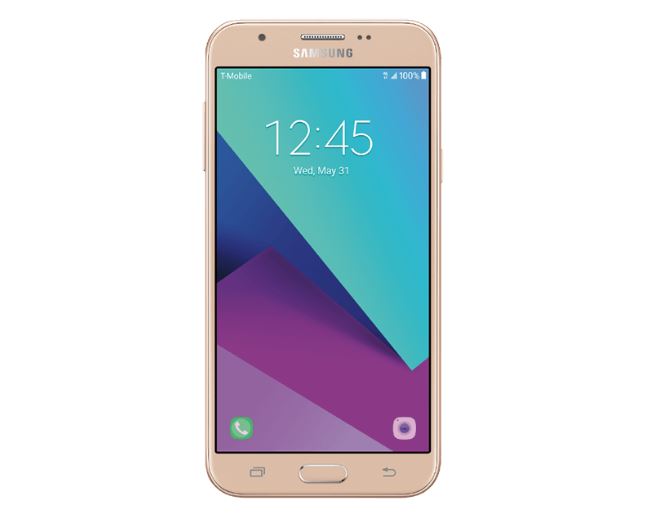
    Buenas noticias para todos los usuarios de T-Mobile Galaxy J7 Prime (SM-J727T/j7popeltetmo). Ahora puedes instalar Recuperación TWRP personalizada en T-Mobile Galaxy J7 Prime. Hoy te diremos cómo rootear e instalar la recuperación TWRP en T-Mobile Galaxy J7 Prime. TWRP Recovery es una recuperación personalizada también conocida como TeamWin Recovery, construida con una interfaz de pantalla táctil que permite a los usuarios instalar firmware de terceros y realizar copias de seguridad del sistema actual, que a menudo no son compatibles con el stock. recuperación fotos.

    Si desea liberar todo el poder de Android Modding, actualizar TWRP Recovery es la primera prioridad para obtener capacidades completas de modding en su T-Mobile Galaxy J7 Prime. Si tienes un TWRP en T-Mobile Galaxy J7 Primesiempre puedes probar Custom ROM, Kernel, Xposed, Rooting, Mods, etc. en unos sencillos pasos.

    En esta guía, puede descargar e instalar TWRP Recovery en T-Mobile Galaxy J7 Prime. no es un Recuperación TWRP oficial para T-Mobile Galaxy J7 Prime. Descárguelo ahora y disfrute de una recuperación personalizada en T-Mobile Galaxy J7 Prime. TWRP Recovery viene con la versión 3.1.0 que presenta diseño de hardware, soporte de pantalla táctil y modo de cifrado.

    El procedimiento de enraizamiento se sigue sólo después de instalar TWRP Recovery en su teléfono. Si desea probar únicamente el procedimiento de rooteo, le recomendamos seguir Cómo rootear cualquier teléfono Android sin PC.

    Cómo rootear e instalar TWRP Recovery en T-Mobile Galaxy J7 Prime

    Cómo rootear e instalar TWRP Recovery en T-Mobile Galaxy J7 Prime

    Esta es una guía para instalar. último TWRP para T-Mobile Galaxy J7 Prime. Descargue el instalador de recuperación TWRP en T-Mobile Galaxy J7 Prime Hoy y lea los pasos a continuación. no es un Recuperación TWRP oficial para T-Mobile Galaxy J7 Prime del equipo TWRP. Si instala la recuperación personalizada en T-Mobile Galaxy J7 Prime, puede instalar ROM personalizada, modificaciones personalizadas, kernels personalizados o cualquier archivo zip como Xposed. Lea atentamente la guía en Cómo rootear e instalar TWRP Recovery en T-Mobile Galaxy J7 Prime.

    Antes de seguir los métodos solo quiero advertirte que al hacer esto perderás la garantía y, a veces, si no lees los pasos y haces algo mal, tu dispositivo puede destruirse. Esto no sucederá si sigues cuidadosamente nuestra guía paso a paso.

    Para instalar TWRP Recovery o cualquier otro Recuperación personalizada en T-Mobile Galaxy J7 Prime, debes tener un gestor de arranque desbloqueado. Si su teléfono no tiene un gestor de arranque desbloqueado, primero debe desbloquear el gestor de arranque de su teléfono. Sólo después de eso podrás aplicar de forma segura todo lo detallado en este tutorial.

    Lea también:

    Ventaja de la recuperación TWRP

    1. Puedes flashear una ROM personalizada con TWRP Recovery
    2. Puedes modificar archivos zip para personalizar tu teléfono
    3. Módulos Xposed fáciles de usar
    4. Fácil de rootear y desrootear usando el zip flashable TWRP Recovery SuperSU
    5. Siempre puedes realizar una copia de seguridad COMPLETA NANDROID en caso de modificación o flasheo.
    6. Fácil acceso para restaurar la copia de seguridad de Nandroid.
    7. Puede actualizar el archivo de imagen usando TWRP Recovery.
    8. Puede eliminar todo el bloatware usando TWRP Recovery.
    9. Para underclock y overclock.
    10. Puede limpiar, borrar caché y datos.

    VER PUBLICACIÓN POPULAR

    REQUISITO PREVIO

    • Para actualizar una recuperación personalizada necesitas una computadora portátil o PC
    • Necesitas desbloquear el gestor de arranque en T-Mobile Galaxy J7 Prime
    • Descarga lo último Controladores USB Samsung
    • Cargue su teléfono al menos al 70%
    • tomar un completo Haz una copia de seguridad de tu dispositivo por si acaso si lo necesitas más tarde
    • Descargar SuperSU.zip para rootear y moverlo a la memoria interna de tu teléfono
    • Primero descargue e instale el software Samsung Kies: HAGA CLIC AQUÍ
    • Instale los controladores USB de Samsung: HAGA CLIC AQUÍ
    • Descargue y extraiga el archivo ZIP ODIN al escritorio: HAGA CLIC AQUÍ

    ARTÍCULO RELACIONADO

    Subir archivos

    Recuperación TWRP (3.2.1)

    Cómo flashear TWRP en un dispositivo Samsung

    Cómo rootear T-Mobile Galaxy J7 Prime

    Espero que hayas entendido cómo rootear e instalar la recuperación TWRP para T-Mobile Galaxy J7 Prime. En caso afirmativo, proporcione la calificación de estrellas. Si no dejas un mensaje, te ayudaremos.

    El crédito es para: Kirito9

  • Cómo rootear e instalar TWRP Recovery en Wiko View Prime

    Cómo rootear e instalar TWRP Recovery en Wiko View Prime

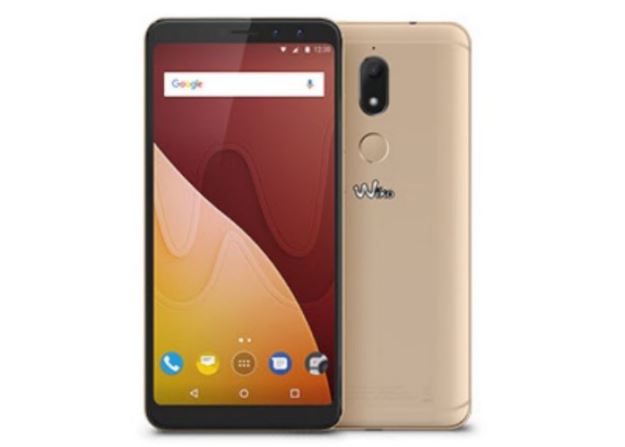
    Buenas noticias para todos los usuarios de Wiko View Prime. Hoy te contamos cómo instalar TWRP Recovery en Wiko View Prime. La recuperación de TWRP se considera una de las contribuciones importantes de la activa comunidad de desarrolladores de Android. Esta recuperación personalizada de código abierto se utiliza ampliamente en todo el mundo. La recuperación TWRP ayuda a instalar ROM personalizada, kernel, módulos, raíz o incluso realizar copias de seguridad y restaurar cualquier ROM.

    Si estás aquí, probablemente te estés preguntando cómo instalar TWRP Recovery en Wiko View Prime. Simplemente puede seguir la guía que se proporciona aquí. Una vez realizada la instalación, puede actualizar Super SU o Magisk para rootear su dispositivo muy rápidamente. Antes de instalar TWRP Recovery, comprendamos qué es TWRP Recovery y sus beneficios.

    Cómo rootear e instalar TWRP Recovery en Wiko View Prime

    ¿Qué es la recuperación TWRP?

    TWRP significa Proyecto de recuperación TeamWin. Es una recuperación personalizada totalmente táctil y de código abierto para dispositivos Android. Esta es la mejor recuperación personalizada después de ClockworkMod (también conocido como CWM). A diferencia de Stock Recovery, TWRP le permite instalar ROM, kernel, módulos personalizados o incluso rootear cualquier dispositivo Android en solo unos simples pasos.

    [su_quote cite=”Wikipedia” url=”https://en.wikipedia.org/wiki/TWRP”]Team Win Recovery Project (TWRP) es una imagen de recuperación personalizada de software de código abierto para dispositivos Android. Proporciona una interfaz de pantalla táctil que permite a los usuarios instalar firmware de terceros y realizar copias de seguridad del sistema actual, funciones que a menudo no son compatibles con las imágenes de recuperación de stock. Por lo tanto, suele instalarse al rootear dispositivos Android, aunque no depende de que el dispositivo esté rooteado para instalarse.[/su_quote]

    Ventajas de la recuperación TWRP:

    • Puede actualizar una ROM personalizada en Wiko View Prime usando TWRP
    • Puedes modificar archivos zip para personalizar tu teléfono
    • Fácil de flashear y usar módulos Xposed usando TWRP
    • Fácil de rootear y desrootear usando el zip flashable TWRP Recovery SuperSU
    • Puedes instalar Magisk en Wiko View Prime
    • Fácil de crear y restaurar copias de seguridad de Nandroid usando TWRP Recovery.
    • Fácil acceso para restaurar la copia de seguridad de Nandroid.
    • Puede actualizar el archivo de imagen usando TWRP Recovery en Wiko View Prime.
    • Es fácil eliminar todo el bloatware usando TWRP Recovery en Wiko View Prime.
    • Para underclock y overclock.
    • Puede limpiar, borrar caché y datos.

    Antes de seguir los métodos solo quiero advertirte que al hacer esto perderás la garantía y, a veces, si no lees los pasos y haces algo mal, tu dispositivo puede destruirse. Esto no sucederá si sigues cuidadosamente nuestra guía paso a paso.

    Ver publicación popular

    Pasos para instalar la recuperación TWRP en Wiko View Prime

    Recuerde que esta guía trata sobre la instalación de TWRP Recovery en Wiko View Prime, así que no intente la misma imagen de recuperación en otro dispositivo. Antes de actualizar la recuperación, lea e instale los controladores y el software necesarios en su PC.

    Descargue los archivos requeridos

    Recuperación TWRP

    Descargar SuperSU Zip

    Descargar Magic Zip

    Requisito previo:

    Artículo relacionado

    Guía de instalación mediante la ventana de comandos de Adb:

    [su_note note_color=”#035786″ text_color=”#ffffff”]En GetDroidTips, nosotros no será responsable de ningún tipo de daño ocurrido a su dispositivo mientras sigue esta guía. Haga esto bajo su propio riesgo. Recuerde que rootear o instalar Custom Recovery anulará la garantía de su teléfono.[/su_note]

    Siga las instrucciones a continuación para instalar TWRP en su teléfono:

    Guía completa para instalar TWRP Recovery en su teléfono

    Mire el video sobre cómo instalar TWRP Recovery usando la herramienta ADB Fastboot

    Cómo rootear tu Wiko View Prime:

    Para rootear su teléfono, necesita una recuperación TWRP compatible o cualquier aplicación de rooteo. Con la ayuda de aplicaciones de rooteo, puedes rootear tu Wiko View Prime sin PC/computadora. Aquí en esta guía ya tenemos una recuperación TWRP compatible, así que aquí te guiaré para que actualices superSU o Magisk para rootear tu teléfono. Antes de rootear, comprendamos ¿Qué es rootear en un teléfono Android?

    ¿Qué significa enraizar?

    Rootear no significa hackear. Así que no compares el término hacking con rooting. De hecho, eso no es del todo cierto. Pues rootear para Android no significa otra cosa que hacer jailbreak al dispositivo para acceder al directorio raíz de tu móvil Android. Esto significa que eliminas restricciones y limitaciones de tu teléfono o tableta Android para realizar tareas inalcanzables.

    Al rootear su Wiko View Prime, inyecta un archivo llamado SU binario en la raíz de su teléfono. Técnicamente hablando, rootear cualquier teléfono Android anulará la garantía de la marca, pero no te preocupes, puedes eliminar o restaurar tu dispositivo en cualquier momento sin ningún problema.

    La ventaja del enraizamiento:

    • Puede acceder a todos los archivos de su Wiko View Prime, incluso a los archivos presentes en el directorio raíz de su teléfono.
    • Puede aumentar el rendimiento de su Wiko View Prime mediante overclocking.
    • Al rootear, puedes aumentar la duración de la batería al hacer underclocking en el Wiko View Prime.
    • Desinstale Bloatware en Wiko View Prime.
    • Puede bloquear anuncios en todas las aplicaciones de Android como Youtube y otras aplicaciones relacionadas con juegos. Leer también: Las 5 mejores alternativas de Adblock Plus para Android
    • Al rootear su Wiko View Prime, puede ver, editar o eliminar cualquier archivo del sistema en el directorio raíz.
    • Puede instalar Xposed Framework y muchos módulos Xposed compatibles.

    Guía raíz:

    Aquí está la guía sobre cómo rootear el teléfono inteligente Wiko View Prime. Asegúrate de descargar SuperSU o Magisk para rootear tu teléfono.

    [su_note note_color=”#faf5ce” text_color=”#1d1d1d”]Nota: No intentes actualizar Magisk y SuperSU en tu teléfono. Necesitas rootear con SuperSU o Magisk[/su_note]

    Guía completa para instalar SuperSU en su teléfono

    Guía completa para instalar Magisk y Magisk Manager

    Espero que esta guía haya sido útil para rootear e instalar TWRP Recovery en Wiko View Prime. Para cualquier duda, puedes dejar un comentario a continuación.

  • Rootear ZTE Blade 11 Prime paso a paso

    Rootear ZTE Blade 11 Prime paso a paso

    los dispositivos ZTE Blade 11 Prime Al igual que la mayoría de móviles de la corporación ZTE, estos son móviles que no presentan ningún problema a la hora de rootearlos.

    Después de realizar copias de seguridad frecuentes y mantener actualizado tu dispositivo, rootear el ZTE Blade 11 Prime puede ser una opción igual o más importante que podemos hacer en el celular.

    Tabla de contenido
    ¿Qué es la raíz?
    Beneficios
    Advertencias y contras
    Requisitos ZTE Blade 11 Prime
    Presets de ZTE Blade 11 Prime
    Iniciar Root en ZTE Blade 11 Prime
    Desbloquear el gestor de arranque de ZTE Blade 11 Prime
    Comprobar el gestor de arranque ZTE Blade 11 Prime
    Verificar Root ZTE Blade 11 Prime
    Resumen
    Vídeotutorial paso a paso

    ZTEZTE

    ¿No puedes encontrar boot.img? este te interesará

    ¿Qué es el enraizamiento?

    Él raíz oh uso excesivo es el nombre común para las cuentas de usuario que tienen todos los derechos en todos los niveles de acceso, tanto de usuario único como multiusuario.

    Asimismo, rootear un teléfono móvil es una técnica que permite a los usuarios obtener acceso privilegiado similar a los permisos administrativos de las máquinas Linux o Unix, lo que también les permite eludir cualquier reducción de hardware y software que pueda imponer el fabricante o el operador de red.

    ¿Cuáles son las ventajas de rootear el ZTE Blade 11 Prime?

    • Capacidad para eliminar fácilmente cualquier Bloatware y deshacerse de aplicaciones improductivas del sistema.
    • Obtenga capacidad adicional de almacenamiento.
    • Adapte parámetros sofisticados en el sistema, como recuperar IMEI y/o dirección MAC, overclocking de CPU/GPU, etc.
    • Utilice utilidades desarrolladas específicamente para teléfonos móviles rooteados.
    • Modificar, crear y cambiar el tamaño de nuevas particiones en la memoria (¡Advertencia! Esto puede ser muy peligroso para la integridad del dispositivo.).
    • Realizar copias de seguridad de particiones incluyendo la posibilidad de exportar Firmware.

    Precauciones e inconvenientes a tener en cuenta

    1. Su teléfono móvil cancelará la cobertura de garantía proporcionada por el fabricante.
    2. Riesgo de que aplicaciones maliciosas obtengan derechos de superusuario.
    3. Exposición a daños o pérdida de datos durante o después del proceso, por lo que recomiendo realizar una copia de seguridad antes de proceder con el root.
    4. La rom de tu ZTE Blade 11 Prime puede estar dañada, se recomienda asegurarse de poder obtener una copia oficial del firmware si es necesario.
    5. Se invalidará la compatibilidad con las actualizaciones de FOTA.

    Condición previa para realizar el proceso.

    • Una PC que tenga sistema operativo Windows XP/7/8 o posterior, tanto con microarquitecturas de 32 como de 64 bits.
    • Conector para transferencia de datos USB.
    • Descargar a la computadora la última versión de la aplicación MTKroot v2.5.5 Para ZTE Blade 11 Prime.
    • Descarga la rom original de tu ZTE Blade 11 Prime para extraer el arranque si es posible desde el soporte de descarga oficial.

    Y No se puede descargar una rom para el celular ZTE Blade 11 Prime Tiene la posibilidad de extraer el componente de arranque directamente desde la terminal solo siguiendo las instrucciones de este tutorial.

    Configuración del dispositivo

    Lo primero que haremos será configurar los ajustes necesarios para este proceso, que básicamente consisten en Habilitar la depuración USB y desbloquear OEM.

    Estas dos configuraciones se pueden encontrar dentro del panel de desarrollador, que debes haber habilitado de antemano. tocando siete veces seguido del cuadro ->

    Ajusta-> Acerca del dispositivo -> Número de compilación.

    Rootear para el teléfono móvil ZTE Blade 11 Prime

    En primer lugar, debes descomprimir el contenido del paquete previamente descargado en tu ordenador y ejecutar el software MTKroot v2.5.5.

    Abrir MTKroot v2.5.5 para ZTE Blade 11 PrimeAbrir MTKroot v2.5.5 para ZTE Blade 11 Prime
    Inicie MTKroot v2.5.5 para ZTE Blade 11 Prime

    Controladores Clica -> MediaTek e instalar los controladores.

    Controladores USB para ZTE Blade 11 PrimeControladores USB para ZTE Blade 11 Prime
    Instalación de controladores Mediatek ZTE Blade 11 Prime

    Así mismo realiza estos pasos exactamente para realizar la instalación de los drivers BAsD.

    Nota: La utilidad MTKroot v2.5.5 ya tiene los controladores que requieren los teléfonos móviles ZTE Blade 11 Prime.

    Luego conecta tu ZTE Blade 11 Prime con la PC a través de un puerto de datos Micro USB y luego haga clic en el botón Restablecer USB.

    Haga clic en el área superior izquierda en ¡¡Sin botas de heno!! -> Llevaragregue el archivo boot.img y luego haga clic una vez en el botón Parche de proceso.

    cargar boot.img ZTE Blade 11 Primecargar boot.img ZTE Blade 11 Prime

    El software Magisk Manager se abrirá automáticamente en tu ZTE Blade 11 Prime, sigue los pasos que aparecerán en pantalla para parchear el arranque.

    Luego tienes que hacer clic en el botón Prueba del BAD y espera un momento hasta que puedas leer el mensaje ‘Dispositivo detectado’ luego debes hacer clic en el botón Soy un fastboot.

    ZTE Blade 11 Prime reinicia USB, prueba ADB, ir a FastbootZTE Blade 11 Prime reinicia USB, prueba ADB, ir a Fastboot
    ZTE Blade 11 Prime Reiniciar USB, probar ADB, ir a Fastboot

    Ahora presta atención a un momento mientras el Smartphone ZTE Blade 11 Prime reinicie en modo gestor de arranque, presione el botón Probar arranque rápido.

    Luego escucha hasta que puedas leer el texto ‘Dispositivo detectado‘ antes de avanzar al siguiente nivel.

    Abrir el gestor de arranque en ZTE Blade 11 Prime

    En el siguiente punto tendrás que liberar el gestor de arranque en tu ZTE Blade 11 Prime, acción fundamental que te guiaremos para realizar con un solo clic.

    Aunque deberás saltarte este procedimiento en caso de que lo hayas vuelto a realizar.

    Hacer clic en Prueba del cargador de arranque para asegurarse del estado del gestor de arranque.

    Comprobar el gestor de arranque ZTE Blade 11 PrimeComprobar el gestor de arranque ZTE Blade 11 Prime
    Comprobar el gestor de arranque ZTE Blade 11 Prime

    En caso de que lo considere necesario desbloquear el gestor de arranque ZTE Blade 11 Prime simplemente haga clic en el botón Liberar cargador de arranque -> Acepta y cumple los lineamientos que se muestran en la pantalla de tu dispositivo.

    Prensa sube el volumen para confirmar.

    Desbloquear el gestor de arranque en ZTE Blade 11 PrimeDesbloquear el gestor de arranque en ZTE Blade 11 Prime
    Desbloquear el gestor de arranque ZTE Blade 11 Prime

    Atención: Cuando desbloquees el gestor de arranque, tu ZTE Blade 11 Prime se restablecerá al estado inicial.

    Debido a esto, debes considerar si deseas realizar copias de seguridad u, opcionalmente, copiar todos tus contactos, fotos, archivos y otros datos personales en la unidad de almacenamiento externo.

    Una vez que hayas desbloqueado el gestor de arranque estás a un paso de finalizar este proceso y dejar por fin tu ZTE Blade 11 Prime correctamente rooteado.

    Vaya a la esquina superior izquierda de la aplicación y seleccione la opción raíz, luego haga clic en Root en la esquina opuesta.

    Seleccionar Root ZTE Blade 11 PrimeSeleccionar Root ZTE Blade 11 Prime
    Seleccionar Root ZTE Blade 11 Prime

    En menos de 5 segundos el ZTE Blade 11 Prime habrá sido rooteado y aparecerá la palabra “OK” tanto en la pantalla del ZTE Blade 11 Prime como al mismo tiempo en la ventana de MTKroot v2.5.5.

    Hacer clic Salir del arranque rápido al reiniciar tu terminal se reiniciará en el entorno Android.

    Una vez que tu terminal se reinicie por completo, haz clic una vez Aplicaciones -> instalar magia y verifique si la aplicación Magisk Manager realmente aparece en el escritorio del dispositivo.

    Para poder utilizar la aplicación Magisk Manager primero debes conectar tu dispositivo móvil a Internet, ya sea a través de datos de red o Wi-Fi.

    Para finalizar el tutorial simplemente haga clic una vez Comprobar raíz -> siguiente Aceptar y nada más.

    Verificar Root ZTE Blade 11 PrimeVerificar Root ZTE Blade 11 Prime
    Verificar Root ZTE Blade 11 Prime

    Nota: En caso de que no se pueda instalar la aplicación Magisk Manager, haga clic en Desinstalarespere dos segundos y una vez más haga clic en el botón instalar.

    Método de resumen

    Proceso simplificado Root ZTE Blade 11 PrimeProceso simplificado Root ZTE Blade 11 Prime
    Proceso simplificado Root ZTE Blade 11 Prime
    1. Abra la utilidad MTKroot v2.5.5 y luego conecte el dispositivo a su computadora.
    2. Reinicie la computadora con el modo bootloader haciendo clic en Soy un fastboot -> Probar arranque rápido.
    3. Si es necesario, desbloquee el gestor de arranque haciendo clic en Liberar cargador de arranque.
    4. Finalmente seleccione la opción raíz y presione el botón Raíz.

    Vídeo tutorial orientativo sobre cómo rootear el teléfono móvil ZTE Blade 11 Prime

  • Recuperación CWM + Root Galaxy J7 Prime SM-G610F-M

    Recuperación CWM + Root Galaxy J7 Prime SM-G610F-M

    Recuperación personalizado CWM y root para teléfonos móviles Samsung Samsung Galaxy J7 Prime SM-G610F y Galaxy J7 primer SM-G610M.

    Esta descarga incluye la recuperación personalizada de CWM (mod de relojería) y el archivo SuperSU de Chainfire para rootear el teléfono móvil Samsung Galaxy J7 Prime SM-G610F/M.

    Requisitos para este proceso:

    • Computadora PC.
    • Cable de datos USB.
    • Descargar archivos.
    • Tutorial raíz paso a paso.

    En el siguiente tutorial para rootear Samsung Galaxy J7 Prime SM-G610F-M Dispones de una completa guía paso a paso para realizar todo el proceso.

    Créditos CWM (Clockworkmodm) | Créditos SuperSU (Chanfire)

    Descargar controladores USB para Samsung GalaxyDescargar controladores USB para Samsung Galaxy

  • Rootear Samsung Galaxy J5 Prime SM-G570M-FY

    Rootear Samsung Galaxy J5 Prime SM-G570M-FY

    Archivos para rootear Samsung Galaxy J5 Prime SM-G570M, SMG570F y SM-G570Y. El archivo zip incluye tanto la recuperación personalizada de CWM (ClockworkMod) como el archivo UPDATE-SuperSU (Chainfire) apropiado.

    Actualizaremos estos archivos con la ayuda de la herramienta. Odín para TWRP siguiendo el tutorial para esto rootear Samsung Galaxy J5 Prime SM-G570M-FY

    Este proceso de raíz ha sido probado en las versiones Samsung SM-G570M, SM-G570F y SM-G570Y. Galaxy J5 primer bajo sistemas operativos Malvavisco y Chupeteobteniendo resultados satisfactorios en todos los casos.

    Descargar Rootear Samsung Galaxy J5 Prime SM-G570M-FYDescargar Rootear Samsung Galaxy J5 Prime SM-G570M-FY

  • [TWRP Recovery] Samsung Galaxy J2 Prime SM-G532M/F/MT/G/DS

    [TWRP Recovery] Samsung Galaxy J2 Prime SM-G532M/F/MT/G/DS

    Descarga el archivo twrp-3.2 instalar TWRP para teléfonos Samsung Galaxy J2 primer SM-G532F, SM-G532M, SM-G532MT, SM-G532G con chip MediaTek MT6737T y Android 6 malvavisco.

    Nota: Estos pasos para instalar TWRP que encontrarás a continuación son genéricos, y por tanto sólo deben servir como guía.

    Cada terminal requiere un sistema específico, por lo que es recomendable documentar minuciosamente la compatibilidad con tu terminal antes de esta instalación.
    Instale TWRP a través de la aplicación (Se requiere raíz)

    https://play.google.com/store/apps/details?id=com.sbaidev.roottester

    Flash TWRP a teléfonos usando Odin (No se necesita raíz)

    • Descarga la última versión de Odin 3.
    • Descargar TWRP en formato .img.tar para tu terminal.
    • Inicia tu terminal en modo descarga.
    • Abra Odin en la PC y conecte el terminal a él.
    • Presiona el botón Odin AP.
    • Seleccione el archivo TWRP y presione el botón de inicio.
    • Espere hasta que se complete el proceso y se reinicie el terminal.

    Actualizar TWRP desde una versión anterior (No se necesita raíz)

    1. Descarga una nueva versión de TWRP en formato IMG y muévela a la memoria del terminal.
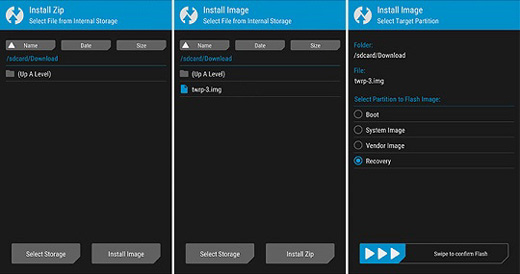
    2. Inicie el terminal en modo TWRP y luego haga clic en Instalar.
    3. Elija el archivo TWRP descargado en el paso anterior.
    4. Confirma la instalación deslizando hacia la derecha y espera hasta que finalice el proceso.
    5. Para finalizar reinicia el dispositivo y listo.

    Instale la recuperación TWRP usando ADB (No se necesita raíz)

    1. Descargue la herramienta ADB e instale los controladores.
    2. Descarga el archivo TWRP y cambia su nombre a twrp.img
    3. Luego mueva el archivo twrp.img a la carpeta ADB.
    4. Habilite la depuración USB en las opciones del terminal y conéctelo a la PC.
    5. Inicie la consola ADB y escriba el siguiente comando adb reiniciar el gestor de arranque seguido de Entrar.
    6. Luego escribe recuperación de flash de arranque rápido twrp.img y presione la tecla Intro.
    7. Espere unos segundos a que finalice el proceso y escriba reinicio rápido para reiniciar.

    TWRP es una recuperación avanzada de código abierto para teléfonos Android repleta de increíbles funciones avanzadas, diseñada para reemplazar la recuperación original de un dispositivo.

    Un recovery personalizado como TWRP nos permite realizar modificaciones importantes en la ROM de un dispositivo, como desbloquear el bootloader, aplicar root, sustituir por completo el firmware del terminal y mucho más.
    La recuperación TWRP es un proyecto de código abierto de la comunidad TeamWin Recovery Project.

  • Rootear para Galaxy Grand Prime Plus SM-G532M

    Rootear para Galaxy Grand Prime Plus SM-G532M

    Archivo raíz para teléfono móvil Samsung Galaxy Grand Prime + SM-G532M flasheable con Odin.

    El Galaxy Grand Prime Plus también se conoce como J2 Prime.
    Para completar el root debemos aplicar Superusuario.

    Si al inicio te pide un código de cifrado, ingresa al modo de recuperación y haz un restablecimiento de fábrica.
    Archivo corregido y actualizado.

    Puedes encontrar los pasos para rootear el Galaxy J2 Prime en este enlace.
    Se recomienda realizar el proceso en base al tutorial indicado.

    Descargue la ROM original para restaurar Samsung Galaxy Grand Prime Plus SM-G532M
    Descargar Root para Galaxy Grand Prime Plus SM-G532MDescargar Root para Galaxy Grand Prime Plus SM-G532M

  • Recuperación TWRP para Samsung Galaxy Grand Prime SM-G531M

    Descarga el archivo twrp-2.8.7.1 para instalar TWRP en los terminales Galaxy Grand Prime VE SM-G531M conjunto de chips estafa Qualcomm Snapdragon 410 y sistemas operativos 4/5/6/7.

    Atención: Los siguientes pasos de instalación de TWRP que verás a continuación son colectivos, por lo que deben servir sólo como guía orientativa.

    Cada teléfono móvil requiere de un procedimiento de instalación designado, por lo que te recomendamos investigar bien la compatibilidad de este proceso. para Samsung Galaxy Grand Prime VE SM-G531M antes de esta instalación.

    Lista de compatibilidad
    Marca: Samsung
    Modelo: Galaxy Grand Prime VE
    Versiones
    apoyado:
    SM-G531M
    Hardware: Qualcomm Snapdragon 410
    Versión TWRP: twrp-2.8.7.1
    Tamaño del archivo: 9,6MB

    ¿Cuál es la diferencia entre el archivo twrp.img y twrp.tar?

    Sólo hay una diferencia, y está en el formato y tipo de compresión, por lo que en realidad estaríamos hablando del mismo archivo, sin embargo debemos utilizar el formato correcto para cada proceso.

    Cómo flashear TWRP en un Samsung Galaxy Grand Prime VE SM-G531M

    Como hemos visto en los párrafos anteriores, pueden existir diferentes técnicas para flashear TWRP según de qué terminal se trate. A continuación te mostraremos los más frecuentes y sencillos.

    Por ejemplo, para flashear twrp usando comandos, se debe usar el archivo de imagen twrp(img). En el caso de Odin tendremos que cargar el archivo twrp.tar.

    Método para flashear TWRP en el Galaxy Grand Prime VE usando una APP (Requiere raíz)

    https://play.google.com/store/apps/details?id=com.sbaidev.roottester

    Instale TWRP en Galaxy Grand Prime VE con el programa Odin3 (No se requiere raíz)

    • Descarga la última versión de Odin 3.
    • Descargar TWRP en formato .img.tar para tu teléfono.
    • Enciende tu dispositivo en modo de descarga.
    • Abra Odin3 en la PC y conecte el teléfono móvil.
    • Presiona el botón AP de Odin.
    • Abra el archivo TWRP y presione iniciar.
    • Espere hasta que finalice la tarea y el terminal se reinicie automáticamente.

    Actualice TWRP a Galaxy Grand Prime VE desde una versión anterior (No se requiere raíz)

    1. Descarga una versión diferente de TWRP en formato IMG y guárdala en la memoria del teléfono.
    2. Ingresa el celular en modo TWRP y luego presiona en Instalar.
    3. Elija el archivo TWRP descargado previamente.
    4. Confirma la instalación deslizando hacia la derecha y espera hasta que finalice.
    5. Para finalizar reinicia el dispositivo y listo.

    Instale TWRP en Galaxy Grand Prime VE usando la utilidad ADB (No se requiere raíz)

    1. Descarga la herramienta ADB e instala los controladores indicados.
    2. Descargue el archivo TWRP y cámbiele el nombre a twrp.img
    3. Luego copie el archivo twrp.img en la carpeta ADB.
    4. Habilite la depuración USB en la configuración de su teléfono y conecte su teléfono a su computadora.
    5. Inicie la consola ADB y escriba el comando adb reiniciar el gestor de arranque seguido de Entrar.
    6. Luego escribe recuperación de flash de arranque rápido twrp.img seguido de Entrar.
    7. Espera unos segundos a que termine el proceso y escribe reinicio rápido para reiniciar.

    TWRP es un recovery personalizado de código abierto para terminales Android que añade increíbles funciones avanzadas, diseñado para sustituir el recovery original de un dispositivo.

    Un recovery personalizado del calibre de TWRP nos permite realizar modificaciones importantes en la ROM de un dispositivo, estas modificaciones incluyen desbloquear el gestor de arranque, aplicar root, reemplazar completamente el firmware del teléfono y mucho más.

    La recuperación de TWRP es un proyecto fuente abierta de la comunidad del Proyecto de Recuperación TeamWin.

  • Cómo instalar la recuperación TWRP oficial en Asus Transformer Prime y rootearlo

    Cómo instalar la recuperación TWRP oficial en Asus Transformer Prime y rootearlo

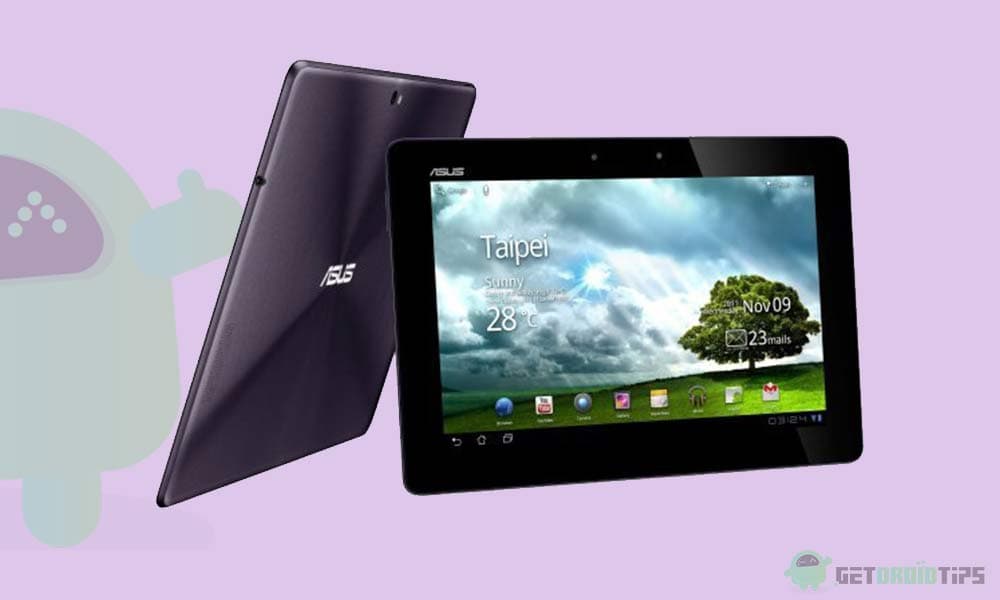
    Asus Transformer Prime (nombre en clave: tf201) se lanzó en octubre de 2011. Recientemente, este dispositivo recibió soporte oficial de recuperación TWRP. Entonces, en esta página, lo guiaremos para instalar TWRP Recovery en Asus Transformer Prime. Esta guía contiene instrucciones escritas y un video tutorial para ayudarlo a instalarla rápidamente. Asegúrese de descargar los archivos necesarios y luego continúe directamente con las instrucciones de instalación. Recuperación TWRP y Root de tu Asus Transformer Prime.

    Ten en cuenta que antes de continuar con el proceso, primero deberás desbloquear el gestor de arranque del dispositivo. Como los fabricantes de teléfonos inteligentes proporcionan un gestor de arranque bloqueado en sus dispositivos debido a algunos problemas de seguridad, para instalar un archivo de terceros deberá desbloquear el gestor de arranque. Luego puede instalar TWRP Custom Recovery en su dispositivo Asus Transformer Prime y rootearlo también. TWRP Recovery también puede realizar copias de seguridad de Nandroid, restaurar, borrar el sistema/datos/caché y mucho más.

    Cómo instalar la recuperación TWRP oficial en Asus Transformer Prime y rootearlo

    Recuperación de TWRP y sus beneficios

    Team Win Recovery Project es una imagen de recuperación personalizada de software de código abierto para dispositivos Android. Proporciona una interfaz de pantalla táctil que permite a los usuarios instalar firmware de terceros y realizar copias de seguridad del sistema actual, cuyas funciones a menudo no son compatibles con las imágenes de recuperación de stock. – Wikipedia

    Ventajas de la recuperación TWRP:

    • Puede actualizar una ROM personalizada en Asus Transformer Prime usando TWRP
    • Puedes modificar archivos zip para personalizar tu teléfono
    • Fácil de flashear y usar módulos Xposed usando TWRP
    • Fácil de rootear y desrootear usando el zip flashable TWRP Recovery SuperSU
    • Puedes instalar Magisk en Asus Transformer Prime
    • Fácil de crear y restaurar copias de seguridad de Nandroid usando TWRP Recovery.
    • Fácil acceso para restaurar la copia de seguridad de Nandroid.
    • Puede flashear un archivo de imagen usando TWRP Recovery en Asus Transformer Prime
    • Es fácil eliminar todo el bloatware usando TWRP Recovery en Asus Transformer Prime.
    • Para underclock y overclock.
    • Puede limpiar, borrar caché y datos.

    Cómo instalar la recuperación TWRP oficial en Asus Transformer Prime (tf201)

    Antes de continuar con el proceso de instalación de TWRP, asegúrese de seguir correctamente todos los requisitos previos que se mencionan a continuación.

    Requisitos previos:

    • El archivo y la guía solo son compatibles con el modelo Asus Transformer Prime (tf201). No lo pruebes en otros dispositivos.
    • El gestor de arranque del Asus Transformer Prime debe estar desbloqueado.
    • Para este proceso se requiere una PC/portátil y un cable USB.
    • Asegúrese de realizar una copia de seguridad completa de los datos del dispositivo (sin root).
    • Cargue completamente la batería de su dispositivo.
    • Descargue todos los archivos requeridos:

    Detalles de recuperación de TWRP

    Nombre del archivo Recuperación TWRP
    Versión Último
    Apoyo Oficial
    Promotor Equipo TWRP
    Enlace de descarga Descargar

    Descargo de responsabilidad:

    GetDroidTips no será responsable de ningún tipo de daño o error que ocurra en su dispositivo durante/después de instalar los archivos o seguir esta guía. Asegúrate de hacer una copia de seguridad completa antes de hacer cualquier cosa. Haga esto bajo su propio riesgo.

    Método: herramienta ADB y Fastboot

    Después de descargar todos los archivos, controladores y herramientas necesarios, siga el proceso de instalación.

    • En primer lugar, habilite las opciones de desarrollador y el modo de depuración USB en su dispositivo.
    • Ir al dispositivo Ajustes > Sistema > Sobre el telefono > luego toque el número de compilación siete veces para habilitar el modo de opciones de desarrollador.
    • Ahora vaya a Opciones de desarrollador en el menú Configuración y active el botón para habilitar Depuración USB.
    • A continuación, abra la carpeta ADB y Fastboot en su computadora. Luego mantenga presionada la tecla Mayús y haga clic derecho para abrir la ventana de comandos.ventana de comando adb
    • Apague su dispositivo> Presione los botones Subir volumen y Encendido juntos durante unos segundos para ingresar al modo Fastboot.
    • Conecte su dispositivo a la PC mediante un cable USB, escriba el siguiente código en la ventana de comandos y presione Enter:
    adb reboot bootloader
    • Ahora su dispositivo está conectado correctamente como dispositivo fastboot.
    • Escriba el siguiente comando y presione Enter para verificar que el dispositivo fastboot esté conectado o no:
    fastboot devices
    • Ahora, para instalar TWRP Recovery en su teléfono, escriba el siguiente comando y presione Enter:
    fastboot flash recovery twrpname.img
    • Para comenzar, puedes usar el comando inicio rápido nomtwrp.img
    • Eso es todo. Ha instalado con éxito TWRP Recovery en el dispositivo Asus Transformer Prime. Ahora necesitas actualizar la raíz.

    ¿Cuál es la raíz?

    El rooteo de un teléfono inteligente es la forma no oficial de permitir que un administrador o superusuario acceda al sistema y al subsistema de su dispositivo. Por lo tanto, el usuario puede cambiar, modificar, editar o eliminar fácilmente archivos y aplicaciones del sistema.

    Con la ayuda de root, puede desinstalar bloatware, aumentar el rendimiento del dispositivo, reducir el consumo de batería, instalar módulos Xposed y mucho más. Sin embargo, rootear el teléfono inteligente anulará la garantía del dispositivo y ya no podrá obtener actualizaciones de software OTA. La forma incorrecta de rootear también puede bloquear fácilmente su dispositivo. Así que asegúrese de seguir la guía correctamente.

    La ventaja del enraizamiento:

    • Puede acceder a todos los archivos de su Asus Transformer Prime, incluso a los archivos presentes en el directorio raíz de su teléfono.
    • Puede aumentar el rendimiento de su Asus Transformer Prime mediante overclocking.
    • Al rootear, puede aumentar la duración de la batería al hacer underclocking en el Asus Transformer Prime.
    • Desinstale Bloatware en Asus Transformer Prime.
    • Puede bloquear anuncios en todas las aplicaciones de Android como Youtube y otras aplicaciones relacionadas con juegos.

    Leer también: Las 5 mejores alternativas de Adblock Plus para Android

    • Al rootear Asus Transformer Prime, puede ver, editar o eliminar cualquier archivo del sistema en el directorio raíz.
    • Puede instalar Xposed Framework y muchos módulos Xposed compatibles.

    Pasos para rootear Asus Transformer Prime

    Guía para rootear Asus Transformer Prime a través de SuperSU

    Guía para rootear Asus Transformer Prime a través de Magisk

    Asumimos que esta guía de instalación completa le resultará útil. Si tiene alguna pregunta, no dude en preguntar en los comentarios a continuación.

  • Descargar TWRP Recovery para Xiaomi Redmi 10 y 10 Prime | Root usándolo

    Descargar TWRP Recovery para Xiaomi Redmi 10 y 10 Prime | Root usándolo

    En esta página, lo guiaremos para instalar TWRP Recovery en Xiaomi Redmi 10 y Xiaomi Redmi 10 Prime (selene). Esta guía contiene instrucciones escritas y un video tutorial para ayudarlo a instalarla rápidamente. Asegúrese de descargar los archivos necesarios y luego continúe directamente con las instrucciones sobre cómo instalar TWRP Recovery en Xiaomi Redmi 10/Prime.

    Ten en cuenta que antes de continuar con el proceso, primero deberás desbloquear el gestor de arranque del dispositivo. Dado que los fabricantes de teléfonos inteligentes proporcionan un gestor de arranque bloqueado en sus dispositivos debido a algunos problemas de seguridad, para instalar un archivo de terceros deberá desbloquear el gestor de arranque. Luego puede instalar TWRP Custom Recovery en su dispositivo Xiaomi Redmi 10/Prime y también rootearlo. TWRP Recovery también puede realizar copias de seguridad de Nandroid, restaurar, borrar el sistema/datos/caché y mucho más.

    Descargar TWRP Recovery para Xiaomi Redmi 10 y 10 Prime

    Recuperación de TWRP y sus beneficios

    Team Win Recovery Project es una imagen de recuperación personalizada de software de código abierto para dispositivos Android. Proporciona una interfaz de pantalla táctil que permite a los usuarios instalar firmware de terceros y realizar copias de seguridad del sistema actual, cuyas funciones a menudo no son compatibles con las imágenes de recuperación de stock. – Wikipedia

    Ventajas de la recuperación TWRP:

    • Puede actualizar una ROM personalizada en Xiaomi Redmi 10/Prime usando TWRP
    • Puedes modificar archivos zip para personalizar tu teléfono
    • Fácil de flashear y usar módulos Xposed usando TWRP
    • Fácil de rootear y desrootear usando el zip flashable TWRP Recovery SuperSU
    • Puedes instalar Magisk en Xiaomi Redmi 10/Prime
    • Fácil de crear y restaurar copias de seguridad de Nandroid usando TWRP Recovery.
    • Fácil acceso para restaurar la copia de seguridad de Nandroid.
    • Puede flashear un archivo de imagen usando TWRP Recovery en Xiaomi Redmi 10/Prime
    • Es fácil eliminar todo el bloatware usando TWRP Recovery en Xiaomi Redmi 10/Prime.
    • Para underclock y overclock.
    • Puede limpiar, borrar caché y datos.

    Pasos para instalar TWRP Recovery en Xiaomi Redmi 10/Prime (selene)

    Antes de continuar con el proceso de instalación de TWRP, asegúrese de seguir correctamente todos los requisitos previos que se mencionan a continuación.

    Requisitos previos:

    Detalles de recuperación de TWRP

    Nombre del archivo Recuperación TWRP
    Versión Último
    Descargar archivo Descargar

    Descargo de responsabilidad:

    GetDroidTips no será responsable de ningún tipo de daño o error que ocurra en su dispositivo durante/después de instalar los archivos o seguir esta guía. Asegúrate de hacer una copia de seguridad completa antes de hacer cualquier cosa. Haga esto bajo su propio riesgo.

    Método: herramienta ADB y Fastboot

    Después de descargar todos los archivos, controladores y herramientas necesarios, siga el proceso de instalación.

    • En primer lugar, habilite las opciones de desarrollador y el modo de depuración USB en su dispositivo.
    • Ir al dispositivo Ajustes > Sistema > Sobre el telefono > luego toque el número de compilación siete veces para habilitar el modo de opciones de desarrollador.
    • Ahora vaya a Opciones de desarrollador en el menú Configuración y active el botón para habilitar Depuración USB.
    • A continuación, abra la carpeta ADB y Fastboot en su computadora. Luego mantenga presionada la tecla Mayús y haga clic derecho para abrir la ventana de comandos.ventana de comando adb
    • Apague su dispositivo> Presione los botones Subir volumen y Encendido juntos durante unos segundos para ingresar al modo Fastboot.
    • Conecte su dispositivo a la PC mediante un cable USB, escriba el siguiente código en la ventana de comandos y presione Enter:
    adb reboot bootloader
    • Ahora su dispositivo está conectado correctamente como dispositivo fastboot.
    • Escriba el siguiente comando y presione Enter para verificar que el dispositivo fastboot esté conectado o no:
    fastboot devices

    Ahora, para instalar TWRP Recovery en su teléfono, escriba el siguiente comando y presione Enter:

    fastboot flash recovery_a twrp.img
    fastboot flash recovery_b twrp.img

    ¿Cuál es la raíz?

    El rooteo de un teléfono inteligente es la forma no oficial de permitir que un administrador o superusuario acceda al sistema y al subsistema de su dispositivo. Por lo tanto, el usuario puede cambiar, modificar, editar o eliminar fácilmente archivos y aplicaciones del sistema.

    Con la ayuda de root, puede desinstalar bloatware, aumentar el rendimiento del dispositivo, reducir el consumo de batería, instalar módulos Xposed y mucho más. Sin embargo, rootear el teléfono inteligente anulará la garantía del dispositivo y ya no podrá obtener actualizaciones de software OTA. Un método de enraizamiento incorrecto también puede bloquear fácilmente tu dispositivo. Por lo tanto, asegúrese de seguir la guía correctamente.

    La ventaja del enraizamiento:

    • Puede acceder a todos los archivos de su Xiaomi Redmi 10/Prime, incluso a los archivos presentes en el directorio raíz de su teléfono.
    • Puedes aumentar el rendimiento de tu Xiaomi Redmi 10/Prime mediante overclocking.
    • Al rootear puedes aumentar la duración de la batería haciendo underclocking en el Xiaomi Redmi 10/Prime.
    • Desinstale Bloatware en Xiaomi Redmi 10/Prime.
    • Puede bloquear anuncios en todas las aplicaciones de Android como Youtube y otras aplicaciones relacionadas con juegos.

    Leer también: Las 5 mejores alternativas de Adblock Plus para Android

    • Al rootear Xiaomi Redmi 10/Prime, puedes ver, editar o eliminar cualquier archivo del sistema en el directorio raíz.
    • Puede instalar Xposed Framework y muchos módulos Xposed compatibles.

    Pasos para Rootear Xiaomi Redmi 10/Prime

    Guía para Rootear Xiaomi Redmi 10/Prime vía SuperSU

    Guía para rootear Xiaomi Redmi 10/Prime a través de Magisk

    Asumimos que esta guía de instalación completa le resultará útil. Si tiene alguna pregunta, no dude en preguntar en los comentarios a continuación.

  • ROM Samsung Galaxy J7 Prime SM-G610M

    ROM Samsung Galaxy J7 Prime SM-G610M

    descargar roms para celular Samsung Galaxy J7 Prime versión SM-G610M. Usando estas ROM puedes recuperar el firmware oficial de fábrica del J7 Prime.

    El único requisito es seleccionar el país (si el nuestro no está en la lista, podemos probar con otro con operadores similares).

    El firmware se actualiza al teléfono usando Odin3, que dejamos en la versión ideal a continuación en la descarga.

    El modelo SM-G610M del Samsung Galaxy J7 Prime corresponde principalmente a la región de Latinoamérica, específicamente a los países:

    Argentina, bolivia, Brasil, Chile, Colombia, Costa Rica, Cuba, Ecuador, Salvador, Guayana, Francés, Granada, Guatemala, Guayana, Haití, Honduras, Jamaica, México, Nicaragua, Paraguay, Panamá, Perú, Puerto Rico, República Dominicana, Surinam, Uruguay, Venezuela.

    Asimismo, se encuentran disponibles diferentes versiones del sistema operativo Android, desde Android 6 malvavisco y Android 7 Turrónhasta la última ROM para el Galaxy J7 Prime, Android 8.1 Oreo.

    Descargar Rom para Galaxy J7 Prime SM-G610MDescargar Rom para Galaxy J7 Prime SM-G610M

    Descargar listado de todos los firmwares oficiales para flashear Samsung Galaxy J7 Prime con la rom original de fábrica.

    Restaura y complementa el sistema de telefonía móvil con estas roms.

    Compatible con firmware Samsung Galaxy J7 Prime SM-G610M/DS (doble SIM).

    Última actualización 2020-10-20 Android 8.1.0 Oreo

    Países disponibles PDA
    Guatemala

    Guatemala (Tigo)

    Jamaica

    México

    México (Telcel)

    PDA

    Panamá

    Panamá (cable e inalámbrico)

    Panamá (Por supuesto)

    Paraguay

    Paraguay (Tigo)

    Perú

    Perú (Viettel)

    Sudamérica (Movistar)

    Sudamérica (Línea Abierta)

    Trinidad y Tobago

    Uruguay (Por supuesto)

    Argentina

    Argentina (Por supuesto)

    argentino (personal)

    bolivia

    Brasil

    Brasil (por supuesto)

    Brasil (hola)

    Brasil (TIM)

    Brasil (EN VIVO)

    Chile

    Chile (Por supuesto)

    Chile (Entel PCS)

    Chile (Telefónica)

    Colombia

    Colombia (Comcel)

    Colombia (ETB)

    Colombia (Movistar)

    Costa Rica

    República Dominicana

    República Dominicana (naranja)

    Ecuador

    Ecuador (Alegro)

    G610MCDR7CTA2
    G610MCDR8CTH1
    G610MCHE6CSJ1
    G610MCHE7CTD1
    G610MCHL7CTC2
    G610MCHL8CTH1
    G610MCOM7CTA2
    G610MCOM8CTH1
    G610MCOO7CTA1
    G610MCOO8CTG1
    G610MDOR7CTC2
    G610MDOR8CTH1
    G610MICE7CTA2
    G610MICE8CTH1
    G610MJDI7CTA2
    G610MJDI8CTH1
    G610MPET7CTC2
    G610MPET8CTH1
    G610MPSN7CTC2
    G610MPSN8CTI1
    G610MTCE7CTA2
    G610MTCE8CTH1
    G610MUBS7CTA1
    G610MUBS7CTA2
    G610MUBS7CTA3
    G610MUBS7CTC2
    G610MUBS8CTG1
    G610MUBS8CTH1
    G610MUBS8CTH3
    G610MUBS8CTH4
    G610MUBU6CSJ1
    G610MUBU7CTC1
    G610MUBU7CTD1
    G610MUUB6CSJ1
    G610MUUB7CTA1
    G610MUUB7CTA3
    G610MUUB7CTC2
    G610MUUB8CTG1
    G610MUUB8CTH1
    G610MUUB8CTH2
    G610MUWA7CTC2
    G610MUWA8CTH1
    G610MUWC7CTA3
    G610MUWC8CTH1
    G610MUWE6CSK1
    G610MUWE7CTC2
    G610MUWE7CTC3
    G610MUWE8CTH1
    G610MUWM7CTA2
    G610MUWM7CTC1
    G610MUWM8CTH1
    G610MUWT6CSJ2
    G610MUWT7CTA3
    G610MUWT7CTC2
    G610MUWT8CTH1
    G610MUWT8CTH2
    G610MZTA7CTA2
    G610MZTA8CTH1
    G610MZTM7CTA2
    G610MZTM8CTH1
    G610MZTO7CTA1
    G610MZTO8CTG1
    G610MZTR7CTB2
    G610MZTR8CTH1
    G610MZVV7CTB2
    G610MZVV8CTH1
  • [TWRP Recovery] Samsung Galaxy Core Prime LTE SM-G361F

    [TWRP Recovery] Samsung Galaxy Core Prime LTE SM-G361F

    Descarga gratuita de archivos twrp-3.0.2 Instalación de recuperación TWRP para teléfonos Galaxy Core Prime LTE SM-G361F conjunto de chips estafa Spreadtrum SC8830 y Androide 4/5/6.

    Nota importante: Los siguientes pasos de instalación del recovery TWRP que dejamos a continuación son genéricos, y sólo deben servir como guía.

    Cada dispositivo móvil requiere un sistema flash designado, por lo que le recomendamos informarse sobre la compatibilidad con su dispositivo móvil antes de realizar esta instalación.

    Recuperación de Flash TWRP usando la APLICACIÓN (Este proceso requiere root)

    https://play.google.com/store/apps/details?id=com.sbaidev.roottester

    Recuperación Flash TWRP en teléfonos con Odin3 (No se necesita raíz)

    • Descargue la última versión de Odin3.
    • Descargar recuperación TWRP en formato .img.tar para tu dispositivo móvil.
    • Enciende tu dispositivo móvil en modo descarga.
    • Inicie Odin3 en su computadora y conecte el dispositivo móvil.
    • Presiona el botón AP de Odin.
    • Seleccione el archivo de recuperación TWRP y haga clic en el botón de inicio.
    • Esperar hasta que finalice la tarea y nuestro dispositivo móvil se reinicie automáticamente.

    Actualizar TWRP desde una versión anterior (No se necesita raíz)

    1. Descarga una nueva versión de recuperación TWRP en formato IMG y cópiala a la memoria del dispositivo móvil.
    2. Ingrese al dispositivo móvil en modo TWRP y luego haga clic en el botón Instalar.
    3. Busque el archivo de recuperación TWRP descargado anteriormente.
    4. Confirma la instalación deslizando hacia la derecha y espera hasta que finalice.
    5. Para finalizar reinicia el dispositivo y listo.

    Instale la recuperación TWRP usando ADB (No se necesita raíz)

    1. Descargue ADB e instale los controladores incluidos.
    2. Descargue el archivo TWRP y cámbiele el nombre a twrp.img
    3. Luego mueva el archivo twrp.img a la carpeta ADB.
    4. Habilite la depuración USB en las opciones del dispositivo móvil y conéctelo a la PC.
    5. Ejecute la consola ADB y escriba el comando adb reiniciar el gestor de arranque seguido de Entrar.
    6. Luego escribe recuperación de flash de arranque rápido twrp.img seguido de la tecla Intro.
    7. Espera unos segundos a que finalice el proceso y entra. reinicio rápido para reiniciar.

    TWRP es una recuperación personalizada de código abierto para teléfonos Android que incorpora increíbles funciones avanzadas, diseñadas para reemplazar la recuperación de fábrica de un dispositivo.

    Un recovery personalizado del calibre de TWRP nos permite realizar modificaciones importantes en la ROM de un dispositivo, como desbloquear el bootloader, aplicar root, sustituir por completo el firmware del dispositivo móvil y mucho más.

    La recuperación TWRP es un proyecto de código abierto de la comunidad TeamWin Recovery Project.

    El tutorial de Root paso a paso para instalar la recuperación TWRP y rootear este dispositivo se puede encontrar aquí.

  • TWRP para Samsung Galaxy Core Prime LTE

    TWRP para Samsung Galaxy Core Prime LTE

    Descargue el archivo de instalación TWRP para el dispositivo Samsung Galaxy Core Prime LTE SM-G360F, SM-G360M, SM-G361F, SM-G360GY.

    Importante: Los pasos de actualización de TWRP a continuación son comunes, por lo que solo deberían servir como guía.

    Cada dispositivo requiere un método de instalación específico, por lo que es recomendable informarse sobre la compatibilidad antes de instalar o flashear TWRP.

    Flash TWRP a través de la aplicación (Este proceso requiere root)

    https://play.google.com/store/apps/details?id=com.sbaidev.roottester

    Instalar TWRP en móviles con Odin3 (No se necesita raíz)

    • Descarga la última versión de Odin 3.
    • Descargar TWRP en formato .img.tar para su dispositivo.
    • Inicie el dispositivo en modo de descarga.
    • Abra Odin en su computadora y conecte el dispositivo a él.
    • Haga clic en el botón Odin AP.
    • Abra el archivo TWRP y presione iniciar.
    • Esperar a que finalice el proceso y nuestro dispositivo se reinicie automáticamente.

    Actualizar TWRP desde una versión anterior (No se necesita raíz)

    1. Descarga una versión reciente de TWRP en formato IMG y cópiala a la memoria del dispositivo.
    2. Accede al dispositivo en modo TWRP y luego haz clic en Instalar.
    3. Elija el archivo TWRP descargado previamente.
    4. Confirma la instalación deslizando hacia la derecha y espera hasta que finalice.
    5. Finalmente reinicia el dispositivo y listo.

    Instale la recuperación TWRP usando ADB (No se necesita raíz)

    1. Descargue ADB e instale los controladores.
    2. Descargue el archivo TWRP y cámbiele el nombre a twrp.img
    3. Luego copie el archivo twrp.img a la carpeta ADB.
    4. Habilite la depuración USB en las opciones del dispositivo y conéctelo a su computadora.
    5. Abra la consola ADB e ingrese adb reiniciar el gestor de arranque seguido de Entrar.
    6. Luego escribe recuperación de flash de arranque rápido twrp.img seguido de Entrar.
    7. Espera hasta que termine el proceso y escribe reinicio rápido para reiniciar.

    TWRP es un Custom Recovery de código abierto para teléfonos Android que añade increíbles funciones avanzadas, diseñadas para sustituir la recuperación de fábrica de un dispositivo.

    Un recovery personalizado como TWRP nos permite realizar modificaciones importantes en la ROM de un dispositivo, estas modificaciones incluyen desbloquear el gestor de arranque, aplicar root, reemplazar completamente el firmware del dispositivo y mucho más.

    La recuperación TWRP es un proyecto de código abierto de la comunidad TeamWin Recovery Project.

  • Roms para Samsung Galaxy Grand Prime Plus SM-G532G

    Roms para Samsung Galaxy Grand Prime Plus SM-G532G

    Descargar Todas las roms para el teléfono móvil Samsung Galaxy Grand Prime Plus. SM-G532G
    En curso…

    memoria de sólo lectura PAÍS PDA ANDROIDE FECHA
    SM-G532G Sri Lanka G532GDDU1AQA7 6.0.1 25/01/2017
    SM-G532G Nepal G532GDDU1AQA6 6.0.1 19/01/2017
    SM-G532G Sri Lanka G532GDDU1APL4 6.0.1 23/12/2016
    SM-G532G Vietnam G532GDXU1AQA4 6.0.1 23/01/2017
    SM-G532G Tailandia G532GDXU1AQA4 6.0.1 23/01/2017
    SM-G532G Filipinas (Globo) G532GDXU1AQA4 6.0.1 23/01/2017
    SM-G532G Filipinas (sol) G532GDXU1AQA4 6.0.1 23/01/2017
    SM-G532G India G532GDDU1AQA6 6.0.1 19/01/2017
    SM-G532G Malasia G532GDXU1AQA4 6.0.1 23/01/2017
    SM-G532G Taiwán G532GDXU1APL5 6.0.1 23/12/2016
    SM-G532G Vietnam G532GDXU1APL1 6.0.1 12/07/2016
    SM-G532G Filipinas (Globo) G532GDXU1APL1 6.0.1 12/07/2016
    SM-G532G Malasia G532GDXU1APL1 6.0.1 12/07/2016
    SM-G532G Filipinas (sol) G532GDXU1APL1 6.0.1 12/07/2016
    SM-G532G Tailandia G532GDXU1APL1 6.0.1 12/07/2016
    SM-G532G Malasia G532GDXU1APK3 6.0.1 16/11/2016
    SM-G532G Vietnam G532GDXU1APK3 6.0.1 16/11/2016
    SM-G532G India G532GDDU1APL1 6.0.1 12/09/2016
    SM-G532G Taiwán G532GDXU1APK4 6.0.1 16/11/2016
    SM-G532G India G532GDDU1APK9 6.0.1 29/11/2016
    SM-G532G Taiwán G532GDXU1APJ5 6.0.1 10/12/2016
    SM-G532G Vietnam G532GDXU1APJ7 6.0.1 26/10/2016
    SM-G532G Tailandia G532GDXU1APJ3 6.0.1 10/11/2016
    SM-G532G Vietnam G532GDXU1APJ3 6.0.1 10/11/2016
    SM-G532G Malasia G532GDXU1APJ3 6.0.1 10/11/2016
    SM-G532G Filipinas (sol) G532GDXU1APJ3 6.0.1 10/11/2016
    SM-G532G Filipinas (Globo) G532GDXU1APJ3 6.0.1 10/11/2016


    Descargar Roms para Samsung Galaxy Grand Prime Plus SM-G532GDescargar Roms para Samsung Galaxy Grand Prime Plus SM-G532G