Usted está aquí: Descargar Programa Completo Descargar Programas Completos – Descargar Juegos / Descargar Programa Completo, Programas de Audio y Video / Descargar Native Instruments Traktor Pro – Completo v4.4.1
Descargar Native Instruments Traktor Pro – Completo v4.4.1
Descarga de Native Instruments Traktor Pro y Scratch Pro – Versión completa 4.4.1
Traktor Pro de Native InstrumentsEs un programa de identificación y remezcla de sonido para DJs en diferentes formatos.
Puedes grabar y mejorar como DJ. Podrás crear tus remezclas brindando pleno rendimiento con las 4 herramientas que contiene.
Puedes prepararlo y jugarlo. Versión completa, uno de los mejores software.
Nota: Antes de usar el parche, apague su anti por un corto tiempo.
————————————————————-
Dimensión:522-mb+ Compresión: Rar / Sin Contraseña Exploración: Con webroot. / Condición Y De +Limpieza
Abre Odin3 en tu PC y conecta tu teléfono celular.
Presiona el botón Odin AP.
Seleccione el archivo de recuperación TWRP y presione iniciar.
Espere hasta que se complete la tarea y el teléfono se reinicie automáticamente.
Actualizar TWRP desde una versión anterior (Sin raíz)
Descarga una versión reciente del recovery TWRP en formato IMG y guárdala en la memoria del celular.
Accede al celular en modo TWRP y luego presiona el botón Instalar.
Seleccione el archivo de recuperación TWRP descargado en el paso anterior.
Confirma la instalación y espera hasta que finalice el proceso.
Para finalizar reinicia el dispositivo y listo.
Instale la recuperación TWRP usando ADB (Sin raíz)
Descargue la utilidad ADB e instale los controladores indicados.
Descargue el archivo TWRP y cámbiele el nombre a twrp.img
Luego mueva el archivo twrp.img a la carpeta ADB.
Habilite la depuración USB en los parámetros del celular y conéctelo a la PC.
Inicie la consola ADB y escriba adb reiniciar el gestor de arranque seguido de Entrar.
Luego escribe recuperación de flash de arranque rápido twrp.img y presione la tecla Intro.
Espera unos segundos a que termine el proceso y escribe reinicio rápido para reiniciar.
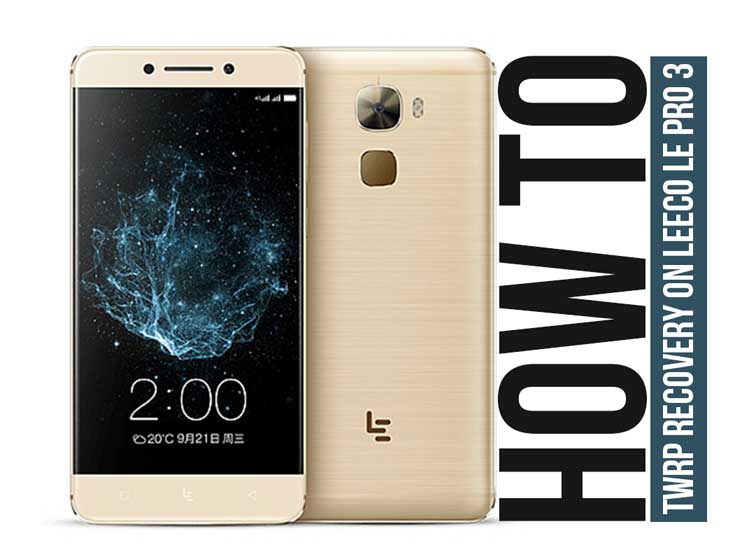
TWRP es un recovery avanzado de código abierto para teléfonos móviles Android lleno de increíbles funciones avanzadas, diseñado para sustituir el recovery oficial de un dispositivo.
Un recovery personalizado como TWRP nos permite realizar modificaciones importantes en la ROM de un dispositivo, estas modificaciones incluyen desbloquear el bootloader, aplicar root, reemplazar completamente el firmware del celular y mucho más.
La recuperación TWRP es un proyecto de código abierto de la comunidad TeamWin Recovery Project.
Usted está aquí: Descargar el programa completo Descargar programas completos: descargar juegos / Programas variados generales, descarga de programas portátil y completo sin supervisión / Descargar Nitro Pro Enterprise – Completo v14.42.0.34 (x86/x64)
Descargar Nitro Pro Enterprise – Completo v14.42.0.34 (x86/x64)
Nitro Pro Empresa lleno Descargar – v14.42.0.34
Nitro Pro EmpresaEl mejor programa de software para crear y editar PDF, la combinación de PDF más avanzada y
Cree formularios con una variedad de opciones, imprima y guarde más rápido con el modo inteligente.
Facilite su trabajo con la lectura completa compatible con OCR.
Usted está aquí: Descargar Programa Completo Descargar Programas Completos – Descargar Juegos / Programas de Variedades Generales / Descargar SlickEdit Pro 2025 – Completo v30.0.0
Descargar SlickEdit Pro 2025 – Completo v30.0.0
SlickEdit Pro 2024Con , puedes codificar código fuente y editor de texto y ahorrar tiempo en tu trabajo. Puede codificar en más de 40 idiomas con este programa rico en funciones.
Sin duda los beneficios que se adquieren al rootear cualquier teléfono móvil en específico pueden ser significativos, un claro ejemplo de esto puede ser el caso del celular Xiaomi Redmi Note 10 Pro, del cual se trata en el siguiente tutorial.
Nuevamente gracias a la utilidad MTKroot v2.6 hemos podido crear un método completamente automático para rootear teléfonos móviles Xiaomi Redmi Note 10 Proa través del cual obtendrás acceso raíz en cuestión de minutos.
¿No encuentras el archivo boot.img? aquí tienes la solución
¿Qué significa raíz?
Él uso excesivo oh raíz es el nombre estándar asignado a las cuentas de usuario administrador que tienen todos los privilegios en todos los accesos, tanto de usuario único como multiusuario.
Asimismo, rootear un dispositivo es un proceso que permite a los usuarios de una computadora Android obtener acceso privilegiado de manera similar a los permisos administrativos en los sistemas Unix, lo que permite romper cualquier barrera de sistema o hardware que pueda imponer el fabricante u operador de red.
¿Cuáles son las ventajas de rootear tu Xiaomi Redmi Note 10 Pro?
Posibilidad de desinstalar todo tipo de Bloatware fácilmente y eliminar aplicaciones molestas del sistema.
Posibilidad de ganar más memoria para almacenamiento interno.
Modificar ajustes profundos del sistema, como desbloquear el Xiaomi Redmi Note 10 Pro, cambiar el número IMEI de nuestro dispositivo, la MAC, así como hacer overclock a los procesadores y muchos otros.
Pudiendo utilizar Apps dirigidas a celulares que tengan privilegios de superusuario.
Cree, formatee y divida nuevas particiones en la memoria (¡Ten cuidado! Hacer esto puede resultar muy peligroso para la integridad del dispositivo.).
Realiza backups o copias de seguridad de todas las particiones y también exporta el Firmware completo.
Precauciones y advertencias que se deben tener en cuenta
Su teléfono ya no estará cubierto por la garantía del fabricante.
Amenaza de que aplicaciones maliciosas puedan obtener permisos de Superusuario.
Amenaza de daño o deterioro de la información durante el procedimiento, en cuyo caso se recomienda en todo caso realizar una copia de seguridad antes de iniciar el root.
El firmware del Xiaomi Redmi Note 10 Pro puede estar dañado, es recomendable asegurarse de poder obtener una copia flasheable de su firmware si es necesario.
Soporte de actualización FOTA (Firmware por aire) será cancelado.
Requisitos previos para el procedimiento.
Una computadora que tenga un sistema Windows XP o posterior, microarquitectura de 32/64 bits.
Un conector para datos Micro USB.
Descargue una de las versiones recientes de la aplicación MTKroot v2.6 para dispositivos Xiaomi Redmi Note 10 Pro a su PC.
Descarga la rom original de tu dispositivo móvil Xiaomi Redmi Note 10 Pro de la cual tendrás que extraer el componente boot.img preferiblemente desde la web del fabricante.
Y No se puede descargar una rom para el Xiaomi Redmi Note 10 Pro También puede eliminar boot.img directamente desde el dispositivo móvil simplemente siguiendo los pasos de este tutorial.
Configuraciones a realizar en el celular
El primer paso consiste en modificar algunos ajustes específicos desde las opciones del teléfono, que básicamente consisten en Desbloquear OEM además de Habilitar la depuración USB.
Estas configuraciones se pueden encontrar dentro de la sección del programador, que debes desbloquear con anticipación. presionando siete veces seguido en;
Menú de configuración-> Información del dispositivo -> Número de compilación oh versión de software.
Cómo rootear Xiaomi Redmi Note 10 Pro con facilidad
Primero debes descomprimir el archivo previamente descargado en el escritorio del ordenador e iniciar el programa MTKroot v2.6.
Abra MTKroot v2.6 para Xiaomi Redmi Note 10 Pro
Pulsa y Controladores -> MediaTek y aplique la instalación del controlador.
Instalar los controladores USB Xiaomi Redmi Note 10 Pro
De la misma forma repite estos pasos para instalar los drivers -> BAsD.
Nota: La herramienta MTKroot v2.6 incluye los drivers actualizados que son necesarios para que nuestro PC encuentre el Xiaomi Redmi Note 10 Pro.
Conecte el Xiaomi Redmi Nota 10 Pro con el PC a través del puerto USB y luego haga clic en Restablecer USB.
Luego haga clic en Aplicaciones y haga clic en Magisk para transferir Magisk Manager a su Xiaomi Redmi Note 10 Pro automáticamente.
Haga clic en la esquina superior izquierda de la pestaña ¡¡Sin botas de heno!! -> Llevarbusque el archivo boot.img y luego haga clic Parche de proceso.
Automáticamente se iniciará el programa Magisk Manager en tu Xiaomi Redmi Note 10 Pro, sigue las instrucciones que verás en pantalla para crear el parche.
Luego haga clic en Prueba del BAD y espera hasta que puedas ver el texto ‘Dispositivo detectado’ luego tienes que hacer clic en Soy un fastboot.
Xiaomi Redmi Note 10 Pro Reiniciar USB + Test ADB + Fastboot
Espera unos segundos mientras el terminal Xiaomi Redmi Note 10 Pro inicia con el modo bootloader, pulsa el botón Probar arranque rápido.
Nuevamente tendrás que esperar hasta que veas el mensaje “Dispositivo encontrado” antes de poder pasar a la siguiente fase.
Cómo abrir el gestor de arranque de tu Xiaomi Redmi Note 10 Pro
A continuación intentaremos desbloquear el bootloader del Xiaomi Redmi Note 10 Pro, un proceso fundamental que además se realizará de forma totalmente automatizada.
Es recomendable saltarse el proceso si ya lo has abierto en otra ocasión.
Haga clic en el botón Prueba del cargador de arranque para asegurarse de su estado.
Verificar el gestor de arranque en Xiaomi Redmi Note 10 Pro
En caso de que necesite desbloquear el gestor de arranque de su Xiaomi Redmi Note 10 Pro, haga clic en el botón Liberar cargador de arranque -> Acepta y luego completa las instrucciones que se mostrarán en la pantalla de tu dispositivo móvil.
Sube el volumen para poder continuar.
Desbloquear el gestor de arranque de Xiaomi Redmi Note 10 Pro
Nota: Cuando desbloquea el gestor de arranque, su computadora se restablecerá al estado predeterminado.
Por esta razón, deberías considerar crear una copia de seguridad o simplemente hacer una copia de seguridad de contactos, fotos, archivos y otros datos dentro de la unidad de almacenamiento Micro SD.
Una vez desbloqueado el bootloader, el siguiente paso es completar este tutorial y dejar el Xiaomi Redmi Note 10 Pro con los privilegios root correspondientes.
Vaya a la esquina superior de la herramienta MTKroot v2.6 y elija la opción raíz, luego haga clic en Root en la parte inferior.
Seleccionar Root Xiaomi Redmi Note 10 Pro
En menos de 5 segundos el Xiaomi Redmi Note 10 Pro habrá sido rooteado y leerás las letras “OK” en la pantalla de tu teléfono móvil Xiaomi Redmi Note 10 Pro y en el software MTKroot v2.6.
Luego haga clic en Salir del arranque rápido y el dispositivo móvil se reiniciará en el sistema.
Cuando el Xiaomi Redmi Note 10 Pro termine de iniciarse por completo, deberás pulsar en el botón Aplicaciones -> instalar magia y verifique que la aplicación Magisk Manager esté instalada en su dispositivo.
Para que la aplicación Magisk Manager funcione correctamente es necesario conectar el dispositivo a Internet, tanto mediante datos de red como mediante Wi-Fi.
Para completar el tutorial sólo tienes que hacer clic en el botón Comprobar raíz -> Acepta y listo.
Verificar Root Xiaomi Redmi Note 10 Pro
Nota: Si la aplicación Magisk no se instala en el primer intento, haga clic en el botón una vez Desinstalarespera un par de segundos y haz clic nuevamente instalar.
Abreviatura de pasos
Resumen pasos Rootear Xiaomi Redmi Note 10 Pro
Abra el programa MTKroot v2.6 y luego conecte el dispositivo a la computadora.
Reinicie la computadora en modo fastboot haciendo clic en el botón Soy un fastboot -> Probar arranque rápido.
Si es necesario, desbloquee el gestor de arranque haciendo clic en Liberar cargador de arranque.
Finalmente seleccione la opción raíz y presione el botón Raíz.
Vídeo tutorial de ayuda paso a paso sobre cómo rootear el Xiaomi Redmi Note 10 Pro
En esta página, lo guiaremos para instalar TWRP Recovery en ZTE Nubia Red Magic 8 Pro (NX729J). Esta guía contiene instrucciones escritas y un video tutorial para ayudarlo a instalarla rápidamente. Asegúrese de descargar los archivos necesarios y luego continúe directamente con las instrucciones sobre cómo instalar TWRP Recovery en Nubia Red Magic 8 Pro.
Ten en cuenta que antes de continuar con el proceso, primero deberás desbloquear el gestor de arranque del dispositivo. Dado que los fabricantes de teléfonos inteligentes proporcionan un gestor de arranque bloqueado en sus dispositivos debido a algunos problemas de seguridad, para instalar un archivo de terceros deberá desbloquear el gestor de arranque. Luego puede instalar TWRP Custom Recovery en su dispositivo Nubia Red Magic 8 Pro y también rootearlo. TWRP Recovery también puede realizar copias de seguridad de Nandroid, restaurar, borrar el sistema/datos/caché y mucho más.
Especificaciones del ZTE Nubia Red Magic 8 Pro:
ZTE Nubia Red Magic 8 Pro presentado en diciembre de 2022. Este potente dispositivo promete una experiencia premium con su construcción robusta y funciones de vanguardia. Con un peso de 228 gy unas dimensiones de 164 x 76,4 x 8,9 mm, el teléfono presenta un diseño elegante con una parte delantera y trasera de cristal, enmarcado por un marco central de aluminio duradero. ZTE Nubia Red Magic 8 Pro presenta elementos únicos como zonas sensibles a la presión y un ventilador de refrigeración incorporado para una experiencia de juego mejorada.
El ZTE Nubia Red Magic 8 Pro cuenta con una pantalla AMOLED de 6,8 pulgadas, que ofrece mil millones de colores y una frecuencia de actualización de 120 Hz, lo que garantiza imágenes vibrantes con una resolución de 1116 x 2480 píxeles. Con Android 13 con Redmagic OS 6, funciona con el chipset Qualcomm SM8550-AB Snapdragon 8 Gen 2, CPU octa-core y GPU Adreno 740.
La configuración de la cámara presenta una configuración versátil de triple lente, liderada por una lente gran angular de 50 MP, que captura detalles en alta resolución. La cámara para selfies, hábilmente ubicada debajo de la pantalla, tiene 16 MP para autorretratos claros e inmersivos. Con funciones como carga por cable de 80 W (China) o carga por cable de 65 W (internacional), la enorme batería no extraíble de 6000 mAh garantiza que mantendrás la carga en poco tiempo. El teléfono también ofrece una calidad de audio superior con parlantes estéreo y un sistema de audio de 32 bits/384 kHz.
Recuperación de TWRP y sus beneficios
Team Win Recovery Project es una imagen de recuperación personalizada de software de código abierto para dispositivos Android. Proporciona una interfaz de pantalla táctil que permite a los usuarios instalar firmware de terceros y realizar copias de seguridad del sistema actual, cuyas funciones a menudo no son compatibles con las imágenes de recuperación de stock. – Wikipedia
Ventajas de la recuperación TWRP:
Puede actualizar una ROM personalizada en Nubia Red Magic 8 Pro usando TWRP
Puedes modificar archivos zip para personalizar tu teléfono
Fácil de flashear y usar módulos Xposed usando TWRP
Fácil de rootear y desrootear usando el zip flashable TWRP Recovery SuperSU
Puedes instalar Magisk en Nubia Red Magic 8 Pro
Fácil de crear y restaurar copias de seguridad de Nandroid usando TWRP Recovery.
Fácil acceso para restaurar la copia de seguridad de Nandroid.
Puede actualizar un archivo de imagen usando TWRP Recovery en Nubia Red Magic 8 Pro
Es fácil eliminar todo el bloatware usando TWRP Recovery en Nubia Red Magic 8 Pro.
Para underclock y overclock.
Puede limpiar, borrar caché y datos.
Pasos para instalar TWRP Recovery para Nubia Red Magic 8 Pro (NX729J)
Antes de continuar con el proceso de instalación de TWRP, asegúrese de seguir correctamente todos los requisitos previos que se mencionan a continuación.
GetDroidTips no será responsable de ningún tipo de daño o error que ocurra en su dispositivo durante/después de instalar los archivos o seguir esta guía. Asegúrate de hacer una copia de seguridad completa antes de hacer cualquier cosa. Haga esto bajo su propio riesgo.
Método: herramienta ADB y Fastboot
Después de descargar todos los archivos, controladores y herramientas necesarios, siga el proceso de instalación.
En primer lugar, habilite las opciones de desarrollador y el modo de depuración USB en su dispositivo.
Ir al dispositivo Ajustes > Sistema > Sobre el telefono > luego toque el número de compilación siete veces para habilitar el modo de opciones de desarrollador.
Ahora vaya a Opciones de desarrollador en el menú Configuración y active el botón para habilitar Depuración USB.
A continuación, abra la carpeta ADB y Fastboot en su computadora. Luego mantenga presionada la tecla Mayús y haga clic derecho para abrir la ventana de comandos.
Apague su dispositivo> Presione los botones Subir volumen y Encendido juntos durante unos segundos para ingresar al modo Fastboot.
Conecte su dispositivo a la PC mediante un cable USB, escriba el siguiente código en la ventana de comandos y presione Enter:
adb reboot bootloader
Ahora su dispositivo está conectado correctamente como dispositivo fastboot.
Escriba el siguiente comando y presione Enter para verificar que el dispositivo fastboot esté conectado o no:
fastboot devices
Ahora, para instalar TWRP Recovery en su teléfono, escriba el siguiente comando y presione Enter:
fastboot flash recovery_a twrp.img
fastboot flash recovery_b twrp.img
¿Cuál es la raíz?
El rooteo de un teléfono inteligente es la forma no oficial de permitir que un administrador o superusuario acceda al sistema y al subsistema de su dispositivo. Por lo tanto, el usuario puede cambiar, modificar, editar o eliminar fácilmente archivos y aplicaciones del sistema.
Con la ayuda de root, puede desinstalar bloatware, aumentar el rendimiento del dispositivo, reducir el consumo de batería, instalar módulos Xposed y mucho más. Sin embargo, rootear el teléfono inteligente anulará la garantía del dispositivo y ya no podrá obtener actualizaciones de software OTA. Un método de enraizamiento incorrecto también puede bloquear fácilmente tu dispositivo. Por lo tanto, asegúrese de seguir la guía correctamente.
La ventaja del enraizamiento:
Puede acceder a todos los archivos de su Nubia Red Magic 8 Pro, incluso a los archivos presentes en el directorio raíz de su teléfono.
Puedes aumentar el rendimiento de tu Nubia Red Magic 8 Pro mediante overclocking.
Al rootear, puedes aumentar la duración de la batería al hacer underclocking en Nubia Red Magic 8 Pro.
Desinstale Bloatware en Nubia Red Magic 8 Pro.
Puede bloquear anuncios en todas las aplicaciones de Android como Youtube y otras aplicaciones relacionadas con juegos.
Leer también: Las 5 mejores alternativas de Adblock Plus para Android
Al rootear Nubia Red Magic 8 Pro, puede ver, editar o eliminar cualquier archivo del sistema en el directorio raíz.
Puede instalar Xposed Framework y muchos módulos Xposed compatibles.
Pasos para rootear Nubia Red Magic 8 Pro
Guía para rootear Nubia Red Magic 8 Pro a través de SuperSU
Guía para rootear Nubia Red Magic 8 Pro a través de Magisk
Asumimos que esta guía de instalación completa le resultará útil. Si tiene alguna pregunta, no dude en preguntar en los comentarios a continuación.
El Gionee S6 Pro es un móvil con Soc Mediatek MT6755 que admite root fácilmente, para obtener dicho acceso de root solo necesitamos actualizar una versión de TWRP portada específicamente para este teléfono inteligente y luego instalar SuperSU que se encargará de la gestión adecuada de los permisos de root.
En el archivo comprimido que adjuntamos a esta página, la recuperación personalizada de TWRP para Gionee S6 Pro junto con el archivo Scatter y SuperSU.
Así que ya solo queda hacer los pasos de flash y root que son comunes en todos los dispositivos móviles con las mismas características.
Requisitos para rootear Gionee S6 Pro:
Ordenador PC Windows 64/32bit.
Los archivos raíz de esta descarga.
Herramienta SP-Flash.
Conductores.
Si conoces el procedimiento puedes seguir este artículo. rootear Gionee S6 Pro.
En esta página, lo guiaremos para instalar TWRP Recovery en Asus ROG Phone 6 y 6 Pro (nombre en clave: AI2201). Esta guía contiene instrucciones escritas y un video tutorial para ayudarlo a instalarla rápidamente. Asegúrese de descargar los archivos necesarios y luego continúe directamente con las instrucciones sobre cómo instalar TWRP Recovery en Asus ROG Phone 6 y 6 Pro (AI2201).
El Asus ROG Phone 6 y el ROG Phone 6 Pro se lanzaron en India como los últimos teléfonos inteligentes insignia de la compañía. Ambos dispositivos funcionan con el último SoC Snapdragon 8+ Gen 1 de Qualcomm junto con hasta 18 GB de RAM LPDDR5. Cuenta con una pantalla Samsung AMOLED Full HD+ de 6,78 pulgadas con una frecuencia de actualización de hasta 165 Hz y tiene una configuración de cámara trasera triple.
Ten en cuenta que antes de continuar con el proceso, primero deberás desbloquear el gestor de arranque del dispositivo. Dado que los fabricantes de teléfonos inteligentes proporcionan un gestor de arranque bloqueado en sus dispositivos debido a algunos problemas de seguridad, para instalar un archivo de terceros deberá desbloquear el gestor de arranque. Luego puede instalar TWRP Custom Recovery en su dispositivo Asus ROG Phone 6 y 6 Pro y también rootearlo. TWRP Recovery también puede realizar copias de seguridad de Nandroid, restaurar, borrar el sistema/datos/caché y mucho más.
Especificaciones del teléfono Asus ROG 6:
El Asus ROG Phone 6 se lanzó en julio de 2022. El Asus ROG Phone 6 es un competidor pesado con una construcción robusta y características adecuadas para los entusiastas de los juegos. Con un peso de 239 gy unas medidas de 173 x 77 x 10,3 mm, su diseño presenta un frente y una parte posterior de vidrio, enmarcados por un resistente marco de aluminio, y está adornado con un logotipo RGB brillante en la parte posterior, un toque único para los jugadores. El Asus ROG Phone 6 también viene equipado con disparadores para juegos sensibles a la presión y ofrece resistencia al agua IPX4.
El Asus ROG Phone 6 cuenta con una impresionante pantalla AMOLED de 6,78 pulgadas con una frecuencia de actualización de 165 Hz, compatibilidad con HDR10+ y una resolución de 1080 x 2448 píxeles. Con Android 12, actualizable a Android 13, funciona con el chipset Qualcomm SM8475 Snapdragon 8+ Gen 1, CPU octa-core y GPU Adreno 730.
La configuración de la cámara incluye una configuración versátil de triple lente liderada por una lente gran angular de 50 MP, mientras que la cámara para selfies tiene 12 MP. Con carga por cable de 65 W, la batería no extraíble de 6000 mAh garantiza un encendido rápido. Las características adicionales centradas en los juegos incluyen compatibilidad con NTFS para almacenamiento externo y amplificadores de altavoces estéreo duales, que brindan una experiencia de audio inmersiva.
Recuperación de TWRP y sus beneficios
Team Win Recovery Project es una imagen de recuperación personalizada de software de código abierto para dispositivos Android. Proporciona una interfaz de pantalla táctil que permite a los usuarios instalar firmware de terceros y realizar copias de seguridad del sistema actual, cuyas funciones a menudo no son compatibles con las imágenes de recuperación de stock. – Wikipedia
Ventajas de la recuperación TWRP:
Puede actualizar una ROM personalizada en Asus ROG Phone 6 y 6 Pro usando TWRP
Puedes modificar archivos zip para personalizar tu teléfono
Fácil de flashear y usar módulos Xposed usando TWRP
Fácil de rootear y desrootear usando el zip flashable TWRP Recovery SuperSU
Puede instalar Magisk en Asus ROG Phone 6 y 6 Pro
Fácil de crear y restaurar copias de seguridad de Nandroid usando TWRP Recovery.
Fácil acceso para restaurar la copia de seguridad de Nandroid.
Puede actualizar un archivo de imagen usando TWRP Recovery en Asus ROG Phone 6 y 6 Pro
Es fácil eliminar todo el bloatware usando TWRP Recovery en Asus ROG Phone 6 y 6 Pro.
Para underclock y overclock.
Puede limpiar, borrar caché y datos.
Pasos para instalar TWRP Recovery en Asus ROG Phone 6 y 6 Pro (AI2201)
Antes de continuar con el proceso de instalación de TWRP, asegúrese de seguir correctamente todos los requisitos previos que se mencionan a continuación.
GetDroidTips no será responsable de ningún tipo de daño o error que ocurra en su dispositivo durante/después de instalar los archivos o seguir esta guía. Asegúrate de hacer una copia de seguridad completa antes de hacer cualquier cosa. Haga esto bajo su propio riesgo.
Instale TWRP a través de ADB y Fastboot Tool
Después de descargar todos los archivos, controladores y herramientas necesarios, siga el proceso de instalación.
En primer lugar, habilite las opciones de desarrollador y el modo de depuración USB en su dispositivo.
Ir al dispositivo Ajustes > Sistema > Sobre el telefono > luego toque el número de compilación siete veces para habilitar el modo de opciones de desarrollador.
Ahora vaya a Opciones de desarrollador en el menú Configuración y active el botón para habilitar Depuración USB.
A continuación, abra la carpeta ADB y Fastboot en su computadora. Luego mantenga presionada la tecla Mayús y haga clic derecho para abrir la ventana de comandos.
Apague su dispositivo> Presione los botones Subir volumen y Encendido juntos durante unos segundos para ingresar al modo Fastboot.
Conecte su dispositivo a la PC mediante un cable USB, escriba el siguiente código en la ventana de comandos y presione Enter:
adb reboot bootloader
Ahora su dispositivo está conectado correctamente como dispositivo fastboot.
Escriba el siguiente comando y presione Enter para verificar que el dispositivo fastboot esté conectado o no:
fastboot devices
Descargue el archivo de imagen correcto y cópielo en la misma carpeta que sus archivos binarios adb y fastboot. Cambie el nombre de la imagen a twrp.img y escriba:
fastboot boot twrp.img
Ahora, para instalar TWRP Recovery en su teléfono de forma permanente, escriba el siguiente comando y presione Enter:
fastboot flash recovery twrpname.img
Para comenzar, puedes usar el comando inicio rápido nomtwrp.img
Eso es todo. Ha instalado correctamente TWRP Recovery en el dispositivo Asus ROG Phone 6 y 6 Pro. Ahora necesitas actualizar la raíz.
¿Cuál es la raíz?
El rooteo de un teléfono inteligente es la forma no oficial de permitir que un administrador o superusuario acceda al sistema y al subsistema de su dispositivo. Por lo tanto, el usuario puede cambiar, modificar, editar o eliminar fácilmente archivos y aplicaciones del sistema.
Con la ayuda de root, puede desinstalar bloatware, aumentar el rendimiento del dispositivo, reducir el consumo de batería, instalar módulos Xposed y mucho más. Sin embargo, rootear el teléfono inteligente anulará la garantía del dispositivo y ya no podrá obtener actualizaciones de software OTA. Un método de enraizamiento incorrecto también puede bloquear fácilmente tu dispositivo. Por lo tanto, asegúrese de seguir la guía correctamente.
La ventaja del enraizamiento:
Puede acceder a todos los archivos de su Asus ROG Phone 6 y 6 Pro, incluso a los archivos presentes en el directorio raíz de su teléfono.
Puede aumentar el rendimiento de su Asus ROG Phone 6 y 6 Pro mediante overclocking.
Al rootear, puede aumentar la duración de la batería al hacer underclocking en Asus ROG Phone 6 y 6 Pro.
Desinstale Bloatware en Asus ROG Phone 6 y 6 Pro.
Puede bloquear anuncios en todas las aplicaciones de Android como Youtube y otras aplicaciones relacionadas con juegos.
Leer también: Las 5 mejores alternativas de Adblock Plus para Android
Al rootear Asus ROG Phone 6 y 6 Pro, puede ver, editar o eliminar cualquier archivo del sistema en el directorio raíz.
Puede instalar Xposed Framework y muchos módulos Xposed compatibles.
Pasos para rootear Asus ROG Phone 6 y 6 Pro
Guía para rootear Asus ROG Phone 6 y 6 Pro a través de SuperSU
Guía para rootear Asus ROG Phone 6 y 6 Pro a través de Magisk
Asumimos que esta guía de instalación completa le resultará útil. Si tiene alguna pregunta, no dude en preguntar en los comentarios a continuación.
Si has descubierto este artículo esperando un proceso para rootear tu Smartphone OnePlus 10 Pro 5GSin duda estás en el lugar correcto.
De nuevo gracias a la herramienta MTKroot v2.7.2 hemos conseguido compilar un método Root automático para dispositivos móviles OnePlus 10 Pro 5Gpor lo cual ganarás uso excesivo en poco tiempo.
UPC
Qualcomm
Tipo de dispositivo
teléfono inteligente
Marca
OnePlus
Modelo
10 Pro 5G
Método
Extraiga y parchee el arranque desde el firmware original del OnePlus 10 Pro 5G
¿Tienes problemas para encontrar boot.img?, consulta este
¿Qué significa rootear?
Él uso excesivo oh raíz es el nombre convencional que normalmente se asigna a las cuentas de usuario que tienen todos los derechos en todos los niveles de acceso (usuario único y multiusuario).
Asimismo, rootear o rootear un dispositivo móvil consiste en una técnica que permite a los usuarios de computadoras obtener acceso privilegiado al sistema similar a los permisos administrativos en máquinas Unix, lo que permite corregir las limitaciones del sistema y del hardware que puedan establecer los fabricantes y/u operadores de red.
¿Cuáles son las ventajas de rootear el OnePlus 10 Pro 5G?
Posibilidad de desinstalar cualquier Bloatware y eliminar aplicaciones improductivas del sistema.
Posibilidad de liberar capacidad extra para almacenamiento interno.
Cambie configuraciones profundas del sistema, como desbloquear el teléfono móvil, reparar el número IMEI del teléfono móvil, la dirección MAC y otros.
Posibilidad de utilizar aplicaciones diseñadas únicamente para teléfonos móviles que tengan privilegios de usuario root.
Modificar, dividir y/o adaptar nuevas particiones en la memoria interna (¡Atención! Hacer esto puede resultar muy peligroso para el dispositivo.).
Realice copias de seguridad de las particiones y exporte la ROM completa.
Precauciones e inconvenientes que se deben considerar
Tu Smartphone ya no contará con la garantía otorgada por el fabricante.
Amenaza de que aplicaciones dañinas puedan apropiarse de los derechos de superusuario.
Riesgo de daño o pérdida de información durante el proceso, por lo que siempre se recomienda realizar una copia de seguridad antes de iniciar root.
El firmware del OnePlus 10 Pro 5G puede estar dañado, se recomienda asegurarse de poder obtener una copia oficial de la rom si es necesario.
Se desactivará la compatibilidad con actualizaciones de FOTA.
Requisitos previos para realizar el proceso
Una PC que tenga sistema operativo Windows XP/7/8 o superior, ya sea de 32 o 64 bits.
Un cable USB.
Descargue una versión actualizada del programa MTKroot v2.7.2 para OnePlus 10 Pro 5G a su computadora.
Descarga la rom original de tu OnePlus 10 Pro 5G desde donde deberás obtener el componente de arranque si es posible del soporte técnico online del fabricante.
Y No se puede obtener firmware para el dispositivo Alternativamente, también puede eliminar el componente de arranque directamente del OnePlus 10 Pro 5G solo siguiendo las instrucciones de este tutorial.
Ajustes del terminal OnePlus 10 Pro 5G
Primero tendrás que ejecutar ciertas correcciones en el panel de configuración del dispositivo móvil, que básicamente consisten en Activar la depuración USB así como Habilitar desbloqueo OEM.
Debes encontrar las dos configuraciones en la sección de desarrollo, que debes haber habilitado previamente presionando siete veces consecutivos en el cuadro ->
Configuración del dispositivo-> Acerca del teléfono -> Número de compilación oh versión de software.
Rootee OnePlus 10 Pro 5G fácilmente
En primer lugar debes descomprimir el contenido del archivo que has descargado en el escritorio de tu PC con Windows y luego iniciar la herramienta MTKroot v2.7.2.
Ejecutar MTKroot v2.7.2 y OnePlus 10 Pro 5G
Haga clic en el botón Controladores -> Qualcomm y complete la instalación de los controladores.
Instalar drivers Qualcomm OnePlus 10 Pro 5G
Asimismo, repita el paso para instalar en controladores -> BAsD.
Nota: El software MTKroot v2.7.2 ya incluye los controladores necesarios para el dispositivo OnePlus 10 Pro 5G.
Conecte el terminal OnePlus 10 Pro 5G con la computadora a través del cable de datos USB y luego haga clic en el botón Restablecer USB.
Haga clic en el botón Aplicaciones y seleccione Magisk para instalar Magisk Manager automáticamente en el dispositivo.
Haga clic en la zona superior izquierda de la pestaña ¡¡Sin botas de heno!! -> Llevaragregue el archivo de arranque y luego haga clic Parche de proceso.
El software Magisk Manager se abrirá automáticamente en tu Smartphone, sigue las instrucciones que aparecerán en pantalla para parchear el arranque.
Luego haga clic en el botón Prueba del BAD y espera un momento hasta que puedas ver el texto ‘Dispositivo detectado‘ en ese momento tendrás que hacer clic en el botón Soy un fastboot.
OnePlus 10 Pro 5G Reiniciar USB, probar ADB, ir a Fastboot
Contesta un momento hasta que tu celular OnePlus 10 Pro 5G reinicie con el modo Fastboot, luego haga clic en el botón Probar arranque rápido.
Luego debes prestar atención hasta que puedas ver la frase ‘Dispositivo detectado‘ para poder avanzar con la siguiente fase.
Desbloquear el gestor de arranque en teléfonos OnePlus 10 Pro 5G
En la siguiente etapa intentaremos abrir el gestor de arranque de tu OnePlus 10 Pro 5G, otra tarea imprescindible que podemos realizar con tan solo un clic.
Debes excluir este paso si lo habías desbloqueado previamente.
Haga clic una vez Prueba del cargador de arranque si necesita asegurarse del estado del gestor de arranque.
Prueba el gestor de arranque del OnePlus 10 Pro 5G
En caso de que consideres abre el gestor de arranque del OnePlus 10 Pro 5G luego haga clic en el botón Liberar cargador de arranque -> Acepta y luego sigue las instrucciones proyectadas en la pantalla de tu OnePlus 10 Pro 5G.
No olvides presionar la tecla sube el volumen para continuar.
Desbloquear el gestor de arranque OnePlus 10 Pro 5G
Atención: Al desbloquear el gestor de arranque, el sistema de su OnePlus 10 Pro 5G se restablecerá al estado de fábrica.
Por este motivo debes plantearte si realizar una copia de seguridad u opcionalmente copiar las fotos, contactos, archivos, etc., a una memoria externa.
Una vez liberado el gestor de arranque, la siguiente fase es finalizar el tutorial y finalmente dejar tu OnePlus 10 Pro 5G con acceso root.
Vaya a la parte superior izquierda del programa y elija la opción raíz, luego haga clic una vez en Root en la esquina inferior.
Seleccionar Root OnePlus 10 Pro 5G
Casi inmediatamente tu terminal habrá sido rooteado, por lo tanto verás reflejadas las letras “OK” en el OnePlus 10 Pro 5G y en la ventana de MTKroot v2.7.2.
Luego haga clic en Salir del arranque rápido al reiniciar el dispositivo móvil regresará al sistema Android.
Una vez que tu OnePlus 10 Pro 5G se haya encendido por completo pulsa el botón Aplicaciones -> instalar magia y verifique si la aplicación Magisk Manager está instalada en su OnePlus 10 Pro 5G.
Para poder utilizar la app Magisk Manager primero debes conectar tu OnePlus 10 Pro 5G a Internet, independientemente de si es a través de redes móviles o Wi-Fi.
Para finalizar haga clic en el botón Comprobar raíz -> aceptar y nada más.
Comprobar Root OnePlus 10 Pro 5G
Nota: Si la aplicación Magisk Manager no aparece instalada, haga clic en el botón Desinstalarespera unos segundos y haz clic nuevamente Instalar Administrador Mágico.
Simplificación de trámites
Resumen proceso Root OnePlus 10 Pro 5G
Inicie la herramienta MTKroot v2.7.2 y conecte su terminal OnePlus 10 Pro 5G a su PC.
Reinicia tu terminal OnePlus 10 Pro 5G en modo fastboot pulsando el botón Soy un fastboot -> Probar arranque rápido.
Si es necesario, desbloquee el gestor de arranque haciendo clic en Liberar cargador de arranque.
Finalmente seleccione la opción raíz y presione el botón Raíz.
Vídeo tutorial orientativo para rootear el móvil OnePlus 10 Pro 5G
Saca el máximo potencial de tu Xiaomi Redmi Note 11 Pro+ ganando el permisos de superusuario de una manera fácil y muy sencilla.
Con la ayuda del programa MTKroot v2.6 hemos conseguido adaptar un proceso automático a rootear teléfonos inteligentes Xiaomi Redmi Note 11 Pro+a través del cual llegarás acceso raíz en tan solo unos minutos.
UPC
MediaTek
Tipo de dispositivo
teléfono inteligente
Marca
Xiaomi
Modelo
Redmi Nota 11 Pro+
Método
Obtenga el arranque y parche de firmware oficial de Xiaomi Redmi Note 11 Pro+
¿Tiene problemas para encontrar el archivo boot.img? Entonces verifique este
¿Qué es el enraizamiento?
Él usuario raíz oh uso excesivo es el nombre estándar asignado a las cuentas de usuario que tienen todos los derechos en todos los modos de acceso (usuario único y multiusuario).
Rootear un dispositivo móvil consiste en el proceso que permite al usuario de cualquier teléfono celular con sistema operativo Android obtener acceso privilegiado al sistema de forma similar a los permisos administrativos de los sistemas Linux, permitiendo romper cualquier impedimento de hardware o software que pueda establecer el fabricante y/u operadores de red.
¿Cuáles son las ventajas de rootear el Xiaomi Redmi Note 11 Pro+?
Posibilidad de eliminar cualquier Bloatware de forma sencilla y borrar aplicaciones del sistema que consideremos improductivas.
Posibilidad de obtener más memoria para almacenamiento interno.
Modificar cualquier configuración compleja del sistema, como desbloquear el Xiaomi Redmi Note 11 Pro+, resetear el número IMEI de nuestro Xiaomi Redmi Note 11 Pro+, MAC, hacer overclocking de la CPU y/o GPU entre muchas otras posibilidades.
Poder utilizar utilidades programadas para teléfonos que tengan permisos root.
Modificar, adaptar y dividir nuevas particiones en la memoria interna (Cuidado, esto puede ser muy peligroso.).
Realizar copias de seguridad o copias de seguridad completas y posibilidad de exportar el Firmware completo.
Precauciones y advertencias que se deben considerar
Su teléfono suspenderá la validez de la garantía proporcionada por el fabricante.
Amenaza de que se pueden realizar aplicaciones dañinas con permiso de Superusuario.
Amenaza de daño o pérdida de datos durante o después del procedimiento, en cuyo caso se recomienda realizar una copia de seguridad antes de iniciar el proceso de raíz.
El Firmware del Xiaomi Redmi Note 11 Pro+ puede estar dañado, es recomendable asegurarse de poder obtener una copia válida de su firmware en caso de ser necesario.
Soporte para actualizaciones FOTA (Firmware por aire) quedará inutilizable.
Requisitos de este procedimiento
Computadora que tenga sistema operativo Windows XP/W7/8 o posterior, ya sea de 32 o 64 bits.
Conector de datos USB a Micro USB.
Descarga en tu ordenador la versión más reciente de la aplicación MTKroot v2.6 para terminales Xiaomi Redmi Note 11 Pro+.
Descargue el firmware original de su dispositivo móvil Xiaomi Redmi Note 11 Pro+ para eliminar el componente de arranque si es posible desde la página oficial de soporte y descargas del fabricante.
Y No consigues una rom oficial para tu Xiaomi Redmi Note 11 Pro+ Alternativamente, también puedes tener el componente de arranque directamente desde tu Xiaomi Redmi Note 11 Pro+ simplemente siguiendo los pasos de este tutorial.
Configurar el Xiaomi Redmi Note 11 Pro+
Lo primero que tendremos que hacer es configurar los ajustes necesarios para el proceso, estos básicamente consisten en Habilitar la depuración USB así como Habilitar desbloqueo OEM.
Estas configuraciones se encuentran en la sección del programador, que previamente deberás tener habilitada presionando siete veces ininterrumpidamente encima de la sección ->
Menú de configuración-> Información del sistema -> versión de software.
Cómo rootear el Xiaomi Redmi Note 11 Pro+ fácilmente
Extraiga el contenido del paquete previamente descargado en su computadora y luego ejecute el programa MTKroot v2.6.
Ejecutando MTKroot v2.6 en Xiaomi Redmi Note 11 Pro+
Haga clic en Controladores -> MediaTek y aplique la instalación de los controladores necesarios.
Instalar controladores para Xiaomi Redmi Note 11 Pro+
Repita también esto para la instalación en controladores. BAsD.
Nota: El programa MTKroot v2.6 incluye controladores actualizados que son necesarios para que la computadora encuentre el teléfono Xiaomi Redmi Note 11 Pro+.
Conecta tu Smartphone Xiaomi Redmi Note 11 Pro+ a tu ordenador mediante el puerto de datos Micro USB y luego pulsa el botón Restablecer USB.
A continuación, haga clic en el botón Aplicaciones y haga clic en Magisk para transferir Magisk Manager automáticamente a su teléfono inteligente.
Haga clic en el área superior izquierda en ¡¡Sin botas de heno!! -> LlevarBusque el archivo de arranque y luego haga clic en Parche de proceso.
El software Magisk Manager se iniciará automáticamente en tu celular, sigue las instrucciones que aparecerán en pantalla para parchear el arranque.
Luego debes hacer clic Prueba del BAD y espera un momento hasta que puedas ver el texto ‘Dispositivo encontrado‘entonces tendrás que hacer clic en Soy un fastboot.
Xiaomi Redmi Note 11 Pro+ Reiniciar USB + Test ADB + Fastboot
Espera unos segundos mientras tu terminal Xiaomi Redmi Note 11 Pro+ se inicia en modo gestor de arranque, luego haga clic en el botón Probar arranque rápido.
Luego debes esperar hasta que aparezca la frase ‘Dispositivo reconocido’ antes de continuar con el siguiente punto.
Desbloquear el gestor de arranque en Xiaomi Redmi Note 11 Pro+
A continuación llega el turno de abrir el gestor de arranque del ordenador, una acción imprescindible que te ayudaremos a realizar de forma completamente automática.
Aunque recuerda que tendrás que saltarte este paso si lo has desbloqueado antes.
Haga clic una vez en Prueba del cargador de arranque si desea comprobar el estado del gestor de arranque.
Probar el gestor de arranque en un Xiaomi Redmi Note 11 Pro+
A desbloquea el gestor de arranque en tu Xiaomi Redmi Note 11 Pro+ tienes que hacer clic en el botón Liberar cargador de arranque -> Acepta y posteriormente cumple las pautas que verás reflejadas en la pantalla de tu teléfono.
Crédito aumentar el volumen para desbloquear.
Abrir gestor de arranque Xiaomi Redmi Note 11 Pro+
Nota: En el momento en que se desbloquea el gestor de arranque, la computadora se restablecerá al estado predeterminado.
En este caso, deberías considerar crear copias de seguridad o, en su caso, copiar todos tus archivos, contactos, fotos y otros datos a la unidad de almacenamiento SD externa.
Una vez que hayas desbloqueado el gestor de arranque, el siguiente nivel es finalizar el tutorial, dejando finalmente tu teléfono con el correspondiente acceso root.
Vaya al área superior izquierda de MTKroot v2.6 y elija la opción raíz, luego haga clic una vez en el botón Root en la esquina inferior.
Opción Root Xiaomi Redmi Note 11 Pro+
Casi inmediatamente el terminal quedará rooteado y podrás ver el texto “OK” en tu celular y en la herramienta MTKroot v2.6.
A continuación tendrás que hacer clic en el botón Salir del arranque rápido y tu Smartphone Xiaomi Redmi Note 11 Pro+ volverá al sistema Android.
Cuando tu Xiaomi Redmi Note 11 Pro+ termine de reiniciarse por completo, haz clic en el botón Aplicaciones -> instalar magia y confirme que la aplicación Magisk Manager esté instalada en su Xiaomi Redmi Note 11 Pro+.
Para poder utilizar la aplicación Magisk Manager primero debes conectar tu Xiaomi Redmi Note 11 Pro+ a Internet.
Para finalizar simplemente presione Comprobar raíz -> aceptar y nada más.
Comprobar Root Xiaomi Redmi Note 11 Pro+
Nota: Si la aplicación Magisk no aparece instalada, haga clic en DesinstalarEspere un par de segundos y haga clic en el botón nuevamente. instalar.
Pasos resumidos
Simplificación del proceso Root Xiaomi Redmi Note 11 Pro+
Inicie la aplicación MTKroot v2.6 y conecte el Xiaomi Redmi Note 11 Pro+ al ordenador.
Reinicia el Xiaomi Redmi Note 11 Pro+ en modo bootloader pulsando en Soy un fastboot -> Probar arranque rápido.
Si es necesario, desbloquee el gestor de arranque haciendo clic en Liberar cargador de arranque.
Finalmente seleccione la opción raíz y presione el botón Raíz.
Vídeo tutorial de ayuda paso a paso para rootear el teléfono móvil Xiaomi Redmi Note 11 Pro+
Usted está aquí: Descargar programa completo Descargar programas completos – Descargar juegos / Programa de aplicación Android / Potente limpiador Pro Apk Descargar v8.4.5
Potente limpiador Pro Apk Descargar v8.4.5
Potente limpiador Pro Apk Descargar v8.4.5 Potente limpiador Pro Apk, Con Android, puedes liberar fácilmente tu espacio de almacenamiento y acelerar tu dispositivo. Al cerrar aplicaciones innecesarias, evitarás el desperdicio de batería y tendrás un teléfono más eficiente.
No es ningún secreto que las ventajas que se pueden conseguir tras rootear teléfonos móviles son importantes. Un claro ejemplo pueden ser los dispositivos ZTE Voyage 20 Pro en los que basaremos esta publicación.
Una vez más con la ayuda de la herramienta MTKroot v2.6 hemos conseguido adaptar un proceso automático a rootear dispositivos ZTE Voyage 20 Procon el que alcanzarás usuario raíz en cuestión de minutos.
Hardware
MediaTek
Clase de dispositivo
teléfono inteligente
Marca
ZTE
Modelo
Viaje 20 Pro
Método
Obtenga el parche y el arranque del firmware oficial de ZTE Voyage 20 Pro
¿No encuentras el archivo boot.img? Compruébalo. este
¿Qué es la raíz?
Superusuario oh raíz es el nombre común normalmente asignado a las cuentas de usuario que tienen todos los privilegios en todos los accesos, tanto monousuario como multiusuario.
Asimismo, rootear una computadora es una táctica que permite al usuario de un dispositivo móvil con sistema Android obtener acceso privilegiado al sistema de manera similar a los permisos administrativos en Linux, lo que permite romper cualquier reducción de hardware y software que pueda haber sido impuesta por el fabricante u operador de red.
¿Cuáles son las ventajas de rootear tu ZTE Voyage 20 Pro?
Posibilidad de eliminar todo el Bloatware fácilmente, así como desinstalar aplicaciones improductivas del sistema.
Pudiendo obtener memoria extra para almacenamiento.
Adaptar configuraciones complejas del sistema, por ejemplo, desbloquear, reparar el IMEI del celular, MAC, overclockear el procesador, entre muchas opciones.
Pudiendo utilizar aplicaciones creadas exclusivamente para terminales que tengan privilegios de root.
Modificar, dividir o adaptar particiones en la memoria interna (¡Atención! Hacer esto es muy peligroso para el dispositivo.).
Crea copias de seguridad o copias de seguridad completas incluyendo la posibilidad de exportar la ROM completa.
Precauciones e inconvenientes a considerar
Su dispositivo móvil anulará la garantía otorgada por el fabricante.
Amenaza a las aplicaciones dañinas para que no obtengan derechos de superusuario.
Exposición a daños o deterioro de datos durante o después del proceso, en este caso se recomienda en todo momento realizar una copia de seguridad antes de iniciar root.
El Firmware/Rom del terminal ZTE Voyage 20 Pro puede estar dañado, se recomienda asegurarse de poder obtener una copia original del firmware si es necesario.
Se suspenderán las actualizaciones OTA/FOTA.
Requisitos previos para hacer el proceso
Un PC con Windows XP, 7/10 o posterior, tanto de 32 como de 64 bits.
Conector para transferencia de datos Micro USB.
Descargue la última versión de la utilidad MTKroot v2.6 para teléfonos ZTE Voyage 20 Pro a su computadora.
Descarga la rom original de tu ZTE Voyage 20 Pro donde deberás eliminar el componente de arranque preferiblemente desde el sitio web oficial de soporte.
Y No puedes descargar la rom oficial para tu dispositivo ZTE Voyage 20 Pro Siempre puedes acceder fácilmente al componente de arranque directamente desde tu ZTE Voyage 20 Pro siguiendo los pasos de este tutorial.
Ajustes en el terminal ZTE Voyage 20 Pro
El primer paso consistirá en realizar ciertos ajustes en las configuraciones de tu equipo, que radican fundamentalmente en Desbloquear OEM y también Activar la depuración USB.
Las dos preferencias están incluidas en la sección de desarrollador, que tendrás que habilitar previamente presionando siete veces continuamente acerca de;
Menú-> Acerca del teléfono -> Número de compilación oh versión de software.
Tutorial para rootear el teléfono móvil ZTE Voyage 20 Pro con facilidad
Primero descomprima el archivo descargado previamente en su computadora con Windows y luego abra el programa MTKroot v2.6.
Inicie MTKroot v2.6 y ZTE Voyage 20 Pro
Haga clic una vez en Controladores -> MediaTek e instale los controladores necesarios.
Instalar controladores MTK ZTE Voyage 20 Pro
Realice exactamente estos mismos pasos para llevar a cabo la instalación del controlador. BAsD.
Nota: La herramienta MTKroot v2.6 ya tiene todos los controladores actualizados que son necesarios para que su computadora ubique el ZTE Voyage 20 Pro.
Luego conecte el terminal ZTE Viaje 20 Pro a la computadora a través del puerto Micro USB y luego haga clic en el botón Restablecer USB.
Ahora haga clic en el botón Aplicaciones y haga clic en Magisk para transferir Magisk Manager a su ZTE Voyage 20 Pro automáticamente.
Haga clic en la esquina superior izquierda de la pestaña ¡¡Sin botas de heno!! -> Llevarbusque el archivo de arranque y finalmente haga clic Parche de proceso.
La herramienta Magisk Manager se iniciará automáticamente en tu ZTE Voyage 20 Pro, sigue las instrucciones que verás en tu pantalla para crear el parche.
Luego haga clic en Prueba del BAD y una vez que aparezca el mensaje ‘Dispositivo detectado’, haga clic en el botón Soy un fastboot.
ZTE Voyage 20 Pro Reiniciar USB, probar ADB, ir a Fastboot
Espera unos segundos mientras tu celular ZTE Voyage 20 Pro se reinicia en modo bootloader y luego presiona en el botón Probar arranque rápido.
Luego escuche hasta que vea el mensaje ‘Dispositivo detectado’ para continuar con la siguiente fase.
Cómo abrir el gestor de arranque en tu ZTE Voyage 20 Pro
A continuación intentaremos liberar el gestor de arranque de tu dispositivo, tarea que realizarás con un solo clic.
Pero deberás excluir la operación si la hubieras desbloqueado en otro momento.
Haga clic en el botón Prueba del cargador de arranque si necesita verificar el estado del gestor de arranque.
Verificar el gestor de arranque en ZTE Voyage 20 Pro
En caso de que sea necesario desbloquea el gestor de arranque en tu ZTE Voyage 20 Pro simplemente tienes que hacer clic en Liberar cargador de arranque -> Acepta y luego cumple con las pistas que se proyectan en la pantalla de tu terminal.
Presione el botón sube el volumen aceptar.
Gestor de arranque Shelter en ZTE Voyage 20 Pro
Recuerde: En el momento en que se desbloquee el gestor de arranque, el software de su teléfono celular se restaurará al estado inicial.
Debido a esto, debes considerar si crear una copia de seguridad o simplemente copiar todos tus contactos, fotos, archivos y otros datos personales al almacenamiento externo o a la unidad SD.
Una vez desbloqueado el bootloader ya estás a unos segundos de finalizar el proceso y dejar finalmente el ZTE Voyage 20 Pro con los privilegios root correspondientes.
En la esquina superior izquierda de MTKroot v2.6, verifique la preferencia de raíz, luego haga clic una vez en Root en la esquina inferior.
Seleccione Rootear ZTE Voyage 20 Pro
En unos segundos tu Smartphone ZTE Voyage 20 Pro estará rooteado y podrás ver el mensaje “OK” reflejado en el teléfono móvil y en el software MTKroot v2.6.
Luego debes hacer clic en el botón Salir del arranque rápido para reiniciar su dispositivo ZTE Voyage 20 Pro se reiniciará el sistema.
Una vez que el ZTE Voyage 20 Pro esté completamente cargado, presiona el botón Aplicaciones -> instalar magia y asegúrate si la aplicación Magisk Manager se encuentra entre las aplicaciones del ZTE Voyage 20 Pro.
Para utilizar la aplicación Magisk Manager, primero debe conectar el ZTE Voyage 20 Pro a Internet.
Y finalmente haga clic Comprobar raíz -> luego acepta y listo.
Probar Root ZTE Voyage 20 Pro
Nota: Si la aplicación Magisk no está instalada, haga clic una vez en el botón Desinstalarespere dos segundos y presione nuevamente el botón Instalar Administrador Mágico.
Abreviatura de pasos
Resumen proceso Root ZTE Voyage 20 Pro
Inicie la aplicación MTKroot v2.6 y conecte su terminal a su computadora.
Reinicia tu terminal en las opciones del gestor de arranque pulsando el botón Soy un fastboot -> Probar arranque rápido.
Si es necesario, desbloquee el gestor de arranque haciendo clic en Liberar cargador de arranque.
Finalmente seleccione la opción raíz y presione el botón Raíz.
Vídeo tutorial de ayuda sobre cómo rootear ZTE Voyage 20 Pro
En esta página, lo guiaremos para instalar TWRP Recovery en Xiaomi 12S / 12S Pro (mayfly/unicorn). Esta guía contiene instrucciones escritas y un video tutorial para ayudarlo a instalarla rápidamente. Asegúrese de descargar los archivos necesarios y luego continúe directamente con las instrucciones sobre cómo instalar TWRP Recovery en Xiaomi 12S/12S Pro.
Ten en cuenta que antes de continuar con el proceso, primero deberás desbloquear el gestor de arranque del dispositivo. Dado que los fabricantes de teléfonos inteligentes proporcionan un gestor de arranque bloqueado en sus dispositivos debido a algunos problemas de seguridad, para instalar un archivo de terceros deberá desbloquear el gestor de arranque. Luego puede instalar TWRP Custom Recovery en su dispositivo Xiaomi 12S/12S Pro y también rootearlo. TWRP Recovery también puede realizar copias de seguridad de Nandroid, restaurar, borrar el sistema/datos/caché y mucho más.
Descripción general del dispositivo Xiaomi 12S Pro:
Lanzado en julio de 2022, el Xiaomi 12S Pro demuestra un diseño y un rendimiento de vanguardia. Con unas dimensiones de 163,6 x 74,6 x 8,2 mm (o 8,7 mm) y un peso que oscila entre 203 y 204 gramos, logra un equilibrio entre una estética elegante y una construcción robusta. El dispositivo cuenta con una impresionante pantalla LTPO AMOLED de 6,73 pulgadas, que ofrece un placer visual con mil millones de colores, frecuencia de actualización de 120 Hz y compatibilidad con Dolby Vision y HDR10+. La resolución densa en píxeles de 1440 x 3200, complementada con Corning Gorilla Glass Victus, garantiza una experiencia visual cautivadora y duradera.
Debajo del capó, el Xiaomi 12S Pro cuenta con el chipset Qualcomm SM8475 Snapdragon 8+ Gen 1, junto con una GPU Adreno 730. Con configuraciones de almacenamiento que van desde 128 GB/8 GB de RAM hasta 512 GB/12 GB de RAM, satisface diversas necesidades de los usuarios. Al ejecutar Android 12 con MIUI 13, el dispositivo ofrece una experiencia de usuario intuitiva y fluida.
La configuración de la cámara es una maravilla fotográfica, con una matriz triple en la parte posterior con tres lentes de 50 MP para tomas gran angular, telefoto (zoom óptico 2x) y ultra gran angular. La cámara para selfies de 32 MP y las capacidades avanzadas de grabación de video, incluido 8K a 24 fps, agregan versatilidad a su destreza en imágenes. El dispositivo prioriza la calidad del audio con parlantes estéreo y sintonización de Harman Kardon. A pesar de carecer de un conector de 3,5 mm, el Xiaomi 12S Pro adopta opciones de conectividad modernas como Wi-Fi 6e y NFC. Con una batería Li-Po de 4600 mAh y carga rápida por cable de 120 W, el dispositivo garantiza una rápida reposición de energía, alcanzando el 100% en sólo 19 minutos. La carga inalámbrica de 50 W y la carga inalámbrica inversa de 10 W fortalecen aún más su posición de energía emblemática.
Recuperación de TWRP y sus beneficios
Team Win Recovery Project, o TWRP para abreviar, es un software de código abierto que ofrece soluciones de recuperación personalizadas para dispositivos Android. Su punto de venta único es su interfaz táctil fácil de usar, que simplifica el proceso de instalación de firmware de terceros o creación de copias de seguridad del sistema existente, tareas que a menudo no son compatibles con las imágenes de recuperación estándar.
Ventajas de la recuperación TWRP:
Puede actualizar una ROM personalizada en Xiaomi 12S/12S Pro usando TWRP
Puedes modificar archivos zip para personalizar tu teléfono
Fácil de flashear y usar módulos Xposed usando TWRP
Fácil de rootear y desrootear usando el zip flashable TWRP Recovery SuperSU
Puedes instalar Magisk en Xiaomi 12S/12S Pro
Fácil de crear y restaurar copias de seguridad de Nandroid usando TWRP Recovery.
Fácil acceso para restaurar la copia de seguridad de Nandroid.
Puede actualizar un archivo de imagen usando TWRP Recovery en Xiaomi 12S/12S Pro
Es fácil eliminar todo el bloatware usando TWRP Recovery en Xiaomi 12S/12S Pro.
Para underclock y overclock.
Puede limpiar, borrar caché y datos.
Pasos para instalar TWRP Recovery en Xiaomi 12S/12S Pro
Antes de continuar con el proceso de instalación de TWRP, asegúrese de seguir correctamente todos los requisitos previos que se mencionan a continuación.
GetDroidTips no será responsable de ningún tipo de daño o error que ocurra en su dispositivo durante/después de instalar los archivos o seguir esta guía. Asegúrate de hacer una copia de seguridad completa antes de hacer cualquier cosa. Haga esto bajo su propio riesgo.
Método: herramienta ADB y Fastboot
Después de descargar todos los archivos, controladores y herramientas necesarios, siga el proceso de instalación.
En primer lugar, habilite las opciones de desarrollador y el modo de depuración USB en su dispositivo.
Ir al dispositivo Ajustes > Sistema > Sobre el telefono > luego toque el número de compilación siete veces para habilitar el modo de opciones de desarrollador.
Ahora vaya a Opciones de desarrollador en el menú Configuración y active el botón para habilitar Depuración USB.
A continuación, abra la carpeta ADB y Fastboot en su computadora. Luego mantenga presionada la tecla Mayús y haga clic derecho para abrir la ventana de comandos.
Apague su dispositivo> Presione los botones Subir volumen y Encendido juntos durante unos segundos para ingresar al modo Fastboot.
Conecte su dispositivo a la PC mediante un cable USB, escriba el siguiente código en la ventana de comandos y presione Enter:
adb reboot bootloader
Ahora su dispositivo está conectado correctamente como dispositivo fastboot.
Escriba el siguiente comando y presione Enter para verificar que el dispositivo fastboot esté conectado o no:
fastboot devices
Ahora, para instalar TWRP Recovery en su teléfono, escriba el siguiente comando y presione Enter:
fastboot flash recovery twrpname.img
Para comenzar, puedes usar el comando inicio rápido nomtwrp.img
Eso es todo. Ha instalado correctamente TWRP Recovery en el dispositivo Xiaomi 12S/12S Pro. Ahora necesitas actualizar la raíz.
¿Cuál es la raíz?
El rooteo de un teléfono inteligente es la forma no oficial de permitir que un administrador o superusuario acceda al sistema y al subsistema de su dispositivo. Por lo tanto, el usuario puede cambiar, modificar, editar o eliminar fácilmente archivos y aplicaciones del sistema.
Con la ayuda de root, puede desinstalar bloatware, aumentar el rendimiento del dispositivo, reducir el consumo de batería, instalar módulos Xposed y mucho más. Sin embargo, rootear el teléfono inteligente anulará la garantía del dispositivo y ya no podrá obtener actualizaciones de software OTA. Un método de enraizamiento incorrecto también puede bloquear fácilmente tu dispositivo. Por lo tanto, asegúrese de seguir la guía correctamente.
La ventaja del enraizamiento:
Puede acceder a todos los archivos de su Xiaomi 12S / 12S Pro, incluso a los archivos presentes en el directorio raíz de su teléfono.
Puedes aumentar el rendimiento de tu Xiaomi 12S / 12S Pro mediante overclocking.
Al rootear, puedes aumentar la duración de la batería al hacer underclocking en el Xiaomi 12S/12S Pro.
Desinstalar Bloatware en Xiaomi 12S/12S Pro.
Puede bloquear anuncios en todas las aplicaciones de Android como YouTube y otras aplicaciones relacionadas con juegos.
Leer también: Las 5 mejores alternativas de Adblock Plus para Android
Al rootear el Xiaomi 12S/12S Pro, puedes ver, editar o eliminar cualquier archivo del sistema en el directorio raíz.
Puede instalar Xposed Framework y muchos módulos Xposed compatibles.
Pasos para Rootear Xiaomi 12S/12S Pro
Guía para Rootear Xiaomi 12S/12S Pro vía SuperSU
Guía para Rootear Xiaomi 12S/12S Pro a través de Magisk
Asumimos que esta guía de instalación completa le resultará útil. Si tiene alguna pregunta, no dude en preguntar en los comentarios a continuación.
En esta página, lo guiaremos para instalar TWRP Recovery en Xiaomi 13 y 13 Pro (fuxi/nuwa). Esta guía contiene instrucciones escritas y un video tutorial para ayudarlo a instalarla rápidamente. Asegúrese de descargar los archivos necesarios y luego continúe directamente con las instrucciones sobre cómo instalar TWRP Recovery en Xiaomi 13 y 13 Pro.
Ten en cuenta que antes de continuar con el proceso, primero deberás desbloquear el gestor de arranque del dispositivo. Dado que los fabricantes de teléfonos inteligentes proporcionan un gestor de arranque bloqueado en sus dispositivos debido a algunos problemas de seguridad, para instalar un archivo de terceros deberá desbloquear el gestor de arranque. Luego puede instalar TWRP Custom Recovery en su dispositivo Xiaomi 13 y 13 Pro y también rootearlo. TWRP Recovery también puede realizar copias de seguridad de Nandroid, restaurar, borrar el sistema/datos/caché y mucho más.
Descripción general de los dispositivos Xiaomi 13 y 13 Pro:
El Xiaomi 13 es un teléfono inteligente premium lanzado en diciembre de 2022. Cuenta con una gran pantalla táctil de 6,36 pulgadas con una resolución de 1080×2400 píxeles y una frecuencia de actualización de 120Hz. El teléfono funciona con un procesador Snapdragon 8 Gen 2 de ocho núcleos y viene con 8 GB de RAM y 128 GB de almacenamiento interno.
El Xiaomi 13 ejecuta MIUI 14 basado en Android 13 y funciona con una batería de 4500 mAh que admite carga inalámbrica y carga rápida. El teléfono tiene una configuración de cámara triple en la parte posterior, que incluye una cámara principal de 50 megapíxeles, una cámara de 10 megapíxeles, una cámara de 12 megapíxeles y una cámara frontal de 32 megapíxeles.
Otras características del Xiaomi 13 incluyen protección IP68 contra el polvo y el agua, compatibilidad con SIM dual y opciones de conectividad como Wi-Fi, GPS, Bluetooth, NFC, infrarrojos y USB tipo C. El teléfono también viene con varios sensores como acelerómetro, sensor de luz ambiental, barómetro, giroscopio, sensor de proximidad y brújula/magnetómetro. El teléfono está disponible en los colores Ceramic White, Ceramic Black, Flora Green y Mountain Blue.
Recuperación de TWRP y sus beneficios
Team Win Recovery Project, o TWRP para abreviar, es un software de código abierto que ofrece soluciones de recuperación personalizadas para dispositivos Android. Su punto de venta único es su interfaz táctil fácil de usar, que simplifica el proceso de instalación de firmware de terceros o creación de copias de seguridad del sistema existente, tareas que a menudo no son compatibles con las imágenes de recuperación estándar.
Ventajas de la recuperación TWRP:
Puede actualizar una ROM personalizada en Xiaomi 13 y 13 Pro usando TWRP
Puedes modificar archivos zip para personalizar tu teléfono
Fácil de flashear y usar módulos Xposed usando TWRP
Fácil de rootear y desrootear usando el zip flashable TWRP Recovery SuperSU
Puedes instalar Magisk en Xiaomi 13 y 13 Pro
Fácil de crear y restaurar copias de seguridad de Nandroid usando TWRP Recovery.
Fácil acceso para restaurar la copia de seguridad de Nandroid.
Puede actualizar un archivo de imagen usando TWRP Recovery en Xiaomi 13 y 13 Pro
Es fácil eliminar todo el bloatware usando TWRP Recovery en Xiaomi 13 y 13 Pro.
Para underclock y overclock.
Puede limpiar, borrar caché y datos.
Pasos para instalar TWRP Recovery en Xiaomi 13 y 13 Pro
Antes de continuar con el proceso de instalación de TWRP, asegúrese de seguir correctamente todos los requisitos previos que se mencionan a continuación.
GetDroidTips no será responsable de ningún tipo de daño o error que ocurra en su dispositivo durante/después de instalar los archivos o seguir esta guía. Asegúrate de hacer una copia de seguridad completa antes de hacer cualquier cosa. Haga esto bajo su propio riesgo.
Método: herramienta ADB y Fastboot
Después de descargar todos los archivos, controladores y herramientas necesarios, siga el proceso de instalación.
En primer lugar, habilite las opciones de desarrollador y el modo de depuración USB en su dispositivo.
Ir al dispositivo Ajustes > Sistema > Sobre el telefono > luego toque el número de compilación siete veces para habilitar el modo de opciones de desarrollador.
Ahora vaya a Opciones de desarrollador en el menú Configuración y active el botón para habilitar Depuración USB.
A continuación, abra la carpeta ADB y Fastboot en su computadora. Luego mantenga presionada la tecla Mayús y haga clic derecho para abrir la ventana de comandos.
Apague su dispositivo> Presione los botones Subir volumen y Encendido juntos durante unos segundos para ingresar al modo Fastboot.
Conecte su dispositivo a la PC mediante un cable USB, escriba el siguiente código en la ventana de comandos y presione Enter:
adb reboot bootloader
Ahora su dispositivo está conectado correctamente como dispositivo fastboot.
Escriba el siguiente comando y presione Enter para verificar que el dispositivo fastboot esté conectado o no:
fastboot devices
Ahora, para instalar TWRP Recovery en su teléfono, escriba el siguiente comando y presione Enter:
fastboot flash recovery twrpname.img
Para comenzar, puedes usar el comando inicio rápido nomtwrp.img
Eso es todo. Ha instalado correctamente TWRP Recovery en dispositivos Xiaomi 13 y 13 Pro. Ahora necesitas actualizar la raíz.
¿Cuál es la raíz?
El rooteo de un teléfono inteligente es la forma no oficial de permitir que un administrador o superusuario acceda al sistema y al subsistema de su dispositivo. Por lo tanto, el usuario puede cambiar, modificar, editar o eliminar fácilmente archivos y aplicaciones del sistema.
Con la ayuda de root, puede desinstalar bloatware, aumentar el rendimiento del dispositivo, reducir el consumo de batería, instalar módulos Xposed y mucho más. Sin embargo, rootear el teléfono inteligente anulará la garantía del dispositivo y ya no podrá obtener actualizaciones de software OTA. Un método de enraizamiento incorrecto también puede bloquear fácilmente tu dispositivo. Por lo tanto, asegúrese de seguir la guía correctamente.
La ventaja del enraizamiento:
Puedes acceder a todos los archivos de tu Xiaomi 13 y 13 Pro, incluso a los archivos presentes en el directorio raíz de tu teléfono.
Puedes aumentar el rendimiento de tu Xiaomi 13 y 13 Pro mediante overclocking.
Al rootear, puedes aumentar la duración de la batería al hacer underclocking en Xiaomi 13 y 13 Pro.
Desinstalar Bloatware en Xiaomi 13 y 13 Pro.
Puede bloquear anuncios en todas las aplicaciones de Android como YouTube y otras aplicaciones relacionadas con juegos.
Leer también: Las 5 mejores alternativas de Adblock Plus para Android
Al rootear Xiaomi 13 y 13 Pro, puede ver, editar o eliminar cualquier archivo del sistema en el directorio raíz.
Puede instalar Xposed Framework y muchos módulos Xposed compatibles.
Pasos para Rootear Xiaomi 13 y 13 Pro
Guía para Rootear Xiaomi 13 y 13 Pro vía SuperSU
Guía para Rootear Xiaomi 13 y 13 Pro vía Magisk
Asumimos que esta guía de instalación completa le resultará útil. Si tiene alguna pregunta, no dude en preguntar en los comentarios a continuación.
Los teléfonos inteligentes Realme GT2 Pro 5G Al igual que la gran mayoría de Smartphones fabricados por Realme, se trata de dispositivos móviles que no presentan ningún problema a la hora de rootearlos.
Clase de dispositivo
teléfono inteligente
Marca
realme
Modelo
GT2 Pro 5G
SoC
Qualcomm
Método
Extraiga y parchee boot.img del firmware oficial Realme GT2 Pro 5G
¿Problemas para encontrar el maletero? aquí tienes la solución
¿Qué significa raíz?
Superusuario oh raíz es el nombre habitual de las cuentas de usuario que tienen todos los derechos para todo tipo de acceso, tanto monousuario como multiusuario.
Rootear un teléfono celular consiste en un proceso que permite a los usuarios de un Smartphone con sistema operativo Android obtener acceso privilegiado de manera similar a los permisos administrativos en máquinas Unix, que además permite revertir cualquier impedimento de sistema y hardware que haya sido establecido por el fabricante y/u operador de red.
Beneficios de rootear el Realme GT2 Pro 5G
Pudiendo desinstalar todo el Bloatware así como eliminar aplicaciones improductivas del sistema.
Posibilidad de liberar capacidad extra para almacenamiento interno.
Cambie configuraciones profundas del sistema, como hacer jailbreak al dispositivo, restablecer el número IMEI de nuestro y/o MAC, hacer overclocking de la CPU y otros.
Pudiendo utilizar aplicaciones diseñadas específicamente para teléfonos móviles que tengan privilegios de usuario root.
Formatee, cambie el tamaño y cree particiones (¡Ten cuidado! Hacer esto puede resultar muy peligroso para la integridad del dispositivo.).
Crear copias de seguridad completas y poder exportar el Firmware.
Precauciones y desventajas a considerar
Tu celular ya no tendrá validez para la garantía brindada por el fabricante.
Amenaza a las aplicaciones maliciosas para que no obtengan derechos de superusuario.
Amenaza de daño o pérdida de datos durante o después del proceso, en este caso es recomendable en todo momento realizar una copia de seguridad antes de iniciar un proceso raíz.
La rom de tu dispositivo Realme GT2 Pro 5G puede estar dañada, es recomendable asegurarte de poder obtener una copia válida de la rom si es necesario.
El soporte de actualización automática quedará inutilizable.
Requisitos previos para realizar el proceso
PC con cualquier versión de sistema operativo Windows W7 o superior.
Un cable para transferencias de datos de USB a Micro USB.
Descargue una versión actualizada de la herramienta MTKroot v2.7.2 para su Realme GT2 Pro 5G a su computadora.
Descarga el firmware original de tu Realme GT2 Pro 5G de donde deberás extraer el archivo boot.img preferiblemente de la web oficial.
Y No se puede descargar la rom oficial del móvil Realme GT2 Pro 5G Siempre puedes acceder fácilmente al archivo boot.img directamente desde Realme GT2 Pro 5G siguiendo los pasos de este tutorial.
Configurar el teléfono móvil
Lo primero que vas a hacer es configurar los ajustes necesarios para este proceso, que básicamente consisten en Habilitar desbloqueo OEM así como Habilitar la depuración USB.
Ambas configuraciones están en la sección de desarrollador, que debes desbloquear con anticipación presionando siete veces continuar sobre la sección;
Configuración-> Información del teléfono -> Número de compilación.
Tutorial para rootear el Realme GT2 Pro 5G con facilidad
En primer lugar, debes descomprimir el archivo que has descargado en tu ordenador y ejecutar el software MTKroot v2.7.2.
Arrancando MTKroot v2.7.2 en Realme GT2 Pro 5G
Haga clic en el botón Controladores -> Qualcomm y aplicar la instalación de los drivers necesarios.
Instalar drivers Qualcomm Realme GT2 Pro 5G
De igual forma repite exactamente esto para realizar la instalación en drivers -> BAsD.
Nota: La utilidad MTKroot v2.7.2 ya tiene todos los controladores necesarios para Realme GT2 Pro 5G.
Luego conecte el Realme GT2 Pro 5G a la computadora usando un cable de datos y luego haga clic en Restablecer USB.
Luego haga clic en el botón Aplicaciones y elija Magisk para instalar Magisk Manager automáticamente en el teléfono.
Haga clic en el texto en la parte superior izquierda ¡¡Sin botas de heno!! -> Llevaragregue el archivo de arranque y finalmente haga clic en el botón Parche de proceso.
El programa Magisk Manager se iniciará automáticamente en tu teléfono, sigue las instrucciones que aparecerán en tu pantalla para crear el parche.
Luego haga clic en el botón Prueba del BAD y espera un momento hasta que puedas ver la frase ‘Dispositivo detectado’ momento en el que tendrás que hacer clic en Soy un fastboot.
Realme GT2 Pro 5G Reiniciar USB + Prueba ADB + Fastboot
Ahora asiste mientras el Realme GT2 Pro 5G Comience con las opciones del gestor de arranque y luego haga clic en el botón Probar arranque rápido.
Luego escucha hasta que puedas leer el texto’Dispositivo encontrado‘ para poder pasar a la siguiente etapa.
Cómo abrir el gestor de arranque de tu Realme GT2 Pro 5G
En el siguiente punto llega el turno de abrir el gestor de arranque de tu Realme GT2 Pro 5G, otra tarea imprescindible que podemos realizar con un clic.
Pero recuerda que debes saltarte este proceso si lo habías liberado en otro momento.
Haga clic en el botón Prueba del cargador de arranque para verificar el estado del gestor de arranque.
Verifique el gestor de arranque para Realme GT2 Pro 5G
En caso de que sea necesario desbloquea el gestor de arranque en tu Realme GT2 Pro 5G simplemente tendrás que presionar el botón Liberar cargador de arranque -> Acepta y cumple las instrucciones que aparecerán en la pantalla del Realme GT2 Pro 5G.
presione el botón aumentar el volumen para proceder.
Abrir gestor de arranque en Realme GT2 Pro 5G
Importante: En el momento en que se desbloquee el gestor de arranque, el Realme GT2 Pro 5G volverá a su estado original.
Se recomienda realizar copias de seguridad o simplemente copiar todos sus archivos, contactos, fotos y otros datos a una unidad de almacenamiento SD.
Una vez desbloqueado el bootloader, el siguiente paso es concluir este tutorial dejando el Realme GT2 Pro 5G con los privilegios root correspondientes.
Vaya al área superior de MTKroot v2.7.2 y marque la opción raíz, luego haga clic en Root en la parte inferior.
Opción Root Realme GT2 Pro 5G
Casi de inmediato el Realme GT2 Pro 5G habrá sido rooteado, por lo que aparecerá la palabra “OK” tanto en la pantalla del celular Realme GT2 Pro 5G como al mismo tiempo en el software MTKroot v2.7.2.
Luego haga clic Salir del arranque rápido y el dispositivo volverá al sistema.
Cuando tu Realme GT2 Pro 5G se haya iniciado por completo deberás pulsar en el botón Aplicaciones -> instalar magia y confirma que la aplicación Magisk Manager aparece en el panel de tu Realme GT2 Pro 5G.
Para que la aplicación Magisk Manager funcione correctamente, necesita conectar su teléfono a Internet, independientemente de si es a través de datos de red o Wi-Fi.
Para finalizar el tutorial solo tienes que hacer clic Comprobar raíz -> Aceptar y nada más.
Comprobar Root Realme GT2 Pro 5G
Nota: Si la aplicación Magisk Manager no se instala en el primer intento, presione el botón Desinstalarespere unos segundos y una vez más haga clic en el botón instalar magia.
Proceso simplificado
Resumen de pasos para Rootear Realme GT2 Pro 5G
Abra la herramienta MTKroot v2.7.2 y luego conecte su teléfono Realme GT2 Pro 5G con su computadora.
Reinicie su teléfono Realme GT2 Pro 5G en modo gestor de arranque tocando Soy un fastboot -> Probar arranque rápido.
Si es necesario, desbloquee el gestor de arranque haciendo clic en Liberar cargador de arranque.
Finalmente seleccione la opción raíz y presione el botón Raíz.
Vídeo tutorial de ayuda sobre cómo rootear el Realme GT2 Pro 5G
En esta página, lo guiaremos para instalar TWRP Recovery en Xiaomi 12T y 12T Pro (plato/edición). Esta guía contiene instrucciones escritas y un video tutorial para ayudarlo a instalarla rápidamente. Asegúrese de descargar los archivos necesarios y luego continúe directamente con las instrucciones sobre cómo instalar TWRP Recovery en Xiaomi 12T/12T Pro.
Ten en cuenta que antes de continuar con el proceso, primero deberás desbloquear el gestor de arranque del dispositivo. Dado que los fabricantes de teléfonos inteligentes proporcionan un gestor de arranque bloqueado en sus dispositivos debido a algunos problemas de seguridad, para instalar un archivo de terceros deberá desbloquear el gestor de arranque. Luego puede instalar TWRP Custom Recovery en su dispositivo Xiaomi 12T/12T Pro y rootearlo también. TWRP Recovery también puede realizar copias de seguridad de Nandroid, restaurar, borrar el sistema/datos/caché y mucho más.
Descripción general del dispositivo Xiaomi 12T:
En octubre de 2022, Xiaomi lanzó el teléfono móvil 12T con una pantalla táctil QHD+ de 6,67 pulgadas con una frecuencia de actualización de 120 Hz, una resolución de 1220 x 2712 píxeles y una relación de aspecto de 20:9. El teléfono funciona con un procesador MediaTek Dimensity 8100 5G de ocho núcleos con 8 GB de RAM y ejecuta Android 12 con MIUI 13. Tiene una batería de 5000 mAh con soporte de carga rápida patentado.
El Xiaomi 12T cuenta con una configuración de cámara trasera triple, que incluye una cámara principal de 108 megapíxeles, una cámara de 8 megapíxeles y una cámara de 2 megapíxeles. La cámara frontal es una configuración única con un sensor de 20 megapíxeles. El teléfono tiene 128 GB de almacenamiento incorporado, es un móvil con doble SIM y está disponible en colores negro, azul y plateado.
Las opciones de conectividad del Xiaomi 12T incluyen Wi-Fi, GPS, Bluetooth v5.30 y USB Type-C. También incluye varios sensores como acelerómetro, sensor de luz ambiental, brújula/magnetómetro, giroscopio, sensor de proximidad y sensor de huellas dactilares en pantalla. El teléfono admite desbloqueo facial e incluye funciones exclusivas de la marca, como un motor de vibración lineal del eje X y refrigeración líquida.
Recuperación de TWRP y sus beneficios
Team Win Recovery Project, o TWRP para abreviar, es un software de código abierto que ofrece soluciones de recuperación personalizadas para dispositivos Android. Su punto de venta único es su interfaz táctil fácil de usar, que simplifica el proceso de instalación de firmware de terceros o creación de copias de seguridad del sistema existente, tareas que a menudo no son compatibles con las imágenes de recuperación estándar.
Ventajas de la recuperación TWRP:
Puede actualizar una ROM personalizada en Xiaomi 12T/12T Pro usando TWRP
Puedes modificar archivos zip para personalizar tu teléfono
Fácil de flashear y usar módulos Xposed usando TWRP
Fácil de rootear y desrootear usando el zip flashable TWRP Recovery SuperSU
Puedes instalar Magisk en Xiaomi 12T/12T Pro
Fácil de crear y restaurar copias de seguridad de Nandroid usando TWRP Recovery.
Fácil acceso para restaurar la copia de seguridad de Nandroid.
Puede actualizar un archivo de imagen usando TWRP Recovery en Xiaomi 12T/12T Pro
Es fácil eliminar todo el bloatware usando TWRP Recovery en Xiaomi 12T/12T Pro.
Para underclock y overclock.
Puede limpiar, borrar caché y datos.
Pasos para instalar TWRP Recovery en Xiaomi 12T/12T Pro
Antes de continuar con el proceso de instalación de TWRP, asegúrese de seguir correctamente todos los requisitos previos que se mencionan a continuación.
GetDroidTips no será responsable de ningún tipo de daño o error que ocurra en su dispositivo durante/después de instalar los archivos o seguir esta guía. Asegúrate de hacer una copia de seguridad completa antes de hacer cualquier cosa. Haga esto bajo su propio riesgo.
Método: herramienta ADB y Fastboot
Después de descargar todos los archivos, controladores y herramientas necesarios, siga el proceso de instalación.
En primer lugar, habilite las opciones de desarrollador y el modo de depuración USB en su dispositivo.
Ir al dispositivo Ajustes > Sistema > Sobre el telefono > luego toque el número de compilación siete veces para habilitar el modo de opciones de desarrollador.
Ahora vaya a Opciones de desarrollador en el menú Configuración y active el botón para habilitar Depuración USB.
A continuación, abra la carpeta ADB y Fastboot en su computadora. Luego mantenga presionada la tecla Mayús y haga clic derecho para abrir la ventana de comandos.
Apague su dispositivo> Presione los botones Subir volumen y Encendido juntos durante unos segundos para ingresar al modo Fastboot.
Conecte su dispositivo a la PC mediante un cable USB, escriba el siguiente código en la ventana de comandos y presione Enter:
adb reboot bootloader
Ahora su dispositivo está conectado correctamente como dispositivo fastboot.
Escriba el siguiente comando y presione Enter para verificar que el dispositivo fastboot esté conectado o no:
fastboot devices
Ahora, para instalar TWRP Recovery en su teléfono, escriba el siguiente comando y presione Enter:
fastboot flash recovery twrpname.img
Para comenzar, puedes usar el comando inicio rápido nomtwrp.img
Eso es todo. Ha instalado correctamente TWRP Recovery en el dispositivo Xiaomi 12T/12T Pro. Ahora necesitas actualizar la raíz.
¿Cuál es la raíz?
El rooteo de un teléfono inteligente es la forma no oficial de permitir que un administrador o superusuario acceda al sistema y al subsistema de su dispositivo. Por lo tanto, el usuario puede cambiar, modificar, editar o eliminar fácilmente archivos y aplicaciones del sistema.
Con la ayuda de root, puede desinstalar bloatware, aumentar el rendimiento del dispositivo, reducir el consumo de batería, instalar módulos Xposed y mucho más. Sin embargo, rootear el teléfono inteligente anulará la garantía del dispositivo y ya no podrá obtener actualizaciones de software OTA. Un método de enraizamiento incorrecto también puede bloquear fácilmente tu dispositivo. Por lo tanto, asegúrese de seguir la guía correctamente.
La ventaja del enraizamiento:
Puede acceder a todos los archivos de su Xiaomi 12T/12T Pro, incluso a los archivos presentes en el directorio raíz de su teléfono.
Puedes aumentar el rendimiento de tu Xiaomi 12T / 12T Pro mediante overclocking.
Al rootear, puedes aumentar la duración de la batería al hacer underclocking en el Xiaomi 12T/12T Pro.
Desinstale Bloatware en Xiaomi 12T/12T Pro.
Puede bloquear anuncios en todas las aplicaciones de Android como YouTube y otras aplicaciones relacionadas con juegos.
Leer también: Las 5 mejores alternativas de Adblock Plus para Android
Al rootear Xiaomi 12T/12T Pro, puedes ver, editar o eliminar cualquier archivo del sistema en el directorio raíz.
Puede instalar Xposed Framework y muchos módulos Xposed compatibles.
Pasos para Rootear Xiaomi 12T/12T Pro
Guía para Rootear Xiaomi 12T/12T Pro vía SuperSU
Guía para Rootear Xiaomi 12T/12T Pro a través de Magisk
Asumimos que esta guía de instalación completa le resultará útil. Si tiene alguna pregunta, no dude en preguntar en los comentarios a continuación.
En esta página, lo guiaremos para instalar TWRP Recovery en Xiaomi 14 y 14 Pro (houji/shennong). Esta guía contiene instrucciones escritas y un video tutorial para ayudarlo a instalarla rápidamente. Asegúrese de descargar los archivos necesarios y luego continúe directamente con las instrucciones sobre cómo instalar TWRP Recovery en Xiaomi 14/14 Pro.
Ten en cuenta que antes de continuar con el proceso, primero deberás desbloquear el gestor de arranque del dispositivo. Dado que los fabricantes de teléfonos inteligentes proporcionan un gestor de arranque bloqueado en sus dispositivos debido a algunos problemas de seguridad, para instalar un archivo de terceros deberá desbloquear el gestor de arranque. Luego puede instalar TWRP Custom Recovery en su dispositivo Xiaomi 14/14 Pro y también rootearlo. TWRP Recovery también puede realizar copias de seguridad de Nandroid, restaurar, borrar el sistema/datos/caché y mucho más.
Descripción general del dispositivo Xiaomi 14:
Lanzado en noviembre de 2023, el Xiaomi 14 encarna innovación y sofisticación. Con unas dimensiones de 152,8 x 71,5 x 8,2 mm (o 8,3 mm) y un peso de entre 188 y 193 g, el teléfono logra un equilibrio armonioso entre portabilidad y construcción premium. Con una clasificación de resistencia al polvo y al agua IP68, está diseñado para resistir los elementos. El dispositivo cuenta con una fascinante pantalla LTPO OLED de 6,36 pulgadas, equipada con Dolby Vision, HDR10+ y una impresionante frecuencia de actualización de 120 Hz. La resolución rica en píxeles de 1200 x 2670 y el brillo máximo de 3000 nits garantizan una experiencia de visualización cautivadora y vibrante.
Debajo del elegante exterior se encuentra un hardware formidable, impulsado por el chipset Qualcomm SM8650-AB Snapdragon 8 Gen 3 y la GPU Adreno 750. Las configuraciones de almacenamiento varían desde 256 GB/8 GB de RAM hasta 1 TB/16 GB de RAM, todas utilizando tecnología UFS 4.0 de alta velocidad. Al ejecutar Android 14 con HyperOS, el Xiaomi 14 ofrece una experiencia de usuario eficiente y de vanguardia. El sistema de cámara es una potencia fotográfica, con una configuración triple en la parte posterior con tres lentes de 50 MP para tomas gran angular, teleobjetivo y ultra gran angular. La cámara para selfies de 32 MP garantiza impresionantes autorretratos. Las capacidades de grabación de video son igualmente impresionantes, ya que admiten 8K a 24 fps y varias opciones de alta resolución.
La experiencia de audio se mejora con parlantes estéreo, complementados con sintonización de audio de 24 bits/192 kHz. Las opciones de conectividad son completas, incluyendo Wi-Fi 6e/7, Bluetooth 5.4, NFC y puerto de infrarrojos. La falta de un conector de 3,5 mm se compensa con el moderno USB Type-C 3.2 y un sensor óptico de huellas dactilares debajo de la pantalla para mayor seguridad. Con una potente batería de 4.610 mAh y carga rápida por cable de 90W, el Xiaomi 14 asegura una carga rápida, alcanzando el 100% en tan solo 31 minutos. La carga inalámbrica de 50 W y la carga inalámbrica inversa de 10 W fortalecen aún más su posición de energía emblemática.
Recuperación de TWRP y sus beneficios
Team Win Recovery Project, o TWRP para abreviar, es un software de código abierto que ofrece soluciones de recuperación personalizadas para dispositivos Android. Su punto de venta único es su interfaz táctil fácil de usar, que simplifica el proceso de instalación de firmware de terceros o creación de copias de seguridad del sistema existente, tareas que a menudo no son compatibles con las imágenes de recuperación estándar.
Ventajas de la recuperación TWRP:
Puede actualizar una ROM personalizada en Xiaomi 14/14 Pro usando TWRP
Puedes modificar archivos zip para personalizar tu teléfono
Fácil de flashear y usar módulos Xposed usando TWRP
Fácil de rootear y desrootear usando el zip flashable TWRP Recovery SuperSU
Puedes instalar Magisk en Xiaomi 14/14 Pro
Fácil de crear y restaurar copias de seguridad de Nandroid usando TWRP Recovery.
Fácil acceso para restaurar la copia de seguridad de Nandroid.
Puede actualizar un archivo de imagen usando TWRP Recovery en Xiaomi 14/14 Pro
Es fácil eliminar todo el bloatware usando TWRP Recovery en Xiaomi 14/14 Pro.
Para underclock y overclock.
Puede limpiar, borrar caché y datos.
Pasos para instalar TWRP Recovery en Xiaomi 14/14 Pro
Antes de continuar con el proceso de instalación de TWRP, asegúrese de seguir correctamente todos los requisitos previos que se mencionan a continuación.
GetDroidTips no será responsable de ningún tipo de daño o error que ocurra en su dispositivo durante/después de instalar los archivos o seguir esta guía. Asegúrate de hacer una copia de seguridad completa antes de hacer cualquier cosa. Haga esto bajo su propio riesgo.
Método: herramienta ADB y Fastboot
Después de descargar todos los archivos, controladores y herramientas necesarios, siga el proceso de instalación.
En primer lugar, habilite las opciones de desarrollador y el modo de depuración USB en su dispositivo.
Ir al dispositivo Ajustes > Sistema > Sobre el telefono > luego toque el número de compilación siete veces para habilitar el modo de opciones de desarrollador.
Ahora vaya a Opciones de desarrollador en el menú Configuración y active el botón para habilitar Depuración USB.
A continuación, abra la carpeta ADB y Fastboot en su computadora. Luego mantenga presionada la tecla Mayús y haga clic derecho para abrir la ventana de comandos.
Apague su dispositivo> Presione los botones Subir volumen y Encendido juntos durante unos segundos para ingresar al modo Fastboot.
Conecte su dispositivo a la PC mediante un cable USB, escriba el siguiente código en la ventana de comandos y presione Enter:
adb reboot bootloader
Ahora su dispositivo está conectado correctamente como dispositivo fastboot.
Escriba el siguiente comando y presione Enter para verificar que el dispositivo fastboot esté conectado o no:
fastboot devices
Ahora, para instalar TWRP Recovery en su teléfono, escriba el siguiente comando y presione Enter:
fastboot flash recovery twrpname.img
Para comenzar, puedes usar el comando inicio rápido nomtwrp.img
Eso es todo. Ha instalado correctamente TWRP Recovery en el dispositivo Xiaomi 14/14 Pro. Ahora necesitas actualizar la raíz.
¿Cuál es la raíz?
El rooteo de un teléfono inteligente es la forma no oficial de permitir que un administrador o superusuario acceda al sistema y al subsistema de su dispositivo. Por lo tanto, el usuario puede cambiar, modificar, editar o eliminar fácilmente archivos y aplicaciones del sistema.
Con la ayuda de root, puede desinstalar bloatware, aumentar el rendimiento del dispositivo, reducir el consumo de batería, instalar módulos Xposed y mucho más. Sin embargo, rootear el teléfono inteligente anulará la garantía del dispositivo y ya no podrá obtener actualizaciones de software OTA. Un método de enraizamiento incorrecto también puede bloquear fácilmente tu dispositivo. Por lo tanto, asegúrese de seguir la guía correctamente.
La ventaja del enraizamiento:
Puede acceder a todos los archivos de su Xiaomi 14/14 Pro, incluso a los archivos presentes en el directorio raíz de su teléfono.
Puedes aumentar el rendimiento de tu Xiaomi 14 / 14 Pro mediante overclocking.
Al rootear, puedes aumentar la duración de la batería al hacer underclocking en el Xiaomi 14/14 Pro.
Desinstalar Bloatware en Xiaomi 14/14 Pro.
Puede bloquear anuncios en todas las aplicaciones de Android como YouTube y otras aplicaciones relacionadas con juegos.
Leer también: Las 5 mejores alternativas de Adblock Plus para Android
Al rootear Xiaomi 14/14 Pro, puede ver, editar o eliminar cualquier archivo del sistema en el directorio raíz.
Puede instalar Xposed Framework y muchos módulos Xposed compatibles.
Pasos para Rootear Xiaomi 14/14 Pro
Guía para Rootear Xiaomi 14/14 Pro vía SuperSU
Guía para Rootear Xiaomi 14/14 Pro a través de Magisk
Asumimos que esta guía de instalación completa le resultará útil. Si tiene alguna pregunta, no dude en preguntar en los comentarios a continuación.
Descarga el archivo twrp-3.0.2 instalar TWRP en celulares Galaxy Note Pro 12.2 Qualcomm SM-P90X debajo del chip Qualcomm y versión de Androide 4/5/6/7.
Importante: Estos pasos para instalar TWRP que te dejamos a continuación son universales, y por tanto deben servir exclusivamente como guía.
Cada dispositivo requiere de un sistema específico, por lo que te recomendamos informarte sobre la compatibilidad del proceso antes de la instalación.
Flash TWRP en el Galaxy Note Pro 12.2 Qualcomm con una App (se requiere raíz)
Esperar a que finalice el proceso y nuestro dispositivo se reinicie automáticamente.
Actualice TWRP a Galaxy Note Pro 12.2 Qualcomm desde una versión anterior (Sin raíz)
Descarga una versión diferente de TWRP en formato IMG y cópiala a la memoria del dispositivo.
Ingrese al dispositivo en modo TWRP y haga clic en Instalar.
Busque el archivo TWRP descargado anteriormente.
Confirme la instalación y espere hasta que finalice la tarea.
Finalmente reinicia el dispositivo y listo.
Instalar recovery TWRP en un Galaxy Note Pro 12.2 Qualcomm mediante ADB (Sin raíz)
Descargue ADB e instale los controladores.
Descarga TWRP y cámbiale el nombre a twrp.img
Luego mueva el archivo twrp.img a la carpeta ADB.
Habilite la depuración USB en las opciones del dispositivo y conéctelo a su computadora.
Vaya a la consola ADB y escriba el comando adb reiniciar el gestor de arranque seguido de Entrar.
Luego escribe recuperación de flash de arranque rápido twrp.img y presione la tecla Intro.
Espere unos segundos a que finalice el proceso y escriba reinicio rápido para reiniciar.
TWRP es una recuperación personalizada de código abierto para teléfonos Android llena de increíbles funciones avanzadas, diseñada para reemplazar la recuperación de fábrica de un dispositivo.
Un recovery personalizado como TWRP nos permite realizar modificaciones importantes en la ROM de un dispositivo, como desbloquear el bootloader, aplicar root, sustituir por completo el firmware del dispositivo y mucho más.
La recuperación TWRP es un proyecto de código abierto de la comunidad TeamWin Recovery Project.
Si desea una forma de aprovechar al máximo la experiencia móvil Vivo iQOO 9 Pro 5Gla mejor manera de hacerlo es obtener primero permisos de usuario root.
¿Problemas para encontrar el maletero?, entonces este te interesará
¿Qué significa raíz?
Superusuario oh raíz es el nombre común normalmente asignado a las cuentas de usuario que tienen todos los privilegios en todos los niveles de acceso (usuario único o multiusuario).
Asimismo, rootear un dispositivo consiste en un procedimiento que permite al usuario de cualquier dispositivo móvil obtener acceso privilegiado de manera similar a los permisos administrativos de las máquinas Unix, lo que permite romper cualquier restricción de sistema o software que pueda establecer el fabricante u operadores de red.
Beneficios de rootear el Vivo iQOO 9 Pro 5G
Posibilidad de eliminar todo el Bloatware fácilmente y desinstalar aplicaciones improductivas del sistema.
Posibilidad de liberar capacidad extra para almacenamiento.
Modificar cualquier configuración compleja en el sistema, por ejemplo, jailbreak, reparar el IMEI del celular o MAC, overclockear la CPU/GPU y otros.
Posibilidad de utilizar software programado solo para dispositivos que tienen privilegios de root.
Formatee, cree y cambie el tamaño de nuevas particiones (¡Cuidado, esto puede ser extremadamente peligroso!).
Realiza copias de seguridad del sistema de particiones o exporta la ROM completa.
Precauciones y avisos que se deben tener en cuenta
El teléfono anulará la garantía emitida por el fabricante.
Riesgo de que aplicaciones dañinas se apoderen de los permisos de superusuario.
Peligro de daño o pérdida de datos durante o después del proceso, por lo que se recomienda en cualquier caso realizar una copia de seguridad antes de iniciar el proceso raíz.
El firmware del teléfono Vivo iQOO 9 Pro 5G puede estar dañado; es recomendable asegurarse de poder obtener una copia flasheable del firmware si es necesario.
Soporte para actualizaciones OTA (Por el aire) será cancelado.
Condición previa del procedimiento
Una computadora con Windows W7 o posterior, ya sea de 32 o 64 bits.
Un conector Micro USB.
Descarga la nueva versión de la aplicación MTKroot v2.7.2 para el dispositivo móvil Vivo iQOO 9 Pro 5G a tu computadora.
Descarga la rom original o el archivo boot.img para tu computadora, preferiblemente del soporte del fabricante.
Y No puedes obtener el firmware para el teléfono Vivo iQOO 9 Pro 5G Tienes la opción de adquirir el archivo boot.img directamente desde el Vivo iQOO 9 Pro 5G fácilmente siguiendo los pasos de este tutorial.
Configurar el Vivo iQOO 9 Pro 5G
Lo primero que harás será configurar los ajustes necesarios para el proceso, que básicamente consisten en Activar desbloqueo OEM así como Habilitar la depuración USB.
Las dos configuraciones están integradas en la sección de desarrollo, que debes habilitar previamente presionando 7 veces ininterrumpidamente sobre;
Ajustes del teléfono inteligente-> Acerca del dispositivo -> Número de compilación.
Rootee su dispositivo Vivo iQOO 9 Pro 5G fácilmente
Descomprima los archivos previamente descargados en el escritorio de la computadora con Windows y abra el programa MTKroot v2.7.2.
Arrancando MTKroot v2.7.2 en Vivo iQOO 9 Pro 5G
Haga clic en el botón Controladores -> Qualcomm y completar la instalación de los respectivos drivers.
Instale los controladores Qualcomm Vivo iQOO 9 Pro 5G
Realice exactamente los mismos pasos con la instalación del controlador -> BAsD.
Nota: La herramienta MTKroot v2.7.2 ya incluye todos los controladores actualizados necesarios para que Windows encuentre el teléfono inteligente Vivo iQOO 9 Pro 5G.
Luego conecta tu teléfono Vivo iQOO 9 Pro 5G a su computadora a través de un cable de datos Micro USB y haga clic una vez en Restablecer USB.
Ahora haga clic una vez en Aplicaciones y seleccione el ícono de Magisk para instalar Magisk Manager automáticamente en su dispositivo móvil.
Haga clic en el texto en la parte superior izquierda ¡¡Sin botas de heno!! -> Llevaragregue el archivo boot.img y finalmente haga clic en el botón Parche de proceso.
El software Magisk Manager se iniciará automáticamente en tu celular, sigue los pasos que aparecerán en tu pantalla para parchear el arranque.
Hacer clic Prueba del BAD y una vez el mensaje ‘Dispositivo encontrado‘Tendrás que hacer clic en Soy un fastboot.
Vivo iQOO 9 Pro 5G Reiniciar USB, probar ADB, ir a Fastboot
Ahora tómate un segundo mientras tu dispositivo móvil Vivo iQOO 9 Pro 5G comience con el modo de gestor de arranque y luego haga clic en el botón Probar arranque rápido.
Espere nuevamente hasta que pueda leer la línea “Dispositivo detectado” antes de poder continuar con el siguiente problema.
Desbloquear el gestor de arranque en Vivo iQOO 9 Pro 5G
A continuación procederemos a desbloquear el gestor de arranque de tu dispositivo, otro proceso fundamental que también realizarás con un simple clic.
Aunque deberías saltarte este procedimiento en caso de que lo hubieras realizado en otra ocasión.
Haga clic una vez en el botón Prueba del cargador de arranque si necesita asegurarse de que esté desbloqueado.
Comprueba el gestor de arranque del Vivo iQOO 9 Pro 5G
En caso de que lo considere necesario abre el gestor de arranque en Vivo iQOO 9 Pro 5G entonces tendrás que hacer clic en el botón Liberar cargador de arranque -> Acepta y luego cumple con los lineamientos que verás reflejados en la pantalla del Vivo iQOO 9 Pro 5G.
Presione la tecla sube el volumen para confirmar.
Desbloquear el gestor de arranque Vivo iQOO 9 Pro 5G
Atención: Al liberar el gestor de arranque, el sistema de su dispositivo móvil se restaurará a su estado inicial.
Por lo tanto, debes considerar la posibilidad de crear copias de seguridad o, si lo prefieres, copiar contactos, fotos, archivos y otros datos personales a la memoria SD externa.
Una vez desbloqueado el bootloader estás a un paso de completar el proceso, dejando finalmente el Vivo iQOO 9 Pro 5G rooteado correctamente.
Vaya a la parte superior izquierda de la herramienta MTKroot v2.7.2 y seleccione la opción raíz, luego haga clic una vez en Root en la esquina inferior.
Seleccionar Root Vivo iQOO 9 Pro 5G
El teléfono móvil Vivo iQOO 9 Pro 5G quedará rooteado automáticamente y podrás ver la palabra “OK” proyectada tanto en el dispositivo Vivo iQOO 9 Pro 5G como en la aplicación MTKroot v2.7.2.
Posteriormente tendrás que hacer clic en el botón Salir del arranque rápido Para reiniciar el dispositivo Vivo iQOO 9 Pro 5G, se reiniciará en el entorno de Android.
Cuando su Vivo iQOO 9 Pro 5G se inicie por completo, toque el botón Aplicaciones -> instalar magia y verifique que la aplicación Magisk Manager esté efectivamente en el escritorio Vivo iQOO 9 Pro 5G.
Para que la aplicación Magisk Manager funcione correctamente, primero debes conectar tu teléfono móvil a Internet.
Para finalizar solo tienes que hacer clic Comprobar raíz -> entonces Aceptar y nada más.
Verificar Root Vivo iQOO 9 Pro 5G
Nota: Si la aplicación Magisk no se instala, haga clic en DesinstalarEspere un par de segundos y haga clic una vez más. instalar.
Abreviatura del método
Resumen proceso Root Vivo iQOO 9 Pro 5G
Inicie la herramienta MTKroot v2.7.2 y conecte su teléfono a su computadora.
Reinicie su teléfono en modo gestor de arranque haciendo clic en el botón Soy un fastboot -> Probar arranque rápido.
Si es necesario, desbloquee el gestor de arranque haciendo clic en Liberar cargador de arranque.
Finalmente seleccione la opción raíz y presione el botón Raíz.
Video tutorial de ayuda sobre cómo rootear el celular Vivo iQOO 9 Pro 5G