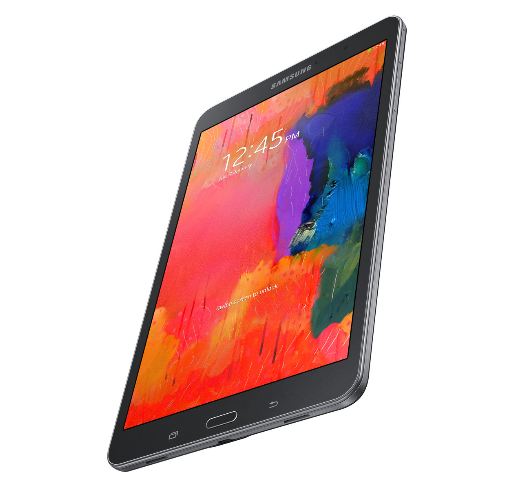
Usted está aquí: Descargar programa completo Descargar programas completos – Descargar juegos / Programa de aplicación Android / Tablet Antivirus Security Pro Apk Full v6.7.1 Android
Tablet Antivirus Security Pro Apk Full v6.7.1 Android
AVG Tablet Antivirus Security Pro Apk Full v6.7.1 Android
Tablet Antivirus Security Pro Apk Descargar Apk completoSMS Protection es una aplicación antivirus desarrollada para tabletas.
La aplicación de bloqueo de SIM promete aumentar el rendimiento de la batería y proteger contra virus.
————————————————————-
Dimensión:26-mb Compresión: Rar / Sin Contraseña Exploración: Webroot. / Condición clara
Usted está aquí: Descargar Programa Completo Descargar Programas Completos – Descargar Juegos / Descargar Programa Completo, Programas de Audio y Video / Descargar Guitar Pro – Full Turkish v8.1.5 Build 26 + Soundbanks
Descargar Guitar Pro – Full Turkish v8.1.5 Build 26 + Soundbanks
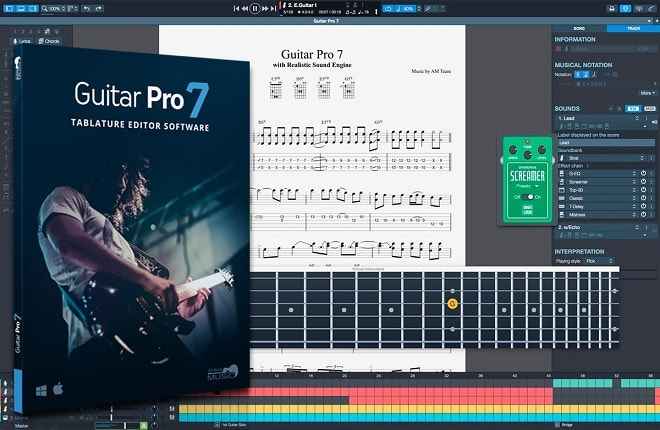
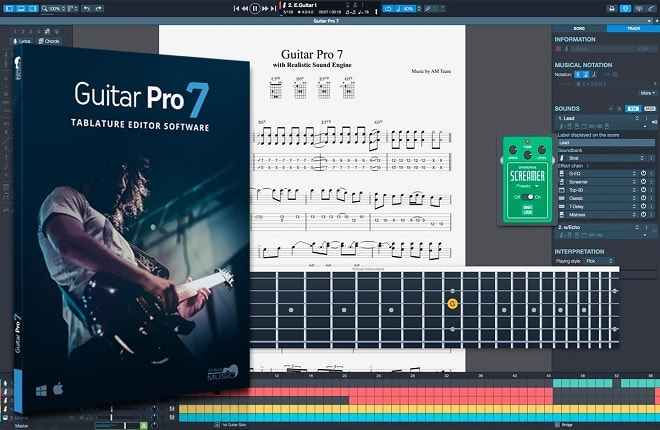
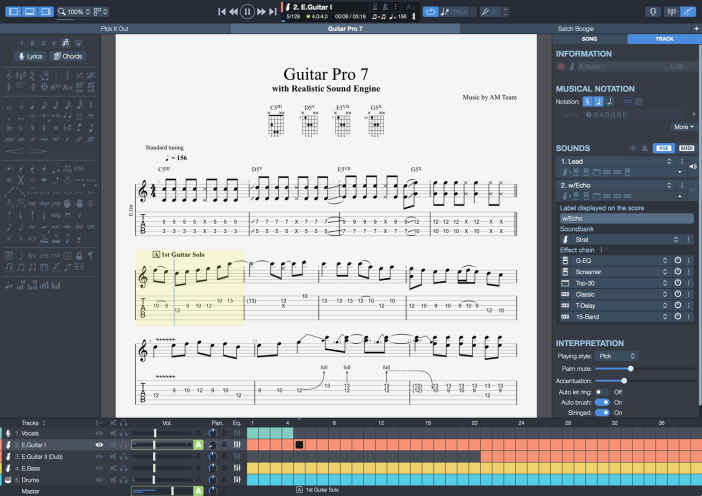
guitarraproEs un programa de software de edición completo con la versión 7, el mejor software de notas producido para música.
Múltiples herramientas y funciones para editar, crear y editar tablas.
También incluye banco de sonido guitar pro 7, la versión más actual y más reciente, compatible, usted
Es especial para quienes trabajan en la música,
NOTA: Apague su anti y defensor brevemente y configúrelos al máximo:
Usted está aquí: Descargar programa completo Descargar programas completos – Descargar juegos / Descargar programa completo, programas variados generales / Descarga completa de Dehancer para Premiere Pro y After Effects – v7.4.0
Descarga completa de Dehancer para Premiere Pro y After Effects – v7.4.0
Descarga completa de Dehancer para Premiere Pro y After Effects – v7.4.0
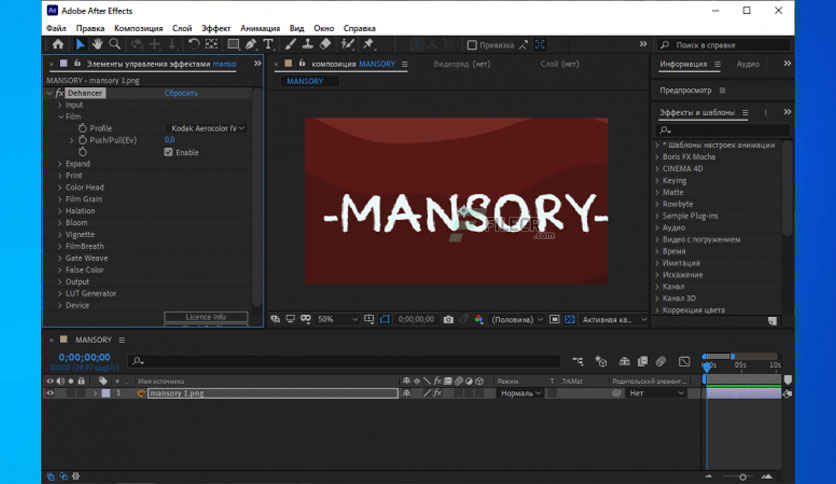
Cree imágenes cinematográficas explorando perfiles de películas y herramientas analógicas y utilizando su creatividad. Gradue el color y aproveche las numerosas funciones del software.
Usted está aquí: Descargar Programa Completo Descargar Programas Completo – Descargar Juegos / Juego Android / Hill Farm Truck Tractor PRO Apk Descargar v1.3
Hill Farm Truck Tractor PRO Apk Descargar v1.3
Hill Farm Truck Tractor PRO Apk
Descargar Hill Farm Truck Tractor PRO Apk, Android Intentarás tomar productos cosechados de los campos y venderlos en el mercado con el tractor que usarás en el juego. Ojo, debes utilizar el tractor correctamente.
[tube]uqzsTT_m0Yw[/tube]
————————————————————-
Dimensión:45mb Compresión: Rar / Sin Contraseña Exploración: Webroot. / Condición clara
Usted está aquí: Descargar Programa Completo Descargar Programas Completo – Descargar Juegos / Juego Android / Hill Farm Truck Tractor PRO Apk Descargar v1.3
Hill Farm Truck Tractor PRO Apk Descargar v1.3
Hill Farm Truck Tractor PRO Apk
Descargar Hill Farm Truck Tractor PRO Apk, Android Intentarás tomar productos cosechados de los campos y venderlos en el mercado con el tractor que usarás en el juego. Ojo, debes utilizar el tractor correctamente.
[tube]uqzsTT_m0Yw[/tube]
————————————————————-
Dimensión:45mb Compresión: Rar / Sin Contraseña Exploración: Webroot. / Condición clara
Usted está aquí: Descargar programa completo Descargar programas completos – Descargar juegos / Descargar programa completo, programas variados generales / Descarga de Teknikforce Pinflux Pro – Completa v5.8
Descarga de Teknikforce Pinflux Pro – Completa v5.8
Teknikforce Pinflux Pro lleno Descargar – v5.8
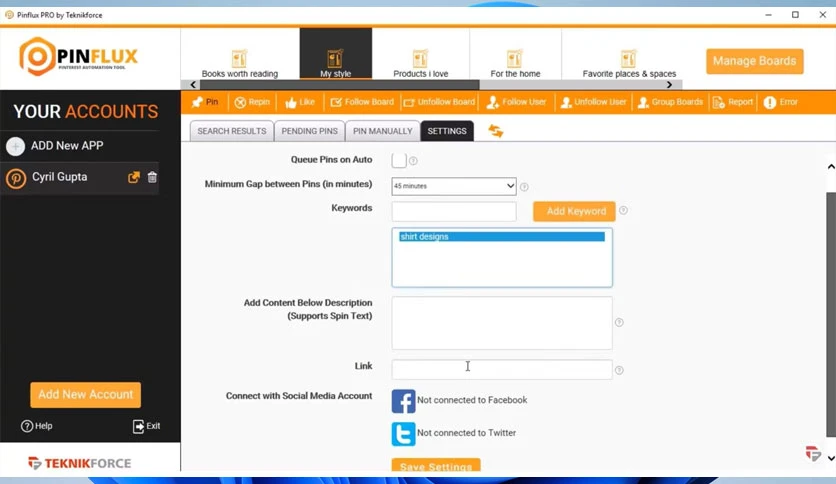
Teknikforce Pinflux Pro, Con su potente software de automatización, permite un rápido crecimiento a través de diversas plataformas como blogs, marketing en redes sociales y comercio electrónico de Pinterest. Con millones de usuarios activos, el éxito del marketing se ha multiplicado y ahora se ha renovado especialmente como automatización de Pinterest. Le ayuda a crear tableros centrados en nichos de la mejor manera posible y le ayuda a atraer tráfico de calidad. También tiene muchas características, como ayudarlo a encontrar Repins de calidad, encontrar tableros de seguimiento automático, dejar de seguir, más ventas y registros, promoción de tableros múltiples y más.
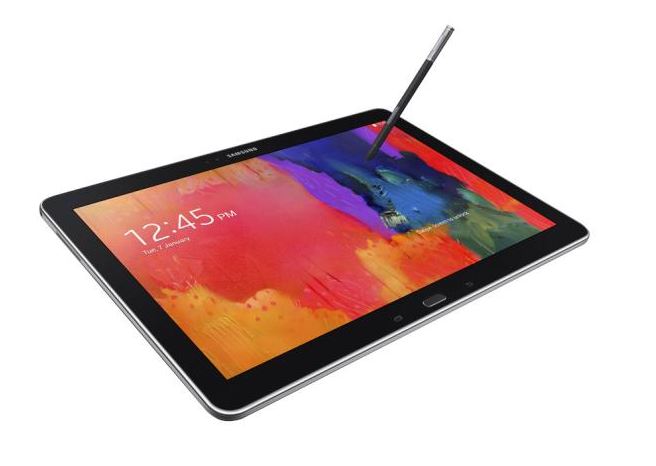
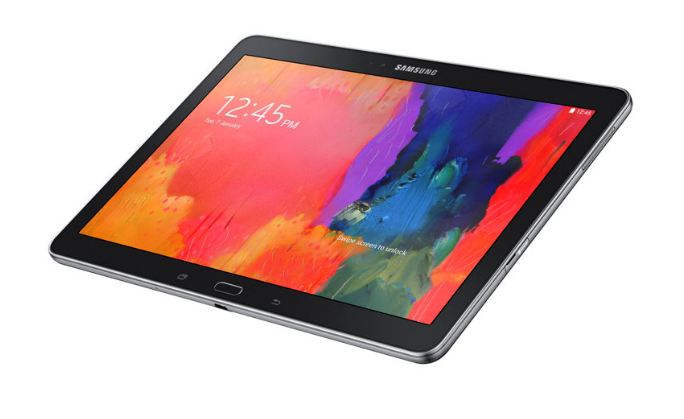
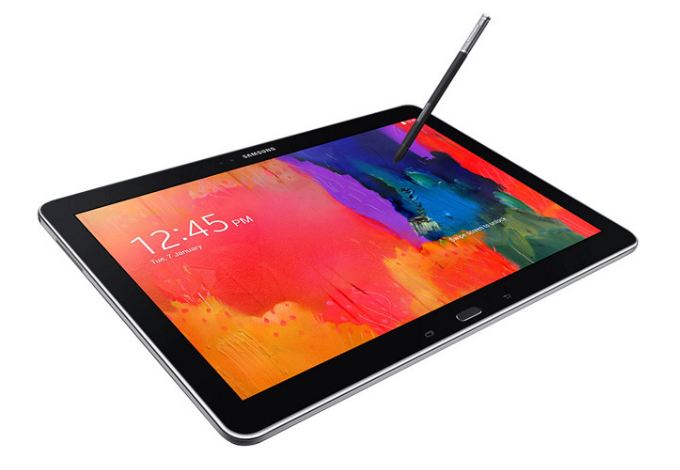
El Samsung Galaxy Note Pro 12.2 (nombre en clave: v1a3gxx/v1awifi/viennatexx) se lanzó en enero de 2014. El teléfono inteligente salió de la caja con Android 4.4 KitKat y luego se actualizó a Android 5.0.2 Lollipop. Recientemente, este dispositivo recibió soporte oficial de recuperación TWRP. Entonces, en esta página, lo guiaremos para instalar TWRP Recovery en Galaxy Note Pro 12.2. Esta guía contiene instrucciones escritas y un video tutorial para ayudarlo a instalarla rápidamente. Asegúrese de descargar los archivos necesarios y luego continúe directamente con las instrucciones de instalación. Recuperación TWRP en Galaxy Note Pro 12.2.
Ten en cuenta que antes de continuar con el proceso, primero deberás desbloquear el gestor de arranque del dispositivo. Como los fabricantes de teléfonos inteligentes proporcionan un gestor de arranque bloqueado en sus dispositivos debido a algunos problemas de seguridad, para instalar un archivo de terceros deberá desbloquear el gestor de arranque. Luego puede instalar TWRP Custom Recovery en su dispositivo Galaxy Note Pro 12.2 y también rootearlo. TWRP Recovery también puede realizar copias de seguridad de Nandroid, restaurar, borrar el sistema/datos/caché y mucho más.
Recuperación de TWRP y sus beneficios
Team Win Recovery Project es una imagen de recuperación personalizada de software de código abierto para dispositivos Android. Proporciona una interfaz de pantalla táctil que permite a los usuarios instalar firmware de terceros y realizar copias de seguridad del sistema actual, cuyas funciones a menudo no son compatibles con las imágenes de recuperación de stock. – Wikipedia
Ventajas de la recuperación TWRP:
Puede actualizar una ROM personalizada en Galaxy Note Pro 12.2 usando TWRP
Puedes modificar archivos zip para personalizar tu teléfono
Fácil de flashear y usar módulos Xposed usando TWRP
Fácil de rootear y desrootear usando el zip flashable TWRP Recovery SuperSU
Puedes instalar Magisk en Galaxy Note Pro 12.2
Fácil de crear y restaurar copias de seguridad de Nandroid usando TWRP Recovery.
Fácil acceso para restaurar la copia de seguridad de Nandroid.
Puede actualizar un archivo de imagen usando TWRP Recovery en Galaxy Note Pro 12.2
Es fácil eliminar todo el bloatware usando TWRP Recovery en Galaxy Note Pro 12.2.
Para underclock y overclock.
Puede limpiar, borrar caché y datos.
Cómo instalar la recuperación TWRP oficial en Galaxy Note Pro 12.2 (v1a3gxx/v1awifi/viennaltexx)
Antes de continuar con el proceso de instalación de TWRP, asegúrese de seguir correctamente todos los requisitos previos que se mencionan a continuación.
Requisitos previos:
Detalles de recuperación de TWRP
Nombre del archivo
Recuperación TWRP
Versión
V3.4.0 y posteriores
Apoyo
Oficial
Promotor
Equipo TWRP
Enlace de descarga
Descargo de responsabilidad:
GetDroidTips no será responsable de ningún tipo de daño o error que ocurra en su dispositivo durante/después de instalar los archivos o seguir esta guía. Asegúrate de hacer una copia de seguridad completa antes de hacer cualquier cosa. Haga esto bajo su propio riesgo.
Método: Herramienta Flash ODIN
Después de descargar todos los archivos, controladores y herramientas necesarios, siga el proceso de instalación.
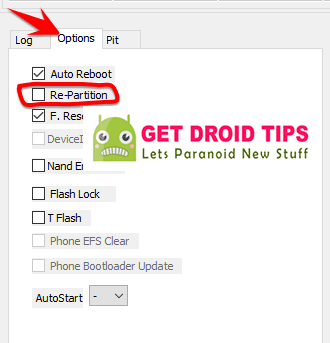
Haga clic en “Iniciar” y espere unos segundos hasta que vea un mensaje. APROBAR.
Reinicie el teléfono en modo de recuperación presionando los botones Subir volumen + Inicio + Encendido simultáneamente. [For newer Samsung devices, press and hold Volume Up + Power together]
Eso es todo, muchachos. Ya terminaste.
¿Cuál es la raíz?
El rooteo de un teléfono inteligente es la forma no oficial de permitir que un administrador o superusuario acceda al sistema y al subsistema de su dispositivo. Por lo tanto, el usuario puede cambiar, modificar, editar o eliminar fácilmente archivos y aplicaciones del sistema.
Con la ayuda de root, puede desinstalar bloatware, aumentar el rendimiento del dispositivo, reducir el consumo de batería, instalar módulos Xposed y mucho más. Sin embargo, rootear el teléfono inteligente anulará la garantía del dispositivo y ya no podrá obtener actualizaciones de software OTA. La forma incorrecta de rootear también puede bloquear fácilmente su dispositivo. Por lo tanto, asegúrese de seguir la guía correctamente.
La ventaja del enraizamiento:
Puede acceder a todos los archivos de su Galaxy Note Pro 12.2, incluso a los archivos presentes en el directorio raíz de su teléfono.
Puede aumentar el rendimiento de su Galaxy Note Pro 12.2 mediante overclocking.
Al rootear, puedes aumentar la duración de la batería al hacer underclocking en el Galaxy Note Pro 12.2.
Desinstale Bloatware en Galaxy Note Pro 12.2.
Puede bloquear anuncios en todas las aplicaciones de Android como Youtube y otras aplicaciones relacionadas con juegos.
Leer también: Las 5 mejores alternativas de Adblock Plus para Android
Al rootear Galaxy Note Pro 12.2, puede ver, editar o eliminar cualquier archivo del sistema en el directorio raíz.
Puede instalar Xposed Framework y muchos módulos Xposed compatibles.
Pasos para rootear Galaxy Note Pro 12.2
Guía para rootear Galaxy Note Pro 12.2 a través de SuperSU
Guía para rootear Galaxy Note Pro 12.2 a través de Magisk
Asumimos que esta guía de instalación completa le resultará útil. Si tiene alguna pregunta, no dude en preguntar en los comentarios a continuación.
Usted está aquí: Descargar programas completos Descargar programas completos – Descargar juegos / Descargar programas portátiles, programas de audio y vídeo / Wise Video Converter Pro turco completo v3.1.4.269
Wise Video Converter Pro turco completo v3.1.4.269
Wise Video Converter Pro Turco Completo + Portátil
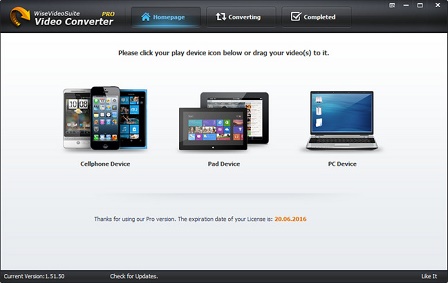
Convertidor de vídeo inteligente Wise ha vuelto a crear un conversor de vídeo especial
Opción de traducción especial para tabletas y computadoras, admite todos los formatos
Selecciona el vídeo que quieras y conviértelo sin perder su calidad. Por supuesto, ser multilingüe e incluir el turco es una gran cosa. Notas: Contiene parche, apague su software brevemente antes de completarlo
————————————————————-
Dimensión:14-mb Compresión: Rar / Sin Contraseña Exploración: Webroot. / Condición clara
Usted está aquí: Descargar programas completos Descargar programas completos – Descargar juegos / Descargar programas portátiles, programas de audio y vídeo / Wise Video Converter Pro turco completo v3.1.4.269
Wise Video Converter Pro turco completo v3.1.4.269
Wise Video Converter Pro Turco Completo + Portátil
Convertidor de vídeo inteligente Wise ha vuelto a crear un conversor de vídeo especial
Opción de traducción especial para tabletas y computadoras, admite todos los formatos
Selecciona el vídeo que quieras y conviértelo sin perder su calidad. Por supuesto, ser multilingüe e incluir el turco es una gran cosa. Notas: Contiene parche, apague su software brevemente antes de completarlo
————————————————————-
Dimensión:14-mb Compresión: Rar / Sin Contraseña Exploración: Webroot. / Condición clara
Rootear un dispositivo como el Chuwi Hi9 Pro no es ninguna broma y nunca debe tomarse a la ligera, por eso en los tutoriales que publicamos dejamos instrucciones precisas para evitar que los usuarios olviden algún paso o configuración crucial.
De nuevo con la ayuda del programa MTKroot v2.5.5 hemos podido adaptar un método completamente automático para rootear tabletas Chuwi Hi9 Propor el cual puedes conseguir acceso raíz en poco tiempo.
Clase de dispositivo
Tableta
Marca
Dulce
Modelo
hola9 pro
SoC
MediaTek
Método
Elimine boot.img del firmware y parche oficial de Chuwi Hi9 Pro
¿No encuentras el maletero? archivo, entonces este te interesará
¿Qué es la raíz?
Él usuario root oh uso excesivo es el nombre común utilizado para asignar cuentas de usuario que tienen todos los derechos de acceso, tanto de usuario único como multiusuario.
Asimismo, rootear una tableta es un método que permite a los usuarios de la tableta obtener acceso privilegiado al sistema de manera similar a los permisos administrativos en Unix, pudiendo superar así las reducciones en el sistema y en el software que pueda establecer el fabricante y/u operador de red.
Beneficios de rootear tu Chuwi Hi9 Pro
Capacidad para eliminar fácilmente Bloatware y desinstalar aplicaciones potencialmente improductivas del sistema.
Posibilidad de ganar espacio extra de almacenamiento.
Cambiar configuraciones profundas en el sistema, como desbloquear, cambiar nuestro número IMEI y dirección MAC, hacer overclock, entre muchas otras posibilidades.
Utilice aplicaciones diseñadas únicamente para tabletas que tengan privilegios de superusuario.
Formatee, elimine y cambie el tamaño de nuevas particiones (¡Ten cuidado! Hacer esto es muy peligroso para la integridad del dispositivo.).
Realizar copias de seguridad o backups completos y posibilidad de exportar el Firmware completo.
Precauciones y advertencias que se deben tener en cuenta
El equipo perderá la validez de la garantía proporcionada por el fabricante.
Amenaza de que aplicaciones maliciosas puedan obtener permisos de Superusuario.
Riesgo de daño o deterioro de los datos durante el proceso, en cuyo caso recomiendo hacer una copia de seguridad antes de proceder con el root.
La rom de tu Chuwi Hi9 Pro puede estar dañada, se recomienda asegurarte de poder obtener una copia oficial de tu rom si es necesario.
Las actualizaciones OTA serán invalidadas.
Requisitos previos del proceso
Computadora con sistema operativo Windows W7 o posterior, ya sea microarquitectura de 32 o 64 bits.
Descarga la rom original para tu terminal Chuwi Hi9 Pro de la que necesitarás extraer el archivo de arranque si es posible desde la página oficial de soporte y descargas.
Y No puedes descargar una rom original para tu tableta Chuwi Hi9 Pro Tiene la opción de obtener el archivo de inicio directamente desde la tableta simplemente siguiendo los pasos de este tutorial.
Configurando la Chuwi Hi9 Pro
Lo primero que tendrás que hacer es configurar los ajustes necesarios para este proceso, estos básicamente consisten en Habilitar la depuración USB así como Activar desbloqueo OEM.
Ambas configuraciones están reunidas en la sección de desarrollo, que deberás haber desbloqueado previamente presionando siete veces continuamente en la caja;
Sistema-> Acerca de la tableta -> versión de software.
Tutorial para rootear la Chuwi Hi9 Pro fácilmente
Primero tendrás que descomprimir el paquete previamente descargado en el escritorio de tu PC y luego ejecutar el programa MTKroot v2.5.5.
Instale MTKroot v2.5.5 en Chuwi Hi9 Pro
Haga clic una vez en Controladores -> MediaTek e instalar los drivers correspondientes.
Instalar los controladores USB Chuwi Hi9 Pro
Sigue estos mismos pasos para realizar la instalación con los drivers -> BAsD.
Nota: La utilidad MTKroot v2.5.5 incluye todos los controladores USB y Fastboot necesarios para Chuwi Hi9 Pro.
Conecta tu tableta Chuwi Hi9 Pro con su PC a través del puerto USB y luego haga clic en el botón Restablecer USB.
Haga clic en la parte superior izquierda en ¡¡Sin botas de heno!! -> Llevarabra el archivo de inicio y luego haga clic en el botón Parche de proceso.
El software Magisk Manager se abrirá automáticamente en tu Chuwi Hi9 Pro, sigue las instrucciones que aparecerán en pantalla para crear el parche.
Luego debes hacer clic en el botón Prueba del BAD y cuando puedas ver el mensaje’Dispositivo detectado‘haga clic Soy un fastboot.
Chuwi Hi9 Pro Reiniciar USB + Test ADB + Fastboot
Ahora espera unos segundos hasta que Chuwi Hi9 Pro Comience con las opciones del gestor de arranque, luego haga clic en el botón una vez Probar arranque rápido.
Luego debes esperar hasta que aparezca el mensaje ‘Dispositivo reconocido‘ para pasar a la siguiente etapa.
Desbloquea el gestor de arranque de tu Chuwi Hi9 Pro
En el siguiente nivel deberás liberar el gestor de arranque de tu terminal, otra operación que también podrás realizar con un clic.
Es recomendable saltarte este paso por si lo has lanzado en otra ocasión.
Haga clic en el botón Prueba del cargador de arranque si necesita asegurarse del estado del gestor de arranque.
Comprueba el gestor de arranque de Chuwi Hi9 Pro
En el caso de que considere necesario abre el gestor de arranque de la Chuwi Hi9 Pro sólo tendrás que hacer clic en Liberar cargador de arranque -> Acepta y luego completa las instrucciones que se proyectarán en la pantalla de tu Chuwi Hi9 Pro.
Debes presionar la tecla sube el volumen para poder continuar.
Desbloquear el gestor de arranque Chuwi Hi9 Pro
Importante: En el momento en que liberes el gestor de arranque, la tableta se restaurará a su estado original.
Por este motivo, deberás crear copias de seguridad o, si lo deseas, copiar todos tus contactos, fotos, archivos y otros datos a la tarjeta de memoria externa o SD.
Tras desbloquear el bootloader ya sólo queda finalizar el tutorial, dejando finalmente la Chuwi Hi9 Pro correctamente rooteada.
Vaya a la esquina superior de MTKroot v2.5.5 y elija la opción raíz, luego haga clic una vez en Root en la esquina inferior.
Seleccionar Root Chuwi Hi9 Pro
Casi de inmediato tu dispositivo móvil quedará rooteado y la palabra “OK” aparecerá proyectada en la pantalla de tu dispositivo Chuwi Hi9 Pro y en la aplicación MTKroot v2.5.5.
Posteriormente debes hacer clic en Salir del arranque rápido Para reiniciar la tableta, se reiniciará el sistema.
Cuando el Chuwi Hi9 Pro termine de iniciarse por completo, haz clic en Aplicaciones -> instalar magia y verifique que la aplicación Magisk Manager esté en el panel de su dispositivo móvil.
Para utilizar la aplicación Magisk Manager, debe conectar el Chuwi Hi9 Pro a Internet.
Para finalizar el tutorial solo tienes que hacer clic en el botón Comprobar raíz -> luego acepta y listo.
Comprobar Root Chuwi Hi9 Pro
Nota: En caso de que la aplicación Magisk Manager no se instale la primera vez, haga clic en DesinstalarEspere unos segundos y presione el botón nuevamente. instalar.
Simplificación del método
Resumen de pasos para Rootear Chuwi Hi9 Pro
Ejecute el software MTKroot v2.5.5 y luego conecte su Chuwi Hi9 Pro a su computadora.
Restablece tu Chuwi Hi9 Pro a las opciones del gestor de arranque haciendo clic en el botón Soy un fastboot -> Probar arranque rápido.
Si es necesario, desbloquee el gestor de arranque haciendo clic en Liberar cargador de arranque.
Finalmente seleccione la opción raíz y presione el botón Raíz.
Vídeo tutorial de ayuda paso a paso sobre cómo rootear la Chuwi Hi9 Pro
Rootear un dispositivo como el Chuwi Hi9 Pro no es ninguna broma y nunca debe tomarse a la ligera, por eso en los tutoriales que publicamos dejamos instrucciones precisas para evitar que los usuarios olviden algún paso o configuración crucial.
De nuevo con la ayuda del programa MTKroot v2.5.5 hemos podido adaptar un método completamente automático para rootear tabletas Chuwi Hi9 Propor el cual puedes conseguir acceso raíz en poco tiempo.
Clase de dispositivo
Tableta
Marca
Dulce
Modelo
hola9 pro
SoC
MediaTek
Método
Elimine boot.img del firmware y parche oficial de Chuwi Hi9 Pro
¿No encuentras el maletero? archivo, entonces este te interesará
¿Qué es la raíz?
Él usuario root oh uso excesivo es el nombre común utilizado para asignar cuentas de usuario que tienen todos los derechos de acceso, tanto de usuario único como multiusuario.
Asimismo, rootear una tableta es un método que permite a los usuarios de la tableta obtener acceso privilegiado al sistema de manera similar a los permisos administrativos en Unix, pudiendo superar así las reducciones en el sistema y en el software que pueda establecer el fabricante y/u operador de red.
Beneficios de rootear tu Chuwi Hi9 Pro
Capacidad para eliminar fácilmente Bloatware y desinstalar aplicaciones potencialmente improductivas del sistema.
Posibilidad de ganar espacio extra de almacenamiento.
Cambiar configuraciones profundas en el sistema, como desbloquear, cambiar nuestro número IMEI y dirección MAC, hacer overclock, entre muchas otras posibilidades.
Utilice aplicaciones diseñadas únicamente para tabletas que tengan privilegios de superusuario.
Formatee, elimine y cambie el tamaño de nuevas particiones (¡Ten cuidado! Hacer esto es muy peligroso para la integridad del dispositivo.).
Realizar copias de seguridad o backups completos y posibilidad de exportar el Firmware completo.
Precauciones y advertencias que se deben tener en cuenta
El equipo perderá la validez de la garantía proporcionada por el fabricante.
Amenaza de que aplicaciones maliciosas puedan obtener permisos de Superusuario.
Riesgo de daño o deterioro de los datos durante el proceso, en cuyo caso recomiendo hacer una copia de seguridad antes de proceder con el root.
La rom de tu Chuwi Hi9 Pro puede estar dañada, se recomienda asegurarte de poder obtener una copia oficial de tu rom si es necesario.
Las actualizaciones OTA serán invalidadas.
Requisitos previos del proceso
Computadora con sistema operativo Windows W7 o posterior, ya sea microarquitectura de 32 o 64 bits.
Descarga la rom original para tu terminal Chuwi Hi9 Pro de la que necesitarás extraer el archivo de arranque si es posible desde la página oficial de soporte y descargas.
Y No puedes descargar una rom original para tu tableta Chuwi Hi9 Pro Tiene la opción de obtener el archivo de inicio directamente desde la tableta simplemente siguiendo los pasos de este tutorial.
Configurando la Chuwi Hi9 Pro
Lo primero que tendrás que hacer es configurar los ajustes necesarios para este proceso, estos básicamente consisten en Habilitar la depuración USB así como Activar desbloqueo OEM.
Ambas configuraciones están reunidas en la sección de desarrollo, que deberás haber desbloqueado previamente presionando siete veces continuamente en la caja;
Sistema-> Acerca de la tableta -> versión de software.
Tutorial para rootear la Chuwi Hi9 Pro fácilmente
Primero tendrás que descomprimir el paquete previamente descargado en el escritorio de tu PC y luego ejecutar el programa MTKroot v2.5.5.
Instale MTKroot v2.5.5 en Chuwi Hi9 Pro
Haga clic una vez en Controladores -> MediaTek e instalar los drivers correspondientes.
Instalar los controladores USB Chuwi Hi9 Pro
Sigue estos mismos pasos para realizar la instalación con los drivers -> BAsD.
Nota: La utilidad MTKroot v2.5.5 incluye todos los controladores USB y Fastboot necesarios para Chuwi Hi9 Pro.
Conecta tu tableta Chuwi Hi9 Pro con su PC a través del puerto USB y luego haga clic en el botón Restablecer USB.
Haga clic en la parte superior izquierda en ¡¡Sin botas de heno!! -> Llevarabra el archivo de inicio y luego haga clic en el botón Parche de proceso.
El software Magisk Manager se abrirá automáticamente en tu Chuwi Hi9 Pro, sigue las instrucciones que aparecerán en pantalla para crear el parche.
Luego debes hacer clic en el botón Prueba del BAD y cuando puedas ver el mensaje’Dispositivo detectado‘haga clic Soy un fastboot.
Chuwi Hi9 Pro Reiniciar USB + Test ADB + Fastboot
Ahora espera unos segundos hasta que Chuwi Hi9 Pro Comience con las opciones del gestor de arranque, luego haga clic en el botón una vez Probar arranque rápido.
Luego debes esperar hasta que aparezca el mensaje ‘Dispositivo reconocido‘ para pasar a la siguiente etapa.
Desbloquea el gestor de arranque de tu Chuwi Hi9 Pro
En el siguiente nivel deberás liberar el gestor de arranque de tu terminal, otra operación que también podrás realizar con un clic.
Es recomendable saltarte este paso por si lo has liberado en otra ocasión.
Haga clic en el botón Prueba del cargador de arranque si necesita asegurarse del estado del gestor de arranque.
Comprueba el gestor de arranque de Chuwi Hi9 Pro
En el caso de que considere necesario abre el gestor de arranque de la Chuwi Hi9 Pro sólo tendrás que hacer clic en Liberar cargador de arranque -> Acepta y luego completa las instrucciones que se proyectarán en la pantalla de tu Chuwi Hi9 Pro.
Debes presionar la tecla sube el volumen para poder continuar.
Desbloquear el gestor de arranque Chuwi Hi9 Pro
Importante: En el momento en que liberes el gestor de arranque, la tableta se restaurará a su estado original.
Por este motivo, deberás crear copias de seguridad o, si lo deseas, copiar todos tus contactos, fotos, archivos y otros datos a la tarjeta de memoria externa o SD.
Tras desbloquear el bootloader ya sólo queda finalizar el tutorial, dejando finalmente la Chuwi Hi9 Pro correctamente rooteada.
Vaya a la esquina superior de MTKroot v2.5.5 y elija la opción raíz, luego haga clic una vez en Root en la esquina inferior.
Seleccionar Root Chuwi Hi9 Pro
Casi de inmediato tu dispositivo móvil quedará rooteado y la palabra “OK” aparecerá proyectada en la pantalla de tu dispositivo Chuwi Hi9 Pro y en la aplicación MTKroot v2.5.5.
Posteriormente debes hacer clic en Salir del arranque rápido Para reiniciar la tableta, se reiniciará el sistema.
Cuando el Chuwi Hi9 Pro termine de iniciarse por completo, haz clic en Aplicaciones -> instalar magia y verifique que la aplicación Magisk Manager esté en el panel de su dispositivo móvil.
Para utilizar la aplicación Magisk Manager, debe conectar el Chuwi Hi9 Pro a Internet.
Para finalizar el tutorial solo tienes que hacer clic en el botón Comprobar raíz -> luego acepta y listo.
Comprobar Root Chuwi Hi9 Pro
Nota: En caso de que la aplicación Magisk Manager no se instale la primera vez, haga clic en DesinstalarEspere unos segundos y presione el botón nuevamente. instalar.
Simplificación del método
Resumen de pasos para Rootear Chuwi Hi9 Pro
Ejecute el software MTKroot v2.5.5 y luego conecte su Chuwi Hi9 Pro a su computadora.
Restablece tu Chuwi Hi9 Pro a las opciones del gestor de arranque haciendo clic en el botón Soy un fastboot -> Probar arranque rápido.
Si es necesario, desbloquee el gestor de arranque haciendo clic en Liberar cargador de arranque.
Finalmente seleccione la opción raíz y presione el botón Raíz.
Vídeo tutorial de ayuda paso a paso sobre cómo rootear la Chuwi Hi9 Pro
En esta nueva ocasión os dejamos otro sencillo tutorial para obtener root en dispositivos Cube iPlay 10 Pro.
Los Cube iPlay 10 Pro son dispositivos que, tras implementar el acceso root, brindan al usuario la posibilidad de mejorar el funcionamiento en general y de forma muy sencilla, cambiando su firmware y tomando el control total del sistema operativo de la tableta.
¿Tiene problemas para encontrar el archivo boot.img? aquí tienes la solución
¿Qué significa raíz?
Él raíz oh uso excesivo es el nombre habitual para las cuentas de usuario que tienen todos los privilegios en todas las formas de acceso, tanto monousuario como multiusuario.
Rootear una tableta es una técnica que permite a los usuarios de una tableta con sistema operativo Android obtener acceso privilegiado de forma similar a los permisos administrativos en Unix, lo que también permite revertir cualquier barrera de sistema y hardware establecida por el fabricante y/u operador de red.
¿Cuáles son las ventajas de rootear tu Cube iPlay 10 Pro?
Posibilidad de eliminar todo el Bloatware de forma sencilla y desinstalar aplicaciones del sistema que consideremos improductivas.
Pudiendo obtener más memoria para el almacenamiento interno.
Adapta parámetros complejos en el sistema, como desbloquear el Cube iPlay 10 Pro, resetear el IMEI de la tableta, dirección MAC, overclockear el procesador, etc.
Pudiendo utilizar Apps dirigidas exclusivamente a aquellos equipos sujetos a permisos de superusuario.
Modificar y dividir nuevas particiones en la memoria interna (¡Atención!, puede ser muy peligroso para la integridad del dispositivo).
Realiza copias de seguridad completas además de exportar la ROM.
Precauciones y contras a tener en cuenta
Su tableta ya no estará cubierta por la garantía del fabricante.
Amenaza de que aplicaciones dañinas se apoderen de los permisos de superusuario.
Amenaza de daño o pérdida de datos durante el procedimiento, en cuyo caso se recomienda en cualquier caso realizar una copia de seguridad antes de iniciar el root.
La ROM de su dispositivo puede estar dañada; se recomienda asegurarse de poder obtener una copia original del firmware si es necesario.
Soporte de actualización OTA (Por el aire) terminará inutilizable.
Requisitos esenciales para este proceso.
Computador que cuente con sistema Windows XP/7/8 o posterior, ya sea microarquitectura de 32 o 64 bits.
Descargue el firmware original o el archivo de arranque para su Cube iPlay 10 Pro, si es posible, desde la página de descargas y soporte oficial del fabricante.
Y No se puede descargar el firmware del terminal Cube iPlay 10 Pro Siempre puedes iniciar directamente desde el Cube iPlay 10 Pro fácilmente siguiendo los pasos de este tutorial.
Configuración del terminal Cube iPlay 10 Pro
Lo primero que deberás hacer, por supuesto, será configurar los ajustes necesarios para este proceso, que básicamente consisten en Activar la depuración USB así como desbloquear OEM.
Debes encontrar ambas opciones en la sección de desarrollo, la cual debes tener desbloqueada con antelación presionando siete veces seguido en la sección ->
Menú-> Información del sistema -> versión de software.
Cómo rootear Cube iPlay 10 Pro fácilmente
Para comenzar, debes descomprimir el contenido del archivo previamente descargado en el escritorio de tu computadora y ejecutar la utilidad MTKroot v2.5.5.
Arrancar MTKroot v2.5.5 en Cube iPlay 10 Pro
Haga clic en Controladores -> MediaTek y aplicar la instalación de los drivers necesarios.
Instalar drivers Mediatek Cube iPlay 10 Pro
Asimismo, sigue estos pasos para instalar los controladores. BAsD.
Nota: La herramienta MTKroot v2.5.5 ya cuenta con los controladores actualizados necesarios para la tableta Cube iPlay 10 Pro.
Luego conecta tu terminal Cubo iPlay 10 Pro con la computadora usando el puerto USB y luego haga clic una vez en el botón Restablecer USB.
Haga clic en la esquina superior izquierda de la pestaña ¡¡Sin botas de heno!! -> Llevarbusque el archivo de arranque y luego haga clic en el botón Parche de proceso.
La aplicación Magisk Manager se iniciará automáticamente en tu Cube iPlay 10 Pro, sigue las instrucciones que aparecerán en tu pantalla para crear el parche.
Luego presione Prueba del BAD y espera hasta que aparezca el texto ‘Dispositivo reconocido‘entonces debes hacer clic en Soy un fastboot.
Cube iPlay 10 Pro Reiniciar USB, probar ADB, ir a Fastboot
Ahora espera mientras tanto a la terminal. Cubo iPlay 10 Pro Comience con el modo Fastboot, luego haga clic en el botón Probar arranque rápido.
Nuevamente tienes que prestar atención hasta que puedas ver la frase ‘Dispositivo detectado’ para avanzar al siguiente paso.
Abrir gestor de arranque del terminal Cube iPlay 10 Pro
A continuación tendrás que liberar el gestor de arranque del Cube iPlay 10 Pro, acto que podremos realizar con tan solo un clic.
Pero recuerda que debes excluir la operación si la has abierto previamente.
Haga clic en el botón Prueba del cargador de arranque para asegurarse del estado del gestor de arranque.
Verifique el gestor de arranque en Cube iPlay 10 Pro
En caso de que necesite desbloquear el gestor de arranque Cube iPlay 10 Pro, simplemente haga clic en el botón Liberar cargador de arranque -> Acepta y luego sigue las instrucciones que aparecerán en la pantalla de tu Cube iPlay 10 Pro.
Debes presionar el botón aumentar el volumen para poder continuar.
Lanzamiento del gestor de arranque Cube iPlay 10 Pro
Nota: Al abrir el gestor de arranque, el Cube iPlay 10 Pro se restablecerá al estado inicial.
Por lo tanto debes crear una copia de seguridad u opcionalmente copiar tus archivos, contactos, fotos y otros datos personales a la memoria Micro SD.
Tras desbloquear el gestor de arranque lo siguiente es finalizar el proceso, dejando tu dispositivo móvil con el correspondiente acceso root.
Vaya a la esquina superior izquierda de la herramienta y elija la opción raíz, luego presione Root en la esquina inferior.
Opción Root Cube iPlay 10 Pro
En apenas unos segundos la tablet habrá sido rooteada, por lo tanto podrás leer el texto “OK” tanto en la pantalla de tu tablet como en la utilidad MTKroot v2.5.5.
Luego haga clic en Salir del arranque rápido y tu terminal volverá al entorno Android.
Cuando tu tableta se reinicie por completo deberás pulsar en el botón Aplicaciones -> instalar magia y comprueba si la aplicación Magisk Manager realmente aparece en el panel de tu Cube iPlay 10 Pro.
Para que la aplicación Magisk Manager funcione correctamente es necesario conectar el Cube iPlay 10 Pro a Internet, ya sea a través de un operador de red o WiFi.
Y finalmente solo tienes que hacer clic en el botón Comprobar raíz -> Acepta y listo.
Comprobar Root Cube iPlay 10 Pro
Nota: Si la aplicación Magisk no se instala, haga clic una vez en el botón Desinstalarespere dos segundos y presione nuevamente Instalar Administrador Mágico.
Simplificación del método
Resumen de pasos Root Cube iPlay 10 Pro
Abra la herramienta MTKroot v2.5.5 y luego conecte su tableta a su PC.
Reinicie su tableta en modo gestor de arranque haciendo clic Soy un fastboot -> Probar arranque rápido.
Si es necesario, desbloquee el gestor de arranque haciendo clic en Liberar cargador de arranque.
Finalmente seleccione la opción raíz y presione el botón Raíz.
Vídeo tutorial de ayuda sobre cómo rootear el Cube iPlay 10 Pro
El Samsung Galaxy Star Pro (nombre en clave: logan2g) se lanzó al mercado en octubre de 2013. El teléfono inteligente salió de la caja con Android 4.1.2 Jelly Bean. Recientemente, este dispositivo recibió soporte oficial de recuperación TWRP. Entonces, en esta página, lo guiaremos para instalar TWRP Recovery en Galaxy Star Pro. Esta guía contiene instrucciones escritas y un video tutorial para ayudarlo a instalarla rápidamente. Asegúrese de descargar los archivos necesarios y luego continúe directamente con las instrucciones de instalación. Recuperación TWRP en Galaxy Star Pro.
Lea también: Archivo Flash Samsung GT-S7262 (Guía de firmware ROM estándar)
Ten en cuenta que antes de continuar con el proceso, primero deberás desbloquear el gestor de arranque del dispositivo. Dado que los fabricantes de teléfonos inteligentes proporcionan un gestor de arranque bloqueado en sus dispositivos debido a algunos problemas de seguridad, para instalar un archivo de terceros deberá desbloquear el gestor de arranque. Luego puede instalar TWRP Custom Recovery en su dispositivo Galaxy Star Pro y rootearlo también. TWRP Recovery también puede realizar copias de seguridad de Nandroid, restaurar, borrar el sistema/datos/caché y mucho más.
Recuperación de TWRP y sus beneficios
Team Win Recovery Project es una imagen de recuperación personalizada de software de código abierto para dispositivos Android. Proporciona una interfaz de pantalla táctil que permite a los usuarios instalar firmware de terceros y realizar copias de seguridad del sistema actual, cuyas funciones a menudo no son compatibles con las imágenes de recuperación de stock. – Wikipedia
Ventajas de la recuperación TWRP:
Puede actualizar una ROM personalizada en Galaxy Star Pro usando TWRP
Puedes modificar archivos zip para personalizar tu teléfono
Fácil de flashear y usar módulos Xposed usando TWRP
Fácil de rootear y desrootear usando el zip flashable TWRP Recovery SuperSU
Puedes instalar Magisk en Galaxy Star Pro
Fácil de crear y restaurar copias de seguridad de Nandroid usando TWRP Recovery.
Fácil acceso para restaurar la copia de seguridad de Nandroid.
Puede actualizar un archivo de imagen usando TWRP Recovery en Galaxy Star Pro
Es fácil eliminar todo el bloatware usando TWRP Recovery en Galaxy Star Pro.
Para underclock y overclock.
Puede limpiar, borrar caché y datos.
Cómo instalar la recuperación TWRP oficial en Galaxy Star Pro (logan2g)
Antes de continuar con el proceso de instalación de TWRP, asegúrese de seguir correctamente todos los requisitos previos que se mencionan a continuación.
GetDroidTips no será responsable de ningún tipo de daño o error que ocurra en su dispositivo durante/después de instalar los archivos o seguir esta guía. Asegúrate de hacer una copia de seguridad completa antes de hacer cualquier cosa. Haga esto bajo su propio riesgo.
Método: Herramienta Flash ODIN
Después de descargar todos los archivos, controladores y herramientas necesarios, siga el proceso de instalación.
Haga clic en “Iniciar” y espere unos segundos hasta que vea un mensaje. APROBAR.
Reinicie el teléfono en modo de recuperación presionando los botones Subir volumen + Inicio + Encendido simultáneamente. [For newer Samsung devices, press and hold Volume Up + Power together]
Eso es todo, muchachos. Ya terminaste.
¿Cuál es la raíz?
El rooteo de un teléfono inteligente es la forma no oficial de permitir que un administrador o superusuario acceda al sistema y al subsistema de su dispositivo. Por lo tanto, el usuario puede cambiar, modificar, editar o eliminar fácilmente archivos y aplicaciones del sistema.
Con la ayuda de root, puede desinstalar bloatware, aumentar el rendimiento del dispositivo, reducir el consumo de batería, instalar módulos Xposed y mucho más. Sin embargo, rootear el teléfono inteligente anulará la garantía del dispositivo y ya no podrá obtener actualizaciones de software OTA. La forma incorrecta de rootear también puede bloquear fácilmente su dispositivo. Por lo tanto, asegúrese de seguir la guía correctamente.
La ventaja del enraizamiento:
Puede acceder a todos los archivos de su Galaxy Star Pro, incluso a los archivos presentes en el directorio raíz de su teléfono.
Puedes aumentar el rendimiento de tu Galaxy Star Pro mediante overclocking.
Al rootear, puedes aumentar la duración de la batería al hacer underclocking en el Galaxy Star Pro.
Desinstale Bloatware en Galaxy Star Pro.
Puede bloquear anuncios en todas las aplicaciones de Android como Youtube y otras aplicaciones relacionadas con juegos.
Leer también: Las 5 mejores alternativas de Adblock Plus para Android
Al rootear el Galaxy Star Pro, puede ver, editar o eliminar cualquier archivo del sistema en el directorio raíz.
Puede instalar Xposed Framework y muchos módulos Xposed compatibles.
Pasos para rootear Galaxy Star Pro
Guía para rootear Galaxy Star Pro a través de SuperSU
Guía para rootear Galaxy Star Pro a través de Magisk
Asumimos que esta guía de instalación completa le resultará útil. Si tiene alguna pregunta, no dude en preguntar en los comentarios a continuación.
Usted está aquí: Descargar programa completo Descargar programas completos – Descargar juegos / Programa de aplicación Android / Grabador de llamadas Pro Apk completo 6.6 Android
Grabador de llamadas Pro Apk completo 6.6 Android
Grabador de llamadas Pro Apk completo 6.6 Androide
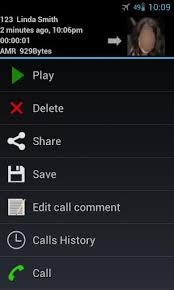
Call Recorder Pro Apk Descargar CompletoPuedes grabar tus llamadas telefónicas con esta aplicación, la mejor avanzada
Puede descargar y utilizar la última versión de recorder pro para tableta con Android de forma gratuita.
————————————————————-
Dimensión:6-mb Compresión: Rar / Sin Contraseña Exploración: Webroot. / Condición clara
Usted está aquí: Descarga completa del programa Descarga completa del programa: descarga de juegos / Programas de seguridad antivirus, descarga portátil de programas / Descarga de Hitman Pro – Full v3.8.44 Build 340 x64 turco
Descarga de Hitman Pro – Full v3.8.44 Build 340 x64 turco
Descarga de Hitman Pro – Full v3.8.44 Build 340 x64 turco
HitmanPro v3.8.30 compilación 326, Hitman Pro, que detecta muchos virus, como gusanos keyloagger, troyanos y virus publicitarios de Facebook.
Se lo presentamos con la instalación de la versión completa, especialmente virus de botones, anuncios falsos y enlaces fraudulentos.
Detecta y elimina los virus del sistema y del navegador infectados con el sistema. La última versión de Hitman siempre está actualizada. Funciona compatible con antivirus.
no entra en conflicto.
Te recomiendo que busques y elimines el texto dañino y lo escanees una vez. Notas: Contiene parche, desactive el antivirus antes de usarlo.
Eliminar Hitman y parchearlo.
Usted está aquí: Descarga completa del programa Descarga completa del programa: descarga de juegos / Programas de seguridad antivirus, descarga portátil de programas / Descarga de Hitman Pro – Full v3.8.44 Build 340 x64 turco
Descarga de Hitman Pro – Full v3.8.44 Build 340 x64 turco
Descarga de Hitman Pro – Full v3.8.44 Build 340 x64 turco
HitmanPro v3.8.30 compilación 326, Hitman Pro, que detecta muchos virus, como gusanos keyloagger, troyanos y virus publicitarios de Facebook.
Se lo presentamos con la instalación de la versión completa, especialmente virus de botones, anuncios falsos y enlaces fraudulentos.
Detecta y elimina los virus del sistema y del navegador infectados con el sistema. La última versión de Hitman siempre está actualizada. Funciona compatible con antivirus.
no entra en conflicto.
Te recomiendo que busques y elimines el texto dañino y lo escanees una vez. Notas: Contiene parche, desactive el antivirus antes de usarlo.
Eliminar Hitman y parchearlo.
El Samsung Galaxy Tab Pro 10.1 (nombre en clave: picassowifi/picassoltexx) (WiFi/LTE) se lanzó en enero de 2014. El teléfono inteligente salió de la caja con Android 4.4 KitKat. Recientemente, este dispositivo recibió soporte oficial de recuperación TWRP. Entonces, en esta página, lo guiaremos para instalar TWRP Recovery en Galaxy Tab Pro 10.1. Esta guía contiene instrucciones escritas y un video tutorial para ayudarlo a instalarla rápidamente. Asegúrese de descargar los archivos necesarios y luego continúe directamente con las instrucciones de instalación. Recuperación TWRP en Galaxy Tab Pro 10.1.
Ten en cuenta que antes de continuar con el proceso, primero deberás desbloquear el gestor de arranque del dispositivo. Como los fabricantes de teléfonos inteligentes proporcionan un gestor de arranque bloqueado en sus dispositivos debido a algunos problemas de seguridad, para instalar un archivo de terceros deberá desbloquear el gestor de arranque. Luego puede instalar TWRP Custom Recovery en su dispositivo Galaxy Tab Pro 10.1 y también rootearlo. TWRP Recovery también puede realizar copias de seguridad de Nandroid, restaurar, borrar el sistema/datos/caché y mucho más.
Recuperación de TWRP y sus beneficios
Team Win Recovery Project es una imagen de recuperación personalizada de software de código abierto para dispositivos Android. Proporciona una interfaz de pantalla táctil que permite a los usuarios instalar firmware de terceros y realizar copias de seguridad del sistema actual, cuyas funciones a menudo no son compatibles con las imágenes de recuperación de stock. – Wikipedia
Ventajas de la recuperación TWRP:
Puede actualizar una ROM personalizada en Galaxy Tab Pro 10.1 usando TWRP
Puedes modificar archivos zip para personalizar tu teléfono
Fácil de flashear y usar módulos Xposed usando TWRP
Fácil de rootear y desrootear usando el zip flashable TWRP Recovery SuperSU
Puedes instalar Magisk en Galaxy Tab Pro 10.1
Fácil de crear y restaurar copias de seguridad de Nandroid usando TWRP Recovery.
Fácil acceso para restaurar la copia de seguridad de Nandroid.
Puede actualizar un archivo de imagen usando TWRP Recovery en Galaxy Tab Pro 10.1
Es fácil eliminar todo el bloatware usando TWRP Recovery en Galaxy Tab Pro 10.1.
Para underclock y overclock.
Puede limpiar, borrar caché y datos.
Cómo instalar la recuperación TWRP oficial en Galaxy Tab Pro 10.1 (picassowifi/picassoltexx)
Antes de continuar con el proceso de instalación de TWRP, asegúrese de seguir correctamente todos los requisitos previos que se mencionan a continuación.
Requisitos previos:
Detalles de recuperación de TWRP
Nombre del archivo
Recuperación TWRP
Versión
V3.4.0 y posteriores
Apoyo
Oficial
Promotor
Equipo TWRP
Enlace de descarga
Descargo de responsabilidad:
GetDroidTips no será responsable de ningún tipo de daño o error que ocurra en su dispositivo durante/después de instalar los archivos o seguir esta guía. Asegúrate de hacer una copia de seguridad completa antes de hacer cualquier cosa. Haga esto bajo su propio riesgo.
Método: Herramienta Flash ODIN
Después de descargar todos los archivos, controladores y herramientas necesarios, siga el proceso de instalación.
Haga clic en “Iniciar” y espere unos segundos hasta que vea un mensaje. APROBAR.
Reinicie el teléfono en modo de recuperación presionando los botones Subir volumen + Inicio + Encendido simultáneamente. [For newer Samsung devices, press and hold Volume Up + Power together]
Eso es todo, muchachos. Ya terminaste.
¿Cuál es la raíz?
El rooteo de un teléfono inteligente es la forma no oficial de permitir que un administrador o superusuario acceda al sistema y al subsistema de su dispositivo. Por lo tanto, el usuario puede cambiar, modificar, editar o eliminar fácilmente archivos y aplicaciones del sistema.
Con la ayuda de root, puede desinstalar bloatware, aumentar el rendimiento del dispositivo, reducir el consumo de batería, instalar módulos Xposed y mucho más. Sin embargo, rootear el teléfono inteligente anulará la garantía del dispositivo y ya no podrá obtener actualizaciones de software OTA. La forma incorrecta de rootear también puede bloquear fácilmente su dispositivo. Por lo tanto, asegúrese de seguir la guía correctamente.
La ventaja del enraizamiento:
Puede acceder a todos los archivos de su Galaxy Tab Pro 10.1, incluso a los archivos presentes en el directorio raíz de su teléfono.
Puedes aumentar el rendimiento de tu Galaxy Tab Pro 10.1 mediante overclocking.
Al rootear, puedes aumentar la duración de la batería al hacer underclocking en el Galaxy Tab Pro 10.1.
Desinstale Bloatware en Galaxy Tab Pro 10.1.
Puede bloquear anuncios en todas las aplicaciones de Android como Youtube y otras aplicaciones relacionadas con juegos.
Leer también: Las 5 mejores alternativas de Adblock Plus para Android
Al rootear el Galaxy Tab Pro 10.1, puede ver, editar o eliminar cualquier archivo del sistema en el directorio raíz.
Puede instalar Xposed Framework y muchos módulos Xposed compatibles.
Pasos para rootear Galaxy Tab Pro 10.1
Guía para rootear Galaxy Tab Pro 10.1 a través de SuperSU
Guía para rootear Galaxy Tab Pro 10.1 a través de Magisk
Asumimos que esta guía de instalación completa le resultará útil. Si tiene alguna pregunta, no dude en preguntar en los comentarios a continuación.
El Samsung Galaxy Tab Pro 12.2 (nombre en clave: v2awifi) se lanzó en enero de 2014. El teléfono inteligente salió de la caja con Android 4.4 KitKat. Recientemente, este dispositivo recibió soporte oficial de recuperación TWRP. Entonces, en esta página, lo guiaremos para instalar TWRP Recovery en Galaxy Tab Pro 12.2. Esta guía contiene instrucciones escritas y un video tutorial para ayudarlo a instalarla rápidamente. Asegúrese de descargar los archivos necesarios y luego continúe directamente con las instrucciones de instalación. Recuperación TWRP en Galaxy Tab Pro 12.2.
Ten en cuenta que antes de continuar con el proceso, primero deberás desbloquear el gestor de arranque del dispositivo. Como los fabricantes de teléfonos inteligentes proporcionan un gestor de arranque bloqueado en sus dispositivos debido a algunos problemas de seguridad, para instalar un archivo de terceros deberá desbloquear el gestor de arranque. Luego puede instalar TWRP Custom Recovery en su dispositivo Galaxy Tab Pro 12.2 y también rootearlo. TWRP Recovery también puede realizar copias de seguridad de Nandroid, restaurar, borrar el sistema/datos/caché y mucho más.
Recuperación de TWRP y sus beneficios
Team Win Recovery Project es una imagen de recuperación personalizada de software de código abierto para dispositivos Android. Proporciona una interfaz de pantalla táctil que permite a los usuarios instalar firmware de terceros y realizar copias de seguridad del sistema actual, cuyas funciones a menudo no son compatibles con las imágenes de recuperación de stock. – Wikipedia
Ventajas de la recuperación TWRP:
Puede actualizar una ROM personalizada en Galaxy Tab Pro 12.2 usando TWRP
Puedes modificar archivos zip para personalizar tu teléfono
Fácil de flashear y usar módulos Xposed usando TWRP
Fácil de rootear y desrootear usando el zip flashable TWRP Recovery SuperSU
Puedes instalar Magisk en Galaxy Tab Pro 12.2
Fácil de crear y restaurar copias de seguridad de Nandroid usando TWRP Recovery.
Fácil acceso para restaurar la copia de seguridad de Nandroid.
Puede actualizar un archivo de imagen usando TWRP Recovery en Galaxy Tab Pro 12.2
Es fácil eliminar todo el bloatware usando TWRP Recovery en Galaxy Tab Pro 12.2.
Para underclock y overclock.
Puede limpiar, borrar caché y datos.
Cómo instalar la recuperación TWRP oficial en Galaxy Tab Pro 12.2 (v2awifi)
Antes de continuar con el proceso de instalación de TWRP, asegúrese de seguir correctamente todos los requisitos previos que se mencionan a continuación.
GetDroidTips no será responsable de ningún tipo de daño o error que ocurra en su dispositivo durante/después de instalar los archivos o seguir esta guía. Asegúrate de hacer una copia de seguridad completa antes de hacer cualquier cosa. Haga esto bajo su propio riesgo.
Método: Herramienta Flash ODIN
Después de descargar todos los archivos, controladores y herramientas necesarios, siga el proceso de instalación.
Haga clic en “Iniciar” y espere unos segundos hasta que vea un mensaje. APROBAR.
Reinicie el teléfono en modo de recuperación presionando los botones Subir volumen + Inicio + Encendido simultáneamente. [For newer Samsung devices, press and hold Volume Up + Power together]
Eso es todo, muchachos. Ya terminaste.
¿Cuál es la raíz?
El rooteo de un teléfono inteligente es la forma no oficial de permitir que un administrador o superusuario acceda al sistema y al subsistema de su dispositivo. Por lo tanto, el usuario puede cambiar, modificar, editar o eliminar fácilmente archivos y aplicaciones del sistema.
Con la ayuda de root, puede desinstalar bloatware, aumentar el rendimiento del dispositivo, reducir el consumo de batería, instalar módulos Xposed y mucho más. Sin embargo, rootear el teléfono inteligente anulará la garantía del dispositivo y ya no podrá obtener actualizaciones de software OTA. La forma incorrecta de rootear también puede bloquear fácilmente su dispositivo. Por lo tanto, asegúrese de seguir la guía correctamente.
La ventaja del enraizamiento:
Puede acceder a todos los archivos de su Galaxy Tab Pro 12.2, incluso a los archivos presentes en el directorio raíz de su teléfono.
Puede aumentar el rendimiento de su Galaxy Tab Pro 12.2 mediante overclocking.
Al rootear, puedes aumentar la duración de la batería al hacer underclocking en el Galaxy Tab Pro 12.2.
Desinstale Bloatware en Galaxy Tab Pro 12.2.
Puede bloquear anuncios en todas las aplicaciones de Android como Youtube y otras aplicaciones relacionadas con juegos.
Leer también: Las 5 mejores alternativas de Adblock Plus para Android
Al rootear el Galaxy Tab Pro 12.2, puede ver, editar o eliminar cualquier archivo del sistema en el directorio raíz.
Puede instalar Xposed Framework y muchos módulos Xposed compatibles.
Pasos para rootear Galaxy Tab Pro 12.2
Guía para rootear Galaxy Tab Pro 12.2 a través de SuperSU
Guía para rootear Galaxy Tab Pro 12.2 a través de Magisk
Asumimos que esta guía de instalación completa le resultará útil. Si tiene alguna pregunta, no dude en preguntar en los comentarios a continuación.
El Samsung Galaxy Tab Pro 8.4 (nombre en clave: mondrianlte/mondrianwifi) (LTE/WiFi) se lanzó en enero de 2014. El teléfono inteligente salió de la caja con Android 4.4 KitKat. Recientemente, este dispositivo recibió soporte oficial de recuperación TWRP. Entonces, en esta página, lo guiaremos para instalar TWRP Recovery en Galaxy Tab Pro 8.4. Esta guía contiene instrucciones escritas y un video tutorial para ayudarlo a instalarla rápidamente. Asegúrese de descargar los archivos necesarios y luego continúe directamente con las instrucciones de instalación. Recuperación TWRP en Galaxy Tab Pro 8.4.
Ten en cuenta que antes de continuar con el proceso, primero deberás desbloquear el gestor de arranque del dispositivo. Como los fabricantes de teléfonos inteligentes proporcionan un gestor de arranque bloqueado en sus dispositivos debido a algunos problemas de seguridad, para instalar un archivo de terceros deberá desbloquear el gestor de arranque. Luego puede instalar TWRP Custom Recovery en su dispositivo Galaxy Tab Pro 8.4 y también rootearlo. TWRP Recovery también puede realizar copias de seguridad de Nandroid, restaurar, borrar el sistema/datos/caché y mucho más.
Recuperación de TWRP y sus beneficios
Team Win Recovery Project es una imagen de recuperación personalizada de software de código abierto para dispositivos Android. Proporciona una interfaz de pantalla táctil que permite a los usuarios instalar firmware de terceros y realizar copias de seguridad del sistema actual, cuyas funciones a menudo no son compatibles con las imágenes de recuperación de stock. – Wikipedia
Ventajas de la recuperación TWRP:
Puede actualizar una ROM personalizada en Galaxy Tab Pro 8.4 usando TWRP
Puedes modificar archivos zip para personalizar tu teléfono
Fácil de flashear y usar módulos Xposed usando TWRP
Fácil de rootear y desrootear usando el zip flashable TWRP Recovery SuperSU
Puedes instalar Magisk en Galaxy Tab Pro 8.4
Fácil de crear y restaurar copias de seguridad de Nandroid usando TWRP Recovery.
Fácil acceso para restaurar la copia de seguridad de Nandroid.
Puede actualizar un archivo de imagen usando TWRP Recovery en Galaxy Tab Pro 8.4
Es fácil eliminar todo el bloatware usando TWRP Recovery en Galaxy Tab Pro 8.4.
Para underclock y overclock.
Puede limpiar, borrar caché y datos.
Cómo instalar la recuperación TWRP oficial en Galaxy Tab Pro 8.4 (mondrianlte/mondrianwifi)
Antes de continuar con el proceso de instalación de TWRP, asegúrese de seguir correctamente todos los requisitos previos que se mencionan a continuación.
Requisitos previos:
Detalles de recuperación de TWRP
Nombre del archivo
Recuperación TWRP
Versión
V3.4.0 y posteriores
Apoyo
Oficial
Promotor
Equipo TWRP
Enlace de descarga
Descargo de responsabilidad:
GetDroidTips no será responsable de ningún tipo de daño o error que ocurra en su dispositivo durante/después de instalar los archivos o seguir esta guía. Asegúrate de hacer una copia de seguridad completa antes de hacer cualquier cosa. Haga esto bajo su propio riesgo.
Método: Herramienta Flash ODIN
Después de descargar todos los archivos, controladores y herramientas necesarios, siga el proceso de instalación.
Haga clic en “Iniciar” y espere unos segundos hasta que vea un mensaje. APROBAR.
Reinicie el teléfono en modo de recuperación presionando los botones Subir volumen + Inicio + Encendido simultáneamente. [For newer Samsung devices, press and hold Volume Up + Power together]
Eso es todo, muchachos. Ya terminaste.
¿Cuál es la raíz?
El rooteo de un teléfono inteligente es la forma no oficial de permitir que un administrador o superusuario acceda al sistema y al subsistema de su dispositivo. Por lo tanto, el usuario puede cambiar, modificar, editar o eliminar fácilmente archivos y aplicaciones del sistema.
Con la ayuda de root, puede desinstalar bloatware, aumentar el rendimiento del dispositivo, reducir el consumo de batería, instalar módulos Xposed y mucho más. Sin embargo, rootear el teléfono inteligente anulará la garantía del dispositivo y ya no podrá obtener actualizaciones de software OTA. La forma incorrecta de rootear también puede bloquear fácilmente su dispositivo. Por lo tanto, asegúrese de seguir la guía correctamente.
La ventaja del enraizamiento:
Puede acceder a todos los archivos de su Galaxy Tab Pro 8.4, incluso a los archivos presentes en el directorio raíz de su teléfono.
Puede aumentar el rendimiento de su Galaxy Tab Pro 8.4 mediante overclocking.
Al rootear, puedes aumentar la duración de la batería al hacer underclocking en el Galaxy Tab Pro 8.4.
Desinstale Bloatware en Galaxy Tab Pro 8.4.
Puede bloquear anuncios en todas las aplicaciones de Android como Youtube y otras aplicaciones relacionadas con juegos.
Leer también: Las 5 mejores alternativas de Adblock Plus para Android
Al rootear Galaxy Tab Pro 8.4, puede ver, editar o eliminar cualquier archivo del sistema en el directorio raíz.
Puede instalar Xposed Framework y muchos módulos Xposed compatibles.
Pasos para rootear Galaxy Tab Pro 8.4
Guía para rootear Galaxy Tab Pro 8.4 a través de SuperSU
Guía para rootear Galaxy Tab Pro 8.4 a través de Magisk
Asumimos que esta guía de instalación completa le resultará útil. Si tiene alguna pregunta, no dude en preguntar en los comentarios a continuación.
El Samsung Galaxy Tab Pro 8.4 (nombre en clave: mondrianlte/mondrianwifi) (LTE/WiFi) se lanzó en enero de 2014. El teléfono inteligente salió de la caja con Android 4.4 KitKat. Recientemente, este dispositivo recibió soporte oficial de recuperación TWRP. Entonces, en esta página, lo guiaremos para instalar TWRP Recovery en Galaxy Tab Pro 8.4. Esta guía contiene instrucciones escritas y un video tutorial para ayudarlo a instalarla rápidamente. Asegúrese de descargar los archivos necesarios y luego continúe directamente con las instrucciones de instalación. Recuperación TWRP en Galaxy Tab Pro 8.4.
Ten en cuenta que antes de continuar con el proceso, primero deberás desbloquear el gestor de arranque del dispositivo. Como los fabricantes de teléfonos inteligentes proporcionan un gestor de arranque bloqueado en sus dispositivos debido a algunos problemas de seguridad, para instalar un archivo de terceros deberá desbloquear el gestor de arranque. Luego puede instalar TWRP Custom Recovery en su dispositivo Galaxy Tab Pro 8.4 y también rootearlo. TWRP Recovery también puede realizar copias de seguridad de Nandroid, restaurar, borrar el sistema/datos/caché y mucho más.
Recuperación de TWRP y sus beneficios
Team Win Recovery Project es una imagen de recuperación personalizada de software de código abierto para dispositivos Android. Proporciona una interfaz de pantalla táctil que permite a los usuarios instalar firmware de terceros y realizar copias de seguridad del sistema actual, cuyas funciones a menudo no son compatibles con las imágenes de recuperación de stock. – Wikipedia
Ventajas de la recuperación TWRP:
Puede actualizar una ROM personalizada en Galaxy Tab Pro 8.4 usando TWRP
Puedes modificar archivos zip para personalizar tu teléfono
Fácil de flashear y usar módulos Xposed usando TWRP
Fácil de rootear y desrootear usando el zip flashable TWRP Recovery SuperSU
Puedes instalar Magisk en Galaxy Tab Pro 8.4
Fácil de crear y restaurar copias de seguridad de Nandroid usando TWRP Recovery.
Fácil acceso para restaurar la copia de seguridad de Nandroid.
Puede actualizar un archivo de imagen usando TWRP Recovery en Galaxy Tab Pro 8.4
Es fácil eliminar todo el bloatware usando TWRP Recovery en Galaxy Tab Pro 8.4.
Para underclock y overclock.
Puede limpiar, borrar caché y datos.
Cómo instalar la recuperación TWRP oficial en Galaxy Tab Pro 8.4 (mondrianlte/mondrianwifi)
Antes de continuar con el proceso de instalación de TWRP, asegúrese de seguir correctamente todos los requisitos previos que se mencionan a continuación.
Requisitos previos:
Detalles de recuperación de TWRP
Nombre del archivo
Recuperación TWRP
Versión
V3.4.0 y posteriores
Apoyo
Oficial
Promotor
Equipo TWRP
Enlace de descarga
Descargo de responsabilidad:
GetDroidTips no será responsable de ningún tipo de daño o error que ocurra en su dispositivo durante/después de instalar los archivos o seguir esta guía. Asegúrate de hacer una copia de seguridad completa antes de hacer cualquier cosa. Haga esto bajo su propio riesgo.
Método: Herramienta Flash ODIN
Después de descargar todos los archivos, controladores y herramientas necesarios, siga el proceso de instalación.
Haga clic en “Iniciar” y espere unos segundos hasta que vea un mensaje. APROBAR.
Reinicie el teléfono en modo de recuperación presionando los botones Subir volumen + Inicio + Encendido simultáneamente. [For newer Samsung devices, press and hold Volume Up + Power together]
Eso es todo, muchachos. Ya terminaste.
¿Cuál es la raíz?
El rooteo de un teléfono inteligente es la forma no oficial de permitir que un administrador o superusuario acceda al sistema y al subsistema de su dispositivo. Por lo tanto, el usuario puede cambiar, modificar, editar o eliminar fácilmente archivos y aplicaciones del sistema.
Con la ayuda de root, puede desinstalar bloatware, aumentar el rendimiento del dispositivo, reducir el consumo de batería, instalar módulos Xposed y mucho más. Sin embargo, rootear el teléfono inteligente anulará la garantía del dispositivo y ya no podrá obtener actualizaciones de software OTA. La forma incorrecta de rootear también puede bloquear fácilmente su dispositivo. Por lo tanto, asegúrese de seguir la guía correctamente.
La ventaja del enraizamiento:
Puede acceder a todos los archivos de su Galaxy Tab Pro 8.4, incluso a los archivos presentes en el directorio raíz de su teléfono.
Puede aumentar el rendimiento de su Galaxy Tab Pro 8.4 mediante overclocking.
Al rootear, puedes aumentar la duración de la batería al hacer underclocking en el Galaxy Tab Pro 8.4.
Desinstale Bloatware en Galaxy Tab Pro 8.4.
Puede bloquear anuncios en todas las aplicaciones de Android como Youtube y otras aplicaciones relacionadas con juegos.
Leer también: Las 5 mejores alternativas de Adblock Plus para Android
Al rootear Galaxy Tab Pro 8.4, puede ver, editar o eliminar cualquier archivo del sistema en el directorio raíz.
Puede instalar Xposed Framework y muchos módulos Xposed compatibles.
Pasos para rootear Galaxy Tab Pro 8.4
Guía para rootear Galaxy Tab Pro 8.4 a través de SuperSU
Guía para rootear Galaxy Tab Pro 8.4 a través de Magisk
Asumimos que esta guía de instalación completa le resultará útil. Si tiene alguna pregunta, no dude en preguntar en los comentarios a continuación.
 AVG Tablet Antivirus Security Pro Apk Full v6.7.1 Android