Tag: Pure

  • Rootear móviles Ulefone Be Pure Lite

    Rootear móviles Ulefone Be Pure Lite

    En esta ocasión os vamos a ofrecer un nuevo artículo paso a paso para rootear el Smartphone Ulefone Be Pure Lite.

    Es bien sabido que al rootear un celular Podemos conseguir numerosas ventajas, si bien es cierto que esto puede conllevar algunos inconvenientes.

    En los siguientes párrafos también hablaremos de estos potenciales profesionales como los supuestos inconvenientes, para que en base a ello usted pueda valorar por su cuenta si ¿Realmente merece la pena rootear tu móvil Ulefone Be Pure Lite o no?.

    Índice de artículos
    ¿Qué es la raíz?
    Beneficios
    Advertencias y contras
    Requisitos Ulefone Be Pure Lite
    Ulefone Be Pure Lite Ajustes anteriores
    Iniciar Root en Ulefone Be Pure Lite
    Desbloquear el gestor de arranque de Ulefone Be Pure Lite
    Comprobar gestor de arranque Ulefone Be Pure Lite
    Verificar Root Ulefone Be Pure Lite
    Resumen
    Vídeotutorial paso a paso

    ¿No encuentras el archivo boot.img? Compruébalo. este.

    ¿Qué significa raíz?

    Él raíz oh uso excesivo es el nombre habitual asignado a las cuentas de usuario administrador que tienen todos los derechos de acceso (usuario único y multiusuario).

    Asimismo, rootear un Smartphone consiste en un procedimiento que permite al usuario de cualquier dispositivo obtener acceso privilegiado de forma similar a los permisos administrativos en los sistemas Linux, pudiendo así corregir las limitaciones de sistema y hardware impuestas por los fabricantes y/u operadores de red.

    Aspectos positivos de rootear tu Ulefone Be Pure Lite

    • Posibilidad de eliminar todo tipo de Bloatware de forma sencilla y deshacerse de aplicaciones potencialmente molestas del sistema.
    • Poder liberar más memoria de almacenamiento interno.
    • Adapte configuraciones profundas del sistema, como desbloquear el teléfono móvil, restaurar IMEI, dirección MAC, overclockear el procesador y otros.
    • Utilice utilidades diseñadas únicamente para aquellos dispositivos que tengan permisos de usuario root.
    • Cambiar el tamaño, dividir y modificar particiones (¡Advertencia! Puede ser extremadamente peligroso.).
    • Cree copias de seguridad o copias de seguridad del sistema de particiones y exporte el firmware.

    Precauciones y contras que debemos tener en cuenta

    1. Tu terminal suspenderá la validez de la garantía otorgada por el fabricante.
    2. Amenaza a las aplicaciones dañinas para que no obtengan derechos de superusuario.
    3. Exposición a daños o pérdida de información durante el proceso, en cuyo caso es recomendable realizar una copia de seguridad antes de iniciar root.
    4. El software del dispositivo puede estar dañado, se recomienda asegurarse de poder obtener una copia válida de su ROM si es necesario.
    5. Se suspenderá la compatibilidad con actualizaciones OTA.

    requisitos indispensables para realizar el proceso

    • Computadora que cuente con sistema operativo Windows w7 a w10 o posterior, ya sea arquitectura de 32 o 64 bits.
    • Un cable USB a Micro USB.
    • Descargar a PC Aplicación MTKroot v2.5.5 Para dispositivo Ulefone Be Pure Lite.
    • Descarga el firmware original o el archivo de arranque de tu terminal Ulefone Be Pure Lite si es posible desde la web oficial de soporte.

    Nota: Sí No encuentras el firmware original de tu terminal Ulefone Be Pure Lite Tienes la posibilidad de extraer el boot.img directamente desde tu terminal fácilmente siguiendo los pasos de este tutorial.

    Configurar el dispositivo Ulefone Be Pure Lite

    El primer paso incluye realizar algunos ajustes específicos desde las opciones del Smartphone, que prácticamente consisten en Desbloquear OEM así como Habilitar la depuración USB.

    Ambas preferencias se encuentran dentro de la sección de desarrollo, que primero debes activar presionando 7 veces consecutivamente sobre;

    Ajusta-> Acerca del teléfono -> versión de software.

    Tutorial para rootear el Ulefone Be Pure Lite fácilmente

    Primero debes descomprimir los archivos que has descargado en tu computadora y luego iniciar la aplicación MTKroot v2.5.5.

    Abrir MTKroot v2.5.5 para Ulefone Be Pure LiteAbrir MTKroot v2.5.5 para Ulefone Be Pure Lite
    Iniciando MTKroot v2.5.5 en Ulefone Be Pure Lite

    Haga clic una vez en el botón Controladores -> MediaTek y aplicar la instalación de los drivers indicados.

    Drivers MTK para Ulefone Be Pure LiteDrivers MTK para Ulefone Be Pure Lite
    Instalar drivers MTK Ulefone Be Pure Lite

    Repita estos pasos con la instalación en controladores -> BAsD.

    Nota: El software MTKroot v2.5.5 incluye todos los controladores actualizados necesarios para el dispositivo móvil Ulefone Be Pure Lite.

    Luego conecta tu Ulefone Be Pure Lite a su computadora usando el puerto USB y luego haga clic en el botón Restablecer USB.

    Haga clic en la zona superior izquierda del texto. ¡¡Sin botas de heno!! -> Llevaragregue el archivo boot.img y luego haga clic en Parche de proceso.

    cargar boot.img Ulefone Be Pure Litecargar boot.img Ulefone Be Pure Lite

    La aplicación Magisk Manager se abrirá automáticamente en su dispositivo, siga las instrucciones que aparecerán en la pantalla para parchear el arranque.

    Luego haga clic en Prueba del BAD y espera un momento hasta que puedas leer la línea ‘Dispositivo detectado‘ momento en el que tienes que hacer clic en Soy un fastboot.

    Ulefone Be Pure Lite reinicia USB, prueba ADB, ir a FastbootUlefone Be Pure Lite reinicia USB, prueba ADB, ir a Fastboot
    Ulefone Be Pure Lite Reiniciar USB + Test ADB + Fastboot

    Ahora espera hasta que Ulefone Be Pure Lite Comience con el modo Fastboot, haga clic en Probar arranque rápido.

    Luego espere hasta que vea el mensaje “Dispositivo detectado” antes de poder continuar con el siguiente párrafo.

    Desbloquear el gestor de arranque Ulefone Be Pure Lite

    A continuación, llegará el momento de desbloquear el gestor de arranque de tu dispositivo, otra operación fundamental que podemos realizar de forma automática.

    Es recomendable excluir este proceso si lo ha liberado previamente.

    Haga clic en el botón Prueba del cargador de arranque para verificar su estado.

    Verificar gestor de arranque Ulefone Be Pure LiteVerificar gestor de arranque Ulefone Be Pure Lite
    Verificar el gestor de arranque en Ulefone Be Pure Lite

    En el caso de que necesites desbloquear el bootloader de tu Ulefone Be Pure Lite sólo tienes que pulsar en el botón Liberar cargador de arranque -> Acepta y luego completa las pautas que verás en la pantalla del Ulefone Be Pure Lite.

    Presione la tecla aumentar el volumen para autorizar.

    Abrir el gestor de arranque del Ulefone Be Pure LiteAbrir el gestor de arranque del Ulefone Be Pure Lite
    Abrir el gestor de arranque del Ulefone Be Pure Lite

    Atención: Cuando desbloquees el gestor de arranque, el software de tu Ulefone Be Pure Lite se restaurará al estado original.

    Por lo tanto, debes considerar si crear copias de seguridad o simplemente copiar todos tus archivos, contactos, fotos y otros datos personales a la tarjeta de memoria externa.

    Después de liberar el gestor de arranque, el siguiente paso será finalizar el tutorial, dejando tu dispositivo correctamente rooteado.

    Vaya a la esquina superior izquierda de la herramienta MTKroot v2.5.5 y elija la opción raíz, luego haga clic en Root en el lado opuesto.

    Marcar Root Ulefone Be Pure LiteMarcar Root Ulefone Be Pure Lite
    Marcar Root Ulefone Be Pure Lite

    Automáticamente el teléfono móvil habrá sido rooteado, por lo tanto verás las letras “OK” proyectadas en la pantalla del teléfono Ulefone Be Pure Lite y en la utilidad MTKroot v2.5.5.

    Luego tendrás que hacer clic en el botón Salir del arranque rápido para reiniciar tu Smartphone Ulefone Be Pure Lite se reiniciará en el sistema Android.

    Cuando tu Ulefone Be Pure Lite se haya iniciado por completo deberás pulsar en Aplicaciones -> instalar magia y verifique si la aplicación Magisk Manager está realmente en el panel de su dispositivo.

    Para que la aplicación Magisk Manager funcione correctamente, primero debes conectar el dispositivo a Internet, ya sea a través de Wi-Fi o del operador de red.

    Para concluir este tutorial sólo tienes que hacer clic en el botón Comprobar raíz -> siguiente Aceptar y nada más.

    Comprobar Root Ulefone Be Pure LiteComprobar Root Ulefone Be Pure Lite
    Comprobar Root Ulefone Be Pure Lite

    Nota: En caso de que la Aplicación Magisk no aparezca instalada, haga clic en el botón Desinstalarespera un par de segundos y presiona nuevamente instalar magia.

    Simplificación de procesos

    Simplificando el proceso para Root Ulefone Be Pure LiteSimplificando el proceso para Root Ulefone Be Pure Lite
    Simplificando el proceso para Root Ulefone Be Pure Lite
    1. Ejecute la utilidad MTKroot v2.5.5 y luego conecte el Ulefone Be Pure Lite con la PC.
    2. Reinicia el Ulefone Be Pure Lite en modo bootloader pulsando en el botón Soy un fastboot -> Probar arranque rápido.
    3. Si es necesario, desbloquee el gestor de arranque haciendo clic en Liberar cargador de arranque.
    4. Finalmente seleccione la opción raíz y presione el botón Raíz.

    Vídeo tutorial de ayuda sobre cómo rootear el Ulefone Be Pure Lite

  • Root para dispositivos móviles MHorse Pure 2

    Root para dispositivos móviles MHorse Pure 2

    Él M-caballo puro 2 Al igual que el resto de móviles basados ​​en la CPU Mediatek, se trata de un dispositivo que no supone ningún problema a la hora de rootear.

    Es un hecho que al rootear un teléfono específico Conseguiremos beneficios considerables, aunque es cierto que esto puede implicar algunos problemas.

    A continuación también vamos a repasar tanto el pros como los inconvenientes, para que de esta manera puedas elegir por tu cuenta si ¿Vale la pena rootear tu dispositivo M-Horse Pure 2?.

    Índice de artículos
    ¿Qué es la raíz?
    Beneficios
    Advertencias y contras
    Requisitos M-Horse Pure 2
    Ajustes preestablecidos de M-Horse Pure 2
    Iniciar Root en M-Horse Pure 2
    Desbloquear el gestor de arranque M-Horse Pure 2
    Comprobar el gestor de arranque M-Horse Pure 2
    Verificar Root M-Horse Pure 2
    Resumen
    Vídeotutorial paso a paso

    ¿No encuentras el archivo boot.img? Entonces verifica este.

    ¿Qué es la raíz?

    Él usuario raíz oh uso excesivo Es el nombre habitual que se utiliza para asignar cuentas de usuario administrador que tienen todos los derechos en todos los niveles de acceso, tanto monousuario como multiusuario.

    Asimismo, rootear un teléfono celular consiste en una táctica que permite al usuario de un dispositivo móvil obtener acceso privilegiado de manera similar a los permisos administrativos de las máquinas Unix o Linux, lo que también permite superar cualquier reducción de sistema y hardware impuesta por el fabricante y/u operador de red.



    ¿Cuáles son las ventajas de rootear tu M-Horse Pure 2?

    • Pudiendo eliminar todo el Bloatware de forma sencilla y deshacerse de aplicaciones potencialmente inútiles del sistema.
    • Libere más capacidad de almacenamiento.
    • Modificar configuraciones sofisticadas en el sistema, como desbloquear el Smartphone, reescribir o modificar el IMEI, MAC del teléfono así como overclocking de la CPU y/o GPU, etc.
    • Pudiendo utilizar aplicaciones diseñadas exclusivamente para celulares que tengan privilegios de root.
    • Modificar, adaptar y crear nuevas particiones (¡Ten cuidado! Hacer esto puede resultar extremadamente peligroso para la integridad del dispositivo.).
    • Realizar copias de seguridad o copias de seguridad completas o poder exportar la ROM completa.

    Precauciones e inconvenientes a tener en cuenta

    1. Su Smartphone suspenderá la validez de la garantía emitida por el fabricante.
    2. Peligro de que se puedan realizar aplicaciones dañinas con permiso de Superusuario.
    3. Exposición a daños o pérdida de datos durante o después del procedimiento, por lo que se recomienda realizar una copia de seguridad antes de proceder con el root.
    4. La rom de tu M-Horse Pure 2 puede estar dañada, se recomienda asegurarse de poder obtener una copia válida del firmware si es necesario.
    5. Las actualizaciones de la FOTA acabarán inutilizables.

    Requisitos previos del método

    • Computadora provista de Windows XP/w7 o posterior, ya sea con microarquitecturas de 32 o 64 bits.
    • Un cable para transferencias de datos Micro USB.
    • Descarga a tu computadora la nueva versión de la aplicación MTKroot v2.5.5 para el terminal M-Horse Pure 2.
    • Descarga la rom original para tu Smartphone donde obtendrás el archivo boot.img si es posible desde el soporte de descarga oficial.

    Nota: Sí No encuentras la rom para tu dispositivo M-Horse Pure 2 Alternativamente, puedes extraer el archivo boot.img directamente desde tu M-Horse Pure 2 simplemente siguiendo las instrucciones de este tutorial.

    Configurar el M-Horse Pure 2

    En el primer paso debes aplicar varios parámetros específicos de la configuración de tu M-Horse M-Horse Pure 2, que esencialmente intentan Habilitar la depuración USB y también Activar desbloqueo OEM.

    Estas opciones están reunidas dentro de la sección de desarrollo, que debes habilitar previamente tocando siete veces continuamente en la caja;

    Menú-> Acerca del dispositivo -> versión de software oh Número de compilación.

    Cómo rootear M-Horse Pure 2 fácilmente

    Primero tendrás que descomprimir el archivo previamente descargado en el escritorio de tu computadora y ejecutar la aplicación MTKroot v2.5.5.

    Ejecutando MTKroot v2.5.5 en M-Horse Pure 2Ejecutando MTKroot v2.5.5 en M-Horse Pure 2
    Ejecute MTKroot v2.5.5 para M-Horse Pure 2

    Haga clic en Controladores -> MediaTek y aplica la instalación de los drivers específicos.

    Controladores Mediatek para M-Horse Pure 2Controladores Mediatek para M-Horse Pure 2
    Instalar los controladores Mediatek M-Horse Pure 2

    Repita también los pasos para la instalación con los controladores. BAsD.

    Nota: La aplicación MTKroot v2.5.5 cuenta con todos los drivers necesarios para que nuestro ordenador pueda reconocer el M-Horse Pure 2.

    Luego conecte el M-caballo puro 2 a la computadora usando el puerto de datos Micro USB y luego presione el botón Restablecer USB.

    Haga clic en la esquina superior izquierda del texto. ¡¡Sin botas de heno!! -> Llevarbusque el archivo de arranque y luego haga clic en el botón Parche de proceso.

    cargar boot.img M-Horse Pure 2cargar boot.img M-Horse Pure 2

    El programa Magisk Manager se iniciará automáticamente en tu M-Horse Pure 2, sigue las instrucciones que verás en tu pantalla para crear el parche.

    Luego debes hacer clic en el botón Prueba del BAD y espera hasta que puedas leer el mensaje’Dispositivo reconocido‘En ese momento debes presionar el botón Soy un fastboot.

    M-Horse Pure 2 reinicia USB, prueba ADB, ir a FastbootM-Horse Pure 2 reinicia USB, prueba ADB, ir a Fastboot
    M-Horse Pure 2 Reiniciar USB + Test ADB + Fastboot

    Espera un segundo hasta que M-caballo puro 2 inicie en modo gestor de arranque, luego haga clic una vez en el botón Probar arranque rápido.

    Luego hay que escuchar hasta que aparezca el texto’Dispositivo reconocido‘ para poder avanzar con la siguiente fase.

    Abre el gestor de arranque de tu M-Horse Pure 2

    A continuación deberás liberar el gestor de arranque del teléfono móvil, otra tarea que realizarás de forma completamente automatizada.

    Es recomendable ignorar este paso si lo has abierto anteriormente.

    Haga clic en el botón Prueba del cargador de arranque para comprobar si está desbloqueado o no.

    Probar el gestor de arranque en M-Horse Pure 2Probar el gestor de arranque en M-Horse Pure 2
    Prueba del gestor de arranque M-Horse Pure 2

    En caso de que necesites desbloquea el gestor de arranque de tu M-Horse Pure 2 simplemente haga clic en el botón Liberar cargador de arranque -> Aceptar y luego cumplir los lineamientos que aparecen en la pantalla del Smartphone.

    Debes presionar la tecla sube el volumen para proceder.

    Desbloquear el gestor de arranque en M-Horse Pure 2Desbloquear el gestor de arranque en M-Horse Pure 2
    Desbloquear el gestor de arranque M-Horse Pure 2

    Nota: En el momento en que se libere el gestor de arranque, M-Horse Pure 2 se restablecerá al estado predeterminado.

    Por este motivo, es muy recomendable realizar una copia de seguridad o realizar una copia de seguridad de contactos, fotografías, archivos y otros datos personales en la unidad de almacenamiento Micro SD.

    Una vez desbloqueado el gestor de arranque, el siguiente paso es completar este tutorial y finalmente dejar el dispositivo M-Horse Pure 2 con privilegios de usuario root.

    En la esquina superior de MTKroot v2.5.5, elija la opción raíz, luego haga clic en el botón Raíz en la esquina opuesta.

    Seleccione Raíz M-Horse Pure 2Seleccione Raíz M-Horse Pure 2
    Seleccione Raíz M-Horse Pure 2

    En unos segundos tu M-Horse Pure 2 habrá sido rooteado, por lo tanto verás reflejado el mensaje “OK” en la pantalla del teléfono móvil M-Horse Pure 2 y en la aplicación MTKroot v2.5.5.

    Hacer clic en Salir del arranque rápido para reiniciar el dispositivo, M-Horse Pure 2 se reiniciará en el entorno Android.

    Una vez que el M-Horse Pure 2 se reinicie por completo, haga clic en el botón Aplicaciones -> instalar magia y verifica que la aplicación Magisk Manager realmente aparezca instalada en tu celular.

    Para que la aplicación Magisk Manager funcione correctamente, primero debes conectar el M-Horse Pure 2 a Internet, mediante Wi-Fi o datos móviles.

    Para finalizar el tutorial sólo tienes que hacer clic en Comprobar raíz -> luego aceptar y nada más.

    Verificar Root M-Horse Pure 2Verificar Root M-Horse Pure 2
    Verificar Root M-Horse Pure 2

    Nota: Si la Aplicación no se instala la primera vez, haga clic una vez en el botón Desinstalarespera un par de segundos y vuelve a hacer clic en el botón Instalar Administrador Mágico.

    Resumen de pasos

    Resumen de pasos Root M-Horse Pure 2Resumen de pasos Root M-Horse Pure 2
    Resumen de pasos Root M-Horse Pure 2
    1. Inicie la aplicación MTKroot v2.5.5 y conecte su M-Horse Pure 2 con su PC.
    2. Reinicia tu M-Horse Pure 2 a las opciones del gestor de arranque haciendo clic en el botón Soy un fastboot -> Probar arranque rápido.
    3. Si es necesario, desbloquee el gestor de arranque haciendo clic en Liberar cargador de arranque.
    4. Finalmente seleccione la opción raíz y presione el botón Raíz.

    Videotutorial paso a paso sobre cómo rootear el teléfono M-Horse Pure 2

  • Cómo rootear el terminal M Horse Pure 1

    Cómo rootear el terminal M Horse Pure 1

    Si estabas pensando que obtener acceso root en celulares M-Horse Pure 1 sería una tarea compleja, con la ayuda del siguiente tutorial cambiarás de opinión inmediatamente.

    En las siguientes líneas te vamos a ofrecer otro proceso automático para rootear teléfonos móviles M-Horse Pure 1con el que conseguirás acceso root en un tiempo récord.

    Índice
    ¿Qué es la raíz?
    Beneficios
    Advertencias y contras
    Requisitos M-Horse Pure 1
    Preajustes de M-Horse Pure 1
    Iniciar Root en M-Horse Pure 1
    Desbloquear el gestor de arranque M-Horse Pure 1
    Comprobar el gestor de arranque M-Horse Pure 1
    Verificar Root M-Horse Pure 1
    Resumen
    Vídeotutorial paso a paso

    ¿No puedes encontrar boot.img? este te interesará.

    ¿Qué es el enraizamiento?

    Raíz oh uso excesivo Es el nombre habitual que se suele asignar a las cuentas de usuarios administradores que tienen todos los derechos en todas las formas de acceso, tanto monousuario como multiusuario.

    Rootear un dispositivo móvil es el proceso que permite a los usuarios de teléfonos obtener acceso privilegiado al sistema similar a los permisos administrativos en los sistemas Unix, lo que les permite evitar cualquier restricción de sistema y software impuesta por los fabricantes y/u operadores de red.

    Ventajas de rootear tu M-Horse Pure 1

    • Posibilidad de eliminar cualquier Bloatware fácilmente y desinstalar aplicaciones potencialmente molestas del sistema.
    • Pudiendo ganar capacidad extra para el almacenamiento interno.
    • Cambiar parámetros sofisticados del sistema, como desbloquear el M-Horse Pure 1, reparar el IMEI de nuestro móvil y/o dirección MAC, overclockear el procesador, etc.
    • Posibilidad de utilizar aplicaciones diseñadas específicamente para teléfonos que tengan permisos root.
    • Cree, cambie el tamaño y formatee nuevas particiones (¡Advertencia! Esto puede ser muy peligroso.).
    • Realiza copias de seguridad del sistema de particiones o también exporta el Firmware completo.

    Precauciones y advertencias que debemos tener en cuenta

    1. El teléfono perderá la validez de la garantía otorgada por el fabricante.
    2. Exposición a aplicaciones dañinas pudiendo obtener permisos de Superusuario.
    3. Amenaza de daño o pérdida de información durante el proceso, por lo que se recomienda realizar una copia de seguridad antes de iniciar el proceso raíz.
    4. El firmware M-Horse Pure 1 puede estar dañado, se recomienda asegurarse de poder obtener una copia flasheable de la rom si es necesario.
    5. Se desactivará la compatibilidad con actualizaciones FOTA/OTA.

    Requisitos esenciales para este proceso.

    • PC con sistema operativo Windows w7/w10 o superior, con microarquitecturas de 32 o 64 bits.
    • Un conector para datos USB.
    • Descargar a la computadora Aplicación MTKroot v2.5.5 para dispositivo M-Horse Pure 1.
    • Descarga la rom original de tu M-Horse Pure 1 para extraer el arranque si es posible desde la web del fabricante.

    Nota: Sí No puedes encontrar el firmware oficial para el dispositivo móvil. Simplemente puede obtener el componente de arranque directamente desde la terminal siguiendo este tutorial.

    Configurar el M-Horse Pure 1

    Lo primero que tendremos que hacer, por supuesto, será proceder a configurar los ajustes necesarios para este proceso, que básicamente consisten en Activar desbloqueo OEM así como Habilitar la depuración USB.

    Ambas opciones se encuentran dentro del menú del programador, que debes desbloquear previamente presionando siete veces sucesivamente en la caja ->

    Menú de configuración-> Información del teléfono -> Número de compilación oh versión de software.

    Tutorial para rootear el dispositivo M-Horse Pure 1 paso a paso

    En primer lugar tienes que descomprimir el paquete previamente descargado en tu ordenador y luego abrir el programa MTKroot v2.5.5.

    Ejecutando MTKroot v2.5.5 en M-Horse Pure 1Ejecutando MTKroot v2.5.5 en M-Horse Pure 1
    Inicie MTKroot v2.5.5 para M-Horse Pure 1

    Controladores de camarilla -> MediaTek y completa la instalación de los controladores necesarios.

    Controladores USB para M-Horse Pure 1Controladores USB para M-Horse Pure 1
    Instalar los controladores M-Horse Pure 1

    Repita también estos pasos para completar la instalación con los controladores -> BAsD.

    Nota: La utilidad MTKroot v2.5.5 incluye los controladores que requiere M-Horse Pure 1.

    Luego conecte el M-caballo puro 1 con la PC usando el puerto USB y haga clic una vez en Restablecer USB.

    Haga clic en la zona superior izquierda de la pestaña ¡¡Sin botas de heno!! -> Llevarabra el archivo de arranque y luego haga clic en el botón Parche de proceso.

    cargar boot.img M-Horse Pure 1cargar boot.img M-Horse Pure 1

    La aplicación Magisk Manager se iniciará automáticamente en tu M-Horse Pure 1, sigue las instrucciones que aparecerán en tu pantalla para crear el parche.

    Luego haga clic en Prueba del BAD y cuando puedes ver la frase ‘Dispositivo reconocido‘debes hacer clic en Soy un fastboot.

    M-Horse Pure 1 reiniciar USB + probar ADB + FastbootM-Horse Pure 1 reiniciar USB + probar ADB + Fastboot
    M-Horse Pure 1 Reiniciar USB, probar ADB, ir a Fastboot

    Espere unos segundos mientras tanto. M-caballo puro 1 reinicie con el modo Fastboot y haga clic una vez en Probar arranque rápido.

    Una vez más tienes que esperar hasta que puedas leer el mensaje’Dispositivo detectado‘ antes de continuar con la siguiente etapa.

    Desbloquee el gestor de arranque en su dispositivo M-Horse Pure 1

    En la siguiente etapa procederemos a liberar el gestor de arranque de tu M-Horse Pure 1, otro paso que podrás aplicar con un solo clic.

    Aunque deberás saltarte el procedimiento si lo has abierto en cualquier otra ocasión.

    Hacer clic en Prueba del cargador de arranque si desea asegurarse del estado del gestor de arranque.

    Comprobar el gestor de arranque M-Horse Pure 1Comprobar el gestor de arranque M-Horse Pure 1
    Comprobar el gestor de arranque M-Horse Pure 1

    En caso de que lo considere necesario desbloquea el gestor de arranque en tu M-Horse Pure 1 solo haz clic Liberar cargador de arranque -> Aceptar y luego cumplir con los lineamientos que se mostrarán en la pantalla de la computadora.

    Presione el botón sube el volumen aceptar.

    Desbloquear el gestor de arranque M-Horse Pure 1Desbloquear el gestor de arranque M-Horse Pure 1
    Liberar el gestor de arranque M-Horse Pure 1

    Nota: Cuando desbloquees el gestor de arranque, tu dispositivo móvil se restaurará a su estado original.

    En cuyo caso debería considerar crear una copia de seguridad o si desea hacer una copia de seguridad de contactos, fotos, archivos y otros datos personales en la unidad de almacenamiento externa.

    Abre el gestor de arranque, ya solo queda finalizar el proceso, dejando finalmente tu dispositivo móvil M-Horse Pure 1 con su correspondiente acceso root.

    Vaya al área superior izquierda de la herramienta MTKroot v2.5.5 y marque la opción raíz, luego haga clic una vez en Root en la esquina inferior.

    Root M-Horse Pure 1 OpciónRoot M-Horse Pure 1 Opción
    Root M-Horse Pure 1 Opción

    Casi inmediatamente el celular habrá sido rooteado y verás el texto “OK” proyectado tanto en la pantalla de tu teléfono móvil como en la ventana de MTKroot v2.5.5.

    Luego haga clic en el botón Salir del arranque rápido para devolver su dispositivo volverá al sistema.

    Cuando tu M-Horse Pure 1 se haya iniciado por completo deberás pulsar en el botón Aplicaciones -> instalar magia y comprueba si la aplicación Magisk Manager realmente aparece en el escritorio de tu M-Horse Pure 1.

    Para que la aplicación Magisk Manager funcione correctamente, primero debes conectar el M-Horse Pure 1 a Internet, ya sea a través de Wi-Fi o de datos de red.

    Para concluir el tutorial sólo tienes que hacer clic en Comprobar raíz -> luego aceptar y nada más.

    Comprobar raíz M-Horse Pure 1Comprobar raíz M-Horse Pure 1
    Comprobar raíz M-Horse Pure 1

    Nota: Si la aplicación Magisk no se instala en el primer intento, haga clic en Desinstalarespera unos segundos y haz clic nuevamente instalar.

    Proceso simplificado

    Pasos simplificados Root M-Horse Pure 1Pasos simplificados Root M-Horse Pure 1
    Pasos simplificados Root M-Horse Pure 1
    1. Ejecute el software MTKroot v2.5.5 y luego conecte el dispositivo a su PC.
    2. Reinicie el dispositivo para acceder a las opciones de inicio rápido haciendo clic en Soy un fastboot -> Probar arranque rápido.
    3. Si es necesario, desbloquee el gestor de arranque haciendo clic en Liberar cargador de arranque.
    4. Finalmente seleccione la opción raíz y presione el botón Raíz.

    Vídeo tutorial paso a paso de cómo rootear el terminal M-Horse Pure 1

  • Cómo rootear el Gigaset ME Pure paso a paso

    Cómo rootear el Gigaset ME Pure paso a paso

    Si has encontrado esta entrada porque estabas buscando Cómo rootear tu Gigaset ME Pureentonces me alegra decirte que estás en el lugar correcto.

    Aunque al principio este tutorial te pueda parecer complicado, lo cierto es que te alegrará saber lo fácil e intuitivo que es este proceso de root.

    Índice
    ¿Qué es la raíz?
    Beneficios
    Advertencias y contras
    Requisitos del Gigaset ME Pure
    Preajustes puros de Gigaset ME
    Iniciar Root en Gigaset ME Pure
    Desbloquear el gestor de arranque puro Gigaset ME
    Comprobar el gestor de arranque Gigaset ME Pure
    Verificar Root Gigaset ME Pure
    Resumen
    Vídeotutorial paso a paso

    ¿Tienes problemas para encontrar el archivo boot.img?, consulta este.

    ¿Qué significa raíz?

    Superusuario oh raíz Es el nombre convencional con el que se asignan las cuentas de usuario administrador que tienen todos los derechos de acceso (monousuario y multiusuario).

    Rootear un terminal consiste en un método que permite a los usuarios de teléfonos móviles con sistema operativo Android obtener un acceso privilegiado al sistema similar a los permisos administrativos en los sistemas Linux, permitiéndoles romper cualquier barrera de sistema o hardware que puedan imponer los fabricantes u operadores de red.

    ¿Cuáles son las ventajas de rootear tu Gigaset ME Pure?

    • Posibilidad de eliminar todo el Bloatware de forma sencilla así como desinstalar del sistema aplicaciones potencialmente molestas.
    • Posibilidad de liberar más capacidad para almacenamiento interno.
    • Cambiar ajustes avanzados del sistema, como cambiar el IMEI de nuestro Gigaset ME Pure y la MAC así como hacer overclocking de la CPU y/o GPU entre otras muchas opciones.
    • Pudiendo utilizar aplicaciones programadas únicamente para terminales que tengan privilegios de root.
    • Eliminar, formatear o cambiar el tamaño de nuevas particiones (¡Ten cuidado! Esto puede resultar extremadamente peligroso para la integridad del dispositivo.).
    • Realizar copias de seguridad o copias de seguridad de las particiones, pudiendo incluso exportar el Firmware completo.

    Precauciones e inconvenientes que debemos considerar

    1. Tu Smartphone ya no tendrá la vigencia de la garantía emitida por el fabricante.
    2. Amenaza de que aplicaciones dañinas puedan obtener permisos de Superusuario.
    3. Exposición a daño o pérdida de datos durante o después del procedimiento, en este caso se recomienda en todo momento crear una copia de seguridad antes de iniciar el proceso raíz.
    4. El software del ordenador puede estar dañado, es recomendable asegurarse de poder obtener una copia válida de su rom si es necesario.
    5. Se suspenderá la compatibilidad con actualizaciones OTA/FOTA.

    Requisitos previos de este procedimiento

    • Una computadora con Windows w7/w10 o posterior, ya sea de 32 o 64 bits.
    • Conector para transferencias de datos USB.
    • Descarga a tu computadora una de las versiones recientes de la utilidad MTKroot v2.5.5 para dispositivos Gigaset ME Pure.
    • Descarga la rom original para tu teléfono móvil Gigaset ME Pure de la cual deberás obtener el componente de arranque si es posible desde el sitio oficial de descargas.

    Y No puedo encontrar el firmware original para Gigaset ME Pure Puede obtener fácilmente el componente de arranque directamente desde su Gigaset ME Pure siguiendo los pasos de este tutorial.

    Configuración del dispositivo móvil

    Lo primero que tendremos que hacer, lógicamente, será proceder a configurar los ajustes necesarios para este proceso, estos básicamente constan de Desbloquear OEM así como Habilitar la depuración USB.

    Ambas configuraciones están integradas en el panel del programador, que debes tener activado previamente tocando siete veces consecutivamente en la sección ->

    Menú-> Información del sistema -> Número de compilación.

    Cómo rootear el Gigaset ME Pure con facilidad

    Extraiga el paquete previamente descargado en su computadora y luego abra la utilidad MTKroot v2.5.5.

    Abra MTKroot v2.5.5 para Gigaset ME PureAbra MTKroot v2.5.5 para Gigaset ME Pure
    Inicie MTKroot v2.5.5 para Gigaset ME Pure

    Controladores Clica -> Qualcomm y termina de instalar los controladores necesarios.

    Controladores Qualcomm para Gigaset ME PureControladores Qualcomm para Gigaset ME Pure
    Instale los controladores Qualcomm Gigaset ME Pure

    Repita este paso exactamente para completar la instalación del controlador. BAsD.

    Nota: La aplicación MTKroot v2.5.5 ya tiene los controladores USB y Fastboot necesarios para los dispositivos Gigaset ME Pure.

    Luego conecta tu equipo Gigaset ME Puro con su PC usando un conector USB y luego haga clic una vez en Restablecer USB.

    Haga clic en la parte superior izquierda ¡¡Sin botas de heno!! -> Llevaragregue el archivo boot.img y haga clic en el botón Parche de proceso.

    cargar boot.img Gigaset ME Purecargar boot.img Gigaset ME Pure

    El software Magisk Manager se iniciará automáticamente en tu celular, sigue las instrucciones que verás en tu pantalla para parchear el arranque.

    Luego debes hacer clic Prueba del BAD y espera un momento hasta que puedas ver el mensaje’Dispositivo reconocido‘entonces debes hacer clic en Soy un fastboot.

    Gigaset ME Pure reiniciar USB + probar ADB + FastbootGigaset ME Pure reiniciar USB + probar ADB + Fastboot
    Gigaset ME Pure Reiniciar USB, Test ADB, ir a Fastboot

    Presta atención durante unos segundos hasta que Gigaset ME Puro inicie con las opciones Fastboot, luego haga clic en el botón Probar arranque rápido.

    Después, atiende hasta que puedas ver el mensaje ‘Dispositivo detectado‘ para continuar al siguiente estado.

    Desbloquear el gestor de arranque de los dispositivos móviles Gigaset ME Pure

    En el siguiente paso deberás abrir el gestor de arranque de tu Gigaset ME Pure, otro paso fundamental que también puedes aplicar en modo automatizado.

    Aunque recuerda que tendrás que excluir este proceso si lo has abierto previamente.

    Haga clic en el botón una vez Prueba del cargador de arranque para asegurarse de que ya esté publicado o no.

    Compruebe el gestor de arranque Gigaset ME PureCompruebe el gestor de arranque Gigaset ME Pure
    Comprobar el gestor de arranque en Gigaset ME Pure

    Si quieres desbloquear el gestor de arranque en el Gigaset ME Pure simplemente tendrás que hacer clic en el botón Liberar cargador de arranque -> Acepta y cumple las señales que aparecerán en la pantalla de tu dispositivo.

    Presione la tecla aumentar el volumen aceptar.

    Desbloquear el gestor de arranque en Gigaset ME PureDesbloquear el gestor de arranque en Gigaset ME Pure
    Desbloquear el gestor de arranque Gigaset ME Pure

    Atención: En el momento en que desbloquees el gestor de arranque, el Gigaset ME Pure se restablecerá al estado de fábrica.

    En cuyo caso, considere crear copias de seguridad u, opcionalmente, hacer una copia de seguridad de archivos, contactos, fotos y otros datos personales en una unidad de almacenamiento Micro SD.

    Una vez desbloqueado el bootloader, el siguiente paso es finalizar este tutorial dejando tu dispositivo móvil Gigaset ME Pure rooteado perfectamente.

    Desplácese hasta el área superior izquierda de la utilidad MTKroot v2.5.5 y seleccione la opción raíz, luego haga clic en el botón Raíz en la esquina inferior.

    Marcar Root Gigaset ME PureMarcar Root Gigaset ME Pure
    Marcar Root Gigaset ME Pure

    En cuestión de segundos el terminal Gigaset ME Pure habrá quedado rooteado, por lo que podrás leer la palabra “OK” tanto en la pantalla del Gigaset ME Pure como en la ventana de MTKroot v2.5.5.

    Luego haga clic en el botón Salir del arranque rápido Al reiniciar su teléfono celular se reiniciará el sistema.

    Cuando el Gigaset ME Pure se reinicie por completo deberás pulsar en Aplicaciones -> instalar magia y comprueba si aparece la aplicación Magisk Manager en el panel del Gigaset ME Pure.

    Para que la aplicación Magisk Manager funcione correctamente, primero debes conectar el Gigaset ME Pure a Internet, ya sea mediante datos o WiFi.

    Para finalizar, haga clic una vez en Comprobar raíz -> seguido de Aceptar y eso es todo.

    Comprobar Root Gigaset ME PureComprobar Root Gigaset ME Pure
    Comprobar Root Gigaset ME Pure

    Nota: En caso de que la aplicación Magisk no se instale, haga clic en Desinstalarespere unos segundos y vuelva a hacer clic una vez en instalar.

    Abreviatura del proceso

    Simplificando el proceso de Rooteo de Gigaset ME PureSimplificando el proceso de Rooteo de Gigaset ME Pure
    Simplificando el proceso de Rooteo de Gigaset ME Pure
    1. Ejecute el programa MTKroot v2.5.5 y luego conecte su dispositivo a la computadora.
    2. Reinicie su computadora en el gestor de arranque haciendo clic Soy un fastboot -> Probar arranque rápido.
    3. Si es necesario, desbloquee el gestor de arranque haciendo clic en Liberar cargador de arranque.
    4. Finalmente seleccione la opción raíz y presione el botón Raíz.

    Vídeo tutorial de ayuda para rootear el Gigaset ME Pure

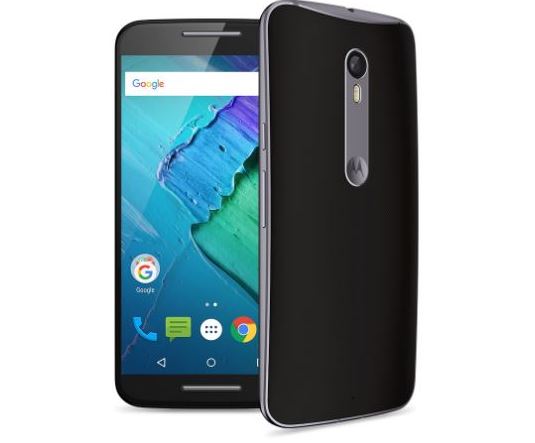
  • Cómo instalar la recuperación TWRP oficial en Motorola Moto X Pure y rootearlo

    Cómo instalar la recuperación TWRP oficial en Motorola Moto X Pure y rootearlo

    El Motorola Moto Recientemente, este dispositivo recibió soporte oficial de recuperación TWRP. Entonces, en esta página, lo guiaremos para instalar TWRP Recovery en Moto X Pure. Esta guía contiene instrucciones escritas y un video tutorial para ayudarlo a instalarla rápidamente. Asegúrese de descargar los archivos necesarios y luego continúe directamente con las instrucciones de instalación. Recuperación TWRP y root de tu Moto X Pure.

    Artículo relacionado

    Ten en cuenta que antes de continuar con el proceso, primero deberás desbloquear el gestor de arranque del dispositivo. Como los fabricantes de teléfonos inteligentes proporcionan un gestor de arranque bloqueado en sus dispositivos debido a algunos problemas de seguridad, para instalar un archivo de terceros deberá desbloquear el gestor de arranque. Luego puede instalar TWRP Custom Recovery en su dispositivo Moto X Pure y rootearlo también. TWRP Recovery también puede realizar copias de seguridad de Nandroid, restaurar, borrar el sistema/datos/caché y mucho más.

    Cómo instalar la recuperación TWRP oficial en Moto X Pure y rootearlo

    Recuperación de TWRP y sus beneficios

    Team Win Recovery Project es una imagen de recuperación personalizada de software de código abierto para dispositivos Android. Proporciona una interfaz de pantalla táctil que permite a los usuarios instalar firmware de terceros y realizar copias de seguridad del sistema actual, cuyas funciones a menudo no son compatibles con las imágenes de recuperación de stock. – Wikipedia

    Ventajas de la recuperación TWRP:

    • Puedes actualizar una ROM personalizada en Moto X Pure usando TWRP
    • Puedes modificar archivos zip para personalizar tu teléfono
    • Fácil de flashear y usar módulos Xposed usando TWRP
    • Fácil de rootear y desrootear usando el zip flashable TWRP Recovery SuperSU
    • Puedes instalar Magisk en Moto X Pure
    • Fácil de crear y restaurar copias de seguridad de Nandroid usando TWRP Recovery.
    • Fácil acceso para restaurar la copia de seguridad de Nandroid.
    • Puede flashear un archivo de imagen usando TWRP Recovery en Moto X Pure
    • Fácil de eliminar todo el bloatware usando TWRP Recovery en Moto X Pure.
    • Para underclock y overclock.
    • Puede limpiar, borrar caché y datos.

    Cómo instalar la recuperación TWRP oficial en Moto X Pure (clark)

    Antes de continuar con el proceso de instalación de TWRP, asegúrese de seguir correctamente todos los requisitos previos que se mencionan a continuación.

    Requisitos previos:

    Detalles de recuperación de TWRP

    Nombre del archivo Recuperación TWRP
    Versión Último
    Apoyo Oficial
    Promotor Equipo TWRP
    Enlace de descarga Descargar

    Descargo de responsabilidad:

    GetDroidTips no será responsable de ningún tipo de daño o error que ocurra en su dispositivo durante/después de instalar los archivos o seguir esta guía. Asegúrate de hacer una copia de seguridad completa antes de hacer cualquier cosa. Haga esto bajo su propio riesgo.

    Método: herramienta ADB y Fastboot

    Después de descargar todos los archivos, controladores y herramientas necesarios, siga el proceso de instalación.

    • En primer lugar, habilite las opciones de desarrollador y el modo de depuración USB en su dispositivo.
    • Ir al dispositivo Ajustes > Sistema > Sobre el telefono > luego toque el número de compilación siete veces para habilitar el modo de opciones de desarrollador.
    • Ahora vaya a Opciones de desarrollador en el menú Configuración y active el botón para habilitar Depuración USB.
    • A continuación, abra la carpeta ADB y Fastboot en su computadora. Luego mantenga presionada la tecla Mayús y haga clic derecho para abrir la ventana de comandos.ventana de comando adb
    • Apague su dispositivo> Presione los botones Subir volumen y Encendido juntos durante unos segundos para ingresar al modo Fastboot.
    • Conecte su dispositivo a la PC mediante un cable USB, escriba el siguiente código en la ventana de comandos y presione Enter:
    adb reboot bootloader
    • Ahora su dispositivo está conectado correctamente como dispositivo fastboot.
    • Escriba el siguiente comando y presione Enter para verificar que el dispositivo fastboot esté conectado o no:
    fastboot devices
    • Ahora, para instalar TWRP Recovery en su teléfono, escriba el siguiente comando y presione Enter:
    fastboot flash recovery twrpname.img
    • Para comenzar, puedes usar el comando inicio rápido nomtwrp.img
    • Eso es todo. Ha instalado correctamente TWRP Recovery en el dispositivo Moto X Pure. Ahora necesitas actualizar la raíz.

    ¿Cuál es la raíz?

    El rooteo de un teléfono inteligente es la forma no oficial de permitir que un administrador o superusuario acceda al sistema y al subsistema de su dispositivo. Por lo tanto, el usuario puede cambiar, modificar, editar o eliminar fácilmente archivos y aplicaciones del sistema.

    Con la ayuda de root, puede desinstalar bloatware, aumentar el rendimiento del dispositivo, reducir el consumo de batería, instalar módulos Xposed y mucho más. Sin embargo, rootear el teléfono inteligente anulará la garantía del dispositivo y ya no podrá obtener actualizaciones de software OTA. La forma incorrecta de rootear también puede bloquear fácilmente su dispositivo. Por lo tanto, asegúrese de seguir la guía correctamente.

    La ventaja del enraizamiento:

    • Puede acceder a todos los archivos de su Moto X Pure, incluso a los archivos presentes en el directorio raíz de su teléfono.
    • Puedes aumentar el rendimiento de tu Moto X Pure mediante overclocking.
    • Al rootear puedes aumentar la duración de la batería al hacer underclocking en el Moto X Pure.
    • Desinstale Bloatware en Moto X Pure.
    • Puede bloquear anuncios en todas las aplicaciones de Android como Youtube y otras aplicaciones relacionadas con juegos.

    Leer también: Las 5 mejores alternativas de Adblock Plus para Android

    • Al rootear Moto X Pure, puedes ver, editar o eliminar cualquier archivo del sistema en el directorio raíz.
    • Puede instalar Xposed Framework y muchos módulos Xposed compatibles.

    Pasos para rootear Moto X Pure

    Guía para Rootear Moto X Pure vía SuperSU

    Guía para rootear Moto X Pure a través de Magisk

    Asumimos que esta guía de instalación completa le resultará útil. Si tiene alguna pregunta, no dude en preguntar en los comentarios a continuación.

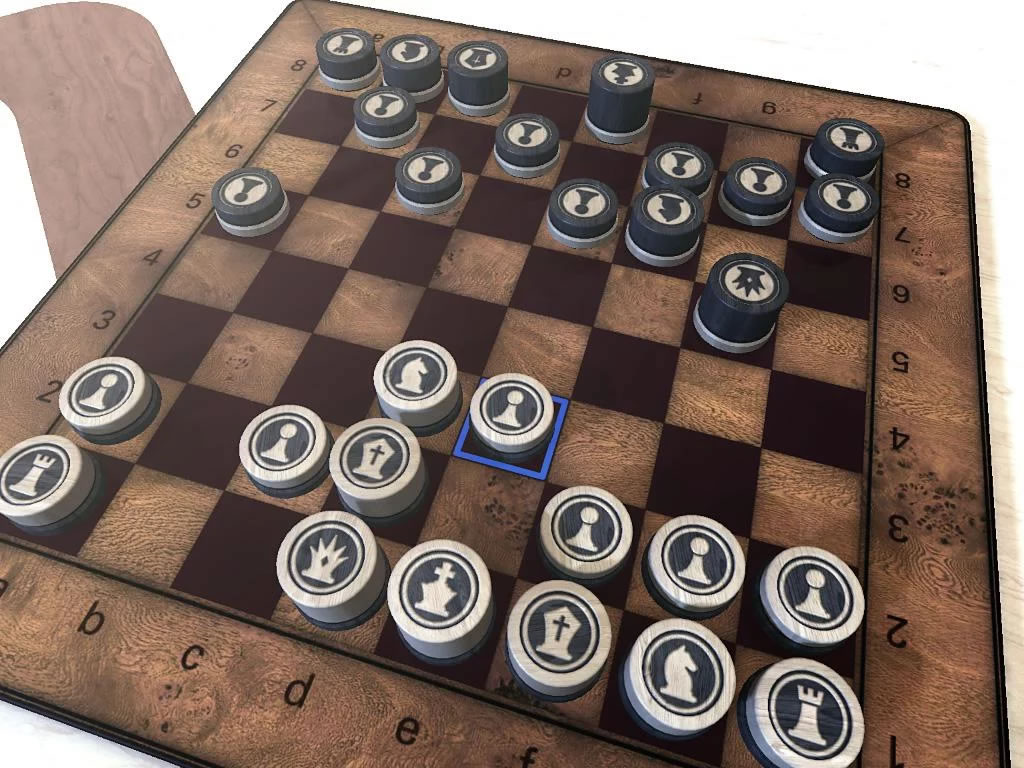
  • Descargar Pure Chess Apk Full v1.3.29 Mod desbloqueado

    Descargar Pure Chess Apk Full v1.3.29 Mod desbloqueado

    Usted está aquí: Descarga del programa completo Descarga de programas completos – Descargar juegos / Juegos de Android, Descarga de trucos de juegos de Android / Descargar Pure Chess Apk Full v1.3.29 Mod desbloqueado

    Descargar Pure Chess Apk Full v1.3.29 Mod desbloqueado

    Pure-Chess-Android-imagen Descargar Pure Chess Apk Full v1.3.29 Mod desbloqueado

    Descarga completa de Pure Chess ApkJuego de ajedrez avanzado de calidad para Android Pure Chess tiene varios efectos y diferentes
    Disfruta de la diversión completa del juego con piezas de ajedrez.
    Haga clic para ampliar la imagen.
    Haga clic para ampliar la imagen.

    Haga clic para ampliar la imagen.


    ————————————————————-

    Dimensión:356mb
    Compresión: Rar / Sin Contraseña
    Exploración: Webroot. / Condición clara

    ————————————————————–

    Haga clic para ampliar la imagen.

    Ajedrez puro Apk

    (((Alternativa)))

    Ajedrez puro Apk

    nuevo truco

  • Cómo rootear el dispositivo móvil Motorola g Pure

    Cómo rootear el dispositivo móvil Motorola g Pure

    Conseguir privilegios de superusuario en el Motorola g Pure es una tarea sumamente sencilla y rápida, como te mostraremos en la siguiente entrada.

    los modelos g Puro de la firma Motorola son celulares que, luego de obtener el estatus de superusuario, brindan al usuario la posibilidad de optimizar su rendimiento en general y de manera muy sencilla, cambiando su ROM nativa y tomando el control del sistema.

    Índice
    ¿Qué es la raíz?
    Beneficios
    Advertencias y contras
    Requisitos del Motorola g Pure
    Configuraciones anteriores del Motorola g Pure
    Iniciar Root en Motorola g Pure
    Desbloquear el gestor de arranque de Motorola g Pure
    Comprobar el gestor de arranque Motorola g Pure
    Verificar Root Motorola g Pure
    Resumen
    Vídeotutorial paso a paso

    MotorolaMotorola

    ¿No encuentras el boot.img?, comprueba este

    ¿Qué significa raíz?

    Él usuario raíz oh uso excesivo es el nombre estándar asignado a las cuentas de usuario que tienen plenos derechos para todos los tipos de acceso, tanto de usuario único como multiusuario.

    Asimismo, rootear una terminal es una táctica que permite a los usuarios de dispositivos obtener acceso privilegiado al sistema de forma similar a los permisos administrativos en máquinas Linux o Unix, lo que también permite deshacer cualquier restricción del sistema y de hardware que pueda haber sido impuesta por el fabricante u operador de red.

    ¿Cuáles son las ventajas de rootear el Motorola g Pure?

    • Pudiendo eliminar cualquier Bloatware de forma sencilla así como deshacerse de aplicaciones improductivas del sistema.
    • Pudiendo obtener más memoria para el almacenamiento interno.
    • Modificar configuraciones complejas del sistema, como desbloqueo, modificación del número IMEI y dirección MAC del Motorola g Pure, así como overclocking de CPU y/o GPU, entre otros.
    • Utilice aplicaciones diseñadas únicamente para dispositivos que tengan permisos de superusuario.
    • Adaptar, modificar y/o dividir nuevas particiones (Cuidado, puede ser muy peligroso.).
    • Realizar copias de seguridad o copias de seguridad completas y posibilidad de exportar la ROM completa.

    Precauciones y advertencias a tener en cuenta

    1. Su dispositivo móvil anulará la garantía emitida por el fabricante.
    2. Peligro de que se puedan crear aplicaciones maliciosas con permiso de Superusuario.
    3. Peligro de daño o pérdida de datos durante o después del procedimiento, por lo que recomiendo hacer una copia de seguridad antes de iniciar root.
    4. El Firmware/Rom de tu dispositivo puede estar dañado, es recomendable asegurarte de poder obtener una copia oficial de su firmware si es necesario.
    5. Actualizaciones OTA (Por el aire) será suspendido.

    Requisitos de este procedimiento

    • Una computadora que tenga SO Windows w7 a w10 o posterior, ya sean microarquitecturas de 32 o 64 bits.
    • Cable de datos micro USB.
    • Descargue una versión actualizada del programa MTKroot v2.6 para su dispositivo Motorola g Pure a su computadora.
    • Descarga la rom original de tu Motorola g Pure de la que tendrás que obtener el componente boot.img si es posible desde la web oficial de soporte y descargas.

    Y No puedes encontrar un firmware para el dispositivo Motorola g Pure Tienes la posibilidad de obtener el componente boot.img directamente desde el Motorola g Pure de forma sencilla siguiendo los pasos de este tutorial.

    Ajustes en el Motorola g Pure

    Lo primero que haremos, evidentemente, será configurar los ajustes necesarios para el siguiente proceso, que básicamente consiste en Desbloquear OEM así como Habilitar la depuración USB.

    Estas dos preferencias las podrás encontrar en la sección de programador, que tendrás que desbloquear previamente presionando 7 veces consecutivo encima de la sección:

    Ajusta-> Acerca del dispositivo -> versión de software.

    Rootear Motorola g Pure con facilidad

    Para comenzar, debes extraer los archivos previamente descargados en el escritorio del ordenador y luego abrir el programa MTKroot v2.6.

    Inicie MTKroot v2.6 para Motorola g PureInicie MTKroot v2.6 para Motorola g Pure
    Arranque MTKroot v2.6 en Motorola g Pure

    Haga clic en el botón Controladores -> MediaTek e instale los controladores necesarios.

    Controladores Mediatek Motorola g PureControladores Mediatek Motorola g Pure
    Instalar los controladores USB puros de Motorola g

    Repita esto para completar la instalación en controladores -> BAsD.

    Nota: La utilidad MTKroot v2.6 incluye los controladores que requiere el Motorola g Pure.

    Conecta tu celular a continuación Motorola g puro a la computadora usando un cable de datos Micro USB y luego haga clic en Restablecer USB.

    Luego haga clic en el botón Aplicaciones y seleccione Magisk para transferir automáticamente Magisk Manager a su Motorola g Pure.

    Haga clic en la parte superior izquierda ¡¡Sin botas de heno!! -> Llevaragregue el archivo boot.img y luego haga clic en el botón Parche de proceso.

    cargar boot.img Motorola g Purecargar boot.img Motorola g Pure

    Automáticamente se abrirá el software Magisk Manager en tu celular, sigue las instrucciones que aparecerán en pantalla para crear el parche.

    Luego tendrás que hacer clic Prueba del BAD y una vez que puedas leer el texto ‘Dispositivo detectado’ debes hacer clic en el botón Soy un fastboot.

    Motorola g Pure reiniciar USB + probar ADB + FastbootMotorola g Pure reiniciar USB + probar ADB + Fastboot
    Motorola g Pure Reiniciar USB, probar ADB, ir a Fastboot

    Espere unos segundos mientras el Motorola g puro reinicie a las opciones de Fastboot, luego haga clic en Probar arranque rápido.

    Nuevamente deberás esperar hasta que puedas ver la línea ‘Dispositivo detectado’ para poder continuar con la siguiente etapa.

    Cómo abrir el gestor de arranque en tu Motorola g Pure

    A continuación llega el turno de desbloquear el bootloader de tu dispositivo móvil, otra tarea imprescindible que también realizaremos en modo automático.

    Es recomendable saltarse el proceso si lo has vuelto a abrir.

    Hacer clic en Prueba del cargador de arranque para asegurarse de su estado.

    Verifique el gestor de arranque Motorola g PureVerifique el gestor de arranque Motorola g Pure
    Verificar el gestor de arranque en Motorola g Pure

    En caso de que necesites desbloquear el gestor de arranque en el Motorola g Pure simplemente haga clic en Liberar cargador de arranque -> Acepta y sigue las pistas que aparecen proyectadas en la pantalla de tu Motorola g Pure.

    Presione el botón aumentar el volumen para desbloquear.

    Desbloquear el gestor de arranque Motorola g PureDesbloquear el gestor de arranque Motorola g Pure
    Desbloquear el gestor de arranque Motorola g Pure

    Importante: En el momento en que desbloquees el gestor de arranque, el software de tu Motorola g Pure se restaurará a su estado original.

    Debido a esto, debes considerar si crear copias de seguridad o copiar todos los contactos, fotos, archivos, etc., a la unidad SD.

    Luego de liberar el gestor de arranque, la siguiente etapa consiste en completar este proceso y finalmente dejar el teléfono con privilegios de root.

    Vaya al área superior izquierda de MTKroot v2.6 y elija la alternativa raíz, luego haga clic en el botón Root en la parte inferior.

    Seleccione Rootear Motorola g PureSeleccione Rootear Motorola g Pure
    Seleccione Rootear Motorola g Pure

    Tu dispositivo Motorola g Pure automáticamente habrá sido rooteado y aparecerá la palabra “OK” tanto en el Motorola g Pure como simultáneamente en la ventana de MTKroot v2.6.

    Luego haga clic una vez Salir del arranque rápido y tu celular Motorola g Pure volverá al sistema.

    Cuando tu Motorola g Pure termine de reiniciarse por completo deberás pulsar el botón Aplicaciones -> instalar magia y comprueba que aparece la aplicación Magisk Manager entre las aplicaciones de tu Motorola g Pure.

    Para que la aplicación Magisk Manager funcione correctamente es necesario conectar el teléfono a Internet, sin importar si es a través de datos o Wi-Fi.

    Para concluir el tutorial sólo tienes que hacer clic en el botón Comprobar raíz -> siguiente Aceptar y eso es todo.

    Probar Root Motorola g PureProbar Root Motorola g Pure
    Probar Root Motorola g Pure

    Nota: Si la aplicación no aparece instalada, haga clic en DesinstalarEspere unos segundos y haga clic en el botón nuevamente. instalar magia.

    Pasos simplificados

    Resumen proceso Root Motorola g PureResumen proceso Root Motorola g Pure
    Resumen proceso Root Motorola g Pure
    1. Inicie la utilidad MTKroot v2.6 y luego conecte el teléfono móvil Motorola g Pure con su computadora.
    2. Reinicia el teléfono móvil Motorola g Pure en modo fastboot pulsando en el botón Soy un fastboot -> Probar arranque rápido.
    3. Si es necesario, desbloquee el gestor de arranque haciendo clic en Liberar cargador de arranque.
    4. Finalmente seleccione la opción raíz y presione el botón Raíz.

    Vídeo tutorial de ayuda para rootear el Motorola g Pure

  • Descargar Pure Badminton – PC completo

    Descargar Pure Badminton – PC completo

    Usted está aquí: Descargar programas completos Descargar programas completos – Descargar juegos / Descargar juegos completos, juegos para PC / Descargar Pure Badminton – PC completo

    Descargar Pure Badminton – PC completo

    Bádminton puro lleno Descargar – PC


    Puro Bádminton, lanzado en 2025 Al mostrar nuestra energía en el juego, mostrarás tu mejor rendimiento con la raqueta y experimentarás el deporte de raqueta más rápido del juego. Primero, crea tu propio estilo eligiendo el modo carrera y mejora entrenándote. Participa en grandes torneos sintiéndote preparado y pon tu nombre en lo más alto de la lista mostrando allí tu mejor pelea. Admite hasta 4 jugadores.


    ¿Sistema y requisitos de PC de bádminton puro?

    RAM: Memoria de 8 GB ++ y superior ++
    Disco duro: 5GB++
    Tarjeta gráfica: NVIDIA GeForce GTX 1060 o AMD Radeon RX 580
    Ventanas: 10
    DX: 10 versión ++
    Procesador: Intel Core i5-6600 o AMD Ryzen 3 3100


    Alternativa: Enlace1


    Alternativa: Enlace2


    Alternativa: Enlace3


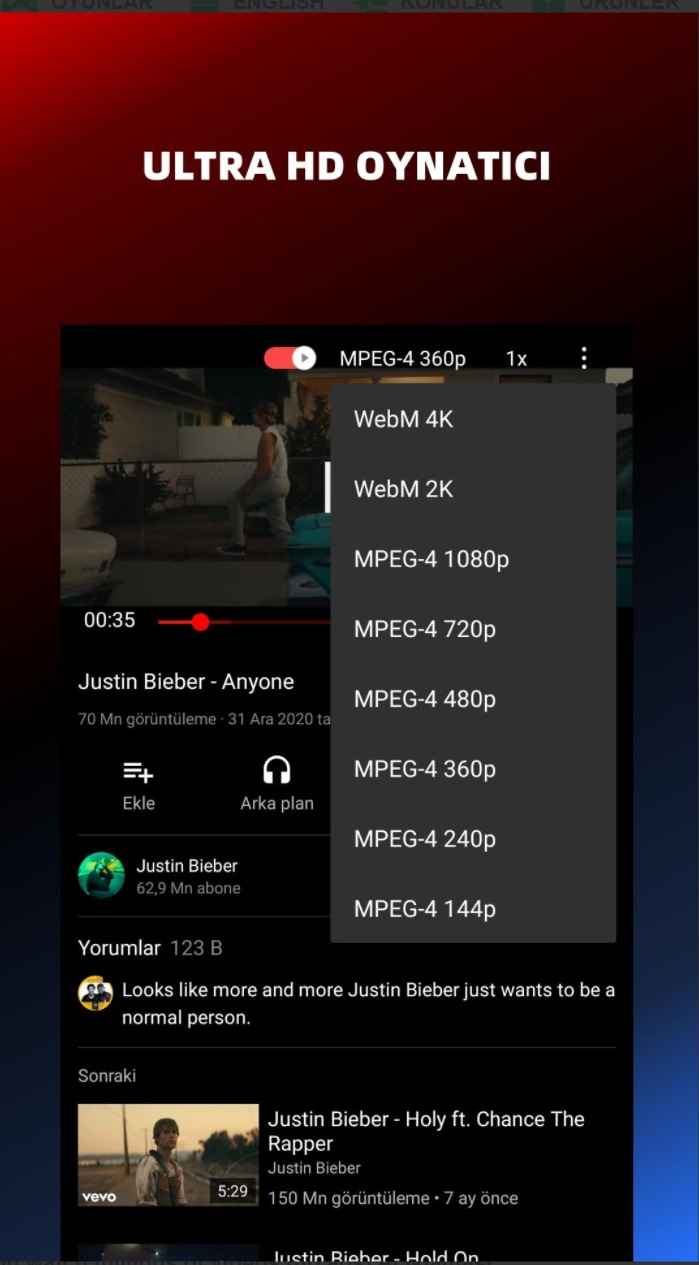
  • Descarga de Pure Tube Apk – Completa – Sin publicidad – Reproducción en segundo plano

    Descarga de Pure Tube Apk – Completa – Sin publicidad – Reproducción en segundo plano

    Usted está aquí: Descargar programa completo Descargar programas completos – Descargar juegos / Programa de aplicación Android / Descarga de Pure Tube Apk – Completa – Sin publicidad – Reproducción en segundo plano

    Descarga de Pure Tube Apk – Completa – Sin publicidad – Reproducción en segundo plano


    Descarga completa de Pure Tube Apk – – Sin anuncios – Reproducción en segundo plano


    Tubo puro Apk, La mejor aplicación que te ayuda a ver música y vídeos premium de Youtube. mi aplicación para androidde su
    No se requieren complementos adicionales, instálelo y utilícelo, no importa si es una tableta o un teléfono móvil con Android, sin publicidad.
    Mire en los mejores formatos 4K 1080P y 720p, cree listas, agregue accesos directos a información de ubicación y más.
    alternativa roja de youtube. Míralo sin interrupciones, sin anuncios.


    Enlace de Pure Tube Apk1


    Enlace 2 de Pure Tube Apk


  • Descarga Pure Pool Pro – PC completa

    Descarga Pure Pool Pro – PC completa

    Usted está aquí: Descarga completa del programa Descarga completa del programa – Descarga de juegos / Descarga completa de juegos, Juegos para PC, Descarga de juegos Torrent / Descarga Pure Pool Pro – PC completa

    Descarga Pure Pool Pro – PC completa

    Piscina pura Pro lleno Descargar – PC


    Pure Pool Pro, lanzado en 2026 Es el juego de PC donde tendrás la mejor experiencia de billar. Tiene una alta resolución de 8K y contiene sensibilidades controladas. Ahora con el motor de física renovado y la última versión, hay muchas innovaciones. Completarás tareas en el juego y progresarás compitiendo con tus oponentes. Pon a prueba tus habilidades y haz tu mejor esfuerzo para hacer crecer tu nombre en la clasificación mundial y convertirte en un maestro jugador de billar.


    ¿Sistema y requisitos de PC Pure Pool Pro?

    RAM: Memoria de 16 GB ++ y superior ++
    Disco duro: 20GB++
    Tarjeta gráfica: NVIDIA GeForce GTX 1060 (4 GB) o AMD Radeon RX 570 (4 GB)
    Ventanas: (x64) 10
    DX: 11 Versión ++
    Procesador: Intel i5-7400 o AMD FX-8350


    Alternativa: Enlace1


    Alternativa: Enlace2


    Alternativa: Torrente Link3


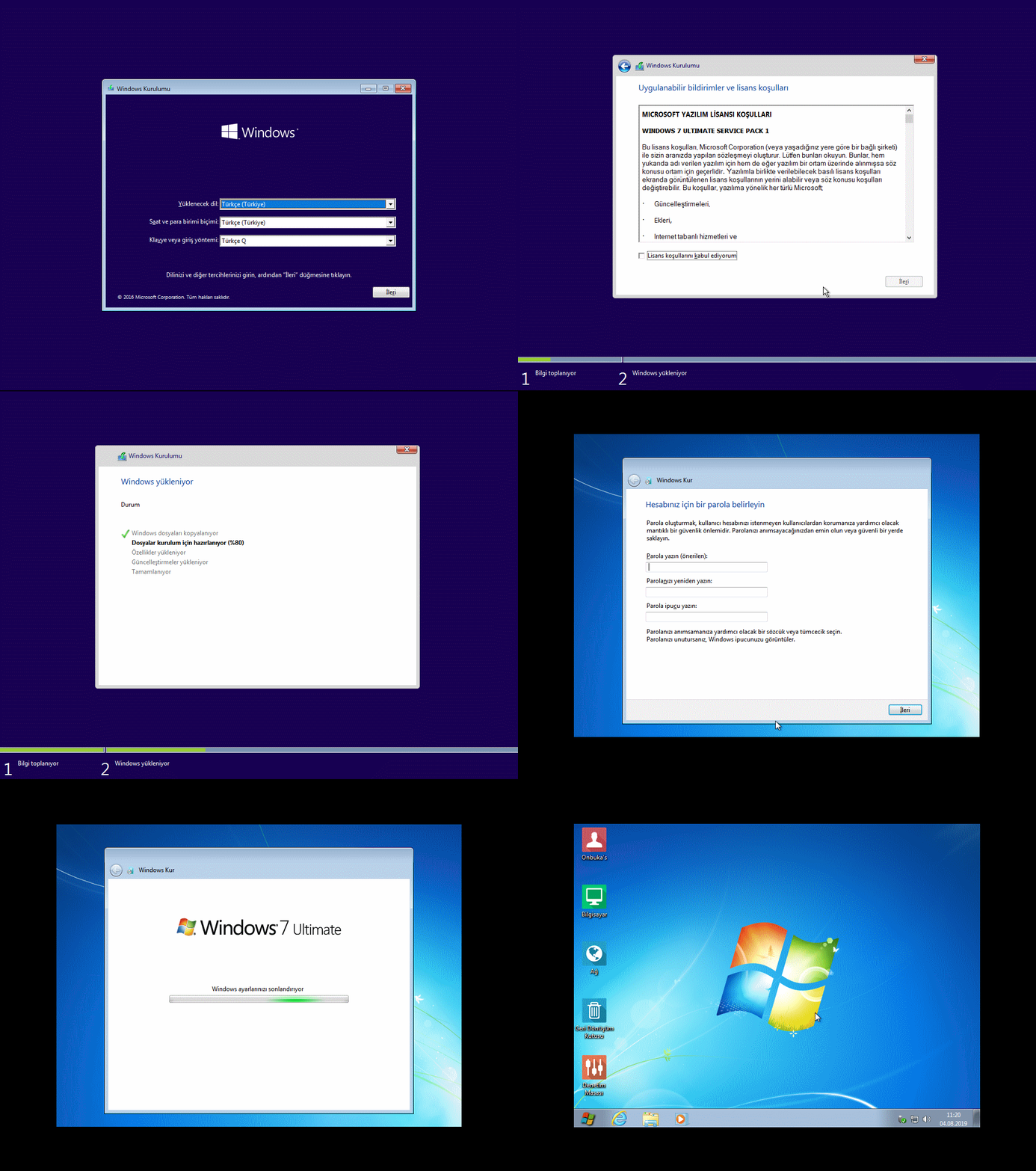
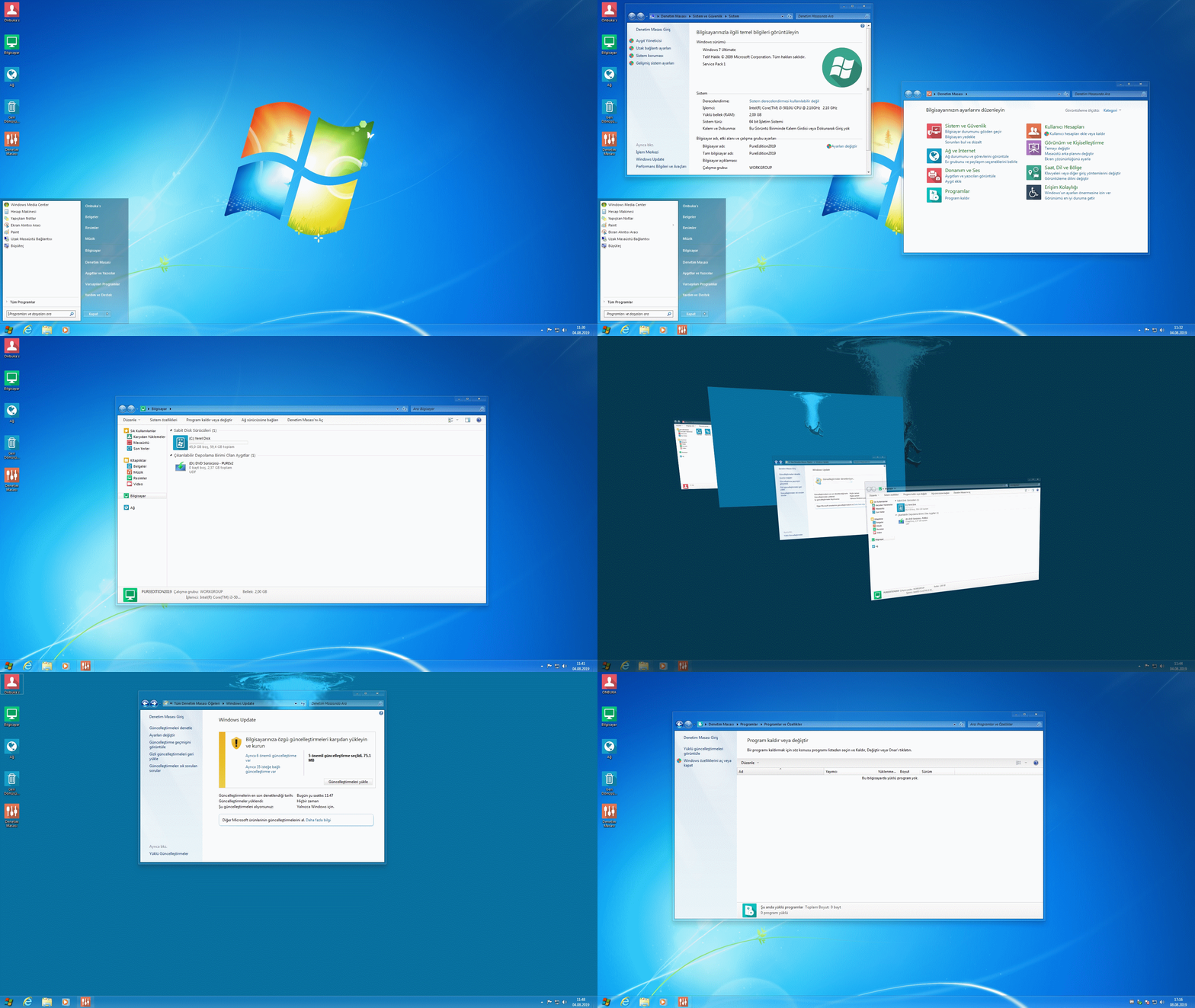
  • Descarga de Windows 7 Pure Edition 2019 – Turco x64 bits

    Descarga de Windows 7 Pure Edition 2019 – Turco x64 bits

    Usted está aquí: Descarga completa del programa Descarga completa del programa: descarga de juegos/sistemas operativos actuales, descarga del sistema Windows 7, descarga de sistemas actualizados de Windows/ Descarga de Windows 7 Pure Edition 2019 – Turco x64 bits

    Descarga de Windows 7 Pure Edition 2019 – Turco x64 bits

    Descarga de Windows 7 Pure Edition 2019 – Turco x64 bits

    Preparado con características actualizadas. Compatible con x64 bits es un sistema operativo. En comparación con otros sistemas operativos, existen diferentes temas en este sistema operativo. Aunque hay varias opciones de temas, DirectX también admite funciones de .Net Framework 4.8. No contiene actualizaciones innecesarias y está integrado con muchas funciones nuevas. Windows 7 Edición Pura Se ha convertido en un sistema libre de problemas. UEFI Y BIOS es compatible. No incluye activación.


    Enlace alternativo

    ****

    Enlace alternativo

    ****

    Enlace alternativo