Tag: R19

  • Rootear el teléfono móvil Cubot R19

    Rootear el teléfono móvil Cubot R19

    Conseguir privilegios de root en el Cubot R19 es un trabajo bastante sencillo y seguro, algo que verás en el siguiente artículo.

    El Cubot R19 es un teléfono que tras ser rooteado le da a su usuario la posibilidad de optimizar su funcionamiento en general, modificando la ROM además de tomar el control total del sistema.
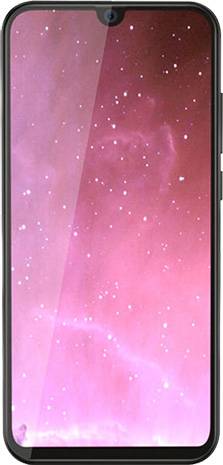
    Cubot R19Cubot R19
    Cubot R19

    Índice
    Beneficios
    Advertencias y contras
    Requisitos del Cubot R19
    Configuración anterior de Cubot R19
    Iniciar Root en Cubot R19
    Desbloquear el gestor de arranque Cubot R19
    Comprobar cargador de arranque
    Verificar raíz

    Resumen de características del teléfono inteligente objetivo en este artículo

    Marca Cubot
    Modelo R19
    conjunto de chips MediaTek MT6761
    Procesador Cuatro núcleos de 2 GHz
    Núcleos (4)
    Arquitectura 64 bits
    Pantalla LCD 5,71″ IPS HD+
    GPU GPU IMG PowerVR clase GE
    Versión V05
    firmware 9052C_V05_20190812
    fecha del firmware 08/12/2019
    Software Pastel de Android 9.0

    Atención: Debes asegurarte de que el Smartphone coincida con las características descritas anteriormente.

    Beneficios de rootear el Cubot R19

    • Posibilidad de eliminar cualquier Bloatware con facilidad y desinstalar aplicaciones del sistema.
    • Modificar configuraciones sofisticadas en el sistema, cambiar o reparar el IMEI, dirección MAC, overclock entre otros.
    • Poder utilizar aplicaciones diseñadas exclusivamente para teléfonos que tengan permisos root.
    • Cree o cambie el tamaño de nuevas particiones (hacer esto es muy peligroso).
    • Cree copias de seguridad completas y exporte todo el firmware.

    Precauciones e inconvenientes a tener en cuenta

    1. El teléfono anulará la garantía emitida por el fabricante.
    2. Riesgo de que aplicaciones dañinas puedan obtener derechos de superusuario.
    3. Amenaza de daño o deterioro de los datos durante el proceso, por lo que es recomendable en todo momento realizar una copia de seguridad antes de iniciar un proceso root.
    4. La rom de su dispositivo puede estar dañada, se recomienda asegurarse de poder obtener una copia original del firmware si es necesario.
    5. Se desactivará la compatibilidad con actualizaciones de FOTA.

    Requisitos del proceso

    • Una computadora con Windows XP, Vista, 7 o posterior, tanto de 32 como de 64 bits.
    • Un cable de datos USB.
    • Descargue la herramienta para teléfonos Cubot R19 desde la PC.

    Configuración del dispositivo

    En primer lugar hay que realizar algunos cambios específicos en las opciones del Smartphone, que básicamente consisten en Habilitar la depuración USB así como Habilitar desbloqueo OEM.

    Estas configuraciones están incluidas en el panel del programador, que debes desbloquear previamente presionando 7 veces continuamente en la caja;

    Configuración del dispositivo-> Acerca del teléfono -> versión de software.

    Cómo rootear el teléfono móvil Cubot R19 MT6761 fácilmente

    En primer lugar, debes extraer el contenido del archivo previamente descargado en tu ordenador y abrir el software MTKroot v2.4.4.2.

    Abrir MTKroot v2.4.4.2 para Cubot R19Abrir MTKroot v2.4.4.2 para Cubot R19
    Iniciando MTKroot v2.4.4.2 en Cubot R19

    Haga clic en Controladores -> MediaTek y continúe instalando los controladores.
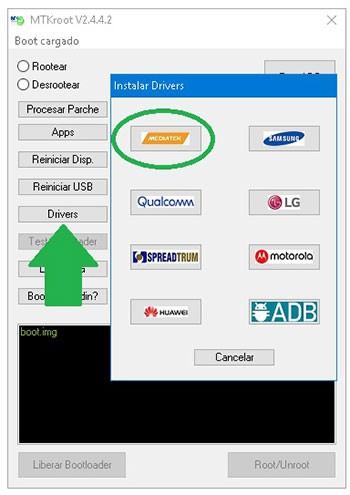
    Controladores de dispositvos para Mediatek Cubot R19Controladores de dispositvos para Mediatek Cubot R19
    Instalar drivers USB Cubot R19

    Siga también estos pasos para instalar los controladores -> BAsD.

    Luego conecte el R19 con la computadora usando un puerto USB y luego haga clic en Restablecer USB.

    Luego haga clic en el botón Prueba del BAD y espera hasta que puedas ver el mensaje ‘Dispositivo detectado‘ en cuyo momento tendrás que hacer clic en el botón Soy un fastboot.

    Cubot R19 reinicia USB, prueba ADB, ir a FastbootCubot R19 reinicia USB, prueba ADB, ir a Fastboot
    Cubot R19 Reiniciar USB, Test ADB, ir a Fastboot

    Espere un segundo mientras el Cubot R19 comienza con el modo Fastboot, haga clic una vez en Probar arranque rápido.

    Una vez más debes esperar hasta que puedas ver la línea ‘Dispositivo detectado‘ para poder avanzar al siguiente nivel.

    Desbloquea el gestor de arranque en el Cubot R19

    A continuación llega el turno de liberar el bootloader de tu Cubot R19, otra tarea que realizaremos con un solo clic.

    Es recomendable saltarte este proceso si lo has hecho en otra ocasión.

    Hacer clic en Prueba del cargador de arranque para asegurarse de que se libere o no.

    Comprobar el gestor de arranque en Cubot R19Comprobar el gestor de arranque en Cubot R19
    Comprobar gestor de arranque Cubot R19

    Si es necesario desbloquea el gestor de arranque de tu Cubot simplemente haga clic en el botón una vez Liberar cargador de arranque -> Aceptar y realizar las pistas que se mostrarán en la pantalla del dispositivo.

    Debes presionar la tecla aumentar el volumen para autorizar.

    Abrir el gestor de arranque Cubot R19Abrir el gestor de arranque Cubot R19
    Abrir el gestor de arranque Cubot R19

    Importante: Cuando liberes el gestor de arranque, el terminal se restablecerá al estado predeterminado.
    Es muy recomendable realizar una copia de seguridad o respaldo de contactos, fotografías, archivos y otros datos personales en una memoria externa.

    Después de abrir el gestor de arranque, estás a solo un paso de completar este tutorial y finalmente salir del Cubot R19 correctamente rooteado.

    Desplácese hasta la esquina superior de MTKroot v2.4.4.2 y marque la opción raíz, luego haga clic en Root en la parte inferior.

    Marcar Raíz Cubot R19Marcar Raíz Cubot R19
    Marcar Raíz Cubot R19

    El Smartphone Cubot R19 quedará rooteado automáticamente y leerás el texto “OK” reflejado tanto en la pantalla de tu R19 como en la ventana de MTKroot v2.4.4.2.

    Luego haga clic una vez en el botón Salir del arranque rápido para reiniciar el teléfono móvil en el sistema.

    Cuando su computadora se haya iniciado por completo, haga clic en el botón una vez Aplicaciones -> instalar magia y verifique que la aplicación Magisk Manager aparezca en el escritorio de su R19.

    Y para finalizar sólo tienes que pulsar el botón Comprobar raíz -> aceptar y listo.

    Comprobar raíz Cubot R19Comprobar raíz Cubot R19
    Comprobar raíz Cubot R19

    Esto también te puede interesar
    Enraizar Smartphone Cubot Power
    Cómo rootear el teléfono móvil Cubot A5
    Cómo rootear el teléfono inteligente Cubot King Kong Mini
    Cómo rootear el teléfono móvil Cubot P30
    Rootear Cubot X20 Pro fácilmente
    Rootear Cubot J7 MT6580 Smartphone
    Rootear el Cubot Quest Lite
    Rootear Smartphone Cubot Max 2
    Rootear Cubot J5 MT6580 fácilmente
    Rootear el teléfono móvil Cubot Quest

  • Cómo rootear teléfonos móviles Cubot R19

    Cómo rootear teléfonos móviles Cubot R19

    Sabemos bien que los beneficios que se consiguen tras rootear nuestro dispositivo móvil concreto pueden ser importantes, un claro ejemplo de ello puede ser el caso del Cubot R19 en el que basaremos este artículo.
    De nuevo gracias al software MTKroot v2.5.5 hemos conseguido compilar un proceso rooteo automático para teléfonos móviles Cubot R19por el cual vas a conseguir acceso raíz en poco tiempo.

    Índice
    ¿Qué es la raíz?
    Beneficios
    Advertencias y contras
    Requisitos del Cubot R19
    Configuración anterior de Cubot R19
    Iniciar Root en Cubot R19
    Desbloquear el gestor de arranque Cubot R19
    Comprobar el gestor de arranque Cubot R19
    Verificar el depósito raíz R19
    Resumen
    Vídeotutorial paso a paso

    ¿Qué es el enraizamiento?

    Superusuario oh raíz es el nombre común asignado a las cuentas de usuario que tienen todos los privilegios en todos los accesos, tanto monousuario como multiusuario.

    Asimismo, rootear un dispositivo es una táctica que permite al usuario de un teléfono Android obtener acceso privilegiado similar a los permisos administrativos en máquinas Linux, permitiéndole cruzar cualquier límite de sistema o hardware establecido por el fabricante u operador de red.

    Aspectos positivos de rootear tu Cubot R19

    • Pudiendo desinstalar Bloatware de forma sencilla además de deshacerse de aplicaciones improductivas del sistema.
    • Pudiendo conseguir más capacidad de almacenamiento interno.
    • Modifique configuraciones complejas del sistema, como desbloquear Cubot R19, cambiar el IMEI o MAC del dispositivo y muchos otros.
    • Poder utilizar Software dirigido únicamente a computadoras sujetas a permisos de superusuario.
    • Crear, adaptar y dividir nuevas particiones en la memoria interna (esto puede ser muy peligroso para el dispositivo).
    • Realiza copias de seguridad o copias de seguridad completas incluyendo la posibilidad de exportar el Firmware completo.

    Precauciones y advertencias que debemos tener en cuenta

    1. El Smartphone perderá la validez de la garantía proporcionada por el fabricante.
    2. Exposición a aplicaciones maliciosas que obtienen permiso de superusuario.
    3. Exposición a daños o deterioro de la información durante el proceso, por lo que es recomendable realizar un respaldo antes de iniciar un proceso raíz.
    4. El software del equipo puede estar dañado; se recomienda asegurarse de poder obtener una copia flasheable del firmware si es necesario.
    5. Se suspenderá el soporte de actualización OTA/FOTA.

    Requisitos previos para hacer el proceso

      • Computadora Windows XP/7/8 o superior, ya sea de 32 o 64 bits.
      • Un cable USB a Micro USB.
      • Descargar a la computadora una versión actualizada de la aplicación MTKroot v2.5.5 Para Cubot R19.
      • Descarga el firmware original para tu celular Cubot R19 donde tendrás que eliminar el componente de arranque si es posible desde el sitio web oficial.

    Nota: Si no puedes descargar el firmware original para tu Cubot R19, tienes la opción de extraer el componente de arranque directamente desde tu Cubot R19 de forma sencilla siguiendo las instrucciones de este tutorial.

    Configurar el terminal Cubot R19

    El primer paso consiste en modificar algunos ajustes específicos en el panel de configuración de tu Smartphone, que simplemente consisten en Habilitar la depuración USB y Activar desbloqueo OEM.

    Las dos configuraciones se encuentran dentro del panel del programador, que debes haber habilitado previamente presionando 7 veces consecutivamente en la sección;

    Menú de configuración-> Información del teléfono -> Número de compilación.

    Cómo rootear el teléfono Cubot R19 con facilidad

    En primer lugar, descomprima el contenido del paquete previamente descargado en el escritorio de su computadora con Windows y luego inicie la utilidad MTKroot v2.5.5.

    Abrir MTKroot v2.5.5 en Cubot R19Abrir MTKroot v2.5.5 en Cubot R19
    Iniciar MTKroot v2.5.5 en Cubot R19

    Controladores de camarilla -> MediaTek y termina de instalar los controladores.

    Controladores USB para Cubot R19Controladores USB para Cubot R19
    Instalar drivers USB Cubot R19

    Repita esto exactamente para realizar la instalación de los controladores. BAsD.

    Nota: La utilidad MTKroot v2.5.5 ya incluye todos los controladores actualizados necesarios para el terminal Cubot R19.

    Luego conecta tu Cubot R19 con la computadora usando un conector USB y luego presione Restablecer USB.

    Haga clic en el área superior izquierda en ¡¡Sin botas de heno!! -> Llevaragregue el archivo de arranque y finalmente haga clic una vez en el botón Parche de proceso.

    cargar boot.img Cubot R19cargar boot.img Cubot R19

    La utilidad Magisk Manager se iniciará automáticamente en tu Cubot R19, sigue las instrucciones que aparecerán en tu pantalla para crear el parche.

    Luego tienes que hacer clic en Prueba del BAD y una vez puedes ver la frase ‘Dispositivo encontrado‘Tendrás que hacer clic en Soy un fastboot.

    Cubot R19 reiniciar USB + probar ADB + FastbootCubot R19 reiniciar USB + probar ADB + Fastboot
    Cubot R19 Reiniciar USB, Test ADB, ir a Fastboot

    Ahora espera unos segundos mientras tu Smartphone Cubot R19 Comience con las opciones de Fastboot y presione Probar arranque rápido.

    Posteriormente tendrás que asistir hasta la fila’Dispositivo reconocido‘ para poder continuar al siguiente punto.

    Abra el gestor de arranque en el dispositivo Cubot R19

    En el siguiente paso intentaremos desbloquear el gestor de arranque de tu Cubot R19, otro proceso fundamental que haremos de modo completamente automatizado.

    Se recomienda omitir el paso si ya se ha lanzado anteriormente.

    Hacer clic en Prueba del cargador de arranque si desea comprobar el estado del gestor de arranque.

    Verificar el gestor de arranque para Cubot R19Verificar el gestor de arranque para Cubot R19
    Verificar el gestor de arranque en Cubot R19

    si fuera necesario abre el gestor de arranque de tu Cubot R19 solo tienes que hacer clic en el botón Liberar cargador de arranque -> Aceptar y luego seguir las instrucciones que se proyectarán en la pantalla del Cubot R19.

    Recuerda presionar el botón aumentar el volumen para desbloquear.

    Abrir gestor de arranque Cubot R19Abrir gestor de arranque Cubot R19
    Abrir gestor de arranque en Cubot R19

    Importante: Al desbloquear el gestor de arranque, tu Cubot R19 volverá a su estado de fábrica.

    Por este motivo, debería considerar realizar una copia de seguridad o, si lo desea, hacer una copia de seguridad de contactos, fotos, archivos y otros datos en la unidad Micro SD externa.

    Una vez abierto el bootloader, el siguiente paso será finalizar el tutorial, dejando tu celular Cubot R19 con acceso root.

    Vaya al área superior izquierda de la herramienta y elija la preferencia de raíz, luego haga clic una vez en el botón Raíz en el lado opuesto.

    Opción raíz Cubot R19Opción raíz Cubot R19
    Opción raíz Cubot R19

    En unos segundos tu Smartphone habrá sido rooteado y podrás ver la palabra “OK” reflejada en la pantalla del celular Cubot R19 y en la aplicación MTKroot v2.5.5.

    A continuación tendrás que hacer clic en Salir del arranque rápido y tu celular se reiniciará con el sistema Android.

    Cuando tu Cubot R19 se haya cargado por completo deberás pulsar en Aplicaciones -> instalar magia y verifique si la aplicación Magisk Manager se encuentra efectivamente entre las aplicaciones del dispositivo.

    Para que la aplicación Magisk Manager funcione correctamente, primero debes conectar el Cubot R19 a Internet, a través de un operador de red o WiFi.

    Para finalizar este tutorial solo tienes que hacer clic en el botón Comprobar raíz -> entonces Aceptar y eso es todo.

    Verificar el depósito raíz R19Verificar el depósito raíz R19
    Verificar el depósito raíz R19

    Nota: Si la App no ​​aparece instalada, haz clic una vez en el botón Desinstalarespera unos segundos y vuelve a hacer clic en el botón instalar.

    Resumen de pasos

    Resumen de pasos para Rootear Cubot R19Resumen de pasos para Rootear Cubot R19
    Resumen de pasos para Rootear Cubot R19
    1. Abra la utilidad MTKroot v2.5.5 y luego conecte su terminal Cubot R19 a su computadora.
    2. Reinicia tu terminal Cubot R19 en modo fastboot haciendo clic Soy un fastboot -> Probar arranque rápido.
    3. Si es necesario, desbloquee el gestor de arranque haciendo clic en Liberar cargador de arranque.
    4. Finalmente seleccione la opción raíz y presione el botón Raíz.

    Vídeo tutorial de ayuda para rootear el dispositivo móvil Cubot R19






