Tag: Recovery

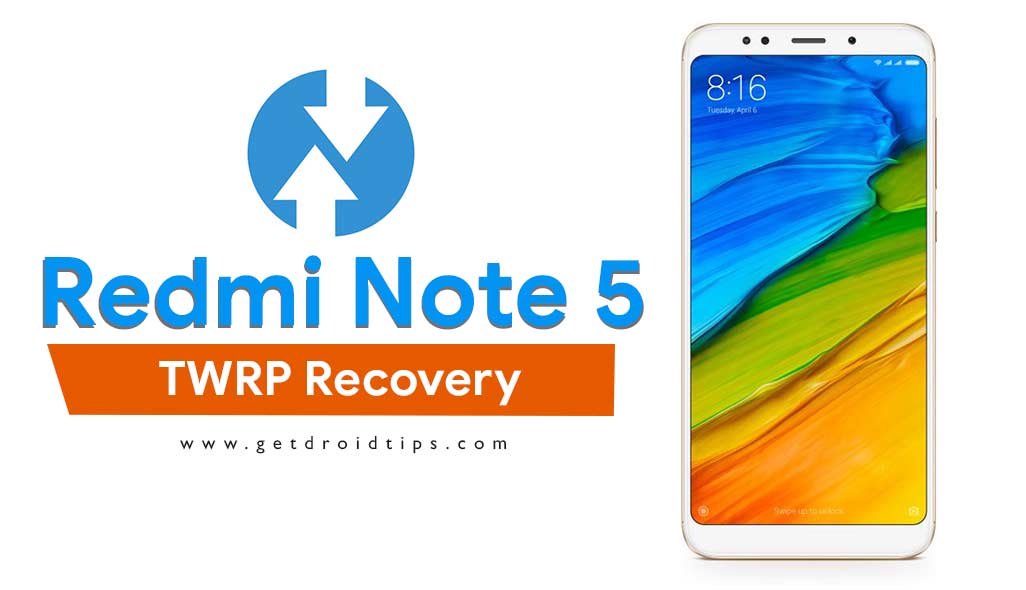
  • Cómo rootear e instalar TWRP Recovery en Xiaomi Redmi Note 5 (vince)

    Cómo rootear e instalar TWRP Recovery en Xiaomi Redmi Note 5 (vince)

    Hoy te contamos cómo instalar TWRP Recovery en Xiaomi Redmi Note 5 (vince). La recuperación de TWRP se considera una de las contribuciones importantes de la activa comunidad de desarrolladores de Android. Esta recuperación personalizada de código abierto se utiliza ampliamente en todo el mundo. La recuperación TWRP ayuda a instalar ROM personalizada, kernel, módulos, raíz o incluso realizar copias de seguridad y restaurar cualquier ROM.

    Xiaomi Redmi Note 5 es un teléfono inteligente con doble SIM lanzado en febrero de 2018. El teléfono viene con una pantalla táctil de 5,99 pulgadas con una resolución de 1080 x 2160 píxeles. Está alimentado por un procesador Qualcomm Snapdragon 625 de ocho núcleos a 2 GHz. Funciona con 3 GB de RAM. El teléfono incluye 32 GB de almacenamiento interno que se puede ampliar hasta 32 GB. Este smartphone trae una cámara principal trasera de 12 megapíxeles y una cámara frontal de 5 megapíxeles.

    Si está aquí, probablemente se esté preguntando cómo instalar TWRP Recovery en Xiaomi Redmi Note 5. Simplemente puede seguir la guía que se proporciona aquí. Una vez que lo instales, puedes actualizar Super SU o Magisk para rootear tu dispositivo muy rápidamente. Antes de instalar TWRP Recovery, comprendamos qué es TWRP Recovery y sus beneficios.
    Cómo rootear e instalar TWRP Recovery en Xiaomi Redmi Note 5 (vince)

    ¿Qué es la recuperación TWRP?

    TWRP significa Proyecto de recuperación TeamWin. Es una recuperación personalizada totalmente táctil y de código abierto para dispositivos Android. Esta es la mejor recuperación personalizada después de ClockworkMod (también conocido como CWM). A diferencia de Stock Recovery, TWRP le permite instalar ROM, kernel, módulos personalizados o incluso rootear cualquier dispositivo Android en solo unos simples pasos.

    [su_quote cite=”Wikipedia” url=”https://en.wikipedia.org/wiki/TWRP”]Team Win Recovery Project (TWRP) es una imagen de recuperación personalizada de software de código abierto para dispositivos Android. Proporciona una interfaz de pantalla táctil que permite a los usuarios instalar firmware de terceros y realizar copias de seguridad del sistema actual, funciones que a menudo no son compatibles con las imágenes de recuperación de stock. Por lo tanto, suele instalarse al rootear dispositivos Android, aunque no depende de que el dispositivo esté rooteado para instalarse.[/su_quote]

    Ventajas de la recuperación TWRP:

    • Puede actualizar una ROM personalizada en Xiaomi Redmi Note 5 usando TWRP
    • Puedes modificar archivos zip para personalizar tu teléfono
    • Fácil de flashear y usar módulos Xposed usando TWRP
    • Fácil de rootear y desrootear usando el zip flashable TWRP Recovery SuperSU
    • Puedes instalar Magisk en Xiaomi Redmi Note 5
    • Fácil de crear y restaurar copias de seguridad de Nandroid usando TWRP Recovery.
    • Fácil acceso para restaurar la copia de seguridad de Nandroid.
    • Puede actualizar el archivo de imagen usando TWRP Recovery en Xiaomi Redmi Note 5.
    • Es fácil eliminar todo el bloatware usando TWRP Recovery en Xiaomi Redmi Note 5.
    • Para underclock y overclock.
    • Puede limpiar, borrar caché y datos.

    Antes de seguir los métodos solo quiero advertirte que al hacer esto perderás la garantía y, a veces, si no lees los pasos y haces algo mal, tu dispositivo puede destruirse. Esto no sucederá si sigues cuidadosamente nuestra guía paso a paso.

    Ver publicación popular

    Pasos para instalar TWRP Recovery en Xiaomi Redmi Note 5

    Recuerde que esta guía trata sobre la instalación de TWRP Recovery en Xiaomi Redmi Note 5, así que no intente la misma imagen de recuperación en otro dispositivo. Antes de actualizar la recuperación, lea e instale los controladores y el software necesarios en su PC.

    Descargue los archivos requeridos

    recuperación TWRP (Último) [Redmi 5 Plus also supported]

    Descargar SuperSU Zip

    Descargar Magic Zip

    Requisito previo:

    Guía de instalación mediante la ventana de comandos de Adb:

    [su_note note_color=”#035786″ text_color=”#ffffff”]En GetDroidTips, nosotros no será responsable de ningún tipo de daño ocurrido a su dispositivo mientras sigue esta guía. Haga esto bajo su propio riesgo. Recuerde que rootear o instalar Custom Recovery anulará la garantía de su teléfono.[/su_note]

    Siga las instrucciones a continuación para instalar TWRP en su teléfono:

    Guía completa para instalar TWRP Recovery en su teléfono

    Cómo rootear Xiaomi Redmi Note 5

    Para rootear su teléfono, necesita una recuperación TWRP compatible o cualquier aplicación de rooteo. Con la ayuda de aplicaciones de rooteo, puedes rootear Xiaomi Redmi Note 5 sin PC/computadora. Aquí en esta guía ya tenemos una recuperación TWRP compatible, así que aquí te guiaré para que actualices superSU o Magisk para rootear tu teléfono. Antes de rootear, comprendamos ¿Qué es rootear en un teléfono Android?

    ¿Qué significa enraizar?

    Rootear no significa hackear. Así que no compares el término hacking con rooting. De hecho, eso no es del todo cierto. Pues rootear para Android no significa otra cosa que hacer jailbreak al dispositivo para acceder al directorio raíz de tu móvil Android. Esto significa que eliminas restricciones y limitaciones de tu teléfono o tableta Android para realizar tareas inalcanzables.

    Al rootear Xiaomi Redmi Note 5, inyectas un archivo llamado SU binario en la raíz de tu teléfono. Técnicamente hablando, rootear cualquier teléfono Android anulará la garantía de la marca, pero no te preocupes, puedes eliminar o restaurar tu dispositivo en cualquier momento sin ningún problema.

    La ventaja del enraizamiento:

    • Puede acceder a todos los archivos de su Xiaomi Redmi Note 5, incluso a los archivos presentes en el directorio raíz de su teléfono.
    • Puedes aumentar el rendimiento de tu Xiaomi Redmi Note 5 mediante overclocking.
    • Al rootear puedes aumentar la duración de la batería haciendo underclocking en el Xiaomi Redmi Note 5.
    • Desinstalar Bloatware en Xiaomi Redmi Note 5.
    • Puede bloquear anuncios en todas las aplicaciones de Android como Youtube y otras aplicaciones relacionadas con juegos. Leer también: Las 5 mejores alternativas de Adblock Plus para Android
    • Al rootear Xiaomi Redmi Note 5, puede ver, editar o eliminar cualquier archivo del sistema en el directorio raíz.
    • Puede instalar Xposed Framework y muchos módulos Xposed compatibles.

    Guía raíz:

    Aquí está la guía sobre cómo rootear el teléfono inteligente Xiaomi Redmi Note 5. Asegúrate de descargar SuperSU o Magisk para rootear tu teléfono.

    [su_note note_color=”#faf5ce” text_color=”#1d1d1d”]Nota: No intentes actualizar Magisk y SuperSU en tu teléfono. Necesitas rootear con SuperSU o Magisk[/su_note]

    Guía completa para instalar SuperSU en su teléfono

    Guía completa para instalar Magisk y Magisk Manager

    Espero que esta guía haya sido útil para rootear e instalar TWRP Recovery en Xiaomi Redmi Note 5. Si tiene alguna pregunta, puede dejar un comentario a continuación.

  • Cómo rootear e instalar TWRP Recovery en Asus Zenfone 5 [ZE620KL]

    Cómo rootear e instalar TWRP Recovery en Asus Zenfone 5 [ZE620KL]

    Aquí te guiaremos sobre cómo instalar Recuperación TWRP en Asus Zenfone 5 [ZE620KL]. Una vez que se completa la instalación, puede rootear su teléfono usando la recuperación TWRP.

    El nuevo Asus Zenfone 5 acaba de ser presentado en el MWC Barcelona, ​​​​junto con el buque insignia Zenfone 5Z y el económico Zenfone Lite. ZenFone 5 es un teléfono inteligente de alto rendimiento con doble cámara que aprovecha el poder del Qualcomm SDM636 con capacidades de IA y cuenta con una pantalla completa de 6,2 pulgadas con Notch como la del iPhone X. El dispositivo salió de la caja con Android 8.0 Oreo.

    Hoy te guiaremos sobre cómo instalar. Recuperación TWRP en Asus Zenfone 5 [ZE620KL]. La recuperación de TWRP se considera una de las contribuciones importantes de la activa comunidad de desarrolladores de Android. Esta recuperación personalizada de código abierto se utiliza ampliamente en todo el mundo. La recuperación TWRP ayuda a instalar ROM personalizada, kernel, módulos, raíz o incluso realizar copias de seguridad y restaurar cualquier ROM.

    Si está aquí, probablemente se esté preguntando cómo instalar TWRP Recovery en Asus Zenfone 5. Simplemente puede seguir la guía que se proporciona aquí. Una vez realizada la instalación, puede actualizar Super SU o Magisk para rootear su dispositivo muy rápidamente. Antes de instalar TWRP Recovery, comprendamos qué es TWRP Recovery y sus beneficios.

    Cómo rootear e instalar TWRP Recovery en Asus Zenfone 5 [ZE620KL]

    Especificaciones del Zenfone 5:

    El teléfono inteligente Asus ZenFone 5 (ZS620KL) se lanzó en febrero de 2018. El teléfono cuenta con una pantalla de 6,20 pulgadas con una resolución de 1080 x 2246 píxeles. El Asus ZenFone 5 (ZS620KL) funciona con un procesador Qualcomm Snapdragon 845 de ocho núcleos y viene con 4 GB de RAM. El teléfono incluye 64 GB de almacenamiento interno que se puede ampliar hasta 2 TB mediante una tarjeta microSD. En cuanto a las cámaras, el Asus ZenFone 5 (ZS620KL) incluye una cámara principal de 12 MP en la parte trasera y una cámara frontal de 8 MP para selfies. El ZenFone 5 (ZS620KL) ejecuta Android 8.0 y funciona con una batería de 3300 mAh.

    ¿Qué es la recuperación TWRP?

    TWRP significa Proyecto de recuperación TeamWin. Es una recuperación personalizada totalmente táctil y de código abierto para dispositivos Android. Esta es la mejor recuperación personalizada después de ClockworkMod (también conocido como CWM). A diferencia de Stock Recovery, TWRP le permite instalar ROM, kernel, módulos personalizados o incluso rootear cualquier dispositivo Android en solo unos simples pasos.

    [su_quote cite=”Wikipedia” url=”https://en.wikipedia.org/wiki/TWRP”]Team Win Recovery Project (TWRP) es una imagen de recuperación personalizada de software de código abierto para dispositivos Android. Proporciona una interfaz de pantalla táctil que permite a los usuarios instalar firmware de terceros y realizar copias de seguridad del sistema actual, funciones que a menudo no son compatibles con las imágenes de recuperación de stock. Por lo tanto, suele instalarse al rootear dispositivos Android, aunque no depende de que el dispositivo esté rooteado para instalarse.[/su_quote]

    Ventajas de la recuperación TWRP:

    • Puede actualizar una ROM personalizada en Asus Zenfone 5 usando TWRP
    • Puedes modificar archivos zip para personalizar tu teléfono
    • Fácil de flashear y usar módulos Xposed usando TWRP
    • Fácil de rootear y desrootear usando el zip flashable TWRP Recovery SuperSU
    • Puedes instalar Magisk en Asus Zenfone 5
    • Fácil de crear y restaurar copias de seguridad de Nandroid usando TWRP Recovery.
    • Fácil acceso para restaurar la copia de seguridad de Nandroid.
    • Puede actualizar el archivo de imagen usando TWRP Recovery en Asus Zenfone 5.
    • Es fácil eliminar todo el bloatware usando TWRP Recovery en Asus Zenfone 5.
    • Para underclock y overclock.
    • Puede limpiar, borrar caché y datos.

    Antes de seguir los métodos solo quiero advertirte que al hacer esto perderás la garantía y, a veces, si no lees los pasos y haces algo mal, tu dispositivo puede destruirse. Esto no sucederá si sigues cuidadosamente nuestra guía paso a paso.

    Pasos para instalar TWRP Recovery en Asus Zenfone 5[ZE620KL]

    Recuerde que esta guía trata sobre la instalación de TWRP Recovery en Asus Zenfone 5 [ZE620KL]así que no intentes la misma imagen de recuperación en otro dispositivo. Antes de actualizar la recuperación, lea e instale los controladores y el software necesarios en su PC.

    Descargue los archivos requeridos

    imagen

    Descargar SuperSU Zip

    Descargar Magic Zip

    Requisito previo:

    • Esta guía es compatible con Asus Zenfone 5 [ZE620KL]
    • Usted debe Desbloquear el gestor de arranque en Asus Zenfone 5.
    • Instale los últimos controladores USB de Asus
    • Necesitas una computadora portátil o una PC.
    • Cargue su teléfono al menos al 70%
    • Haga una copia de seguridad de su dispositivo en caso de que la necesite más adelante
    • Descargar la herramienta ADB mínima – HAGA CLIC AQUÍ o descargue la configuración ADB completa para Windows/Mac aquí y extráigala.

    Guía de instalación utilizando el método de inicio rápido de ADB:

    [su_note note_color=”#035786″ text_color=”#ffffff”]En GetDroidTips, nosotros no será responsable de ningún tipo de daño ocurrido a su dispositivo mientras sigue esta guía. Haga esto bajo su propio riesgo. Recuerde que rootear o instalar Custom Recovery anulará la garantía de su teléfono.[/su_note]

    Siga las instrucciones a continuación para instalar TWRP en su teléfono:

    1. Primero, descargue e instale o extraiga el SDK de Android o la carpeta Minimal ADB.
    2. Ahora vaya a C:\adb en la PC donde se encuentra la carpeta SDK de Android
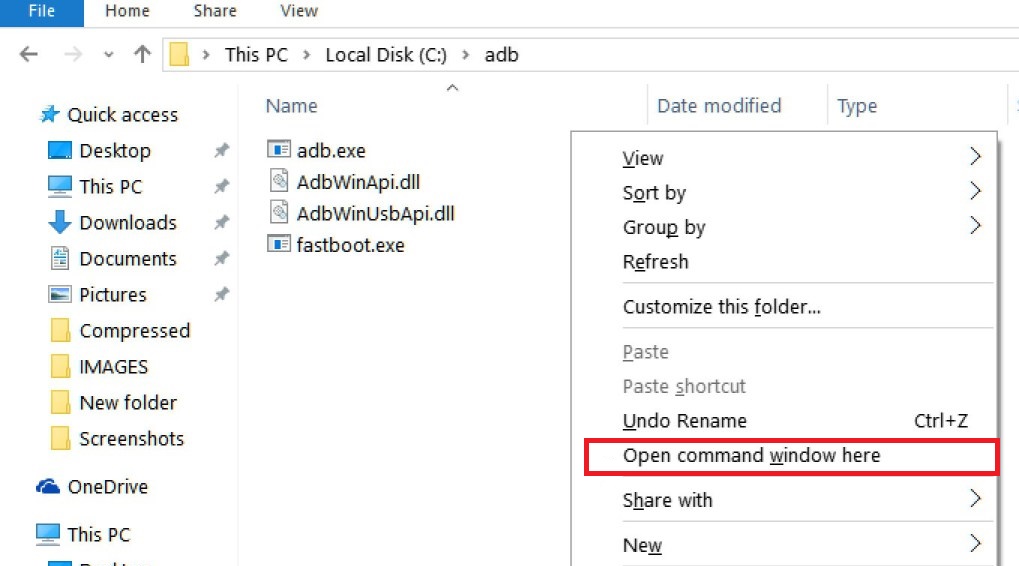
    3. Ahora abra la ventana de comando (CMD) en la misma carpeta adb manteniendo presionada la tecla MAYÚS y haga clic derecho en un espacio vacío dentro de la carpeta.
    4. Seleccione la opción “Abrir ventana de PowerShell aquí” o la ventana de comandos. CONTROL DE AMD
    5. Apaga tu teléfono por completo
    6. Una vez completamente apagado, conecte el dispositivo a la PC mientras mantiene presionada la tecla para bajar el volumen.
    7. Se iniciará en fastboot, ahora ingrese el siguiente comando para instalar la recuperación TWRP en Asus Zenfone 5[ZE620KL]:
      fastboot flash boot recovery.img
    8. Esto instalará la recuperación temporalmente. Asegúrate de que todo esté funcionando bien.
    9. Para instalar la recuperación de forma permanente, siga este comando
      fastboot flash recovery recovery.img
    10. Una vez que haya terminado, puede reiniciar su teléfono usando el siguiente comando:
      fastboot reboot

    ¡Eso es todo! ¡Has instalado TWRP con éxito!

    Cómo rootear Asus Zenfone 5

    Para rootear su teléfono, necesita una recuperación TWRP compatible o cualquier aplicación de rooteo. Con la ayuda de aplicaciones de rooteo, puedes rootear Asus Zenfone 5 sin PC/computadora. Aquí en esta guía ya tenemos una recuperación TWRP compatible, así que aquí te guiaré para que actualices superSU o Magisk para rootear tu teléfono. Antes de rootear, comprendamos ¿Qué es rootear en un teléfono Android?

    ¿Qué significa enraizar?

    Rootear no significa hackear. Así que no compares el término hacking con rooting. De hecho, eso no es del todo cierto. Pues rootear para Android no significa otra cosa que hacer jailbreak al dispositivo para acceder al directorio raíz de tu móvil Android. Esto significa que eliminas restricciones y limitaciones de tu teléfono o tableta Android para realizar tareas inalcanzables.

    Al rootear Asus Zenfone 5, inyectas un archivo llamado SU binario en la raíz de tu teléfono. Técnicamente hablando, rootear cualquier teléfono Android anulará la garantía de la marca, pero no te preocupes, puedes eliminar o restaurar tu dispositivo en cualquier momento sin ningún problema.

    La ventaja del enraizamiento:

    • Puede acceder a todos los archivos de su Asus Zenfone 5, incluso a los archivos presentes en el directorio raíz de su teléfono.
    • Puede aumentar el rendimiento de su Asus Zenfone 5 mediante overclocking.
    • Al rootear, puedes aumentar la duración de la batería al hacer underclocking en el Asus Zenfone 5.
    • Desinstale Bloatware en Asus Zenfone 5.
    • Puede bloquear anuncios en todas las aplicaciones de Android como Youtube y otras aplicaciones relacionadas con juegos. Leer también: Las 5 mejores alternativas de Adblock Plus para Android
    • Al rootear Asus Zenfone 5, puede ver, editar o eliminar cualquier archivo del sistema en el directorio raíz.
    • Puede instalar Xposed Framework y muchos módulos Xposed compatibles.

    Guía raíz:

    Aquí está la guía sobre cómo rootear el teléfono inteligente Asus Zenfone 5. Asegúrate de descargar SuperSU o Magisk para rootear tu teléfono.

    [su_note note_color=”#faf5ce” text_color=”#1d1d1d”]Advertencia: No intentes actualizar Magisk y SuperSU en tu teléfono. Necesitas rootear con SuperSU o Magisk[/su_note]

    Guía completa para instalar SuperSU en su teléfono

    Guía completa para instalar Magisk y Magisk Manager

    Espero que esta guía haya sido útil para rootear e instalar TWRP Recovery en Asus Zenfone 5. Si tiene alguna pregunta, puede dejar un comentario a continuación.

  • Cómo instalar TWRP Recovery en Huawei Y9 2018 y rootear en un minuto

    Cómo instalar TWRP Recovery en Huawei Y9 2018 y rootear en un minuto

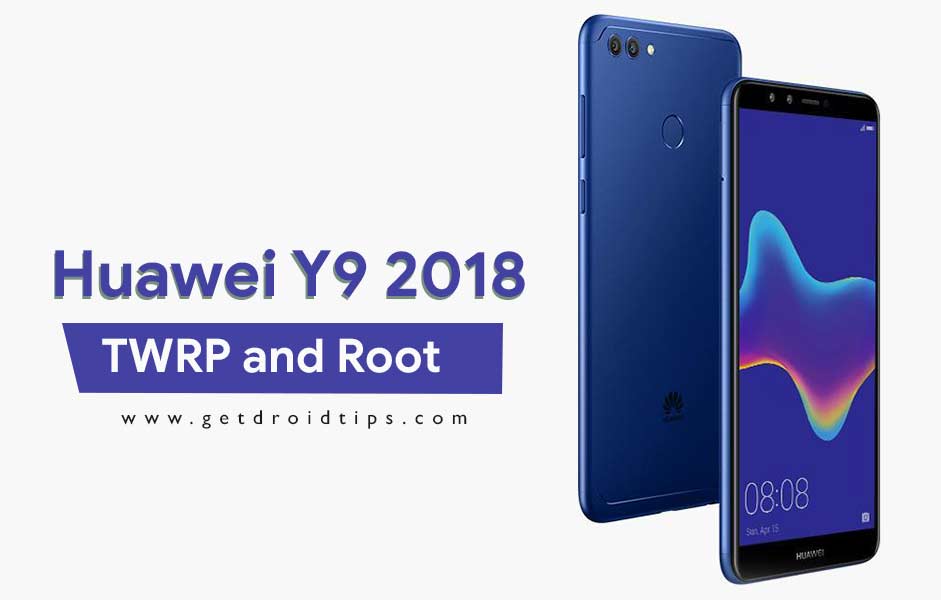
    Hoy te guiaremos sobre cómo instalar. Recuperación TWRP en Huawei Y9 2018. La recuperación de TWRP se considera una de las contribuciones importantes de la activa comunidad de desarrolladores de Android. Esta recuperación personalizada de código abierto se utiliza ampliamente en todo el mundo. La recuperación TWRP ayuda a instalar ROM personalizada, kernel, módulos, raíz o incluso realizar copias de seguridad y restaurar cualquier ROM.

    Si está aquí, probablemente se esté preguntando cómo instalar TWRP Recovery en Huawei Y9 2018. Simplemente puede seguir la guía que se proporciona aquí. Una vez realizada la instalación, puede actualizar Super SU o Magisk para rootear su dispositivo muy rápidamente. Antes de instalar TWRP Recovery, comprendamos qué es TWRP Recovery y sus beneficios.

    Hablando de especificaciones, el Huawei Y9 2018 cuenta con una pantalla LCD FHD+ IPS de 5,93 pulgadas con una resolución de pantalla de 2160 x 1080 píxeles. El teléfono inteligente funciona con un procesador Hisilicon Kirin 659 de ocho núcleos junto con 4 GB de RAM. El teléfono incluye 64/128 GB de memoria interna y admite almacenamiento ampliable hasta 256 GB. La cámara del Huawei Y9 2018 viene con cámaras duales en la parte delantera y trasera. La parte trasera tiene una cámara de disparo frontal de 13 MP + 2 MP y 16 MP + 2 MP con enfoque automático. Huawei Y9 2018 ejecuta Android 8.1 Oreo con EMUI 8.0 y está respaldado por una batería Li-Po de 4000 mAh no extraíble. También cuenta con un sensor de huellas dactilares en la parte trasera. El teléfono admite doble SIM con 4G en ambas ranuras. Viene con opciones de conectividad como Bluetooth, Wifi, USB OTG, FM, 3G y 4G.

    Cómo instalar TWRP Recovery en Huawei Y9 2018 y rootear en un minuto

    ¿Qué es la recuperación TWRP?

    TWRP significa Proyecto de recuperación TeamWin. Es una recuperación personalizada totalmente táctil y de código abierto para dispositivos Android. Esta es la mejor recuperación personalizada después de ClockworkMod (también conocido como CWM). A diferencia de Stock Recovery, TWRP le permite instalar ROM, kernel, módulos personalizados o incluso rootear cualquier dispositivo Android en solo unos simples pasos.

    [su_quote cite=”Wikipedia” url=”https://en.wikipedia.org/wiki/TWRP”]Team Win Recovery Project (TWRP) es una imagen de recuperación personalizada de software de código abierto para dispositivos Android. Proporciona una interfaz de pantalla táctil que permite a los usuarios instalar firmware de terceros y realizar copias de seguridad del sistema actual, funciones que a menudo no son compatibles con las imágenes de recuperación de stock. Por lo tanto, suele instalarse al rootear dispositivos Android, aunque no depende de que el dispositivo esté rooteado para instalarse.[/su_quote]

    Ventajas de la recuperación TWRP:

    • Puede actualizar una ROM personalizada en Huawei Y9 2018 usando TWRP
    • Puedes modificar archivos zip para personalizar tu teléfono
    • Fácil de flashear y usar módulos Xposed usando TWRP
    • Fácil de rootear y desrootear usando el zip flashable TWRP Recovery SuperSU
    • Puedes instalar Magisk en Huawei Y9 2018
    • Fácil de crear y restaurar copias de seguridad de Nandroid usando TWRP Recovery.
    • Fácil acceso para restaurar la copia de seguridad de Nandroid.
    • Puede actualizar el archivo de imagen usando TWRP Recovery en Huawei Y9 2018.
    • Es fácil eliminar todo el bloatware usando TWRP Recovery en Huawei Y9 2018.
    • Para underclock y overclock.
    • Puede limpiar, borrar caché y datos.

    Antes de seguir los métodos solo quiero advertirte que al hacer esto perderás la garantía y, a veces, si no lees los pasos y haces algo mal, tu dispositivo puede destruirse. Esto no sucederá si sigues cuidadosamente nuestra guía paso a paso.

    Pasos para instalar TWRP Recovery en Huawei Y9 2018

    Recuerde que esta guía trata sobre la instalación de TWRP Recovery en Huawei Y9 2018, así que no intente la misma imagen de recuperación en otro dispositivo. Antes de actualizar la recuperación, lea e instale los controladores y el software necesarios en su PC.

    Descargue los archivos requeridos

    recuperación TWRP (3.2.1-0)

    Descargar SuperSU Zip

    Descargar Magic Zip

    Requisito previo:

    Artículo relacionado

    Guía de instalación utilizando el método de inicio rápido de ADB:

    [su_note note_color=”#035786″ text_color=”#ffffff”]En GetDroidTips, nosotros no será responsable de ningún tipo de daño ocurrido a su dispositivo mientras sigue esta guía. Haga esto bajo su propio riesgo. Recuerde que rootear o instalar Custom Recovery anulará la garantía de su teléfono.[/su_note]

    Siga las instrucciones a continuación para instalar TWRP en su teléfono:

    1. Primero, descargue e instale o extraiga el SDK de Android o la carpeta Minimal ADB.
    2. Ahora vaya a C:\adb en la PC donde se encuentra la carpeta SDK de Android
    3. Ahora abra la ventana de comando (CMD) en la misma carpeta adb manteniendo presionada la tecla MAYÚS y haga clic derecho en un espacio vacío dentro de la carpeta.
    4. Seleccione la opción “Abrir ventana de PowerShell aquí” o la ventana de comandos. CONTROL DE AMD
    5. Apaga tu teléfono por completo
    6. Una vez completamente apagado, conecte el dispositivo a la PC mientras mantiene presionada la tecla para bajar el volumen.
    7. Se iniciará en fastboot, ahora ingrese el siguiente comando para instalar la recuperación TWRP en Huawei Y9 2018:
      fastboot flash recovery recovery.img
    8. Si todo va bien, use el siguiente comando para actualizar TWRP permanentemente en su Huawei Y9 2018, use lo siguiente:
      fastboot flash ramdisk recovery.img
    9. Una vez que haya terminado, puede reiniciar su teléfono usando el siguiente comando:
      fastboot reboot

    ¡Eso es todo! ¡Has instalado TWRP con éxito!

    Cómo rootear Huawei Y9 2018

    Para rootear su teléfono, necesita una recuperación TWRP compatible o cualquier aplicación de rooteo. Con la ayuda de aplicaciones raíz, puede rootear Huawei Y9 2018 sin PC/computadora. Aquí en esta guía ya tenemos una recuperación TWRP compatible, así que aquí te guiaré para que actualices superSU o Magisk para rootear tu teléfono. Antes de rootear, comprendamos ¿Qué es rootear en un teléfono Android?

    ¿Qué significa enraizar?

    Rootear no significa hackear. Así que no compares el término hacking con rooting. De hecho, eso no es del todo cierto. Pues rootear para Android no significa otra cosa que hacer jailbreak al dispositivo para acceder al directorio raíz de tu móvil Android. Esto significa que eliminas restricciones y limitaciones de tu teléfono o tableta Android para realizar tareas inalcanzables.

    Al rootear el Huawei Y9 2018, inyectas un archivo llamado SU binario en la raíz de tu teléfono. Técnicamente hablando, rootear cualquier teléfono Android anulará la garantía de la marca, pero no te preocupes, puedes eliminar o restaurar tu dispositivo en cualquier momento sin ningún problema.

    La ventaja del enraizamiento:

    • Puede acceder a todos los archivos de su Huawei Y9 2018, incluso a los archivos presentes en el directorio raíz de su teléfono.
    • Puede aumentar el rendimiento de su Huawei Y9 2018 mediante overclocking.
    • Al rootear, puedes aumentar la duración de la batería al hacer underclocking en el Huawei Y9 2018.
    • Desinstale Bloatware en Huawei Y9 2018.
    • Puede bloquear anuncios en todas las aplicaciones de Android como Youtube y otras aplicaciones relacionadas con juegos. Leer también: Las 5 mejores alternativas de Adblock Plus para Android
    • Al rootear Huawei Y9 2018, puede ver, editar o eliminar cualquier archivo del sistema en el directorio raíz.
    • Puede instalar Xposed Framework y muchos módulos Xposed compatibles.

    Guía raíz:

    Aquí está la guía sobre cómo rootear el teléfono inteligente Huawei Y9 2018. Asegúrate de descargar SuperSU o Magisk para rootear tu teléfono.

    [su_note note_color=”#faf5ce” text_color=”#1d1d1d”]Advertencia: No intentes actualizar Magisk y SuperSU en tu teléfono. Necesitas rootear con SuperSU o Magisk[/su_note]

    Guía completa para instalar SuperSU en su teléfono

    Guía completa para instalar Magisk y Magisk Manager

    Espero que esta guía haya sido útil para rootear e instalar TWRP Recovery en Huawei Y9 2018. Si tiene alguna pregunta, puede dejar un comentario a continuación.

  • Cómo rootear e instalar TWRP Recovery en LG G2 Mini

    Cómo rootear e instalar TWRP Recovery en LG G2 Mini

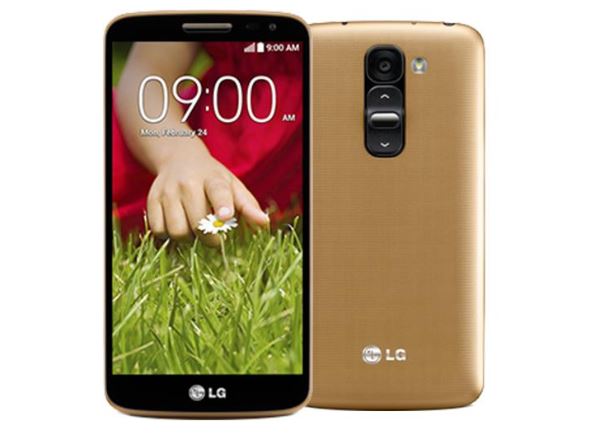
    Hoy te contamos cómo instalar TWRP Recovery en LG G2 Mini (g2m). La recuperación de TWRP se considera una de las contribuciones importantes de la activa comunidad de desarrolladores de Android. Esta recuperación personalizada de código abierto se utiliza ampliamente en todo el mundo. La recuperación TWRP ayuda a instalar ROM personalizada, kernel, módulos, raíz o incluso realizar copias de seguridad y restaurar cualquier ROM.

    Si estás aquí, probablemente te estés preguntando cómo instalar TWRP Recovery en LG G2 Mini. Simplemente puede seguir la guía que se proporciona aquí. Una vez realizada la instalación, puede actualizar Super SU o Magisk para rootear su dispositivo muy rápidamente. Antes de instalar TWRP Recovery, comprendamos qué es TWRP Recovery y sus beneficios.

    Cómo rootear e instalar TWRP Recovery en LG G2 Mini

    ¿Qué es la recuperación TWRP?

    TWRP significa Proyecto de recuperación TeamWin. Es una recuperación personalizada totalmente táctil y de código abierto para dispositivos Android. Esta es la mejor recuperación personalizada después de ClockworkMod (también conocido como CWM). A diferencia de Stock Recovery, TWRP le permite instalar ROM, kernel, módulos personalizados o incluso rootear cualquier dispositivo Android en solo unos simples pasos.

    [su_quote cite=”Wikipedia” url=”https://en.wikipedia.org/wiki/TWRP”]Team Win Recovery Project (TWRP) es una imagen de recuperación personalizada de software de código abierto para dispositivos Android. Proporciona una interfaz de pantalla táctil que permite a los usuarios instalar firmware de terceros y realizar copias de seguridad del sistema actual, funciones que a menudo no son compatibles con las imágenes de recuperación de stock. Por lo tanto, suele instalarse al rootear dispositivos Android, aunque no depende de que el dispositivo esté rooteado para instalarse.[/su_quote]

    Ventajas de la recuperación TWRP:

    • Puede actualizar una ROM personalizada en LG G2 Mini usando TWRP
    • Puedes modificar archivos zip para personalizar tu teléfono
    • Fácil de flashear y usar módulos Xposed usando TWRP
    • Fácil de rootear y desrootear usando el zip flashable TWRP Recovery SuperSU
    • Puedes instalar Magisk en LG G2 Mini
    • Fácil de crear y restaurar copias de seguridad de Nandroid usando TWRP Recovery.
    • Fácil acceso para restaurar la copia de seguridad de Nandroid.
    • Puede actualizar el archivo de imagen usando TWRP Recovery en LG G2 Mini.
    • Fácil de eliminar todo el bloatware usando TWRP Recovery en LG G2 Mini.
    • Para underclock y overclock.
    • Puede limpiar, borrar caché y datos.

    Antes de seguir los métodos solo quiero advertirte que al hacer esto perderás la garantía y, a veces, si no lees los pasos y haces algo mal, tu dispositivo puede destruirse. Esto no sucederá si sigues cuidadosamente nuestra guía paso a paso.

    Ver publicación popular

    Pasos para instalar TWRP Recovery en LG G2 Mini

    Recuerde que esta guía trata sobre la instalación de TWRP Recovery en LG G2 Mini, así que no intente la misma imagen de recuperación en otro dispositivo. Antes de actualizar la recuperación, lea e instale los controladores y el software necesarios en su PC.

    Descargue los archivos requeridos

    recuperación TWRP

    Descargar SuperSU Zip

    Descargar Magic Zip

    Requisito previo:

    Artículo relacionado

    Guía de instalación mediante la ventana de comandos de Adb:

    [su_note note_color=”#035786″ text_color=”#ffffff”]En GetDroidTips, nosotros no será responsable de ningún tipo de daño ocurrido a su dispositivo mientras sigue esta guía. Haga esto bajo su propio riesgo. Recuerde que rootear o instalar Custom Recovery anulará la garantía de su teléfono.[/su_note]

    Siga las instrucciones a continuación para instalar TWRP en su teléfono:

    Guía completa para instalar TWRP Recovery en su teléfono

    Cómo rootear el LG G2 Mini:

    Para rootear su teléfono, necesita una recuperación TWRP compatible o cualquier aplicación de rooteo. Con la ayuda de aplicaciones de rooteo, puedes rootear el LG G2 Mini sin PC/computadora. Aquí en esta guía ya tenemos una recuperación TWRP compatible, así que aquí te guiaré para que actualices superSU o Magisk para rootear tu teléfono. Antes de rootear, comprendamos ¿Qué es rootear en un teléfono Android?

    ¿Qué significa enraizar?

    Rootear no significa hackear. Así que no compares el término hacking con rooting. De hecho, eso no es del todo cierto. Pues rootear para Android no significa otra cosa que hacer jailbreak al dispositivo para acceder al directorio raíz de tu móvil Android. Esto significa que eliminas restricciones y limitaciones de tu teléfono o tableta Android para realizar tareas inalcanzables.

    Al rootear el LG G2 Mini, inyectas un archivo llamado SU binario en la raíz de tu teléfono. Técnicamente hablando, rootear cualquier teléfono Android anulará la garantía de la marca, pero no te preocupes, puedes eliminar o restaurar tu dispositivo en cualquier momento sin ningún problema.

    La ventaja del enraizamiento:

    Guía raíz:

    Aquí está la guía sobre cómo rootear el teléfono inteligente LG G2 Mini. Asegúrate de descargar SuperSU o Magisk para rootear tu teléfono.

    [su_note note_color=”#faf5ce” text_color=”#1d1d1d”]Nota: No intentes actualizar Magisk y SuperSU en tu teléfono. Necesitas rootear con SuperSU o Magisk[/su_note]

    Guía completa para instalar SuperSU en su teléfono

    Guía completa para instalar Magisk y Magisk Manager

    Espero que esta guía haya sido útil para rootear e instalar TWRP Recovery en LG G2 Mini. Para cualquier duda, puedes dejar un comentario a continuación.

  • Cómo rootear e instalar TWRP Recovery en LG G2 Mini

    Cómo rootear e instalar TWRP Recovery en LG G2 Mini

    Hoy te contamos cómo instalar TWRP Recovery en LG G2 Mini (g2m). La recuperación de TWRP se considera una de las contribuciones importantes de la activa comunidad de desarrolladores de Android. Esta recuperación personalizada de código abierto se utiliza ampliamente en todo el mundo. La recuperación TWRP ayuda a instalar ROM personalizada, kernel, módulos, raíz o incluso realizar copias de seguridad y restaurar cualquier ROM.

    Si estás aquí, probablemente te estés preguntando cómo instalar TWRP Recovery en LG G2 Mini. Simplemente puede seguir la guía que se proporciona aquí. Una vez realizada la instalación, puede actualizar Super SU o Magisk para rootear su dispositivo muy rápidamente. Antes de instalar TWRP Recovery, comprendamos qué es TWRP Recovery y sus beneficios.

    Cómo rootear e instalar TWRP Recovery en LG G2 Mini

    ¿Qué es la recuperación TWRP?

    TWRP significa Proyecto de recuperación TeamWin. Es una recuperación personalizada totalmente táctil y de código abierto para dispositivos Android. Esta es la mejor recuperación personalizada después de ClockworkMod (también conocido como CWM). A diferencia de Stock Recovery, TWRP le permite instalar ROM, kernel, módulos personalizados o incluso rootear cualquier dispositivo Android en solo unos simples pasos.

    [su_quote cite=”Wikipedia” url=”https://en.wikipedia.org/wiki/TWRP”]Team Win Recovery Project (TWRP) es una imagen de recuperación personalizada de software de código abierto para dispositivos Android. Proporciona una interfaz de pantalla táctil que permite a los usuarios instalar firmware de terceros y realizar copias de seguridad del sistema actual, funciones que a menudo no son compatibles con las imágenes de recuperación de stock. Por lo tanto, suele instalarse al rootear dispositivos Android, aunque no depende de que el dispositivo esté rooteado para instalarse.[/su_quote]

    Ventajas de la recuperación TWRP:

    • Puede actualizar una ROM personalizada en LG G2 Mini usando TWRP
    • Puedes modificar archivos zip para personalizar tu teléfono
    • Fácil de flashear y usar módulos Xposed usando TWRP
    • Fácil de rootear y desrootear usando el zip flashable TWRP Recovery SuperSU
    • Puedes instalar Magisk en LG G2 Mini
    • Fácil de crear y restaurar copias de seguridad de Nandroid usando TWRP Recovery.
    • Fácil acceso para restaurar la copia de seguridad de Nandroid.
    • Puede actualizar el archivo de imagen usando TWRP Recovery en LG G2 Mini.
    • Fácil de eliminar todo el bloatware usando TWRP Recovery en LG G2 Mini.
    • Para underclock y overclock.
    • Puede limpiar, borrar caché y datos.

    Antes de seguir los métodos solo quiero advertirte que al hacer esto perderás la garantía y, a veces, si no lees los pasos y haces algo mal, tu dispositivo puede destruirse. Esto no sucederá si sigues cuidadosamente nuestra guía paso a paso.

    Ver publicación popular

    Pasos para instalar TWRP Recovery en LG G2 Mini

    Recuerde que esta guía trata sobre la instalación de TWRP Recovery en LG G2 Mini, así que no intente la misma imagen de recuperación en otro dispositivo. Antes de actualizar la recuperación, lea e instale los controladores y el software necesarios en su PC.

    Descargue los archivos requeridos

    recuperación TWRP

    Descargar SuperSU Zip

    Descargar Magic Zip

    Requisito previo:

    Artículo relacionado

    Guía de instalación mediante la ventana de comandos de Adb:

    [su_note note_color=”#035786″ text_color=”#ffffff”]En GetDroidTips, nosotros no será responsable de ningún tipo de daño ocurrido a su dispositivo mientras sigue esta guía. Haga esto bajo su propio riesgo. Recuerde que rootear o instalar Custom Recovery anulará la garantía de su teléfono.[/su_note]

    Siga las instrucciones a continuación para instalar TWRP en su teléfono:

    Guía completa para instalar TWRP Recovery en su teléfono

    Cómo rootear el LG G2 Mini:

    Para rootear su teléfono, necesita una recuperación TWRP compatible o cualquier aplicación de rooteo. Con la ayuda de aplicaciones de rooteo, puedes rootear el LG G2 Mini sin PC/computadora. Aquí en esta guía ya tenemos una recuperación TWRP compatible, así que aquí te guiaré para que actualices superSU o Magisk para rootear tu teléfono. Antes de rootear, comprendamos ¿Qué es rootear en un teléfono Android?

    ¿Qué significa enraizar?

    Rootear no significa hackear. Así que no compares el término hacking con rooting. De hecho, eso no es del todo cierto. Pues rootear para Android no significa otra cosa que hacer jailbreak al dispositivo para acceder al directorio raíz de tu móvil Android. Esto significa que eliminas restricciones y limitaciones de tu teléfono o tableta Android para realizar tareas inalcanzables.

    Al rootear el LG G2 Mini, inyectas un archivo llamado SU binario en la raíz de tu teléfono. Técnicamente hablando, rootear cualquier teléfono Android anulará la garantía de la marca, pero no te preocupes, puedes eliminar o restaurar tu dispositivo en cualquier momento sin ningún problema.

    La ventaja del enraizamiento:

    Guía raíz:

    Aquí está la guía sobre cómo rootear el teléfono inteligente LG G2 Mini. Asegúrate de descargar SuperSU o Magisk para rootear tu teléfono.

    [su_note note_color=”#faf5ce” text_color=”#1d1d1d”]Nota: No intentes actualizar Magisk y SuperSU en tu teléfono. Necesitas rootear con SuperSU o Magisk[/su_note]

    Guía completa para instalar SuperSU en su teléfono

    Guía completa para instalar Magisk y Magisk Manager

    Espero que esta guía haya sido útil para rootear e instalar TWRP Recovery en LG G2 Mini. Para cualquier duda, puedes dejar un comentario a continuación.

  • Cómo rootear e instalar TWRP Recovery en Moto G6 Play [Jeter]

    Cómo rootear e instalar TWRP Recovery en Moto G6 Play [Jeter]

    Aquí te guiaremos sobre cómo instalar Recuperación TWRP en Moto G6 Play [Jeter]. Una vez que se completa la instalación, puede rootear su teléfono usando la recuperación TWRP.

    Hoy te guiaremos sobre cómo instalar. Recuperación TWRP en Moto G6 Play [Jeter]. La recuperación de TWRP se considera una de las contribuciones importantes de la activa comunidad de desarrolladores de Android. Esta recuperación personalizada de código abierto se utiliza ampliamente en todo el mundo. La recuperación TWRP ayuda a instalar ROM personalizada, kernel, módulos, raíz o incluso realizar copias de seguridad y restaurar cualquier ROM.

    Créditos completos al miembro senior de XDA por compartir este trabajo en el Foro XDA. Gracias a él y al equipo de TWRP por hacer esto posible.

    Si estás aquí, probablemente te estés preguntando cómo instalar TWRP Recovery en Moto G6 Play. Simplemente puede seguir la guía que se proporciona aquí. Una vez realizada la instalación, puede actualizar Super SU o Magisk para rootear su dispositivo muy rápidamente. Antes de instalar TWRP Recovery, comprendamos qué es TWRP Recovery y sus beneficios.

    Cómo rootear e instalar TWRP Recovery en Moto G6 Play [Jeter]

    Especificaciones del Moto G6 Play:

    El Moto G6 Play tiene una pantalla de 5,7 pulgadas con una resolución de pantalla de 720 x 1440 píxeles. El teléfono inteligente funciona con Octa-core 1,4 GHz Cortex-A53 y Qualcomm MSM8937 Snapdragon 430 junto con 2/3 GB de RAM. El teléfono incluye 16/32 GB de almacenamiento interno que también se puede ampliar hasta 256 GB mediante una tarjeta microSD. La cámara del Moto G6 Play viene con una cámara de 13 MP (f/2.0, 1,12 µm), enfoque automático por detección de fase, flash LED y una cámara frontal de 8 MP con flash LED.

    ¿Qué es la recuperación TWRP?

    TWRP significa Proyecto de recuperación TeamWin. Es una recuperación personalizada totalmente táctil y de código abierto para dispositivos Android. Esta es la mejor recuperación personalizada después de ClockworkMod (también conocido como CWM). A diferencia de Stock Recovery, TWRP le permite instalar ROM, kernel, módulos personalizados o incluso rootear cualquier dispositivo Android en solo unos simples pasos.

    [su_quote cite=”Wikipedia” url=”https://en.wikipedia.org/wiki/TWRP”]Team Win Recovery Project (TWRP) es una imagen de recuperación personalizada de software de código abierto para dispositivos Android. Proporciona una interfaz de pantalla táctil que permite a los usuarios instalar firmware de terceros y realizar copias de seguridad del sistema actual, funciones que a menudo no son compatibles con las imágenes de recuperación de stock. Por lo tanto, suele instalarse al rootear dispositivos Android, aunque no depende de que el dispositivo esté rooteado para instalarse.[/su_quote]

    Ventajas de la recuperación TWRP:

    • Puedes actualizar una ROM personalizada en Moto G6 Play usando TWRP
    • Puedes modificar archivos zip para personalizar tu teléfono
    • Fácil de flashear y usar módulos Xposed usando TWRP
    • Fácil de rootear y desrootear usando el zip flashable TWRP Recovery SuperSU
    • Puedes instalar Magisk en Moto G6 Play
    • Fácil de crear y restaurar copias de seguridad de Nandroid usando TWRP Recovery.
    • Fácil acceso para restaurar la copia de seguridad de Nandroid.
    • Puede actualizar el archivo de imagen usando TWRP Recovery en Moto G6 Play.
    • Es fácil eliminar todo el bloatware usando TWRP Recovery en Moto G6 Play.
    • Para underclock y overclock.
    • Puede limpiar, borrar caché y datos.

    Antes de seguir los métodos solo quiero advertirte que al hacer esto perderás la garantía y, a veces, si no lees los pasos y haces algo mal, tu dispositivo puede destruirse. Esto no sucederá si sigues cuidadosamente nuestra guía paso a paso.

    Ver publicación popular

    Pasos para instalar TWRP Recovery en Moto G6 Play[Jeter]

    Recuerde que esta guía trata sobre la instalación de TWRP Recovery en Moto G6 Play [Jeter]así que no intentes la misma imagen de recuperación en otro dispositivo. Antes de actualizar la recuperación, lea e instale los controladores y el software necesarios en su PC.

    Descargue los archivos requeridos

    imagen

    fstab.qcom Imagen de arranque fija

    Descargar SuperSU Zip

    Descargar Magic Zip

    Requisito previo:

    Guía de instalación utilizando el método de inicio rápido de ADB:

    [su_note note_color=”#035786″ text_color=”#ffffff”]En GetDroidTips, nosotros no será responsable de ningún tipo de daño ocurrido a su dispositivo mientras sigue esta guía. Haga esto bajo su propio riesgo. Recuerde que rootear o instalar Custom Recovery anulará la garantía de su teléfono.[/su_note]

    Siga las instrucciones a continuación para instalar TWRP en su teléfono:

    1. Primero, descargue e instale o extraiga el SDK de Android o la carpeta Minimal ADB.
    2. Ahora vaya a C:\adb en la PC donde se encuentra la carpeta SDK de Android
    3. Ahora abra la ventana de comando (CMD) en la misma carpeta adb manteniendo presionada la tecla MAYÚS y haga clic derecho en un espacio vacío dentro de la carpeta.
    4. Seleccione la opción “Abrir ventana de PowerShell aquí” o la ventana de comandos. CONTROL DE AMD
    5. Apaga tu teléfono por completo
    6. Una vez completamente apagado, conecte el dispositivo a la PC mientras mantiene presionada la tecla para bajar el volumen.
    7. Se iniciará en fastboot, ahora ingrese el siguiente comando para instalar la recuperación TWRP en Moto G6 Play[Jeter]:
      fastboot boot moto-g6-play-jeter-patched-twrp.img
    8. Esto instalará la recuperación temporalmente. Asegúrate de que todo esté funcionando bien.
      adb pull /dev/block/platform/soc/7824900.sdhci/by-name/boot stockboot.img
      adb pull /dev/block/platform/soc/7824900.sdhci/by-name/recovery stockrecovery.img
    9. Cuando comience la recuperación, intentará descifrar sus datos. Esto fracasaría y requeriría una contraseña. ahora puedes presione cancelar (también si tienes la contraseña).
    10. Ahora puede realizar una copia de seguridad de su recuperación ingresando el siguiente comando en la ventana de comando cmd o en el shell ingresando:
      adb pull /dev/block/platform/soc/7824900.sdhci/by-name/boot stockboot.img
    11. Ahora puedes reiniciar en modo fastboot
    12. Desactivador de verdad DM depósito. Descargue el archivo a continuación según el número de modelo de su dispositivo:
      1. XT1922-7_no_dm-verity_boot.img
      2. XT1922-5_no_dm-verity_boot.img
      3. XT1922-4_no_dm-verity_boot.img
      4. XT1922-3_no_dm-verity_boot.img
    13. Instale el archivo de desactivación de DM Verity ejecutando el siguiente comando:
    14. Ejecute el siguiente comando desde su computadora para instalar el importante imagen de arranque en su dispositivo.
      fastboot flash boot XT1922-7_no_dm-verity_boot.img
      fastboot flash boot XT1922-5_no_dm-verity_boot.img
      fastboot flash boot XT1922-4_no_dm-verity_boot.img
      fastboot flash boot XT1922-3_no_dm-verity_boot.img
    15. Para instalar la recuperación de forma permanente, siga este comando
      fastboot flash recovery moto-g6-play-jeter-patched-twrp.img
    16. Una vez que haya terminado, monte la partición del proveedor:
      adb shell mount -o,rw /dev/block/platform/soc/7824900.sdhci/by-name/vendor /vendor
    17. Run the following command from command prompt/terminal on your computer to Install the patched boot image
      adb push fstab.qcom /vendor/etc/fstab.qcom
    18. Ahora puedes restablecer y disfrutar de la recuperación TWRP en Moto G6 Play.

    ¡Eso es todo! ¡Has instalado TWRP con éxito!

    Cómo rootear Moto G6 Play

    Para rootear su teléfono, necesita una recuperación TWRP compatible o cualquier aplicación de rooteo. Con la ayuda de aplicaciones de rooteo, puedes rootear Moto G6 Play sin PC/computadora. Aquí en esta guía ya tenemos una recuperación TWRP compatible, así que aquí te guiaré para que actualices superSU o Magisk para rootear tu teléfono. Antes de rootear, comprendamos ¿Qué es rootear en un teléfono Android?

    ¿Qué significa enraizar?

    Rootear no significa hackear. Así que no compares el término hacking con rooting. De hecho, eso no es del todo cierto. Pues rootear para Android no significa otra cosa que hacer jailbreak al dispositivo para acceder al directorio raíz de tu móvil Android. Esto significa que eliminas restricciones y limitaciones de tu teléfono o tableta Android para realizar tareas inalcanzables.

    Al rootear el Moto G6 Play, inyectas un archivo llamado SU binario en la raíz de tu teléfono. Técnicamente hablando, rootear cualquier teléfono Android anulará la garantía de la marca, pero no te preocupes, puedes eliminar o restaurar tu dispositivo en cualquier momento sin ningún problema.

    La ventaja del enraizamiento:

    Guía raíz:

    Aquí está la guía sobre cómo rootear el teléfono inteligente Moto G6 Play. Asegúrate de descargar SuperSU o Magisk para rootear tu teléfono.

    [su_note note_color=”#faf5ce” text_color=”#1d1d1d”]Advertencia: No intentes actualizar Magisk y SuperSU en tu teléfono. Necesitas rootear con SuperSU o Magisk[/su_note]

    Guía completa para instalar SuperSU en su teléfono

    Guía completa para instalar Magisk y Magisk Manager

    Espero que esta guía haya sido útil para rootear e instalar TWRP Recovery en Moto G6 Play. Para cualquier duda, puedes dejar un comentario a continuación.

    Fuente: XDA

  • Cómo instalar el recovery TWRP oficial en Xiaomi Mi 8 y rootearlo

    Cómo instalar el recovery TWRP oficial en Xiaomi Mi 8 y rootearlo

    Xiaomi Mi 8 (nombre en clave: dipper) se lanzó en mayo de 2018. El teléfono salió de la caja con Android 8.1 Oreo. Recientemente, este dispositivo recibió soporte oficial de recuperación TWRP. Entonces, en esta página, lo guiaremos para instalar TWRP Recovery en Xiaomi Mi 8. Esta guía contiene instrucciones escritas y un video tutorial para ayudarlo a instalarlo rápidamente. Asegúrese de descargar los archivos necesarios y luego continúe directamente con las instrucciones de instalación. TWRP y recuperación Root de tu Xiaomi Mi 8.

    Ten en cuenta que antes de continuar con el proceso, primero deberás desbloquear el gestor de arranque del dispositivo. Dado que los fabricantes de teléfonos inteligentes proporcionan un gestor de arranque bloqueado en sus dispositivos debido a algunos problemas de seguridad, para instalar un archivo de terceros deberá desbloquear el gestor de arranque. Luego puede instalar TWRP Custom Recovery en su dispositivo Xiaomi Mi 8 y rootearlo también. TWRP Recovery también puede realizar copias de seguridad de Nandroid, restaurar, borrar el sistema/datos/caché y mucho más.

    Xiaomi Mi 8 tiene una pantalla Super AMOLED de 6,21 pulgadas con una resolución de pantalla de 1080 x 2248 píxeles. El dispositivo funciona con el procesador Qualcomm SDM845 Snapdragon 845 (10 nm). El teléfono incluye una variante de 64/128/256 GB con 6/8 GB de RAM. Xiaomi Mi 8 tiene una cámara trasera dual con una cámara de 12MP + 12MP y una cámara Single Selfie con una cámara de profundidad de 20MP. El teléfono inteligente funciona con el paquete de software Android 8.1 Oreo y está respaldado por una batería de 3400 mAh. Dispone de lector de huellas dactilares en la parte trasera.

    Cómo instalar el recovery TWRP oficial en Xiaomi Mi 8 y rootearlo

    Recuperación de TWRP y sus beneficios

    Team Win Recovery Project es una imagen de recuperación personalizada de software de código abierto para dispositivos Android. Proporciona una interfaz de pantalla táctil que permite a los usuarios instalar firmware de terceros y realizar copias de seguridad del sistema actual, cuyas funciones a menudo no son compatibles con las imágenes de recuperación de stock. – Wikipedia

    Ventajas de la recuperación TWRP:

    • Puedes flashear una ROM personalizada en Xiaomi Mi 8 usando TWRP
    • Puedes modificar archivos zip para personalizar tu teléfono
    • Fácil de flashear y usar módulos Xposed usando TWRP
    • Fácil de rootear y desrootear usando el zip flashable TWRP Recovery SuperSU
    • Puedes instalar Magisk en Xiaomi Mi 8
    • Fácil de crear y restaurar copias de seguridad de Nandroid usando TWRP Recovery.
    • Fácil acceso para restaurar la copia de seguridad de Nandroid.
    • Puede flashear un archivo de imagen usando TWRP Recovery en Xiaomi Mi 8
    • Fácil de eliminar todo el bloatware usando TWRP Recovery en Xiaomi Mi 8.
    • Para underclock y overclock.
    • Puede limpiar, borrar caché y datos.

    Cómo instalar el recovery TWRP oficial en Xiaomi Mi 8 (dipper)

    Antes de continuar con el proceso de instalación de TWRP, asegúrese de seguir correctamente todos los requisitos previos que se mencionan a continuación.

    Requisitos previos:

    • El archivo y la guía solo son compatibles con el modelo Xiaomi Mi 8 (dipper). No lo pruebes en otros dispositivos.
    • El gestor de arranque del Xiaomi Mi 8 debe estar desbloqueado.
    • Para este proceso se requiere una PC/portátil y un cable USB.
    • Asegúrese de realizar una copia de seguridad completa de los datos del dispositivo (sin root).
    • Cargue completamente la batería de su dispositivo.
    • Descargue todos los archivos requeridos:

    Detalles de recuperación de TWRP

    Nombre del archivo recuperación TWRP
    Versión Último
    Apoyo Oficial
    Promotor Equipo TWRP
    Enlace de descarga Descargar

    Descargo de responsabilidad:

    GetDroidTips no será responsable de ningún tipo de daño o error que ocurra en su dispositivo durante/después de instalar los archivos o seguir esta guía. Asegúrate de hacer una copia de seguridad completa antes de hacer cualquier cosa. Haga esto bajo su propio riesgo.

    Método: herramienta ADB y Fastboot

    Después de descargar todos los archivos, controladores y herramientas necesarios, siga el proceso de instalación.

    • En primer lugar, habilite las opciones de desarrollador y el modo de depuración USB en su dispositivo.
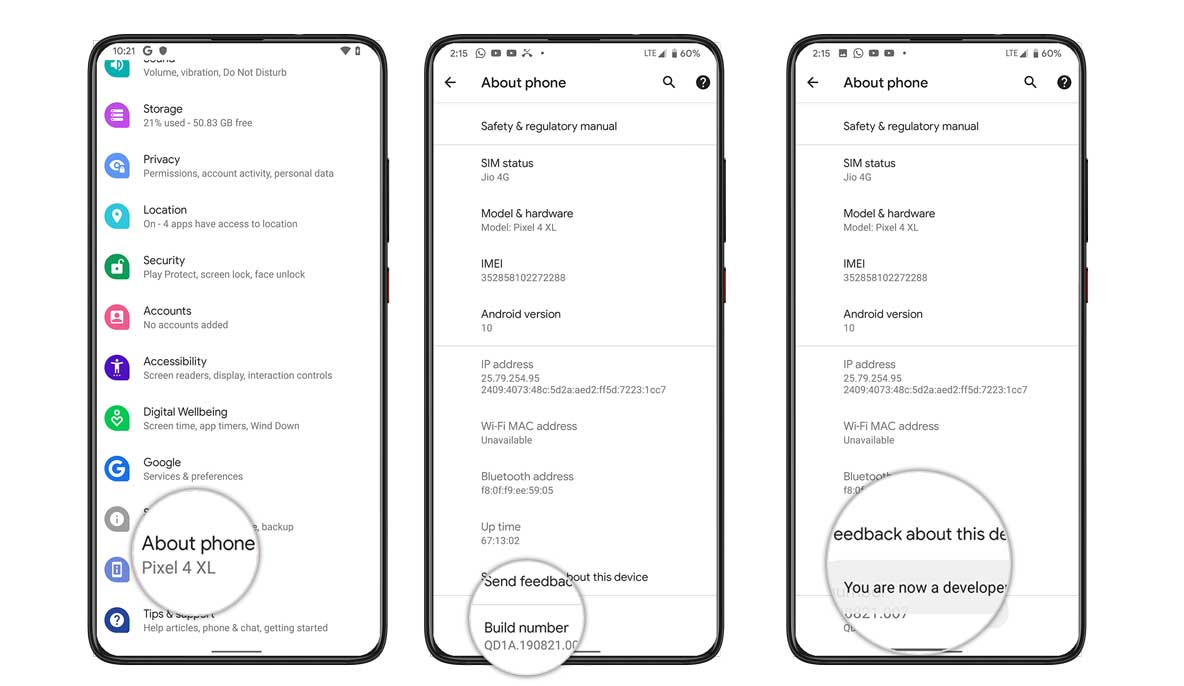
    • Ir al dispositivo Ajustes > Sistema > Sobre el telefono > luego toque el número de compilación siete veces para habilitar el modo de opciones de desarrollador.
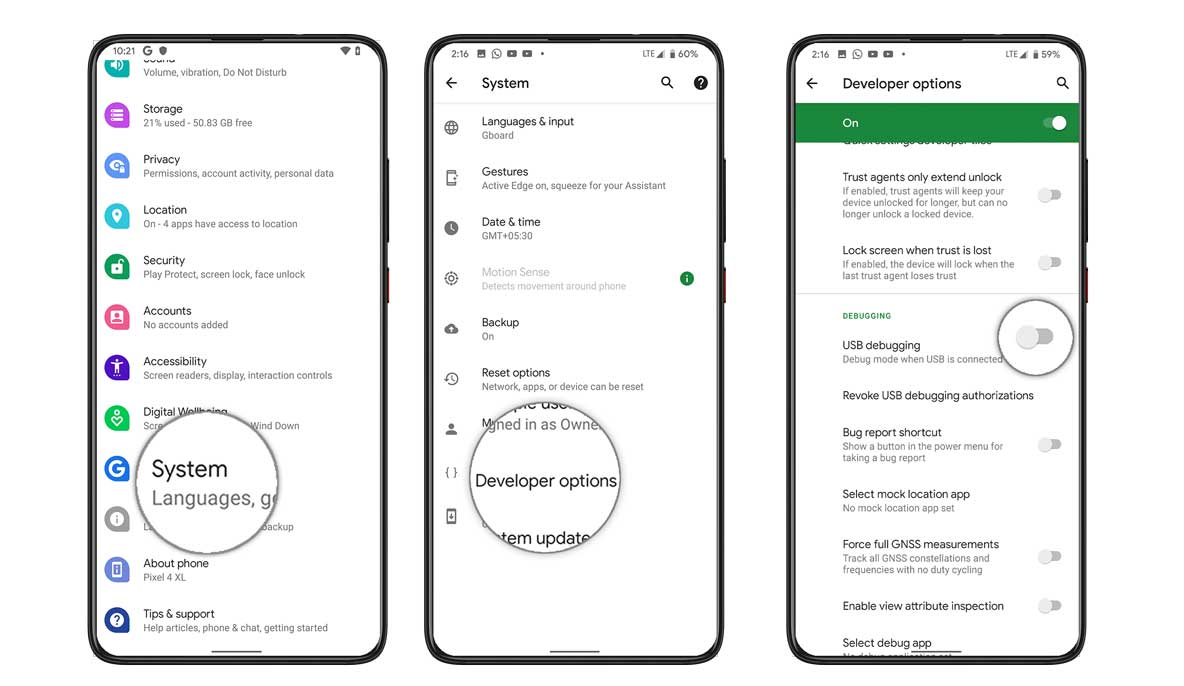
    • Ahora vaya a Opciones de desarrollador en el menú Configuración y active el botón para habilitar Depuración USB.
    • A continuación, abra la carpeta ADB y Fastboot en su computadora. Luego mantenga presionada la tecla Mayús y haga clic derecho para abrir la ventana de comandos.ventana de comando adb
    • Apague su dispositivo> Presione los botones Subir volumen y Encendido juntos durante unos segundos para ingresar al modo Fastboot.
    • Conecte su dispositivo a la PC mediante un cable USB, escriba el siguiente código en la ventana de comandos y presione Enter:
    adb reboot bootloader
    • Ahora su dispositivo está conectado correctamente como dispositivo fastboot.
    • Escriba el siguiente comando y presione Enter para verificar que el dispositivo fastboot esté conectado o no:
    fastboot devices
    • Ahora, para instalar TWRP Recovery en su teléfono, escriba el siguiente comando y presione Enter:
    fastboot flash recovery twrpname.img
    • Para comenzar, puedes usar el comando inicio rápido nomtwrp.img
    • Eso es todo. Ha instalado correctamente TWRP Recovery en el dispositivo Xiaomi Mi 8. Ahora necesitas actualizar la raíz.

    ¿Cuál es la raíz?

    El rooteo de un teléfono inteligente es la forma no oficial de permitir que un administrador o superusuario acceda al sistema y al subsistema de su dispositivo. Por lo tanto, el usuario puede cambiar, modificar, editar o eliminar fácilmente archivos y aplicaciones del sistema.

    Con la ayuda de root, puede desinstalar bloatware, aumentar el rendimiento del dispositivo, reducir el consumo de batería, instalar módulos Xposed y mucho más. Sin embargo, rootear el teléfono inteligente anulará la garantía del dispositivo y ya no podrá obtener actualizaciones de software OTA. Un método de enraizamiento incorrecto también puede bloquear fácilmente tu dispositivo. Por lo tanto, asegúrese de seguir la guía correctamente.

    La ventaja del enraizamiento:

    • Puede acceder a todos los archivos de su Xiaomi Mi 8, incluso a los archivos presentes en el directorio raíz de su teléfono.
    • Puedes aumentar el rendimiento de tu Xiaomi Mi 8 mediante overclocking.
    • Al rootear puedes aumentar la duración de la batería haciendo underclocking en el Xiaomi Mi 8.
    • Desinstalar Bloatware en Xiaomi Mi 8.
    • Puede bloquear anuncios en todas las aplicaciones de Android como Youtube y otras aplicaciones relacionadas con juegos.

    Leer también: Las 5 mejores alternativas de Adblock Plus para Android

    • Al rootear Xiaomi Mi 8, puede ver, editar o eliminar cualquier archivo del sistema en el directorio raíz.
    • Puede instalar Xposed Framework y muchos módulos Xposed compatibles.

    Pasos para Rootear Xiaomi Mi 8

    Guía para Rootear Xiaomi Mi 8 vía SuperSU

    Guía para Rootear Xiaomi Mi 8 vía Magisk

    Asumimos que esta guía de instalación completa le resultará útil. Si tiene alguna pregunta, no dude en preguntar en los comentarios a continuación.

  • Cómo rootear e instalar TWRP Recovery en Xiaomi Redmi Y2

    Cómo rootear e instalar TWRP Recovery en Xiaomi Redmi Y2

    Aquí te guiaremos sobre cómo instalar Recuperación TWRP en Xiaomi Redmi Y2. Una vez que se completa la instalación, puede rootear su teléfono usando la recuperación TWRP.

    Xiaomi ha lanzado el último teléfono inteligente Android económico centrado en selfies llamado Xiaomi Redmi Y2. El dispositivo se lanzó por primera vez en China como Redmi S2. El teléfono inteligente cuenta con una pantalla IPS de 5,99 pulgadas con una relación de aspecto de 18:9 y una resolución HD+ de 720 x 1440. Está alimentado por el procesador Qualcomm Snapdragon 625, combinado con 3 GB de RAM y 32 GB de almacenamiento o 4 GB de RAM y 64 GB de almacenamiento. El Redmi Y2 cuenta con una impresionante configuración de cámara dual de 12MP + 5MP en la parte trasera con PDAF para velocidades de enfoque rápidas y estabilización electrónica de imagen (EIS) para ayudar a capturar videos estables. En la parte frontal, el dispositivo tiene una cámara para selfies de 16 MP con tecnología AI. Debajo del capó, el dispositivo ejecuta Android 8.1 Oreo con software MIUI 10.

    Hoy te guiaremos sobre cómo instalar. Recuperación TWRP en Xiaomi Redmi Y2. La recuperación de TWRP se considera una de las contribuciones importantes de la activa comunidad de desarrolladores de Android. Esta recuperación personalizada de código abierto se utiliza ampliamente en todo el mundo. La recuperación TWRP ayuda a instalar ROM personalizada, kernel, módulos, raíz o incluso realizar copias de seguridad y restaurar cualquier ROM.

    Si estás aquí, probablemente te estés preguntando cómo instalar TWRP Recovery en Xiaomi Redmi Y2. Simplemente puede seguir la guía que se proporciona aquí. Una vez realizada la instalación, puede actualizar Super SU o Magisk para rootear su dispositivo muy rápidamente. Antes de instalar TWRP Recovery, comprendamos qué es TWRP Recovery y sus beneficios.

    Cómo rootear e instalar TWRP Recovery en Xiaomi Redmi Y2

    Especificaciones del Xiaomi Redmi Y2:

    Tecnología de visualización Mostrar Pantalla LCD IPS
    Resolución de pantalla 720 x 1440 píxeles
    Tamaño de pantalla 5,99 pulgadas
    Protegido por
    Sistema operativo Android 8.1 Oreo con sistema operativo MIUI 9.5
    Polvo y resistente al agua No
    Procesador/GPU conjunto de chips de CPU Qualcomm MSM8953 Snapdragon 625
    Procesador Cortex-A53 de ocho núcleos a 2,0 GHz
    GPU adreno 506
    Memoria RAM 3/4GB
    Memoria interna 32/64GB
    Ampliable hasta Tarjeta microSD de 256GB
    Cámara Atrás Doble 12MP+5 con f/2.2, giroscopio EIS, enfoque automático por detección de fase, flash LED
    Al frente 16 MP (MP = megapíxeles)
    Batería 3080 mAh No extraíbleDoble
    Escáner de huellas dactilares Sí, montado en la parte trasera
    Otro sensor Acelerómetro, giroscopio, proximidad, brújula.
    Conectividad Doble SIM, Bluetooth, 4G voLTE, GPS, conector para auriculares de 3,5 mm, microUSB 2.0
    Dimensiones 160,7 x 77,3 x 8,1 mm
    Peso 170 gramos

    ¿Qué es la recuperación TWRP?

    TWRP significa Proyecto de recuperación TeamWin. Es una recuperación personalizada totalmente táctil y de código abierto para dispositivos Android. Esta es la mejor recuperación personalizada después de ClockworkMod (también conocido como CWM). A diferencia de Stock Recovery, TWRP le permite instalar ROM, kernel, módulos personalizados o incluso rootear cualquier dispositivo Android en solo unos simples pasos.

    [su_quote cite=”Wikipedia” url=”https://en.wikipedia.org/wiki/TWRP”]Team Win Recovery Project (TWRP) es una imagen de recuperación personalizada de software de código abierto para dispositivos Android. Proporciona una interfaz de pantalla táctil que permite a los usuarios instalar firmware de terceros y realizar copias de seguridad del sistema actual, funciones que a menudo no son compatibles con las imágenes de recuperación de stock. Por lo tanto, suele instalarse al rootear dispositivos Android, aunque no depende de que el dispositivo esté rooteado para instalarse.[/su_quote]

    Ventajas de la recuperación TWRP:

    • Puede actualizar una ROM personalizada en Xiaomi Redmi Y2 usando TWRP
    • Puedes modificar archivos zip para personalizar tu teléfono
    • Fácil de flashear y usar módulos Xposed usando TWRP
    • Fácil de rootear y desrootear usando el zip flashable TWRP Recovery SuperSU
    • Puedes instalar Magisk en Xiaomi Redmi Y2
    • Fácil de crear y restaurar copias de seguridad de Nandroid usando TWRP Recovery.
    • Fácil acceso para restaurar la copia de seguridad de Nandroid.
    • Puede actualizar el archivo de imagen usando TWRP Recovery en Xiaomi Redmi Y2.
    • Fácil de eliminar todo el bloatware usando TWRP Recovery en Xiaomi Redmi Y2.
    • Para underclock y overclock.
    • Puede limpiar, borrar caché y datos.

    Antes de seguir los métodos solo quiero advertirte que al hacer esto perderás la garantía y, a veces, si no lees los pasos y haces algo mal, tu dispositivo puede destruirse. Esto no sucederá si sigues cuidadosamente nuestra guía paso a paso.

    Pasos para instalar TWRP Recovery en Xiaomi Redmi Y2

    Recuerde que esta guía trata sobre la instalación de TWRP Recovery en Xiaomi Redmi Y2, así que no intente la misma imagen de recuperación en otro dispositivo. Antes de actualizar la recuperación, lea e instale los controladores y el software necesarios en su PC.

    Descargue los archivos requeridos

    imagen

    Descargar SuperSU Zip

    Descargar Magic Zip

    Requisito previo:

    Guía de instalación utilizando el método de inicio rápido de ADB:

    [su_note note_color=”#035786″ text_color=”#ffffff”]En GetDroidTips, nosotros no será responsable de ningún tipo de daño ocurrido a su dispositivo mientras sigue esta guía. Haga esto bajo su propio riesgo. Recuerde que rootear o instalar Custom Recovery anulará la garantía de su teléfono.[/su_note]

    Siga las instrucciones a continuación para instalar TWRP en su teléfono:

    1. Primero, descargue e instale o extraiga el SDK de Android o la carpeta Minimal ADB.
    2. Ahora vaya a C:\adb en la PC donde se encuentra la carpeta SDK de Android
    3. Ahora abra la ventana de comando (CMD) en la misma carpeta adb manteniendo presionada la tecla MAYÚS y haga clic derecho en un espacio vacío dentro de la carpeta.
    4. Seleccione la opción “Abrir ventana de PowerShell aquí” o la ventana de comandos. CONTROL DE AMD
    5. Apaga tu teléfono por completo
    6. Una vez completamente apagado, conecte el dispositivo a la PC mientras mantiene presionada la tecla para bajar el volumen.
    7. Se iniciará en fastboot, ahora ingrese el siguiente comando para instalar la recuperación TWRP en Xiaomi Redmi Y2:
      fastboot flash boot recovery.img
    8. Esto instalará la recuperación temporalmente. Asegúrate de que todo esté funcionando bien.
    9. Para instalar la recuperación de forma permanente, siga este comando
      fastboot flash recovery recovery.img
    10. Una vez que haya terminado, debe reiniciar su teléfono en modo de recuperación o puede usar el siguiente comando para ingresar a la recuperación:
      fastboot reboot recovery

    ¡Eso es todo! ¡Has instalado TWRP con éxito!

    Cómo rootear Xiaomi Redmi Y2

    Para rootear su teléfono, necesita una recuperación TWRP compatible o cualquier aplicación de rooteo. Con la ayuda de aplicaciones de rooteo, puedes rootear Xiaomi Redmi Y2 sin PC/computadora. Aquí en esta guía ya tenemos una recuperación TWRP compatible, así que aquí te guiaré para que actualices superSU o Magisk para rootear tu teléfono. Antes de rootear, comprendamos ¿Qué es rootear en un teléfono Android?

    ¿Qué significa enraizar?

    Rootear no significa hackear. Así que no compares el término hacking con rooting. De hecho, eso no es del todo cierto. Pues rootear para Android no significa otra cosa que hacer jailbreak al dispositivo para acceder al directorio raíz de tu móvil Android. Esto significa que eliminas restricciones y limitaciones de tu teléfono o tableta Android para realizar tareas inalcanzables.

    Al rootear el Xiaomi Redmi Y2, inyectas un archivo llamado SU binario en la raíz de tu teléfono. Técnicamente hablando, rootear cualquier teléfono Android anulará la garantía de la marca, pero no te preocupes, puedes eliminar o restaurar tu dispositivo en cualquier momento sin ningún problema.

    La ventaja del enraizamiento:

    • Puede acceder a todos los archivos de su Xiaomi Redmi Y2, incluso a los archivos presentes en el directorio raíz de su teléfono.
    • Puedes aumentar el rendimiento de tu Xiaomi Redmi Y2 mediante overclocking.
    • Al rootear puedes aumentar la duración de la batería al hacer underclocking en el Xiaomi Redmi Y2.
    • Desinstalar Bloatware en Xiaomi Redmi Y2.
    • Puede bloquear anuncios en todas las aplicaciones de Android como Youtube y otras aplicaciones relacionadas con juegos. Leer también: Las 5 mejores alternativas de Adblock Plus para Android
    • Al rootear Xiaomi Redmi Y2, puede ver, editar o eliminar cualquier archivo del sistema en el directorio raíz.
    • Puede instalar Xposed Framework y muchos módulos Xposed compatibles.

    Guía raíz:

    Aquí está la guía sobre cómo rootear el teléfono inteligente Xiaomi Redmi Y2. Asegúrate de descargar SuperSU o Magisk para rootear tu teléfono.

    [su_note note_color=”#faf5ce” text_color=”#1d1d1d”]Advertencia: No intentes actualizar Magisk y SuperSU en tu teléfono. Necesitas rootear con SuperSU o Magisk[/su_note]

    Guía completa para instalar SuperSU en su teléfono

    Guía completa para instalar Magisk y Magisk Manager

    Espero que esta guía haya sido útil para rootear e instalar TWRP Recovery en Xiaomi Redmi Y2. Para cualquier duda, puedes dejar un comentario a continuación.

  • Cómo instalar el recovery TWRP oficial en Xiaomi Mi A2 y rootearlo

    Cómo instalar el recovery TWRP oficial en Xiaomi Mi A2 y rootearlo

    Xiaomi Mi A2 (nombre en clave: jasmine_sprout) se lanzó en julio de 2018. El teléfono salió de la caja con Android 8.1 Oreo. Recientemente, este dispositivo recibió soporte oficial de recuperación TWRP. Entonces, en esta página, lo guiaremos para instalar TWRP Recovery en Xiaomi Mi A2. Esta guía contiene instrucciones escritas y un video tutorial para ayudarlo a instalarla rápidamente. Asegúrese de descargar los archivos necesarios y luego continúe directamente con las instrucciones de instalación. TWRP y recuperación Root de tu Xiaomi Mi A2.

    Ten en cuenta que antes de continuar con el proceso, primero deberás desbloquear el gestor de arranque del dispositivo. Como los fabricantes de teléfonos inteligentes proporcionan un gestor de arranque bloqueado en sus dispositivos debido a algunos problemas de seguridad, para instalar un archivo de terceros deberá desbloquear el gestor de arranque. Luego puede instalar TWRP Custom Recovery en su dispositivo Xiaomi Mi A2 y rootearlo también. TWRP Recovery también puede realizar copias de seguridad de Nandroid, restaurar, borrar el sistema/datos/caché y mucho más.

    Xiaomi Mi A2 tiene una pantalla LCD LTPS IPS de 5,99 pulgadas con una resolución de pantalla de 1080 x 2160 píxeles. El dispositivo funciona con el procesador Qualcomm SDM660 Snapdragon 660 (14 nm). El teléfono incluye una variante de 32/64/128 GB con 4/6 GB de RAM. Xiaomi Mi A2 tiene una cámara trasera dual con cámara de 12MP + 20MP y una única cámara para selfies con cámara de profundidad de 20MP. El teléfono inteligente funciona con el paquete de software Android 8.1 Oreo y está respaldado por una batería de 3000 mAh. Dispone de lector de huellas dactilares en la parte trasera.

    Cómo instalar el recovery TWRP oficial en Xiaomi Mi A2 y rootearlo

    Recuperación de TWRP y sus beneficios

    Team Win Recovery Project es una imagen de recuperación personalizada de software de código abierto para dispositivos Android. Proporciona una interfaz de pantalla táctil que permite a los usuarios instalar firmware de terceros y realizar copias de seguridad del sistema actual, cuyas funciones a menudo no son compatibles con las imágenes de recuperación de stock. – Wikipedia

    Ventajas de la recuperación TWRP:

    • Puedes flashear una ROM personalizada en Xiaomi Mi A2 usando TWRP
    • Puedes modificar archivos zip para personalizar tu teléfono
    • Fácil de flashear y usar módulos Xposed usando TWRP
    • Fácil de rootear y desrootear usando el zip flashable TWRP Recovery SuperSU
    • Puedes instalar Magisk en Xiaomi Mi A2
    • Fácil de crear y restaurar copias de seguridad de Nandroid usando TWRP Recovery.
    • Fácil acceso para restaurar la copia de seguridad de Nandroid.
    • Puede flashear un archivo de imagen usando TWRP Recovery en Xiaomi Mi A2
    • Fácil de eliminar todo el bloatware usando TWRP Recovery en Xiaomi Mi A2.
    • Para underclock y overclock.
    • Puede limpiar, borrar caché y datos.

    Cómo instalar el recovery TWRP oficial en Xiaomi Mi A2 (jasmine_sprout)

    Antes de continuar con el proceso de instalación de TWRP, asegúrese de seguir correctamente todos los requisitos previos que se mencionan a continuación.

    Requisitos previos:

    • El archivo y la guía solo son compatibles con el modelo Xiaomi Mi A2 (jasmine_sprout). No lo pruebes en otros dispositivos.
    • El gestor de arranque del Xiaomi Mi A2 debe estar desbloqueado.
    • Para este proceso se requiere una PC/portátil y un cable USB.
    • Asegúrese de realizar una copia de seguridad completa de los datos del dispositivo (sin root).
    • Cargue completamente la batería de su dispositivo.
    • Descargue todos los archivos requeridos:

    Detalles de recuperación de TWRP

    Nombre del archivo recuperación TWRP
    Versión Último
    Apoyo Oficial
    Promotor Equipo TWRP
    Enlace de descarga Descargar

    Descargo de responsabilidad:

    GetDroidTips no será responsable de ningún tipo de daño o error que ocurra en su dispositivo durante/después de instalar los archivos o seguir esta guía. Asegúrate de hacer una copia de seguridad completa antes de hacer cualquier cosa. Haga esto bajo su propio riesgo.

    Método: herramienta ADB y Fastboot

    Después de descargar todos los archivos, controladores y herramientas necesarios, siga el proceso de instalación.

    • En primer lugar, habilite las opciones de desarrollador y el modo de depuración USB en su dispositivo.
    • Ir al dispositivo Ajustes > Sistema > Sobre el telefono > luego toque el número de compilación siete veces para habilitar el modo de opciones de desarrollador.
    • Ahora vaya a Opciones de desarrollador en el menú Configuración y active el botón para habilitar Depuración USB.
    • A continuación, abra la carpeta ADB y Fastboot en su computadora. Luego mantenga presionada la tecla Mayús y haga clic derecho para abrir la ventana de comandos.ventana de comando adb
    • Apague su dispositivo> Presione los botones Subir volumen y Encendido juntos durante unos segundos para ingresar al modo Fastboot.
    • Conecte su dispositivo a la PC mediante un cable USB, escriba el siguiente código en la ventana de comandos y presione Enter:
    adb reboot bootloader
    • Ahora su dispositivo está conectado correctamente como dispositivo fastboot.
    • Escriba el siguiente comando y presione Enter para verificar que el dispositivo fastboot esté conectado o no:
    fastboot devices
    • Ahora, para instalar TWRP Recovery en su teléfono, escriba el siguiente comando y presione Enter:
    fastboot flash recovery twrpname.img
    • Para comenzar, puedes usar el comando inicio rápido nomtwrp.img
    • Eso es todo. Ha instalado correctamente TWRP Recovery en el dispositivo Xiaomi Mi A2. Ahora necesitas actualizar la raíz.

    ¿Cuál es la raíz?

    El rooteo de un teléfono inteligente es la forma no oficial de permitir que un administrador o superusuario acceda al sistema y al subsistema de su dispositivo. Por lo tanto, el usuario puede cambiar, modificar, editar o eliminar fácilmente archivos y aplicaciones del sistema.

    Con la ayuda de root, puede desinstalar bloatware, aumentar el rendimiento del dispositivo, reducir el consumo de batería, instalar módulos Xposed y mucho más. Sin embargo, rootear el teléfono inteligente anulará la garantía del dispositivo y ya no podrá obtener actualizaciones de software OTA. La forma incorrecta de rootear también puede bloquear fácilmente su dispositivo. Por lo tanto, asegúrese de seguir la guía correctamente.

    La ventaja del enraizamiento:

    • Puede acceder a todos los archivos de su Xiaomi Mi A2, incluso a los archivos presentes en el directorio raíz de su teléfono.
    • Puedes aumentar el rendimiento de tu Xiaomi Mi A2 mediante overclocking.
    • Al rootear puedes aumentar la duración de la batería haciendo underclocking en el Xiaomi Mi A2.
    • Desinstalar Bloatware en Xiaomi Mi A2.
    • Puede bloquear anuncios en todas las aplicaciones de Android como Youtube y otras aplicaciones relacionadas con juegos.

    Leer también: Las 5 mejores alternativas de Adblock Plus para Android

    • Al rootear Xiaomi Mi A2, puede ver, editar o eliminar cualquier archivo del sistema en el directorio raíz.
    • Puede instalar Xposed Framework y muchos módulos Xposed compatibles.

    Pasos para Rootear Xiaomi Mi A2

    Guía para rootear Xiaomi Mi A2 vía SuperSU

    Guía para Rootear Xiaomi Mi A2 vía Magisk

    Asumimos que esta guía de instalación completa le resultará útil. Si tiene alguna pregunta, no dude en preguntar en los comentarios a continuación.

  • Cómo instalar el recovery TWRP oficial en Xiaomi Mi A2 Lite y rootearlo

    Cómo instalar el recovery TWRP oficial en Xiaomi Mi A2 Lite y rootearlo

    Xiaomi Mi A2 Lite (nombre en clave: Daisy) se lanzó en julio de 2018. El teléfono salió de la caja con Android 8.1 Oreo. Recientemente, este dispositivo recibió soporte oficial de recuperación TWRP. Entonces, en esta página, lo guiaremos para instalar TWRP Recovery en Xiaomi Mi A2 Lite. Esta guía contiene instrucciones escritas y un video tutorial para ayudarlo a instalarla rápidamente. Asegúrese de descargar los archivos necesarios y luego continúe directamente con las instrucciones de instalación. TWRP y recuperación Root de tu Xiaomi Mi A2 Lite.

    Ten en cuenta que antes de continuar con el proceso, primero deberás desbloquear el gestor de arranque del dispositivo. Dado que los fabricantes de teléfonos inteligentes proporcionan un gestor de arranque bloqueado en sus dispositivos debido a algunos problemas de seguridad, deberá desbloquear el gestor de arranque para instalar cualquier archivo de terceros. Luego puede instalar TWRP Custom Recovery en su dispositivo Xiaomi Mi A2 Lite y también como root. TWRP Recovery también puede realizar copias de seguridad de Nandroid, restaurar, borrar el sistema/datos/caché y mucho más.

    Cómo instalar el recovery TWRP oficial en Xiaomi Mi A2 Lite y rootearlo

    El Xiaomi Mi A2 Lite cuenta con una pantalla LCD IPS de 5,84 pulgadas con una resolución de pantalla de 1080 x 2280 píxeles. El dispositivo funciona con el procesador Qualcomm MSM8953 Snapdragon 625 (14 nm). El teléfono incluye una variante de 32/64 GB con 3/4 GB de RAM. Xiaomi Mi A2 Lite tiene una cámara trasera dual con una cámara de 12MP + 5MP y una cámara Single Selfie con una cámara de profundidad de 5MP. El teléfono inteligente funciona con el paquete de software Android 8.1 Oreo y está respaldado por una batería de 4000 mAh. Dispone de lector de huellas dactilares en la parte trasera.

    Recuperación de TWRP y sus beneficios

    Team Win Recovery Project es una imagen de recuperación personalizada de software de código abierto para dispositivos Android. Proporciona una interfaz de pantalla táctil que permite a los usuarios instalar firmware de terceros y realizar copias de seguridad del sistema actual, cuyas funciones a menudo no son compatibles con las imágenes de recuperación de stock. – Wikipedia

    Ventajas de la recuperación TWRP:

    • Puede actualizar una ROM personalizada en Xiaomi Mi A2 Lite usando TWRP
    • Puedes modificar archivos zip para personalizar tu teléfono
    • Fácil de flashear y usar módulos Xposed usando TWRP
    • Fácil de rootear y desrootear usando el zip flashable TWRP Recovery SuperSU
    • Puedes instalar Magisk en Xiaomi Mi A2 Lite
    • Fácil de crear y restaurar copias de seguridad de Nandroid usando TWRP Recovery.
    • Fácil acceso para restaurar la copia de seguridad de Nandroid.
    • Puede actualizar el archivo de imagen usando TWRP Recovery en Xiaomi Mi A2 Lite.
    • Fácil de eliminar todo el bloatware usando TWRP Recovery en Xiaomi Mi A2 Lite.
    • Para underclock y overclock.
    • Puede limpiar, borrar caché y datos.

    Cómo instalar el recovery TWRP oficial en Xiaomi Mi A2 Lite (daisy)

    Antes de continuar con el proceso de instalación de TWRP, asegúrese de seguir correctamente todos los requisitos previos que se mencionan a continuación.

    Requisitos previos:

    • El archivo y la guía solo son compatibles con el modelo Xiaomi Mi A2 Lite (daisy). No lo pruebes en otros dispositivos.
    • El gestor de arranque del Xiaomi Mi A2 Lite debe estar desbloqueado.
    • Para este proceso se requiere una PC/portátil y un cable USB.
    • Asegúrese de realizar una copia de seguridad completa de los datos del dispositivo (sin root).
    • Cargue completamente la batería de su dispositivo.
    • Descargue todos los archivos requeridos:

    Detalles de recuperación de TWRP

    Nombre del archivo Recuperación TWRP
    Versión Último
    Apoyo Oficial
    Promotor Equipo TWRP
    Enlace de descarga Descargar

    Descargo de responsabilidad:

    GetDroidTips no será responsable de ningún daño o error que ocurra en su dispositivo durante/después de instalar los archivos o después de seguir esta guía. Asegúrate de hacer una copia de seguridad completa antes de hacer cualquier cosa. Haga esto bajo su propio riesgo.

    Método: herramienta ADB y Fastboot

    Después de descargar todos los archivos, controladores y herramientas necesarios, siga el proceso de instalación.

    • En primer lugar, habilite las opciones de desarrollador y el modo de depuración USB en su dispositivo.
    • Ir al dispositivo Ajustes > Sistema > Sobre el telefono > luego toque el número de compilación siete veces para habilitar el modo de opciones de desarrollador.
    • Ahora vaya a Opciones de desarrollador en el menú Configuración y active el botón para habilitar Depuración USB.
    • A continuación, abra la carpeta ADB y Fastboot en su computadora. Luego mantenga presionada la tecla Mayús y haga clic derecho para abrir la ventana de comandos.ventana de comando adb
    • Apague su dispositivo> Presione los botones Subir volumen y Encendido juntos durante unos segundos para ingresar al modo Fastboot.
    • Conecte su dispositivo a la PC mediante un cable USB, escriba el siguiente código en la ventana de comandos y presione Enter:
    adb reboot bootloader
    • Ahora su dispositivo está conectado correctamente como dispositivo fastboot.
    • Escriba el siguiente comando y presione Enter para verificar que el dispositivo fastboot esté conectado o no:
    fastboot devices
    • Ahora, para instalar TWRP Recovery en su teléfono, escriba el siguiente comando y presione Enter:
    fastboot flash recovery twrpname.img
    • Para comenzar, puedes usar el comando fastboot twrp nombre.img
    • Eso es todo. Ha instalado correctamente TWRP Recovery en el dispositivo Xiaomi Mi A2 Lite. Ahora necesitas actualizar la raíz.

    ¿Cuál es la raíz?

    El rooteo de un teléfono inteligente es la forma no oficial de permitir que un administrador o superusuario acceda al sistema y al subsistema de su dispositivo. Por lo tanto, el usuario puede cambiar, modificar, editar o eliminar fácilmente archivos y aplicaciones del sistema.

    Con la ayuda de root, puede desinstalar bloatware, aumentar el rendimiento del dispositivo, reducir el consumo de batería, instalar módulos Xposed y mucho más. Sin embargo, rootear el teléfono inteligente anulará la garantía del dispositivo y ya no podrá obtener actualizaciones de software OTA. La forma incorrecta de rootear también puede bloquear fácilmente su dispositivo. Por lo tanto, asegúrese de seguir la guía correctamente.

    La ventaja del enraizamiento:

    • Puede acceder a todos los archivos de su Xiaomi Mi A2 Lite, incluso a los archivos presentes en el directorio raíz de su teléfono.
    • Puedes aumentar el rendimiento de tu Xiaomi Mi A2 Lite mediante overclocking.
    • Al rootear puedes aumentar la duración de la batería haciendo underclocking en el Xiaomi Mi A2 Lite.
    • Desinstalar Bloatware en Xiaomi Mi A2 Lite.
    • Puede bloquear anuncios en todas las aplicaciones de Android como Youtube y otras aplicaciones relacionadas con juegos.

    Leer también: Las 5 mejores alternativas de Adblock Plus para Android

    • Al rootear Xiaomi Mi A2 Lite, puede ver, editar o eliminar cualquier archivo del sistema en el directorio raíz.
    • Puede instalar Xposed Framework y muchos módulos Xposed compatibles.

    Pasos para Rootear Xiaomi Mi A2 Lite

    Guía para Rootear Xiaomi Mi A2 Lite vía SuperSU

    Guía para Rootear Xiaomi Mi A2 Lite vía Magisk

    Asumimos que esta guía de instalación completa le resultará útil. Si tiene alguna pregunta, no dude en preguntar en los comentarios a continuación.

  • Cómo instalar el recovery TWRP oficial en Xiaomi Mi Pad 4/4 Plus y rootearlo

    Cómo instalar el recovery TWRP oficial en Xiaomi Mi Pad 4/4 Plus y rootearlo

    El Xiaomi Mi Pad 4/4 Plus (nombre en clave: clover) se lanzó en junio de 2018. El teléfono salió de la caja con Android 8.1 Oreo. Recientemente, este dispositivo recibió soporte oficial de recuperación TWRP. Entonces, en esta página, lo guiaremos para instalar TWRP Recovery en Xiaomi Mi Pad 4/4 Plus. Esta guía contiene instrucciones escritas y un video tutorial para ayudarlo a instalarla rápidamente. Asegúrese de descargar los archivos necesarios y luego continúe directamente con las instrucciones de instalación. Recuperación TWRP y root de tu Xiaomi Mi Pad 4/4 Plus.

    Ten en cuenta que antes de continuar con el proceso, primero deberás desbloquear el gestor de arranque del dispositivo. Como los fabricantes de teléfonos inteligentes proporcionan un gestor de arranque bloqueado en sus dispositivos debido a algunos problemas de seguridad, para instalar un archivo de terceros deberá desbloquear el gestor de arranque. Luego puede instalar TWRP Custom Recovery en su dispositivo Xiaomi Mi Pad 4/4 Plus y también rootearlo. TWRP Recovery también puede realizar copias de seguridad de Nandroid, restaurar, borrar el sistema/datos/caché y mucho más.

    Cómo instalar el recovery TWRP oficial en Xiaomi Mi Pad 4/4 Plus y rootearlo

    Recuperación de TWRP y sus beneficios

    Team Win Recovery Project es una imagen de recuperación personalizada de software de código abierto para dispositivos Android. Proporciona una interfaz de pantalla táctil que permite a los usuarios instalar firmware de terceros y realizar copias de seguridad del sistema actual, cuyas funciones a menudo no son compatibles con las imágenes de recuperación de stock. – Wikipedia

    Ventajas de la recuperación TWRP:

    • Puede actualizar una ROM personalizada en Xiaomi Mi Pad 4/4 Plus usando TWRP
    • Puedes modificar archivos zip para personalizar tu teléfono
    • Fácil de flashear y usar módulos Xposed usando TWRP
    • Fácil de rootear y desrootear usando el zip flashable TWRP Recovery SuperSU
    • Puedes instalar Magisk en Xiaomi Mi Pad 4/4 Plus
    • Fácil de crear y restaurar copias de seguridad de Nandroid usando TWRP Recovery.
    • Fácil acceso para restaurar la copia de seguridad de Nandroid.
    • Puede flashear un archivo de imagen usando TWRP Recovery en Xiaomi Mi Pad 4/4 Plus
    • Es fácil eliminar todo el bloatware usando TWRP Recovery en Xiaomi Mi Pad 4/4 Plus.
    • Para underclock y overclock.
    • Puede limpiar, borrar caché y datos.

    Cómo instalar la recuperación TWRP oficial en Xiaomi Mi Pad 4/4 Plus (Clover)

    Antes de continuar con el proceso de instalación de TWRP, asegúrese de seguir correctamente todos los requisitos previos que se mencionan a continuación.

    Requisitos previos:

    • El archivo y la guía solo son compatibles con el modelo Xiaomi Mi Pad 4/4 Plus (trébol). No lo pruebes en otros dispositivos.
    • El gestor de arranque del Xiaomi Mi Pad 4/4 Plus debe estar desbloqueado.
    • Para este proceso se requiere una PC/portátil y un cable USB.
    • Asegúrese de realizar una copia de seguridad completa de los datos del dispositivo (sin root).
    • Cargue completamente la batería de su dispositivo.
    • Descargue todos los archivos requeridos:

    Detalles de recuperación de TWRP

    Nombre del archivo Recuperación TWRP
    Versión Último
    Apoyo Oficial
    Promotor Equipo TWRP
    Enlace de descarga Descargar

    Descargo de responsabilidad:

    GetDroidTips no será responsable de ningún tipo de daño o error que ocurra en su dispositivo durante/después de instalar los archivos o seguir esta guía. Asegúrate de hacer una copia de seguridad completa antes de hacer cualquier cosa. Haga esto bajo su propio riesgo.

    Método: herramienta ADB y Fastboot

    Después de descargar todos los archivos, controladores y herramientas necesarios, siga el proceso de instalación.

    • En primer lugar, habilite las opciones de desarrollador y el modo de depuración USB en su dispositivo.
    • Ir al dispositivo Ajustes > Sistema > Sobre el telefono > luego toque el número de compilación siete veces para habilitar el modo de opciones de desarrollador.
    • Ahora vaya a Opciones de desarrollador en el menú Configuración y active el botón para habilitar Depuración USB.
    • A continuación, abra la carpeta ADB y Fastboot en su computadora. Luego mantenga presionada la tecla Mayús y haga clic derecho para abrir la ventana de comandos.ventana de comando adb
    • Apague su dispositivo> Presione los botones Subir volumen y Encendido juntos durante unos segundos para ingresar al modo Fastboot.
    • Conecte su dispositivo a la PC mediante un cable USB, escriba el siguiente código en la ventana de comandos y presione Enter:
    adb reboot bootloader
    • Ahora su dispositivo está conectado correctamente como dispositivo fastboot.
    • Escriba el siguiente comando y presione Enter para verificar que el dispositivo fastboot esté conectado o no:
    fastboot devices
    • Ahora, para instalar TWRP Recovery en su teléfono, escriba el siguiente comando y presione Enter:
    fastboot flash recovery twrpname.img
    • Para comenzar, puedes usar el comando inicio rápido nomtwrp.img
    • Eso es todo. Ha instalado correctamente TWRP Recovery en el dispositivo Xiaomi Mi Pad 4/4 Plus. Ahora necesitas actualizar la raíz.

    ¿Cuál es la raíz?

    El rooteo de un teléfono inteligente es la forma no oficial de permitir que un administrador o superusuario acceda al sistema y al subsistema de su dispositivo. Por lo tanto, el usuario puede cambiar, modificar, editar o eliminar fácilmente archivos y aplicaciones del sistema.

    Con la ayuda de root, puede desinstalar bloatware, aumentar el rendimiento del dispositivo, reducir el consumo de batería, instalar módulos Xposed y mucho más. Sin embargo, rootear el teléfono inteligente anulará la garantía del dispositivo y ya no podrá obtener actualizaciones de software OTA. La forma incorrecta de rootear también puede bloquear fácilmente su dispositivo. Por lo tanto, asegúrese de seguir la guía correctamente.

    La ventaja del enraizamiento:

    • Puede acceder a todos los archivos de su Xiaomi Mi Pad 4/4 Plus, incluso a los archivos presentes en el directorio raíz de su teléfono.
    • Puedes aumentar el rendimiento de tu Xiaomi Mi Pad 4/4 Plus mediante overclocking.
    • Al rootear puedes aumentar la duración de la batería al hacer underclocking en el Xiaomi Mi Pad 4/4 Plus.
    • Desinstale Bloatware en Xiaomi Mi Pad 4/4 Plus.
    • Puede bloquear anuncios en todas las aplicaciones de Android como Youtube y otras aplicaciones relacionadas con juegos.

    Leer también: Las 5 mejores alternativas de Adblock Plus para Android

    • Al rootear el Xiaomi Mi Pad 4/4 Plus, puede ver, editar o eliminar cualquier archivo del sistema en el directorio raíz.
    • Puede instalar Xposed Framework y muchos módulos Xposed compatibles.

    Pasos para Rootear Xiaomi Mi Pad 4/4 Plus

    Guía para Rootear Xiaomi Mi Pad 4/4 Plus vía SuperSU

    Guía para Rootear Xiaomi Mi Pad 4/4 Plus a través de Magisk

    Asumimos que esta guía de instalación completa le resultará útil. Si tiene alguna pregunta, no dude en preguntar en los comentarios a continuación.

  • Cómo instalar el recovery TWRP oficial en Xiaomi Redmi 6 y rootearlo

    Cómo instalar el recovery TWRP oficial en Xiaomi Redmi 6 y rootearlo

    Xiaomi Redmi 6 (nombre en clave: cereus) se lanzó en junio de 2018. El teléfono salió de la caja con Android 8.1 Oreo. Recientemente, este dispositivo recibió soporte oficial de recuperación TWRP. Entonces, en esta página, lo guiaremos para instalar TWRP Recovery en Xiaomi Redmi 6. Esta guía contiene instrucciones escritas y un video tutorial para ayudarlo a instalarlo rápidamente. Asegúrese de descargar los archivos necesarios y luego continúe directamente con las instrucciones de instalación. TWRP y recuperación Root de tu Xiaomi Redmi 6.

    Ten en cuenta que antes de continuar con el proceso, primero deberás desbloquear el gestor de arranque del dispositivo. Como los fabricantes de teléfonos inteligentes proporcionan un gestor de arranque bloqueado en sus dispositivos debido a algunos problemas de seguridad, para instalar un archivo de terceros deberá desbloquear el gestor de arranque. Luego puede instalar TWRP Custom Recovery en su dispositivo Xiaomi Redmi 6 y rootearlo también. TWRP Recovery también puede realizar copias de seguridad de Nandroid, restaurar, borrar el sistema/datos/caché y mucho más.

    Xiaomi Redmi 6 tiene una pantalla de 5,45 pulgadas con una resolución de pantalla de 720 x 1440 píxeles. El teléfono inteligente funciona con un procesador Octa-core 2.0 GHz Cortex-A53 y Mediatek MT6762 Helio P22 junto con 3/4 GB de RAM. El teléfono contiene 32/64 GB de memoria interna. La cámara del Xiaomi Redmi 6 viene con una cámara trasera dual de 12MP + 5MP con flash LED y una cámara frontal de 5MP para selfies. El teléfono salió de la caja con Android 8.1 Oreo y estaba respaldado por una batería Li-Po de 3000 mAh no extraíble. También cuenta con un sensor de huellas dactilares en la parte trasera.

    Cómo instalar el recovery TWRP oficial en Xiaomi Redmi 6 y rootearlo

    Recuperación de TWRP y sus beneficios

    Team Win Recovery Project es una imagen de recuperación personalizada de software de código abierto para dispositivos Android. Proporciona una interfaz de pantalla táctil que permite a los usuarios instalar firmware de terceros y realizar copias de seguridad del sistema actual, cuyas funciones a menudo no son compatibles con las imágenes de recuperación de stock. – Wikipedia

    Ventajas de la recuperación TWRP:

    • Puedes flashear una ROM personalizada en Xiaomi Redmi 6 usando TWRP
    • Puedes modificar archivos zip para personalizar tu teléfono
    • Fácil de flashear y usar módulos Xposed usando TWRP
    • Fácil de rootear y desrootear usando el zip flashable TWRP Recovery SuperSU
    • Puedes instalar Magisk en Xiaomi Redmi 6
    • Fácil de crear y restaurar copias de seguridad de Nandroid usando TWRP Recovery.
    • Fácil acceso para restaurar la copia de seguridad de Nandroid.
    • Puede flashear un archivo de imagen usando TWRP Recovery en Xiaomi Redmi 6
    • Fácil de eliminar todo el bloatware usando TWRP Recovery en Xiaomi Redmi 6.
    • Para underclock y overclock.
    • Puede limpiar, borrar caché y datos.

    Cómo instalar el recovery TWRP oficial en Xiaomi Redmi 6 (cereus)

    Antes de continuar con el proceso de instalación de TWRP, asegúrese de seguir correctamente todos los requisitos previos que se mencionan a continuación.

    Requisitos previos:

    • El archivo y la guía solo son compatibles con el modelo Xiaomi Redmi 6 (cereus). No lo pruebes en otros dispositivos.
    • El gestor de arranque del Xiaomi Redmi 6 debe estar desbloqueado.
    • Para este proceso se requiere una PC/portátil y un cable USB.
    • Asegúrese de realizar una copia de seguridad completa de los datos del dispositivo (sin root).
    • Cargue completamente la batería de su dispositivo.
    • Descargue todos los archivos requeridos:

    Detalles de recuperación de TWRP

    Nombre del archivo Recuperación TWRP
    Versión Último
    Apoyo Oficial
    Promotor Equipo TWRP
    Enlace de descarga Descargar

    Descargo de responsabilidad:

    GetDroidTips no será responsable de ningún tipo de daño o error que ocurra en su dispositivo durante/después de instalar los archivos o seguir esta guía. Asegúrate de hacer una copia de seguridad completa antes de hacer cualquier cosa. Haga esto bajo su propio riesgo.

    Método: herramienta ADB y Fastboot

    Después de descargar todos los archivos, controladores y herramientas necesarios, siga el proceso de instalación.

    • En primer lugar, habilite las opciones de desarrollador y el modo de depuración USB en su dispositivo.
    • Ir al dispositivo Ajustes > Sistema > Sobre el telefono > luego toque el número de compilación siete veces para habilitar el modo de opciones de desarrollador.
    • Ahora vaya a Opciones de desarrollador en el menú Configuración y active el botón para habilitar Depuración USB.
    • A continuación, abra la carpeta ADB y Fastboot en su computadora. Luego mantenga presionada la tecla Mayús y haga clic derecho para abrir la ventana de comandos.ventana de comando adb
    • Apague su dispositivo> Presione los botones Subir volumen y Encendido juntos durante unos segundos para ingresar al modo Fastboot.
    • Conecte su dispositivo a la PC mediante un cable USB, escriba el siguiente código en la ventana de comandos y presione Enter:
    adb reboot bootloader
    • Ahora su dispositivo está conectado correctamente como dispositivo fastboot.
    • Escriba el siguiente comando y presione Enter para verificar que el dispositivo fastboot esté conectado o no:
    fastboot devices
    • Ahora, para instalar TWRP Recovery en su teléfono, escriba el siguiente comando y presione Enter:
    fastboot flash recovery twrpname.img
    • Para comenzar, puedes usar el comando inicio rápido nomtwrp.img
    • Eso es todo. Ha instalado correctamente TWRP Recovery en el dispositivo Xiaomi Redmi 6. Ahora necesitas actualizar la raíz.

    ¿Cuál es la raíz?

    El rooteo de un teléfono inteligente es la forma no oficial de permitir que un administrador o superusuario acceda al sistema y al subsistema de su dispositivo. Por lo tanto, el usuario puede cambiar, modificar, editar o eliminar fácilmente archivos y aplicaciones del sistema.

    Con la ayuda de root, puede desinstalar bloatware, aumentar el rendimiento del dispositivo, reducir el consumo de batería, instalar módulos Xposed y mucho más. Sin embargo, rootear el teléfono inteligente anulará la garantía del dispositivo y ya no podrá obtener actualizaciones de software OTA. La forma incorrecta de rootear también puede bloquear fácilmente su dispositivo. Por lo tanto, asegúrese de seguir la guía correctamente.

    La ventaja del enraizamiento:

    • Puede acceder a todos los archivos de su Xiaomi Redmi 6, incluso a los archivos presentes en el directorio raíz de su teléfono.
    • Puedes aumentar el rendimiento de tu Xiaomi Redmi 6 mediante overclocking.
    • Al rootear puedes aumentar la duración de la batería haciendo underclocking en el Xiaomi Redmi 6.
    • Desinstalar Bloatware en Xiaomi Redmi 6.
    • Puede bloquear anuncios en todas las aplicaciones de Android como Youtube y otras aplicaciones relacionadas con juegos.

    Leer también: Las 5 mejores alternativas de Adblock Plus para Android

    • Al rootear Xiaomi Redmi 6, puede ver, editar o eliminar cualquier archivo del sistema en el directorio raíz.
    • Puede instalar Xposed Framework y muchos módulos Xposed compatibles.

    Pasos para Rootear Xiaomi Redmi 6

    Guía para Rootear Xiaomi Redmi 6 vía SuperSU

    Guía para rootear Xiaomi Redmi 6 vía Magisk

    Asumimos que esta guía de instalación completa le resultará útil. Si tiene alguna pregunta, no dude en preguntar en los comentarios a continuación.

  • Cómo instalar el recovery TWRP oficial en Xiaomi Redmi 6A y rootearlo

    Cómo instalar el recovery TWRP oficial en Xiaomi Redmi 6A y rootearlo

    Xiaomi Redmi 6A (nombre en clave: cactus) se lanzó en junio de 2018. El teléfono venía con Android 8.1 Oreo y luego se actualizó a Android 9.0 Pie. Recientemente, este dispositivo recibió soporte oficial de recuperación TWRP. Entonces, en esta página, lo guiaremos para instalar TWRP Recovery en Redmi 6A. Esta guía contiene instrucciones escritas y un video tutorial para ayudarlo a instalarla rápidamente. Asegúrese de descargar los archivos necesarios y luego continúe directamente con las instrucciones de instalación. Recuperación TWRP y root de tu Redmi 6A.

    Ten en cuenta que antes de continuar con el proceso, primero deberás desbloquear el gestor de arranque del dispositivo. Como los fabricantes de teléfonos inteligentes proporcionan un gestor de arranque bloqueado en sus dispositivos debido a algunos problemas de seguridad, para instalar un archivo de terceros deberá desbloquear el gestor de arranque. Luego puede instalar TWRP Custom Recovery en su dispositivo Redmi 6A y rootearlo también. TWRP Recovery también puede realizar copias de seguridad de Nandroid, restaurar, borrar el sistema/datos/caché y mucho más.

    Cómo instalar la recuperación TWRP oficial en Redmi 6A y rootearlo

    Antes de discutir cómo borrar los datos de la aplicación en Xiaomi Redmi 6A, infórmenos sobre las especificaciones del dispositivo. Xiaomi Redmi 6A tiene una pantalla LCD IPS de 5,45 pulgadas con una resolución de pantalla de 720 x 1440 píxeles. El dispositivo funciona con el procesador Mediatek Helio A22 (12 nm). El teléfono incluye una variante de 16/32 GB con 2/3 GB de RAM. Xiaomi Redmi 6A tiene una sola cámara trasera con una cámara de 13MP y una sola cámara para selfies con una cámara de profundidad de 5MP. El teléfono inteligente ejecuta Android 8.1 Oreo bajo el paquete de software MIUI 9.0 y está respaldado por una batería de 3000 mAh.

    Recuperación de TWRP y sus beneficios

    Team Win Recovery Project es una imagen de recuperación personalizada de software de código abierto para dispositivos Android. Proporciona una interfaz de pantalla táctil que permite a los usuarios instalar firmware de terceros y realizar copias de seguridad del sistema actual, cuyas funciones a menudo no son compatibles con las imágenes de recuperación de stock. – Wikipedia

    Ventajas de la recuperación TWRP:

    • Puede actualizar una ROM personalizada en Redmi 6A usando TWRP
    • Puedes modificar archivos zip para personalizar tu teléfono
    • Fácil de flashear y usar módulos Xposed usando TWRP
    • Fácil de rootear y desrootear usando el zip flashable TWRP Recovery SuperSU
    • Puedes instalar Magisk en Redmi 6A
    • Fácil de crear y restaurar copias de seguridad de Nandroid usando TWRP Recovery.
    • Fácil acceso para restaurar la copia de seguridad de Nandroid.
    • Puede actualizar un archivo de imagen usando TWRP Recovery en Redmi 6A
    • Es fácil eliminar todo el bloatware usando TWRP Recovery en Redmi 6A.
    • Para underclock y overclock.
    • Puede limpiar, borrar caché y datos.

    Cómo instalar el recovery TWRP oficial en Redmi 6A (cactus)

    Antes de continuar con el proceso de instalación de TWRP, asegúrese de seguir correctamente todos los requisitos previos que se mencionan a continuación.

    Requisitos previos:

    Detalles de recuperación de TWRP

    Nombre del archivo Recuperación TWRP
    Versión Último
    Apoyo Oficial
    Promotor Equipo TWRP
    Enlace de descarga Descargar

    Descargo de responsabilidad:

    GetDroidTips no será responsable de ningún tipo de daño o error que ocurra en su dispositivo durante/después de instalar los archivos o seguir esta guía. Asegúrate de hacer una copia de seguridad completa antes de hacer cualquier cosa. Haga esto bajo su propio riesgo.

    Método: herramienta ADB y Fastboot

    Después de descargar todos los archivos, controladores y herramientas necesarios, siga el proceso de instalación.

    • En primer lugar, habilite las opciones de desarrollador y el modo de depuración USB en su dispositivo.
    • Ir al dispositivo Ajustes > Sistema > Sobre el telefono > luego toque el número de compilación siete veces para habilitar el modo de opciones de desarrollador.
    • Ahora vaya a Opciones de desarrollador en el menú Configuración y active el botón para habilitar Depuración USB.
    • A continuación, abra la carpeta ADB y Fastboot en su computadora. Luego mantenga presionada la tecla Mayús y haga clic derecho para abrir la ventana de comandos.ventana de comando adb
    • Apague su dispositivo> Presione los botones Subir volumen y Encendido juntos durante unos segundos para ingresar al modo Fastboot.
    • Conecte su dispositivo a la PC mediante un cable USB, escriba el siguiente código en la ventana de comandos y presione Enter:
    adb reboot bootloader
    • Ahora su dispositivo está conectado correctamente como dispositivo fastboot.
    • Escriba el siguiente comando y presione Enter para verificar que el dispositivo fastboot esté conectado o no:
    fastboot devices
    • Ahora, para instalar TWRP Recovery en su teléfono, escriba el siguiente comando y presione Enter:
    fastboot flash recovery twrpname.img
    • Para comenzar, puedes usar el comando inicio rápido nomtwrp.img
    • Eso es todo. Ha instalado correctamente TWRP Recovery en el dispositivo Redmi 6A. Ahora necesitas actualizar la raíz.

    ¿Cuál es la raíz?

    El rooteo de un teléfono inteligente es la forma no oficial de permitir que un administrador o superusuario acceda al sistema y al subsistema de su dispositivo. Por lo tanto, el usuario puede cambiar, modificar, editar o eliminar fácilmente archivos y aplicaciones del sistema.

    Con la ayuda de root, puede desinstalar bloatware, aumentar el rendimiento del dispositivo, reducir el consumo de batería, instalar módulos Xposed y mucho más. Sin embargo, rootear el teléfono inteligente anulará la garantía del dispositivo y ya no podrá obtener actualizaciones de software OTA. La forma incorrecta de rootear también puede bloquear fácilmente su dispositivo. Por lo tanto, asegúrese de seguir la guía correctamente.

    La ventaja del enraizamiento:

    • Puede acceder a todos los archivos de su Redmi 6A, incluso a los archivos presentes en el directorio raíz de su teléfono.
    • Puedes aumentar el rendimiento de tu Redmi 6A mediante overclocking.
    • Al rootear puedes aumentar la duración de la batería al hacer underclocking en el Redmi 6A.
    • Desinstale Bloatware en Redmi 6A.
    • Puede bloquear anuncios en todas las aplicaciones de Android como Youtube y otras aplicaciones relacionadas con juegos.

    Leer también: Las 5 mejores alternativas de Adblock Plus para Android

    • Al rootear Redmi 6A, puede ver, editar o eliminar cualquier archivo del sistema en el directorio raíz.
    • Puede instalar Xposed Framework y muchos módulos Xposed compatibles.

    Pasos para rootear Redmi 6A

    Guía para rootear Redmi 6A vía SuperSU

    Guía para rootear Redmi 6A a través de Magisk

    Asumimos que esta guía de instalación completa le resultará útil. Si tiene alguna pregunta, no dude en preguntar en los comentarios a continuación.

  • Cómo instalar el recovery TWRP oficial en Xiaomi Mi 8 SE y rootearlo

    Cómo instalar el recovery TWRP oficial en Xiaomi Mi 8 SE y rootearlo

    Xiaomi Mi 8 SE (nombre en clave: Sirius) se lanzó en mayo de 2018. El teléfono inteligente salió de la caja con Android 8.1 Oreo. Recientemente, este dispositivo recibió soporte oficial de recuperación TWRP. Entonces, en esta página, lo guiaremos para instalar TWRP Recovery en Xiaomi Mi 8 SE. Esta guía contiene instrucciones escritas y un video tutorial para ayudarlo a instalarla rápidamente. Asegúrese de descargar los archivos necesarios y luego continúe directamente con las instrucciones de instalación. TWRP y recuperación Root de tu Xiaomi Mi 8 SE.

    Ten en cuenta que antes de continuar con el proceso, primero deberás desbloquear el gestor de arranque del dispositivo. Como los fabricantes de teléfonos inteligentes proporcionan un gestor de arranque bloqueado en sus dispositivos debido a algunos problemas de seguridad, para instalar un archivo de terceros deberá desbloquear el gestor de arranque. Luego puede instalar TWRP Custom Recovery en su dispositivo Xiaomi Mi 8 SE y también rootearlo. TWRP Recovery también puede realizar copias de seguridad de Nandroid, restaurar, borrar el sistema/datos/caché y mucho más.

    Xiaomi Mi 8 SE cuenta con una pantalla Super AMOLED de 5,88 pulgadas con una resolución de pantalla de 1080 x 2244 píxeles. La pantalla está protegida por Corning Gorilla Glass 5. El dispositivo funciona con un procesador Qualcomm SDM710 Snapdragon 710 (10 nm) con una GPU Adreno 616. El teléfono incluye una variante de 64/128 GB con 4/6 GB de RAM. Xiaomi Mi 8 SE tiene una configuración de cámara trasera dual con una cámara de 12MP + 5MP y una sola cámara para selfies con una cámara de profundidad de 20MP. El teléfono inteligente funciona con el paquete de software Android 8.1 Oreo y está respaldado por una batería de 3.120 mAh. Dispone de lector de huellas dactilares en la parte trasera.

    Cómo instalar el recovery TWRP oficial en Xiaomi Mi 8 SE y rootearlo

    Recuperación de TWRP y sus beneficios

    Team Win Recovery Project es una imagen de recuperación personalizada de software de código abierto para dispositivos Android. Proporciona una interfaz de pantalla táctil que permite a los usuarios instalar firmware de terceros y realizar copias de seguridad del sistema actual, cuyas funciones a menudo no son compatibles con las imágenes de recuperación de stock. – Wikipedia

    Ventajas de la recuperación TWRP:

    • Puede actualizar una ROM personalizada en Xiaomi Mi 8 SE usando TWRP
    • Puedes modificar archivos zip para personalizar tu teléfono
    • Fácil de flashear y usar módulos Xposed usando TWRP
    • Fácil de rootear y desrootear usando el zip flashable TWRP Recovery SuperSU
    • Puedes instalar Magisk en Xiaomi Mi 8 SE
    • Fácil de crear y restaurar copias de seguridad de Nandroid usando TWRP Recovery.
    • Fácil acceso para restaurar la copia de seguridad de Nandroid.
    • Puede flashear un archivo de imagen usando TWRP Recovery en Xiaomi Mi 8 SE
    • Es fácil eliminar todo el bloatware usando TWRP Recovery en Xiaomi Mi 8 SE.
    • Para underclock y overclock.
    • Puede limpiar, borrar caché y datos.

    Cómo instalar el recovery TWRP oficial en Xiaomi Mi 8 SE (sirius)

    Antes de continuar con el proceso de instalación de TWRP, asegúrese de seguir correctamente todos los requisitos previos que se mencionan a continuación.

    Requisitos previos:

    • El archivo y la guía solo son compatibles con el modelo Xiaomi Mi 8 SE (sirius). No lo pruebes en otros dispositivos.
    • El gestor de arranque del Xiaomi Mi 8 SE debe estar desbloqueado.
    • Para este proceso se requiere una PC/portátil y un cable USB.
    • Asegúrese de realizar una copia de seguridad completa de los datos del dispositivo (sin root).
    • Cargue completamente la batería de su dispositivo.
    • Descargue todos los archivos requeridos:

    Detalles de recuperación de TWRP

    Nombre del archivo Recuperación TWRP
    Versión Último
    Apoyo Oficial
    Promotor Equipo TWRP
    Enlace de descarga Descargar

    Descargo de responsabilidad:

    GetDroidTips no será responsable de ningún tipo de daño o error que ocurra en su dispositivo durante/después de instalar los archivos o seguir esta guía. Asegúrate de hacer una copia de seguridad completa antes de hacer cualquier cosa. Haga esto bajo su propio riesgo.

    Método: herramienta ADB y Fastboot

    Después de descargar todos los archivos, controladores y herramientas necesarios, siga el proceso de instalación.

    • En primer lugar, habilite las opciones de desarrollador y el modo de depuración USB en su dispositivo.
    • Ir al dispositivo Ajustes > Sistema > Sobre el telefono > luego toque el número de compilación siete veces para habilitar el modo de opciones de desarrollador.
    • Ahora vaya a Opciones de desarrollador en el menú Configuración y active el botón para habilitar Depuración USB.
    • A continuación, abra la carpeta ADB y Fastboot en su computadora. Luego mantenga presionada la tecla Mayús y haga clic derecho para abrir la ventana de comandos.ventana de comando adb
    • Apague su dispositivo> Presione los botones Subir volumen y Encendido juntos durante unos segundos para ingresar al modo Fastboot.
    • Conecte su dispositivo a la PC mediante un cable USB, escriba el siguiente código en la ventana de comandos y presione Enter:
    adb reboot bootloader
    • Ahora su dispositivo está conectado correctamente como dispositivo fastboot.
    • Escriba el siguiente comando y presione Enter para verificar que el dispositivo fastboot esté conectado o no:
    fastboot devices
    • Ahora, para instalar TWRP Recovery en su teléfono, escriba el siguiente comando y presione Enter:
    fastboot flash recovery twrpname.img
    • Para comenzar, puedes usar el comando inicio rápido nomtwrp.img
    • Eso es todo. Ha instalado correctamente TWRP Recovery en el dispositivo Xiaomi Mi 8 SE. Ahora necesitas actualizar la raíz.

    ¿Cuál es la raíz?

    El rooteo de un teléfono inteligente es la forma no oficial de permitir que un administrador o superusuario acceda al sistema y al subsistema de su dispositivo. Por lo tanto, el usuario puede cambiar, modificar, editar o eliminar fácilmente archivos y aplicaciones del sistema.

    Con la ayuda de root, puede desinstalar bloatware, aumentar el rendimiento del dispositivo, reducir el consumo de batería, instalar módulos Xposed y mucho más. Sin embargo, rootear el teléfono inteligente anulará la garantía del dispositivo y ya no podrá obtener actualizaciones de software OTA. La forma incorrecta de rootear también puede bloquear fácilmente su dispositivo. Por lo tanto, asegúrese de seguir la guía correctamente.

    La ventaja del enraizamiento:

    • Puede acceder a todos los archivos de su Xiaomi Mi 8 SE, incluso a los archivos presentes en el directorio raíz de su teléfono.
    • Puedes aumentar el rendimiento de tu Xiaomi Mi 8 SE mediante overclocking.
    • Al rootear puedes aumentar la duración de la batería haciendo underclocking en el Xiaomi Mi 8 SE.
    • Desinstalar Bloatware en Xiaomi Mi 8 SE.
    • Puede bloquear anuncios en todas las aplicaciones de Android como Youtube y otras aplicaciones relacionadas con juegos.

    Leer también: Las 5 mejores alternativas de Adblock Plus para Android

    • Al rootear Xiaomi Mi 8 SE, puede ver, editar o eliminar cualquier archivo del sistema en el directorio raíz.
    • Puede instalar Xposed Framework y muchos módulos Xposed compatibles.

    Pasos para Rootear Xiaomi Mi 8 SE

    Guía para Rootear Xiaomi Mi 8 SE vía SuperSU

    Guía para Rootear Xiaomi Mi 8 SE a través de Magisk

    Asumimos que esta guía de instalación completa le resultará útil. Si tiene alguna pregunta, no dude en preguntar en los comentarios a continuación.

  • Cómo rootear e instalar TWRP Recovery en Xiaomi Redmi S2

    Cómo rootear e instalar TWRP Recovery en Xiaomi Redmi S2

    Hoy te contamos cómo instalar TWRP Recovery en Xiaomi Redmi S2 (ysl). La recuperación de TWRP se considera una de las contribuciones importantes de la activa comunidad de desarrolladores de Android. Esta recuperación personalizada de código abierto se utiliza ampliamente en todo el mundo. La recuperación TWRP ayuda a instalar ROM personalizada, kernel, módulos, raíz o incluso realizar copias de seguridad y restaurar cualquier ROM.

    Si estás aquí, probablemente te estés preguntando cómo instalar TWRP Recovery en Xiaomi Redmi S2. Simplemente puede seguir la guía que se proporciona aquí. Una vez realizada la instalación, puede actualizar Super SU o Magisk para rootear su dispositivo muy rápidamente. Antes de instalar TWRP Recovery, comprendamos qué es TWRP Recovery y sus beneficios.

    El Xiaomi Redmi S2 tiene una pantalla de 5,99 pulgadas con una resolución de pantalla de 720 x 1440 píxeles. El teléfono inteligente funciona con el procesador Qualcomm MSM8953 Snapdragon 625 junto con 3/4 GB de RAM. El teléfono contiene 32/64 GB de memoria interna. La cámara del Xiaomi Redmi S2 viene con una cámara trasera dual de 12MP + 5MP con flash LED y una cámara frontal para selfies de 16MP con flash LED. El teléfono salió de la caja con Android 8.1 Oreo y estaba respaldado por una batería Li-Po de 3080 mAh no extraíble. También cuenta con un sensor de huellas dactilares en la parte trasera.

    Cómo rootear e instalar TWRP Recovery en Xiaomi Redmi S2

    ¿Qué es la recuperación TWRP?

    TWRP significa Proyecto de recuperación TeamWin. Es una recuperación personalizada totalmente táctil y de código abierto para dispositivos Android. Esta es la mejor recuperación personalizada después de ClockworkMod (también conocido como CWM). A diferencia de Stock Recovery, TWRP le permite instalar ROM, kernel, módulos personalizados o incluso rootear cualquier dispositivo Android en solo unos simples pasos.

    [su_quote cite=”Wikipedia” url=”https://en.wikipedia.org/wiki/TWRP”]Team Win Recovery Project (TWRP) es una imagen de recuperación personalizada de software de código abierto para dispositivos Android. Proporciona una interfaz de pantalla táctil que permite a los usuarios instalar firmware de terceros y realizar copias de seguridad del sistema actual, funciones que a menudo no son compatibles con las imágenes de recuperación de stock. Por lo tanto, suele instalarse al rootear dispositivos Android, aunque no depende de que el dispositivo esté rooteado para instalarse.[/su_quote]

    Ventajas de la recuperación TWRP:

    • Puede actualizar una ROM personalizada en Xiaomi Redmi S2 usando TWRP
    • Puedes modificar archivos zip para personalizar tu teléfono
    • Fácil de flashear y usar módulos Xposed usando TWRP
    • Fácil de rootear y desrootear usando el zip flashable TWRP Recovery SuperSU
    • Puedes instalar Magisk en Xiaomi Redmi S2
    • Fácil de crear y restaurar copias de seguridad de Nandroid usando TWRP Recovery.
    • Fácil acceso para restaurar la copia de seguridad de Nandroid.
    • Puede actualizar el archivo de imagen usando TWRP Recovery en Xiaomi Redmi S2.
    • Fácil de eliminar todo el bloatware usando TWRP Recovery en Xiaomi Redmi S2.
    • Para underclock y overclock.
    • Puede limpiar, borrar caché y datos.

    Antes de seguir los métodos solo quiero advertirte que al hacer esto perderás la garantía y, a veces, si no lees los pasos y haces algo mal, tu dispositivo puede destruirse. Esto no sucederá si sigues cuidadosamente nuestra guía paso a paso.

    Ver publicación popular

    Pasos para instalar TWRP Recovery en Xiaomi Redmi S2

    Recuerde que esta guía trata sobre la instalación de TWRP Recovery en Xiaomi Redmi S2, así que no intente la misma imagen de recuperación en otro dispositivo. Antes de actualizar la recuperación, lea e instale los controladores y el software necesarios en su PC.

    Descargue los archivos requeridos

    Recuperación TWRP

    Descargar SuperSU Zip

    Descargar Magic Zip

    Requisito previo:

    Artículo relacionado

    Guía de instalación mediante la ventana de comandos de Adb:

    [su_note note_color=”#035786″ text_color=”#ffffff”]En GetDroidTips, nosotros no será responsable de ningún tipo de daño ocurrido a su dispositivo mientras sigue esta guía. Haga esto bajo su propio riesgo. Recuerde que rootear o instalar Custom Recovery anulará la garantía de su teléfono.[/su_note]

    Siga las instrucciones a continuación para instalar TWRP en su teléfono:

    Guía completa para instalar TWRP Recovery en su teléfono

    Cómo rootear Xiaomi Redmi S2:

    Para rootear su teléfono, necesita una recuperación TWRP compatible o cualquier aplicación de rooteo. Con la ayuda de aplicaciones de rooteo, puedes rootear Xiaomi Redmi S2 sin PC/computadora. Aquí en esta guía ya tenemos una recuperación TWRP compatible, así que aquí te guiaré para que actualices superSU o Magisk para rootear tu teléfono. Antes de rootear, comprendamos ¿Qué es rootear en un teléfono Android?

    ¿Qué significa enraizar?

    Rootear no significa hackear. Así que no compares el término hacking con rooting. De hecho, eso no es del todo cierto. Pues rootear para Android no significa otra cosa que hacer jailbreak al dispositivo para acceder al directorio raíz de tu móvil Android. Esto significa que eliminas restricciones y limitaciones de tu teléfono o tableta Android para realizar tareas inalcanzables.

    Al rootear el Xiaomi Redmi S2, inyectas un archivo llamado SU binario en la raíz de tu teléfono. Técnicamente hablando, rootear cualquier teléfono Android anulará la garantía de la marca, pero no te preocupes, puedes eliminar o restaurar tu dispositivo en cualquier momento sin ningún problema.

    La ventaja del enraizamiento:

    • Puede acceder a todos los archivos de su Xiaomi Redmi S2, incluso a los archivos presentes en el directorio raíz de su teléfono.
    • Puedes aumentar el rendimiento de tu Xiaomi Redmi S2 mediante overclocking.
    • Al rootear puedes aumentar la duración de la batería haciendo underclocking en el Xiaomi Redmi S2.
    • Desinstalar Bloatware en Xiaomi Redmi S2.
    • Puede bloquear anuncios en todas las aplicaciones de Android como Youtube y otras aplicaciones relacionadas con juegos. Leer también: Las 5 mejores alternativas de Adblock Plus para Android
    • Al rootear Xiaomi Redmi S2, puede ver, editar o eliminar cualquier archivo del sistema en el directorio raíz.
    • Puede instalar Xposed Framework y muchos módulos Xposed compatibles.

    Guía raíz:

    Aquí está la guía sobre cómo rootear el teléfono inteligente Xiaomi Redmi S2. Asegúrate de descargar SuperSU o Magisk para rootear tu teléfono.

    [su_note note_color=”#faf5ce” text_color=”#1d1d1d”]Nota: No intentes actualizar Magisk y SuperSU en tu teléfono. Necesitas rootear con SuperSU o Magisk[/su_note]

    Guía completa para instalar SuperSU en su teléfono

    Guía completa para instalar Magisk y Magisk Manager

    Espero que esta guía haya sido útil para rootear e instalar TWRP Recovery en Xiaomi Redmi S2. Para cualquier duda, puedes dejar un comentario a continuación.

    El crédito es para: brigadav

  • Cómo instalar el recovery TWRP oficial en Xiaomi Mi Max 3 y rootearlo

    Cómo instalar el recovery TWRP oficial en Xiaomi Mi Max 3 y rootearlo

    Xiaomi Mi Max 3 (nombre en clave: Nitrogen) se lanzó en julio de 2018 y salió de la caja con Android 8.1 Oreo, luego se actualizó a Android 10 Q. Recientemente, este dispositivo recibió soporte oficial de recuperación TWRP. Entonces, en esta página, lo guiaremos para instalar TWRP Recovery en Xiaomi Mi Max 3. Esta guía contiene instrucciones escritas y un video tutorial para ayudarlo a instalarlo rápidamente. Asegúrese de descargar los archivos necesarios y luego continúe directamente con las instrucciones de instalación. TWRP y recuperación Root de tu Xiaomi Mi Max 3.

    Ten en cuenta que antes de continuar con el proceso, primero deberás desbloquear el gestor de arranque del dispositivo. Como los fabricantes de teléfonos inteligentes proporcionan un gestor de arranque bloqueado en sus dispositivos debido a algunos problemas de seguridad, para instalar un archivo de terceros deberá desbloquear el gestor de arranque. Luego puede instalar TWRP Custom Recovery en su dispositivo Xiaomi Mi Max 3 y rootearlo también. TWRP Recovery también puede realizar copias de seguridad de Nandroid, restaurar, borrar el sistema/datos/caché y mucho más.

    Xiaomi Mi Max 3 tiene una pantalla LCD IPS de 6,9 ​​pulgadas con una resolución de pantalla de 1080 x 2160 píxeles. El dispositivo funciona con el procesador Qualcomm SDM636 Snapdragon 636 (14 nm) con GPU Adreno 509. El teléfono incluye una variante de 64/128 GB con 4/6 GB de RAM. Xiaomi Mi Max 3 tiene una configuración de cámara trasera dual con una cámara de 12MP + 5MP y una sola cámara para selfies con una cámara de profundidad de 8MP. El teléfono inteligente ejecuta Android 8.1 Oreo bajo el paquete de software MIUI 9.5 y está respaldado por una batería de 5500 mAh. Dispone de lector de huellas dactilares en la parte trasera.

    Cómo instalar el recovery TWRP oficial en Xiaomi Mi Max 3 y rootearlo

    Recuperación de TWRP y sus beneficios

    Team Win Recovery Project es una imagen de recuperación personalizada de software de código abierto para dispositivos Android. Proporciona una interfaz de pantalla táctil que permite a los usuarios instalar firmware de terceros y realizar copias de seguridad del sistema actual, cuyas funciones a menudo no son compatibles con las imágenes de recuperación de stock. – Wikipedia

    Ventajas de la recuperación TWRP:

    • Puedes flashear una ROM personalizada en Xiaomi Mi Max 3 usando TWRP
    • Puedes modificar archivos zip para personalizar tu teléfono
    • Fácil de flashear y usar módulos Xposed usando TWRP
    • Fácil de rootear y desrootear usando el zip flashable TWRP Recovery SuperSU
    • Puedes instalar Magisk en Xiaomi Mi Max 3
    • Fácil de crear y restaurar copias de seguridad de Nandroid usando TWRP Recovery.
    • Fácil acceso para restaurar la copia de seguridad de Nandroid.
    • Puede flashear un archivo de imagen usando TWRP Recovery en Xiaomi Mi Max 3
    • Fácil de eliminar todo el bloatware usando TWRP Recovery en Xiaomi Mi Max 3.
    • Para underclock y overclock.
    • Puede limpiar, borrar caché y datos.

    Cómo instalar el recovery TWRP oficial en Xiaomi Mi Max 3 (nitrógeno)

    Antes de continuar con el proceso de instalación de TWRP, asegúrese de seguir correctamente todos los requisitos previos que se mencionan a continuación.

    Requisitos previos:

    • El archivo y la guía solo son compatibles con el modelo Xiaomi Mi Max 3 (nitrógeno). No lo pruebes en otros dispositivos.
    • El gestor de arranque del Xiaomi Mi Max 3 debe estar desbloqueado.
    • Para este proceso se requiere una PC/portátil y un cable USB.
    • Asegúrese de realizar una copia de seguridad completa de los datos del dispositivo (sin root).
    • Cargue completamente la batería de su dispositivo.
    • Descargue todos los archivos requeridos:

    Detalles de recuperación de TWRP

    Nombre del archivo Recuperación TWRP
    Versión Último
    Apoyo Oficial
    Promotor Equipo TWRP
    Enlace de descarga Descargar

    Descargo de responsabilidad:

    GetDroidTips no será responsable de ningún tipo de daño o error que ocurra en su dispositivo durante/después de instalar los archivos o seguir esta guía. Asegúrate de hacer una copia de seguridad completa antes de hacer cualquier cosa. Haga esto bajo su propio riesgo.

    Método: herramienta ADB y Fastboot

    Después de descargar todos los archivos, controladores y herramientas necesarios, siga el proceso de instalación.

    • En primer lugar, habilite las opciones de desarrollador y el modo de depuración USB en su dispositivo.
    • Ir al dispositivo Ajustes > Sistema > Sobre el telefono > luego toque el número de compilación siete veces para habilitar el modo de opciones de desarrollador.
    • Ahora vaya a Opciones de desarrollador en el menú Configuración y active el botón para habilitar Depuración USB.
    • A continuación, abra la carpeta ADB y Fastboot en su computadora. Luego mantenga presionada la tecla Mayús y haga clic derecho para abrir la ventana de comandos.ventana de comando adb
    • Apague su dispositivo> Presione los botones Subir volumen y Encendido juntos durante unos segundos para ingresar al modo Fastboot.
    • Conecte su dispositivo a la PC mediante un cable USB, escriba el siguiente código en la ventana de comandos y presione Enter:
    adb reboot bootloader
    • Ahora su dispositivo está conectado correctamente como dispositivo fastboot.
    • Escriba el siguiente comando y presione Enter para verificar que el dispositivo fastboot esté conectado o no:
    fastboot devices
    • Ahora, para instalar TWRP Recovery en su teléfono, escriba el siguiente comando y presione Enter:
    fastboot flash recovery twrpname.img
    • Para comenzar, puedes usar el comando inicio rápido nomtwrp.img
    • Eso es todo. Ha instalado correctamente TWRP Recovery en el dispositivo Xiaomi Mi Max 3. Ahora necesitas actualizar la raíz.

    ¿Cuál es la raíz?

    El rooteo de un teléfono inteligente es la forma no oficial de permitir que un administrador o superusuario acceda al sistema y al subsistema de su dispositivo. Por lo tanto, el usuario puede cambiar, modificar, editar o eliminar fácilmente archivos y aplicaciones del sistema.

    Con la ayuda de root, puede desinstalar bloatware, aumentar el rendimiento del dispositivo, reducir el consumo de batería, instalar módulos Xposed y mucho más. Sin embargo, rootear el teléfono inteligente anulará la garantía del dispositivo y ya no podrá obtener actualizaciones de software OTA. La forma incorrecta de rootear también puede bloquear fácilmente su dispositivo. Por lo tanto, asegúrese de seguir la guía correctamente.

    La ventaja del enraizamiento:

    • Puede acceder a todos los archivos de su Xiaomi Mi Max 3, incluso a los archivos presentes en el directorio raíz de su teléfono.
    • Puedes aumentar el rendimiento de tu Xiaomi Mi Max 3 mediante overclocking.
    • Al rootear puedes aumentar la duración de la batería haciendo underclocking en el Xiaomi Mi Max 3.
    • Desinstalar Bloatware en Xiaomi Mi Max 3.
    • Puede bloquear anuncios en todas las aplicaciones de Android como Youtube y otras aplicaciones relacionadas con juegos.

    Leer también: Las 5 mejores alternativas de Adblock Plus para Android

    • Al rootear Xiaomi Mi Max 3, puede ver, editar o eliminar cualquier archivo del sistema en el directorio raíz.
    • Puede instalar Xposed Framework y muchos módulos Xposed compatibles.

    Pasos para Rootear Xiaomi Mi Max 3

    Guía para Rootear Xiaomi Mi Max 3 vía SuperSU

    Guía para Rootear Xiaomi Mi Max 3 vía Magisk

    Asumimos que esta guía de instalación completa le resultará útil. Si tiene alguna pregunta, no dude en preguntar en los comentarios a continuación.

  • Cómo rootear e instalar TWRP Recovery en Lenovo Vibe Shot

    Cómo rootear e instalar TWRP Recovery en Lenovo Vibe Shot

    Hoy te contamos cómo instalar TWRP Recovery en Lenovo Vibe Shot (Z90a40). La recuperación de TWRP se considera una de las contribuciones importantes de la activa comunidad de desarrolladores de Android. Esta recuperación personalizada de código abierto se utiliza ampliamente en todo el mundo. La recuperación TWRP ayuda a instalar ROM personalizada, kernel, módulos, raíz o incluso realizar copias de seguridad y restaurar cualquier ROM.

    Si está aquí, probablemente se esté preguntando cómo instalar TWRP Recovery en Lenovo Vibe Shot. Simplemente puede seguir la guía que se proporciona aquí. Una vez realizada la instalación, puede actualizar Super SU o Magisk para rootear su dispositivo muy rápidamente. Antes de instalar TWRP Recovery, comprendamos qué es TWRP Recovery y sus beneficios.

    Cómo rootear e instalar TWRP Recovery en Lenovo Vibe Shot

    ¿Qué es la recuperación TWRP?

    TWRP significa Proyecto de recuperación TeamWin. Es una recuperación personalizada totalmente táctil y de código abierto para dispositivos Android. Esta es la mejor recuperación personalizada después de ClockworkMod (también conocido como CWM). A diferencia de Stock Recovery, TWRP le permite instalar ROM, kernel, módulos personalizados o incluso rootear cualquier dispositivo Android en solo unos simples pasos.

    [su_quote cite=”Wikipedia” url=”https://en.wikipedia.org/wiki/TWRP”]Team Win Recovery Project (TWRP) es una imagen de recuperación personalizada de software de código abierto para dispositivos Android. Proporciona una interfaz de pantalla táctil que permite a los usuarios instalar firmware de terceros y realizar copias de seguridad del sistema actual, funciones que a menudo no son compatibles con las imágenes de recuperación de stock. Por lo tanto, suele instalarse al rootear dispositivos Android, aunque no depende de que el dispositivo esté rooteado para instalarse.[/su_quote]

    Ventajas de la recuperación TWRP:

    • Puede actualizar una ROM personalizada en Lenovo Vibe Shot usando TWRP
    • Puedes modificar archivos zip para personalizar tu teléfono
    • Fácil de flashear y usar módulos Xposed usando TWRP
    • Fácil de rootear y desrootear usando el zip flashable TWRP Recovery SuperSU
    • Puedes instalar Magisk en Lenovo Vibe Shot
    • Fácil de crear y restaurar copias de seguridad de Nandroid usando TWRP Recovery.
    • Fácil acceso para restaurar la copia de seguridad de Nandroid.
    • Puede actualizar el archivo de imagen usando TWRP Recovery en Lenovo Vibe Shot.
    • Es fácil eliminar todo el bloatware usando TWRP Recovery en Lenovo Vibe Shot.
    • Para underclock y overclock.
    • Puede limpiar, borrar caché y datos.

    Antes de seguir los métodos solo quiero advertirte que al hacer esto perderás la garantía y, a veces, si no lees los pasos y haces algo mal, tu dispositivo puede destruirse. Esto no sucederá si sigues cuidadosamente nuestra guía paso a paso.

    Ver publicación popular

    Pasos para instalar TWRP Recovery en Lenovo Vibe Shot

    Recuerde que esta guía trata sobre la instalación de TWRP Recovery en Lenovo Vibe Shot, así que no intente la misma imagen de recuperación en otro dispositivo. Antes de actualizar la recuperación, lea e instale los controladores y el software necesarios en su PC.

    Descargue los archivos requeridos

    Recuperación TWRP

    Recuperación TWRP (3.0.2-0)

    Descargar SuperSU Zip

    Descargar Magic Zip

    Requisito previo:

    Artículo relacionado

    Guía de instalación mediante la ventana de comandos de Adb:

    [su_note note_color=”#035786″ text_color=”#ffffff”]En GetDroidTips, nosotros no será responsable de ningún tipo de daño ocurrido a su dispositivo mientras sigue esta guía. Haga esto bajo su propio riesgo. Recuerde que rootear o instalar Custom Recovery anulará la garantía de su teléfono.[/su_note]

    Siga las instrucciones a continuación para instalar TWRP en su teléfono:

    Guía completa para instalar TWRP Recovery en su teléfono

    Cómo rootear Lenovo Vibe Shot:

    Para rootear su teléfono, necesita una recuperación TWRP compatible o cualquier aplicación de rooteo. Usando aplicaciones de rooteo, puede rootear Lenovo Vibe Shot sin PC/computadora. Aquí en esta guía ya tenemos una recuperación TWRP compatible, así que aquí te guiaré para que actualices superSU o Magisk para rootear tu teléfono. Antes de rootear, comprendamos ¿Qué es rootear en un teléfono Android?

    ¿Qué significa enraizar?

    Rootear no significa hackear. Así que no compares el término hacking con rooting. De hecho, eso no es del todo cierto. Pues rootear para Android no significa otra cosa que hacer jailbreak al dispositivo para acceder al directorio raíz de tu móvil Android. Esto significa que eliminas restricciones y limitaciones de tu teléfono o tableta Android para realizar tareas inalcanzables.

    Al rootear Lenovo Vibe Shot, inyectas un archivo llamado SU binario en la raíz de tu teléfono. Técnicamente hablando, rootear cualquier teléfono Android anulará la garantía de la marca, pero no te preocupes, puedes eliminar o restaurar tu dispositivo en cualquier momento sin ningún problema.

    La ventaja del enraizamiento:

    • Puede acceder a todos los archivos de su Lenovo Vibe Shot, incluso a los archivos presentes en el directorio raíz de su teléfono.
    • Puede aumentar el rendimiento de su Lenovo Vibe Shot mediante overclocking.
    • Al rootear, puedes aumentar la duración de la batería al hacer underclocking en Lenovo Vibe Shot.
    • Desinstale Bloatware en Lenovo Vibe Shot.
    • Puede bloquear anuncios en todas las aplicaciones de Android como Youtube y otras aplicaciones relacionadas con juegos. Leer también: Las 5 mejores alternativas de Adblock Plus para Android
    • Al rootear Lenovo Vibe Shot, puede ver, editar o eliminar cualquier archivo del sistema en el directorio raíz.
    • Puede instalar Xposed Framework y muchos módulos Xposed compatibles.

    Guía raíz:

    Aquí está la guía sobre cómo rootear el teléfono inteligente Lenovo Vibe Shot. Asegúrate de descargar SuperSU o Magisk para rootear tu teléfono.

    [su_note note_color=”#faf5ce” text_color=”#1d1d1d”]Nota: No intentes actualizar Magisk y SuperSU en tu teléfono. Necesitas rootear con SuperSU o Magisk[/su_note]

    Guía completa para instalar SuperSU en su teléfono

    Guía completa para instalar Magisk y Magisk Manager

    Espero que esta guía haya sido útil para rootear e instalar TWRP Recovery en Lenovo Vibe Shot. Para cualquier duda, puedes dejar un comentario a continuación.

    Fuente

  • Cómo rootear e instalar TWRP Recovery en Lenovo Vibe Shot

    Cómo rootear e instalar TWRP Recovery en Lenovo Vibe Shot

    Hoy te contamos cómo instalar TWRP Recovery en Lenovo Vibe Shot (Z90a40). La recuperación de TWRP se considera una de las contribuciones importantes de la activa comunidad de desarrolladores de Android. Esta recuperación personalizada de código abierto se utiliza ampliamente en todo el mundo. La recuperación TWRP ayuda a instalar ROM personalizada, kernel, módulos, raíz o incluso realizar copias de seguridad y restaurar cualquier ROM.

    Si está aquí, probablemente se esté preguntando cómo instalar TWRP Recovery en Lenovo Vibe Shot. Simplemente puede seguir la guía que se proporciona aquí. Una vez realizada la instalación, puede actualizar Super SU o Magisk para rootear su dispositivo muy rápidamente. Antes de instalar TWRP Recovery, comprendamos qué es TWRP Recovery y sus beneficios.

    Cómo rootear e instalar TWRP Recovery en Lenovo Vibe Shot

    ¿Qué es la recuperación TWRP?

    TWRP significa Proyecto de recuperación TeamWin. Es una recuperación personalizada totalmente táctil y de código abierto para dispositivos Android. Esta es la mejor recuperación personalizada después de ClockworkMod (también conocido como CWM). A diferencia de Stock Recovery, TWRP le permite instalar ROM, kernel, módulos personalizados o incluso rootear cualquier dispositivo Android en solo unos simples pasos.

    [su_quote cite=”Wikipedia” url=”https://en.wikipedia.org/wiki/TWRP”]Team Win Recovery Project (TWRP) es una imagen de recuperación personalizada de software de código abierto para dispositivos Android. Proporciona una interfaz de pantalla táctil que permite a los usuarios instalar firmware de terceros y realizar copias de seguridad del sistema actual, funciones que a menudo no son compatibles con las imágenes de recuperación de stock. Por lo tanto, suele instalarse al rootear dispositivos Android, aunque no depende de que el dispositivo esté rooteado para instalarse.[/su_quote]

    Ventajas de la recuperación TWRP:

    • Puede actualizar una ROM personalizada en Lenovo Vibe Shot usando TWRP
    • Puedes modificar archivos zip para personalizar tu teléfono
    • Fácil de flashear y usar módulos Xposed usando TWRP
    • Fácil de rootear y desrootear usando el zip flashable TWRP Recovery SuperSU
    • Puedes instalar Magisk en Lenovo Vibe Shot
    • Fácil de crear y restaurar copias de seguridad de Nandroid usando TWRP Recovery.
    • Fácil acceso para restaurar la copia de seguridad de Nandroid.
    • Puede actualizar el archivo de imagen usando TWRP Recovery en Lenovo Vibe Shot.
    • Es fácil eliminar todo el bloatware usando TWRP Recovery en Lenovo Vibe Shot.
    • Para underclock y overclock.
    • Puede limpiar, borrar caché y datos.

    Antes de seguir los métodos solo quiero advertirte que al hacer esto perderás la garantía y, a veces, si no lees los pasos y haces algo mal, tu dispositivo puede destruirse. Esto no sucederá si sigues cuidadosamente nuestra guía paso a paso.

    Ver publicación popular

    Pasos para instalar TWRP Recovery en Lenovo Vibe Shot

    Recuerde que esta guía trata sobre la instalación de TWRP Recovery en Lenovo Vibe Shot, así que no intente la misma imagen de recuperación en otro dispositivo. Antes de actualizar la recuperación, lea e instale los controladores y el software necesarios en su PC.

    Descargue los archivos requeridos

    Recuperación TWRP

    Recuperación TWRP (3.0.2-0)

    Descargar SuperSU Zip

    Descargar Magic Zip

    Requisito previo:

    Artículo relacionado

    Guía de instalación mediante la ventana de comandos de Adb:

    [su_note note_color=”#035786″ text_color=”#ffffff”]En GetDroidTips, nosotros no será responsable de ningún tipo de daño ocurrido a su dispositivo mientras sigue esta guía. Haga esto bajo su propio riesgo. Recuerde que rootear o instalar Custom Recovery anulará la garantía de su teléfono.[/su_note]

    Siga las instrucciones a continuación para instalar TWRP en su teléfono:

    Guía completa para instalar TWRP Recovery en su teléfono

    Cómo rootear Lenovo Vibe Shot:

    Para rootear su teléfono, necesita una recuperación TWRP compatible o cualquier aplicación de rooteo. Usando aplicaciones de rooteo, puede rootear Lenovo Vibe Shot sin PC/computadora. Aquí en esta guía ya tenemos una recuperación TWRP compatible, así que aquí te guiaré para que actualices superSU o Magisk para rootear tu teléfono. Antes de rootear, comprendamos ¿Qué es rootear en un teléfono Android?

    ¿Qué significa enraizar?

    Rootear no significa hackear. Así que no compares el término hacking con rooting. De hecho, eso no es del todo cierto. Pues rootear para Android no significa otra cosa que hacer jailbreak al dispositivo para acceder al directorio raíz de tu móvil Android. Esto significa que eliminas restricciones y limitaciones de tu teléfono o tableta Android para realizar tareas inalcanzables.

    Al rootear Lenovo Vibe Shot, inyectas un archivo llamado SU binario en la raíz de tu teléfono. Técnicamente hablando, rootear cualquier teléfono Android anulará la garantía de la marca, pero no te preocupes, puedes eliminar o restaurar tu dispositivo en cualquier momento sin ningún problema.

    La ventaja del enraizamiento:

    • Puede acceder a todos los archivos de su Lenovo Vibe Shot, incluso a los archivos presentes en el directorio raíz de su teléfono.
    • Puede aumentar el rendimiento de su Lenovo Vibe Shot mediante overclocking.
    • Al rootear, puedes aumentar la duración de la batería al hacer underclocking en Lenovo Vibe Shot.
    • Desinstale Bloatware en Lenovo Vibe Shot.
    • Puede bloquear anuncios en todas las aplicaciones de Android como Youtube y otras aplicaciones relacionadas con juegos. Leer también: Las 5 mejores alternativas de Adblock Plus para Android
    • Al rootear Lenovo Vibe Shot, puede ver, editar o eliminar cualquier archivo del sistema en el directorio raíz.
    • Puede instalar Xposed Framework y muchos módulos Xposed compatibles.

    Guía raíz:

    Aquí está la guía sobre cómo rootear el teléfono inteligente Lenovo Vibe Shot. Asegúrate de descargar SuperSU o Magisk para rootear tu teléfono.

    [su_note note_color=”#faf5ce” text_color=”#1d1d1d”]Nota: No intentes actualizar Magisk y SuperSU en tu teléfono. Necesitas rootear con SuperSU o Magisk[/su_note]

    Guía completa para instalar SuperSU en su teléfono

    Guía completa para instalar Magisk y Magisk Manager

    Espero que esta guía haya sido útil para rootear e instalar TWRP Recovery en Lenovo Vibe Shot. Para cualquier duda, puedes dejar un comentario a continuación.

    Fuente

  • Cómo rootear e instalar TWRP Recovery en Smartisan Nut Pro 2

    Cómo rootear e instalar TWRP Recovery en Smartisan Nut Pro 2

    Hoy lo guiaremos sobre cómo instalar TWRP Recovery en Smartisan Nut Pro 2. La recuperación de TWRP se considera una de las contribuciones importantes de la comunidad activa de desarrolladores de Android. Esta recuperación personalizada de código abierto se utiliza ampliamente en todo el mundo. La recuperación TWRP ayuda a instalar ROM personalizada, kernel, módulos, raíz o incluso realizar copias de seguridad y restaurar cualquier ROM.

    Si está aquí, probablemente se esté preguntando cómo instalar TWRP Recovery en Smartisan Nut Pro 2. Simplemente puede seguir la guía que se proporciona aquí. Una vez realizada la instalación, puede actualizar Super SU o Magisk para rootear su dispositivo muy rápidamente. Antes de instalar TWRP Recovery, comprendamos qué es TWRP Recovery y sus beneficios.

    Cómo rootear e instalar TWRP Recovery en Smartisan Nut Pro 2

    ¿Qué es la recuperación TWRP?

    TWRP significa Proyecto de recuperación TeamWin. Es una recuperación personalizada totalmente táctil y de código abierto para dispositivos Android. Esta es la mejor recuperación personalizada después de ClockworkMod (también conocido como CWM). A diferencia de Stock Recovery, TWRP le permite instalar ROM, kernel, módulos personalizados o incluso rootear cualquier dispositivo Android en solo unos simples pasos.

    [su_quote cite=”Wikipedia” url=”https://en.wikipedia.org/wiki/TWRP”]Team Win Recovery Project (TWRP) es una imagen de recuperación personalizada de software de código abierto para dispositivos Android. Proporciona una interfaz de pantalla táctil que permite a los usuarios instalar firmware de terceros y realizar copias de seguridad del sistema actual, funciones que a menudo no son compatibles con las imágenes de recuperación de stock. Por lo tanto, suele instalarse al rootear dispositivos Android, aunque no depende de que el dispositivo esté rooteado para instalarse.[/su_quote]

    Ventajas de la recuperación TWRP:

    • Puede actualizar una ROM personalizada en Smartisan Nut Pro 2 usando TWRP
    • Puedes modificar archivos zip para personalizar tu teléfono
    • Fácil de flashear y usar módulos Xposed usando TWRP
    • Fácil de rootear y desrootear usando el zip flashable TWRP Recovery SuperSU
    • Puedes instalar Magisk en Smartisan Nut Pro 2
    • Fácil de crear y restaurar copias de seguridad de Nandroid usando TWRP Recovery.
    • Fácil acceso para restaurar la copia de seguridad de Nandroid.
    • Puede actualizar el archivo de imagen usando TWRP Recovery en Smartisan Nut Pro 2.
    • Es fácil eliminar todo el bloatware usando TWRP Recovery en Smartisan Nut Pro 2.
    • Para underclock y overclock.
    • Puede limpiar, borrar caché y datos.

    Antes de seguir los métodos solo quiero advertirte que al hacer esto perderás la garantía y, a veces, si no lees los pasos y haces algo mal, tu dispositivo puede destruirse. Esto no sucederá si sigues cuidadosamente nuestra guía paso a paso.

    Ver publicación popular

    Pasos para instalar TWRP Recovery en Smartisan Nut Pro 2

    Recuerde que esta guía trata sobre la instalación de TWRP Recovery en Smartisan Nut Pro 2, así que no intente la misma imagen de recuperación en otro dispositivo. Antes de actualizar la recuperación, lea e instale los controladores y el software necesarios en su PC.

    Descargue los archivos requeridos

    Recuperación TWRP

    Descargar SuperSU Zip

    Descargar Magic Zip

    Requisito previo:

    • Esta guía es para instalar TWRP Recovery en Smartisan Nut Pro 2
    • Usted debe Desbloquee el gestor de arranque en Smartisan Nut Pro 2.
    • Necesitas una computadora portátil o una PC.
    • Descargar Fuego en cadena Super SU.zip
    • Cargue su teléfono al menos al 70%
    • Descarga lo último Controladores de dispositvos USB para Smartisan
    • Descargue la herramienta ADB y Fastboot para Windows || Para Mac: haga clic aquí || Para una configuración completa de ADB, descargue el SDK de la plataforma Android
    • Asegúrate de haber seguido los pasos correctamente. ¡No te saltes y lee! – No somos responsables de ningún daño que usted cause a su teléfono.

    Artículo relacionado

    Guía de instalación mediante la ventana de comandos de Adb:

    [su_note note_color=”#035786″ text_color=”#ffffff”]En GetDroidTips, nosotros no será responsable de ningún tipo de daño ocurrido a su dispositivo mientras sigue esta guía. Haga esto bajo su propio riesgo. Recuerde que rootear o instalar Custom Recovery anulará la garantía de su teléfono.[/su_note]

    Siga las instrucciones a continuación para instalar TWRP en su teléfono:

    Guía completa para instalar TWRP Recovery en su teléfono

    Cómo rootear Smartisan Nut Pro 2:

    Para rootear su teléfono, necesita una recuperación TWRP compatible o cualquier aplicación de rooteo. Con la ayuda de aplicaciones de rooteo, puedes rootear Smartisan Nut Pro 2 sin PC/computadora. Aquí en esta guía ya tenemos una recuperación TWRP compatible, así que aquí te guiaré para que actualices superSU o Magisk para rootear tu teléfono. Antes de rootear, comprendamos ¿Qué es rootear en un teléfono Android?

    ¿Qué significa enraizar?

    Rootear no significa hackear. Así que no compares el término hacking con rooting. De hecho, eso no es del todo cierto. Pues rootear para Android no significa otra cosa que hacer jailbreak al dispositivo para acceder al directorio raíz de tu móvil Android. Esto significa que eliminas restricciones y limitaciones de tu teléfono o tableta Android para realizar tareas inalcanzables.

    Al rootear Smartisan Nut Pro 2, inyectas un archivo llamado SU binario en la raíz de tu teléfono. Técnicamente hablando, rootear cualquier teléfono Android anulará la garantía de la marca, pero no te preocupes, puedes eliminar o restaurar tu dispositivo en cualquier momento sin ningún problema.

    La ventaja del enraizamiento:

    • Puede acceder a todos los archivos en su Smartisan Nut Pro 2, incluso a los archivos presentes en el directorio raíz de su teléfono.
    • Puede aumentar el rendimiento de su Smartisan Nut Pro 2 mediante overclocking.
    • Al rootear, puede aumentar la duración de la batería al hacer underclocking en Smartisan Nut Pro 2.
    • Desinstale Bloatware en Smartisan Nut Pro 2.
    • Puede bloquear anuncios en todas las aplicaciones de Android como Youtube y otras aplicaciones relacionadas con juegos. Leer también: Las 5 mejores alternativas de Adblock Plus para Android
    • Al rootear Smartisan Nut Pro 2, puede ver, editar o eliminar cualquier archivo del sistema en el directorio raíz.
    • Puede instalar Xposed Framework y muchos módulos Xposed compatibles.

    Guía raíz:

    Aquí está la guía sobre cómo rootear el teléfono inteligente Smartisan Nut Pro 2. Asegúrate de descargar SuperSU o Magisk para rootear tu teléfono.

    [su_note note_color=”#faf5ce” text_color=”#1d1d1d”]Nota: No intentes actualizar Magisk y SuperSU en tu teléfono. Necesitas rootear con SuperSU o Magisk[/su_note]

    Guía completa para instalar SuperSU en su teléfono

    Guía completa para instalar Magisk y Magisk Manager

    Espero que esta guía haya sido útil para rootear e instalar TWRP Recovery en Smartisan Nut Pro 2. Si tiene alguna pregunta, puede dejar un comentario a continuación.

  • Cómo instalar el recovery oficial TWRP en Nokia 8 y rootearlo

    Cómo instalar el recovery oficial TWRP en Nokia 8 y rootearlo

    El Nokia 8 (nombre en clave: NB1) se lanzó en agosto de 2017. El teléfono salió de la caja con Android 7.1.1 Nougat y luego se actualizó a Android 9.0 Pie. Recientemente, este dispositivo recibió soporte oficial de recuperación TWRP. Entonces, en esta página, lo guiaremos para instalar TWRP Recovery en Nokia 8. Esta guía contiene instrucciones escritas y un video tutorial para ayudarlo a instalarlo rápidamente. Asegúrese de descargar los archivos necesarios y luego continúe directamente con las instrucciones de instalación. Recuperación TWRP y root de tu Nokia 8.

    Ten en cuenta que antes de continuar con el proceso, primero deberás desbloquear el gestor de arranque del dispositivo. Como los fabricantes de teléfonos inteligentes proporcionan un gestor de arranque bloqueado en sus dispositivos debido a algunos problemas de seguridad, para instalar un archivo de terceros deberá desbloquear el gestor de arranque. Luego puede instalar TWRP Custom Recovery en su dispositivo Nokia 8 y rootearlo también. TWRP Recovery también puede realizar copias de seguridad de Nandroid, restaurar, borrar el sistema/datos/caché y mucho más.

    Cómo instalar el recovery oficial TWRP en Nokia 8 y rootearlo

    El Nokia 8 tiene una pantalla de 5,3 pulgadas con una resolución de 1440 x 2560 píxeles. El teléfono inteligente funciona con el procesador Qualcomm MSM8998 Snapdragon 835 junto con 4/6 GB de RAM. El teléfono contiene 64/128 GB de memoria interna. La cámara del Nokia 8 viene con una cámara trasera dual de 13 MP + 13 MP con óptica Zeiss, un flash LED dual de doble tono y una cámara frontal de 13 MP para selfies. El teléfono salió de la caja con Android 7.1.1 Nougat, luego se actualizó a Android 8.1 Oreo y está respaldado por una batería de Li-Ion de 3090 mAh no extraíble con carga rápida (Quick Charge 3.0). También cuenta con un sensor de huellas dactilares en la parte frontal.

    Recuperación de TWRP y sus beneficios

    Team Win Recovery Project es una imagen de recuperación personalizada de software de código abierto para dispositivos Android. Proporciona una interfaz de pantalla táctil que permite a los usuarios instalar firmware de terceros y realizar copias de seguridad del sistema actual, cuyas funciones a menudo no son compatibles con las imágenes de recuperación de stock. – Wikipedia

    Ventajas de la recuperación TWRP:

    • Puedes actualizar una ROM personalizada en Nokia 8 usando TWRP
    • Puedes modificar archivos zip para personalizar tu teléfono
    • Fácil de flashear y usar módulos Xposed usando TWRP
    • Fácil de rootear y desrootear usando el zip flashable TWRP Recovery SuperSU
    • Puedes instalar Magisk en Nokia 8
    • Fácil de crear y restaurar copias de seguridad de Nandroid usando TWRP Recovery.
    • Fácil acceso para restaurar la copia de seguridad de Nandroid.
    • Puede actualizar un archivo de imagen usando TWRP Recovery en Nokia 8
    • Es fácil eliminar todo el bloatware usando TWRP Recovery en Nokia 8.
    • Para underclock y overclock.
    • Puede limpiar, borrar caché y datos.

    Cómo instalar el recovery TWRP oficial en Nokia 8 (NB1)

    Antes de continuar con el proceso de instalación de TWRP, asegúrese de seguir correctamente todos los requisitos previos que se mencionan a continuación.

    Requisitos previos:

    Detalles de recuperación de TWRP

    Nombre del archivo Recuperación TWRP
    Versión Último
    Apoyo Oficial
    Promotor Equipo TWRP
    Enlace de descarga

    Descargar

    Descargo de responsabilidad:

    GetDroidTips no será responsable de ningún tipo de daño o error que ocurra en su dispositivo durante/después de instalar los archivos o seguir esta guía. Asegúrate de hacer una copia de seguridad completa antes de hacer cualquier cosa. Haga esto bajo su propio riesgo.

    Método: herramienta ADB y Fastboot

    Después de descargar todos los archivos, controladores y herramientas necesarios, siga el proceso de instalación.

    • En primer lugar, habilite las opciones de desarrollador y el modo de depuración USB en su dispositivo.
    • Ir al dispositivo Ajustes > Sistema > Sobre el telefono > luego toque el número de compilación siete veces para habilitar el modo de opciones de desarrollador.
    • Ahora vaya a Opciones de desarrollador en el menú Configuración y active el botón para habilitar Depuración USB.
    • A continuación, abra la carpeta ADB y Fastboot en su computadora. Luego mantenga presionada la tecla Mayús y haga clic derecho para abrir la ventana de comandos.ventana de comando adb
    • Apague su dispositivo> Presione los botones Subir volumen y Encendido juntos durante unos segundos para ingresar al modo Fastboot.
    • Conecte su dispositivo a la PC mediante un cable USB, escriba el siguiente código en la ventana de comandos y presione Enter:
    adb reboot bootloader
    • Ahora su dispositivo está conectado correctamente como dispositivo fastboot.
    • Escriba el siguiente comando y presione Enter para verificar que el dispositivo fastboot esté conectado o no:
    fastboot devices
    • Ahora, para instalar TWRP Recovery en su teléfono, escriba el siguiente comando y presione Enter:
    fastboot flash recovery twrpname.img
    • Para comenzar, puedes usar el comando inicio rápido nomtwrp.img
    • Eso es todo. Ha instalado correctamente TWRP Recovery en el dispositivo Nokia 8. Ahora necesitas actualizar la raíz.

    ¿Cuál es la raíz?

    El rooteo de un teléfono inteligente es la forma no oficial de permitir que un administrador o superusuario acceda al sistema y al subsistema de su dispositivo. Por lo tanto, el usuario puede cambiar, modificar, editar o eliminar fácilmente archivos y aplicaciones del sistema.

    Con la ayuda de root, puede desinstalar bloatware, aumentar el rendimiento del dispositivo, reducir el consumo de batería, instalar módulos Xposed y mucho más. Sin embargo, rootear el teléfono inteligente anulará la garantía del dispositivo y ya no podrá obtener actualizaciones de software OTA. La forma incorrecta de rootear también puede bloquear fácilmente su dispositivo. Por lo tanto, asegúrese de seguir la guía correctamente.

    La ventaja del enraizamiento:

    Leer también: Las 5 mejores alternativas de Adblock Plus para Android

    • Al rootear Nokia 8, puede ver, editar o eliminar cualquier archivo del sistema en el directorio raíz.
    • Puede instalar Xposed Framework y muchos módulos Xposed compatibles.

    Pasos para rootear Nokia 8

    Guía para rootear Nokia 8 a través de SuperSU

    Guía para rootear Nokia 8 a través de Magisk

    Asumimos que esta guía de instalación completa le resultará útil. Si tiene alguna pregunta, no dude en preguntar en los comentarios a continuación.