Tag: Recuperación

  • Descargue la recuperación TWRP para Google Pixel 4a 5G | Root usándolo

    Descargue la recuperación TWRP para Google Pixel 4a 5G | Root usándolo

    En esta página, lo guiaremos para instalar TWRP Recovery en Google Pixel 4a 5G (bramble). Esta guía contiene instrucciones escritas y un video tutorial para ayudarlo a instalarla rápidamente. Asegúrese de descargar los archivos necesarios y luego continúe directamente con las instrucciones sobre cómo instalar TWRP Recovery en Pixel 4a 5G.

    Ten en cuenta que antes de continuar con el proceso, primero deberás desbloquear el gestor de arranque del dispositivo. Dado que los fabricantes de teléfonos inteligentes proporcionan un gestor de arranque bloqueado en sus dispositivos debido a algunos problemas de seguridad, para instalar un archivo de terceros deberá desbloquear el gestor de arranque. Luego puede instalar TWRP Custom Recovery en su dispositivo Pixel 4a 5G y también rootearlo. TWRP Recovery también puede realizar copias de seguridad de Nandroid, restaurar, borrar el sistema/datos/caché y mucho más.
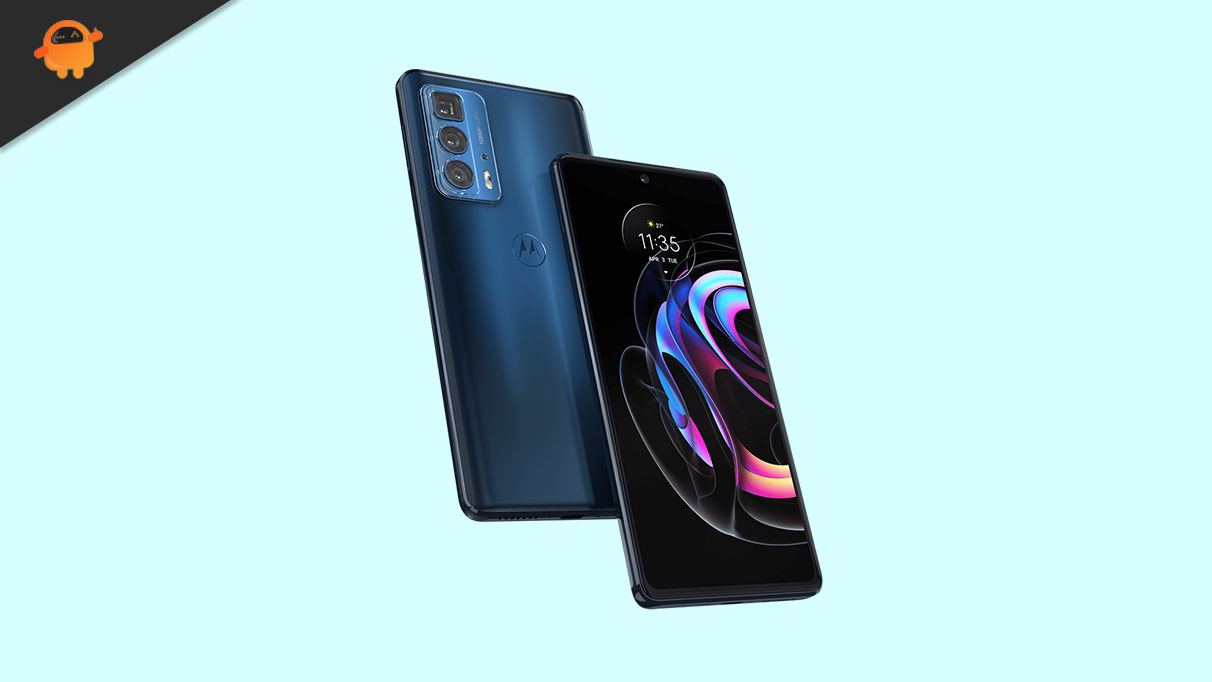
    Descargar TWRP Recovery para Pixel 4a 5G

    Recuperación de TWRP y sus beneficios

    Team Win Recovery Project es una imagen de recuperación personalizada de software de código abierto para dispositivos Android. Proporciona una interfaz de pantalla táctil que permite a los usuarios instalar firmware de terceros y realizar copias de seguridad del sistema actual, cuyas funciones a menudo no son compatibles con las imágenes de recuperación de stock. – Wikipedia

    Ventajas de la recuperación TWRP:

    • Puede actualizar una ROM personalizada en Pixel 4a 5G usando TWRP
    • Puedes modificar archivos zip para personalizar tu teléfono
    • Fácil de flashear y usar módulos Xposed usando TWRP
    • Fácil de rootear y desrootear usando el zip flashable TWRP Recovery SuperSU
    • Puedes instalar Magisk en el Pixel 4a 5G
    • Fácil de crear y restaurar copias de seguridad de Nandroid usando TWRP Recovery.
    • Fácil acceso para restaurar la copia de seguridad de Nandroid.
    • Puede actualizar un archivo de imagen usando TWRP Recovery en Pixel 4a 5G
    • Elimine fácilmente todo el bloatware usando TWRP Recovery en Pixel 4a 5G
    • Para underclock y overclock.
    • Puede limpiar, borrar caché y datos.

    Pasos para instalar TWRP Recovery en Pixel 4a 5G

    Antes de continuar con el proceso de instalación de TWRP, asegúrese de seguir correctamente todos los requisitos previos que se mencionan a continuación.

    Requisitos previos:

    • El archivo y la guía son compatibles con el modelo Pixel 4a 5G. No lo pruebes en otros dispositivos.
    • Es necesario desbloquear el gestor de arranque del Pixel 4a 5G.
    • Para este proceso se requiere una PC/portátil y un cable USB.
    • Asegúrese de realizar una copia de seguridad completa de los datos del dispositivo (sin root).
    • Cargue completamente la batería de su dispositivo.
    • Descargue todos los archivos requeridos:

    Detalles de recuperación de TWRP

    Nombre del archivo Recuperación TWRP
    Versión Último
    Descargar archivo Descargar

    Descargo de responsabilidad:

    GetDroidTips no será responsable de ningún tipo de daño o error que ocurra en su dispositivo durante/después de instalar los archivos o seguir esta guía. Asegúrate de hacer una copia de seguridad completa antes de hacer cualquier cosa. Haga esto bajo su propio riesgo.

    Método: herramienta ADB y Fastboot

    Después de descargar todos los archivos, controladores y herramientas necesarios, siga el proceso de instalación.

    • En primer lugar, habilite las opciones de desarrollador y el modo de depuración USB en su dispositivo.
    • Ir al dispositivo Ajustes > Sistema > Sobre el telefono > luego toque el número de compilación siete veces para habilitar el modo de opciones de desarrollador.

    • Ahora vaya a Opciones de desarrollador en el menú Configuración y active el botón para habilitar Depuración USB.

    • A continuación, abra la carpeta ADB y Fastboot en su computadora. Luego mantenga presionada la tecla Mayús y haga clic derecho para abrir la ventana de comandos.ventana de comando adb
    • Apague su dispositivo> Presione los botones Subir volumen y Encendido juntos durante unos segundos para ingresar al modo Fastboot.
    • Conecte su dispositivo a la PC mediante un cable USB, escriba el siguiente código en la ventana de comandos y presione Enter:
    adb reboot bootloader
    • Ahora su dispositivo está conectado correctamente como dispositivo fastboot.
    • Escriba el siguiente comando y presione Enter para verificar que el dispositivo fastboot esté conectado o no:
    fastboot devices

    Ahora, para instalar TWRP Recovery en su teléfono, escriba el siguiente comando y presione Enter:

    fastboot flash recovery_a twrp.img
    fastboot flash recovery_b twrp.img

    ¿Cuál es la raíz?

    El rooteo de un teléfono inteligente es la forma no oficial de permitir que un administrador o superusuario acceda al sistema y al subsistema de su dispositivo. Por lo tanto, el usuario puede cambiar, modificar, editar o eliminar fácilmente archivos y aplicaciones del sistema.

    Con la ayuda de root, puede desinstalar bloatware, aumentar el rendimiento del dispositivo, reducir el consumo de batería, instalar módulos Xposed y mucho más. Sin embargo, rootear el teléfono inteligente anulará la garantía del dispositivo y ya no podrá obtener actualizaciones de software OTA. Un método de enraizamiento incorrecto también puede bloquear fácilmente tu dispositivo. Por lo tanto, asegúrese de seguir la guía correctamente.

    La ventaja del enraizamiento:

    • Puedes acceder a todos los archivos de tu Pixel 4a 5G, incluso a los archivos del directorio raíz de tu teléfono.
    • Puedes aumentar el rendimiento de tu Pixel 4a 5G mediante overclocking.
    • Al rootear puedes aumentar la duración de la batería haciendo underclocking en el Pixel 4a 5G
    • Desinstalar Bloatware en Pixel 4a 5G
    • Puede bloquear anuncios en todas las aplicaciones de Android como Youtube y otras aplicaciones relacionadas con juegos.

    Leer también: Las 5 mejores alternativas de Adblock Plus para Android

    • Al rootear Pixel 4a 5G, puede ver, editar o eliminar cualquier archivo del sistema en el directorio raíz.
    • Puede instalar Xposed Framework y muchos módulos Xposed compatibles.

    Pasos para rootear Pixel 4a 5G

    Guía para rootear Pixel 4a 5G a través de SuperSU

    Guía para rootear Pixel 4a 5G a través de Magisk

    Asumimos que esta guía de instalación completa le resultará útil. Si tiene alguna pregunta, no dude en preguntar en los comentarios a continuación.
  • Descargue la recuperación TWRP para Infinix Hot 9 Play X680B/X680F | Guía de cómo rootear

    Descargue la recuperación TWRP para Infinix Hot 9 Play X680B/X680F | Guía de cómo rootear

    En esta guía, lo ayudaremos a instalar TWRP Recovery en el dispositivo Infinix Hot 9 Play (X680B/X680F). Esta guía contiene instrucciones escritas y un video tutorial para ayudarlo a instalarla rápidamente. Asegúrese de descargar los archivos necesarios y continúe directamente con las instrucciones sobre cómo instalar TWRP en Infinix Hot 9 Play.

    Ten en cuenta que antes de continuar con el proceso, primero deberás desbloquear el gestor de arranque del dispositivo. Dado que los fabricantes de teléfonos inteligentes proporcionan un gestor de arranque bloqueado en sus dispositivos debido a algunos problemas de seguridad, para instalar un archivo de terceros deberá desbloquear el gestor de arranque. Luego puede instalar TWRP Custom Recovery en su dispositivo Infinix Hot 9 Play y rootearlo también. TWRP Recovery también puede realizar copias de seguridad de Nandroid, restaurar, borrar el sistema/datos/caché y mucho más.

    Descargar TWRP Recovery para Infinix Hot 9 Play X680B/X680F

    Recuperación de TWRP y sus beneficios

    Team Win Recovery Project es una imagen de recuperación personalizada de software de código abierto para dispositivos Android. Proporciona una interfaz de pantalla táctil que permite a los usuarios instalar firmware de terceros y realizar copias de seguridad del sistema actual, cuyas funciones a menudo no son compatibles con las imágenes de recuperación de stock. – Wikipedia

    Ventajas de la recuperación TWRP:

    • Puede actualizar una ROM personalizada en Infinix Hot 9 Play usando TWRP
    • Puedes modificar archivos zip para personalizar tu teléfono
    • Fácil de flashear y usar módulos Xposed usando TWRP
    • Fácil de rootear y desrootear usando el zip flashable TWRP Recovery SuperSU
    • Puedes instalar Magisk en Infinix Hot 9 Play
    • Fácil de crear y restaurar copias de seguridad de Nandroid usando TWRP Recovery.
    • Fácil acceso para restaurar la copia de seguridad de Nandroid.
    • Puede actualizar un archivo de imagen usando TWRP Recovery en Infinix Hot 9 Play
    • Es fácil eliminar todo el bloatware usando TWRP Recovery en Infinix Hot 9 Play.
    • Para underclock y overclock.
    • Puede limpiar, borrar caché y datos.

    Pasos para instalar TWRP Recovery en Infinix Hot 9 Play

    Antes de continuar con el proceso de instalación de TWRP, asegúrese de seguir correctamente todos los requisitos previos que se mencionan a continuación.

    Requisitos previos:

    Detalles de recuperación de TWRP

    Nombre del archivo Recuperación TWRP
    Versión Último
    Descargar archivo Descargar

    Descargo de responsabilidad:

    GetDroidTips no será responsable de ningún tipo de daño o error que ocurra en su dispositivo durante/después de instalar los archivos o seguir esta guía. Asegúrate de hacer una copia de seguridad completa antes de hacer cualquier cosa. Haga esto bajo su propio riesgo.

    Método 1: usar las herramientas Flash del teléfono inteligente

    Siga las instrucciones a continuación para instalar TWRP en su teléfono (necesita un archivo de texto disperso):

    Sigue nuestro tutorial

    Método 2: ADB y herramienta Fastboot

    Después de descargar todos los archivos, controladores y herramientas necesarios, siga el proceso de instalación.

    • En primer lugar, habilite las opciones de desarrollador y el modo de depuración USB en su dispositivo.
    • Ir al dispositivo Ajustes > Sistema > Sobre el telefono > luego toque el número de compilación siete veces para habilitar el modo de opciones de desarrollador.
    • Ahora vaya a Opciones de desarrollador en el menú Configuración y active el botón para habilitar Depuración USB.
    • A continuación, abra la carpeta ADB y Fastboot en su computadora. Luego mantenga presionada la tecla Mayús y haga clic derecho para abrir la ventana de comandos.ventana de comando adb
    • Apague su dispositivo> Presione los botones Subir volumen y Encendido juntos durante unos segundos para ingresar al modo Fastboot.
    • Conecte su dispositivo a la PC mediante un cable USB, escriba el siguiente código en la ventana de comandos y presione Enter:
    adb reboot bootloader
    • Ahora su dispositivo está conectado correctamente como dispositivo fastboot.
    • Escriba el siguiente comando y presione Enter para verificar que el dispositivo fastboot esté conectado o no:
    fastboot devices
    • Ahora, para instalar TWRP Recovery en su teléfono, escriba el siguiente comando y presione Enter:
    fastboot flash recovery twrpname.img
    • Para comenzar, puedes usar el comando inicio rápido nomtwrp.img
    • Eso es todo. Ha instalado correctamente TWRP Recovery en el dispositivo Infinix Hot 9 Play. Ahora necesitas actualizar la raíz.

    ¿Cuál es la raíz?

    El rooteo de un teléfono inteligente es la forma no oficial de permitir que un administrador o superusuario acceda al sistema y al subsistema de su dispositivo. Por lo tanto, el usuario puede cambiar, modificar, editar o eliminar fácilmente archivos y aplicaciones del sistema.

    Con la ayuda de root, puede desinstalar bloatware, aumentar el rendimiento del dispositivo, reducir el consumo de batería, instalar módulos Xposed y mucho más. Sin embargo, rootear el teléfono inteligente anulará la garantía del dispositivo y ya no podrá obtener actualizaciones de software OTA. Un método de enraizamiento incorrecto también puede bloquear fácilmente tu dispositivo. Por lo tanto, asegúrese de seguir la guía correctamente.

    La ventaja del enraizamiento:

    • Puede acceder a todos los archivos en su Infinix Hot 9 Play, incluso a los archivos presentes en el directorio raíz de su teléfono.
    • Puede aumentar el rendimiento de su Infinix Hot 9 Play mediante overclocking.
    • Al rootear, puede aumentar la duración de la batería al hacer underclocking en Infinix Hot 9 Play.
    • Desinstale Bloatware en Infinix Hot 9 Play.
    • Puede bloquear anuncios en todas las aplicaciones de Android como Youtube y otras aplicaciones relacionadas con juegos.

    Leer también: Las 5 mejores alternativas de Adblock Plus para Android

    • Al rootear Infinix Hot 9 Play, puede ver, editar o eliminar cualquier archivo del sistema en el directorio raíz.
    • Puede instalar Xposed Framework y muchos módulos Xposed compatibles.

    Pasos para rootear Infinix Hot 9 Play

    Guía para rootear Infinix Hot 9 Play a través de SuperSU

    Guía para rootear Infinix Hot 9 Play a través de Magisk

    Asumimos que esta guía de instalación completa le resultará útil. Si tiene alguna pregunta, no dude en preguntar en los comentarios a continuación.

  • Descargue la recuperación TWRP para LG V60 ThinQ | Root usándolo

    Descargue la recuperación TWRP para LG V60 ThinQ | Root usándolo

    En esta página, lo guiaremos para instalar TWRP Recovery en LG V60 ThinQ. Esta guía contiene instrucciones escritas y un video tutorial para ayudarlo a instalarla rápidamente. Asegúrese de descargar los archivos necesarios y luego continúe directamente con las instrucciones sobre cómo instalar TWRP Recovery en LG V60 ThinQ.

    Ten en cuenta que antes de continuar con el proceso, primero deberás desbloquear el gestor de arranque del dispositivo. Dado que los fabricantes de teléfonos inteligentes proporcionan un gestor de arranque bloqueado en sus dispositivos debido a algunos problemas de seguridad, para instalar un archivo de terceros deberá desbloquear el gestor de arranque. Luego puede instalar TWRP Custom Recovery en su dispositivo LG V60 ThinQ y también rootearlo. TWRP Recovery también puede realizar copias de seguridad de Nandroid, restaurar, borrar el sistema/datos/caché y mucho más.

    Descargue la recuperación TWRP para LG V60 ThinQ | Root usándolo

    Recuperación de TWRP y sus beneficios

    Team Win Recovery Project es una imagen de recuperación personalizada de software de código abierto para dispositivos Android. Proporciona una interfaz de pantalla táctil que permite a los usuarios instalar firmware de terceros y realizar copias de seguridad del sistema actual, cuyas funciones a menudo no son compatibles con las imágenes de recuperación de stock. – Wikipedia

    Ventajas de la recuperación TWRP:

    • Puede actualizar una ROM personalizada en LG V60 ThinQ usando TWRP
    • Puedes modificar archivos zip para personalizar tu teléfono
    • Fácil de flashear y usar módulos Xposed usando TWRP
    • Fácil de rootear y desrootear usando el zip flashable TWRP Recovery SuperSU
    • Puedes instalar Magisk en LG V60 ThinQ
    • Fácil de crear y restaurar copias de seguridad de Nandroid usando TWRP Recovery.
    • Fácil acceso para restaurar la copia de seguridad de Nandroid.
    • Puede actualizar un archivo de imagen usando TWRP Recovery en LG V60 ThinQ
    • Es fácil eliminar todo el bloatware usando TWRP Recovery en LG V60 ThinQ.
    • Para underclock y overclock.
    • Puede limpiar, borrar caché y datos.

    Pasos para instalar TWRP Recovery para LG V60 ThinQ

    Antes de continuar con el proceso de instalación de TWRP, asegúrese de seguir correctamente todos los requisitos previos que se mencionan a continuación.

    Requisitos previos:

    • El archivo y la guía son compatibles con el modelo LG V60 ThinQ. No lo pruebes en otros dispositivos.
    • Es necesario desbloquear el gestor de arranque del LG V60 ThinQ.
    • Para este proceso se requiere una PC/portátil y un cable USB.
    • Asegúrese de realizar una copia de seguridad completa de los datos del dispositivo (sin root).
    • Cargue completamente la batería de su dispositivo.
    • Descargue todos los archivos requeridos:

    Detalles de recuperación de TWRP

    Nombre del archivo Recuperación TWRP
    Versión Último
    Descargar archivo Descargar

    Descargo de responsabilidad:

    GetDroidTips no será responsable de ningún tipo de daño o error que ocurra en su dispositivo durante/después de instalar los archivos o seguir esta guía. Asegúrate de hacer una copia de seguridad completa antes de hacer cualquier cosa. Haga esto bajo su propio riesgo.

    Método: herramienta ADB y Fastboot

    Después de descargar todos los archivos, controladores y herramientas necesarios, siga el proceso de instalación.

    • En primer lugar, habilite las opciones de desarrollador y el modo de depuración USB en su dispositivo.
    • Ir al dispositivo Ajustes > Sistema > Sobre el telefono > luego toque el número de compilación siete veces para habilitar el modo de opciones de desarrollador.
    • Ahora vaya a Opciones de desarrollador en el menú Configuración y active el botón para habilitar Depuración USB.
    • A continuación, abra la carpeta ADB y Fastboot en su computadora. Luego mantenga presionada la tecla Mayús y haga clic derecho para abrir la ventana de comandos.ventana de comando adb
    • Apague su dispositivo> Presione los botones Subir volumen y Encendido juntos durante unos segundos para ingresar al modo Fastboot.
    • Conecte su dispositivo a la PC mediante un cable USB, escriba el siguiente código en la ventana de comandos y presione Enter:
    adb reboot bootloader
    • Ahora su dispositivo está conectado correctamente como dispositivo fastboot.
    • Escriba el siguiente comando y presione Enter para verificar que el dispositivo fastboot esté conectado o no:
    fastboot devices

    Ahora, para instalar TWRP Recovery en su teléfono, escriba el siguiente comando y presione Enter:

    fastboot flash recovery_a twrp.img
    fastboot flash recovery_b twrp.img

    ¿Cuál es la raíz?

    El rooteo de un teléfono inteligente es la forma no oficial de permitir que un administrador o superusuario acceda al sistema y al subsistema de su dispositivo. Por lo tanto, el usuario puede cambiar, modificar, editar o eliminar fácilmente archivos y aplicaciones del sistema.

    Con la ayuda de root, puede desinstalar bloatware, aumentar el rendimiento del dispositivo, reducir el consumo de batería, instalar módulos Xposed y mucho más. Sin embargo, rootear el teléfono inteligente anulará la garantía del dispositivo y ya no podrá obtener actualizaciones de software OTA. Un método de enraizamiento incorrecto también puede bloquear fácilmente tu dispositivo. Por lo tanto, asegúrese de seguir la guía correctamente.

    La ventaja del enraizamiento:

    • Puede acceder a todos los archivos de su LG V60 ThinQ, incluso a los archivos presentes en el directorio raíz de su teléfono.
    • Puede aumentar el rendimiento de su LG V60 ThinQ mediante overclocking.
    • Al rootear, puedes aumentar la duración de la batería al hacer underclocking en el LG V60 ThinQ.
    • Desinstale Bloatware en LG V60 ThinQ.
    • Puede bloquear anuncios en todas las aplicaciones de Android como Youtube y otras aplicaciones relacionadas con juegos.

    Leer también: Las 5 mejores alternativas de Adblock Plus para Android

    • Al rootear el LG V60 ThinQ, puede ver, editar o eliminar cualquier archivo del sistema en el directorio raíz.
    • Puede instalar Xposed Framework y muchos módulos Xposed compatibles.

    Pasos para rootear LG V60 ThinQ

    Guía para rootear LG V60 ThinQ a través de SuperSU

    Guía para rootear LG V60 ThinQ a través de Magisk

    Asumimos que esta guía de instalación completa le resultará útil. Si tiene alguna pregunta, no dude en preguntar en los comentarios a continuación.
  • Descargue la recuperación TWRP para HTC Desire 20 Pro | Root usándolo

    Descargue la recuperación TWRP para HTC Desire 20 Pro | Root usándolo

    En esta página, lo guiaremos para instalar TWRP Recovery en HTC Desire 20 Pro (BYM). Esta guía contiene instrucciones escritas y un video tutorial para ayudarlo a instalarla rápidamente. Asegúrese de descargar los archivos necesarios y luego continúe directamente con las instrucciones sobre cómo instalar TWRP Recovery en HTC Desire 20 Pro.

    Ten en cuenta que antes de continuar con el proceso, primero deberás desbloquear el gestor de arranque del dispositivo. Dado que los fabricantes de teléfonos inteligentes proporcionan un gestor de arranque bloqueado en sus dispositivos debido a algunos problemas de seguridad, para instalar un archivo de terceros deberá desbloquear el gestor de arranque. Luego puede instalar TWRP Custom Recovery en su dispositivo HTC Desire 20 Pro y rootearlo también. TWRP Recovery también puede realizar copias de seguridad de Nandroid, restaurar, borrar el sistema/datos/caché y mucho más.

    Descargar TWRP Recovery para HTC Desire 20 Pro

    Recuperación de TWRP y sus beneficios

    Team Win Recovery Project es una imagen de recuperación personalizada de software de código abierto para dispositivos Android. Proporciona una interfaz de pantalla táctil que permite a los usuarios instalar firmware de terceros y realizar copias de seguridad del sistema actual, cuyas funciones a menudo no son compatibles con las imágenes de recuperación de stock. – Wikipedia

    Ventajas de la recuperación TWRP:

    • Puede actualizar una ROM personalizada en HTC Desire 20 Pro usando TWRP
    • Puedes modificar archivos zip para personalizar tu teléfono
    • Fácil de flashear y usar módulos Xposed usando TWRP
    • Fácil de rootear y desrootear usando el zip flashable TWRP Recovery SuperSU
    • Puedes instalar Magisk en HTC Desire 20 Pro
    • Fácil de crear y restaurar copias de seguridad de Nandroid usando TWRP Recovery.
    • Fácil acceso para restaurar la copia de seguridad de Nandroid.
    • Puede actualizar un archivo de imagen usando TWRP Recovery en HTC Desire 20 Pro
    • Es fácil eliminar todo el bloatware usando TWRP Recovery en HTC Desire 20 Pro.
    • Para underclock y overclock.
    • Puede limpiar, borrar caché y datos.

    Pasos para instalar TWRP Recovery para HTC Desire 20 Pro (BYM)

    Antes de continuar con el proceso de instalación de TWRP, asegúrese de seguir correctamente todos los requisitos previos que se mencionan a continuación.

    Requisitos previos:

    • El archivo y la guía son compatibles con el modelo HTC Desire 20 Pro (BYM). No lo pruebes en otros dispositivos.
    • El gestor de arranque del HTC Desire 20 Pro debe estar desbloqueado.
    • Para este proceso se requiere una PC/portátil y un cable USB.
    • Asegúrese de realizar una copia de seguridad completa de los datos del dispositivo (sin root).
    • Cargue completamente la batería de su dispositivo.
    • Descargue todos los archivos requeridos:

    Detalles de recuperación de TWRP

    Nombre del archivo Recuperación TWRP
    Versión Último
    Descargar archivo Descargar

    Descargo de responsabilidad:

    GetDroidTips no será responsable de ningún tipo de daño o error que ocurra en su dispositivo durante/después de instalar los archivos o seguir esta guía. Asegúrate de hacer una copia de seguridad completa antes de hacer cualquier cosa. Haga esto bajo su propio riesgo.

    Método: herramienta ADB y Fastboot

    Después de descargar todos los archivos, controladores y herramientas necesarios, siga el proceso de instalación.

    • En primer lugar, habilite las opciones de desarrollador y el modo de depuración USB en su dispositivo.
    • Ir al dispositivo Ajustes > Sistema > Sobre el telefono > luego toque el número de compilación siete veces para habilitar el modo de opciones de desarrollador.
    • Ahora vaya a Opciones de desarrollador en el menú Configuración y active el botón para habilitar Depuración USB.
    • A continuación, abra la carpeta ADB y Fastboot en su computadora. Luego mantenga presionada la tecla Mayús y haga clic derecho para abrir la ventana de comandos.ventana de comando adb
    • Apague su dispositivo> Presione los botones Subir volumen y Encendido juntos durante unos segundos para ingresar al modo Fastboot.
    • Conecte su dispositivo a la PC mediante un cable USB, escriba el siguiente código en la ventana de comandos y presione Enter:
    adb reboot bootloader
    • Ahora su dispositivo está conectado correctamente como dispositivo fastboot.
    • Escriba el siguiente comando y presione Enter para verificar que el dispositivo fastboot esté conectado o no:
    fastboot devices

    Ahora, para instalar TWRP Recovery en su teléfono, escriba el siguiente comando y presione Enter:

    fastboot flash recovery_a twrp.img
    fastboot flash recovery_b twrp.img

    ¿Cuál es la raíz?

    El rooteo de un teléfono inteligente es la forma no oficial de permitir que un administrador o superusuario acceda al sistema y al subsistema de su dispositivo. Por lo tanto, el usuario puede cambiar, modificar, editar o eliminar fácilmente archivos y aplicaciones del sistema.

    Con la ayuda de root, puede desinstalar bloatware, aumentar el rendimiento del dispositivo, reducir el consumo de batería, instalar módulos Xposed y mucho más. Sin embargo, rootear el teléfono inteligente anulará la garantía del dispositivo y ya no podrá obtener actualizaciones de software OTA. Un método de enraizamiento incorrecto también puede bloquear fácilmente tu dispositivo. Por lo tanto, asegúrese de seguir la guía correctamente.

    La ventaja del enraizamiento:

    • Puede acceder a todos los archivos en su HTC Desire 20 Pro, incluso a los archivos en el directorio raíz de su teléfono.
    • Puede aumentar el rendimiento de su HTC Desire 20 Pro mediante overclocking.
    • Al rootear, puedes aumentar la duración de la batería al hacer underclocking en el HTC Desire 20 Pro.
    • Desinstale Bloatware en HTC Desire 20 Pro.
    • Puede bloquear anuncios en todas las aplicaciones de Android como Youtube y otras aplicaciones relacionadas con juegos.

    Leer también: Las 5 mejores alternativas de Adblock Plus para Android

    • Al rootear su HTC Desire 20 Pro, puede ver, editar o eliminar cualquier archivo del sistema en el directorio raíz.
    • Puede instalar Xposed Framework y muchos módulos Xposed compatibles.

    Pasos para rootear tu HTC Desire 20 Pro

    Guía para rootear tu HTC Desire 20 Pro mediante SuperSU

    Guía para rootear tu HTC Desire 20 Pro a través de Magisk

    Asumimos que esta guía de instalación completa le resultará útil. Si tiene alguna pregunta, no dude en preguntar en los comentarios a continuación.
  • Descargue la recuperación TWRP para Samsung Galaxy S21 FE 5G | Root usándolo

    Descargue la recuperación TWRP para Samsung Galaxy S21 FE 5G | Root usándolo

    En este tutorial, te diremos cómo instalar TWRP Recovery en Samsung Galaxy S21 FE 5G (r9s). La recuperación TWRP es probablemente la recuperación personalizada más utilizada y popular que todos conocemos. Para aquellos que están bastante familiarizados con el rooteo y la actualización de ROM personalizadas, etc., saben qué es TWRP Recovery. Sin embargo, para los ingenuos, TWRP Recovery permite a los usuarios instalar ROM/mods personalizados, realizar una copia de seguridad completa de su teléfono y obtener acceso de root en su teléfono usando Magisk Manager.

    Sin embargo, necesita tener acceso TWRP antes de poder rootear su Samsung Galaxy S21 FE 5G. Para actualizar la imagen de recuperación TWRP, debe seguir la guía correctamente para evitar errores. Y si posee un Samsung Galaxy S21 FE 5G y busca formas de descargar e instalar TWRP Recovery en su teléfono, está en el lugar correcto, como en este artículo, y lo guiaremos sobre cómo descargar e instalar TWRP Recovery en Samsung Galaxy S21 FE 5G y, opcionalmente, rootear usando Magisk. Dicho esto, vayamos directamente al artículo en sí:

    Descargue la recuperación TWRP para Galaxy S21 FE 5G

    ¿Qué es la recuperación TWRP?

    Team Win Recovery Project o TWRP Recovery es una recuperación personalizada útil y popular, que es un software de código abierto. La interfaz de pantalla táctil permite a los usuarios actualizar firmware de terceros y realizar copias de seguridad del sistema o de los datos fácilmente como nunca antes. Para los entusiastas o desarrolladores de la personalización de Android, una recuperación personalizada es una herramienta o software imprescindible.

    Además, puede instalar kernel, módulos, rootear o desrootear, realizar copias de seguridad de Nandroid, etc. Mientras tanto, puede borrar particiones del sistema, almacenamiento interno, datos, caché, proveedor, etc. muy fácilmente.

    Beneficios de la recuperación TWRP

    • Copias de seguridad de particiones en formato TAR o Raw Image
    • Restaurar copias de seguridad desde almacenamiento interno, almacenamiento SD externo o dispositivos OTG
    • Instalar firmware personalizado
    • Instalar archivos ZIP e imágenes flasheables
    • Limpiando las particiones
    • Eliminar sistema, caché, proveedor, partición, datos de usuario, etc.
    • Instale Root o Unroot actualizando ZIP
    • Acceso a terminales
    • shell raíz ADB
    • Soporte de tema
    • Posible soporte para descifrado según el dispositivo.

    Pasos para instalar TWRP Recovery en Galaxy S21 FE 5G (r9s)

    Ahora, antes de instalar TWRP Recovery en Samsung Galaxy S21 FE 5G, hagamos una lista de requisitos previos necesarios para desbloquearlo:

    Carga tu teléfono

    Debes asegurarte de que tu Samsung Galaxy S21 FE 5G esté cargado alrededor del 60% antes de instalar la recuperación TWRP para evitar problemas de bucle de arranque durante el proceso de desbloqueo.

    Realizar una copia de seguridad completa

    Antes de rootear, una de las cosas más importantes que debe hacer en su teléfono es realizar una copia de seguridad completa de su teléfono. Para ello, puedes seguir la guía haciendo clic en el siguiente enlace:

    Habilitar opciones de desarrollador

    TIENE Permitir EL Opción de desarrollador en su dispositivo, siga los pasos a continuación:

    • Ir a Ajustes menú de su dispositivo Android.
    • Luego desplácese hacia abajo y navegue hasta Acerca de.
    • Ahora tienes que dirigirte hacia Información del software >> Más.
    • Aquí, toca Número de compilación 7-8 veces hasta que veas un mensaje “Ahora eres desarrollador”.

    También debe habilitar la opción Depuración USB y Desbloqueo OEM en el menú Opciones de desarrollador. Y para hacer esto:

    • Vaya a Opciones de desarrollador y habilite la opción Depuración USB y la opción Desbloqueo OEM.

    Depuración USB

    Huawei activa el desbloqueo OEM

    Instalar la herramienta ODIN

    Debe instalar la última herramienta Odin en su PC. Para ello, puede seguir el enlace que se menciona a continuación:

    Desbloquear el gestor de arranque

    Para instalar TWRP Recovery, primero debe desbloquear el gestor de arranque en Samsung Galaxy S21 FE 5G.

    ¡Advertencia!

    Antes de comenzar a desbloquear el gestor de arranque, le recomiendo encarecidamente que cree una copia de seguridad del almacenamiento de su dispositivo y de todos los archivos almacenados en su dispositivo. Al desbloquear el gestor de arranque se borrarán todos los datos de su dispositivo. Además, se recomienda seguir los pasos mencionados en este artículo con mucho cuidado para evitar daños permanentes o roturas en su dispositivo. Si algo sale mal, el autor o GetDroidTips no son responsables.

    Descargar controladores USB de Samsung

    Puede seguir el enlace para descargar los controladores USB de Samsung adecuados para Windows y Mac.

    Descargar recuperación TWRP

    Aquí encontrará la última recuperación TWRP para Samsung Galaxy S21 FE 5G.

    Nombre del archivo Recuperación TWRP
    Versión 3.6.1
    Apoyo No oficial
    Nombre del dispositivo: Samsung Galaxy S21 FE 5G
    Promotor afaneh92

    Descargar recuperación TWRP

    Instrucciones para instalar TWRP

    Siga las instrucciones paso a paso que se mencionan a continuación para instalar simplemente TWRP Recovery en su Samsung Galaxy S21 FE 5G:

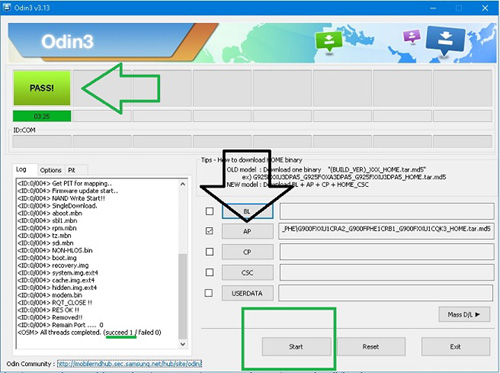
    1. Una vez que se complete la descarga, reinicie su dispositivo en modo de descarga.
    2. flashearlo vbmeta_disabled_R.tar en la ubicación USERDATA y haga clic en Iniciar.
    3. El dispositivo ahora se iniciará en modo de recuperación y le solicitará que borre los datos.
    4. Borre datos y reinicie nuevamente en modo descarga
    5. Abra Odin y agregue el archivo TWRP Tar en la ubicación AP y haga clic en Iniciar para flashear.
    6. Una vez hecho esto, puede reiniciar en modo de recuperación mediante la combinación de teclas de recuperación (Vol UP + botón de encendido + USB conectado).
    7. En su menú de recuperación TWRP, desactivar el cifrado:
      • Vaya a Avanzado > Terminal, escriba: multidisabler.​
    8. Si el proveedor se queja del espacio libre que queda en el dispositivo, intentará cambiar el tamaño del proveedor. y el pregunta - Run multidisabler again!.​
    9. Tipo: multidisabler una vez más y verás  - Finished. una vez terminado.
    10. Regrese a Borrar > Formatear datos > escribir yes.​

    Sigue nuestro tutorial

    También puedes consultar nuestro vídeo tutorial detallado:

    • Una vez que el dispositivo se inicia en el modo de recuperación TWRP, debe descifrar la partición de datos. Para hacer esto: vaya a Borrar > Formatear datos y siga las instrucciones en pantalla.
    • Luego reinicie nuevamente en modo de recuperación.
    • Ahora muéstralo Cremallera de desactivación múltiple de Samsung luego flashéalo Desactivador de fuerza DM Verity (Para evitar algunos problemas, como el problema de reinicio)
    • Eso es todo. Finalmente reinicie el sistema. ¡Agradecer!

    Rootear Samsung Galaxy S21 FE 5G usando Magisk

    1. Ahora necesitas instalar el Administrador Mágico APK en tu teléfono.
    2. Colócalo en la memoria interna de tu dispositivo.
    3. Luego vaya a recuperación presionando el botón Subir volumen + botón de encendido juntos.
    4. Asegúrate de haber creado una copia de seguridad de tu Samsung Galaxy S21 FE 5G.
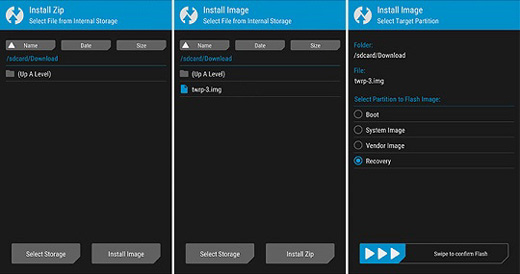
    5. En TWRP, seleccione Instalar, busque Magisk.zip y seleccione el archivo.
    6. Desliza para instalarlo y flashearlo.
    7. Reinicie su dispositivo.
    8. Entonces !

    Esa es mi versión en este artículo. Espero que te haya gustado este artículo y hayas podido instalar TWRP Recovery y rootear tu teléfono inteligente Samsung Galaxy S21 FE 5G. Háganos saber en los comentarios a continuación si tuvo algún problema al instalar la recuperación TWRP en su teléfono y luego rootearlo con Magisk. Esperando el próximo post… ¡Bravo!

  • Descargue la recuperación TWRP para Samsung Galaxy A20s | Root usándolo

    Descargue la recuperación TWRP para Samsung Galaxy A20s | Root usándolo

    En este tutorial, le diremos cómo instalar TWRP Recovery en Samsung Galaxy A20s (a20s). La recuperación TWRP es probablemente la recuperación personalizada más utilizada y popular que todos conocemos. Para aquellos que están bastante familiarizados con el rooteo y la actualización de ROM personalizadas, etc., saben qué es TWRP Recovery. Sin embargo, para los ingenuos, TWRP Recovery permite a los usuarios instalar ROM/mods personalizados, realizar una copia de seguridad completa de su teléfono y obtener acceso de root en su teléfono usando Magisk Manager.

    Sin embargo, necesitas tener acceso TWRP antes de poder rootear tu Samsung Galaxy A20s. Para actualizar la imagen de recuperación TWRP, debe seguir la guía correctamente para evitar errores. Y si posee un Samsung Galaxy A20 y está buscando formas de descargar e instalar TWRP Recovery en su teléfono, entonces está en el lugar correcto, como en este artículo, y lo guiaremos sobre cómo descargar e instalar TWRP Recovery en Samsung Galaxy A20 y, opcionalmente, rootear usando Magisk. Dicho esto, vayamos directamente al artículo en sí:

    Descargue la recuperación TWRP para Galaxy A20s

    ¿Qué es la recuperación TWRP?

    Team Win Recovery Project o TWRP Recovery es una recuperación personalizada útil y popular, que es un software de código abierto. La interfaz de pantalla táctil permite a los usuarios actualizar firmware de terceros y realizar copias de seguridad del sistema o de los datos fácilmente como nunca antes. Para los entusiastas o desarrolladores de la personalización de Android, una recuperación personalizada es una herramienta o software imprescindible.

    Además, puede instalar kernel, módulos, rootear o desrootear, realizar copias de seguridad de Nandroid, etc. Mientras tanto, puede borrar particiones del sistema, almacenamiento interno, datos, caché, proveedor, etc. muy fácilmente.

    Beneficios de la recuperación TWRP

    • Copias de seguridad de particiones en formato TAR o Raw Image
    • Restaurar copias de seguridad desde almacenamiento interno, almacenamiento SD externo o dispositivos OTG
    • Instalar firmware personalizado
    • Instalar archivos ZIP e imágenes flasheables
    • Limpiando las particiones
    • Eliminar sistema, caché, proveedor, partición, datos de usuario, etc.
    • Instale Root o Unroot actualizando ZIP
    • Acceso a terminales
    • shell raíz ADB
    • Soporte de tema
    • Posible soporte para descifrado según el dispositivo.

    Pasos para instalar TWRP Recovery en Galaxy A20s (a20s)

    Ahora, antes de instalar TWRP Recovery en Samsung Galaxy A20, hagamos una lista de requisitos previos necesarios para desbloquearlo:

    Carga tu teléfono

    Debes asegurarte de que tu Samsung Galaxy A20s esté cargado alrededor del 60% antes de instalar la recuperación TWRP para evitar problemas de bucle de arranque durante el proceso de desbloqueo.

    Realizar una copia de seguridad completa

    Antes de rootear, una de las cosas más importantes que debe hacer en su teléfono es realizar una copia de seguridad completa de su teléfono. Para ello, puedes seguir la guía haciendo clic en el siguiente enlace:

    Habilitar opciones de desarrollador

    TIENE Permitir EL Opción de desarrollador en su dispositivo, siga los pasos a continuación:

    • Ir a Ajustes menú de su dispositivo Android.
    • Luego desplácese hacia abajo y navegue hasta Acerca de.
    • Ahora tienes que dirigirte hacia Información del software >> Más.
    • Aquí, toca Número de compilación 7-8 veces hasta que veas un mensaje “Ahora eres desarrollador”.

    También debe habilitar la opción Depuración USB y Desbloqueo OEM en el menú Opciones de desarrollador. Y para hacer esto:

    • Vaya a Opciones de desarrollador y habilite la opción Depuración USB y la opción Desbloqueo OEM.

    Depuración USB

    Huawei activa el desbloqueo OEM

    Instalar la herramienta ODIN

    Debe instalar la última herramienta Odin en su PC. Para ello, puede seguir el enlace que se menciona a continuación:

    Desbloquear el gestor de arranque

    Para instalar TWRP Recovery, primero debe desbloquear el gestor de arranque en Samsung Galaxy A20s.

    ¡Advertencia!

    Antes de comenzar a desbloquear el gestor de arranque, le recomiendo encarecidamente que cree una copia de seguridad del almacenamiento de su dispositivo y de todos los archivos almacenados en su dispositivo. Al desbloquear el gestor de arranque se borrarán todos los datos de su dispositivo. Además, se recomienda seguir los pasos mencionados en este artículo con mucho cuidado para evitar daños permanentes o roturas en su dispositivo. Si algo sale mal, el autor o GetDroidTips no son responsables.

    Descargar controladores USB de Samsung

    Puede seguir el enlace para descargar los controladores USB de Samsung adecuados para Windows y Mac.

    Descargar recuperación TWRP

    Aquí encontrará la última recuperación TWRP para Samsung Galaxy A20s.

    Nombre del archivo Recuperación TWRP
    Versión 3.5.2
    Apoyo No oficial
    Nombre del dispositivo: Samsung Galaxy A20s
    Promotor yoshiinooo

    Descargar recuperación TWRP

    Instrucciones para instalar TWRP

    Siga las instrucciones paso a paso que se mencionan a continuación para instalar simplemente TWRP Recovery en su Samsung Galaxy A20s:

    1. Una vez que se complete la descarga, reinicie su dispositivo en modo de descarga.
    2. flashearlo vbmeta_disabled_R.tar en la ubicación USERDATA y haga clic en Iniciar.
    3. El dispositivo ahora se iniciará en modo de recuperación y le solicitará que borre los datos.
    4. Borre datos y reinicie nuevamente en modo descarga
    5. Abra Odin y agregue el archivo TWRP Tar en la ubicación AP y haga clic en Iniciar para flashear.
    6. Una vez hecho esto, puede reiniciar en modo de recuperación mediante la combinación de teclas de recuperación (Vol UP + botón de encendido + USB conectado).
    7. En su menú de recuperación TWRP, desactivar el cifrado:
      • Vaya a Avanzado > Terminal, escriba: multidisabler.​
    8. Si el proveedor se queja del espacio libre que queda en el dispositivo, intentará cambiar el tamaño del proveedor. y el pregunta - Run multidisabler again!.​
    9. Tipo: multidisabler una vez más y verás  - Finished. una vez terminado.
    10. Regrese a Borrar > Formatear datos > escribir yes.​

    Sigue nuestro tutorial

    También puedes consultar nuestro vídeo tutorial detallado:

    • Una vez que el dispositivo se inicia en el modo de recuperación TWRP, debe descifrar la partición de datos. Para hacer esto: vaya a Borrar > Formatear datos y siga las instrucciones en pantalla.
    • Luego reinicie nuevamente en modo de recuperación.
    • Ahora muéstralo Cremallera de desactivación múltiple de Samsung luego flashéalo Desactivador de fuerza DM Verity (Para evitar algunos problemas, como el problema de reinicio)
    • Eso es todo. Finalmente reinicie el sistema. ¡Agradecer!

    Rootear Samsung Galaxy A20 usando Magisk

    1. Ahora necesitas instalar el Administrador Mágico APK en tu teléfono.
    2. Colócalo en la memoria interna de tu dispositivo.
    3. Luego vaya a recuperación presionando el botón Subir volumen + botón de encendido juntos.
    4. Asegúrate de haber creado una copia de seguridad de tu Samsung Galaxy A20s.
    5. En TWRP, seleccione Instalar, busque Magisk.zip y seleccione el archivo.
    6. Desliza para instalarlo y flashearlo.
    7. Reinicie su dispositivo.
    8. Entonces !

    Esa es mi versión en este artículo. Espero que te haya gustado este artículo y hayas podido instalar TWRP Recovery y rootear tu teléfono inteligente Samsung Galaxy A20s. Háganos saber en los comentarios a continuación si tuvo algún problema al instalar la recuperación TWRP en su teléfono y luego rootearlo con Magisk. Esperando el próximo post… ¡Bravo!

  • Descargue la recuperación TWRP para Ulefone Power Armor 13 | Guía de cómo rootear

    Descargue la recuperación TWRP para Ulefone Power Armor 13 | Guía de cómo rootear

    En esta guía, lo ayudaremos a instalar TWRP Recovery en el dispositivo Ulefone Power Armor 13. Esta guía contiene instrucciones escritas y un video tutorial para ayudarlo a instalarla rápidamente. Asegúrese de descargar los archivos necesarios y vaya directamente a las instrucciones sobre cómo instalar TWRP en Ulefone Power Armor 13.

    Ten en cuenta que antes de continuar con el proceso, primero deberás desbloquear el gestor de arranque del dispositivo. Dado que los fabricantes de teléfonos inteligentes proporcionan un gestor de arranque bloqueado en sus dispositivos debido a algunos problemas de seguridad, para instalar un archivo de terceros deberá desbloquear el gestor de arranque. Luego puede instalar TWRP Custom Recovery en su dispositivo Ulefone Power Armor 13 y rootearlo también. TWRP Recovery también puede realizar copias de seguridad de Nandroid, restaurar, borrar el sistema/datos/caché y mucho más.

    Descargar TWRP Recovery para Ulefone Power Armor 13

    Recuperación de TWRP y sus beneficios

    Team Win Recovery Project es una imagen de recuperación personalizada de software de código abierto para dispositivos Android. Proporciona una interfaz de pantalla táctil que permite a los usuarios instalar firmware de terceros y realizar copias de seguridad del sistema actual, cuyas funciones a menudo no son compatibles con las imágenes de recuperación de stock. – Wikipedia

    Ventajas de la recuperación TWRP:

    • Puede actualizar una ROM personalizada en Ulefone Power Armor 13 usando TWRP
    • Puedes modificar archivos zip para personalizar tu teléfono
    • Fácil de flashear y usar módulos Xposed usando TWRP
    • Fácil de rootear y desrootear usando el zip flashable TWRP Recovery SuperSU
    • Puedes instalar Magisk en Ulefone Power Armor 13
    • Fácil de crear y restaurar copias de seguridad de Nandroid usando TWRP Recovery.
    • Fácil acceso para restaurar la copia de seguridad de Nandroid.
    • Puede actualizar un archivo de imagen usando TWRP Recovery en Ulefone Power Armor 13
    • Es fácil eliminar todo el bloatware usando TWRP Recovery en Ulefone Power Armor 13.
    • Para underclock y overclock.
    • Puede limpiar, borrar caché y datos.

    Pasos para instalar TWRP Recovery en Ulefone Power Armor 13

    Antes de continuar con el proceso de instalación de TWRP, asegúrese de seguir correctamente todos los requisitos previos que se mencionan a continuación.

    Requisitos previos:

    Detalles de recuperación de TWRP

    Nombre del archivo Recuperación TWRP
    Versión Último
    Descargar archivo Descargar

    Descargo de responsabilidad:

    GetDroidTips no será responsable de ningún tipo de daño o error que ocurra en su dispositivo durante/después de instalar los archivos o seguir esta guía. Asegúrate de hacer una copia de seguridad completa antes de hacer cualquier cosa. Haga esto bajo su propio riesgo.

    Método 1: usar las herramientas Flash del teléfono inteligente

    Siga las instrucciones a continuación para instalar TWRP en su teléfono (necesita un archivo de texto disperso):

    Sigue nuestro tutorial

    Método 2: ADB y herramienta Fastboot

    Después de descargar todos los archivos, controladores y herramientas necesarios, siga el proceso de instalación.

    • En primer lugar, habilite las opciones de desarrollador y el modo de depuración USB en su dispositivo.
    • Ir al dispositivo Ajustes > Sistema > Sobre el telefono > luego toque el número de compilación siete veces para habilitar el modo de opciones de desarrollador.
    • Ahora vaya a Opciones de desarrollador en el menú Configuración y active el botón para habilitar Depuración USB.
    • A continuación, abra la carpeta ADB y Fastboot en su computadora. Luego mantenga presionada la tecla Mayús y haga clic derecho para abrir la ventana de comandos.ventana de comando adb
    • Apague su dispositivo> Presione los botones Subir volumen y Encendido juntos durante unos segundos para ingresar al modo Fastboot.
    • Conecte su dispositivo a la PC mediante un cable USB, escriba el siguiente código en la ventana de comandos y presione Enter:
    adb reboot bootloader
    • Ahora su dispositivo está conectado correctamente como dispositivo fastboot.
    • Escriba el siguiente comando y presione Enter para verificar que el dispositivo fastboot esté conectado o no:
    fastboot devices
    • Ahora, para instalar TWRP Recovery en su teléfono, escriba el siguiente comando y presione Enter:
    fastboot flash recovery twrpname.img
    • Para comenzar, puedes usar el comando inicio rápido nomtwrp.img
    • Eso es todo. Ha instalado correctamente TWRP Recovery en el dispositivo Ulefone Power Armor 13. Ahora necesitas actualizar la raíz.

    ¿Cuál es la raíz?

    El rooteo de un teléfono inteligente es la forma no oficial de permitir que un administrador o superusuario acceda al sistema y al subsistema de su dispositivo. Por lo tanto, el usuario puede cambiar, modificar, editar o eliminar fácilmente archivos y aplicaciones del sistema.

    Con la ayuda de root, puede desinstalar bloatware, aumentar el rendimiento del dispositivo, reducir el consumo de batería, instalar módulos Xposed y mucho más. Sin embargo, rootear el teléfono inteligente anulará la garantía del dispositivo y ya no podrá obtener actualizaciones de software OTA. Un método de enraizamiento incorrecto también puede bloquear fácilmente tu dispositivo. Por lo tanto, asegúrese de seguir la guía correctamente.

    La ventaja del enraizamiento:

    • Puede acceder a todos los archivos de su Ulefone Power Armor 13, incluso a los archivos presentes en el directorio raíz de su teléfono.
    • Puedes aumentar el rendimiento de tu Ulefone Power Armor 13 mediante overclocking.
    • Al rootear, puedes aumentar la duración de la batería al hacer underclocking en Ulefone Power Armor 13.
    • Desinstale Bloatware en Ulefone Power Armor 13.
    • Puede bloquear anuncios en todas las aplicaciones de Android como Youtube y otras aplicaciones relacionadas con juegos.

    Leer también: Las 5 mejores alternativas de Adblock Plus para Android

    • Al rootear Ulefone Power Armor 13, puede ver, editar o eliminar cualquier archivo del sistema en el directorio raíz.
    • Puede instalar Xposed Framework y muchos módulos Xposed compatibles.

    Pasos para rootear Ulefone Power Armor 13

    Guía para Rootear Ulefone Power Armor 13 vía SuperSU

    Guía para rootear Ulefone Power Armor 13 a través de Magisk

    Asumimos que esta guía de instalación completa le resultará útil. Si tiene alguna pregunta, no dude en preguntar en los comentarios a continuación.
  • Recuperación TWRP para ZTE Blade V7

    Recuperación TWRP para ZTE Blade V7

    recuperación TWRP para teléfono móvil ZTE Blade V7 V1.0.0 B01.
    El archivo comprimido también incluye el archivo de dispersión y SupeSU para hacerlo raíz.

    Pero se recomienda No intentes rootear o flashear la recuperación hasta que hayas descargado primero la rom original, para restaurar en caso de error.

    Desde la web oficial de ZTE se puede consultar y descargar la rom oficial del Blade V7 y otros archivos, pero actualmente (10/01/2017) el firmware no está disponible,
    por lo que tendremos que revisarlo cada cierto tiempo desde el enlace oficial: http://www.zte.es/index.php/soporte/descargas/

    Descargar recuperación TWRP para ZTE Blade V7Descargar recuperación TWRP para ZTE Blade V7

  • Descargue la recuperación TWRP para Infinix Hot 10 Lite | Guía de cómo rootear

    Descargue la recuperación TWRP para Infinix Hot 10 Lite | Guía de cómo rootear

    En esta guía, lo ayudaremos a instalar TWRP Recovery en el dispositivo Infinix Hot 10 Lite (X657B). Esta guía contiene instrucciones escritas y un video tutorial para ayudarlo a instalarla rápidamente. Asegúrese de descargar los archivos necesarios y continúe directamente con las instrucciones sobre cómo instalar TWRP en Infinix Hot 10 Lite.

    Ten en cuenta que antes de continuar con el proceso, primero deberás desbloquear el gestor de arranque del dispositivo. Dado que los fabricantes de teléfonos inteligentes proporcionan un gestor de arranque bloqueado en sus dispositivos debido a algunos problemas de seguridad, para instalar un archivo de terceros deberá desbloquear el gestor de arranque. Luego puede instalar TWRP Custom Recovery en su dispositivo Infinix Hot 10 Lite y también en su raíz. TWRP Recovery también puede realizar copias de seguridad de Nandroid, restaurar, borrar el sistema/datos/caché y mucho más.

    Descargar TWRP Recovery para Infinix Hot 10 Lite

    Recuperación de TWRP y sus beneficios

    Team Win Recovery Project es una imagen de recuperación personalizada de software de código abierto para dispositivos Android. Proporciona una interfaz de pantalla táctil que permite a los usuarios instalar firmware de terceros y realizar copias de seguridad del sistema actual, cuyas funciones a menudo no son compatibles con las imágenes de recuperación de stock. – Wikipedia

    Ventajas de la recuperación TWRP:

    • Puede actualizar una ROM personalizada en Infinix Hot 10 Lite usando TWRP
    • Puedes modificar archivos zip para personalizar tu teléfono
    • Fácil de flashear y usar módulos Xposed usando TWRP
    • Fácil de rootear y desrootear usando el zip flashable TWRP Recovery SuperSU
    • Puedes instalar Magisk en Infinix Hot 10 Lite
    • Fácil de crear y restaurar copias de seguridad de Nandroid usando TWRP Recovery.
    • Fácil acceso para restaurar la copia de seguridad de Nandroid.
    • Puede actualizar un archivo de imagen usando TWRP Recovery en Infinix Hot 10 Lite
    • Es fácil eliminar todo el bloatware usando TWRP Recovery en Infinix Hot 10 Lite.
    • Para underclock y overclock.
    • Puede limpiar, borrar caché y datos.

    Pasos para instalar TWRP Recovery en Infinix Hot 10 Lite

    Antes de continuar con el proceso de instalación de TWRP, asegúrese de seguir correctamente todos los requisitos previos que se mencionan a continuación.

    Requisitos previos:

    Detalles de recuperación de TWRP

    Nombre del archivo Recuperación TWRP
    Versión Último
    Descargar archivo Descargar

    Descargo de responsabilidad:

    GetDroidTips no será responsable de ningún tipo de daño o error que ocurra en su dispositivo durante/después de instalar los archivos o seguir esta guía. Asegúrate de hacer una copia de seguridad completa antes de hacer cualquier cosa. Haga esto bajo su propio riesgo.

    Método 1: usar las herramientas Flash del teléfono inteligente

    Siga las instrucciones a continuación para instalar TWRP en su teléfono (necesita un archivo de texto disperso):

    Sigue nuestro tutorial

    Método 2: ADB y herramienta Fastboot

    Después de descargar todos los archivos, controladores y herramientas necesarios, siga el proceso de instalación.

    • En primer lugar, habilite las opciones de desarrollador y el modo de depuración USB en su dispositivo.
    • Ir al dispositivo Ajustes > Sistema > Sobre el telefono > luego toque el número de compilación siete veces para habilitar el modo de opciones de desarrollador.
    • Ahora vaya a Opciones de desarrollador en el menú Configuración y active el botón para habilitar Depuración USB.
    • A continuación, abra la carpeta ADB y Fastboot en su computadora. Luego mantenga presionada la tecla Mayús y haga clic derecho para abrir la ventana de comandos.ventana de comando adb
    • Apague su dispositivo> Presione los botones Subir volumen y Encendido juntos durante unos segundos para ingresar al modo Fastboot.
    • Conecte su dispositivo a la PC mediante un cable USB, escriba el siguiente código en la ventana de comandos y presione Enter:
    adb reboot bootloader
    • Ahora su dispositivo está conectado correctamente como dispositivo fastboot.
    • Escriba el siguiente comando y presione Enter para verificar que el dispositivo fastboot esté conectado o no:
    fastboot devices
    • Ahora, para instalar TWRP Recovery en su teléfono, escriba el siguiente comando y presione Enter:
    fastboot flash recovery twrpname.img
    • Para comenzar, puedes usar el comando inicio rápido nomtwrp.img
    • Eso es todo. Ha instalado correctamente TWRP Recovery en el dispositivo Infinix Hot 10 Lite. Ahora necesitas actualizar la raíz.

    ¿Cuál es la raíz?

    El rooteo de un teléfono inteligente es la forma no oficial de permitir que un administrador o superusuario acceda al sistema y al subsistema de su dispositivo. Por lo tanto, el usuario puede cambiar, modificar, editar o eliminar fácilmente archivos y aplicaciones del sistema.

    Con la ayuda de root, puede desinstalar bloatware, aumentar el rendimiento del dispositivo, reducir el consumo de batería, instalar módulos Xposed y mucho más. Sin embargo, rootear el teléfono inteligente anulará la garantía del dispositivo y ya no podrá obtener actualizaciones de software OTA. Un método de enraizamiento incorrecto también puede bloquear fácilmente tu dispositivo. Por lo tanto, asegúrese de seguir la guía correctamente.

    La ventaja del enraizamiento:

    • Puede acceder a todos los archivos en su Infinix Hot 10 Lite, incluso a los archivos presentes en el directorio raíz de su teléfono.
    • Puede aumentar el rendimiento de su Infinix Hot 10 Lite mediante overclocking.
    • Al rootear, puede aumentar la duración de la batería al hacer underclocking en Infinix Hot 10 Lite.
    • Desinstale Bloatware en Infinix Hot 10 Lite.
    • Puede bloquear anuncios en todas las aplicaciones de Android como Youtube y otras aplicaciones relacionadas con juegos.

    Leer también: Las 5 mejores alternativas de Adblock Plus para Android

    • Al rootear Infinix Hot 10 Lite, puede ver, editar o eliminar cualquier archivo del sistema en el directorio raíz.
    • Puede instalar Xposed Framework y muchos módulos Xposed compatibles.

    Pasos para rootear Infinix Hot 10 Lite

    Guía para rootear Infinix Hot 10 Lite a través de SuperSU

    Guía para rootear Infinix Hot 10 Lite a través de Magisk

    Asumimos que esta guía de instalación completa le resultará útil. Si tiene alguna pregunta, no dude en preguntar en los comentarios a continuación.

  • Recuperación TWRP + Root para BV8000 Pro

    Recuperación TWRP + Root para BV8000 Pro

    A rootear el teléfono inteligente Blackview 8000 Pro se necesitan los siguientes archivos; Recuperación TWRP, Scatter.txt y SuperSU.

    Este teléfono móvil con chipset MediaTek MT6757También se conoce en forma abreviada como BV8000 Pro y es uno de los terminales más recientes de la firma Blackview.
    Requisitos para rootear Blackview 8000 Pro.

    Además de los archivos mencionados anteriormente y que podéis descargar desde aquí, también necesitaremos otros recursos básicos al alcance de todos, como por ejemplo;

    1. Computadora PC con sistema operativo Windows a partir de XP.
    2. Cable de datos USB.
    3. SP-Flash-Herramienta.
    4. Controladores USB/VCOM.

    Descargar TWRP recovery + Root para BV8000 ProDescargar TWRP recovery + Root para BV8000 Pro

  • Descargar Recuperación TWRP para Tecno Camon 17P | Guía de cómo rootear

    Descargar Recuperación TWRP para Tecno Camon 17P | Guía de cómo rootear

    En esta guía, lo ayudaremos a instalar TWRP Recovery en el dispositivo Tecno Camon 17P. Esta guía contiene instrucciones escritas y un video tutorial para ayudarlo a instalarla rápidamente. Asegúrese de descargar los archivos necesarios y continúe directamente con las instrucciones sobre cómo instalar TWRP en Tecno Camon 17P.

    Ten en cuenta que antes de continuar con el proceso, primero deberás desbloquear el gestor de arranque del dispositivo. Dado que los fabricantes de teléfonos inteligentes proporcionan un gestor de arranque bloqueado en sus dispositivos debido a algunos problemas de seguridad, para instalar un archivo de terceros deberá desbloquear el gestor de arranque. Luego puede instalar TWRP Custom Recovery en su dispositivo Tecno Camon 17P y rootearlo también. TWRP Recovery también puede realizar copias de seguridad de Nandroid, restaurar, borrar el sistema/datos/caché y mucho más.

    Descargar TWRP Recovery para Tecno Camon 17P

    Recuperación de TWRP y sus beneficios

    Team Win Recovery Project es una imagen de recuperación personalizada de software de código abierto para dispositivos Android. Proporciona una interfaz de pantalla táctil que permite a los usuarios instalar firmware de terceros y realizar copias de seguridad del sistema actual, cuyas funciones a menudo no son compatibles con las imágenes de recuperación de stock. – Wikipedia

    Ventajas de la recuperación TWRP:

    • Puede actualizar una ROM personalizada en Tecno Camon 17P usando TWRP
    • Puedes modificar archivos zip para personalizar tu teléfono
    • Fácil de flashear y usar módulos Xposed usando TWRP
    • Fácil de rootear y desrootear usando el zip flashable TWRP Recovery SuperSU
    • Puedes instalar Magisk en Tecno Camon 17P
    • Fácil de crear y restaurar copias de seguridad de Nandroid usando TWRP Recovery.
    • Fácil acceso para restaurar la copia de seguridad de Nandroid.
    • Puede flashear un archivo de imagen usando TWRP Recovery en Tecno Camon 17P
    • Fácil de eliminar todo el bloatware usando TWRP Recovery en Tecno Camon 17P.
    • Para underclock y overclock.
    • Puede limpiar, borrar caché y datos.

    Pasos para instalar TWRP Recovery en Tecno Camon 17P

    Antes de continuar con el proceso de instalación de TWRP, asegúrese de seguir correctamente todos los requisitos previos que se mencionan a continuación.

    Requisitos previos:

    Detalles de recuperación de TWRP

    Nombre del archivo Recuperación TWRP
    Versión Último
    Descargar archivo Descargar

    Descargo de responsabilidad:

    GetDroidTips no será responsable de ningún tipo de daño o error que ocurra en su dispositivo durante/después de instalar los archivos o seguir esta guía. Asegúrate de hacer una copia de seguridad completa antes de hacer cualquier cosa. Haga esto bajo su propio riesgo.

    Método 1: usar las herramientas Flash del teléfono inteligente

    Siga las instrucciones a continuación para instalar TWRP en su teléfono (necesita un archivo de texto disperso):

    Sigue nuestro tutorial

    Método 2: ADB y herramienta Fastboot

    Después de descargar todos los archivos, controladores y herramientas necesarios, siga el proceso de instalación.

    • En primer lugar, habilite las opciones de desarrollador y el modo de depuración USB en su dispositivo.
    • Ir al dispositivo Ajustes > Sistema > Sobre el telefono > luego toque el número de compilación siete veces para habilitar el modo de opciones de desarrollador.
    • Ahora vaya a Opciones de desarrollador en el menú Configuración y active el botón para habilitar Depuración USB.
    • A continuación, abra la carpeta ADB y Fastboot en su computadora. Luego mantenga presionada la tecla Mayús y haga clic derecho para abrir la ventana de comandos.ventana de comando adb
    • Apague su dispositivo> Presione los botones Subir volumen y Encendido juntos durante unos segundos para ingresar al modo Fastboot.
    • Conecte su dispositivo a la PC mediante un cable USB, escriba el siguiente código en la ventana de comandos y presione Enter:
    adb reboot bootloader
    • Ahora su dispositivo está conectado correctamente como dispositivo fastboot.
    • Escriba el siguiente comando y presione Enter para verificar que el dispositivo fastboot esté conectado o no:
    fastboot devices
    • Ahora, para instalar TWRP Recovery en su teléfono, escriba el siguiente comando y presione Enter:
    fastboot flash recovery twrpname.img
    • Para comenzar, puedes usar el comando inicio rápido nomtwrp.img
    • Eso es todo. Ha instalado correctamente TWRP Recovery en el dispositivo Tecno Camon 17P. Ahora necesitas actualizar la raíz.

    ¿Cuál es la raíz?

    El rooteo de un teléfono inteligente es la forma no oficial de permitir que un administrador o superusuario acceda al sistema y al subsistema de su dispositivo. Por lo tanto, el usuario puede cambiar, modificar, editar o eliminar fácilmente archivos y aplicaciones del sistema.

    Con la ayuda de root, puede desinstalar bloatware, aumentar el rendimiento del dispositivo, reducir el consumo de batería, instalar módulos Xposed y mucho más. Sin embargo, rootear el teléfono inteligente anulará la garantía del dispositivo y ya no podrá obtener actualizaciones de software OTA. Un método de enraizamiento incorrecto también puede bloquear fácilmente tu dispositivo. Por lo tanto, asegúrese de seguir la guía correctamente.

    La ventaja del enraizamiento:

    • Puede acceder a todos los archivos de su Tecno Camon 17P, incluso a los archivos presentes en el directorio raíz de su teléfono.
    • Puedes aumentar el rendimiento de tu Tecno Camon 17P mediante overclocking.
    • Al rootear, puedes aumentar la duración de la batería al hacer underclocking en el Tecno Camon 17P.
    • Desinstale Bloatware en Tecno Camon 17P.
    • Puede bloquear anuncios en todas las aplicaciones de Android como Youtube y otras aplicaciones relacionadas con juegos.

    Leer también: Las 5 mejores alternativas de Adblock Plus para Android

    • Al rootear Tecno Camon 17P, puede ver, editar o eliminar cualquier archivo del sistema en el directorio raíz.
    • Puede instalar Xposed Framework y muchos módulos Xposed compatibles.

    Pasos para Rootear Tecno Camon 17P

    Guía para Rootear Tecno Camon 17P vía SuperSU

    Guía para Rootear Tecno Camon 17P a través de Magisk

    Asumimos que esta guía de instalación completa le resultará útil. Si tiene alguna pregunta, no dude en preguntar en los comentarios a continuación.
  • Recuperación de archivos+root Vodafone Smart Turbo 7

    Recuperación de archivos+root Vodafone Smart Turbo 7

    En esta Descarga tienes a tu disposición todos los archivos necesarios para rootear el teléfono móvil Vodafone Smart Turbo 7un dispositivo también conocido con el nombre de VFD500.

    Todos estos archivos están incluidos en el mismo paquete comprimido y se componen de la recuperación personalizada. TWRP (TeamWin) adaptado para este dispositivo con Chipset MT6735M, SuperSU (Chainfire) y archivo Dispersión necesario para realizar la tarea flash con SP-Flash-Tool.

    Requisitos para flashear TWRP y rootear Vodafone Smart Turbo 7

    Además de los archivos que encontrarás en esta descarga, los requisitos son mínimos y sólo necesitas:

    • Computadora PC con Windows XP/Vista/7/8/10 de 32 o 64 bits.
    • Cable de datos USB.
    • Sigue al pie de la letra el Tutorial root para Vodafone Smart Turbo 7.

    Descargar Archivos recovery+root Vodafone Smart Turbo 7Descargar Archivos recovery+root Vodafone Smart Turbo 7

  • Descargue la recuperación TWRP para Motorola Moto E6 | Root usándolo

    Descargue la recuperación TWRP para Motorola Moto E6 | Root usándolo

    En esta página, lo guiaremos para instalar TWRP Recovery en Motorola Moto E6 (surfna). Esta guía contiene instrucciones escritas y un video tutorial para ayudarlo a instalarla rápidamente. Asegúrese de descargar los archivos necesarios y luego continúe directamente con las instrucciones sobre cómo instalar TWRP Recovery en Motorola Moto E6.

    Ten en cuenta que antes de continuar con el proceso, primero deberás desbloquear el gestor de arranque del dispositivo. Dado que los fabricantes de teléfonos inteligentes proporcionan un gestor de arranque bloqueado en sus dispositivos debido a algunos problemas de seguridad, para instalar un archivo de terceros deberá desbloquear el gestor de arranque. Luego puede instalar TWRP Custom Recovery en su dispositivo Motorola Moto E6 y rootearlo también. TWRP Recovery también puede realizar copias de seguridad de Nandroid, restaurar, borrar el sistema/datos/caché y mucho más.

    Descargar TWRP Recovery para Motorola Moto E6

    Recuperación de TWRP y sus beneficios

    Team Win Recovery Project es una imagen de recuperación personalizada de software de código abierto para dispositivos Android. Proporciona una interfaz de pantalla táctil que permite a los usuarios instalar firmware de terceros y realizar copias de seguridad del sistema actual, cuyas funciones a menudo no son compatibles con las imágenes de recuperación de stock. – Wikipedia

    Ventajas de la recuperación TWRP:

    • Puede actualizar una ROM personalizada en Motorola Moto E6 usando TWRP
    • Puedes modificar archivos zip para personalizar tu teléfono
    • Fácil de flashear y usar módulos Xposed usando TWRP
    • Fácil de rootear y desrootear usando el zip flashable TWRP Recovery SuperSU
    • Puedes instalar Magisk en Motorola Moto E6
    • Fácil de crear y restaurar copias de seguridad de Nandroid usando TWRP Recovery.
    • Fácil acceso para restaurar la copia de seguridad de Nandroid.
    • Puede flashear un archivo de imagen usando TWRP Recovery en Motorola Moto E6
    • Fácil de eliminar todo el bloatware usando TWRP Recovery en Motorola Moto E6.
    • Para underclock y overclock.
    • Puede limpiar, borrar caché y datos.

    Pasos para instalar la recuperación TWRP para Motorola Moto E6 (surfna)

    Antes de continuar con el proceso de instalación de TWRP, asegúrese de seguir correctamente todos los requisitos previos que se mencionan a continuación.

    Requisitos previos:

    Detalles de recuperación de TWRP

    Nombre del archivo Recuperación TWRP
    Versión Último
    Descargar archivo Descargar

    Descargo de responsabilidad:

    GetDroidTips no será responsable de ningún tipo de daño o error que ocurra en su dispositivo durante/después de instalar los archivos o seguir esta guía. Asegúrate de hacer una copia de seguridad completa antes de hacer cualquier cosa. Haga esto bajo su propio riesgo.

    Método: herramienta ADB y Fastboot

    Después de descargar todos los archivos, controladores y herramientas necesarios, siga el proceso de instalación.

    • En primer lugar, habilite las opciones de desarrollador y el modo de depuración USB en su dispositivo.
    • Ir al dispositivo Ajustes > Sistema > Sobre el telefono > luego toque el número de compilación siete veces para habilitar el modo de opciones de desarrollador.
    • Ahora vaya a Opciones de desarrollador en el menú Configuración y active el botón para habilitar Depuración USB.
    • A continuación, abra la carpeta ADB y Fastboot en su computadora. Luego mantenga presionada la tecla Mayús y haga clic derecho para abrir la ventana de comandos.ventana de comando adb
    • Apague su dispositivo> Presione los botones Subir volumen y Encendido juntos durante unos segundos para ingresar al modo Fastboot.
    • Conecte su dispositivo a la PC mediante un cable USB, escriba el siguiente código en la ventana de comandos y presione Enter:
    adb reboot bootloader
    • Ahora su dispositivo está conectado correctamente como dispositivo fastboot.
    • Escriba el siguiente comando y presione Enter para verificar que el dispositivo fastboot esté conectado o no:
    fastboot devices

    Ahora, para instalar TWRP Recovery en su teléfono, escriba el siguiente comando y presione Enter:

    fastboot flash recovery_a twrp.img
    fastboot flash recovery_b twrp.img

    ¿Cuál es la raíz?

    El rooteo de un teléfono inteligente es la forma no oficial de permitir que un administrador o superusuario acceda al sistema y al subsistema de su dispositivo. Por lo tanto, el usuario puede cambiar, modificar, editar o eliminar fácilmente archivos y aplicaciones del sistema.

    Con la ayuda de root, puede desinstalar bloatware, aumentar el rendimiento del dispositivo, reducir el consumo de batería, instalar módulos Xposed y mucho más. Sin embargo, rootear el teléfono inteligente anulará la garantía del dispositivo y ya no podrá obtener actualizaciones de software OTA. Un método de enraizamiento incorrecto también puede bloquear fácilmente tu dispositivo. Por lo tanto, asegúrese de seguir la guía correctamente.

    La ventaja del enraizamiento:

    • Puede acceder a todos los archivos de su Motorola Moto E6, incluso a los archivos presentes en el directorio raíz de su teléfono.
    • Puedes aumentar el rendimiento de tu Motorola Moto E6 mediante overclocking.
    • Al rootear puedes aumentar la duración de la batería haciendo underclocking en el Motorola Moto E6.
    • Desinstale Bloatware en Motorola Moto E6.
    • Puede bloquear anuncios en todas las aplicaciones de Android como Youtube y otras aplicaciones relacionadas con juegos.

    Leer también: Las 5 mejores alternativas de Adblock Plus para Android

    • Al rootear el Motorola Moto E6, puede ver, editar o eliminar cualquier archivo del sistema en el directorio raíz.
    • Puede instalar Xposed Framework y muchos módulos Xposed compatibles.

    Pasos para Rootear Motorola Moto E6

    Guía para Rootear Motorola Moto E6 vía SuperSU

    Guía para rootear Motorola Moto E6 a través de Magisk

    Asumimos que esta guía de instalación completa le resultará útil. Si tiene alguna pregunta, no dude en preguntar en los comentarios a continuación.
  • Recuperación TWRP para Cubot Max

    Recuperación TWRP para Cubot Max

    Archivo TWRP y Scatter para cubotmaxPara aplicar root debes descargar UPDATE-SuperSU-v2.78 de Chainfire y actualizarlo en el recovery TWRP.
    La herramienta para flashear el recovery en el teléfono móvil que debemos utilizar es SP-Flash-Tool.

    Las instrucciones completas para rootear este y otros dispositivos están disponibles en la web.
    Los archivos han sido probados por varios usuarios y han dado buenos resultados, pero como todo, puede haber errores, por lo que debes tener cuidado, paciencia y estar dispuesto a repetir o flashear la rom.

    Descargar recuperación TWRP para Cubot MaxDescargar recuperación TWRP para Cubot Max

  • Recuperación para rootear Galaxy A3 2017 SM-A320F

    Recuperación para rootear Galaxy A3 2017 SM-A320F

    Con este archivo de recuperación Clockworkmod (CWM) podemos flashear raíz a nuestro teléfono móvil Samsung Galaxy A3 2017 versión SM-A320F.

    Una vez que hayamos flasheado el archivo recuperación.tar Usando Odin3, solo tendremos que transferir el archivo UPDATE-SuperSU de Chainfire en la memoria del teléfono, preferiblemente a la tarjeta ExtSD externa y entrar en modo recovery CWM para seleccionar la opción Instalar Zip desde la tarjeta SD.

    El enlace de descarga incluye todos los archivos y herramientas necesarios para este tutorial raíz.

    Se recomienda para este proceso realizar los pasos indicados en el artículo. rootear Samsung Galaxy A3 2017 SM-A320F

    Descargar Recuperación para rootear Galaxy A3 2017 SM-A320FDescargar Recuperación para rootear Galaxy A3 2017 SM-A320F

  • Descargue la recuperación TWRP para Xiaomi Redmi K40S | Root usándolo

    Descargue la recuperación TWRP para Xiaomi Redmi K40S | Root usándolo

    En esta página, lo guiaremos para instalar TWRP Recovery en Xiaomi Redmi K40S (munch). Esta guía contiene instrucciones escritas y un video tutorial para ayudarlo a instalarla rápidamente. Asegúrese de descargar los archivos necesarios y luego continúe directamente con las instrucciones sobre cómo instalar TWRP Recovery en Redmi K40S.

    Ten en cuenta que antes de continuar con el proceso, primero deberás desbloquear el gestor de arranque del dispositivo. Dado que los fabricantes de teléfonos inteligentes proporcionan un gestor de arranque bloqueado en sus dispositivos debido a algunos problemas de seguridad, para instalar un archivo de terceros deberá desbloquear el gestor de arranque. Luego puede instalar TWRP Custom Recovery en su dispositivo Redmi K40S y rootearlo también. TWRP Recovery también puede realizar copias de seguridad de Nandroid, restaurar, borrar el sistema/datos/caché y mucho más.

    Descargar TWRP Recovery para Redmi K40S

    Recuperación de TWRP y sus beneficios

    Team Win Recovery Project es una imagen de recuperación personalizada de software de código abierto para dispositivos Android. Proporciona una interfaz de pantalla táctil que permite a los usuarios instalar firmware de terceros y realizar copias de seguridad del sistema actual, cuyas funciones a menudo no son compatibles con las imágenes de recuperación de stock. – Wikipedia

    Ventajas de la recuperación TWRP:

    • Puede actualizar una ROM personalizada en Redmi K40S usando TWRP
    • Puedes modificar archivos zip para personalizar tu teléfono
    • Fácil de flashear y usar módulos Xposed usando TWRP
    • Fácil de rootear y desrootear usando el zip flashable TWRP Recovery SuperSU
    • Puedes instalar Magisk en Redmi K40S
    • Fácil de crear y restaurar copias de seguridad de Nandroid usando TWRP Recovery.
    • Fácil acceso para restaurar la copia de seguridad de Nandroid.
    • Puede actualizar un archivo de imagen usando TWRP Recovery en Redmi K40S
    • Es fácil eliminar todo el bloatware usando TWRP Recovery en Redmi K40S.
    • Para underclock y overclock.
    • Puede limpiar, borrar caché y datos.

    Pasos para instalar TWRP Recovery para Redmi K40S (munch)

    Antes de continuar con el proceso de instalación de TWRP, asegúrese de seguir correctamente todos los requisitos previos que se mencionan a continuación.

    Requisitos previos:

    Detalles de recuperación de TWRP

    Nombre del archivo Recuperación TWRP
    Apoyo Oficial
    Versión Último
    Descargar archivo Descargar

    Descargo de responsabilidad:

    GetDroidTips no será responsable de ningún tipo de daño o error que ocurra en su dispositivo durante/después de instalar los archivos o seguir esta guía. Asegúrate de hacer una copia de seguridad completa antes de hacer cualquier cosa. Haga esto bajo su propio riesgo.

    Método: herramienta ADB y Fastboot

    Después de descargar todos los archivos, controladores y herramientas necesarios, siga el proceso de instalación.

    • En primer lugar, habilite las opciones de desarrollador y el modo de depuración USB en su dispositivo.
    • Ir al dispositivo Ajustes > Sistema > Sobre el telefono > luego toque el número de compilación siete veces para habilitar el modo de opciones de desarrollador.
    • Ahora vaya a Opciones de desarrollador en el menú Configuración y active el botón para habilitar Depuración USB.
    • A continuación, abra la carpeta ADB y Fastboot en su computadora. Luego mantenga presionada la tecla Mayús y haga clic derecho para abrir la ventana de comandos.ventana de comando adb
    • Apague su dispositivo> Presione los botones Subir volumen y Encendido juntos durante unos segundos para ingresar al modo Fastboot.
    • Conecte su dispositivo a la PC mediante un cable USB, escriba el siguiente código en la ventana de comandos y presione Enter:
    adb reboot bootloader
    • Ahora su dispositivo está conectado correctamente como dispositivo fastboot.
    • Escriba el siguiente comando y presione Enter para verificar que el dispositivo fastboot esté conectado o no:
    fastboot devices

    Ahora, para instalar TWRP Recovery en su teléfono, escriba el siguiente comando y presione Enter:

    fastboot flash recovery_a twrp.img
    fastboot flash recovery_b twrp.img

    ¿Cuál es la raíz?

    El rooteo de un teléfono inteligente es la forma no oficial de permitir que un administrador o superusuario acceda al sistema y al subsistema de su dispositivo. Por lo tanto, el usuario puede cambiar, modificar, editar o eliminar fácilmente archivos y aplicaciones del sistema.

    Con la ayuda de root, puede desinstalar bloatware, aumentar el rendimiento del dispositivo, reducir el consumo de batería, instalar módulos Xposed y mucho más. Sin embargo, rootear el teléfono inteligente anulará la garantía del dispositivo y ya no podrá obtener actualizaciones de software OTA. Un método de enraizamiento incorrecto también puede bloquear fácilmente tu dispositivo. Por lo tanto, asegúrese de seguir la guía correctamente.

    La ventaja del enraizamiento:

    • Puede acceder a todos los archivos de su Redmi K40S, incluso a los archivos presentes en el directorio raíz de su teléfono.
    • Puedes aumentar el rendimiento de tu Redmi K40S mediante overclocking.
    • Al rootear, puedes aumentar la duración de la batería al hacer underclocking en el Redmi K40S.
    • Desinstale Bloatware en Redmi K40S.
    • Puede bloquear anuncios en todas las aplicaciones de Android como Youtube y otras aplicaciones relacionadas con juegos.

    Leer también: Las 5 mejores alternativas de Adblock Plus para Android

    • Al rootear Redmi K40S, puede ver, editar o eliminar cualquier archivo del sistema en el directorio raíz.
    • Puede instalar Xposed Framework y muchos módulos Xposed compatibles.

    Pasos para rootear Redmi K40S

    Guía para rootear Redmi K40S a través de SuperSU

    Guía para rootear Redmi K40S a través de Magisk

    Asumimos que esta guía de instalación completa le resultará útil. Si tiene alguna pregunta, no dude en preguntar en los comentarios a continuación.

  • Descargue la recuperación TWRP oficial para Xiaomi Mi 11 Pro | Root usándolo

    Descargue la recuperación TWRP oficial para Xiaomi Mi 11 Pro | Root usándolo

    En esta página, lo guiaremos para instalar TWRP Recovery en Xiaomi Mi 11 Pro (marzo). Esta guía contiene instrucciones escritas y un video tutorial para ayudarlo a instalarla rápidamente. Asegúrese de descargar los archivos necesarios y luego continúe directamente con las instrucciones sobre cómo instalar TWRP Recovery en Xiaomi Mi 11 Pro.

    Ten en cuenta que antes de continuar con el proceso, primero deberás desbloquear el gestor de arranque del dispositivo. Dado que los fabricantes de teléfonos inteligentes proporcionan un gestor de arranque bloqueado en sus dispositivos debido a algunos problemas de seguridad, para instalar un archivo de terceros deberá desbloquear el gestor de arranque. Luego puede instalar TWRP Custom Recovery en su dispositivo Xiaomi Mi 11 Pro y rootearlo también. TWRP Recovery también puede realizar copias de seguridad de Nandroid, restaurar, borrar el sistema/datos/caché y mucho más.

    Descargar TWRP Recovery para Xiaomi Mi 11 Pro

    Recuperación de TWRP y sus beneficios

    Team Win Recovery Project es una imagen de recuperación personalizada de software de código abierto para dispositivos Android. Proporciona una interfaz de pantalla táctil que permite a los usuarios instalar firmware de terceros y realizar copias de seguridad del sistema actual, cuyas funciones a menudo no son compatibles con las imágenes de recuperación de stock. – Wikipedia

    Ventajas de la recuperación TWRP:

    • Puede actualizar una ROM personalizada en Xiaomi Mi 11 Pro usando TWRP
    • Puedes modificar archivos zip para personalizar tu teléfono
    • Fácil de flashear y usar módulos Xposed usando TWRP
    • Fácil de rootear y desrootear usando el zip flashable TWRP Recovery SuperSU
    • Puedes instalar Magisk en Xiaomi Mi 11 Pro
    • Fácil de crear y restaurar copias de seguridad de Nandroid usando TWRP Recovery.
    • Fácil acceso para restaurar la copia de seguridad de Nandroid.
    • Puede actualizar un archivo de imagen usando TWRP Recovery en Xiaomi Mi 11 Pro
    • Es fácil eliminar todo el bloatware usando TWRP Recovery en Xiaomi Mi 11 Pro.
    • Para underclock y overclock.
    • Puede limpiar, borrar caché y datos.

    Pasos para instalar TWRP Recovery para Xiaomi Mi 11 Pro (marzo)

    Antes de continuar con el proceso de instalación de TWRP, asegúrese de seguir correctamente todos los requisitos previos que se mencionan a continuación.

    Requisitos previos:

    Detalles de recuperación de TWRP

    Nombre del archivo Recuperación TWRP
    Versión Último
    Apoyo Oficial
    Descargar archivo Descargar

    Descargo de responsabilidad:

    GetDroidTips no será responsable de ningún tipo de daño o error que ocurra en su dispositivo durante/después de instalar los archivos o seguir esta guía. Asegúrate de hacer una copia de seguridad completa antes de hacer cualquier cosa. Haga esto bajo su propio riesgo.

    Método: herramienta ADB y Fastboot

    Después de descargar todos los archivos, controladores y herramientas necesarios, siga el proceso de instalación.

    • En primer lugar, habilite las opciones de desarrollador y el modo de depuración USB en su dispositivo.
    • Ir al dispositivo Ajustes > Sistema > Sobre el telefono > luego toque el número de compilación siete veces para habilitar el modo de opciones de desarrollador.
    • Ahora vaya a Opciones de desarrollador en el menú Configuración y active el botón para habilitar Depuración USB.
    • A continuación, abra la carpeta ADB y Fastboot en su computadora. Luego mantenga presionada la tecla Mayús y haga clic derecho para abrir la ventana de comandos.ventana de comando adb
    • Apague su dispositivo> Presione los botones Subir volumen y Encendido juntos durante unos segundos para ingresar al modo Fastboot.
    • Conecte su dispositivo a la PC mediante un cable USB, escriba el siguiente código en la ventana de comandos y presione Enter:
    adb reboot bootloader
    • Ahora su dispositivo está conectado correctamente como dispositivo fastboot.
    • Escriba el siguiente comando y presione Enter para verificar que el dispositivo fastboot esté conectado o no:
    fastboot devices

    Ahora, para instalar TWRP Recovery en su teléfono, escriba el siguiente comando y presione Enter:

    fastboot flash recovery_a twrp.img
    fastboot flash recovery_b twrp.img

    ¿Cuál es la raíz?

    El rooteo de un teléfono inteligente es la forma no oficial de permitir que un administrador o superusuario acceda al sistema y al subsistema de su dispositivo. Por lo tanto, el usuario puede cambiar, modificar, editar o eliminar fácilmente archivos y aplicaciones del sistema.

    Con la ayuda de root, puede desinstalar bloatware, aumentar el rendimiento del dispositivo, reducir el consumo de batería, instalar módulos Xposed y mucho más. Sin embargo, rootear el teléfono inteligente anulará la garantía del dispositivo y ya no podrá obtener actualizaciones de software OTA. Un método de enraizamiento incorrecto también puede bloquear fácilmente tu dispositivo. Por lo tanto, asegúrese de seguir la guía correctamente.

    La ventaja del enraizamiento:

    • Puede acceder a todos los archivos de su Xiaomi Mi 11 Pro, incluso a los archivos presentes en el directorio raíz de su teléfono.
    • Puedes aumentar el rendimiento de tu Xiaomi Mi 11 Pro mediante overclocking.
    • Al rootear, puedes aumentar la duración de la batería al hacer underclocking en el Xiaomi Mi 11 Pro.
    • Desinstalar Bloatware en Xiaomi Mi 11 Pro.
    • Puede bloquear anuncios en todas las aplicaciones de Android como Youtube y otras aplicaciones relacionadas con juegos.

    Leer también: Las 5 mejores alternativas de Adblock Plus para Android

    • Al rootear Xiaomi Mi 11 Pro, puede ver, editar o eliminar cualquier archivo del sistema en el directorio raíz.
    • Puede instalar Xposed Framework y muchos módulos Xposed compatibles.

    Pasos para Rootear Xiaomi Mi 11 Pro

    Guía para Rootear Xiaomi Mi 11 Pro vía SuperSU

    Guía para Rootear Xiaomi Mi 11 Pro a través de Magisk

    Asumimos que esta guía de instalación completa le resultará útil. Si tiene alguna pregunta, no dude en preguntar en los comentarios a continuación.
  • Descargar Recuperación TWRP para Samsung Galaxy A53 5G SM-A536B, A536E

    Descargar Recuperación TWRP para Samsung Galaxy A53 5G SM-A536B, A536E

    En este tutorial, le diremos cómo instalar TWRP Recovery en Samsung Galaxy A53 5G SM-A536B, A536E. La recuperación TWRP es probablemente la recuperación personalizada más utilizada y popular que conocemos. Para aquellos que están bastante familiarizados con el rooteo y la actualización de ROM personalizadas, etc., sepan qué es TWRP Recovery. Sin embargo, para los ingenuos, TWRP Recovery permite a los usuarios instalar ROM/mods personalizados, realizar una copia de seguridad completa de su teléfono y obtener acceso root a su teléfono usando Magisk Manager.

    Sin embargo, necesitas tener acceso TWRP antes de poder rootear tu Samsung Galaxy A53 5G. Para actualizar la imagen de recuperación TWRP, debe seguir la guía correctamente para evitar errores. Y si posee un Samsung Galaxy A53 5G y está buscando formas de descargar e instalar TWRP Recovery en su teléfono, entonces está en el lugar correcto, como en este artículo, y lo guiaremos sobre cómo descargar e instalar TWRP Recovery en Samsung Galaxy A53 5G y, opcionalmente, rootear usando Magisk. Dicho esto, vayamos directamente al artículo en sí:

    Descargar Recuperación TWRP para Samsung Galaxy A53 5G SM-A536B, A536E

    Descripción general del dispositivo Samsung Galaxy A53 5G:

    El Samsung Galaxy A53 5G cuenta con un panel Super AMOLED de 6,5 pulgadas con una frecuencia de actualización de 120 Hz. Es una pantalla FHD+ con una resolución de 1080 x 2400 píxeles y una relación de aspecto de 20:9. El brillo máximo de la pantalla alcanza los 800 nits. Debajo del capó, tenemos el Exynos 1280 construido con un proceso de fabricación de 5 nm. Es un procesador octa-core con dos núcleos Cortex-A78 a 2,4 GHz y seis núcleos Cortex-A55 a 2,0 GHz. Para manejar tareas con uso intensivo de gráficos, tenemos el Mali-G68.

    En cuanto a la óptica, tenemos una configuración de cuatro cámaras en la parte trasera y una única cámara en la parte delantera. La configuración de cuatro cámaras incluye una cámara principal de 64 MP emparejada con una lente f/1.8, un sensor ultra gran angular de 12 MP emparejado con una lente f/2.2, un sensor macro de 5 MP emparejado con una lente f/2.4 y un sensor de profundidad de 5 MP emparejado con una lente f/2.4. La única cámara en el frente es un sensor de 32MP emparejado con una lente f/2.2. Tanto la configuración de la cámara trasera como la frontal pueden capturar videos 4K a 30 fps.

    El teléfono inteligente viene con cinco opciones de almacenamiento: 128 GB de almacenamiento interno + 4 GB de RAM, 128 GB de almacenamiento interno + 6 GB de RAM, 128 GB de almacenamiento interno + 8 GB de RAM, 256 GB de almacenamiento interno + 6 GB de RAM y 256 GB de almacenamiento interno + 8 GB de RAM. En cuanto a comunicaciones, tenemos Wi-Fi 802.11 a/b/g/n/ac, Bluetooth 5.1, GPS, NFC y USB Type-C 2.0. Y en cuanto a sensores, tenemos un sensor óptico de huellas dactilares debajo de la pantalla, un acelerómetro, un giroscopio, una brújula y un barómetro. Todo funciona con una batería de 5000 mAh que se puede recargar rápidamente con un adaptador de carga de 25 W. El teléfono inteligente está disponible en cuatro opciones de color: negro, blanco, azul y melocotón.

    ¿Qué es la recuperación TWRP?

    Team Win Recovery Project o TWRP Recovery es una recuperación personalizada útil y popular, que es un software de código abierto. La interfaz de pantalla táctil permite a los usuarios actualizar firmware de terceros y realizar copias de seguridad del sistema o de los datos fácilmente como nunca antes. Para los entusiastas o desarrolladores de la personalización de Android, una recuperación personalizada es una herramienta o software imprescindible.

    Además, puede instalar kernel, módulos, rootear o desrootear, realizar copias de seguridad de Nandroid, etc. Mientras tanto, puede borrar particiones del sistema, almacenamiento interno, datos, caché, proveedor, etc. muy fácilmente.

    Beneficios de la recuperación TWRP

    • Copias de seguridad de particiones en formato TAR o Raw Image
    • Restaurar copias de seguridad desde almacenamiento interno, almacenamiento SD externo o dispositivos OTG
    • Instalar firmware personalizado
    • Instalar archivos ZIP e imágenes flasheables
    • Limpiando las particiones
    • Eliminar sistema, caché, proveedor, partición, datos de usuario, etc.
    • Instale Root o Unroot actualizando ZIP
    • Acceso a terminales
    • shell raíz ADB
    • Soporte de tema
    • Posible soporte para descifrado según el dispositivo.

    Pasos para instalar TWRP Recovery en Galaxy A53 5G SM-A536B, A536E

    Ahora, antes de instalar TWRP Recovery en Samsung Galaxy A53 5G SM-A536B, A536E, hagamos una lista de requisitos previos necesarios para desbloquearlo:

    Carga tu teléfono

    Debes asegurarte de que tu Samsung Galaxy A53 5G esté cargado alrededor del 60% antes de instalar la recuperación TWRP para evitar problemas de bucle de arranque durante el proceso de desbloqueo.

    Realizar una copia de seguridad completa

    Antes de rootear, una de las cosas más importantes que debe hacer en su teléfono es realizar una copia de seguridad completa de su teléfono. Para ello, puedes seguir la guía haciendo clic en el siguiente enlace:

    Habilitar opciones de desarrollador

    TIENE Permitir EL Opción de desarrollador en su dispositivo, siga los pasos a continuación:

    • Ir a Ajustes menú de su dispositivo Android.
    • Luego desplácese hacia abajo y navegue hasta Acerca de.
    • Ahora tienes que dirigirte hacia Información del software >> Más.
    • Aquí, toca Número de compilación 7-8 veces hasta que veas un mensaje “Ahora eres desarrollador”.

    También debe habilitar la opción Depuración USB y Desbloqueo OEM en el menú Opciones de desarrollador. Y para hacer esto:

    • Vaya a Opciones de desarrollador y habilite la opción Depuración USB y la opción Desbloqueo OEM.

    Depuración USB

    Huawei activa el desbloqueo OEM

    Instalar la herramienta ODIN

    Debe instalar la última herramienta Odin en su PC. Para ello, puede seguir el enlace que se menciona a continuación:

    Desbloquear el gestor de arranque

    Para instalar TWRP Recovery, primero debe desbloquear el gestor de arranque en Samsung Galaxy A53 5G.

    ¡Advertencia!

    Antes de comenzar a desbloquear el gestor de arranque, le recomiendo encarecidamente que cree una copia de seguridad del almacenamiento de su dispositivo y de todos los archivos almacenados en su dispositivo. Al desbloquear el gestor de arranque se borrarán todos los datos de su dispositivo. Además, se recomienda seguir los pasos mencionados en este artículo con mucho cuidado para evitar daños permanentes o bloqueo de su dispositivo. Si algo sale mal, el autor o GetDroidTips no son responsables.

    Descargar controladores USB de Samsung

    Puede seguir el enlace para descargar los controladores USB de Samsung adecuados para Windows y Mac.

    Descargar recuperación TWRP

    Aquí encontrará la última recuperación TWRP para Samsung Galaxy A53 5G.

    Nombre del archivo Recuperación TWRP
    Versión 3.5.2-0
    Tamaño del archivo: 38 megas
    Apoyo No oficial
    Nombre del dispositivo: Samsung Galaxy A53 5G
    Número de modelo SM-A536B, A536E
    Promotor

    aximut | Página de desarrollo de XDA

    Descargar TWRP Recuperación 3.5.2

    Instrucciones para instalar TWRP

    Siga las instrucciones paso a paso que se mencionan a continuación para simplemente instalar TWRP Recovery en su Samsung Galaxy A53 5G:

    1. Una vez que se complete la descarga, reinicie su dispositivo en modo de descarga.
    2. flashearlo vbmeta_disabled_R.tar en la ubicación USERDATA y haga clic en Iniciar.
    3. El dispositivo ahora se iniciará en modo de recuperación y le solicitará que borre los datos.
    4. Borre datos y reinicie nuevamente en modo descarga
    5. Abra Odin, agregue el archivo TWRP Tar en la ubicación AP y haga clic en Iniciar para flashear.
    6. Una vez terminado, puede reiniciar en modo de recuperación mediante la combinación de teclas de recuperación (Vol UP + botón de encendido + USB conectado).
    7. En su menú de recuperación TWRP, desactivar el cifrado:
      • Vaya a Avanzado > Terminal, escriba: multidisabler.​
    8. Si el proveedor se queja del espacio libre que queda en el dispositivo, intentará cambiar el tamaño del proveedor. y el pregunta - Run multidisabler again!.​
    9. Tipo: multidisabler una vez más y verás  - Finished. una vez terminado.
    10. Regrese a Borrar > Formatear datos > escribir yes.​

    Sigue nuestro tutorial

    También puedes consultar nuestro vídeo tutorial detallado:

    Mira nuestro vídeo tutorial

    • Una vez que el dispositivo se inicia en el modo de recuperación TWRP, debe descifrar la partición de datos. Para hacer esto: vaya a Borrar > Formatear datos y siga las instrucciones en pantalla.
    • Luego reinicie nuevamente en modo de recuperación.
    • Ahora muéstralo Cremallera de desactivación múltiple de Samsung luego flashéalo Desactivador de fuerza DM Verity (Para evitar algunos problemas, como el problema de reinicio)
    • Eso es todo. Finalmente reinicie el sistema. ¡Agradecer!

    Rootear Samsung Galaxy A53 5G usando Magisk

    1. Ahora necesitas instalar el Administrador Mágico APK en tu teléfono.
    2. Colócalo en la memoria interna de tu dispositivo.
    3. Luego vaya a recuperación presionando el botón Subir volumen + botón de encendido juntos.
    4. Asegúrate de haber creado una copia de seguridad de tu Samsung Galaxy A53 5G.
    5. En TWRP, seleccione Instalar, busque Magisk.zip y seleccione el archivo.
    6. Desliza para instalarlo y flashearlo.
    7. Reinicie su dispositivo.
    8. Entonces !

    Esa es mi versión en este artículo. Espero que te haya gustado este artículo y hayas podido instalar TWRP Recovery y rootear tu teléfono inteligente Samsung Galaxy A53 5G. Háganos saber en los comentarios a continuación si tuvo algún problema al instalar la recuperación TWRP en su teléfono y luego rootearlo con Magisk. Esperando el próximo post… ¡Bravo!

  • Descargue la recuperación TWRP para Samsung Galaxy F62 | Root usándolo

    Descargue la recuperación TWRP para Samsung Galaxy F62 | Root usándolo

    En este tutorial, le diremos cómo instalar TWRP Recovery en Samsung Galaxy F62 (f62). La recuperación TWRP es probablemente la recuperación personalizada más utilizada y popular que todos conocemos. Para aquellos que están bastante familiarizados con el rooteo y la actualización de ROM personalizadas, etc., sepan qué es TWRP Recovery. Sin embargo, para los ingenuos, TWRP Recovery permite a los usuarios instalar ROM/mods personalizados, realizar una copia de seguridad completa de su teléfono y obtener acceso root a su teléfono usando Magisk Manager.

    Sin embargo, necesitas tener acceso TWRP antes de poder rootear tu Samsung Galaxy F62. Para actualizar la imagen de recuperación TWRP, debe seguir la guía correctamente para evitar errores. Y si posee un Samsung Galaxy F62 y está buscando formas de descargar e instalar TWRP Recovery en su teléfono, entonces está en el lugar correcto, como en este artículo, y lo guiaremos sobre cómo descargar e instalar TWRP Recovery en Samsung Galaxy F62 y, opcionalmente, rootear usando Magisk. Dicho esto, vayamos directamente al artículo en sí:

    Descargar TWRP Recovery para Samsung Galaxy F62

    ¿Qué es la recuperación TWRP?

    Team Win Recovery Project o TWRP Recovery es una recuperación personalizada útil y popular, que es un software de código abierto. La interfaz de pantalla táctil permite a los usuarios actualizar firmware de terceros y realizar copias de seguridad del sistema o de los datos fácilmente como nunca antes. Para los entusiastas o desarrolladores de la personalización de Android, una recuperación personalizada es una herramienta o software imprescindible.

    Además, puede instalar kernel, módulos, rootear o desrootear, realizar copias de seguridad de Nandroid, etc. Mientras tanto, puede borrar particiones del sistema, almacenamiento interno, datos, caché, proveedor, etc. muy fácilmente.

    Beneficios de la recuperación TWRP

    • Copias de seguridad de particiones en formato TAR o Raw Image
    • Restaurar copias de seguridad desde almacenamiento interno, almacenamiento SD externo o dispositivos OTG
    • Instalar firmware personalizado
    • Instalar archivos ZIP e imágenes flasheables
    • Limpiando las particiones
    • Eliminar sistema, caché, proveedor, partición, datos de usuario, etc.
    • Instale Root o Unroot actualizando ZIP
    • Acceso a terminales
    • shell raíz ADB
    • Soporte de tema
    • Posible soporte para descifrado según el dispositivo.

    Pasos para instalar TWRP Recovery en Galaxy F62 (f62)

    Ahora, antes de instalar TWRP Recovery en Samsung Galaxy F62, hagamos una lista de requisitos previos necesarios para desbloquearlo:

    Carga tu teléfono

    Debes asegurarte de que tu Samsung Galaxy F62 esté cargado alrededor del 60% antes de instalar la recuperación TWRP para evitar problemas de bucle de arranque durante el proceso de desbloqueo.

    Realizar una copia de seguridad completa

    Antes de rootear, una de las cosas más importantes que debe hacer en su teléfono es realizar una copia de seguridad completa de su teléfono. Para ello, puedes seguir la guía haciendo clic en el siguiente enlace:

    Habilitar opciones de desarrollador

    TIENE Permitir EL Opción de desarrollador en su dispositivo, siga los pasos a continuación:

    • Ir a Ajustes menú de su dispositivo Android.
    • Luego desplácese hacia abajo y navegue hasta Acerca de.
    • Ahora tienes que dirigirte hacia Información del software >> Más.
    • Aquí, toca Número de compilación 7-8 veces hasta que veas un mensaje “Ahora eres desarrollador”.

    También debe habilitar la opción Depuración USB y Desbloqueo OEM en el menú Opciones de desarrollador. Y para hacer esto:

    • Vaya a Opciones de desarrollador y habilite la opción Depuración USB y la opción Desbloqueo OEM.

    Depuración USB

    Huawei activa el desbloqueo OEM

    Instalar la herramienta ODIN

    Debe instalar la última herramienta Odin en su PC. Para ello, puede seguir el enlace que se menciona a continuación:

    Desbloquear el gestor de arranque

    Para instalar TWRP Recovery, primero debe desbloquear el gestor de arranque en Samsung Galaxy F62.

    ¡Advertencia!

    Antes de comenzar a desbloquear el gestor de arranque, le recomiendo encarecidamente que cree una copia de seguridad del almacenamiento de su dispositivo y de todos los archivos almacenados en su dispositivo. Al desbloquear el gestor de arranque se borrarán todos los datos de su dispositivo. Además, se recomienda seguir los pasos mencionados en este artículo con mucho cuidado para evitar daños permanentes o roturas en su dispositivo. Si algo sale mal, el autor o GetDroidTips no son responsables.

    Descargar controladores USB de Samsung

    Puede seguir el enlace para descargar los controladores USB de Samsung adecuados para Windows y Mac.

    Descargar recuperación TWRP

    Aquí encontrará la última recuperación TWRP para Samsung Galaxy F62.

    Nombre del archivo Recuperación TWRP
    Versión Último
    Apoyo No oficial
    Nombre del dispositivo: Samsung Galaxy F62
    Promotor afaneh92

    Descargar recuperación TWRP

    Instrucciones para instalar TWRP

    Siga las instrucciones paso a paso que se mencionan a continuación para instalar simplemente TWRP Recovery en su Samsung Galaxy F62:

    1. Una vez que se complete la descarga, reinicie su dispositivo en modo de descarga.
    2. flashearlo vbmeta_disabled_R.tar en la ubicación USERDATA y haga clic en Iniciar.
    3. El dispositivo ahora se iniciará en modo de recuperación y le solicitará que borre los datos.
    4. Borre datos y reinicie nuevamente en modo descarga
    5. Abra Odin y agregue el archivo TWRP Tar en la ubicación AP y haga clic en Iniciar para flashear.
    6. Una vez hecho esto, puede reiniciar en modo de recuperación mediante la combinación de teclas de recuperación (Vol UP + botón de encendido + USB conectado).
    7. En su menú de recuperación TWRP, desactivar el cifrado:
      • Vaya a Avanzado > Terminal, escriba: multidisabler.​
    8. Si el proveedor se queja del espacio libre que queda en el dispositivo, intentará cambiar el tamaño del proveedor. y el pregunta - Run multidisabler again!.​
    9. Tipo: multidisabler una vez más y verás  - Finished. una vez terminado.
    10. Regrese a Borrar > Formatear datos > escribir yes.​

    Sigue nuestro tutorial

    También puedes consultar nuestro vídeo tutorial detallado:

    • Una vez que el dispositivo se inicia en el modo de recuperación TWRP, debe descifrar la partición de datos. Para hacer esto: vaya a Borrar > Formatear datos y siga las instrucciones en pantalla.
    • Luego reinicie nuevamente en modo de recuperación.
    • Ahora muéstralo Cremallera de desactivación múltiple de Samsung luego flashéalo Desactivador de fuerza DM Verity (Para evitar algunos problemas, como el problema de reinicio)
    • Eso es todo. Finalmente reinicie el sistema. ¡Agradecer!

    Rootear Samsung Galaxy F62 usando Magisk

    1. Ahora necesitas instalar el Administrador Mágico APK en tu teléfono.
    2. Colócalo en la memoria interna de tu dispositivo.
    3. Luego vaya a recuperación presionando el botón Subir volumen + botón de encendido juntos.
    4. Asegúrese de haber creado una copia de seguridad de su Samsung Galaxy F62.
    5. En TWRP, seleccione Instalar, busque Magisk.zip y seleccione el archivo.
    6. Desliza para instalarlo y flashearlo.
    7. Reinicie su dispositivo.
    8. Entonces !

    Esa es mi versión en este artículo. Espero que te haya gustado este artículo y hayas podido instalar TWRP Recovery y rootear tu teléfono inteligente Samsung Galaxy F62. Háganos saber en los comentarios a continuación si tuvo algún problema al instalar la recuperación TWRP en su teléfono y luego rootearlo con Magisk. Esperando el próximo post… ¡Bravo!

  • Descargue la recuperación TWRP para Samsung Galaxy M62 | Root usándolo

    Descargue la recuperación TWRP para Samsung Galaxy M62 | Root usándolo

    En este tutorial, le diremos cómo instalar TWRP Recovery en Samsung Galaxy M62. La recuperación TWRP es probablemente la recuperación personalizada más utilizada y popular que todos conocemos. Para aquellos que están bastante familiarizados con el rooteo y la actualización de ROM personalizadas, etc., sepan qué es TWRP Recovery. Sin embargo, para los ingenuos, TWRP Recovery permite a los usuarios instalar ROM/mods personalizados, realizar una copia de seguridad completa de su teléfono y obtener acceso root a su teléfono usando Magisk Manager.

    Sin embargo, necesitas tener acceso TWRP antes de poder rootear tu Samsung Galaxy M62. Para actualizar la imagen de recuperación TWRP, debe seguir la guía correctamente para evitar errores. Y si posee un Samsung Galaxy M62 y busca formas de descargar e instalar TWRP Recovery en su teléfono, está en el lugar correcto como en este artículo, y lo guiaremos sobre cómo descargar e instalar TWRP Recovery en Samsung Galaxy M62 y, opcionalmente, rootear usando Magisk. Dicho esto, vayamos directamente al artículo en sí:

    Descargar TWRP Recovery para Samsung Galaxy M62

    ¿Qué es la recuperación TWRP?

    Team Win Recovery Project o TWRP Recovery es una recuperación personalizada útil y popular, que es un software de código abierto. La interfaz de pantalla táctil permite a los usuarios actualizar firmware de terceros y realizar copias de seguridad del sistema o de los datos fácilmente como nunca antes. Para los entusiastas o desarrolladores de la personalización de Android, una recuperación personalizada es una herramienta o software imprescindible.

    Además, puede instalar kernel, módulos, rootear o desrootear, realizar copias de seguridad de Nandroid, etc. Mientras tanto, puede borrar particiones del sistema, almacenamiento interno, datos, caché, proveedor, etc. muy fácilmente.

    Beneficios de la recuperación TWRP

    • Copias de seguridad de particiones en formato TAR o Raw Image
    • Restaurar copias de seguridad desde almacenamiento interno, almacenamiento SD externo o dispositivos OTG
    • Instalar firmware personalizado
    • Instalar archivos ZIP e imágenes flasheables
    • Limpiando las particiones
    • Eliminar sistema, caché, proveedor, partición, datos de usuario, etc.
    • Instale Root o Unroot actualizando ZIP
    • Acceso a terminales
    • shell raíz ADB
    • Soporte de tema
    • Posible soporte para descifrado según el dispositivo.

    Pasos para instalar TWRP Recovery en Galaxy M62

    Ahora, antes de instalar TWRP Recovery en Samsung Galaxy M62, hagamos una lista de requisitos previos necesarios para desbloquearlo:

    Carga tu teléfono

    Debes asegurarte de que tu Samsung Galaxy M62 esté cargado alrededor del 60% antes de instalar la recuperación TWRP para evitar problemas de bucle de arranque durante el proceso de desbloqueo.

    Realizar una copia de seguridad completa

    Antes de rootear, una de las cosas más importantes que debe hacer en su teléfono es realizar una copia de seguridad completa de su teléfono. Para ello, puedes seguir la guía haciendo clic en el siguiente enlace:

    Habilitar opciones de desarrollador

    TIENE Permitir EL Opción de desarrollador en su dispositivo, siga los pasos a continuación:

    • Ir a Ajustes menú de su dispositivo Android.
    • Luego desplácese hacia abajo y navegue hasta Acerca de.
    • Ahora tienes que dirigirte hacia Información del software >> Más.
    • Aquí, toca Número de compilación 7-8 veces hasta que veas un mensaje “Ahora eres desarrollador”.

    También debe habilitar la opción Depuración USB y Desbloqueo OEM en el menú Opciones de desarrollador. Y para hacer esto:

    • Vaya a Opciones de desarrollador y habilite la opción Depuración USB y la opción Desbloqueo OEM.

    Depuración USB

    Huawei activa el desbloqueo OEM

    Instalar la herramienta ODIN

    Debe instalar la última herramienta Odin en su PC. Para ello, puede seguir el enlace que se menciona a continuación:

    Desbloquear el gestor de arranque

    Para instalar TWRP Recovery, primero debe desbloquear el gestor de arranque en Samsung Galaxy M62.

    ¡Advertencia!

    Antes de comenzar a desbloquear el gestor de arranque, le recomiendo encarecidamente que cree una copia de seguridad del almacenamiento de su dispositivo y de todos los archivos almacenados en su dispositivo. Al desbloquear el gestor de arranque se borrarán todos los datos de su dispositivo. Además, se recomienda seguir los pasos mencionados en este artículo con mucho cuidado para evitar daños permanentes o roturas en su dispositivo. Si algo sale mal, el autor o GetDroidTips no son responsables.

    Descargar controladores USB de Samsung

    Puede seguir el enlace para descargar los controladores USB de Samsung adecuados para Windows y Mac.

    Descargar recuperación TWRP

    Aquí encontrará la última recuperación TWRP para Samsung Galaxy M62.

    Nombre del archivo Recuperación TWRP
    Versión Último
    Apoyo No oficial
    Nombre del dispositivo: Samsung Galaxy M62
    Promotor afaneh92

    Descargar recuperación TWRP

    Instrucciones para instalar TWRP

    Siga las instrucciones paso a paso que se mencionan a continuación para instalar simplemente TWRP Recovery en su Samsung Galaxy M62:

    1. Una vez que se complete la descarga, reinicie su dispositivo en modo de descarga.
    2. flashearlo vbmeta_disabled_R.tar en la ubicación USERDATA y haga clic en Iniciar.
    3. El dispositivo ahora se iniciará en modo de recuperación y le solicitará que borre los datos.
    4. Borre datos y reinicie nuevamente en modo descarga
    5. Abra Odin y agregue el archivo TWRP Tar en la ubicación AP y haga clic en Iniciar para flashear.
    6. Una vez hecho esto, puede reiniciar en modo de recuperación mediante la combinación de teclas de recuperación (Vol UP + botón de encendido + USB conectado).
    7. En su menú de recuperación TWRP, desactivar el cifrado:
      • Vaya a Avanzado > Terminal, escriba: multidisabler.​
    8. Si el proveedor se queja del espacio libre que queda en el dispositivo, intentará cambiar el tamaño del proveedor. y el pregunta - Run multidisabler again!.​
    9. Tipo: multidisabler una vez más y verás  - Finished. una vez terminado.
    10. Regrese a Borrar > Formatear datos > escribir yes.​

    Sigue nuestro tutorial

    También puedes consultar nuestro vídeo tutorial detallado:

    • Una vez que el dispositivo se inicia en el modo de recuperación TWRP, debe descifrar la partición de datos. Para hacer esto: vaya a Borrar > Formatear datos y siga las instrucciones en pantalla.
    • Luego reinicie nuevamente en modo de recuperación.
    • Ahora muéstralo Cremallera de desactivación múltiple de Samsung luego flashéalo Desactivador de fuerza DM Verity (Para evitar algunos problemas, como el problema de reinicio)
    • Eso es todo. Finalmente reinicie el sistema. ¡Agradecer!

    Rootear Samsung Galaxy M62 usando Magisk

    1. Ahora necesitas instalar el Administrador Mágico APK en tu teléfono.
    2. Colócalo en la memoria interna de tu dispositivo.
    3. Luego vaya a recuperación presionando el botón Subir volumen + botón de encendido juntos.
    4. Asegúrate de haber creado una copia de seguridad de tu Samsung Galaxy M62.
    5. En TWRP, seleccione Instalar, busque Magisk.zip y seleccione el archivo.
    6. Desliza para instalarlo y flashearlo.
    7. Reinicie su dispositivo.
    8. Entonces !

    Esa es mi versión en este artículo. Espero que te haya gustado este artículo y hayas podido instalar TWRP Recovery y rootear tu teléfono inteligente Samsung Galaxy M62. Háganos saber en los comentarios a continuación si tuvo algún problema al instalar la recuperación TWRP en su teléfono y luego rootearlo con Magisk. Esperando el próximo post… ¡Bravo!