Recuperación Flash TWRP a teléfonos móviles con Odin (No se requiere raíz)
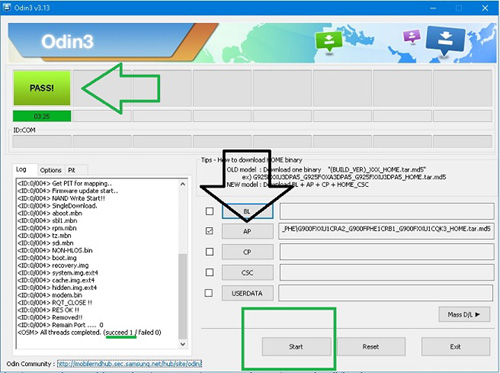
Descarga el programa Odin 3.
Descargar recuperación TWRP en formato .img.tar para tu dispositivo móvil.
Inicie el dispositivo móvil en modo de descarga.
Inicie Odin en la PC y conecte el dispositivo móvil.
Presiona el botón AP de Odin.
Seleccione el archivo de recuperación TWRP y presione el botón de inicio.
Espere hasta que finalice el proceso y el dispositivo móvil se reinicie automáticamente.
Actualizar TWRP desde una versión anterior (No se requiere raíz)
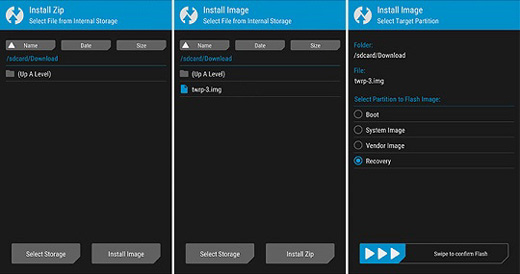
Descarga una versión diferente de TWRP recovery en formato IMG y cópiala a la memoria del dispositivo móvil.
Ingrese al dispositivo móvil en modo TWRP y haga clic en Instalar.
Busque el archivo de recuperación TWRP descargado anteriormente.
Confirme la instalación deslizándose hacia la derecha y espere hasta que finalice la tarea.
Para finalizar, reinicia el dispositivo.
Instale la recuperación TWRP usando ADB (No se requiere raíz)
Descargue ADB e instale los controladores correspondientes.
Descargue el archivo TWRP y cámbiele el nombre a twrp.img
A continuación, mueva el archivo twrp.img a la carpeta ADB.
Habilite la depuración USB en la configuración del dispositivo móvil y conéctelo a la PC.
Abra la consola ADB e ingrese el siguiente comando adb reiniciar el gestor de arranque seguido de Entrar.
Luego escribe recuperación de flash de arranque rápido twrp.img y presione la tecla Intro.
Espera unos segundos a que finalice el proceso y entra. reinicio rápido para reiniciar.
TWRP es un recovery personalizado de código abierto para teléfonos Android lleno de increíbles funciones avanzadas, diseñado para reemplazar el recovery original de un dispositivo.
Un recovery personalizado del calibre de TWRP nos permite realizar modificaciones importantes en la ROM de un dispositivo, como desbloquear el bootloader, aplicar root, sustituir por completo el firmware del dispositivo móvil y mucho más.
La recuperación TWRP es un proyecto de código abierto de la comunidad TeamWin Recovery Project.
En esta página, lo guiaremos para instalar TWRP Recovery en Samsung Galaxy M14 5G (m14x). Esta guía contiene instrucciones escritas y un video tutorial para ayudarlo a instalarla rápidamente. Asegúrese de descargar los archivos necesarios y luego continúe directamente con las instrucciones sobre cómo instalar TWRP Recovery en Galaxy M14 5G.
Ten en cuenta que antes de continuar con el proceso, primero deberás desbloquear el gestor de arranque del dispositivo. Dado que los fabricantes de teléfonos inteligentes proporcionan un gestor de arranque bloqueado en sus dispositivos debido a algunos problemas de seguridad, para instalar un archivo de terceros deberá desbloquear el gestor de arranque. Luego puede instalar TWRP Custom Recovery en su dispositivo Samsung Galaxy M14 5G y también rootearlo. TWRP Recovery también puede realizar copias de seguridad de Nandroid, restaurar, borrar el sistema/datos/caché y mucho más.
Descripción general del dispositivo Samsung Galaxy M14 5G:
El Samsung Galaxy M14 parece ser un dispositivo sólido de gama media con una pantalla generosa y un conjunto de funciones decente. El frente de vidrio y la protección Gorilla Glass 5 lo hacen duradero y la construcción de plástico ayuda a mantener el peso manejable. El panel LCD PLS de 90 Hz promete imágenes fluidas y la resolución de 1080 x 2408 píxeles garantiza una experiencia de visualización nítida.
El chipset Exynos 1330 y el procesador octa-core, junto con la GPU Mali-G68 MP2, deberían manejar las tareas diarias y moderar los juegos sin problemas. Las opciones de almacenamiento de 64 GB/128 GB con diferentes configuraciones de RAM brindan flexibilidad según las necesidades del usuario.
La configuración de la cámara parece equilibrada, con una lente principal de 50 MP, una macro de 2 MP y sensores de profundidad de 2 MP para una fotografía versátil. La cámara frontal de 13 MP es lo suficientemente buena para selfies y videollamadas.
La inclusión de un sensor de huellas dactilares de montaje lateral es conveniente y la gama de sensores mejora la experiencia general del usuario. La batería de 6000 mAh es impresionante y debería proporcionar una excelente duración de la batería, especialmente con el chipset de 5 nm de bajo consumo. Las opciones de carga por cable de 15 W y 25 W ofrecen flexibilidad, aunque cabe señalar que la carga de 25 W es específica de la India.
Recuperación de TWRP y sus beneficios
Team Win Recovery Project, o TWRP para abreviar, es un software de código abierto que ofrece soluciones de recuperación personalizadas para dispositivos Android. Su punto de venta único es su interfaz táctil fácil de usar, que simplifica el proceso de instalación de firmware de terceros o creación de copias de seguridad del sistema existente, tareas que a menudo no son compatibles con las imágenes de recuperación estándar.
Ventajas de la recuperación TWRP:
Puede actualizar una ROM personalizada en Samsung Galaxy M14 5G usando TWRP
Puedes modificar archivos zip para personalizar tu teléfono
Fácil de flashear y usar módulos Xposed usando TWRP
Fácil de rootear y desrootear usando el zip flashable TWRP Recovery SuperSU
Puedes instalar Magisk en Galaxy M14 5G
Fácil de crear y restaurar copias de seguridad de Nandroid usando TWRP Recovery.
Fácil acceso para restaurar la copia de seguridad de Nandroid.
Puede actualizar un archivo de imagen usando TWRP Recovery en Galaxy M14 5G
Es fácil eliminar todo el bloatware usando TWRP Recovery en Samsung Galaxy M14 5G.
Para underclock y overclock.
Puede limpiar, borrar caché y datos.
Pasos para instalar TWRP Recovery en Galaxy M14 5G
Antes de continuar con el proceso de instalación de TWRP, asegúrese de seguir correctamente todos los requisitos previos que se mencionan a continuación.
GetDroidTips no será responsable de ningún tipo de daño o error que ocurra en su dispositivo durante/después de instalar los archivos o seguir esta guía. Asegúrate de hacer una copia de seguridad completa antes de hacer cualquier cosa. Haga esto bajo su propio riesgo.
Método: herramienta ADB y Fastboot
Después de descargar todos los archivos, controladores y herramientas necesarios, siga el proceso de instalación.
En primer lugar, habilite las opciones de desarrollador y el modo de depuración USB en su dispositivo.
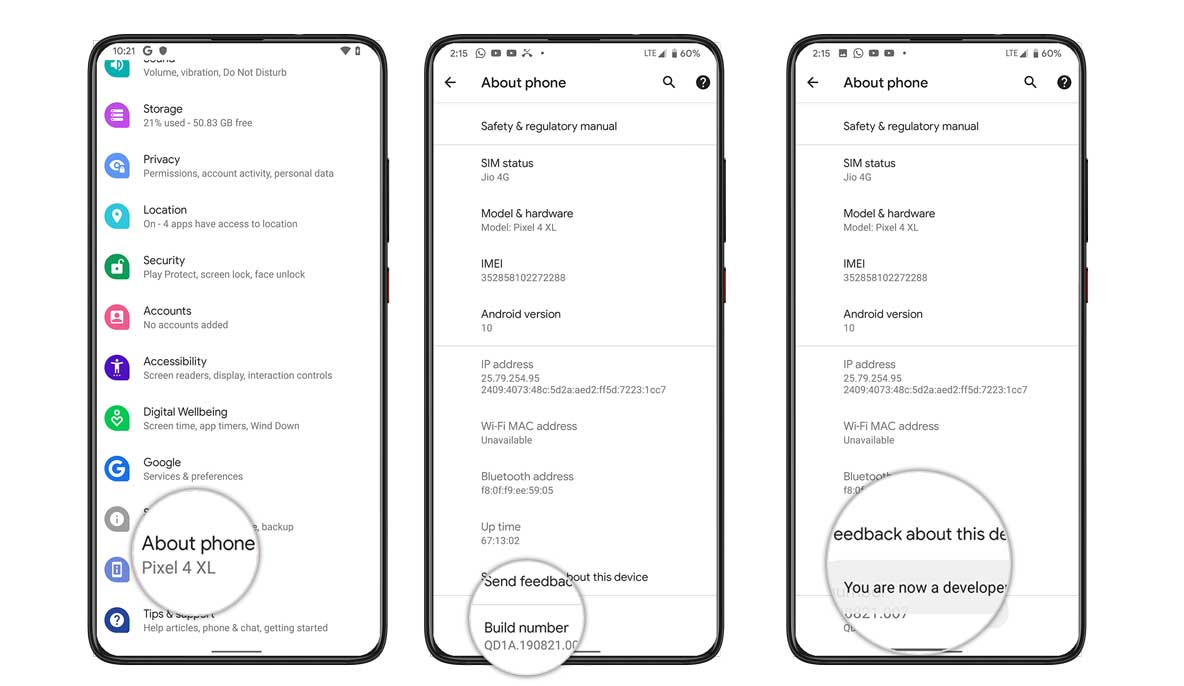
Ir al dispositivo Ajustes > Sistema > Sobre el telefono > luego toque el número de compilación siete veces para habilitar el modo de opciones de desarrollador.
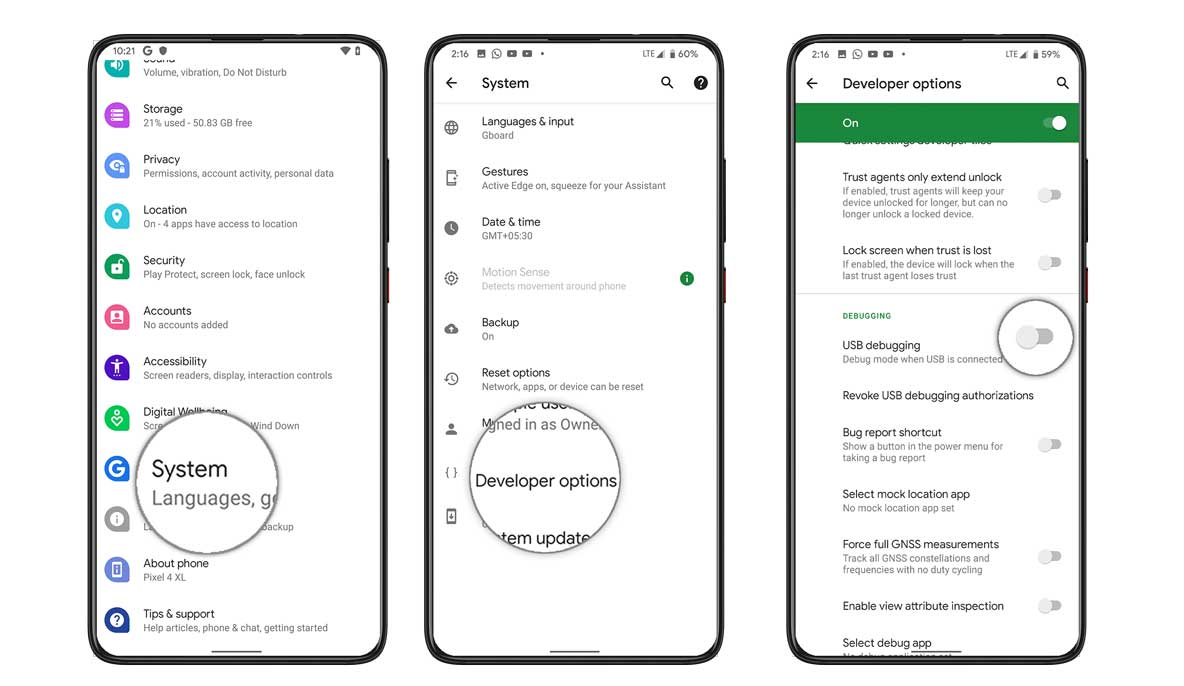
Ahora vaya a Opciones de desarrollador en el menú Configuración y active el botón para habilitar Depuración USB.
A continuación, abra la carpeta ADB y Fastboot en su computadora. Luego mantenga presionada la tecla Mayús y haga clic derecho para abrir la ventana de comandos.
Apague su dispositivo> Presione los botones Subir volumen y Encendido juntos durante unos segundos para ingresar al modo Fastboot.
Conecte su dispositivo a la PC mediante un cable USB, escriba el siguiente código en la ventana de comandos y presione Enter:
adb reboot bootloader
Ahora su dispositivo está conectado correctamente como dispositivo fastboot.
Escriba el siguiente comando y presione Enter para verificar que el dispositivo fastboot esté conectado o no:
fastboot devices
Ahora, para instalar TWRP Recovery en su teléfono, escriba el siguiente comando y presione Enter:
fastboot flash recovery twrpname.img
Para comenzar, puedes usar el comando inicio rápido nomtwrp.img
Eso es todo. Ha instalado correctamente TWRP Recovery en el dispositivo Samsung Galaxy M14 5G. Ahora necesitas actualizar la raíz.
¿Cuál es la raíz?
El rooteo de un teléfono inteligente es la forma no oficial de permitir que un administrador o superusuario acceda al sistema y al subsistema de su dispositivo. Por lo tanto, el usuario puede cambiar, modificar, editar o eliminar fácilmente archivos y aplicaciones del sistema.
Con la ayuda de root, puede desinstalar bloatware, aumentar el rendimiento del dispositivo, reducir el consumo de batería, instalar módulos Xposed y mucho más. Sin embargo, rootear el teléfono inteligente anulará la garantía del dispositivo y ya no podrá obtener actualizaciones de software OTA. Un método de enraizamiento incorrecto también puede bloquear fácilmente tu dispositivo. Por lo tanto, asegúrese de seguir la guía correctamente.
La ventaja del enraizamiento:
Puede acceder a todos los archivos de su Samsung Galaxy M14 5G, incluso a los archivos presentes en el directorio raíz de su teléfono.
Puedes aumentar el rendimiento de tu Galaxy M14 5G mediante overclocking.
Al rootear, puedes aumentar la duración de la batería al hacer underclocking en el Galaxy M14 5G.
Desinstale Bloatware en Galaxy M14 5G.
Puede bloquear anuncios en todas las aplicaciones de Android como YouTube y otras aplicaciones relacionadas con juegos.
Leer también: Las 5 mejores alternativas de Adblock Plus para Android
Al rootear el Galaxy M14 5G, puede ver, editar o eliminar cualquier archivo del sistema en el directorio raíz.
Puede instalar Xposed Framework y muchos módulos Xposed compatibles.
Pasos para Rootear Samsung Galaxy M14 5G
Guía para Rootear Samsung Galaxy M14 5G vía SuperSU
Guía para rootear Galaxy M14 5G a través de Magisk
Asumimos que esta guía de instalación completa le resultará útil. Si tiene alguna pregunta, no dude en preguntar en los comentarios a continuación.
Instalar recuperación TWRP en teléfonos móviles con Odin3 (Sin raíz)
Descarga la última versión de Odín.
Descargar recuperación TWRP en formato .img.tar para su dispositivo.
Inicie su dispositivo en modo de descarga.
Inicie Odin en la PC y conecte el dispositivo.
Presiona el botón AP de Odin.
Abra el archivo de recuperación TWRP y haga clic en el botón de inicio.
Esperar hasta que finalice la tarea y nuestro dispositivo se reinicie.
Actualizar TWRP desde una versión anterior (Sin raíz)
Descargue una versión diferente de recuperación TWRP en formato IMG y muévala a la memoria del dispositivo.
Encienda el dispositivo en modo TWRP y presione el botón Instalar.
Seleccione el archivo de recuperación TWRP descargado previamente.
Confirma la instalación deslizando hacia la derecha y espera hasta que finalice el proceso.
Finalmente reinicia el dispositivo y listo.
Instale la recuperación TWRP usando ADB (Sin raíz)
Descarga la herramienta ADB e instala los controladores indicados.
Descargue el archivo TWRP y cámbiele el nombre a twrp.img
Luego mueva el archivo twrp.img a la carpeta ADB.
Habilite la depuración USB en las opciones del dispositivo y conecte el dispositivo a la PC.
Abra la consola ADB y escriba adb reiniciar el gestor de arranque seguido de Entrar.
Luego escribe recuperación de flash de arranque rápido twrp.img y presione Entrar.
Espere hasta que finalice el proceso y escriba reinicio rápido para reiniciar.
TWRP es una recuperación personalizada de código abierto para teléfonos móviles Android que agrega increíbles funciones avanzadas, diseñadas para reemplazar la recuperación de fábrica de un dispositivo.
Un recovery personalizado del calibre de TWRP nos permite realizar modificaciones importantes en la ROM de un dispositivo, como por ejemplo; desbloquee el gestor de arranque, aplique root, reemplace completamente el firmware del dispositivo y mucho más.
La recuperación TWRP es un proyecto de código abierto de la comunidad TeamWin Recovery Project.
Archivo para flashear la recuperación personalizada TWRP en móviles Núcleo Prime 3G SM-G360H.
Nota: Los procesos flash de recuperación personalizada TWRP que te dejamos a continuación son colectivos, por lo que deben servir exclusivamente como guía.
Cada terminal requiere un método de flash definido, por lo que se recomienda documentar minuciosamente la compatibilidad antes de esta instalación.
Instale la recuperación personalizada TWRP con la aplicación (se requiere raíz)
Recuperación personalizada Flash TWRP en móviles con Odin3 (raíz del pecado)
Descargar Odín3.
Descargar TWRP Recuperación personalizada en formato .img.tar para tu terminal.
Inicia tu terminal en modo descarga.
Ejecute Odin3 en la computadora y conecte el terminal a él.
Haga clic en el botón Odin AP.
Cargue la recuperación personalizada TWRP y haga clic en el botón de inicio.
Esperar a que finalice la tarea y nuestro terminal se reinicie automáticamente.
Actualizar TWRP desde una versión anterior (raíz del pecado)
Descarga una nueva versión del recovery personalizado TWRP en formato IMG y guárdala en la memoria del terminal.
Inicie el terminal en modo TWRP y haga clic en el botón Instalar.
Seleccione el archivo de recuperación personalizado TWRP descargado en el paso anterior.
Confirma la instalación y espera hasta que finalice el proceso.
Finalmente reinicia el dispositivo y listo.
Instale la recuperación TWRP usando ADB (raíz del pecado)
Descargue ADB e instale los controladores incluidos.
Descarga TWRP custom recovery y renómbralo a twrp.img
Luego mueva el archivo twrp.img a la carpeta ADB.
Habilite la depuración USB en las opciones del terminal y conéctelo a la PC.
Vaya a la consola ADB e ingrese el comando adb reiniciar el gestor de arranque seguido de Entrar.
Luego escribe recuperación de flash de arranque rápido twrp.img y presione la tecla Intro.
Espere hasta que finalice el proceso y entre reinicio rápido para reiniciar.
TWRP es un recovery personalizado de código abierto para teléfonos Android lleno de increíbles funciones avanzadas, diseñado para reemplazar el recovery original de un dispositivo.
Un recovery personalizado del calibre de TWRP nos permite realizar modificaciones importantes en la ROM de un dispositivo, como desbloquear el bootloader, aplicar root, sustituir por completo el firmware del terminal y mucho más.
La recuperación TWRP es un proyecto de código abierto de la comunidad TeamWin Recovery Project.
Descargue el archivo para flashear la recuperación TWRP en el terminal Galaxy Core Plus SM-G350.
Muy importante: Los métodos de instalación del recovery TWRP que te dejamos a continuación son universales, y por tanto deben servir exclusivamente como guía.
Cada terminal necesita un procedimiento de flasheo designado, por lo que le recomendamos informarse sobre la compatibilidad del proceso antes de instalar o flashear el recovery TWRP.
Instale la recuperación TWRP con una aplicación (necesita raíz)
Abra Odin3 en su computadora y conecte la terminal.
Presiona el botón AP de Odin.
Abra el archivo de recuperación TWRP y presione iniciar.
Esperar hasta que se complete la tarea y nuestro terminal se reinicie automáticamente.
Actualizar TWRP desde una versión anterior (raíz del pecado)
Descarga una versión reciente del recovery TWRP en formato IMG y cópiala en la memoria del terminal.
Ingresa al terminal en modo TWRP y luego presiona Instalar.
Seleccione el archivo de recuperación TWRP descargado en el paso anterior.
Confirme la instalación y espere hasta que finalice la tarea.
Finalmente reinicia el dispositivo y listo.
Instale la recuperación TWRP usando ADB (raíz del pecado)
Descargue la utilidad ADB e instale los controladores indicados.
Descargue el archivo TWRP y cámbiele el nombre a twrp.img
Luego copie el archivo twrp.img a la carpeta ADB.
Habilite la depuración USB en las opciones del terminal y conéctelo a la PC.
Abra la consola ADB y escriba el siguiente comando adb reiniciar el gestor de arranque seguido de Entrar.
Luego escribe recuperación de flash de arranque rápido twrp.img pero ingrese la clave.
Espera unos segundos a que finalice el proceso y entra. reinicio rápido para reiniciar.
TWRP es un recovery avanzado de código abierto para dispositivos móviles Android que incorpora increíbles funciones avanzadas, diseñadas para sustituir el recovery de fábrica de un dispositivo.
Un recovery personalizado como TWRP nos permite realizar modificaciones importantes en la ROM de un dispositivo, como por ejemplo; desbloquear el gestor de arranque, aplicar root, reemplazar completamente el firmware del terminal y mucho más.
La recuperación TWRP es un proyecto de código abierto de la comunidad TeamWin Recovery Project.
Descargue el archivo a instalar TWRP en el teléfono móvil Galaxy S9+ Plus SM-G965N, SMG965F.
Nota: Los métodos para instalar TWRP que dejamos a continuación son colectivos, por lo que sólo deben servir como guía.
Cada teléfono móvil requiere un procedimiento de flasheo designado, por lo que se recomienda investigar la compatibilidad mucho antes de realizar esta instalación.
Flashear TWRP usando la APLICACIÓN (Este proceso requiere root)
Instalar TWRP en celulares con Odin3 (raíz del pecado)
Descarga la última versión de Odín.
Descargar TWRP en formato .img.tar para tu teléfono móvil.
Inicie el teléfono móvil en modo de descarga.
Abra Odin3 en la computadora y conecte el teléfono móvil.
Presiona el botón AP de Odin.
Seleccione el archivo TWRP y presione el botón de inicio.
Esperar a que se complete el proceso y nuestro teléfono móvil se reinicie automáticamente.
Actualizar TWRP desde una versión anterior (raíz del pecado)
Descarga una versión reciente de TWRP en formato IMG y guárdala en la memoria del teléfono móvil.
Inicie el teléfono móvil en modo TWRP y luego haga clic en Instalar.
Elija el archivo TWRP descargado en el paso anterior.
Confirma la instalación y espera hasta que finalice el proceso.
Para finalizar reinicia el dispositivo y listo.
Instale la recuperación TWRP usando ADB (raíz del pecado)
Descargue la utilidad ADB e instale los controladores incluidos.
Descargue el archivo TWRP y cámbiele el nombre a twrp.img
Luego copie el archivo twrp.img a la carpeta ADB.
Habilite la depuración USB en la configuración del teléfono móvil y conéctelo a la PC.
Vaya a la consola ADB y escriba el siguiente comando adb reiniciar el gestor de arranque seguido de Entrar.
Luego escribe recuperación de flash de arranque rápido twrp.img y presione Entrar.
Espera hasta que termine el proceso y escribe reinicio rápido para reiniciar.
TWRP es un recovery avanzado de código abierto para teléfonos Android que incorpora increíbles funciones avanzadas, diseñado para sustituir el recovery oficial de un dispositivo.
Un recovery personalizado como TWRP nos permite realizar modificaciones importantes en la ROM de un dispositivo, estas modificaciones incluyen desbloquear el gestor de arranque, aplicar root, reemplazar completamente el firmware del teléfono móvil y mucho más.
La recuperación TWRP es un proyecto de código abierto de la comunidad TeamWin Recovery Project.
Archivo de instalación de recuperación TWRP para el dispositivo Samsung Galaxy S9 Exynos.
Nota: Los métodos para instalar TWRP recovery en el Galaxy S9 que encontrarás a continuación se basan en procesos universales, y por lo tanto deben servir sólo como guía.
Cada dispositivo requiere un proceso específico, por lo que recomendamos informarse sobre la compatibilidad antes de instalar o flashear el recovery TWRP.
Instale la recuperación TWRP con la aplicación (se requiere raíz)
Instalar recovery TWRP en celulares con Odin3 (Sin raíz)
Descarga la herramienta Odin3.
Descargar recuperación TWRP en formato .img.tar para su dispositivo.
Inicie el dispositivo en modo de descarga.
Inicie Odin en la computadora y conecte el dispositivo a ella.
Presiona el botón AP de Odin.
Cargue el recovery TWRP y presione iniciar.
Esperar hasta que se complete la tarea y nuestro dispositivo se reinicie.
Actualizar TWRP desde una versión anterior (Sin raíz)
Descargue una versión reciente de TWRP recovery en formato IMG y cópiela a la memoria del dispositivo.
Ingrese el dispositivo en modo TWRP y luego haga clic en Instalar.
Busque el archivo de recuperación TWRP descargado en el paso anterior.
Confirma la instalación deslizando hacia la derecha y espera hasta que finalice.
Finalmente reinicia el dispositivo y listo.
Instale la recuperación TWRP usando ADB (Sin raíz)
Descargue la utilidad ADB e instale los controladores indicados.
Descargue el archivo TWRP y cámbiele el nombre a twrp.img
Luego copie el archivo twrp.img a la carpeta ADB.
Habilite la depuración USB en los parámetros del dispositivo y conéctelo a la PC.
Inicie la consola ADB e ingrese el siguiente comando adb reiniciar el gestor de arranque seguido de Entrar.
Luego escribe recuperación de flash de arranque rápido twrp.img y presione Entrar.
Espera unos segundos a que finalice el proceso y entra. reinicio rápido para reiniciar.
TWRP es un Custom Recovery de código abierto para teléfonos Android que añade increíbles funciones avanzadas, diseñadas para sustituir la recuperación de fábrica de un dispositivo.
Un recovery personalizado del calibre de TWRP nos permite realizar modificaciones importantes en la ROM de un dispositivo, estas modificaciones incluyen desbloquear el gestor de arranque, aplicar root, reemplazar completamente el firmware del dispositivo y mucho más.
La recuperación TWRP es un proyecto de código abierto de la comunidad TeamWin Recovery Project.
Descargue el archivo para instalar la recuperación personalizada TWRP en el teléfono móvil Galaxy alfa SM-G850A, SM-G850F, SM-G850T, SM-G850M, SM-G850Y, SM-G850FQ.
Atención: Los procesos para instalar TWRP custom recovery que encontrarás a continuación son colectivos, y sólo deben servir como guía.
Cada teléfono móvil requiere un procedimiento definido, por lo que se recomienda investigar la compatibilidad con su teléfono móvil antes de la instalación.
Instale la recuperación personalizada TWRP a través de la aplicación (se requiere raíz)
Recuperación personalizada Flash TWRP en móviles con Odin3 (Sin raíz)
Descarga la última versión de Odin 3.
Descargar TWRP recuperación personalizada en formato .img.tar para su teléfono móvil.
Enciende tu teléfono móvil en modo descarga.
Abra Odin en la PC y conecte el teléfono móvil.
Presiona el botón AP de Odin.
Seleccione la recuperación personalizada TWRP y presione el botón de inicio.
Esperar a que finalice el proceso y nuestro teléfono móvil se reinicie automáticamente.
Actualizar TWRP desde una versión anterior (Sin raíz)
Descargue una versión diferente de la recuperación personalizada TWRP en formato IMG y cópiela a la memoria del teléfono móvil.
Ingresa el teléfono móvil en modo TWRP y luego pulsa en Instalar.
Busque el archivo de recuperación personalizado TWRP descargado en el paso anterior.
Confirma la instalación deslizando hacia la derecha y espera hasta que finalice.
Para finalizar reinicia el dispositivo y listo.
Instale la recuperación TWRP usando ADB (Sin raíz)
Descarga ADB e instala los controladores indicados.
Descargue el archivo TWRP y cámbiele el nombre a twrp.img
A continuación, mueva el archivo twrp.img a la carpeta ADB.
Habilite la depuración USB en la configuración del teléfono móvil y conéctelo a la PC.
Ejecute la consola ADB e ingrese adb reiniciar el gestor de arranque seguido de Entrar.
Luego escribe recuperación de flash de arranque rápido twrp.img y presione la tecla Intro.
Espere hasta que finalice el proceso y entre reinicio rápido para reiniciar.
TWRP es una recuperación personalizada de código abierto para teléfonos Android que agrega increíbles funciones avanzadas, diseñadas para reemplazar la recuperación original de un dispositivo.
Un recovery personalizado como TWRP nos permite realizar modificaciones importantes en la ROM de un dispositivo, como desbloquear el bootloader, aplicar root, sustituir por completo el firmware del móvil y mucho más.
La recuperación TWRP es un proyecto de código abierto de la comunidad TeamWin Recovery Project.
En esta página, lo guiaremos para instalar TWRP Recovery en Motorola Moto G84 5G (bangkk). Esta guía contiene instrucciones escritas y un video tutorial para ayudarlo a instalarla rápidamente. Asegúrese de descargar los archivos necesarios y luego continúe directamente con las instrucciones sobre cómo instalar TWRP Recovery en Moto G84 5G.
Ten en cuenta que antes de continuar con el proceso, primero deberás desbloquear el gestor de arranque del dispositivo. Dado que los fabricantes de teléfonos inteligentes proporcionan un gestor de arranque bloqueado en sus dispositivos debido a algunos problemas de seguridad, para instalar un archivo de terceros deberá desbloquear el gestor de arranque. Luego puede instalar TWRP Custom Recovery en su dispositivo Moto G84 5G y también rootearlo. TWRP Recovery también puede realizar copias de seguridad de Nandroid, restaurar, borrar el sistema/datos/caché y mucho más.
Descripción general del dispositivo Motorola Moto G84 5G:
El Motorola Moto G84 5G, lanzado en septiembre de 2023, es un teléfono de gama media delgado y elegante que combina diseño, rendimiento y durabilidad. Con unas medidas de 160 x 74,4 x 7,6 mm y un peso de solo 166,8 g, cuenta con un frente de vidrio, una parte trasera de plástico/cuero ecológico y una clasificación IP54 de resistencia al polvo y salpicaduras. El dispositivo cuenta con una pantalla P-OLED de 6,5 pulgadas con una frecuencia de actualización de 120 Hz, mil millones de colores y un brillo máximo de 1300 nits, lo que lo hace vibrante y fluido para juegos y multimedia.
Impulsado por el chipset Snapdragon 695 5G (6 nm) con GPU Adreno 619, ejecuta Android 13 (actualizable a Android 14 y actualización planificada a Android 15). Las opciones de almacenamiento y memoria incluyen 256 GB con 8 GB o 12 GB de RAM, ampliables mediante microSD, lo que garantiza mucho espacio y una multitarea fluida.
En el frente de la cámara, el Moto G84 5G incluye un sensor gran angular habilitado para OIS de 50 MP y una lente ultra gran angular de 8 MP, que ofrece fotografías nítidas y videos de 1080p a 30/60 fps. Para los selfies, cuenta con una cámara frontal de 16 MP con grabación en 1080p. El audio es un punto fuerte con parlantes estéreo, audio de alta resolución y un conector para auriculares de 3,5 mm.
También incluye un sensor de huellas dactilares debajo de la pantalla, NFC (dependiente de la región) y soporte Ready For para conectividad similar a la de una computadora de escritorio. Respaldado por una batería de 5000 mAh con carga rápida de 30 W, el Moto G84 5G está diseñado para ofrecer un rendimiento confiable durante todo el día, lo que lo convierte en uno de los teléfonos más equilibrados de su clase.
Recuperación de TWRP y sus beneficios
Team Win Recovery Project es una imagen de recuperación personalizada de software de código abierto para dispositivos Android. Proporciona una interfaz de pantalla táctil que permite a los usuarios instalar firmware de terceros y realizar copias de seguridad del sistema actual, cuyas funciones a menudo no son compatibles con las imágenes de recuperación de stock. – Wikipedia
Ventajas de la recuperación TWRP:
Puede actualizar una ROM personalizada en Motorola Moto G84 5G usando TWRP
Puedes modificar archivos zip para personalizar tu teléfono
Fácil de flashear y usar módulos Xposed usando TWRP
Fácil de rootear y desrootear usando el zip flashable TWRP Recovery SuperSU
Puedes instalar Magisk en Moto G84 5G
Fácil de crear y restaurar copias de seguridad de Nandroid usando TWRP Recovery.
Fácil acceso para restaurar la copia de seguridad de Nandroid.
Puede actualizar un archivo de imagen usando TWRP Recovery en Moto G84 5G
Es fácil eliminar todo el bloatware usando TWRP Recovery en Moto G84 5G.
Para underclock y overclock.
Puede limpiar, borrar caché y datos.
Pasos para instalar TWRP Recovery para Moto G84 5G (bangkk)
Antes de continuar con el proceso de instalación de TWRP, asegúrese de seguir correctamente todos los requisitos previos que se mencionan a continuación.
GetDroidTips no será responsable de ningún tipo de daño o error que ocurra en su dispositivo durante/después de instalar los archivos o seguir esta guía. Asegúrate de hacer una copia de seguridad completa antes de hacer cualquier cosa. Haga esto bajo su propio riesgo.
Método: herramienta ADB y Fastboot
Después de descargar todos los archivos, controladores y herramientas necesarios, siga el proceso de instalación.
En primer lugar, habilite las opciones de desarrollador y el modo de depuración USB en su dispositivo.
Ir al dispositivo Ajustes > Sistema > Sobre el telefono > luego toque el número de compilación siete veces para habilitar el modo de opciones de desarrollador.
Ahora vaya a Opciones de desarrollador en el menú Configuración y active el botón para habilitar Depuración USB.
A continuación, abra la carpeta ADB y Fastboot en su computadora. Luego mantenga presionada la tecla Mayús y haga clic derecho para abrir la ventana de comandos.
Apague su dispositivo> Presione los botones Subir volumen y Encendido juntos durante unos segundos para ingresar al modo Fastboot.
Conecte su dispositivo a la PC mediante un cable USB, escriba el siguiente código en la ventana de comandos y presione Enter:
adb reboot bootloader
Ahora su dispositivo está conectado correctamente como dispositivo fastboot.
Escriba el siguiente comando y presione Enter para verificar que el dispositivo fastboot esté conectado o no:
fastboot devices
Ahora, para instalar TWRP Recovery en su teléfono, escriba el siguiente comando y presione Enter:
fastboot flash recovery_a twrp.img
fastboot flash recovery_b twrp.img
¿Cuál es la raíz?
El rooteo de un teléfono inteligente es la forma no oficial de permitir que un administrador o superusuario acceda al sistema y al subsistema de su dispositivo. Por lo tanto, el usuario puede cambiar, modificar, editar o eliminar fácilmente archivos y aplicaciones del sistema.
Con la ayuda de root, puede desinstalar bloatware, aumentar el rendimiento del dispositivo, reducir el consumo de batería, instalar módulos Xposed y mucho más. Sin embargo, rootear el teléfono inteligente anulará la garantía del dispositivo y ya no podrá obtener actualizaciones de software OTA. Un método de enraizamiento incorrecto también puede bloquear fácilmente tu dispositivo. Por lo tanto, asegúrese de seguir la guía correctamente.
La ventaja del enraizamiento:
Puede acceder a todos los archivos de su Moto G84 5G, incluso a los archivos presentes en el directorio raíz de su teléfono.
Puedes aumentar el rendimiento de tu Moto G84 5G mediante overclocking.
Al rootear puedes aumentar la duración de la batería al hacer underclocking en el Moto G84 5G.
Desinstale Bloatware en Moto G84 5G.
Puede bloquear anuncios en todas las aplicaciones de Android como Youtube y otras aplicaciones relacionadas con juegos.
Leer también: Las 5 mejores alternativas de Adblock Plus para Android
Al rootear el Motorola Moto G84 5G, puede ver, editar o eliminar cualquier archivo del sistema en el directorio raíz.
Puede instalar Xposed Framework y muchos módulos Xposed compatibles.
Pasos para Rootear Moto G84 5G
Guía para Root Moto G84 5G vía SuperSU
Guía para Rootear Motorola Moto G84 5G vía Magisk
Asumimos que esta guía de instalación completa le resultará útil. Si tiene alguna pregunta, no dude en preguntar en los comentarios a continuación.
En esta página, lo guiaremos para instalar TWRP Recovery en Infinix Note 30. Esta guía contiene instrucciones escritas y un video tutorial para ayudarlo a instalarlo rápidamente. Asegúrese de descargar los archivos necesarios y luego continúe directamente con las instrucciones sobre cómo instalar TWRP Recovery en Infinix Note 30.
Ten en cuenta que antes de continuar con el proceso, primero deberás desbloquear el gestor de arranque del dispositivo. Dado que los fabricantes de teléfonos inteligentes proporcionan un gestor de arranque bloqueado en sus dispositivos debido a algunos problemas de seguridad, para instalar un archivo de terceros deberá desbloquear el gestor de arranque. Luego puede instalar TWRP Custom Recovery en su dispositivo Infinix Note 30 y rootearlo también. TWRP Recovery también puede realizar copias de seguridad de Nandroid, restaurar, borrar el sistema/datos/caché y mucho más.
Descripción general del dispositivo Infinix Note 30:
Infinix Note 30 se lanzó en mayo de 2023. Con unas dimensiones de 168,6 x 76,6 x 8,6 mm y un peso de 219 g, presenta una combinación de materiales que incluyen un frente de vidrio, un marco de plástico y una parte posterior de vidrio o cuero. El dispositivo admite dos tarjetas Nano-SIM y ofrece una pantalla LCD IPS de 6,78 pulgadas con una frecuencia de actualización de 120 Hz y un brillo máximo de 580 nits. La resolución es de 1080 x 2460 píxeles, ofreciendo una densidad de píxeles de aproximadamente 396 ppp.
Con Android 13, el teléfono inteligente funciona con un chipset Mediatek MT8781 Helio G99 construido en un proceso de 6 nm. Está equipado con una configuración de CPU de ocho núcleos, que incluye 2 núcleos Cortex-A76 de 2,2 GHz y 6 núcleos Cortex-A55 de 2,0 GHz, junto con una GPU Mali-G57 MC2. Ofrece configuraciones de memoria de 128 GB con 8 GB de RAM o 256 GB con 8 GB de RAM, utilizando tecnología de almacenamiento UFS y con una ranura para tarjeta microSDXC dedicada para almacenamiento ampliable.
La configuración de la cámara principal consta de una configuración triple, que incluye una lente gran angular de 64 MP con apertura f/1.7 y PDAF, un sensor de profundidad de 2 MP y una cámara QVGA. Cuenta con capacidades de cuatro LED, HDR y flash panorámico, así como grabación de video a 1440p a 30 fps y 1080p a 30/60 fps. La cámara frontal es una lente gran angular de 16 MP con apertura f/2.0 y flash LED, que admite grabación de video a 1080p a 30 fps.
Recuperación de TWRP y sus beneficios
Team Win Recovery Project es una imagen de recuperación personalizada de software de código abierto para dispositivos Android. Proporciona una interfaz de pantalla táctil que permite a los usuarios instalar firmware de terceros y realizar copias de seguridad del sistema actual, cuyas funciones a menudo no son compatibles con las imágenes de recuperación de stock. – Wikipedia
Ventajas de la recuperación TWRP:
Puede actualizar una ROM personalizada en Infinix Note 30 usando TWRP
Puedes modificar archivos zip para personalizar tu teléfono
Fácil de flashear y usar módulos Xposed usando TWRP
Fácil de rootear y desrootear usando el zip flashable TWRP Recovery SuperSU
Puedes instalar Magisk en Infinix Note 30
Fácil de crear y restaurar copias de seguridad de Nandroid usando TWRP Recovery.
Fácil acceso para restaurar la copia de seguridad de Nandroid.
Puede actualizar un archivo de imagen usando TWRP Recovery en Infinix Note 30
Es fácil eliminar todo el bloatware usando TWRP Recovery en Infinix Note 30.
Para underclock y overclock.
Puede limpiar, borrar caché y datos.
Pasos para instalar TWRP Recovery para Infinix Note 30
Antes de continuar con el proceso de instalación de TWRP, asegúrese de seguir correctamente todos los requisitos previos que se mencionan a continuación.
GetDroidTips no será responsable de ningún tipo de daño o error que ocurra en su dispositivo durante/después de instalar los archivos o seguir esta guía. Asegúrate de hacer una copia de seguridad completa antes de hacer cualquier cosa. Haga esto bajo su propio riesgo.
Método: herramienta ADB y Fastboot
Después de descargar todos los archivos, controladores y herramientas necesarios, siga el proceso de instalación.
En primer lugar, habilite las opciones de desarrollador y el modo de depuración USB en su dispositivo.
Ir al dispositivo Ajustes > Sistema > Sobre el telefono > luego toque el número de compilación siete veces para habilitar el modo de opciones de desarrollador.
Ahora vaya a Opciones de desarrollador en el menú Configuración y active el botón para habilitar Depuración USB.
A continuación, abra la carpeta ADB y Fastboot en su computadora. Luego mantenga presionada la tecla Mayús y haga clic derecho para abrir la ventana de comandos.
Apague su dispositivo> Presione los botones Subir volumen y Encendido juntos durante unos segundos para ingresar al modo Fastboot.
Conecte su dispositivo a la PC mediante un cable USB, escriba el siguiente código en la ventana de comandos y presione Enter:
adb reboot bootloader
Ahora su dispositivo está conectado correctamente como dispositivo fastboot.
Escriba el siguiente comando y presione Enter para verificar que el dispositivo fastboot esté conectado o no:
fastboot devices
Ahora, para instalar TWRP Recovery en su teléfono, escriba el siguiente comando y presione Enter:
fastboot flash recovery_a twrp.img
fastboot flash recovery_b twrp.img
¿Cuál es la raíz?
El rooteo de un teléfono inteligente es la forma no oficial de permitir que un administrador o superusuario acceda al sistema y al subsistema de su dispositivo. Por lo tanto, el usuario puede cambiar, modificar, editar o eliminar fácilmente archivos y aplicaciones del sistema.
Con la ayuda de root, puede desinstalar bloatware, aumentar el rendimiento del dispositivo, reducir el consumo de batería, instalar módulos Xposed y mucho más. Sin embargo, rootear el teléfono inteligente anulará la garantía del dispositivo y ya no podrá obtener actualizaciones de software OTA. Un método de enraizamiento incorrecto también puede bloquear fácilmente tu dispositivo. Por lo tanto, asegúrese de seguir la guía correctamente.
La ventaja del enraizamiento:
Puede acceder a todos los archivos en su Infinix Note 30, incluso a los archivos presentes en el directorio raíz de su teléfono.
Puede aumentar el rendimiento de su Infinix Note 30 mediante overclocking.
Al rootear, puede aumentar la duración de la batería al hacer underclocking en Infinix Note 30.
Desinstale Bloatware en Infinix Note 30.
Puede bloquear anuncios en todas las aplicaciones de Android como Youtube y otras aplicaciones relacionadas con juegos.
Leer también: Las 5 mejores alternativas de Adblock Plus para Android
Al rootear Infinix Note 30, puede ver, editar o eliminar cualquier archivo del sistema en el directorio raíz.
Puede instalar Xposed Framework y muchos módulos Xposed compatibles.
Pasos para rootear Infinix Note 30
Guía para rootear Infinix Note 30 a través de SuperSU
Guía para rootear Infinix Note 30 a través de Magisk
Asumimos que esta guía de instalación completa le resultará útil. Si tiene alguna pregunta, no dude en preguntar en los comentarios a continuación.
Flash TWRP en teléfonos con Odin3 (raíz del pecado)
Descarga Odín.
Descargar TWRP en formato .img.tar para tu dispositivo móvil.
Encienda el dispositivo móvil en modo descarga.
Inicie Odin3 en la computadora y conecte el dispositivo móvil.
Haga clic en el botón Odin AP.
Abra TWRP y haga clic en iniciar.
Esperar hasta que finalice la tarea y nuestro dispositivo móvil se reinicie automáticamente.
Actualizar TWRP desde una versión anterior (raíz del pecado)
Descarga una versión reciente de TWRP en formato IMG y guárdala en la memoria del dispositivo móvil.
Accede al dispositivo móvil en modo TWRP y luego presiona Instalar.
Seleccione el archivo TWRP descargado anteriormente.
Confirme la instalación y espere hasta que finalice la tarea.
Para finalizar reinicia el dispositivo y listo.
Instale la recuperación TWRP usando ADB (raíz del pecado)
Descargue la utilidad ADB e instale los controladores incluidos.
Descargue el archivo TWRP y cámbiele el nombre a twrp.img
Luego mueva el archivo twrp.img a la carpeta ADB.
Habilite la depuración USB en la configuración del dispositivo móvil y conéctelo a la computadora.
Ejecute la consola ADB y escriba adb reiniciar el gestor de arranque seguido de Entrar.
Luego escribe recuperación de flash de arranque rápido twrp.img seguido de Entrar.
Espera hasta que termine el proceso y escribe reinicio rápido para reiniciar.
TWRP es una recuperación personalizada de código abierto para teléfonos Android que agrega increíbles funciones avanzadas, diseñadas para reemplazar la recuperación de fábrica de un dispositivo.
Un recovery personalizado del calibre de TWRP nos permite realizar modificaciones importantes en la ROM de un dispositivo, como desbloquear el bootloader, aplicar root, sustituir por completo el firmware del dispositivo móvil y mucho más.
La recuperación TWRP es un proyecto de código abierto de la comunidad TeamWin Recovery Project.
Seleccione el archivo de recuperación TWRP y presione iniciar.
Esperar hasta que se complete la tarea y se reinicie nuestro terminal.
Actualizar TWRP desde una versión anterior (raíz del pecado)
Descarga una versión reciente del recovery TWRP en formato IMG y cópiala en la memoria del terminal.
Enciende el terminal en modo TWRP y pulsa el botón Instalar.
Elija el archivo de recuperación TWRP descargado anteriormente.
Confirma la instalación deslizando hacia la derecha y espera hasta que finalice el proceso.
Para finalizar reinicia el dispositivo y listo.
Instale la recuperación TWRP usando ADB (raíz del pecado)
Descargue ADB e instale los controladores incluidos.
Descargue la recuperación TWRP y cámbiele el nombre a twrp.img
Luego mueva el archivo twrp.img a la carpeta ADB.
Habilite la depuración USB en la configuración del terminal y conéctelo a la computadora.
Ejecute la consola ADB y escriba el comando adb reiniciar el gestor de arranque seguido de Entrar.
Luego escribe recuperación de flash de arranque rápido twrp.img seguido de Entrar.
Espera unos segundos a que finalice el proceso y entra. reinicio rápido para reiniciar.
TWRP es un recovery personalizado de código abierto para dispositivos Android que incorpora increíbles funciones avanzadas, diseñadas para reemplazar el recovery de fábrica de un dispositivo.
Un recovery personalizado como TWRP nos permite realizar modificaciones importantes en la ROM de un dispositivo, estas modificaciones incluyen desbloquear el gestor de arranque, aplicar root, sustituir por completo el firmware del terminal y mucho más.
La recuperación TWRP es un proyecto de código abierto de la comunidad TeamWin Recovery Project./
En esta página, lo guiaremos para instalar TWRP Recovery en Infinix Hot 40i (X6528B). Esta guía contiene instrucciones escritas y un video tutorial para ayudarlo a instalarla rápidamente. Asegúrese de descargar los archivos necesarios y luego continúe directamente con las instrucciones sobre cómo instalar TWRP Recovery en Infinix Hot 40i.
Ten en cuenta que antes de continuar con el proceso, primero deberás desbloquear el gestor de arranque del dispositivo. Dado que los fabricantes de teléfonos inteligentes proporcionan un gestor de arranque bloqueado en sus dispositivos debido a algunos problemas de seguridad, para instalar un archivo de terceros deberá desbloquear el gestor de arranque. Luego puede instalar TWRP Custom Recovery en su dispositivo Infinix Hot 40i y rootearlo también. TWRP Recovery también puede realizar copias de seguridad de Nandroid, restaurar, borrar el sistema/datos/caché y mucho más.
Descripción general del dispositivo Infinix Hot 40i:
El Infinix Hot 40i, lanzado en diciembre de 2023, ofrece una atractiva combinación de funciones para consumidores preocupados por su presupuesto. Este dispositivo cuenta con una pantalla LCD IPS de 6,56 pulgadas con una frecuencia de actualización de 90 Hz, que ofrece imágenes fluidas y un brillo máximo decente de 480 nits. Con una resolución de 720 x 1612 píxeles, alcanza una densidad de píxeles de aproximadamente 269 ppp. El Hot 40i funciona con el chipset Unisoc T606, junto con una CPU octa-core (2×1,6 GHz Cortex-A75 y 6×1,6 GHz Cortex-A55) y una GPU Mali-G57 MP1, lo que garantiza un rendimiento adecuado para las tareas diarias.
Ejecuta Android 13 con XOS 13, lo que brinda una experiencia de software actualizada. El dispositivo está disponible en tres configuraciones: 128 GB de almacenamiento con 4 GB de RAM, 128 GB con 8 GB de RAM y 256 GB con 8 GB de RAM, todos ampliables mediante una ranura microSDXC dedicada.
La fotografía del Infinix Hot 40i se destaca por su cámara principal de 50 MP con una rápida apertura de f/1.6, respaldada por una lente auxiliar para mejorar las capacidades de imagen. Tiene un flash de cuatro LED, modos HDR y panorámico, y puede grabar vídeo en 1080p a 30 fps. Para los selfies, hay una cámara frontal de 32 MP con apertura f/2.2 y doble flash LED, capaz de grabar vídeos en 1080p. El teléfono incluye una variedad de opciones de conectividad, como Wi-Fi de doble banda, Bluetooth, GPS, NFC (dependiente de la región), radio FM y USB Type-C 2.0 con soporte OTG.
También alberga una batería de 5000 mAh, que admite carga por cable de 18 W y carga por cable inverso. Las características adicionales incluyen un sensor de huellas dactilares de montaje lateral, un acelerómetro, un sensor de proximidad y una brújula, todo ello encerrado en un cuerpo con un frente de vidrio, una parte posterior de plástico y un marco de plástico. Con un peso de 190 gramos, el Infinix Hot 40i es una opción versátil y rica en funciones para su segmento de precios.
Recuperación de TWRP y sus beneficios
Team Win Recovery Project es una imagen de recuperación personalizada de software de código abierto para dispositivos Android. Proporciona una interfaz de pantalla táctil que permite a los usuarios instalar firmware de terceros y realizar copias de seguridad del sistema actual, cuyas funciones a menudo no son compatibles con las imágenes de recuperación de stock. – Wikipedia
Ventajas de la recuperación TWRP:
Puede actualizar una ROM personalizada en Infinix Hot 40i usando TWRP
Puedes modificar archivos zip para personalizar tu teléfono
Fácil de flashear y usar módulos Xposed usando TWRP
Fácil de rootear y desrootear usando el zip flashable TWRP Recovery SuperSU
Puedes instalar Magisk en Infinix Hot 40i
Fácil de crear y restaurar copias de seguridad de Nandroid usando TWRP Recovery.
Fácil acceso para restaurar la copia de seguridad de Nandroid.
Puede actualizar un archivo de imagen usando TWRP Recovery en Infinix Hot 40i
Es fácil eliminar todo el bloatware usando TWRP Recovery en Infinix Hot 40i.
Para underclock y overclock.
Puede limpiar, borrar caché y datos.
Pasos para instalar TWRP Recovery para Infinix Hot 40i (X6528B)
Antes de continuar con el proceso de instalación de TWRP, asegúrese de seguir correctamente todos los requisitos previos que se mencionan a continuación.
GetDroidTips no será responsable de ningún tipo de daño o error que ocurra en su dispositivo durante/después de instalar los archivos o seguir esta guía. Asegúrate de hacer una copia de seguridad completa antes de hacer cualquier cosa. Haga esto bajo su propio riesgo.
Método: herramienta ADB y Fastboot
Después de descargar todos los archivos, controladores y herramientas necesarios, siga el proceso de instalación.
En primer lugar, habilite las opciones de desarrollador y el modo de depuración USB en su dispositivo.
Ir al dispositivo Ajustes > Sistema > Sobre el telefono > luego toque el número de compilación siete veces para habilitar el modo de opciones de desarrollador.
Ahora vaya a Opciones de desarrollador en el menú Configuración y active el botón para habilitar Depuración USB.
A continuación, abra la carpeta ADB y Fastboot en su computadora. Luego mantenga presionada la tecla Mayús y haga clic derecho para abrir la ventana de comandos.
Apague su dispositivo> Presione los botones Subir volumen y Encendido juntos durante unos segundos para ingresar al modo Fastboot.
Conecte su dispositivo a la PC mediante un cable USB, escriba el siguiente código en la ventana de comandos y presione Enter:
adb reboot bootloader
Ahora su dispositivo está conectado correctamente como dispositivo fastboot.
Escriba el siguiente comando y presione Enter para verificar que el dispositivo fastboot esté conectado o no:
fastboot devices
Ahora, para instalar TWRP Recovery en su teléfono, escriba el siguiente comando y presione Enter:
fastboot flash recovery_a twrp.img
fastboot flash recovery_b twrp.img
¿Cuál es la raíz?
El rooteo de un teléfono inteligente es la forma no oficial de permitir que un administrador o superusuario acceda al sistema y al subsistema de su dispositivo. Por lo tanto, el usuario puede cambiar, modificar, editar o eliminar fácilmente archivos y aplicaciones del sistema.
Con la ayuda de root, puede desinstalar bloatware, aumentar el rendimiento del dispositivo, reducir el consumo de batería, instalar módulos Xposed y mucho más. Sin embargo, rootear el teléfono inteligente anulará la garantía del dispositivo y ya no podrá obtener actualizaciones de software OTA. Un método de enraizamiento incorrecto también puede bloquear fácilmente tu dispositivo. Por lo tanto, asegúrese de seguir la guía correctamente.
La ventaja del enraizamiento:
Puede acceder a todos los archivos en su Infinix Hot 40i, incluso a los archivos presentes en el directorio raíz de su teléfono.
Puede aumentar el rendimiento de su Infinix Hot 40i mediante overclocking.
Al rootear, puede aumentar la duración de la batería al hacer underclocking en Infinix Hot 40i.
Desinstale Bloatware en Infinix Hot 40i.
Puede bloquear anuncios en todas las aplicaciones de Android como Youtube y otras aplicaciones relacionadas con juegos.
Leer también: Las 5 mejores alternativas de Adblock Plus para Android
Al rootear Infinix Hot 40i, puede ver, editar o eliminar cualquier archivo del sistema en el directorio raíz.
Puede instalar Xposed Framework y muchos módulos Xposed compatibles.
Pasos para rootear Infinix Hot 40i
Guía para rootear Infinix Hot 40i a través de SuperSU
Guía para rootear Infinix Hot 40i a través de Magisk
Asumimos que esta guía de instalación completa le resultará útil. Si tiene alguna pregunta, no dude en preguntar en los comentarios a continuación.
En esta guía, lo ayudaremos a instalar TWRP Recovery en el dispositivo Realme GT 7 Pro. Esta guía contiene instrucciones escritas y un video tutorial para ayudarlo a instalarla rápidamente. Asegúrese de descargar los archivos necesarios y vaya directamente a las instrucciones sobre cómo instalar TWRP en Realme GT 7 Pro.
Ten en cuenta que antes de continuar con el proceso, primero deberás desbloquear el gestor de arranque del dispositivo. Dado que los fabricantes de teléfonos inteligentes proporcionan un gestor de arranque bloqueado en sus dispositivos debido a algunos problemas de seguridad, para instalar un archivo de terceros deberá desbloquear el gestor de arranque. Luego puede instalar TWRP Custom Recovery en su dispositivo Realme GT 7 Pro y rootearlo también. TWRP Recovery también puede realizar copias de seguridad de Nandroid, restaurar, borrar el sistema/datos/caché y mucho más.
Especificaciones y revisión de Realme GT 7 Pro
El Realme GT 7 Pro, lanzado en noviembre de 2024, es un dispositivo insignia que ofrece funciones de vanguardia y una calidad de construcción superior. Cuenta con una pantalla LTPO AMOLED de 6,78 pulgadas con una frecuencia de actualización de 120 Hz, HDR10+, Dolby Vision y un extraordinario brillo máximo de 6.500 nits, protegida por Gorilla Glass 7i.
El teléfono funciona con el chipset Snapdragon 8 Elite (3 nm) con hasta 16 GB de RAM y 1 TB de almacenamiento UFS 4.0, lo que garantiza un rendimiento de primer nivel. Su construcción robusta incluye resistencia al agua y al polvo IP68/IP69, y la batería de 6500 mAh admite una carga rápida de 120 W, que entrega el 50 % en solo 13 minutos.
Para fotografía, la configuración de cámara triple incluye dos sensores de 50 MP para tomas de gran angular y teleobjetivo (con OIS y zoom óptico de 3x) y una lente ultra gran angular de 8 MP, mientras que la cámara frontal de 16 MP garantiza selfies nítidos. Las capacidades de video incluyen grabación de 8K y estabilización avanzada. El teléfono también ofrece parlantes estéreo, Wi-Fi 7, NFC y un sensor ultrasónico de huellas dactilares debajo de la pantalla, lo que lo convierte en un buque insignia completo con una durabilidad, rendimiento y funciones multimedia impresionantes.
Recuperación de TWRP y sus beneficios
Team Win Recovery Project es una imagen de recuperación personalizada de software de código abierto para dispositivos Android. Proporciona una interfaz de pantalla táctil que permite a los usuarios instalar firmware de terceros y realizar copias de seguridad del sistema actual, cuyas funciones a menudo no son compatibles con las imágenes de recuperación de stock. – Wikipedia
Ventajas de la recuperación TWRP:
Puede actualizar una ROM personalizada en Realme GT 7 Pro usando TWRP
Puedes modificar archivos zip para personalizar tu teléfono
Fácil de flashear y usar módulos Xposed usando TWRP
Fácil de rootear y desrootear usando el zip flashable TWRP Recovery SuperSU
Puedes instalar Magisk en Realme GT 7 Pro
Fácil de crear y restaurar copias de seguridad de Nandroid usando TWRP Recovery.
Fácil acceso para restaurar la copia de seguridad de Nandroid.
Puede actualizar un archivo de imagen usando TWRP Recovery en Realme GT 7 Pro
Es fácil eliminar todo el bloatware usando TWRP Recovery en Realme GT 7 Pro.
Para underclock y overclock.
Puede limpiar, borrar caché y datos.
Pasos para instalar TWRP Recovery en Realme GT 7 Pro
Antes de continuar con el proceso de instalación de TWRP, asegúrese de seguir correctamente todos los requisitos previos que se mencionan a continuación.
GetDroidTips no será responsable de ningún tipo de daño o error que ocurra en su dispositivo durante/después de instalar los archivos o seguir esta guía. Asegúrate de hacer una copia de seguridad completa antes de hacer cualquier cosa. Haga esto bajo su propio riesgo.
Método 1: usar las herramientas Flash del teléfono inteligente
Siga las instrucciones a continuación para instalar TWRP en su teléfono (necesita un archivo de texto disperso):
Siga el proceso de instalación después de descargar todos los archivos, controladores y herramientas necesarios.
En primer lugar, habilite las opciones de desarrollador y el modo de depuración USB en su dispositivo.
Ir al dispositivo Ajustes > Sistema > Sobre el telefono > luego toque el número de compilación siete veces para habilitar el modo de opciones de desarrollador.
Ahora vaya a Opciones de desarrollador en el menú Configuración y active el botón para habilitar Depuración USB.
A continuación, abra la carpeta ADB y Fastboot en su computadora. Luego mantenga presionada la tecla Mayús y haga clic derecho para abrir la ventana de comandos.
Apague su dispositivo> Presione los botones Subir volumen y Encendido juntos durante unos segundos para ingresar al modo Fastboot.
Conecte su dispositivo a la PC mediante un cable USB, escriba el siguiente código en la ventana de comandos y presione Enter:
adb reboot bootloader
Ahora su dispositivo está conectado correctamente como dispositivo fastboot.
Escriba el siguiente comando y presione Enter para verificar que el dispositivo fastboot esté conectado o no:
fastboot devices
Ahora, para instalar TWRP Recovery en su teléfono, escriba el siguiente comando y presione Enter:
fastboot flash recovery twrpname.img
Para comenzar, puedes usar el comando inicio rápido nomtwrp.img
Eso es todo. Ha instalado correctamente TWRP Recovery en el dispositivo Realme GT 7 Pro. Ahora necesitas actualizar la raíz.
¿Cuál es la raíz?
El rooteo de un teléfono inteligente es la forma no oficial de permitir que un administrador o superusuario acceda al sistema y al subsistema de su dispositivo. Por lo tanto, el usuario puede cambiar, modificar, editar o eliminar fácilmente archivos y aplicaciones del sistema.
Con la ayuda de root, puede desinstalar bloatware, aumentar el rendimiento del dispositivo, reducir el consumo de batería, instalar módulos Xposed y mucho más. Sin embargo, rootear el teléfono inteligente anulará la garantía del dispositivo y ya no podrá obtener actualizaciones de software OTA. Un método de enraizamiento incorrecto también puede bloquear fácilmente tu dispositivo. Por lo tanto, asegúrese de seguir la guía correctamente.
La ventaja del enraizamiento:
Puede acceder a todos los archivos en su Realme GT 7 Pro, incluso a los archivos presentes en el directorio raíz de su teléfono.
Puede aumentar el rendimiento de su Realme GT 7 Pro mediante overclocking.
Al rootear, puede aumentar la duración de la batería al hacer underclocking en Realme GT 7 Pro.
Desinstale Bloatware en Realme GT 7 Pro.
Puede bloquear anuncios en todas las aplicaciones de Android como Youtube y otras aplicaciones relacionadas con juegos.
Leer también: Las 5 mejores alternativas de Adblock Plus para Android
Al rootear Realme GT 7 Pro, puede ver, editar o eliminar cualquier archivo del sistema en el directorio raíz.
Puede instalar Xposed Framework y muchos módulos Xposed compatibles.
Pasos para rootear Realme GT 7 Pro
Guía para Root Realme GT 7 Pro a través de SuperSU
Guía para Root Realme GT 7 Pro a través de Magisk
Asumimos que esta guía de instalación completa le resultará útil. Si tiene alguna pregunta, no dude en preguntar en los comentarios a continuación.
Archivo de instalación de recuperación TWRP para dispositivos móviles Galaxy On7 Pro SM-G600FY.
Importante: Los métodos de instalación del recovery TWRP que te mostramos a continuación son universales, por lo que sólo deben servirte como guía.
Cada móvil requiere un proceso de instalación definido, por lo que es recomendable documentar minuciosamente la compatibilidad del proceso antes de instalar o flashear el recovery TWRP.
Recuperación de Flash TWRP usando la APLICACIÓN (Este método requiere root)
Cargue el archivo de recuperación TWRP y presione iniciar.
Espere hasta que finalice el proceso y el teléfono se reinicie automáticamente.
Actualizar TWRP desde una versión anterior (No se requiere raíz)
Descarga una nueva versión de recuperación TWRP en formato IMG y guárdala en la memoria del móvil.
Ingresa al móvil en modo TWRP y luego pulsa en el botón Instalar.
Elija el archivo de recuperación TWRP descargado anteriormente.
Confirma la instalación deslizando hacia la derecha y espera hasta que finalice.
Finalmente reinicie el dispositivo.
Instale la recuperación TWRP usando ADB (No se requiere raíz)
Descargue ADB e instale los controladores.
Descargue el archivo TWRP y cámbiele el nombre a twrp.img
Luego copie el archivo twrp.img en la carpeta ADB.
Activa la depuración USB en los ajustes del móvil y conéctalo al ordenador.
Vaya a la consola ADB y escriba el comando adb reiniciar el gestor de arranque seguido de Entrar.
Luego escribe recuperación de flash de arranque rápido twrp.img seguido de Entrar.
Espera unos segundos a que finalice el proceso y entra. reinicio rápido para reiniciar.
TWRP es un recovery avanzado de código abierto para teléfonos Android que incorpora increíbles funciones avanzadas, diseñado para sustituir el recovery oficial de un dispositivo.
Un recovery personalizado del calibre de TWRP nos permite realizar modificaciones importantes en la ROM de un dispositivo, estas modificaciones incluyen desbloquear el gestor de arranque, aplicar root, reemplazar por completo el firmware del móvil y mucho más.
La recuperación TWRP es un proyecto de código abierto de la comunidad TeamWin Recovery Project.
Archivo para instalar TWRP en el teléfono móvil Galaxy J5 LTE SM-J5008.
Atención: Los métodos para instalar TWRP que te dejamos a continuación son comunes, y por tanto deben servir exclusivamente como guía.
Cada teléfono móvil requiere un método de flasheo específico, por lo que te recomendamos informarte minuciosamente sobre la compatibilidad con tu teléfono móvil antes de la instalación.
Flash TWRP a través de la aplicación (Requiere raíz)
Instale TWRP en dispositivos que usan Odin3 (raíz del pecado)
Descarga la última versión de Odin 3.
Descargar TWRP en formato .img.tar para tu teléfono móvil.
Enciende tu teléfono móvil en modo descarga.
Inicie Odin en su PC y conecte su teléfono móvil.
Presiona el botón AP de Odin.
Cargue el archivo TWRP y presione iniciar.
Esperar hasta que se complete el proceso y nuestro teléfono móvil se reinicie automáticamente.
Actualizar TWRP desde una versión anterior (raíz del pecado)
Descarga una versión diferente de TWRP en formato IMG y muévela a la memoria del teléfono móvil.
Ingresa el teléfono móvil en modo TWRP y luego pulsa en Instalar.
Elija el archivo TWRP descargado arriba.
Confirme la instalación deslizándose hacia la derecha y espere hasta que finalice la tarea.
Para finalizar, reinicia el dispositivo.
Instale la recuperación TWRP usando ADB (raíz del pecado)
Descargue ADB e instale los controladores incluidos.
Descargue el archivo TWRP y cámbiele el nombre a twrp.img
Luego copie el archivo twrp.img en la carpeta ADB.
Activa la depuración USB en los ajustes del teléfono móvil y conéctalo al PC.
Vaya a la consola ADB e ingrese el siguiente comando adb reiniciar el gestor de arranque seguido de Entrar.
Luego escribe recuperación de flash de arranque rápido twrp.img seguido de Entrar.
Espere hasta que finalice el proceso y entre reinicio rápido para reiniciar.
TWRP es una recuperación personalizada de código abierto para dispositivos Android repleta de increíbles funciones avanzadas, diseñada para reemplazar la recuperación de fábrica de un dispositivo.
Un recovery personalizado del calibre de TWRP nos permite realizar modificaciones importantes en la ROM de un dispositivo, como desbloquear el bootloader, aplicar root, sustituir por completo el firmware del móvil y mucho más.
La recuperación TWRP es un proyecto de código abierto de la comunidad TeamWin Recovery Project.
Flash TWRP en teléfonos con Odin3 (raíz del pecado)
Descarga el programa Odin3.
Descargar TWRP en formato .img.tar para tu teléfono móvil.
Inicie el teléfono móvil en modo de descarga.
Inicie Odin3 en la computadora y conecte el teléfono móvil.
Presiona el botón AP de Odin.
Cargue TWRP y presione el botón de inicio.
Espere a que se complete la tarea y el teléfono móvil se reinicie automáticamente.
Actualizar TWRP desde una versión anterior (raíz del pecado)
Descarga una nueva versión de TWRP en formato IMG y muévela a la memoria del teléfono móvil.
Ingresa el teléfono móvil en modo TWRP y pulsa en el botón Instalar.
Seleccione el archivo TWRP descargado anteriormente.
Confirme la instalación deslizándose hacia la derecha y espere hasta que finalice la tarea.
Para finalizar reinicia el dispositivo y listo.
Instale la recuperación TWRP usando ADB (raíz del pecado)
Descargue la herramienta ADB e instale los controladores correspondientes.
Descarga TWRP y cámbiale el nombre a twrp.img
Luego mueva el archivo twrp.img a la carpeta ADB.
Habilite la depuración USB en la configuración del teléfono móvil y conéctelo a la PC.
Ejecute la consola ADB e ingrese el siguiente comando adb reiniciar el gestor de arranque seguido de Entrar.
Luego escribe recuperación de flash de arranque rápido twrp.img pero ingrese la clave.
Espere hasta que finalice el proceso y escriba reinicio rápido para reiniciar.
TWRP es una recuperación personalizada de código abierto para teléfonos Android que incorpora increíbles funciones avanzadas, diseñadas para reemplazar la recuperación original de un dispositivo.
Un recovery personalizado como TWRP nos permite realizar modificaciones importantes en la ROM de un dispositivo, como desbloquear el bootloader, aplicar root, sustituir por completo el firmware del móvil y mucho más.
La recuperación TWRP es un proyecto de código abierto de la comunidad TeamWin Recovery Project.
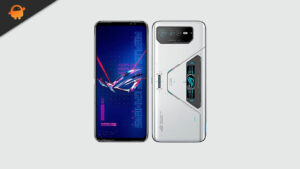
En esta guía, lo ayudaremos a instalar TWRP Recovery en el dispositivo Asus ROG Phone 7 (AI2205). Esta guía contiene instrucciones escritas y un video tutorial para ayudarlo a instalarla rápidamente. Asegúrese de descargar los archivos necesarios y continúe directamente con las instrucciones sobre cómo instalar TWRP en Asus ROG Phone 7.
Ten en cuenta que antes de continuar con el proceso, primero deberás desbloquear el gestor de arranque del dispositivo. Dado que los fabricantes de teléfonos inteligentes proporcionan un gestor de arranque bloqueado en sus dispositivos debido a algunos problemas de seguridad, para instalar un archivo de terceros deberá desbloquear el gestor de arranque. Luego puede instalar TWRP Custom Recovery en su dispositivo Asus ROG Phone 7 y rootearlo también. TWRP Recovery también puede realizar copias de seguridad de Nandroid, restaurar, borrar el sistema/datos/caché y mucho más.
Especificaciones y revisión del Asus ROG Phone 7
El Asus ROG Phone 7, lanzado en mayo de 2023, es una potencia de juegos diseñada para ofrecer rendimiento, velocidad y resistencia. Cuenta con una pantalla AMOLED de 6,78 pulgadas con una frecuencia de actualización de 165 Hz, HDR10+ y un brillo máximo de hasta 1500 nits, todo protegido por Gorilla Glass Victus. Su diseño destaca con un logo RGB iluminado, un marco de aluminio y una clasificación IP54 de resistencia al polvo y salpicaduras. Equipado con el chipset Snapdragon 8 Gen 2 con hasta 16 GB de RAM y 512 GB de almacenamiento UFS 4.0, ofrece un rendimiento de nivel insignia con soporte para almacenamiento externo NTFS. El teléfono también incluye disparadores de juegos para un control mejorado, parlantes estéreo con amplificadores duales y audio de alta resolución con Snapdragon Sound, lo que lo convierte en un completo dispositivo de juegos y entretenimiento.
En términos de cámaras, alberga una configuración trasera triple con un sensor principal de 50 MP, una lente ultra gran angular de 13 MP y una macro de 5 MP, capaz de grabar videos de 8K y cámara lenta de hasta 720p a 480 fps con giroscopio-EIS para estabilización. La cámara frontal de 32 MP admite HDR y panorama para selfies nítidos. La conectividad está preparada para el futuro con Wi-Fi 7, Bluetooth 5.3, NFC, dos puertos USB-C y soporte de posicionamiento GNSS ampliado, incluido NavIC.
Todo está alimentado por una batería de 6.000 mAh con carga rápida de 65 W (100% en 42 minutos) y carga inversa de 10 W. En definitiva, ROG Phone 7 combina hardware de vanguardia, funciones centradas en los jugadores y una batería de larga duración, lo que lo convierte en uno de los teléfonos inteligentes para juegos con mejor rendimiento de 2023.
Recuperación de TWRP y sus beneficios
Team Win Recovery Project es una imagen de recuperación personalizada de software de código abierto para dispositivos Android. Proporciona una interfaz de pantalla táctil que permite a los usuarios instalar firmware de terceros y realizar copias de seguridad del sistema actual, cuyas funciones a menudo no son compatibles con las imágenes de recuperación de stock. – Wikipedia
Ventajas de la recuperación TWRP:
Puede actualizar una ROM personalizada en Asus ROG Phone 7 usando TWRP
Puedes modificar archivos zip para personalizar tu teléfono
Fácil de flashear y usar módulos Xposed usando TWRP
Fácil de rootear y desrootear usando el zip flashable TWRP Recovery SuperSU
Puede instalar Magisk en Asus ROG Phone 7
Fácil de crear y restaurar copias de seguridad de Nandroid usando TWRP Recovery.
Fácil acceso para restaurar la copia de seguridad de Nandroid.
Puede actualizar un archivo de imagen usando TWRP Recovery en Asus ROG Phone 7
Es fácil eliminar todo el bloatware usando TWRP Recovery en Asus ROG Phone 7.
Para underclock y overclock.
Puede limpiar, borrar caché y datos.
Pasos para instalar TWRP Recovery en Asus ROG Phone 7
Antes de continuar con el proceso de instalación de TWRP, asegúrese de seguir correctamente todos los requisitos previos que se mencionan a continuación.
GetDroidTips no será responsable de ningún tipo de daño o error que ocurra en su dispositivo durante/después de instalar los archivos o seguir esta guía. Asegúrate de hacer una copia de seguridad completa antes de hacer cualquier cosa. Haga esto bajo su propio riesgo.
Método 1: usar las herramientas Flash del teléfono inteligente
Siga las instrucciones a continuación para instalar TWRP en su teléfono (necesita un archivo de texto disperso):
Siga el proceso de instalación después de descargar todos los archivos, controladores y herramientas necesarios.
En primer lugar, habilite las opciones de desarrollador y el modo de depuración USB en su dispositivo.
Ir al dispositivo Ajustes > Sistema > Sobre el telefono > luego toque el número de compilación siete veces para habilitar el modo de opciones de desarrollador.
Ahora vaya a Opciones de desarrollador en el menú Configuración y active el botón para habilitar Depuración USB.
A continuación, abra la carpeta ADB y Fastboot en su computadora. Luego mantenga presionada la tecla Mayús y haga clic derecho para abrir la ventana de comandos.
Apague su dispositivo> Presione los botones Subir volumen y Encendido juntos durante unos segundos para ingresar al modo Fastboot.
Conecte su dispositivo a la PC mediante un cable USB, escriba el siguiente código en la ventana de comandos y presione Enter:
adb reboot bootloader
Ahora su dispositivo está conectado correctamente como dispositivo fastboot.
Escriba el siguiente comando y presione Enter para verificar que el dispositivo fastboot esté conectado o no:
fastboot devices
Ahora, para instalar TWRP Recovery en su teléfono, escriba el siguiente comando y presione Enter:
fastboot flash recovery twrpname.img
Para comenzar, puedes usar el comando inicio rápido nomtwrp.img
Eso es todo. Ha instalado correctamente TWRP Recovery en el dispositivo Asus ROG Phone 7. Ahora necesitas actualizar la raíz.
¿Cuál es la raíz?
El rooteo de un teléfono inteligente es la forma no oficial de permitir que un administrador o superusuario acceda al sistema y al subsistema de su dispositivo. Por lo tanto, el usuario puede cambiar, modificar, editar o eliminar fácilmente archivos y aplicaciones del sistema.
Con la ayuda de root, puede desinstalar bloatware, aumentar el rendimiento del dispositivo, reducir el consumo de batería, instalar módulos Xposed y mucho más. Sin embargo, rootear el teléfono inteligente anulará la garantía del dispositivo y ya no podrá obtener actualizaciones de software OTA. Un método de enraizamiento incorrecto también puede bloquear fácilmente tu dispositivo. Por lo tanto, asegúrese de seguir la guía correctamente.
La ventaja del enraizamiento:
Puede acceder a todos los archivos de su Asus ROG Phone 7, incluso a los archivos presentes en el directorio raíz de su teléfono.
Puede aumentar el rendimiento de su Asus ROG Phone 7 mediante overclocking.
Al rootear, puede aumentar la duración de la batería al hacer underclocking en el Asus ROG Phone 7.
Desinstale Bloatware en Asus ROG Phone 7.
Puede bloquear anuncios en todas las aplicaciones de Android como Youtube y otras aplicaciones relacionadas con juegos.
Leer también: Las 5 mejores alternativas de Adblock Plus para Android
Al rootear el Asus ROG Phone 7, puede ver, editar o eliminar cualquier archivo del sistema en el directorio raíz.
Puede instalar Xposed Framework y muchos módulos Xposed compatibles.
Pasos para rootear el teléfono Asus ROG 7
Guía para rootear el Asus ROG Phone 7 a través de SuperSU
Guía para rootear el Asus ROG Phone 7 a través de Magisk
Asumimos que esta guía de instalación completa le resultará útil. Si tiene alguna pregunta, no dude en preguntar en los comentarios a continuación.
En esta página, lo guiaremos para instalar TWRP Recovery en Infinix Smart 8 (X6525). Esta guía contiene instrucciones escritas y un video tutorial para ayudarlo a instalarla rápidamente. Asegúrese de descargar los archivos necesarios y luego continúe directamente con las instrucciones sobre cómo instalar TWRP Recovery en Infinix Smart 8.
Ten en cuenta que antes de continuar con el proceso, primero deberás desbloquear el gestor de arranque del dispositivo. Dado que los fabricantes de teléfonos inteligentes proporcionan un gestor de arranque bloqueado en sus dispositivos debido a algunos problemas de seguridad, para instalar un archivo de terceros deberá desbloquear el gestor de arranque. Luego puede instalar TWRP Custom Recovery en su dispositivo Infinix Smart 8 y rootearlo también. TWRP Recovery también puede realizar copias de seguridad de Nandroid, restaurar, borrar el sistema/datos/caché y mucho más.
Descripción general del dispositivo Infinix Smart 8:
El Infinix Smart 8, lanzado en noviembre de 2023, es un teléfono inteligente económico que ofrece funciones esenciales en un diseño compacto. Mide 163,6 x 75,6 x 8,5 mm y pesa 184 g, con una construcción que incluye un frente de vidrio, una parte posterior de plástico y un marco de plástico. El teléfono admite doble SIM (Nano-SIM, modo de espera dual) y cuenta con una pantalla LCD IPS de 6,6 pulgadas con una frecuencia de actualización de 90 Hz y un brillo máximo de 500 nits. La resolución de la pantalla es de 720 x 1612 píxeles, ofreciendo una relación de aspecto de 20:9 y una densidad de aproximadamente 267 ppp. Con Android 13, el Smart 8 funciona con el chipset Unisoc T606 con una CPU de ocho núcleos (2×1,6 GHz Cortex-A75 y 6×1,6 GHz Cortex-A55) y GPU Mali-G57 MP1. Viene en tres variantes de almacenamiento: 64 GB con 3 GB de RAM, 64 GB con 4 GB de RAM y 128 GB con 4 GB de RAM, todos ampliables mediante una ranura microSDXC dedicada.
El sistema de cámara del Infinix Smart 8 incluye una cámara principal de 13 MP con apertura f/1.9 y una lente auxiliar de 0.08 MP, con flash anular LED, HDR y capacidades panorámicas. La cámara principal puede grabar vídeo de 1080p a 30 fps. Para los selfies, cuenta con una cámara frontal de 8 MP con apertura f/2.0. El teléfono incluye un altavoz y un conector para auriculares de 3,5 mm para audio. Las opciones de conectividad incluyen Wi-Fi 802.11 a/b/g/n/ac, Bluetooth 5.0, A2DP, LE, GPS y radio FM.
El dispositivo también tiene un puerto USB Type-C 2.0 con soporte OTG. Para mayor seguridad y funciones, el Infinix Smart 8 está equipado con un sensor de huellas dactilares, acelerómetro, sensor de proximidad y brújula de montaje lateral. El teléfono funciona con una batería no extraíble de 5000 mAh, que admite carga por cable de 10 W y carga por cable inverso.
Recuperación de TWRP y sus beneficios
Team Win Recovery Project es una imagen de recuperación personalizada de software de código abierto para dispositivos Android. Proporciona una interfaz de pantalla táctil que permite a los usuarios instalar firmware de terceros y realizar copias de seguridad del sistema actual, cuyas funciones a menudo no son compatibles con las imágenes de recuperación de stock. – Wikipedia
Ventajas de la recuperación TWRP:
Puede actualizar una ROM personalizada en Infinix Smart 8 usando TWRP
Puedes modificar archivos zip para personalizar tu teléfono
Fácil de flashear y usar módulos Xposed usando TWRP
Fácil de rootear y desrootear usando el zip flashable TWRP Recovery SuperSU
Puedes instalar Magisk en Infinix Smart 8
Fácil de crear y restaurar copias de seguridad de Nandroid usando TWRP Recovery.
Fácil acceso para restaurar la copia de seguridad de Nandroid.
Puede actualizar un archivo de imagen usando TWRP Recovery en Infinix Smart 8
Es fácil eliminar todo el bloatware usando TWRP Recovery en Infinix Smart 8.
Para underclock y overclock.
Puede limpiar, borrar caché y datos.
Pasos para instalar TWRP Recovery para Infinix Smart 8 (X6525)
Antes de continuar con el proceso de instalación de TWRP, asegúrese de seguir correctamente todos los requisitos previos que se mencionan a continuación.
GetDroidTips no será responsable de ningún tipo de daño o error que ocurra en su dispositivo durante/después de instalar los archivos o seguir esta guía. Asegúrate de hacer una copia de seguridad completa antes de hacer cualquier cosa. Haga esto bajo su propio riesgo.
Método: herramienta ADB y Fastboot
Después de descargar todos los archivos, controladores y herramientas necesarios, siga el proceso de instalación.
En primer lugar, habilite las opciones de desarrollador y el modo de depuración USB en su dispositivo.
Ir al dispositivo Ajustes > Sistema > Sobre el telefono > luego toque el número de compilación siete veces para habilitar el modo de opciones de desarrollador.
Ahora vaya a Opciones de desarrollador en el menú Configuración y active el botón para habilitar Depuración USB.
A continuación, abra la carpeta ADB y Fastboot en su computadora. Luego mantenga presionada la tecla Mayús y haga clic derecho para abrir la ventana de comandos.
Apague su dispositivo> Presione los botones Subir volumen y Encendido juntos durante unos segundos para ingresar al modo Fastboot.
Conecte su dispositivo a la PC mediante un cable USB, escriba el siguiente código en la ventana de comandos y presione Enter:
adb reboot bootloader
Ahora su dispositivo está conectado correctamente como dispositivo fastboot.
Escriba el siguiente comando y presione Enter para verificar que el dispositivo fastboot esté conectado o no:
fastboot devices
Ahora, para instalar TWRP Recovery en su teléfono, escriba el siguiente comando y presione Enter:
fastboot flash recovery_a twrp.img
fastboot flash recovery_b twrp.img
¿Cuál es la raíz?
El rooteo de un teléfono inteligente es la forma no oficial de permitir que un administrador o superusuario acceda al sistema y al subsistema de su dispositivo. Por lo tanto, el usuario puede cambiar, modificar, editar o eliminar fácilmente archivos y aplicaciones del sistema.
Con la ayuda de root, puede desinstalar bloatware, aumentar el rendimiento del dispositivo, reducir el consumo de batería, instalar módulos Xposed y mucho más. Sin embargo, rootear el teléfono inteligente anulará la garantía del dispositivo y ya no podrá obtener actualizaciones de software OTA. Un método de enraizamiento incorrecto también puede bloquear fácilmente tu dispositivo. Por lo tanto, asegúrese de seguir la guía correctamente.
La ventaja del enraizamiento:
Puede acceder a todos los archivos en su Infinix Smart 8, incluso a los archivos presentes en el directorio raíz de su teléfono.
Puede aumentar el rendimiento de su Infinix Smart 8 mediante overclocking.
Al rootear, puede aumentar la duración de la batería al hacer underclocking en Infinix Smart 8.
Desinstale Bloatware en Infinix Smart 8.
Puede bloquear anuncios en todas las aplicaciones de Android como Youtube y otras aplicaciones relacionadas con juegos.
Leer también: Las 5 mejores alternativas de Adblock Plus para Android
Al rootear Infinix Smart 8, puede ver, editar o eliminar cualquier archivo del sistema en el directorio raíz.
Puede instalar Xposed Framework y muchos módulos Xposed compatibles.
Pasos para rootear Infinix Smart 8
Guía para rootear Infinix Smart 8 a través de SuperSU
Guía para rootear Infinix Smart 8 a través de Magisk
Asumimos que esta guía de instalación completa le resultará útil. Si tiene alguna pregunta, no dude en preguntar en los comentarios a continuación.
Archivo para flashear TWRP en el teléfono Gran Primer SM-S920L.
Muy importante: Los procesos para flashear TWRP que ponemos a continuación son generales, y sólo deben servir como guía.
Cada teléfono requiere un método de flasheo específico, por lo que te recomendamos informarte minuciosamente sobre la compatibilidad del proceso antes de la instalación.
Espere a que finalice la tarea y el teléfono se reinicie automáticamente.
Actualizar TWRP desde una versión anterior (No se necesita raíz)
Descarga una versión reciente de TWRP en formato IMG y muévela a la memoria del teléfono.
Inicie el teléfono en modo TWRP y luego haga clic en Instalar.
Elija el archivo TWRP descargado anteriormente.
Confirma la instalación deslizando hacia la derecha y espera hasta que finalice.
Finalmente reinicia el dispositivo y listo.
Instale la recuperación TWRP usando ADB (No se necesita raíz)
Descargue la herramienta ADB e instale los controladores.
Descarga TWRP y cámbiale el nombre a twrp.img
Luego copie el archivo twrp.img en la carpeta ADB.
Habilite la depuración USB en la configuración de su teléfono y conecte su teléfono a su PC.
Abra la consola ADB y escriba el comando adb reiniciar el gestor de arranque seguido de Entrar.
Luego escribe recuperación de flash de arranque rápido twrp.img pero ingrese la clave.
Espere unos segundos a que finalice el proceso y escriba reinicio rápido para reiniciar.
TWRP es un recovery personalizado de código abierto para teléfonos Android lleno de increíbles funciones avanzadas, diseñado para reemplazar el recovery oficial de un dispositivo.
Un recovery personalizado como TWRP nos permite realizar modificaciones importantes en la ROM de un dispositivo, estas modificaciones incluyen desbloquear el gestor de arranque, aplicar root, reemplazar completamente el firmware del teléfono y mucho más.
La recuperación TWRP es un proyecto de código abierto de la comunidad TeamWin Recovery Project.