Flash TWRP en teléfonos con Odin3 (raíz del pecado)
Descarga Odín.
Descargar TWRP en formato .img.tar para tu dispositivo móvil.
Encienda el dispositivo móvil en modo descarga.
Inicie Odin3 en la computadora y conecte el dispositivo móvil.
Haga clic en el botón Odin AP.
Abra TWRP y haga clic en iniciar.
Esperar hasta que finalice la tarea y nuestro dispositivo móvil se reinicie automáticamente.
Actualizar TWRP desde una versión anterior (raíz del pecado)
Descarga una versión reciente de TWRP en formato IMG y guárdala en la memoria del dispositivo móvil.
Accede al dispositivo móvil en modo TWRP y luego presiona Instalar.
Seleccione el archivo TWRP descargado anteriormente.
Confirme la instalación y espere hasta que finalice la tarea.
Para finalizar reinicia el dispositivo y listo.
Instale la recuperación TWRP usando ADB (raíz del pecado)
Descargue la utilidad ADB e instale los controladores incluidos.
Descargue el archivo TWRP y cámbiele el nombre a twrp.img
Luego mueva el archivo twrp.img a la carpeta ADB.
Habilite la depuración USB en la configuración del dispositivo móvil y conéctelo a la computadora.
Ejecute la consola ADB y escriba adb reiniciar el gestor de arranque seguido de Entrar.
Luego escribe recuperación de flash de arranque rápido twrp.img seguido de Entrar.
Espera hasta que termine el proceso y escribe reinicio rápido para reiniciar.
TWRP es una recuperación personalizada de código abierto para teléfonos Android que agrega increíbles funciones avanzadas, diseñadas para reemplazar la recuperación de fábrica de un dispositivo.
Un recovery personalizado del calibre de TWRP nos permite realizar modificaciones importantes en la ROM de un dispositivo, como desbloquear el bootloader, aplicar root, sustituir por completo el firmware del dispositivo móvil y mucho más.
La recuperación TWRP es un proyecto de código abierto de la comunidad TeamWin Recovery Project.
Seleccione el archivo de recuperación TWRP y presione iniciar.
Esperar hasta que se complete la tarea y se reinicie nuestro terminal.
Actualizar TWRP desde una versión anterior (raíz del pecado)
Descarga una versión reciente del recovery TWRP en formato IMG y cópiala en la memoria del terminal.
Enciende el terminal en modo TWRP y pulsa el botón Instalar.
Elija el archivo de recuperación TWRP descargado anteriormente.
Confirma la instalación deslizando hacia la derecha y espera hasta que finalice el proceso.
Para finalizar reinicia el dispositivo y listo.
Instale la recuperación TWRP usando ADB (raíz del pecado)
Descargue ADB e instale los controladores incluidos.
Descargue la recuperación TWRP y cámbiele el nombre a twrp.img
Luego mueva el archivo twrp.img a la carpeta ADB.
Habilite la depuración USB en la configuración del terminal y conéctelo a la computadora.
Ejecute la consola ADB y escriba el comando adb reiniciar el gestor de arranque seguido de Entrar.
Luego escribe recuperación de flash de arranque rápido twrp.img seguido de Entrar.
Espera unos segundos a que finalice el proceso y entra. reinicio rápido para reiniciar.
TWRP es un recovery personalizado de código abierto para dispositivos Android que incorpora increíbles funciones avanzadas, diseñadas para reemplazar el recovery de fábrica de un dispositivo.
Un recovery personalizado como TWRP nos permite realizar modificaciones importantes en la ROM de un dispositivo, estas modificaciones incluyen desbloquear el gestor de arranque, aplicar root, sustituir por completo el firmware del terminal y mucho más.
La recuperación TWRP es un proyecto de código abierto de la comunidad TeamWin Recovery Project./
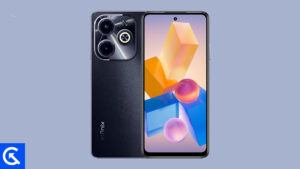
En esta página, lo guiaremos para instalar TWRP Recovery en Infinix Hot 40i (X6528B). Esta guía contiene instrucciones escritas y un video tutorial para ayudarlo a instalarla rápidamente. Asegúrese de descargar los archivos necesarios y luego continúe directamente con las instrucciones sobre cómo instalar TWRP Recovery en Infinix Hot 40i.
Ten en cuenta que antes de continuar con el proceso, primero deberás desbloquear el gestor de arranque del dispositivo. Dado que los fabricantes de teléfonos inteligentes proporcionan un gestor de arranque bloqueado en sus dispositivos debido a algunos problemas de seguridad, para instalar un archivo de terceros deberá desbloquear el gestor de arranque. Luego puede instalar TWRP Custom Recovery en su dispositivo Infinix Hot 40i y rootearlo también. TWRP Recovery también puede realizar copias de seguridad de Nandroid, restaurar, borrar el sistema/datos/caché y mucho más.
Descripción general del dispositivo Infinix Hot 40i:
El Infinix Hot 40i, lanzado en diciembre de 2023, ofrece una atractiva combinación de funciones para consumidores preocupados por su presupuesto. Este dispositivo cuenta con una pantalla LCD IPS de 6,56 pulgadas con una frecuencia de actualización de 90 Hz, que ofrece imágenes fluidas y un brillo máximo decente de 480 nits. Con una resolución de 720 x 1612 píxeles, alcanza una densidad de píxeles de aproximadamente 269 ppp. El Hot 40i funciona con el chipset Unisoc T606, junto con una CPU octa-core (2×1,6 GHz Cortex-A75 y 6×1,6 GHz Cortex-A55) y una GPU Mali-G57 MP1, lo que garantiza un rendimiento adecuado para las tareas diarias.
Ejecuta Android 13 con XOS 13, lo que brinda una experiencia de software actualizada. El dispositivo está disponible en tres configuraciones: 128 GB de almacenamiento con 4 GB de RAM, 128 GB con 8 GB de RAM y 256 GB con 8 GB de RAM, todos ampliables mediante una ranura microSDXC dedicada.
La fotografía del Infinix Hot 40i se destaca por su cámara principal de 50 MP con una rápida apertura de f/1.6, respaldada por una lente auxiliar para mejorar las capacidades de imagen. Tiene un flash de cuatro LED, modos HDR y panorámico, y puede grabar vídeo en 1080p a 30 fps. Para los selfies, hay una cámara frontal de 32 MP con apertura f/2.2 y doble flash LED, capaz de grabar vídeos en 1080p. El teléfono incluye una variedad de opciones de conectividad, como Wi-Fi de doble banda, Bluetooth, GPS, NFC (dependiente de la región), radio FM y USB Type-C 2.0 con soporte OTG.
También alberga una batería de 5000 mAh, que admite carga por cable de 18 W y carga por cable inverso. Las características adicionales incluyen un sensor de huellas dactilares de montaje lateral, un acelerómetro, un sensor de proximidad y una brújula, todo ello encerrado en un cuerpo con un frente de vidrio, una parte posterior de plástico y un marco de plástico. Con un peso de 190 gramos, el Infinix Hot 40i es una opción versátil y rica en funciones para su segmento de precios.
Recuperación de TWRP y sus beneficios
Team Win Recovery Project es una imagen de recuperación personalizada de software de código abierto para dispositivos Android. Proporciona una interfaz de pantalla táctil que permite a los usuarios instalar firmware de terceros y realizar copias de seguridad del sistema actual, cuyas funciones a menudo no son compatibles con las imágenes de recuperación de stock. – Wikipedia
Ventajas de la recuperación TWRP:
Puede actualizar una ROM personalizada en Infinix Hot 40i usando TWRP
Puedes modificar archivos zip para personalizar tu teléfono
Fácil de flashear y usar módulos Xposed usando TWRP
Fácil de rootear y desrootear usando el zip flashable TWRP Recovery SuperSU
Puedes instalar Magisk en Infinix Hot 40i
Fácil de crear y restaurar copias de seguridad de Nandroid usando TWRP Recovery.
Fácil acceso para restaurar la copia de seguridad de Nandroid.
Puede actualizar un archivo de imagen usando TWRP Recovery en Infinix Hot 40i
Es fácil eliminar todo el bloatware usando TWRP Recovery en Infinix Hot 40i.
Para underclock y overclock.
Puede limpiar, borrar caché y datos.
Pasos para instalar TWRP Recovery para Infinix Hot 40i (X6528B)
Antes de continuar con el proceso de instalación de TWRP, asegúrese de seguir correctamente todos los requisitos previos que se mencionan a continuación.
GetDroidTips no será responsable de ningún tipo de daño o error que ocurra en su dispositivo durante/después de instalar los archivos o seguir esta guía. Asegúrate de hacer una copia de seguridad completa antes de hacer cualquier cosa. Haga esto bajo su propio riesgo.
Método: herramienta ADB y Fastboot
Después de descargar todos los archivos, controladores y herramientas necesarios, siga el proceso de instalación.
En primer lugar, habilite las opciones de desarrollador y el modo de depuración USB en su dispositivo.
Ir al dispositivo Ajustes > Sistema > Sobre el telefono > luego toque el número de compilación siete veces para habilitar el modo de opciones de desarrollador.
Ahora vaya a Opciones de desarrollador en el menú Configuración y active el botón para habilitar Depuración USB.
A continuación, abra la carpeta ADB y Fastboot en su computadora. Luego mantenga presionada la tecla Mayús y haga clic derecho para abrir la ventana de comandos.
Apague su dispositivo> Presione los botones Subir volumen y Encendido juntos durante unos segundos para ingresar al modo Fastboot.
Conecte su dispositivo a la PC mediante un cable USB, escriba el siguiente código en la ventana de comandos y presione Enter:
adb reboot bootloader
Ahora su dispositivo está conectado correctamente como dispositivo fastboot.
Escriba el siguiente comando y presione Enter para verificar que el dispositivo fastboot esté conectado o no:
fastboot devices
Ahora, para instalar TWRP Recovery en su teléfono, escriba el siguiente comando y presione Enter:
fastboot flash recovery_a twrp.img
fastboot flash recovery_b twrp.img
¿Cuál es la raíz?
El rooteo de un teléfono inteligente es la forma no oficial de permitir que un administrador o superusuario acceda al sistema y al subsistema de su dispositivo. Por lo tanto, el usuario puede cambiar, modificar, editar o eliminar fácilmente archivos y aplicaciones del sistema.
Con la ayuda de root, puede desinstalar bloatware, aumentar el rendimiento del dispositivo, reducir el consumo de batería, instalar módulos Xposed y mucho más. Sin embargo, rootear el teléfono inteligente anulará la garantía del dispositivo y ya no podrá obtener actualizaciones de software OTA. Un método de enraizamiento incorrecto también puede bloquear fácilmente tu dispositivo. Por lo tanto, asegúrese de seguir la guía correctamente.
La ventaja del enraizamiento:
Puede acceder a todos los archivos en su Infinix Hot 40i, incluso a los archivos presentes en el directorio raíz de su teléfono.
Puede aumentar el rendimiento de su Infinix Hot 40i mediante overclocking.
Al rootear, puede aumentar la duración de la batería al hacer underclocking en Infinix Hot 40i.
Desinstale Bloatware en Infinix Hot 40i.
Puede bloquear anuncios en todas las aplicaciones de Android como Youtube y otras aplicaciones relacionadas con juegos.
Leer también: Las 5 mejores alternativas de Adblock Plus para Android
Al rootear Infinix Hot 40i, puede ver, editar o eliminar cualquier archivo del sistema en el directorio raíz.
Puede instalar Xposed Framework y muchos módulos Xposed compatibles.
Pasos para rootear Infinix Hot 40i
Guía para rootear Infinix Hot 40i a través de SuperSU
Guía para rootear Infinix Hot 40i a través de Magisk
Asumimos que esta guía de instalación completa le resultará útil. Si tiene alguna pregunta, no dude en preguntar en los comentarios a continuación.
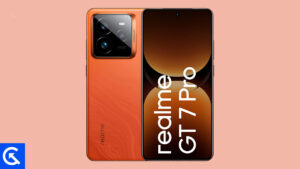
En esta guía, lo ayudaremos a instalar TWRP Recovery en el dispositivo Realme GT 7 Pro. Esta guía contiene instrucciones escritas y un video tutorial para ayudarlo a instalarla rápidamente. Asegúrese de descargar los archivos necesarios y vaya directamente a las instrucciones sobre cómo instalar TWRP en Realme GT 7 Pro.
Ten en cuenta que antes de continuar con el proceso, primero deberás desbloquear el gestor de arranque del dispositivo. Dado que los fabricantes de teléfonos inteligentes proporcionan un gestor de arranque bloqueado en sus dispositivos debido a algunos problemas de seguridad, para instalar un archivo de terceros deberá desbloquear el gestor de arranque. Luego puede instalar TWRP Custom Recovery en su dispositivo Realme GT 7 Pro y rootearlo también. TWRP Recovery también puede realizar copias de seguridad de Nandroid, restaurar, borrar el sistema/datos/caché y mucho más.
Especificaciones y revisión de Realme GT 7 Pro
El Realme GT 7 Pro, lanzado en noviembre de 2024, es un dispositivo insignia que ofrece funciones de vanguardia y una calidad de construcción superior. Cuenta con una pantalla LTPO AMOLED de 6,78 pulgadas con una frecuencia de actualización de 120 Hz, HDR10+, Dolby Vision y un extraordinario brillo máximo de 6.500 nits, protegida por Gorilla Glass 7i.
El teléfono funciona con el chipset Snapdragon 8 Elite (3 nm) con hasta 16 GB de RAM y 1 TB de almacenamiento UFS 4.0, lo que garantiza un rendimiento de primer nivel. Su construcción robusta incluye resistencia al agua y al polvo IP68/IP69, y la batería de 6500 mAh admite una carga rápida de 120 W, que entrega el 50 % en solo 13 minutos.
Para fotografía, la configuración de cámara triple incluye dos sensores de 50 MP para tomas de gran angular y teleobjetivo (con OIS y zoom óptico de 3x) y una lente ultra gran angular de 8 MP, mientras que la cámara frontal de 16 MP garantiza selfies nítidos. Las capacidades de video incluyen grabación de 8K y estabilización avanzada. El teléfono también ofrece parlantes estéreo, Wi-Fi 7, NFC y un sensor ultrasónico de huellas dactilares debajo de la pantalla, lo que lo convierte en un buque insignia completo con una durabilidad, rendimiento y funciones multimedia impresionantes.
Recuperación de TWRP y sus beneficios
Team Win Recovery Project es una imagen de recuperación personalizada de software de código abierto para dispositivos Android. Proporciona una interfaz de pantalla táctil que permite a los usuarios instalar firmware de terceros y realizar copias de seguridad del sistema actual, cuyas funciones a menudo no son compatibles con las imágenes de recuperación de stock. – Wikipedia
Ventajas de la recuperación TWRP:
Puede actualizar una ROM personalizada en Realme GT 7 Pro usando TWRP
Puedes modificar archivos zip para personalizar tu teléfono
Fácil de flashear y usar módulos Xposed usando TWRP
Fácil de rootear y desrootear usando el zip flashable TWRP Recovery SuperSU
Puedes instalar Magisk en Realme GT 7 Pro
Fácil de crear y restaurar copias de seguridad de Nandroid usando TWRP Recovery.
Fácil acceso para restaurar la copia de seguridad de Nandroid.
Puede actualizar un archivo de imagen usando TWRP Recovery en Realme GT 7 Pro
Es fácil eliminar todo el bloatware usando TWRP Recovery en Realme GT 7 Pro.
Para underclock y overclock.
Puede limpiar, borrar caché y datos.
Pasos para instalar TWRP Recovery en Realme GT 7 Pro
Antes de continuar con el proceso de instalación de TWRP, asegúrese de seguir correctamente todos los requisitos previos que se mencionan a continuación.
GetDroidTips no será responsable de ningún tipo de daño o error que ocurra en su dispositivo durante/después de instalar los archivos o seguir esta guía. Asegúrate de hacer una copia de seguridad completa antes de hacer cualquier cosa. Haga esto bajo su propio riesgo.
Método 1: usar las herramientas Flash del teléfono inteligente
Siga las instrucciones a continuación para instalar TWRP en su teléfono (necesita un archivo de texto disperso):
Siga el proceso de instalación después de descargar todos los archivos, controladores y herramientas necesarios.
En primer lugar, habilite las opciones de desarrollador y el modo de depuración USB en su dispositivo.
Ir al dispositivo Ajustes > Sistema > Sobre el telefono > luego toque el número de compilación siete veces para habilitar el modo de opciones de desarrollador.
Ahora vaya a Opciones de desarrollador en el menú Configuración y active el botón para habilitar Depuración USB.
A continuación, abra la carpeta ADB y Fastboot en su computadora. Luego mantenga presionada la tecla Mayús y haga clic derecho para abrir la ventana de comandos.
Apague su dispositivo> Presione los botones Subir volumen y Encendido juntos durante unos segundos para ingresar al modo Fastboot.
Conecte su dispositivo a la PC mediante un cable USB, escriba el siguiente código en la ventana de comandos y presione Enter:
adb reboot bootloader
Ahora su dispositivo está conectado correctamente como dispositivo fastboot.
Escriba el siguiente comando y presione Enter para verificar que el dispositivo fastboot esté conectado o no:
fastboot devices
Ahora, para instalar TWRP Recovery en su teléfono, escriba el siguiente comando y presione Enter:
fastboot flash recovery twrpname.img
Para comenzar, puedes usar el comando inicio rápido nomtwrp.img
Eso es todo. Ha instalado correctamente TWRP Recovery en el dispositivo Realme GT 7 Pro. Ahora necesitas actualizar la raíz.
¿Cuál es la raíz?
El rooteo de un teléfono inteligente es la forma no oficial de permitir que un administrador o superusuario acceda al sistema y al subsistema de su dispositivo. Por lo tanto, el usuario puede cambiar, modificar, editar o eliminar fácilmente archivos y aplicaciones del sistema.
Con la ayuda de root, puede desinstalar bloatware, aumentar el rendimiento del dispositivo, reducir el consumo de batería, instalar módulos Xposed y mucho más. Sin embargo, rootear el teléfono inteligente anulará la garantía del dispositivo y ya no podrá obtener actualizaciones de software OTA. Un método de enraizamiento incorrecto también puede bloquear fácilmente tu dispositivo. Por lo tanto, asegúrese de seguir la guía correctamente.
La ventaja del enraizamiento:
Puede acceder a todos los archivos en su Realme GT 7 Pro, incluso a los archivos presentes en el directorio raíz de su teléfono.
Puede aumentar el rendimiento de su Realme GT 7 Pro mediante overclocking.
Al rootear, puede aumentar la duración de la batería al hacer underclocking en Realme GT 7 Pro.
Desinstale Bloatware en Realme GT 7 Pro.
Puede bloquear anuncios en todas las aplicaciones de Android como Youtube y otras aplicaciones relacionadas con juegos.
Leer también: Las 5 mejores alternativas de Adblock Plus para Android
Al rootear Realme GT 7 Pro, puede ver, editar o eliminar cualquier archivo del sistema en el directorio raíz.
Puede instalar Xposed Framework y muchos módulos Xposed compatibles.
Pasos para rootear Realme GT 7 Pro
Guía para Root Realme GT 7 Pro a través de SuperSU
Guía para Root Realme GT 7 Pro a través de Magisk
Asumimos que esta guía de instalación completa le resultará útil. Si tiene alguna pregunta, no dude en preguntar en los comentarios a continuación.
Archivo de instalación de recuperación TWRP para dispositivos móviles Galaxy On7 Pro SM-G600FY.
Importante: Los métodos de instalación del recovery TWRP que te mostramos a continuación son universales, por lo que sólo deben servirte como guía.
Cada móvil requiere un proceso de instalación definido, por lo que es recomendable documentar minuciosamente la compatibilidad del proceso antes de instalar o flashear el recovery TWRP.
Recuperación de Flash TWRP usando la APLICACIÓN (Este método requiere root)
Cargue el archivo de recuperación TWRP y presione iniciar.
Espere hasta que finalice el proceso y el teléfono se reinicie automáticamente.
Actualizar TWRP desde una versión anterior (No se requiere raíz)
Descarga una nueva versión de recuperación TWRP en formato IMG y guárdala en la memoria del móvil.
Ingresa al móvil en modo TWRP y luego pulsa en el botón Instalar.
Elija el archivo de recuperación TWRP descargado anteriormente.
Confirma la instalación deslizando hacia la derecha y espera hasta que finalice.
Finalmente reinicie el dispositivo.
Instale la recuperación TWRP usando ADB (No se requiere raíz)
Descargue ADB e instale los controladores.
Descargue el archivo TWRP y cámbiele el nombre a twrp.img
Luego copie el archivo twrp.img en la carpeta ADB.
Activa la depuración USB en los ajustes del móvil y conéctalo al ordenador.
Vaya a la consola ADB y escriba el comando adb reiniciar el gestor de arranque seguido de Entrar.
Luego escribe recuperación de flash de arranque rápido twrp.img seguido de Entrar.
Espera unos segundos a que finalice el proceso y entra. reinicio rápido para reiniciar.
TWRP es un recovery avanzado de código abierto para teléfonos Android que incorpora increíbles funciones avanzadas, diseñado para sustituir el recovery oficial de un dispositivo.
Un recovery personalizado del calibre de TWRP nos permite realizar modificaciones importantes en la ROM de un dispositivo, estas modificaciones incluyen desbloquear el gestor de arranque, aplicar root, reemplazar por completo el firmware del móvil y mucho más.
La recuperación TWRP es un proyecto de código abierto de la comunidad TeamWin Recovery Project.
Archivo para instalar TWRP en el teléfono móvil Galaxy J5 LTE SM-J5008.
Atención: Los métodos para instalar TWRP que te dejamos a continuación son comunes, y por tanto deben servir exclusivamente como guía.
Cada teléfono móvil requiere un método de flasheo específico, por lo que te recomendamos informarte minuciosamente sobre la compatibilidad con tu teléfono móvil antes de la instalación.
Flash TWRP a través de la aplicación (Requiere raíz)
Instale TWRP en dispositivos que usan Odin3 (raíz del pecado)
Descarga la última versión de Odin 3.
Descargar TWRP en formato .img.tar para tu teléfono móvil.
Enciende tu teléfono móvil en modo descarga.
Inicie Odin en su PC y conecte su teléfono móvil.
Presiona el botón AP de Odin.
Cargue el archivo TWRP y presione iniciar.
Esperar hasta que se complete el proceso y nuestro teléfono móvil se reinicie automáticamente.
Actualizar TWRP desde una versión anterior (raíz del pecado)
Descarga una versión diferente de TWRP en formato IMG y muévela a la memoria del teléfono móvil.
Ingresa el teléfono móvil en modo TWRP y luego pulsa en Instalar.
Elija el archivo TWRP descargado arriba.
Confirme la instalación deslizándose hacia la derecha y espere hasta que finalice la tarea.
Para finalizar, reinicia el dispositivo.
Instale la recuperación TWRP usando ADB (raíz del pecado)
Descargue ADB e instale los controladores incluidos.
Descargue el archivo TWRP y cámbiele el nombre a twrp.img
Luego copie el archivo twrp.img en la carpeta ADB.
Activa la depuración USB en los ajustes del teléfono móvil y conéctalo al PC.
Vaya a la consola ADB e ingrese el siguiente comando adb reiniciar el gestor de arranque seguido de Entrar.
Luego escribe recuperación de flash de arranque rápido twrp.img seguido de Entrar.
Espere hasta que finalice el proceso y entre reinicio rápido para reiniciar.
TWRP es una recuperación personalizada de código abierto para dispositivos Android repleta de increíbles funciones avanzadas, diseñada para reemplazar la recuperación de fábrica de un dispositivo.
Un recovery personalizado del calibre de TWRP nos permite realizar modificaciones importantes en la ROM de un dispositivo, como desbloquear el bootloader, aplicar root, sustituir por completo el firmware del móvil y mucho más.
La recuperación TWRP es un proyecto de código abierto de la comunidad TeamWin Recovery Project.
Flash TWRP en teléfonos con Odin3 (raíz del pecado)
Descarga el programa Odin3.
Descargar TWRP en formato .img.tar para tu teléfono móvil.
Inicie el teléfono móvil en modo de descarga.
Inicie Odin3 en la computadora y conecte el teléfono móvil.
Presiona el botón AP de Odin.
Cargue TWRP y presione el botón de inicio.
Espere a que se complete la tarea y el teléfono móvil se reinicie automáticamente.
Actualizar TWRP desde una versión anterior (raíz del pecado)
Descarga una nueva versión de TWRP en formato IMG y muévela a la memoria del teléfono móvil.
Ingresa el teléfono móvil en modo TWRP y pulsa en el botón Instalar.
Seleccione el archivo TWRP descargado anteriormente.
Confirme la instalación deslizándose hacia la derecha y espere hasta que finalice la tarea.
Para finalizar reinicia el dispositivo y listo.
Instale la recuperación TWRP usando ADB (raíz del pecado)
Descargue la herramienta ADB e instale los controladores correspondientes.
Descarga TWRP y cámbiale el nombre a twrp.img
Luego mueva el archivo twrp.img a la carpeta ADB.
Habilite la depuración USB en la configuración del teléfono móvil y conéctelo a la PC.
Ejecute la consola ADB e ingrese el siguiente comando adb reiniciar el gestor de arranque seguido de Entrar.
Luego escribe recuperación de flash de arranque rápido twrp.img pero ingrese la clave.
Espere hasta que finalice el proceso y escriba reinicio rápido para reiniciar.
TWRP es una recuperación personalizada de código abierto para teléfonos Android que incorpora increíbles funciones avanzadas, diseñadas para reemplazar la recuperación original de un dispositivo.
Un recovery personalizado como TWRP nos permite realizar modificaciones importantes en la ROM de un dispositivo, como desbloquear el bootloader, aplicar root, sustituir por completo el firmware del móvil y mucho más.
La recuperación TWRP es un proyecto de código abierto de la comunidad TeamWin Recovery Project.
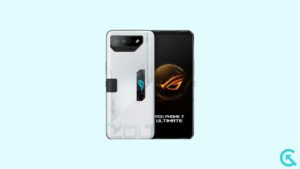
En esta guía, lo ayudaremos a instalar TWRP Recovery en el dispositivo Asus ROG Phone 7 (AI2205). Esta guía contiene instrucciones escritas y un video tutorial para ayudarlo a instalarla rápidamente. Asegúrese de descargar los archivos necesarios y continúe directamente con las instrucciones sobre cómo instalar TWRP en Asus ROG Phone 7.
Ten en cuenta que antes de continuar con el proceso, primero deberás desbloquear el gestor de arranque del dispositivo. Dado que los fabricantes de teléfonos inteligentes proporcionan un gestor de arranque bloqueado en sus dispositivos debido a algunos problemas de seguridad, para instalar un archivo de terceros deberá desbloquear el gestor de arranque. Luego puede instalar TWRP Custom Recovery en su dispositivo Asus ROG Phone 7 y rootearlo también. TWRP Recovery también puede realizar copias de seguridad de Nandroid, restaurar, borrar el sistema/datos/caché y mucho más.
Especificaciones y revisión del Asus ROG Phone 7
El Asus ROG Phone 7, lanzado en mayo de 2023, es una potencia de juegos diseñada para ofrecer rendimiento, velocidad y resistencia. Cuenta con una pantalla AMOLED de 6,78 pulgadas con una frecuencia de actualización de 165 Hz, HDR10+ y un brillo máximo de hasta 1500 nits, todo protegido por Gorilla Glass Victus. Su diseño destaca con un logo RGB iluminado, un marco de aluminio y una clasificación IP54 de resistencia al polvo y salpicaduras. Equipado con el chipset Snapdragon 8 Gen 2 con hasta 16 GB de RAM y 512 GB de almacenamiento UFS 4.0, ofrece un rendimiento de nivel insignia con soporte para almacenamiento externo NTFS. El teléfono también incluye disparadores de juegos para un control mejorado, parlantes estéreo con amplificadores duales y audio de alta resolución con Snapdragon Sound, lo que lo convierte en un completo dispositivo de juegos y entretenimiento.
En términos de cámaras, alberga una configuración trasera triple con un sensor principal de 50 MP, una lente ultra gran angular de 13 MP y una macro de 5 MP, capaz de grabar videos de 8K y cámara lenta de hasta 720p a 480 fps con giroscopio-EIS para estabilización. La cámara frontal de 32 MP admite HDR y panorama para selfies nítidos. La conectividad está preparada para el futuro con Wi-Fi 7, Bluetooth 5.3, NFC, dos puertos USB-C y soporte de posicionamiento GNSS ampliado, incluido NavIC.
Todo está alimentado por una batería de 6.000 mAh con carga rápida de 65 W (100% en 42 minutos) y carga inversa de 10 W. En definitiva, ROG Phone 7 combina hardware de vanguardia, funciones centradas en los jugadores y una batería de larga duración, lo que lo convierte en uno de los teléfonos inteligentes para juegos con mejor rendimiento de 2023.
Recuperación de TWRP y sus beneficios
Team Win Recovery Project es una imagen de recuperación personalizada de software de código abierto para dispositivos Android. Proporciona una interfaz de pantalla táctil que permite a los usuarios instalar firmware de terceros y realizar copias de seguridad del sistema actual, cuyas funciones a menudo no son compatibles con las imágenes de recuperación de stock. – Wikipedia
Ventajas de la recuperación TWRP:
Puede actualizar una ROM personalizada en Asus ROG Phone 7 usando TWRP
Puedes modificar archivos zip para personalizar tu teléfono
Fácil de flashear y usar módulos Xposed usando TWRP
Fácil de rootear y desrootear usando el zip flashable TWRP Recovery SuperSU
Puede instalar Magisk en Asus ROG Phone 7
Fácil de crear y restaurar copias de seguridad de Nandroid usando TWRP Recovery.
Fácil acceso para restaurar la copia de seguridad de Nandroid.
Puede actualizar un archivo de imagen usando TWRP Recovery en Asus ROG Phone 7
Es fácil eliminar todo el bloatware usando TWRP Recovery en Asus ROG Phone 7.
Para underclock y overclock.
Puede limpiar, borrar caché y datos.
Pasos para instalar TWRP Recovery en Asus ROG Phone 7
Antes de continuar con el proceso de instalación de TWRP, asegúrese de seguir correctamente todos los requisitos previos que se mencionan a continuación.
GetDroidTips no será responsable de ningún tipo de daño o error que ocurra en su dispositivo durante/después de instalar los archivos o seguir esta guía. Asegúrate de hacer una copia de seguridad completa antes de hacer cualquier cosa. Haga esto bajo su propio riesgo.
Método 1: usar las herramientas Flash del teléfono inteligente
Siga las instrucciones a continuación para instalar TWRP en su teléfono (necesita un archivo de texto disperso):
Siga el proceso de instalación después de descargar todos los archivos, controladores y herramientas necesarios.
En primer lugar, habilite las opciones de desarrollador y el modo de depuración USB en su dispositivo.
Ir al dispositivo Ajustes > Sistema > Sobre el telefono > luego toque el número de compilación siete veces para habilitar el modo de opciones de desarrollador.
Ahora vaya a Opciones de desarrollador en el menú Configuración y active el botón para habilitar Depuración USB.
A continuación, abra la carpeta ADB y Fastboot en su computadora. Luego mantenga presionada la tecla Mayús y haga clic derecho para abrir la ventana de comandos.
Apague su dispositivo> Presione los botones Subir volumen y Encendido juntos durante unos segundos para ingresar al modo Fastboot.
Conecte su dispositivo a la PC mediante un cable USB, escriba el siguiente código en la ventana de comandos y presione Enter:
adb reboot bootloader
Ahora su dispositivo está conectado correctamente como dispositivo fastboot.
Escriba el siguiente comando y presione Enter para verificar que el dispositivo fastboot esté conectado o no:
fastboot devices
Ahora, para instalar TWRP Recovery en su teléfono, escriba el siguiente comando y presione Enter:
fastboot flash recovery twrpname.img
Para comenzar, puedes usar el comando inicio rápido nomtwrp.img
Eso es todo. Ha instalado correctamente TWRP Recovery en el dispositivo Asus ROG Phone 7. Ahora necesitas actualizar la raíz.
¿Cuál es la raíz?
El rooteo de un teléfono inteligente es la forma no oficial de permitir que un administrador o superusuario acceda al sistema y al subsistema de su dispositivo. Por lo tanto, el usuario puede cambiar, modificar, editar o eliminar fácilmente archivos y aplicaciones del sistema.
Con la ayuda de root, puede desinstalar bloatware, aumentar el rendimiento del dispositivo, reducir el consumo de batería, instalar módulos Xposed y mucho más. Sin embargo, rootear el teléfono inteligente anulará la garantía del dispositivo y ya no podrá obtener actualizaciones de software OTA. Un método de enraizamiento incorrecto también puede bloquear fácilmente tu dispositivo. Por lo tanto, asegúrese de seguir la guía correctamente.
La ventaja del enraizamiento:
Puede acceder a todos los archivos de su Asus ROG Phone 7, incluso a los archivos presentes en el directorio raíz de su teléfono.
Puede aumentar el rendimiento de su Asus ROG Phone 7 mediante overclocking.
Al rootear, puede aumentar la duración de la batería al hacer underclocking en el Asus ROG Phone 7.
Desinstale Bloatware en Asus ROG Phone 7.
Puede bloquear anuncios en todas las aplicaciones de Android como Youtube y otras aplicaciones relacionadas con juegos.
Leer también: Las 5 mejores alternativas de Adblock Plus para Android
Al rootear el Asus ROG Phone 7, puede ver, editar o eliminar cualquier archivo del sistema en el directorio raíz.
Puede instalar Xposed Framework y muchos módulos Xposed compatibles.
Pasos para rootear el teléfono Asus ROG 7
Guía para rootear el Asus ROG Phone 7 a través de SuperSU
Guía para rootear el Asus ROG Phone 7 a través de Magisk
Asumimos que esta guía de instalación completa le resultará útil. Si tiene alguna pregunta, no dude en preguntar en los comentarios a continuación.
En esta página, lo guiaremos para instalar TWRP Recovery en Infinix Smart 8 (X6525). Esta guía contiene instrucciones escritas y un video tutorial para ayudarlo a instalarla rápidamente. Asegúrese de descargar los archivos necesarios y luego continúe directamente con las instrucciones sobre cómo instalar TWRP Recovery en Infinix Smart 8.
Ten en cuenta que antes de continuar con el proceso, primero deberás desbloquear el gestor de arranque del dispositivo. Dado que los fabricantes de teléfonos inteligentes proporcionan un gestor de arranque bloqueado en sus dispositivos debido a algunos problemas de seguridad, para instalar un archivo de terceros deberá desbloquear el gestor de arranque. Luego puede instalar TWRP Custom Recovery en su dispositivo Infinix Smart 8 y rootearlo también. TWRP Recovery también puede realizar copias de seguridad de Nandroid, restaurar, borrar el sistema/datos/caché y mucho más.
Descripción general del dispositivo Infinix Smart 8:
El Infinix Smart 8, lanzado en noviembre de 2023, es un teléfono inteligente económico que ofrece funciones esenciales en un diseño compacto. Mide 163,6 x 75,6 x 8,5 mm y pesa 184 g, con una construcción que incluye un frente de vidrio, una parte posterior de plástico y un marco de plástico. El teléfono admite doble SIM (Nano-SIM, modo de espera dual) y cuenta con una pantalla LCD IPS de 6,6 pulgadas con una frecuencia de actualización de 90 Hz y un brillo máximo de 500 nits. La resolución de la pantalla es de 720 x 1612 píxeles, ofreciendo una relación de aspecto de 20:9 y una densidad de aproximadamente 267 ppp. Con Android 13, el Smart 8 funciona con el chipset Unisoc T606 con una CPU de ocho núcleos (2×1,6 GHz Cortex-A75 y 6×1,6 GHz Cortex-A55) y GPU Mali-G57 MP1. Viene en tres variantes de almacenamiento: 64 GB con 3 GB de RAM, 64 GB con 4 GB de RAM y 128 GB con 4 GB de RAM, todos ampliables mediante una ranura microSDXC dedicada.
El sistema de cámara del Infinix Smart 8 incluye una cámara principal de 13 MP con apertura f/1.9 y una lente auxiliar de 0.08 MP, con flash anular LED, HDR y capacidades panorámicas. La cámara principal puede grabar vídeo de 1080p a 30 fps. Para los selfies, cuenta con una cámara frontal de 8 MP con apertura f/2.0. El teléfono incluye un altavoz y un conector para auriculares de 3,5 mm para audio. Las opciones de conectividad incluyen Wi-Fi 802.11 a/b/g/n/ac, Bluetooth 5.0, A2DP, LE, GPS y radio FM.
El dispositivo también tiene un puerto USB Type-C 2.0 con soporte OTG. Para mayor seguridad y funciones, el Infinix Smart 8 está equipado con un sensor de huellas dactilares, acelerómetro, sensor de proximidad y brújula de montaje lateral. El teléfono funciona con una batería no extraíble de 5000 mAh, que admite carga por cable de 10 W y carga por cable inverso.
Recuperación de TWRP y sus beneficios
Team Win Recovery Project es una imagen de recuperación personalizada de software de código abierto para dispositivos Android. Proporciona una interfaz de pantalla táctil que permite a los usuarios instalar firmware de terceros y realizar copias de seguridad del sistema actual, cuyas funciones a menudo no son compatibles con las imágenes de recuperación de stock. – Wikipedia
Ventajas de la recuperación TWRP:
Puede actualizar una ROM personalizada en Infinix Smart 8 usando TWRP
Puedes modificar archivos zip para personalizar tu teléfono
Fácil de flashear y usar módulos Xposed usando TWRP
Fácil de rootear y desrootear usando el zip flashable TWRP Recovery SuperSU
Puedes instalar Magisk en Infinix Smart 8
Fácil de crear y restaurar copias de seguridad de Nandroid usando TWRP Recovery.
Fácil acceso para restaurar la copia de seguridad de Nandroid.
Puede actualizar un archivo de imagen usando TWRP Recovery en Infinix Smart 8
Es fácil eliminar todo el bloatware usando TWRP Recovery en Infinix Smart 8.
Para underclock y overclock.
Puede limpiar, borrar caché y datos.
Pasos para instalar TWRP Recovery para Infinix Smart 8 (X6525)
Antes de continuar con el proceso de instalación de TWRP, asegúrese de seguir correctamente todos los requisitos previos que se mencionan a continuación.
GetDroidTips no será responsable de ningún tipo de daño o error que ocurra en su dispositivo durante/después de instalar los archivos o seguir esta guía. Asegúrate de hacer una copia de seguridad completa antes de hacer cualquier cosa. Haga esto bajo su propio riesgo.
Método: herramienta ADB y Fastboot
Después de descargar todos los archivos, controladores y herramientas necesarios, siga el proceso de instalación.
En primer lugar, habilite las opciones de desarrollador y el modo de depuración USB en su dispositivo.
Ir al dispositivo Ajustes > Sistema > Sobre el telefono > luego toque el número de compilación siete veces para habilitar el modo de opciones de desarrollador.
Ahora vaya a Opciones de desarrollador en el menú Configuración y active el botón para habilitar Depuración USB.
A continuación, abra la carpeta ADB y Fastboot en su computadora. Luego mantenga presionada la tecla Mayús y haga clic derecho para abrir la ventana de comandos.
Apague su dispositivo> Presione los botones Subir volumen y Encendido juntos durante unos segundos para ingresar al modo Fastboot.
Conecte su dispositivo a la PC mediante un cable USB, escriba el siguiente código en la ventana de comandos y presione Enter:
adb reboot bootloader
Ahora su dispositivo está conectado correctamente como dispositivo fastboot.
Escriba el siguiente comando y presione Enter para verificar que el dispositivo fastboot esté conectado o no:
fastboot devices
Ahora, para instalar TWRP Recovery en su teléfono, escriba el siguiente comando y presione Enter:
fastboot flash recovery_a twrp.img
fastboot flash recovery_b twrp.img
¿Cuál es la raíz?
El rooteo de un teléfono inteligente es la forma no oficial de permitir que un administrador o superusuario acceda al sistema y al subsistema de su dispositivo. Por lo tanto, el usuario puede cambiar, modificar, editar o eliminar fácilmente archivos y aplicaciones del sistema.
Con la ayuda de root, puede desinstalar bloatware, aumentar el rendimiento del dispositivo, reducir el consumo de batería, instalar módulos Xposed y mucho más. Sin embargo, rootear el teléfono inteligente anulará la garantía del dispositivo y ya no podrá obtener actualizaciones de software OTA. Un método de enraizamiento incorrecto también puede bloquear fácilmente tu dispositivo. Por lo tanto, asegúrese de seguir la guía correctamente.
La ventaja del enraizamiento:
Puede acceder a todos los archivos en su Infinix Smart 8, incluso a los archivos presentes en el directorio raíz de su teléfono.
Puede aumentar el rendimiento de su Infinix Smart 8 mediante overclocking.
Al rootear, puede aumentar la duración de la batería al hacer underclocking en Infinix Smart 8.
Desinstale Bloatware en Infinix Smart 8.
Puede bloquear anuncios en todas las aplicaciones de Android como Youtube y otras aplicaciones relacionadas con juegos.
Leer también: Las 5 mejores alternativas de Adblock Plus para Android
Al rootear Infinix Smart 8, puede ver, editar o eliminar cualquier archivo del sistema en el directorio raíz.
Puede instalar Xposed Framework y muchos módulos Xposed compatibles.
Pasos para rootear Infinix Smart 8
Guía para rootear Infinix Smart 8 a través de SuperSU
Guía para rootear Infinix Smart 8 a través de Magisk
Asumimos que esta guía de instalación completa le resultará útil. Si tiene alguna pregunta, no dude en preguntar en los comentarios a continuación.
Archivo para flashear TWRP en el teléfono Gran Primer SM-S920L.
Muy importante: Los procesos para flashear TWRP que ponemos a continuación son generales, y sólo deben servir como guía.
Cada teléfono requiere un método de flasheo específico, por lo que te recomendamos informarte minuciosamente sobre la compatibilidad del proceso antes de la instalación.
Espere a que finalice la tarea y el teléfono se reinicie automáticamente.
Actualizar TWRP desde una versión anterior (No se necesita raíz)
Descarga una versión reciente de TWRP en formato IMG y muévela a la memoria del teléfono.
Inicie el teléfono en modo TWRP y luego haga clic en Instalar.
Elija el archivo TWRP descargado anteriormente.
Confirma la instalación deslizando hacia la derecha y espera hasta que finalice.
Finalmente reinicia el dispositivo y listo.
Instale la recuperación TWRP usando ADB (No se necesita raíz)
Descargue la herramienta ADB e instale los controladores.
Descarga TWRP y cámbiale el nombre a twrp.img
Luego copie el archivo twrp.img en la carpeta ADB.
Habilite la depuración USB en la configuración de su teléfono y conecte su teléfono a su PC.
Abra la consola ADB y escriba el comando adb reiniciar el gestor de arranque seguido de Entrar.
Luego escribe recuperación de flash de arranque rápido twrp.img pero ingrese la clave.
Espere unos segundos a que finalice el proceso y escriba reinicio rápido para reiniciar.
TWRP es un recovery personalizado de código abierto para teléfonos Android lleno de increíbles funciones avanzadas, diseñado para reemplazar el recovery oficial de un dispositivo.
Un recovery personalizado como TWRP nos permite realizar modificaciones importantes en la ROM de un dispositivo, estas modificaciones incluyen desbloquear el gestor de arranque, aplicar root, reemplazar completamente el firmware del teléfono y mucho más.
La recuperación TWRP es un proyecto de código abierto de la comunidad TeamWin Recovery Project.
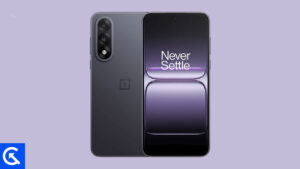
¡Para darle la bienvenida! En esta página, lo ayudaremos a instalar TWRP Recovery en su dispositivo OnePlus Nord 5, también conocido como Hedwig. Le proporcionamos instrucciones escritas y un video tutorial para guiarlo a través del proceso. Pero antes de comenzar, tenga en cuenta que deberá desbloquear el gestor de arranque de su dispositivo. Los fabricantes de dispositivos suelen bloquear el gestor de arranque por motivos de seguridad. Por lo que necesitarás desbloquearlo para poder instalar archivos de terceros. Una vez que desbloquees el gestor de arranque, podrás instalar TWRP Custom Recovery en tu dispositivo, lo que te permitirá rootear tu dispositivo, realizar copias de seguridad de Nandroid, restaurar tu sistema, borrar datos y caché, y mucho más. Así que asegúrese de descargar los archivos necesarios y luego siga nuestras instrucciones para instalar TWRP Recovery en su dispositivo OnePlus Nord 5.
Descripción general del dispositivo OnePlus Nord 5:
El OnePlus Nord 5, lanzado el 8 de julio de 2025, continúa la tradición de OnePlus de ofrecer funciones emblemáticas a un precio medio. Cuenta con una pantalla Swift AMOLED de 6,83 pulgadas con una frecuencia de actualización de 144 Hz, HDR10+ y un brillo máximo de hasta 1800 nits, lo que garantiza imágenes vibrantes y un rendimiento fluido. La pantalla está protegida por Corning Gorilla Glass 7i y admite imágenes Ultra HDR, lo que la hace ideal para el consumo de medios y juegos. El dispositivo viene con una clasificación de resistencia al agua y al polvo IP65 y presenta una construcción premium con vidrio en ambos lados y un marco de plástico.
El Nord 5 funciona con el chipset Snapdragon 8s Gen 3 (4 nm) combinado con la GPU Adreno 735, que ofrece un rendimiento de primer nivel para multitarea, juegos y aplicaciones exigentes. Viene con Android 15 y OxygenOS 15, lo que promete 4 actualizaciones importantes de Android que garantizan soporte de software a largo plazo. Las opciones de almacenamiento incluyen hasta 512 GB UFS 3.1, combinados con 8 GB o 12 GB de RAM para un rendimiento fluido.
La configuración de la cámara del Nord 5 incluye una lente primaria de 50 MP con OIS y una lente secundaria ultra gran angular de 8 MP, capaz de grabar video 4K a 60 fps con giro-EIS para obtener imágenes estables. La cámara frontal de 50 MP admite enfoque automático y puede grabar videos de selfies en 4K, lo que la hace perfecta para vloggers y creadores. Los parlantes estéreo brindan un sonido envolvente, complementados con Bluetooth 5.4 con aptX HD y LHDC 5 para un sonido inalámbrico de alta calidad.
El teléfono admite Wi-Fi 6 de doble banda, NFC, infrarrojos y posicionamiento NavIC. Todo está alimentado por una batería de 5200 mAh (Europa) o 6800 mAh (global), que ofrece una gran resistencia y carga por cable de 80 W que alcanza el 100% en solo 54 minutos, además de carga bypass y soporte de cable inverso de 5 W. El sensor de huellas dactilares debajo de la pantalla completa el paquete, lo que convierte al OnePlus Nord 5 en un teléfono inteligente potente y elegante que equilibra excepcionalmente bien el rendimiento, la duración de la batería y las capacidades de la cámara.
Recuperación de TWRP y sus beneficios
Team Win Recovery Project es una imagen de recuperación personalizada de software de código abierto para dispositivos Android. Proporciona una interfaz de pantalla táctil que permite a los usuarios instalar firmware de terceros y realizar copias de seguridad del sistema actual, cuyas funciones a menudo no son compatibles con las imágenes de recuperación de stock. – Wikipedia
Ventajas de la recuperación TWRP:
Puede actualizar una ROM personalizada en OnePlus Nord 5 usando TWRP
Puedes modificar archivos zip para personalizar tu teléfono
Fácil de flashear y usar módulos Xposed usando TWRP
Fácil de rootear y desrootear usando el zip flashable TWRP Recovery SuperSU
Puedes instalar Magisk en OnePlus Nord 5
Fácil de crear y restaurar copias de seguridad de Nandroid usando TWRP Recovery.
Fácil acceso para restaurar la copia de seguridad de Nandroid.
Puede actualizar un archivo de imagen usando TWRP Recovery en OnePlus Nord 5
Es fácil eliminar todo el bloatware usando TWRP Recovery en OnePlus Nord 5.
Para underclock y overclock.
Puede limpiar, borrar caché y datos.
Pasos para instalar TWRP Recovery en OnePlus Nord 5 (Hedwig)
Antes de continuar con el proceso de instalación de TWRP, asegúrese de seguir correctamente todos los requisitos previos que se mencionan a continuación.
GetDroidTips no será responsable de ningún tipo de daño o error que ocurra en su dispositivo durante/después de instalar los archivos o seguir esta guía. Asegúrate de hacer una copia de seguridad completa antes de hacer cualquier cosa. Haga esto bajo su propio riesgo.
Instale TWRP a través de ADB y Fastboot Tool
Después de descargar todos los archivos, controladores y herramientas necesarios, siga el proceso de instalación.
En primer lugar, habilite las opciones de desarrollador y el modo de depuración USB en su dispositivo.
Ir al dispositivo Ajustes > Sistema > Sobre el telefono > luego toque el número de compilación siete veces para habilitar el modo de opciones de desarrollador.
Ahora vaya a Opciones de desarrollador en el menú Configuración y active el botón para habilitar Depuración USB.
A continuación, abra la carpeta ADB y Fastboot en su computadora. Luego mantenga presionada la tecla Mayús y haga clic derecho para abrir la ventana de comandos.
Apague su dispositivo> Presione los botones Subir volumen y Encendido juntos durante unos segundos para ingresar al modo Fastboot.
Conecte su dispositivo a la PC mediante un cable USB, escriba el siguiente código en la ventana de comandos y presione Enter:
adb reboot bootloader
Ahora su dispositivo está conectado correctamente como dispositivo fastboot.
Escriba el siguiente comando y presione Enter para verificar que el dispositivo fastboot esté conectado o no:
fastboot devices
Descargue el archivo de imagen correcto y cópielo en la misma carpeta que sus archivos binarios adb y fastboot. Cambie el nombre de la imagen a twrp.img y escriba:
fastboot boot twrp.img
Ahora, para instalar TWRP Recovery en su teléfono de forma permanente, escriba el siguiente comando y presione Enter:
fastboot flash recovery twrpname.img
Para comenzar, puedes usar el comando inicio rápido nomtwrp.img
Eso es todo. Ha instalado correctamente TWRP Recovery en el dispositivo OnePlus Nord 5. Ahora necesitas actualizar la raíz.
¿Cuál es la raíz?
El rooteo de un teléfono inteligente es la forma no oficial de permitir que un administrador o superusuario acceda al sistema y al subsistema de su dispositivo. Por lo tanto, el usuario puede cambiar, modificar, editar o eliminar fácilmente archivos y aplicaciones del sistema.
Con la ayuda de root, puede desinstalar bloatware, aumentar el rendimiento del dispositivo, reducir el consumo de batería, instalar módulos Xposed y mucho más. Sin embargo, rootear el teléfono inteligente anulará la garantía del dispositivo y ya no podrá obtener actualizaciones de software OTA. Un método de enraizamiento incorrecto también puede bloquear fácilmente tu dispositivo. Por lo tanto, asegúrese de seguir la guía correctamente.
La ventaja del enraizamiento:
Puede acceder a todos los archivos de su OnePlus Nord 5, incluso a los archivos presentes en el directorio raíz de su teléfono.
Puede aumentar el rendimiento de su OnePlus Nord 5 mediante overclocking.
Al rootear, puede aumentar la duración de la batería al hacer underclocking en el OnePlus Nord 5.
Desinstale Bloatware en OnePlus Nord 5.
Puede bloquear anuncios en todas las aplicaciones de Android como Youtube y otras aplicaciones relacionadas con juegos.
Leer también: Las 5 mejores alternativas de Adblock Plus para Android
Al rootear OnePlus Nord 5, puede ver, editar o eliminar cualquier archivo del sistema en el directorio raíz.
Puede instalar Xposed Framework y muchos módulos Xposed compatibles.
Pasos para rootear OnePlus Nord 5
Guía para rootear OnePlus Nord 5 a través de SuperSU
Guía para rootear OnePlus Nord 5 a través de Magisk
Asumimos que esta guía de instalación completa le resultará útil. Si tiene alguna pregunta, no dude en preguntar en los comentarios a continuación.
Archivo para instalar la recuperación personalizada TWRP en teléfonos Gran Primer SM-G530P.
Importante: Los procesos flash de recuperación personalizada TWRP que te dejamos a continuación son comunes, y por tanto deben servir exclusivamente como guía.
Cada terminal necesita un sistema de instalación definido, por lo que te recomendamos informarte bien sobre la compatibilidad con tu terminal antes de la instalación.
Recuperación personalizada de Flash TWRP a través de la aplicación (Este método requiere root)
Recuperación personalizada Flash TWRP para teléfonos con Odin3 (Sin raíz)
Descarga la herramienta Odin3.
Descargar TWRP Recuperación personalizada en formato .img.tar para tu terminal.
Inicie el terminal en modo descarga.
Inicie Odin3 en su PC y conecte el terminal.
Presiona el botón AP de Odin.
Cargue el archivo de recuperación personalizado TWRP y presione el botón de inicio.
Espere hasta que se complete el proceso y el terminal se reinicie automáticamente.
Actualizar TWRP desde una versión anterior (Sin raíz)
Descarga una versión reciente del recovery personalizado TWRP en formato IMG y muévela a la memoria del terminal.
Inicie el terminal en modo TWRP y luego presione el botón Instalar.
Elija el archivo de recuperación personalizado TWRP descargado en el paso anterior.
Confirme la instalación y espere hasta que finalice la tarea.
Para finalizar reinicia el dispositivo y listo.
Instale la recuperación TWRP usando ADB (Sin raíz)
Descargue ADB e instale los controladores.
Descargue la recuperación personalizada TWRP y cámbiele el nombre a twrp.img
Luego copie el archivo twrp.img a la carpeta ADB.
Activa la depuración USB en los ajustes del terminal y conéctalo al PC.
Abra la consola ADB y escriba adb reiniciar el gestor de arranque seguido de Entrar.
Luego escribe recuperación de flash de arranque rápido twrp.img y presione Entrar.
Espere unos segundos a que finalice el proceso y escriba reinicio rápido para reiniciar.
TWRP es una recuperación personalizada de código abierto para teléfonos Android que agrega increíbles funciones avanzadas, diseñadas para reemplazar la recuperación oficial de un dispositivo.
Un recovery personalizado del calibre de TWRP nos permite realizar modificaciones importantes en la ROM de un dispositivo, como desbloquear el bootloader, aplicar root, sustituir por completo el firmware del terminal y mucho más.
La recuperación TWRP es un proyecto de código abierto de la comunidad TeamWin Recovery Project.
¡Para darle la bienvenida! En esta página, lo ayudaremos a instalar TWRP Recovery en su dispositivo OnePlus 15, también conocido como Hedwig. Le proporcionamos instrucciones escritas y un video tutorial para guiarlo a través del proceso. Pero antes de comenzar, tenga en cuenta que deberá desbloquear el gestor de arranque de su dispositivo. Los fabricantes de dispositivos suelen bloquear el gestor de arranque por motivos de seguridad. Por lo que necesitarás desbloquearlo para poder instalar archivos de terceros. Una vez que desbloquees el gestor de arranque, podrás instalar TWRP Custom Recovery en tu dispositivo, lo que te permitirá rootear tu dispositivo, realizar copias de seguridad de Nandroid, restaurar tu sistema, borrar datos y caché, y mucho más. Así que asegúrese de descargar los archivos necesarios y luego siga nuestras instrucciones para instalar TWRP Recovery en su dispositivo OnePlus 15.
Descripción general del dispositivo OnePlus 15:
El OnePlus 15 es un buque insignia de pleno derecho construido en torno al rendimiento, la calidad de la pantalla y la durabilidad. Cuenta con un gran panel LTPO AMOLED de 6,78 pulgadas con frecuencia de actualización de 165 Hz, Dolby Vision, HDR10+ y brillo excelente, lo que brinda una experiencia de visualización fluida y premium. El diseño es sólido y refinado, con Gorilla Glass Victus 2 en el frente, un marco de aleación de aluminio y resistencia avanzada al agua y al polvo IP68/IP69K. Al ejecutar Android 16 con OxygenOS 16, ofrece una interfaz limpia y rápida respaldada por soporte de software a largo plazo, lo que lo hace ideal para usuarios que valoran la estabilidad y el refinamiento.
En el corazón se encuentra el chipset Snapdragon 8 Elite Gen 5, combinado con almacenamiento UFS 4.1 y hasta 16 GB de RAM, lo que garantiza un rendimiento de primer nivel para juegos, multitarea y cargas de trabajo pesadas. La configuración de cámara triple de 50 MP cubre un teleobjetivo de periscopio gran angular, ultra gran angular y 3,5x, lo que brinda fotografía versátil y potentes funciones de video que incluyen grabación de 8K y Dolby Vision.
Cuenta con una enorme batería de silicio-carbono de 7300 mAh que ofrece una resistencia excepcional, complementada con una carga increíblemente rápida por cable de 120 W y una carga inalámbrica de 50 W. En general, el OnePlus 15 se destaca como un buque insignia potente y premium dirigido a usuarios que desean un rendimiento de vanguardia, carga rápida y una experiencia completa y refinada sin concesiones.
Recuperación de TWRP y sus beneficios
Team Win Recovery Project es una imagen de recuperación personalizada de software de código abierto para dispositivos Android. Proporciona una interfaz de pantalla táctil que permite a los usuarios instalar firmware de terceros y realizar copias de seguridad del sistema actual, cuyas funciones a menudo no son compatibles con las imágenes de recuperación de stock. – Wikipedia
Ventajas de la recuperación TWRP:
Puede actualizar una ROM personalizada en OnePlus 15 usando TWRP
Puedes modificar archivos zip para personalizar tu teléfono
Fácil de flashear y usar módulos Xposed usando TWRP
Fácil de rootear y desrootear usando el zip flashable TWRP Recovery SuperSU
Puedes instalar Magisk en OnePlus 15
Fácil de crear y restaurar copias de seguridad de Nandroid usando TWRP Recovery.
Fácil acceso para restaurar la copia de seguridad de Nandroid.
Puede actualizar un archivo de imagen usando TWRP Recovery en OnePlus 15
Elimine fácilmente todo el bloatware usando TWRP Recovery en OnePlus 15.
Para underclock y overclock.
Puede limpiar, borrar caché y datos.
Pasos para instalar TWRP Recovery en OnePlus 15 (Hedwig)
Antes de continuar con el proceso de instalación de TWRP, asegúrese de seguir correctamente todos los requisitos previos que se mencionan a continuación.
GetDroidTips no será responsable de ningún tipo de daño o error que ocurra en su dispositivo durante/después de instalar los archivos o seguir esta guía. Asegúrate de hacer una copia de seguridad completa antes de hacer cualquier cosa. Haga esto bajo su propio riesgo.
Instale TWRP a través de ADB y Fastboot Tool
Después de descargar todos los archivos, controladores y herramientas necesarios, siga el proceso de instalación.
En primer lugar, habilite las opciones de desarrollador y el modo de depuración USB en su dispositivo.
Ir al dispositivo Ajustes > Sistema > Sobre el telefono > luego toque el número de compilación siete veces para habilitar el modo de opciones de desarrollador.
Ahora vaya a Opciones de desarrollador en el menú Configuración y active el botón para habilitar Depuración USB.
A continuación, abra la carpeta ADB y Fastboot en su computadora. Luego mantenga presionada la tecla Mayús y haga clic derecho para abrir la ventana de comandos.
Apague su dispositivo> Presione los botones Subir volumen y Encendido juntos durante unos segundos para ingresar al modo Fastboot.
Conecte su dispositivo a la PC mediante un cable USB, escriba el siguiente código en la ventana de comandos y presione Enter:
adb reboot bootloader
Ahora su dispositivo está conectado correctamente como dispositivo fastboot.
Escriba el siguiente comando y presione Enter para verificar que el dispositivo fastboot esté conectado o no:
fastboot devices
Descargue el archivo de imagen correcto y cópielo en la misma carpeta que sus archivos binarios adb y fastboot. Cambie el nombre de la imagen a twrp.img y escriba:
fastboot boot twrp.img
Ahora, para instalar TWRP Recovery en su teléfono de forma permanente, escriba el siguiente comando y presione Enter:
fastboot flash recovery twrpname.img
Para comenzar, puedes usar el comando inicio rápido nomtwrp.img
Eso es todo. Ha instalado correctamente TWRP Recovery en el dispositivo OnePlus 15. Ahora necesitas actualizar la raíz.
¿Cuál es la raíz?
El rooteo de un teléfono inteligente es la forma no oficial de permitir que un administrador o superusuario acceda al sistema y al subsistema de su dispositivo. Por lo tanto, el usuario puede cambiar, modificar, editar o eliminar fácilmente archivos y aplicaciones del sistema.
Con la ayuda de root, puede desinstalar bloatware, aumentar el rendimiento del dispositivo, reducir el consumo de batería, instalar módulos Xposed y mucho más. Sin embargo, rootear el teléfono inteligente anulará la garantía del dispositivo y ya no podrá obtener actualizaciones de software OTA. Un método de enraizamiento incorrecto también puede bloquear fácilmente tu dispositivo. Por lo tanto, asegúrese de seguir la guía correctamente.
La ventaja del enraizamiento:
Puede acceder a todos los archivos de su OnePlus 15, incluso a los archivos presentes en el directorio raíz de su teléfono.
Puede aumentar el rendimiento de su OnePlus 15 mediante overclocking.
Al rootear, puede aumentar la duración de la batería al hacer underclocking en el OnePlus 15.
Desinstale Bloatware en OnePlus 15.
Puede bloquear anuncios en todas las aplicaciones de Android como Youtube y otras aplicaciones relacionadas con juegos.
Leer también: Las 5 mejores alternativas de Adblock Plus para Android
Al rootear OnePlus 15, puede ver, editar o eliminar cualquier archivo del sistema en el directorio raíz.
Puede instalar Xposed Framework y muchos módulos Xposed compatibles.
Pasos para rootear OnePlus 15
Guía para rootear OnePlus 15 a través de SuperSU
Guía para rootear OnePlus 15 a través de Magisk
Asumimos que esta guía de instalación completa le resultará útil. Si tiene alguna pregunta, no dude en preguntar en los comentarios a continuación.
archivos raíz para Gionee M6 MT6755compuesto por recuperación TWRP/Philz, Scatter File y SuperSU.
Estos archivos han sido modificados y adaptados al teléfono móvil Gionee M6 con chipset MT6755, por lo que es poco probable que funcione con otros dispositivos.
Requisitos para rootear Gionee M6
Aparte de los archivos adjuntos a la descarga, vamos a necesitar algunas herramientas y accesorios, como por ejemplo:
Computadora PC con Windows.
Cable USB.
Software SP-Flash-Tool.
Controladores VCOM.
Todo lo necesario para completar el proceso, así como los pasos, lo podrás encontrar en el tutorial completo para rootear Gionee M6.
En esta página, lo guiaremos para instalar TWRP Recovery en Nothing Phone 3 (nombre en clave: metroid). Esta guía contiene instrucciones escritas y un video tutorial para ayudarlo a instalarla rápidamente. Asegúrese de descargar los archivos necesarios y luego continúe directamente con las instrucciones sobre cómo instalar TWRP Recovery en Nothing Phone 3 (metroid).
Ten en cuenta que antes de continuar con el proceso, primero deberás desbloquear el gestor de arranque del dispositivo. Dado que los fabricantes de teléfonos inteligentes proporcionan un gestor de arranque bloqueado en sus dispositivos debido a algunos problemas de seguridad, para instalar un archivo de terceros deberá desbloquear el gestor de arranque. Luego puede instalar TWRP Custom Recovery en su dispositivo Nothing Phone 3 y rootearlo también. TWRP Recovery también puede realizar copias de seguridad de Nandroid, restaurar, borrar el sistema/datos/caché y mucho más.
Descripción general del dispositivo Nothing Phone 3:
El Nothing Phone 3 ofrece un diseño audaz y una gran potencia emblemática. Conserva el aspecto transparente característico y agrega una matriz de LED monocromática en la parte posterior con 489 LED para notificaciones, temporizadores y una identidad visual única. La pantalla OLED de 6,67 pulgadas es nítida y fluida con una frecuencia de actualización de 120 Hz, una alta resolución de 2800p y una salida máxima extremadamente brillante de hasta 4500 nits, lo que la hace excelente en exteriores. La protección Gorilla Glass en ambos lados, un marco de aluminio y la resistencia al agua IP68 le otorgan una durabilidad emblemática.
Debajo del capó, el Snapdragon 8s Gen 4 con hasta 16 GB de RAM y almacenamiento UFS 4.0 ofrece un rendimiento rápido y estable para juegos y multitarea intensa. La configuración de la cámara triple de 50 MP cubre el teleobjetivo de periscopio 3x y el ultra gran angular, con video 4K sólido y OIS para mayor estabilidad, mientras que la cámara para selfies de 50 MP también admite 4K a 60 fps.
La capacidad de la batería varía de 5150 a 5500 mAh según la región, compatible con carga por cable de 65 W, así como carga inalámbrica e inversa. Con cinco actualizaciones importantes de Android prometidas, el Teléfono 3 se posiciona como una opción premium de Android a largo plazo con una personalidad distintiva.
Recuperación de TWRP y sus beneficios
Team Win Recovery Project es una imagen de recuperación personalizada de software de código abierto para dispositivos Android. Proporciona una interfaz de pantalla táctil que permite a los usuarios instalar firmware de terceros y realizar copias de seguridad del sistema actual, cuyas funciones a menudo no son compatibles con las imágenes de recuperación de stock. – Wikipedia
Ventajas de la recuperación TWRP:
Puedes actualizar una ROM personalizada en Nothing Phone 3 usando TWRP
Puedes modificar archivos zip para personalizar tu teléfono
Fácil de flashear y usar módulos Xposed usando TWRP
Fácil de rootear y desrootear usando el zip flashable TWRP Recovery SuperSU
Puedes instalar Magisk en Nothing Phone 3
Fácil de crear y restaurar copias de seguridad de Nandroid usando TWRP Recovery.
Fácil acceso para restaurar la copia de seguridad de Nandroid.
Puede flashear un archivo de imagen usando TWRP Recovery en Nothing Phone 3
Es fácil eliminar todo el bloatware usando TWRP Recovery en Nothing Phone 3.
Para underclock y overclock.
Puede limpiar, borrar caché y datos.
Pasos para instalar TWRP Recovery en Nothing Phone 3 (metroid)
Antes de continuar con el proceso de instalación de TWRP, asegúrese de seguir correctamente todos los requisitos previos que se mencionan a continuación.
Requisitos previos:
El archivo y la guía son compatibles únicamente con el modelo Nothing Phone 3 (metroid). No lo pruebes en otros dispositivos.
No es necesario desbloquear nada en el gestor de arranque del teléfono 3.
Para este proceso se requiere una PC/portátil y un cable USB.
Asegúrese de realizar una copia de seguridad completa de los datos del dispositivo (sin root).
Cargue completamente la batería de su dispositivo.
GetDroidTips no será responsable de ningún tipo de daño o error que ocurra en su dispositivo durante/después de instalar los archivos o seguir esta guía. Asegúrate de hacer una copia de seguridad completa antes de hacer cualquier cosa. Haga esto bajo su propio riesgo.
Instale TWRP a través de ADB y Fastboot Tool
Después de descargar todos los archivos, controladores y herramientas necesarios, siga el proceso de instalación.
En primer lugar, habilite las opciones de desarrollador y el modo de depuración USB en su dispositivo.
Ir al dispositivo Ajustes > Sistema > Sobre el telefono > luego toque el número de compilación siete veces para habilitar el modo de opciones de desarrollador.
Ahora vaya a Opciones de desarrollador en el menú Configuración y active el botón para habilitar Depuración USB.
A continuación, abra la carpeta ADB y Fastboot en su computadora. Luego mantenga presionada la tecla Mayús y haga clic derecho para abrir la ventana de comandos.
Apague su dispositivo> Presione los botones Subir volumen y Encendido juntos durante unos segundos para ingresar al modo Fastboot.
Conecte su dispositivo a la PC mediante un cable USB, escriba el siguiente código en la ventana de comandos y presione Enter:
adb reboot bootloader
Ahora su dispositivo está conectado correctamente como dispositivo fastboot.
Escriba el siguiente comando y presione Enter para verificar que el dispositivo fastboot esté conectado o no:
fastboot devices
Descargue el archivo de imagen correcto y cópielo en la misma carpeta que sus archivos binarios adb y fastboot. Cambie el nombre de la imagen a twrp.img y escriba:
fastboot boot twrp.img
Ahora, para instalar TWRP Recovery en su teléfono de forma permanente, escriba el siguiente comando y presione Enter:
fastboot flash recovery twrpname.img
Para comenzar, puedes usar el comando inicio rápido nomtwrp.img
Eso es todo. Ha instalado correctamente TWRP Recovery en el dispositivo Nothing Phone 3. Ahora necesitas actualizar la raíz.
¿Cuál es la raíz?
El rooteo de un teléfono inteligente es la forma no oficial de permitir que un administrador o superusuario acceda al sistema y al subsistema de su dispositivo. Por lo tanto, el usuario puede cambiar, modificar, editar o eliminar fácilmente archivos y aplicaciones del sistema.
Con la ayuda de root, puede desinstalar bloatware, aumentar el rendimiento del dispositivo, reducir el consumo de batería, instalar módulos Xposed y mucho más. Sin embargo, rootear el teléfono inteligente anulará la garantía del dispositivo y ya no podrá obtener actualizaciones de software OTA. Un método de enraizamiento incorrecto también puede bloquear fácilmente tu dispositivo. Por lo tanto, asegúrese de seguir la guía correctamente.
La ventaja del enraizamiento:
Puede acceder a todos los archivos en su Nothing Phone 3, incluso a los archivos presentes en el directorio raíz de su teléfono.
Puedes aumentar el rendimiento de tu Nothing Phone 3 mediante overclocking.
Desinstalar Bloatware en Nothing Phone 3.
Puede bloquear anuncios en todas las aplicaciones de Android como Youtube y otras aplicaciones relacionadas con juegos.
Leer también: Las 5 mejores alternativas de Adblock Plus para Android
Al rootear Nothing Phone 3, puede ver, editar o eliminar cualquier archivo del sistema en el directorio raíz.
Puede instalar Xposed Framework y muchos módulos Xposed compatibles.
Pasos para rootear Nothing Phone 3
Guía para rootear Nothing Phone 3 a través de SuperSU
Guía para rootear Nothing Phone 3 a través de Magisk
Asumimos que esta guía de instalación completa le resultará útil. Si tiene alguna pregunta, no dude en preguntar en los comentarios a continuación.
Recuperación personalizada (CWM) y root para el teléfono móvil VKmundo VK800X estafador MT658 y ROM Android 5.1 Lollipop.
Esta descarga consta de los archivos y recursos necesarios para realizar el flash y posterior proceso de root en el teléfono inteligente VK800X de la marca VKmundo.
Los requisitos para este trámite son los siguientes:
Y computadora PC con cable de datos USB.
archivos raíz de esta descarga. (CWM, SuperSU, Controladores, ADB)
Sigue los pasos correctamente raíz para VKworld VK800X.
Con esto y el artículo para rootear VK800X que os dejamos en el siguiente enlace, podremos rootear nuestro teléfono en tan solo 5 minutos.
paquete de archivos para rootear el teléfono móvil Xolo Black 1XMT6753 estafa Androide Piruleta 5.0. Para rootear este smartphone debemos cargar el archivo Scatter de recuperación con la herramienta SP Flash.
Después de actualizar la recuperación TWRP (Teamwin), podemos rootear fácilmente nuestro dispositivo Xolo Black instalando Betal-SuperSU (Chainfire).
NOTA: El archivo de recuperación TWRP oficial ha sido portado y adaptado a teléfonos con chipset MT6753, especialmente para Xolo Black 1x.
El archivo zip de descarga incluye todos los archivos necesarios excepto los controladores y SP Flash Tool.
Podemos descargar las versiones correctas siguiendo los pasos de la guía. root para Xolo Black 1x.
La costumbre está incluida en el siguiente paquete comprimido. recuperación TWRP original de Teamwin, que ha sido modificado y adaptado para Leagoo T1, junto con el Scatter correspondiente para cargar mediante Flash-Tool.
También se incluye la versión correcta del archivo Chainfire SupersU para obtener privilegios. raíz en nuestro teléfono móvil Leagoo T1.
Todo el proceso de root se realiza mediante la herramienta SP-Flash-Tool, que podemos obtener su última versión en este enlace.
Aquí también te dejamos los pasos uno a uno para rootear Leagoo T1 MT6737M.
Usted está aquí: Descarga completa del programa Descarga completa del programa – Descarga de juegos / Varios programas generales, Descarga portátil del programa / Descargar Active File Recovery Pro – Recuperación completa de datos v26.0.3
Descargar Active File Recovery Pro – Recuperación completa de datos v26.0.3
Descargar Active File Recovery Pro – Recuperación completa de datos v26.0.3 Le presentamos el programa de recuperación de archivos más avanzado con la última versión, serie completa, disco duro, tarjeta SD USB. ntfs grasa cruda Recupera el 100% de los datos de muchos discos formateados, etc. 300gb
Tenemos muchos amigos que han guardado vídeos y contenidos sin problemas, y el programa es bastante caro.
Si lo formateaste por error, definitivamente te recomendamos este software, lo recuperará rápidamente.
Nuestra sugerencia es guardar el contenido recuperado en un disco duro externo. La mejor manera es ver el vídeo.
Puedes obtener información para salvarte, no es difícil, no des miles de millones de dinero a las empresas.
Porque algunos de ellos están probados y son el mejor software de recuperación de datos completo para recuperar con este método.
Usted está aquí: Descargar Programa Completo Descargar Programas Completos – Descargar Juegos / Programas de Variedades Generales / Recuperación de datos Active Uneraser Professional v26.0.6
Recuperación de datos Active Uneraser Professional v26.0.6
Recuperación de datos Active Uneraser Professional v26.0.6
Activo Unerase ProfesionalEs un software de recuperación de datos completo que funciona en entorno DOA, fat12, fat16, fat32, ntfs.
Admite muchas extensiones, como recuperar archivos eliminados accidentalmente con sus nombres y reconocer todos los archivos.
recuperación completa de datos y más.
————————————————————-
Dimensión:175mb Compresión: Rar / Sin Contraseña Exploración: Webroot. / Condición clara