Usted está aquí: Descargar Programa Completo Descargar Programas Completos – Descargar Juegos / Programas de Variedades Generales / Increíble recuperación de datos de tarjetas de memoria SDMuy completa v9.5.0.0
Increíble recuperación de datos de tarjetas de memoria SDMuy completa v9.5.0.0
Increíble recuperación de datos de tarjetas de memoria SDMuy completa v9.5.0.0
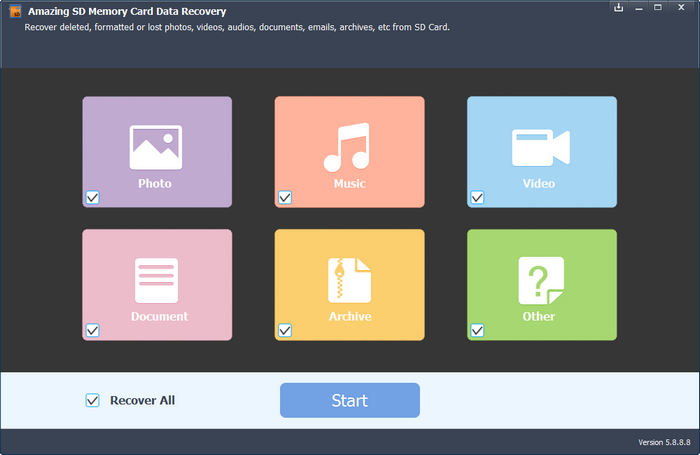
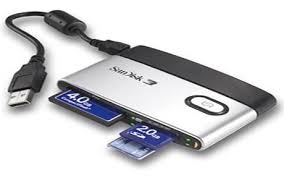
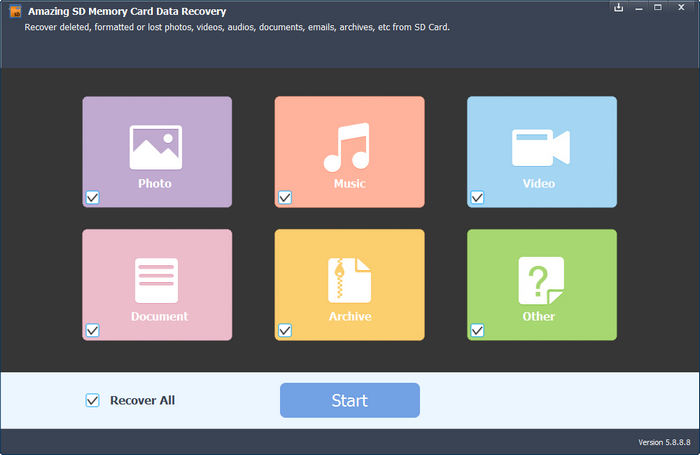
Increíble recuperación de datos de tarjetas de memoria SDRecupera datos borrados accidentalmente de todas las tarjetas de memoria conocidas. Recomendado para quienes necesitan reconocer más de 300 tipos de archivos, recuperar videos, imágenes, etc.
Usted está aquí: Descargar Programa Completo Descargar Programas Completos – Descargar Juegos / Programas de Variedades Generales / Increíble recuperación de datos de tarjetas de memoria SDMuy completa v9.5.0.0
Increíble recuperación de datos de tarjetas de memoria SDMuy completa v9.5.0.0
Increíble recuperación de datos de tarjetas de memoria SDMuy completa v9.5.0.0
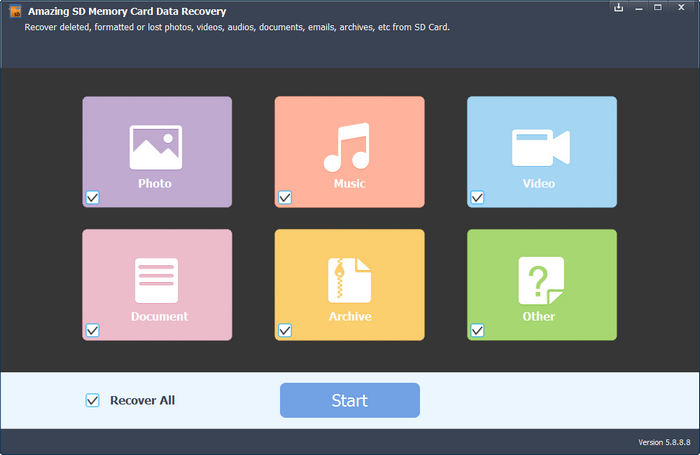
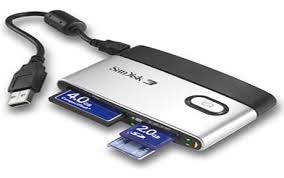
Increíble recuperación de datos de tarjetas de memoria SDRecupera datos borrados accidentalmente de todas las tarjetas de memoria conocidas. Recomendado para quienes necesitan reconocer más de 300 tipos de archivos, recuperar videos, imágenes, etc.
Usted está aquí: Descargar Programa Completo Descargar Programas Completos – Descargar Juegos / Programas de Variedades Generales / Increíble recuperación de datos de tarjetas de memoria SDMuy completa v9.5.0.0
Increíble recuperación de datos de tarjetas de memoria SDMuy completa v9.5.0.0
Increíble recuperación de datos de tarjetas de memoria SDMuy completa v9.5.0.0
Increíble recuperación de datos de tarjetas de memoria SDRecupera datos borrados accidentalmente de todas las tarjetas de memoria conocidas. Recomendado para quienes necesitan reconocer más de 300 tipos de archivos, recuperar videos, imágenes, etc.
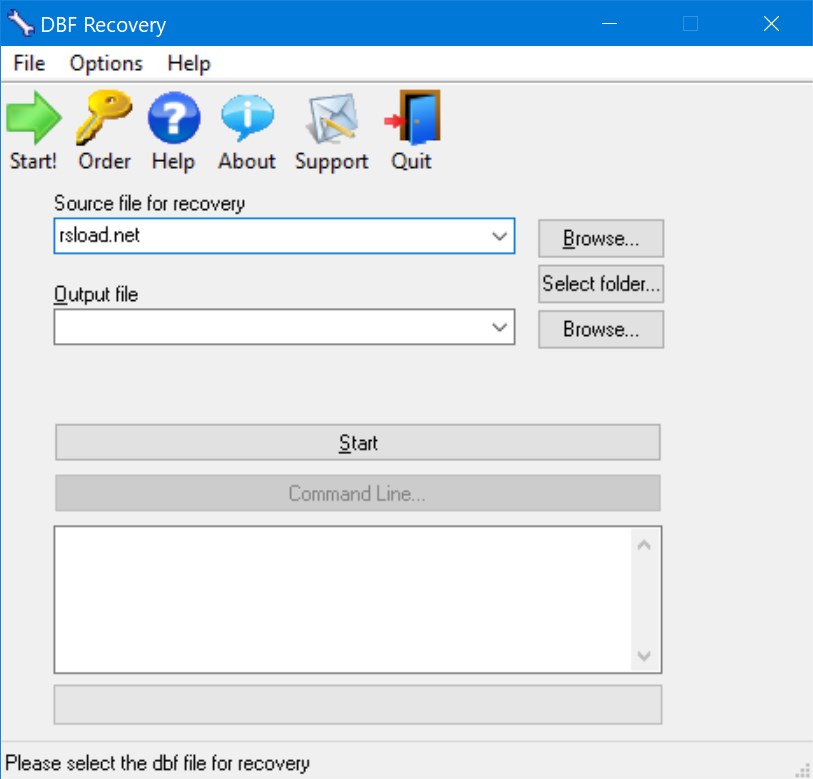
Tengo que trabajar con bases de datos antiguas en formato DBF, creo que es familiar cuando un archivo importante deja de abrirse y se convierte en un conjunto de caracteres ilegibles. Programa Recuperación de DBF tipo rescatador, creado para resucitar dichos archivos dañados y restaurar datos. El proceso para devolverles la vida es simple: debe especificar el archivo dañado, seleccionar una carpeta para guardar el resultado y hacer clic en Iniciar. El propio software analizará la estructura, corregirá errores en los encabezados y devolverá la vida a la base de datos. Puede descargar DBF Recovery con una clave para activar la versión completa a continuación. Posibilidades:
El programa funciona con todos los formatos de archivos DBF populares, incluidos los creados en Clipper, FoxBase, FoxPro, etc.
Existe un análisis inteligente, es decir, el propio programa determinará la versión de DBF y aplicará el algoritmo de recuperación más adecuado.
Recuperar entradas eliminadas es un gran tema, además de reparar daños, la herramienta puede recuperar entradas que han sido marcadas como eliminadas.
La interfaz consta literalmente de dos campos y un botón.
Soporta varios idiomas, no hay , pero sí inglés, alemán, español y otros.
En general, todo aquel que trabaje con sistemas heredados basados en DBF debería tener la herramienta. Estos programas están en el disco por si acaso y algún día le ahorrarán meses de trabajo. Tamaño: 888 KB SO:Windows 10/11 Descargar Recuperación DBF 4.66 + crack gratis
Tengo que trabajar con bases de datos antiguas en formato DBF, creo que es familiar cuando un archivo importante deja de abrirse y se convierte en un conjunto de caracteres ilegibles. Programa Recuperación de DBF tipo rescatador, creado para resucitar dichos archivos dañados y restaurar datos. El proceso para devolverles la vida es simple: debe especificar el archivo dañado, seleccionar una carpeta para guardar el resultado y hacer clic en Iniciar. El propio software analizará la estructura, corregirá errores en los encabezados y devolverá la vida a la base de datos. Puede descargar DBF Recovery con una clave para activar la versión completa a continuación. Posibilidades:
El programa funciona con todos los formatos de archivos DBF populares, incluidos los creados en Clipper, FoxBase, FoxPro, etc.
Existe un análisis inteligente, es decir, el propio programa determinará la versión de DBF y aplicará el algoritmo de recuperación más adecuado.
Recuperar entradas eliminadas es un gran tema, además de reparar daños, la herramienta puede recuperar entradas que han sido marcadas como eliminadas.
La interfaz consta literalmente de dos campos y un botón.
Soporta varios idiomas, no hay , pero sí inglés, alemán, español y otros.
En general, todo aquel que trabaje con sistemas heredados basados en DBF debería tener la herramienta. Estos programas están en el disco por si acaso y algún día le ahorrarán meses de trabajo. Tamaño: 888 KB SO:Windows 10/11 Descargar Recuperación DBF 4.66 + crack gratis
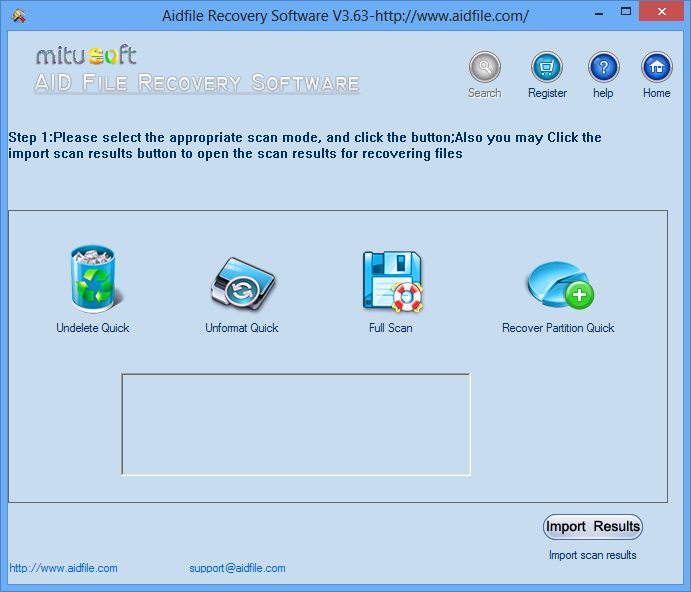
Otro mega programa que te ayudará a recuperar archivos, funciona con particiones eliminadas, papeleras de reciclaje vacías y otras cosas aterradoras, como tablas dañadas, discos duros desactivados por el método incorrecto… Descargar Software de recuperación de archivos de ayuda posible a continuación con activación en el archivo. Hay soporte para todos los sistemas de archivos populares. Al iniciar por primera vez, debe especificar inmediatamente el tipo de escaneo; esto determina cuán exhaustiva se llevará a cabo la búsqueda y el tiempo requerido. A continuación, seleccione la letra del disco duro, debe especificar el formato del archivo o simplemente buscar todo a la vez, una vez completado el proceso, seleccione los archivos que necesita y restáurelos. No me gustó mucho la interfaz de Aidfile Recovery Software, pero lo principal es que el programa funciona como debería. Peculiaridades:
La apariencia no es la más agradable, en mi opinión, la ventana principal, su tamaño no se puede cambiar, los íconos se ven descuidados, la elección del color no es buena.
Hay varios modos de escaneo, si tienes prisa puedes hacer selectivo o rápido, si no tienes prisa indica el completo y ten paciencia
No hay configuraciones, todas las opciones están en una sola ventana, por lo que no podrá ajustar los parámetros individualmente, usamos lo que vemos
Se requiere la activación del programa, después de lo cual podrá realizar un análisis completo sin límites
Haga su recuperación de datos – una utilidad liviana para recuperar archivos eliminados, escanea unidades locales y dispositivos externos, encuentra lo que se perdió después del formateo, falla del sistema o eliminación accidental. Peculiaridades:
Si elimina algo importante, deje de usar su computadora inmediatamente tanto como sea posible. Cada operación escribe nuevos datos en el disco y puede borrar el lugar donde se encontraban sus archivos, después de lo cual las posibilidades de recuperación disminuyen considerablemente. Cuanto antes empieces la recuperación, mejor.
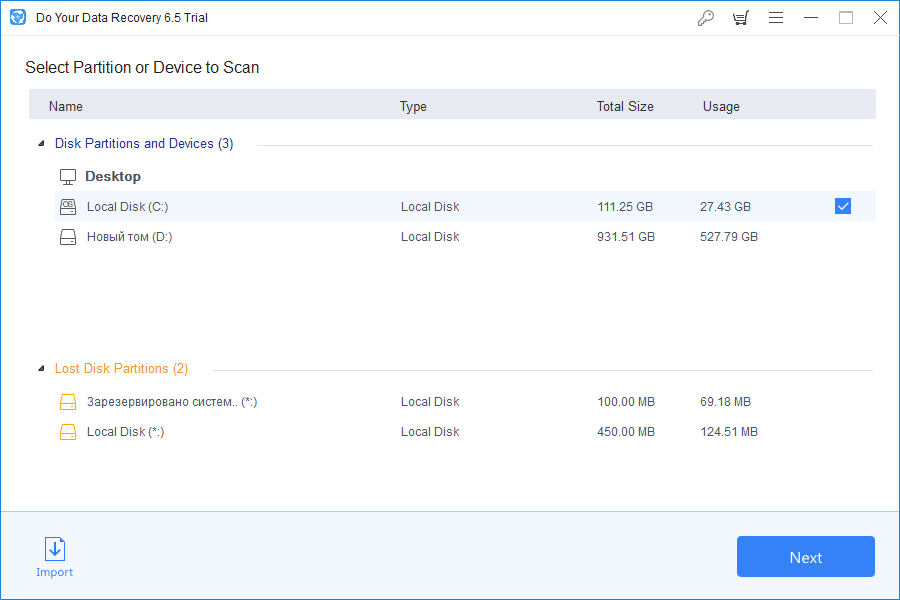
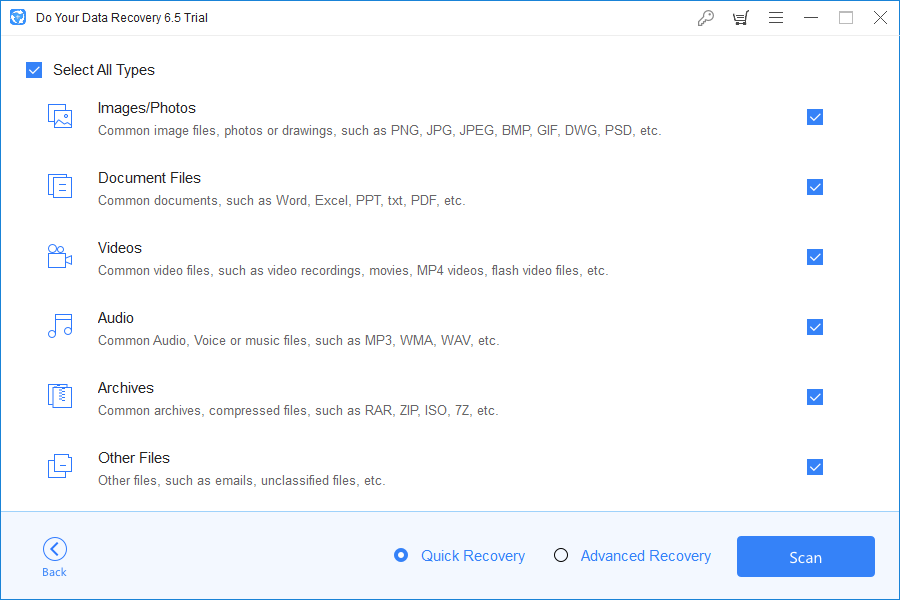
El proceso en sí es simple y consta de tres pasos: seleccione una partición de disco o dispositivo externo, especifique qué tipos de archivos buscar, el programa escanea y muestra el resultado.
Antes de la recuperación, puede ver una vista previa de los archivos encontrados para no arrastrar todo seguido.
El tiempo de escaneo depende del tamaño del disco; un tornillo de un terabyte girará durante mucho tiempo, esto es normal.
El programa tiene dos modos de recuperación. El primero es rápido, funciona de forma superficial pero rápida, adecuado si los archivos se eliminaron recientemente. Empiece siempre por ahí. Si no se encuentran los datos requeridos, inicie el modo avanzado. Puede descargar Do Your Data Recovery con un crack a continuación de forma gratuita. Es mejor mantener dichas utilidades descargadas con anticipación en una unidad flash, porque si ya ha perdido archivos, instalar el programa en el mismo disco puede sobrescribir exactamente lo que está intentando recuperar. Te aconsejo que mires más de cercaRecuvaProbablemente la herramienta de recuperación gratuita más popular, la interfaz es simple e intuitiva y sus capacidades están a la par con Do Your Data Recovery. Segunda opciónTaladro de discomás avanzado con un montón de funciones adicionales, como protección contra eliminación. Idioma: Inglés – Faltan la versión rusa y el rusificador Tamaño: 55MB Descargar Haga su recuperación de datos 8.3 + crack gratis / 7.1 Técnico Portátil Jooseng / 8.3 + crack de macOS
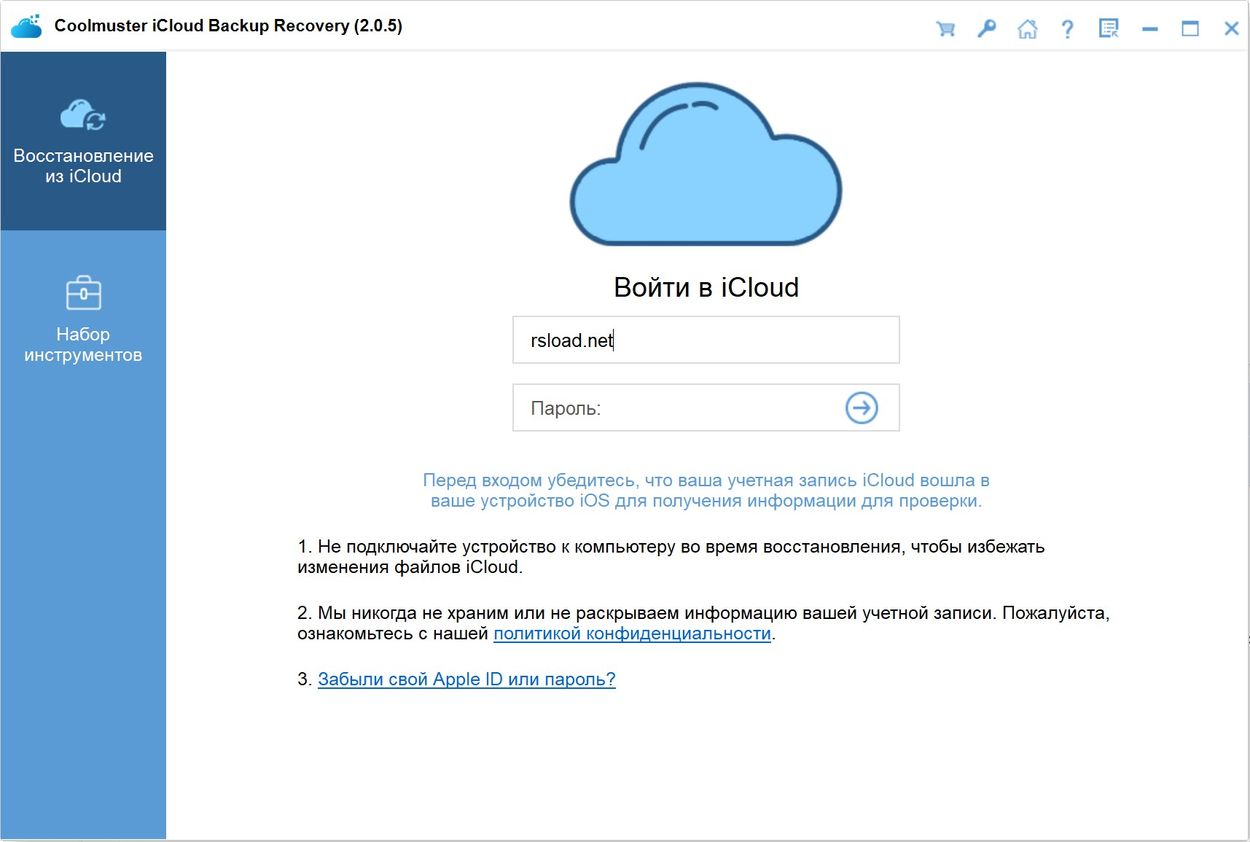
Guardar sus datos es un dolor de cabeza para muchos. Siempre es un virus, o borras accidentalmente los datos necesarios, puede pasar cualquier cosa. Mucha gente usa iCloud para almacenar información y es conveniente, pero si necesita recuperar datos de forma segura desde allí localmente en su PC, ¿qué debe hacer? Aquí es donde viene al rescate. Recuperación de copia de seguridad de iCloud de Coolmuster – el software resuelve el problema de extraer, realizar copias de seguridad y restaurar archivos desde la nube. Cualquiera que quiera probarlo puede descargar Coolmuster iCloud Backup Recovery desde el siguiente enlace; Como siempre, el archivo contiene un crack o una clave de activación gratuita. El programa funciona en formato de asistente paso a paso , muy conveniente incluso para principiantes. Primero debes iniciar sesión con tu ID de Apple. Si tiene habilitada la autenticación de dos factores, el software la procesa normalmente y simplemente le pide que ingrese el código de verificación de su dispositivo. Después de iniciar sesión, selecciona el tipo de medio deseado, acelera el proceso, ya que no escanea toda la basura, sino que simplemente filtra lo que necesita y limita la búsqueda. Hay una vista previa antes de comenzar a extraer. Puede ver claramente y asegurarse de qué descargará exactamente ahora, para no arrastrar cosas innecesarias a su disco duro. El software funciona sin problemas con diferentes tipos de datos:
contactos
calendarios y eventos
fotos
recordatorios
archivos adjuntos de notas
La aplicación escanea la base de datos de iCloud en busca de categorías específicas y las exporta cuidadosamente a su PC. Una excelente herramienta si necesitas guardar selectivamente tu nube localmente y dormir tranquilo. Hay un tipo de reemplazo. Tenorshare UltData – sabe cómo extraer información no solo de iCloud, sino también directamente desde el teléfono o una copia de seguridad local de iTunes. Tamaño: 33MB SO: Windows 10/11 + x64 Descargar Coolmuster iCloud Backup Recovery 2.0.5 + crack gratis
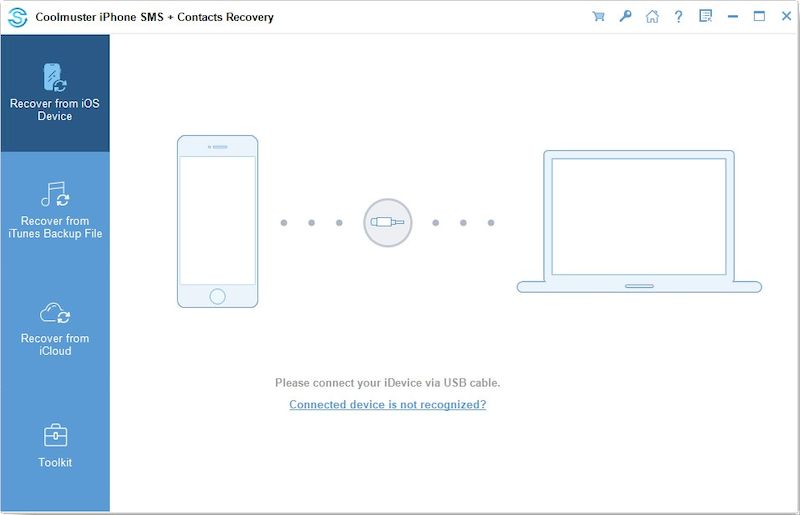
Recuperación de contactos SMS de iPhone Coolmuster – software para recuperar SMS y contactos eliminados, funciona con todos los dispositivos iOS, incluido el iPhone, por supuesto. Puede descargarlo a continuación de forma gratuita con una clave de activación, o habrá una grieta en el archivo, según el autor del borrador. No importa lo que sucedió, si se eliminó accidentalmente, se bloqueó después de una actualización de iOS o el jailbreak no salió según lo planeado: el programa recuperará los datos. Funciona con todos los modelos de iPhone, incluidos los más recientes. Peculiaridades:
Recupera SMS y contactos eliminados incluso en las situaciones más difíciles
Funciona con todos los modelos de iPhone y otros dispositivos
La interfaz es sencilla, cualquiera puede entenderla, incluso yo soy una persona sin tecnología Apple.
Antes de restaurar, puede ver qué se encontró exactamente y luego decidir si lo necesita o no.
Puede seleccionar datos específicos, no es necesario que coloque todo en una fila, los filtros lo ayudarán a navegar rápidamente
Dos modos de funcionamiento: directamente desde el teléfono o desde una copia de seguridad de iTunes; en general, ambos funcionan correctamente, no hubo problemas, según las revisiones en Internet.
Alta tasa de éxito gracias a un algoritmo de escaneo único, incluso en situaciones difíciles todo se puede devolver, no hay necesidad de preocuparse
Cómo utilizar: Conecte su iPhone a su computadora mediante un cable USB e inicie el programa, todo está claro. Seleccione el modo “Recuperarse del dispositivo iOS” y espere hasta que se realice el escaneo; el proceso puede llevar mucho tiempo, pero esto es en casos extremos, pero en la mayoría de los casos no llevará mucho tiempo, dependiendo de la cantidad de datos que haya en el teléfono. Después del escaneo, verá una lista de lo que pudo encontrar, revise y marque lo que necesita, todo parece estar claro aquí también. Haga clic en el botón restaurar y listo, los datos se guardarán en su computadora, primero especifique dónde exactamente, puede conectar una unidad flash y cargarla allí inmediatamente o en la nube. Si hiciste una copia de seguridad en iTunes, puedes restaurarla desde allí; para hacer esto, seleccione el modo “Restaurar desde copia de seguridad de iTunes” y luego haga lo mismo. Este es el programa, creo que no habrá problemas para entenderlo, mucha suerte a todos y gracias por su atención! Tamaño: 33MB Descargar Coolmuster iPhone SMS + Recuperación de contactos 5.0.10 + clave gratis
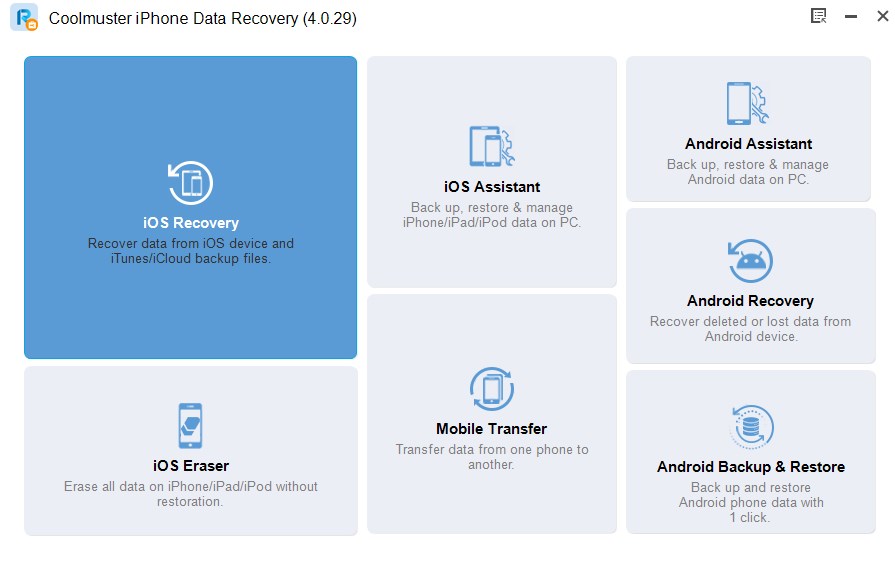
Actualización publicada Recuperación de datos de iPhone Coolmuster – el software te ayudará a recuperar archivos borrados, funciona con iPhone, iPad y iPod. No importa si la foto se eliminó accidentalmente o los contactos simplemente desaparecieron, tal vez los mensajes se perdieron… Cualquier cosa puede pasar, el programa resolverá cualquier problema y puedes descargarlo desde el siguiente enlace de forma gratuita con una clave de activación o un crack de reemplazo. Funciona con diferentes tipos de archivos y formatos, fotos, videos, contactos, correspondencia, notas, historial de llamadas y todo lo demás. De hecho, estás a tres clics de regresar, tras lo cual el programa inicia un análisis profundo del dispositivo e incluso encuentra algo que se eliminó hace mucho tiempo. Tres modos de recuperación:
Directamente desde el dispositivo donde necesitas conectar tu iPhone o iPad, la aplicación escaneará la memoria y mostrará los archivos eliminados.
Desde una copia de seguridad de iTunes, esto es útil si realizó una copia de seguridad en una PC y luego los datos se extraen desde allí.
Funciona con iCloud si tienes acceso a copias de seguridad en la nube
Peculiaridades:
El software devuelve datos perdidos de diferentes dispositivos iOS.
Admite diferentes tipos de archivos y navegadores
Extrayendo de copias de seguridad
Hay un modo de escaneo profundo.
Hay un modo de vista previa, puede familiarizarse con qué está restaurando exactamente antes de comenzar el proceso.
Una interfaz clara en la que incluso un principiante se sentirá como en casa.
Alta tasa de éxito gracias a un potente algoritmo
En general, este es un programa muy interesante, espero que no tengas ningún motivo para usarlo, pero si es así, espero que te ayude una segunda vez. Tamaño: 41MB Descargar Coolmuster iPhone Recuperación de datos 6.0.54 + crack gratis
Usted está aquí: Descargar Programa Completo Descargar Programas Completos – Descargar Juegos / Programas de Variedades Generales / Recuperación de datos de Gilisoft 5 Descarga completa
Recuperación de datos de Gilisoft 5 Descarga completa
Recuperación de datos de Gilisoft 6.5 Descarga completa
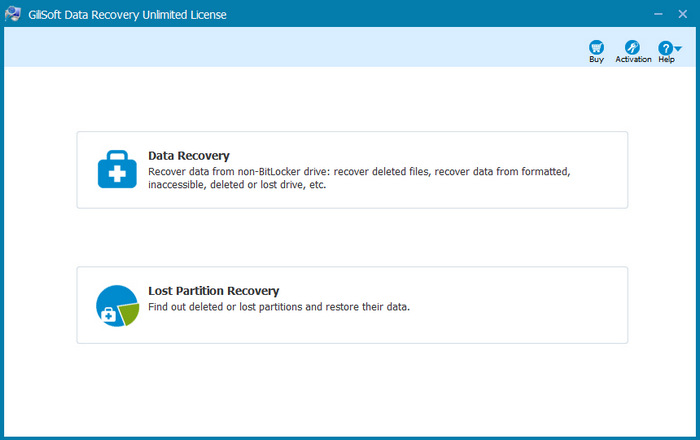
Gilisoft Data Recovery Professional / Ilimitado, Es una herramienta de recuperación integral. Es el programa ideal para recuperar archivos formateados o perdidos. Con este programa fácil de usar y muy seguro podrás recuperar y reutilizar tus archivos perdidos sin ningún problema.
————————————————————-
Dimensión: 10mb Compresión: Rar / Sin Contraseña Exploración: Webroot. / Condición clara
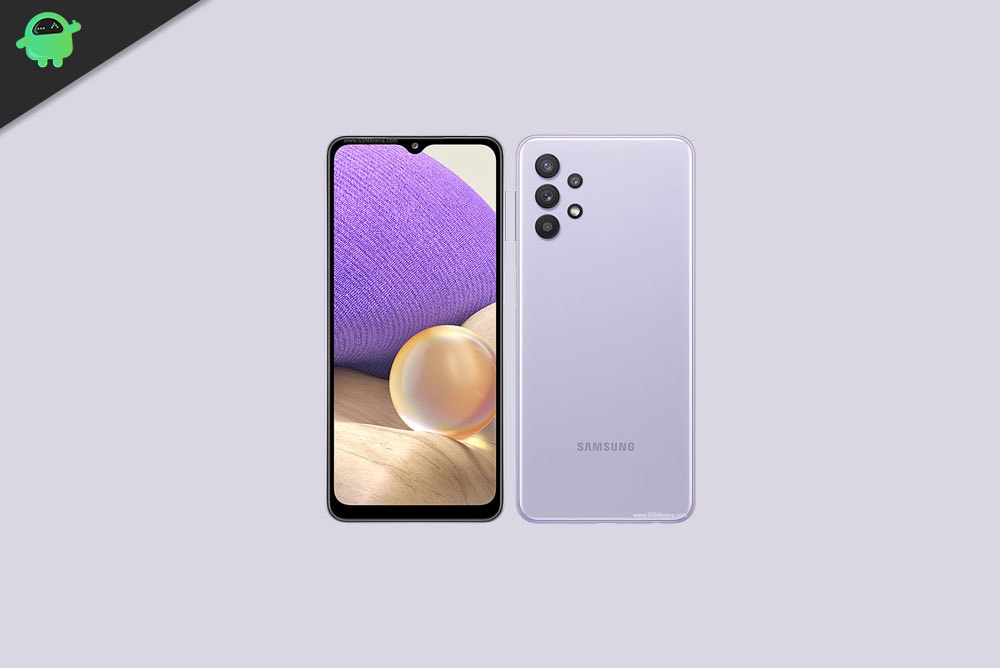
En este tutorial, te diremos cómo instalar TWRP Recovery en Samsung Galaxy A32 5G SM-A326U, A326U1 y A326W. La recuperación TWRP es probablemente la recuperación personalizada más utilizada y popular que todos conocemos. Para aquellos que están bastante familiarizados con el rooteo y la actualización de ROM personalizadas, etc., saben qué es TWRP Recovery. Sin embargo, para los ingenuos, TWRP Recovery permite a los usuarios instalar ROM/mods personalizados, realizar una copia de seguridad completa de su teléfono y obtener acceso de root en su teléfono usando Magisk Manager.
Sin embargo, necesitas tener acceso TWRP antes de poder rootear tu Samsung Galaxy A32 5G. Para actualizar la imagen de recuperación TWRP, debe seguir la guía correctamente para evitar errores. Y si posee un Samsung Galaxy A32 5G y busca formas de descargar e instalar TWRP Recovery en su teléfono, está en el lugar correcto, como en este artículo, y lo guiaremos sobre cómo descargar e instalar TWRP Recovery en Samsung Galaxy A32 5G y, opcionalmente, rootear usando Magisk. Dicho esto, vayamos directamente al artículo en sí:
¿Qué es la recuperación TWRP?
Team Win Recovery Project o TWRP Recovery es una recuperación personalizada útil y popular, que es un software de código abierto. La interfaz de pantalla táctil permite a los usuarios actualizar firmware de terceros y realizar copias de seguridad del sistema o de los datos fácilmente como nunca antes. Para los entusiastas o desarrolladores de la personalización de Android, una recuperación personalizada es una herramienta o software imprescindible.
Además, puede instalar kernel, módulos, rootear o desrootear, realizar copias de seguridad de Nandroid, etc. Mientras tanto, puede borrar particiones del sistema, almacenamiento interno, datos, caché, proveedor, etc. muy fácilmente.
Beneficios de la recuperación TWRP
Copias de seguridad de particiones en formato TAR o Raw Image
Restaurar copias de seguridad desde almacenamiento interno, almacenamiento SD externo o dispositivos OTG
Instalar firmware personalizado
Instalar archivos ZIP e imágenes flasheables
Limpiando las particiones
Eliminar sistema, caché, proveedor, partición, datos de usuario, etc.
Instale Root o Unroot actualizando ZIP
Acceso a terminales
shell raíz ADB
Soporte de tema
Posible soporte para descifrado según el dispositivo.
Pasos para instalar TWRP Recovery en Galaxy A32 5G
Ahora, antes de instalar TWRP Recovery en Samsung Galaxy A32 5G SM-A326U, A326U1 y A326W, hagamos una lista de requisitos previos necesarios para desbloquearlo:
Carga tu teléfono
Debes asegurarte de que tu Samsung Galaxy A32 5G esté cargado alrededor del 60% antes de instalar la recuperación TWRP para evitar problemas de bucle de arranque durante el proceso de desbloqueo.
Realizar una copia de seguridad completa
Antes de rootear, una de las cosas más importantes que debe hacer en su teléfono es realizar una copia de seguridad completa de su teléfono. Para ello, puedes seguir la guía haciendo clic en el siguiente enlace:
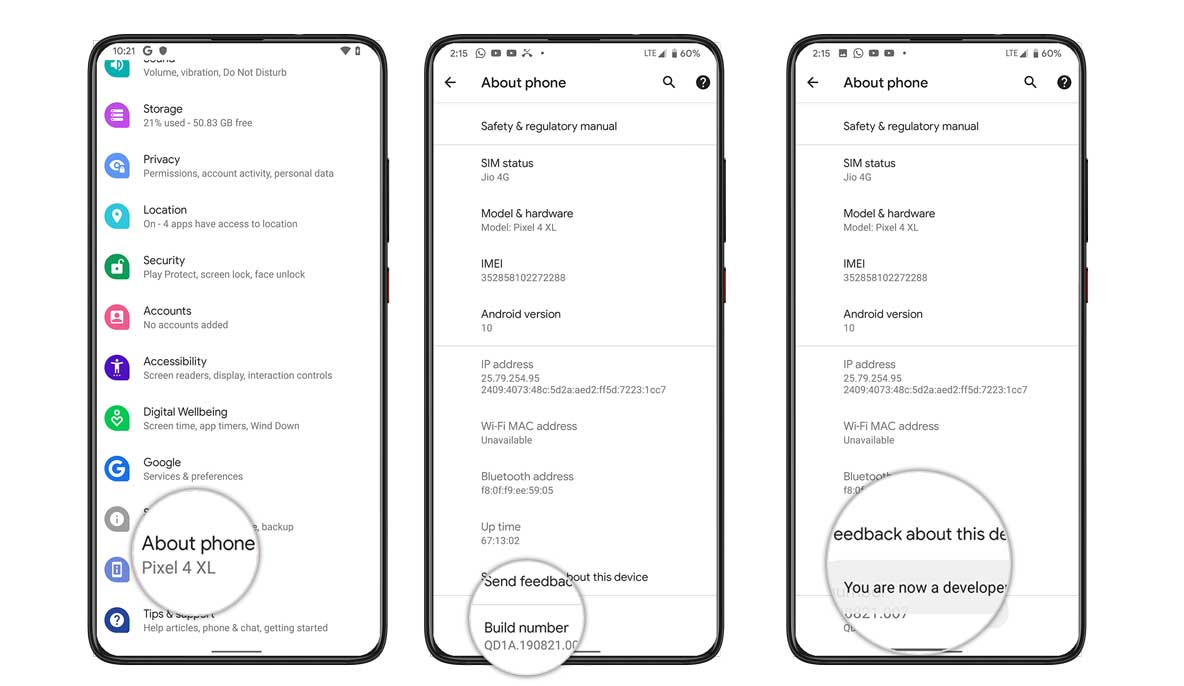
Habilitar opciones de desarrollador
TIENE Permitir EL Opción de desarrollador en su dispositivo, siga los pasos a continuación:
Ir a Ajustes menú de su dispositivo Android.
Luego desplácese hacia abajo y navegue hasta Acerca de.
Ahora tienes que dirigirte hacia Información del software >> Más.
Aquí, toca Número de compilación 7-8 veces hasta que veas un mensaje “Ahora eres desarrollador”.
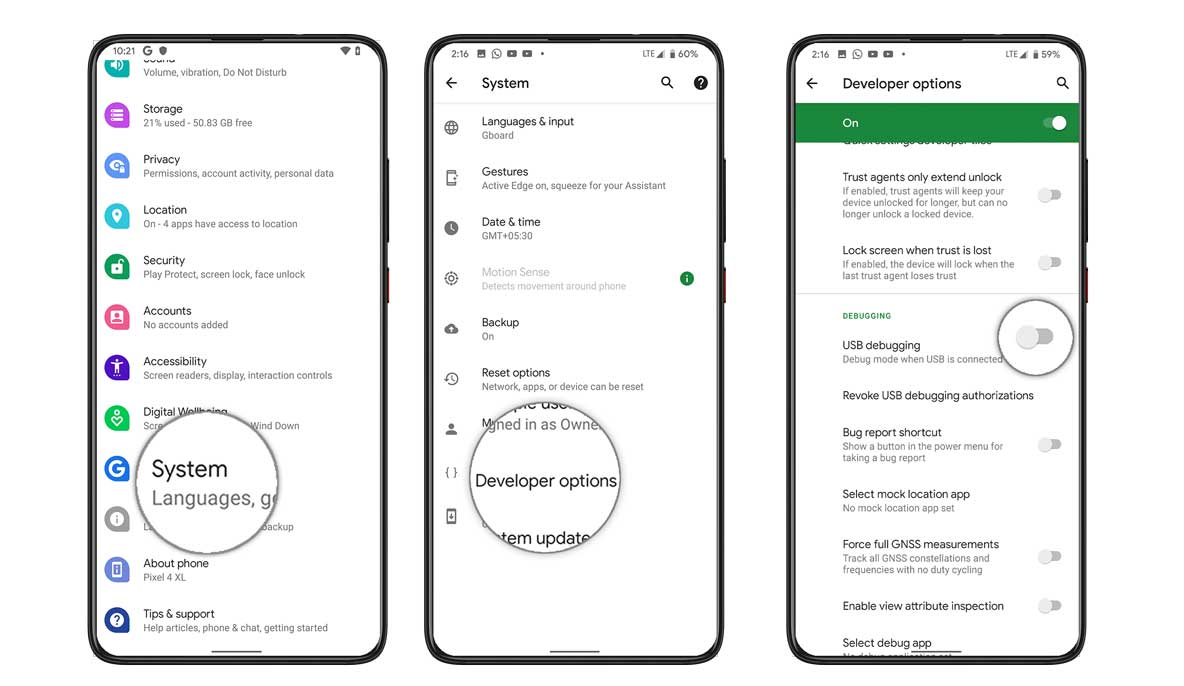
También debe habilitar la opción Depuración USB y Desbloqueo OEM en el menú Opciones de desarrollador. Y para hacer esto:
Vaya a Opciones de desarrollador y habilite la opción Depuración USB y la opción Desbloqueo OEM.
Instalar la herramienta ODIN
Debe instalar la última herramienta Odin en su PC. Para ello, puede seguir el enlace que se menciona a continuación:
Desbloquear el gestor de arranque
Para instalar TWRP Recovery, primero debe desbloquear el gestor de arranque en Samsung Galaxy A32 5G.
¡Advertencia!
Antes de comenzar a desbloquear el gestor de arranque, le recomiendo encarecidamente que cree una copia de seguridad del almacenamiento de su dispositivo y de todos los archivos almacenados en su dispositivo. Al desbloquear el gestor de arranque se borrarán todos los datos de su dispositivo. Además, se recomienda seguir los pasos mencionados en este artículo con mucho cuidado para evitar daños permanentes o bloqueo de su dispositivo. Si algo sale mal, el autor o GetDroidTips no son responsables.
Descargar controladores USB de Samsung
Puede seguir el enlace para descargar los controladores USB de Samsung adecuados para Windows y Mac.
Descargar recuperación TWRP
Aquí encontrará la última recuperación TWRP para Samsung Galaxy A32 5G.
El dispositivo ahora se iniciará en modo de recuperación y le solicitará que borre los datos.
Borre datos y reinicie nuevamente en modo descarga
Abra Odin y agregue el archivo TWRP Tar en la ubicación AP y haga clic en Iniciar para flashear.
Una vez hecho esto, puede reiniciar en modo de recuperación mediante la combinación de teclas de recuperación (Vol UP + botón de encendido + USB conectado).
En su menú de recuperación TWRP, desactive el cifrado:
Vaya a Avanzado > Terminal, escriba: multidisabler.
Si el proveedor se queja del espacio libre que queda en el dispositivo, intentará cambiar el tamaño del proveedor. y el pregunta - Run multidisabler again!.
Tipo: multidisabler una vez más y verás - Finished. una vez terminado.
Regrese a Borrar > Formatear datos > escribir yes.
Sigue nuestro tutorial
También puedes consultar nuestro vídeo tutorial detallado:
Una vez que el dispositivo se inicia en el modo de recuperación TWRP, debe descifrar la partición de datos. Para hacer esto: vaya a Borrar > Formatear datos y siga las instrucciones en pantalla.
Luego reinicie nuevamente en modo de recuperación.
Luego vaya a recuperación presionando el botón Subir volumen + botón de encendido juntos.
Asegúrate de haber creado una copia de seguridad de tu Samsung Galaxy A32 5G.
En TWRP, seleccione Instalar, busque Magisk.zip y seleccione el archivo.
Desliza para instalarlo y flashearlo.
Reinicie su dispositivo.
Entonces !
Esa es mi versión en este artículo. Espero que te haya gustado este artículo y hayas podido instalar TWRP Recovery y rootear tu teléfono inteligente Samsung Galaxy A32 5G. Háganos saber en los comentarios a continuación si tuvo algún problema al instalar la recuperación TWRP en su teléfono y luego rootearlo con Magisk. Esperando el próximo post… ¡Bravo!
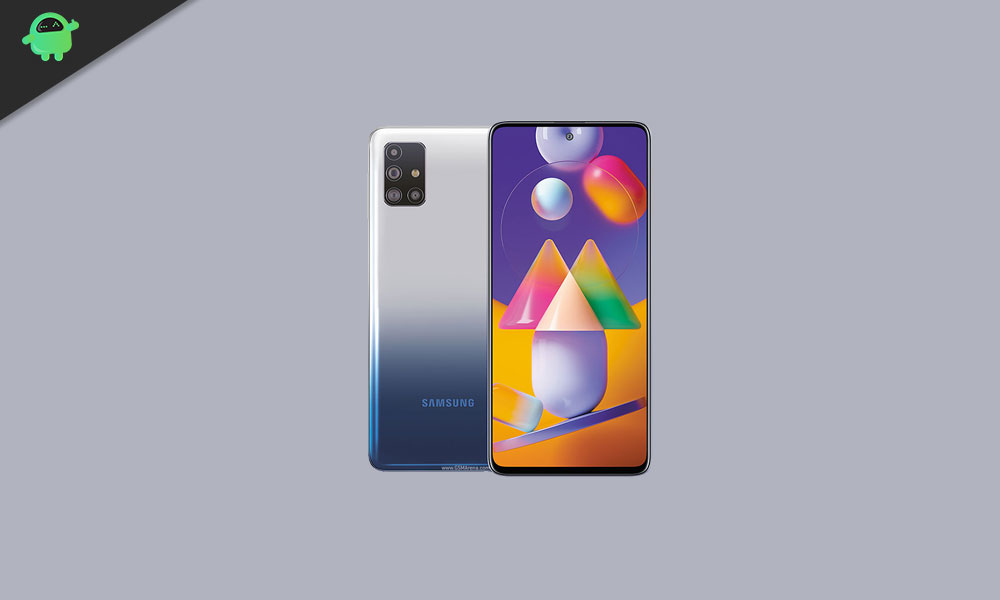
En este tutorial, le diremos cómo instalar TWRP Recovery en Samsung Galaxy M31s SM-M317F. La recuperación TWRP es probablemente la recuperación personalizada más utilizada y popular que todos conocemos. Para aquellos que están bastante familiarizados con el rooteo y la actualización de ROM personalizadas, etc., saben qué es TWRP Recovery. Sin embargo, para los ingenuos, TWRP Recovery permite a los usuarios instalar ROM/mods personalizados, realizar una copia de seguridad completa de su teléfono y obtener acceso de root en su teléfono usando Magisk Manager.
Sin embargo, necesitas tener acceso TWRP antes de poder rootear tu Samsung Galaxy M31s. Para actualizar la imagen de recuperación TWRP, debe seguir la guía correctamente para evitar errores. Y si posee un Samsung Galaxy M31 y está buscando formas de descargar e instalar TWRP Recovery en su teléfono, está en el lugar correcto, como en este artículo, y lo guiaremos sobre cómo descargar e instalar TWRP Recovery en Samsung Galaxy M31 y, opcionalmente, rootear usando Magisk. Dicho esto, vayamos directamente al artículo en sí:
¿Qué es la recuperación TWRP?
Team Win Recovery Project o TWRP Recovery es una recuperación personalizada útil y popular, que es un software de código abierto. La interfaz de pantalla táctil permite a los usuarios actualizar firmware de terceros y realizar copias de seguridad del sistema o de los datos fácilmente como nunca antes. Para los entusiastas o desarrolladores de la personalización de Android, una recuperación personalizada es una herramienta o software imprescindible.
Además, puede instalar kernel, módulos, rootear o desrootear, realizar copias de seguridad de Nandroid, etc. Mientras tanto, puede borrar particiones del sistema, almacenamiento interno, datos, caché, proveedor, etc. muy fácilmente.
Beneficios de la recuperación TWRP
Copias de seguridad de particiones en formato TAR o Raw Image
Restaurar copias de seguridad desde almacenamiento interno, almacenamiento SD externo o dispositivos OTG
Instalar firmware personalizado
Instalar archivos ZIP e imágenes flasheables
Limpiando las particiones
Eliminar sistema, caché, proveedor, partición, datos de usuario, etc.
Instale Root o Unroot actualizando ZIP
Acceso a terminales
shell raíz ADB
Soporte de tema
Posible soporte para descifrado según el dispositivo.
Pasos para instalar TWRP Recovery en Galaxy M31s SM-M317F
Ahora, antes de instalar TWRP Recovery en Samsung Galaxy M31s SM-M317F, hagamos una lista de requisitos previos necesarios para desbloquearlo:
Carga tu teléfono
Debes asegurarte de que tu Samsung Galaxy M31s esté cargado alrededor del 60% antes de instalar la recuperación TWRP para evitar problemas de bucle de arranque durante el proceso de desbloqueo.
Realizar una copia de seguridad completa
Antes de rootear, una de las cosas más importantes que debe hacer en su teléfono es realizar una copia de seguridad completa de su teléfono. Para ello, puedes seguir la guía haciendo clic en el siguiente enlace:
Habilitar opciones de desarrollador
TIENE Permitir EL Opción de desarrollador en su dispositivo, siga los pasos a continuación:
Ir a Ajustes menú de su dispositivo Android.
Luego desplácese hacia abajo y navegue hasta Acerca de.
Ahora tienes que dirigirte hacia Información del software >> Más.
Aquí, toca Número de compilación 7-8 veces hasta que veas un mensaje “Ahora eres desarrollador”.
También debe habilitar la opción Depuración USB y Desbloqueo OEM en el menú Opciones de desarrollador. Y para hacer esto:
Vaya a Opciones de desarrollador y habilite la opción Depuración USB y la opción Desbloqueo OEM.
Instalar la herramienta ODIN
Debe instalar la última herramienta Odin en su PC. Para ello, puede seguir el enlace que se menciona a continuación:
Desbloquear el gestor de arranque
Para instalar TWRP Recovery, primero debe desbloquear el gestor de arranque en Samsung Galaxy M31s.
¡Advertencia!
Antes de comenzar a desbloquear el gestor de arranque, le recomiendo encarecidamente que cree una copia de seguridad del almacenamiento de su dispositivo y de todos los archivos almacenados en su dispositivo. Al desbloquear el gestor de arranque se borrarán todos los datos de su dispositivo. Además, se recomienda seguir los pasos mencionados en este artículo con mucho cuidado para evitar daños permanentes o bloqueo de su dispositivo. Si algo sale mal, el autor o GetDroidTips no son responsables.
Descargar controladores USB de Samsung
Puede seguir el enlace para descargar los controladores USB de Samsung adecuados para Windows y Mac.
Descargar recuperación TWRP
Aquí encontrará la última recuperación TWRP para Samsung Galaxy M31s.
El dispositivo ahora se iniciará en modo de recuperación y le solicitará que borre los datos.
Borre datos y reinicie nuevamente en modo descarga
Abra Odin y agregue el archivo TWRP Tar en la ubicación AP y haga clic en Iniciar para flashear.
Una vez hecho esto, puede reiniciar en modo de recuperación mediante la combinación de teclas de recuperación (Vol UP + botón de encendido + USB conectado).
Vaya a Avanzado > Terminal, escriba: multidisabler.
Si el proveedor se queja del espacio libre que queda en el dispositivo, intentará cambiar el tamaño del proveedor. y el pregunta - Run multidisabler again!.
Tipo: multidisabler una vez más y verás - Finished. una vez terminado.
Regrese a Borrar > Formatear datos > escribir yes.
Sigue nuestro tutorial
También puedes consultar nuestro vídeo tutorial detallado:
Una vez que el dispositivo se inicia en el modo de recuperación TWRP, debe descifrar la partición de datos. Para hacer esto: vaya a Borrar > Formatear datos y siga las instrucciones en pantalla.
Luego reinicie nuevamente en modo de recuperación.
Luego vaya a recuperación presionando el botón Subir volumen + botón de encendido juntos.
Asegúrate de haber creado una copia de seguridad de tu Samsung Galaxy M31s.
En TWRP, seleccione Instalar, busque Magisk.zip y seleccione el archivo.
Desliza para instalarlo y flashearlo.
Reinicie su dispositivo.
Entonces !
Esa es mi versión en este artículo. Espero que te haya gustado este artículo y hayas podido instalar TWRP Recovery y rootear tu teléfono inteligente Samsung Galaxy M31s. Háganos saber en los comentarios a continuación si tuvo algún problema al instalar la recuperación TWRP en su teléfono y luego rootearlo con Magisk. Esperando el próximo post… ¡Bravo!
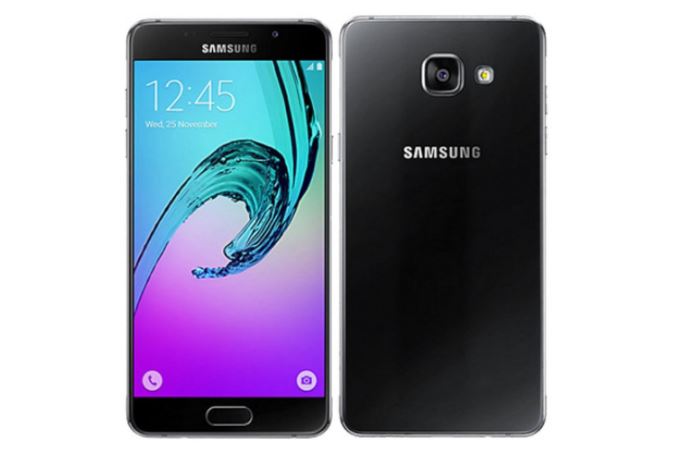
El Samsung Galaxy A5 2016 (nombre en clave: a5xelte) se lanzó en diciembre de 2015. El teléfono salió de la caja con Android 5.1.1 Lollipop y luego se actualizó a Android 7.0 Nougat. Recientemente, este dispositivo recibió soporte oficial de recuperación TWRP. Entonces, en esta página, lo guiaremos para instalar TWRP Recovery en Galaxy A5 2016. Esta guía contiene instrucciones escritas y un video tutorial para ayudarlo a instalarlo rápidamente. Asegúrese de descargar los archivos necesarios y luego continúe directamente con las instrucciones de instalación. Recuperación TWRP en Galaxy A5 2016.
Recuerda que antes de comenzar con el proceso, primero debes desbloquear el gestor de arranque del dispositivo. Dado que los fabricantes de teléfonos inteligentes proporcionan un gestor de arranque bloqueado en sus dispositivos por razones de seguridad, deberá desbloquear el gestor de arranque para instalar archivos de terceros. Luego puede instalar TWRP Custom Recovery en su dispositivo Galaxy A5 2016 y también rootearlo. TWRP Recovery también puede realizar copias de seguridad de Nandroid, restaurar, borrar el sistema/datos/caché y mucho más.
Recuperación de TWRP y sus beneficios
Team Win Recovery Project (TWRP) es un software de recuperación de imágenes personalizado de código abierto diseñado específicamente para dispositivos basados en Android. Cuenta con una interfaz de pantalla táctil fácil de usar, que permite a los usuarios instalar fácilmente firmware de terceros y realizar copias de seguridad del sistema existente, funciones esenciales que a menudo no son compatibles con las imágenes de recuperación de stock. TWRP ofrece una amplia gama de funciones, como la capacidad de borrar particiones, crear y restaurar copias de seguridad del sistema y actualizar ROM personalizadas, lo que la convierte en una herramienta versátil para los entusiastas y desarrolladores de Android.
Ventajas de la recuperación TWRP:
Puede actualizar una ROM personalizada en Galaxy A5 2016 usando TWRP
Puede actualizar archivos zip de modificación para personalizar su teléfono
Fácil de flashear y usar módulos Xposed usando TWRP
Fácil de rootear y desrootear usando el zip flashable TWRP Recovery SuperSU
Puedes instalar Magisk en Galaxy A5 2016
Fácil de crear y restaurar copias de seguridad de Nandroid usando TWRP Recovery.
Fácil acceso para restaurar la copia de seguridad de Nandroid.
Puede actualizar un archivo de imagen usando TWRP Recovery en Galaxy A5 2016
Es fácil eliminar todo el bloatware usando TWRP Recovery en Galaxy A5 2016.
Para underclock y overclock.
Puede limpiar, borrar caché y datos.
Cómo instalar el recovery TWRP oficial en Galaxy A5 2016 (a5xelte)
Antes de continuar con el proceso de instalación de TWRP, siga correctamente todos los requisitos previos que se mencionan a continuación.
GetDroidTips no será responsable de ningún tipo de daño o error que ocurra en su dispositivo durante/después de instalar los archivos o después de seguir esta guía. Asegúrate de hacer una copia de seguridad completa antes de hacer cualquier cosa. Haga esto bajo su propio riesgo.
Método: Herramienta Flash ODIN
Después de descargar todos los archivos, controladores y herramientas necesarios, siga el proceso de instalación.
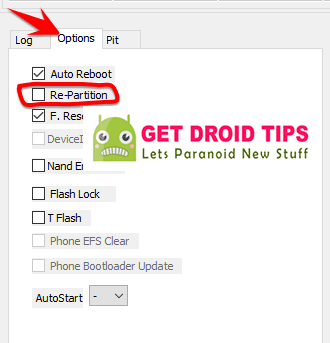
Haga clic en “Iniciar” y espere unos segundos hasta que vea un mensaje. APROBAR.
Reinicie el teléfono en modo de recuperación presionando los botones Subir volumen + Inicio + Encendido simultáneamente. [For newer Samsung devices, press and hold Volume Up + Power together]
Eso es todo, muchachos. Ya terminaste.
¿Cuál es la raíz?
El rooteo de un teléfono inteligente es la forma no oficial de permitir que un administrador o superusuario acceda al sistema y al subsistema de su dispositivo. Por lo tanto, el usuario puede cambiar, modificar, editar o eliminar fácilmente archivos y aplicaciones del sistema.
Con la ayuda de root, puede desinstalar bloatware, aumentar el rendimiento del dispositivo, reducir el consumo de batería, instalar módulos Xposed y mucho más. Sin embargo, rootear el teléfono inteligente anulará la garantía del dispositivo y ya no podrá obtener actualizaciones de software OTA. Un método de enraizamiento incorrecto también puede bloquear fácilmente tu dispositivo. Así que asegúrese de seguir la guía correctamente.
La ventaja del enraizamiento:
Puede acceder a todos los archivos de su Galaxy A5 2016, incluso a los archivos presentes en el directorio raíz de su teléfono.
Puedes aumentar el rendimiento de tu Galaxy A5 2016 mediante overclocking.
Al rootear, puedes aumentar la duración de la batería al hacer underclocking en el Galaxy A5 2016.
Desinstale Bloatware en Galaxy A5 2016.
Puede bloquear anuncios en todas las aplicaciones de Android como Youtube y otras aplicaciones relacionadas con juegos.
Leer también: Las 5 mejores alternativas de Adblock Plus para Android
Al rootear el Galaxy A5 2016, puede ver, editar o eliminar cualquier archivo del sistema en el directorio raíz.
Puede instalar Xposed Framework y muchos módulos Xposed compatibles.
Pasos para rootear Galaxy A5 2016
Guía para rootear Galaxy A5 2016 a través de SuperSU
Guía para rootear Galaxy A5 2016 a través de Magisk
Asumimos que esta guía de instalación completa le resultará útil. Si tiene alguna pregunta, no dude en preguntar en los comentarios a continuación.
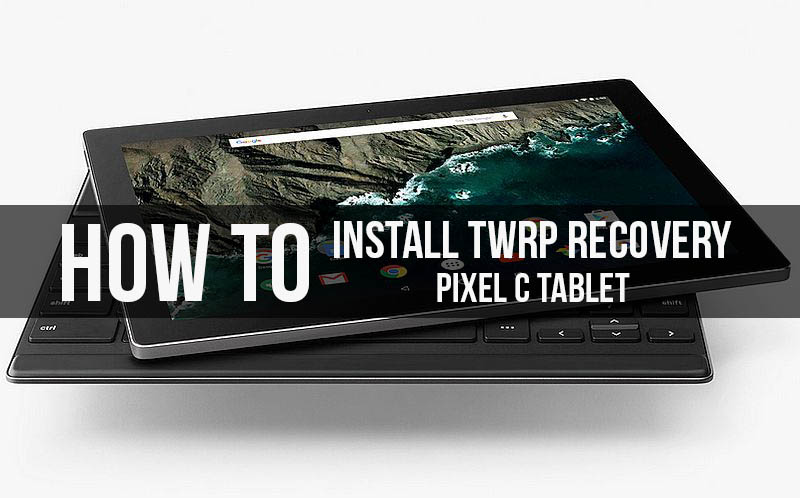
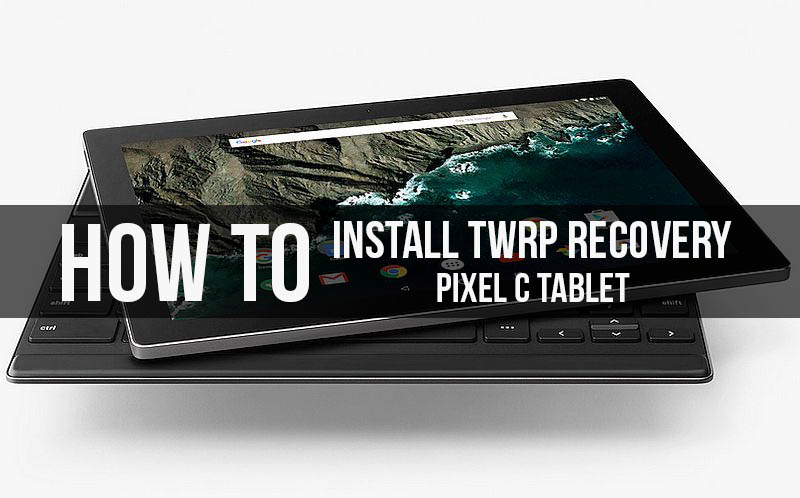
El Google Pixel C (nombre en clave: dragón) se lanzó en octubre de 2015 con Android 6.0.1 Marshmallow y luego recibió una actualización a Android 8.0 Oreo. Recientemente, el dispositivo recibió soporte oficial de recuperación TWRP. En esta guía, lo guiaremos a través del proceso de instalación de TWRP Recovery en Google Pixel C. La guía incluye instrucciones escritas y un video tutorial para ayudarlo a completar la instalación rápidamente. Asegúrese de descargar los archivos necesarios antes de seguir las instrucciones de instalación de TWRP Recovery y rootear su Google Pixel C.
Antes de iniciar el proceso, es importante tener en cuenta que necesitarás desbloquear el gestor de arranque del dispositivo. Los fabricantes de teléfonos inteligentes suelen ofrecer cargadores de arranque bloqueados por razones de seguridad. Por lo que tendrás que desbloquear el gestor de arranque para instalar archivos de terceros. Una vez que el gestor de arranque esté desbloqueado, puede proceder a instalar TWRP Custom Recovery en su dispositivo Google Pixel C y rootearlo. TWRP Recovery permite realizar copias de seguridad de Nandroid, borrados del sistema/datos/caché y mucho más.
En términos de especificaciones, el Google Pixel C tiene una pantalla LCD True LTPS IPS de 10,2 pulgadas con una resolución de 2560 x 1800 píxeles. Está alimentado por Nvidia Tegra X1 combinado con 3 GB de RAM y viene con 32/64 GB de almacenamiento interno, sin soporte para tarjetas microSD. La configuración de la cámara incluye una cámara principal de 8 MP con flash LED de doble tono en la parte posterior y una cámara frontal de 2 MP para selfies. El dispositivo está respaldado por una batería de 9240 mAh.
Recuperación de TWRP y sus beneficios
Team Win Recovery Project (TWRP) es una imagen de recuperación personalizada de código abierto para dispositivos Android. Tiene una interfaz de pantalla táctil fácil de usar que permite a los usuarios instalar firmware de terceros, crear copias de seguridad del sistema y realizar otras funciones que a menudo no son compatibles con las imágenes de recuperación de stock.
Ventajas de la recuperación TWRP:
ROM Flash personalizadas: Actualice fácilmente ROM personalizadas a su Google Pixel C, brindando a su dispositivo nuevas funciones y mejoras.
Capacidades de edición: Instale fácilmente archivos zip de modificación para personalizar y mejorar las funciones de su teléfono.
Módulos expuestos: Utilice TWRP para actualizar y administrar módulos Xposed, desbloqueando opciones de personalización adicionales.
Arraigo y desarraigo: Rootee o desrootee fácilmente su dispositivo usando TWRP Recovery con zip SuperSU flasheable.
Instalación mágica: Instale Magisk sin problemas en su Google Pixel C para obtener root sin sistema y otras mejoras.
Copia de seguridad de Android: Cree y restaure fácilmente copias de seguridad completas de Nandroid, protegiendo su sistema y sus datos.
Imagen parpadeante: Actualice archivos de imagen directamente a su Google Pixel C usando TWRP Recovery, incluidas imágenes de arranque y recuperación.
Eliminación de software de relleno: Elimine fácilmente aplicaciones preinstaladas innecesarias (bloatware) con TWRP Recovery.
Ajustes de rendimiento: Ajuste el rendimiento de su dispositivo realizando overclocking o underclocking según sea necesario.
Opciones de limpieza: Borre fácilmente el caché, los datos y otras particiones para optimizar el rendimiento de su dispositivo o prepararse para una instalación nueva.
Cómo instalar la recuperación TWRP oficial en Google Pixel C (Dragon)
Antes de continuar con el proceso de instalación de TWRP, asegúrese de seguir correctamente todos los requisitos previos que se mencionan a continuación.
Requisitos previos:
El archivo y la guía solo son compatibles con el modelo Google Pixel C (dragón). No lo pruebes en otros dispositivos.
El gestor de arranque de Google Pixel C debería estar desbloqueado.
Para este proceso se requiere una PC/portátil y un cable USB.
Realice una copia de seguridad completa de los datos del dispositivo (sin root).
Cargue completamente la batería de su dispositivo.
GetDroidTips no será responsable de ningún tipo de daño o error que ocurra en su dispositivo durante/después de instalar los archivos o después de seguir esta guía. Asegúrate de hacer una copia de seguridad completa antes de hacer cualquier cosa. Haga esto bajo su propio riesgo.
Método: herramienta ADB y Fastboot
Después de descargar todos los archivos, controladores y herramientas necesarios, siga el proceso de instalación.
En primer lugar, habilite las opciones de desarrollador y el modo de depuración USB en su dispositivo.
Ir al dispositivo Ajustes > Sistema > sobre el telefono > luego toque el número de compilación siete veces para habilitar el modo de opciones de desarrollador.
Ahora vaya a Opciones de desarrollador en el menú Configuración y active el botón para habilitar Depuración USB.
A continuación, abra la carpeta ADB y Fastboot en su computadora. Luego mantenga presionada la tecla Mayús y haga clic derecho para abrir la ventana de comandos.
Apague su dispositivo> Presione los botones Subir volumen y Encendido juntos durante unos segundos para ingresar al modo Fastboot.
Conecte su dispositivo a la PC mediante un cable USB, escriba el siguiente código en la ventana de comandos y presione Enter:
adb reboot bootloader
Ahora su dispositivo está conectado correctamente como dispositivo fastboot.
Escriba el siguiente comando y presione Enter para verificar que el dispositivo fastboot esté conectado o no:
fastboot devices
Ahora, para instalar TWRP Recovery en su teléfono, escriba el siguiente comando y presione Enter:
fastboot flash recovery twrpname.img
Para comenzar, puedes usar el comando inicio rápido nomtwrp.img
Eso es todo. Ha instalado correctamente TWRP Recovery en el dispositivo Google Pixel C. Ahora necesitas actualizar la raíz.
¿Cuál es la raíz?
El rooteo de un teléfono inteligente es la forma no oficial de permitir que un administrador o superusuario acceda al sistema y al subsistema de su dispositivo. Por lo tanto, el usuario puede cambiar, modificar, editar o eliminar fácilmente archivos y aplicaciones del sistema.
Con la ayuda de root, puede desinstalar bloatware, aumentar el rendimiento del dispositivo, reducir el consumo de batería, instalar módulos Xposed y mucho más. Sin embargo, rootear el teléfono inteligente anulará la garantía del dispositivo y ya no podrá obtener actualizaciones de software OTA. Un método de enraizamiento incorrecto también puede bloquear fácilmente tu dispositivo. Así que asegúrese de seguir la guía correctamente.
La ventaja del enraizamiento:
Puede acceder a todos los archivos de su Google Pixel C, incluso a los archivos presentes en el directorio raíz de su teléfono.
Puedes aumentar el rendimiento de tu Google Pixel C mediante overclocking.
Al rootear, puedes aumentar la duración de la batería al hacer underclocking en Google Pixel C.
Desinstalar Bloatware en Google Pixel C.
Puede bloquear anuncios en todas las aplicaciones de Android como Youtube y otras aplicaciones relacionadas con juegos.
Leer también: Las 5 mejores alternativas de Adblock Plus para Android
Al rootear Google Pixel C, puede ver, editar o eliminar cualquier archivo del sistema en el directorio raíz.
Puede instalar Xposed Framework y muchos módulos Xposed compatibles.
Pasos para rootear Google Pixel C
Guía para rootear Google Pixel C a través de SuperSU
Guía para rootear Google Pixel C a través de Magisk
Asumimos que esta guía de instalación completa le resultará útil. Si tiene alguna pregunta, no dude en preguntar en los comentarios a continuación.
El Google Pixel C (nombre en clave: dragón) se lanzó en octubre de 2015 con Android 6.0.1 Marshmallow y luego recibió una actualización a Android 8.0 Oreo. Recientemente, el dispositivo recibió soporte oficial de recuperación TWRP. En esta guía, lo guiaremos a través del proceso de instalación de TWRP Recovery en Google Pixel C. La guía incluye instrucciones escritas y un video tutorial para ayudarlo a completar la instalación rápidamente. Asegúrese de descargar los archivos necesarios antes de seguir las instrucciones de instalación de TWRP Recovery y rootear su Google Pixel C.
Antes de iniciar el proceso, es importante tener en cuenta que necesitarás desbloquear el gestor de arranque del dispositivo. Los fabricantes de teléfonos inteligentes suelen ofrecer cargadores de arranque bloqueados por razones de seguridad. Por lo que tendrás que desbloquear el gestor de arranque para instalar archivos de terceros. Una vez que el gestor de arranque esté desbloqueado, puede proceder a instalar TWRP Custom Recovery en su dispositivo Google Pixel C y rootearlo. TWRP Recovery permite realizar copias de seguridad de Nandroid, borrados del sistema/datos/caché y mucho más.
En términos de especificaciones, el Google Pixel C tiene una pantalla LCD True LTPS IPS de 10,2 pulgadas con una resolución de 2560 x 1800 píxeles. Está alimentado por Nvidia Tegra X1 combinado con 3 GB de RAM y viene con 32/64 GB de almacenamiento interno, sin soporte para tarjetas microSD. La configuración de la cámara incluye una cámara principal de 8 MP con flash LED de doble tono en la parte posterior y una cámara frontal de 2 MP para selfies. El dispositivo está respaldado por una batería de 9240 mAh.
Recuperación de TWRP y sus beneficios
Team Win Recovery Project (TWRP) es una imagen de recuperación personalizada de código abierto para dispositivos Android. Tiene una interfaz de pantalla táctil fácil de usar que permite a los usuarios instalar firmware de terceros, crear copias de seguridad del sistema y realizar otras funciones que a menudo no son compatibles con las imágenes de recuperación de stock.
Ventajas de la recuperación TWRP:
ROM Flash personalizadas: Actualice fácilmente ROM personalizadas a su Google Pixel C, brindando a su dispositivo nuevas funciones y mejoras.
Capacidades de edición: Instale fácilmente archivos zip de modificación para personalizar y mejorar las funciones de su teléfono.
Módulos expuestos: Utilice TWRP para actualizar y administrar módulos Xposed, desbloqueando opciones de personalización adicionales.
Arraigo y desarraigo: Rootee o desrootee fácilmente su dispositivo usando TWRP Recovery con zip SuperSU flasheable.
Instalación mágica: Instale Magisk sin problemas en su Google Pixel C para obtener root sin sistema y otras mejoras.
Copia de seguridad de Android: Cree y restaure fácilmente copias de seguridad completas de Nandroid, protegiendo su sistema y sus datos.
Imagen parpadeante: Actualice archivos de imagen directamente a su Google Pixel C usando TWRP Recovery, incluidas imágenes de arranque y recuperación.
Eliminación de software de relleno: Elimine fácilmente aplicaciones preinstaladas innecesarias (bloatware) con TWRP Recovery.
Ajustes de rendimiento: Ajuste el rendimiento de su dispositivo realizando overclocking o underclocking según sea necesario.
Opciones de limpieza: Borre fácilmente el caché, los datos y otras particiones para optimizar el rendimiento de su dispositivo o prepararse para una instalación nueva.
Cómo instalar la recuperación TWRP oficial en Google Pixel C (Dragon)
Antes de continuar con el proceso de instalación de TWRP, asegúrese de seguir correctamente todos los requisitos previos que se mencionan a continuación.
Requisitos previos:
El archivo y la guía solo son compatibles con el modelo Google Pixel C (dragón). No lo pruebes en otros dispositivos.
El gestor de arranque de Google Pixel C debería estar desbloqueado.
Para este proceso se requiere una PC/portátil y un cable USB.
Realice una copia de seguridad completa de los datos del dispositivo (sin root).
Cargue completamente la batería de su dispositivo.
GetDroidTips no será responsable de ningún tipo de daño o error que ocurra en su dispositivo durante/después de instalar los archivos o después de seguir esta guía. Asegúrate de hacer una copia de seguridad completa antes de hacer cualquier cosa. Haga esto bajo su propio riesgo.
Método: herramienta ADB y Fastboot
Después de descargar todos los archivos, controladores y herramientas necesarios, siga el proceso de instalación.
En primer lugar, habilite las opciones de desarrollador y el modo de depuración USB en su dispositivo.
Ir al dispositivo Ajustes > Sistema > sobre el telefono > luego toque el número de compilación siete veces para habilitar el modo de opciones de desarrollador.
Ahora vaya a Opciones de desarrollador en el menú Configuración y active el botón para habilitar Depuración USB.
A continuación, abra la carpeta ADB y Fastboot en su computadora. Luego mantenga presionada la tecla Mayús y haga clic derecho para abrir la ventana de comandos.
Apague su dispositivo> Presione los botones Subir volumen y Encendido juntos durante unos segundos para ingresar al modo Fastboot.
Conecte su dispositivo a la PC mediante un cable USB, escriba el siguiente código en la ventana de comandos y presione Enter:
adb reboot bootloader
Ahora su dispositivo está conectado correctamente como dispositivo fastboot.
Escriba el siguiente comando y presione Enter para verificar que el dispositivo fastboot esté conectado o no:
fastboot devices
Ahora, para instalar TWRP Recovery en su teléfono, escriba el siguiente comando y presione Enter:
fastboot flash recovery twrpname.img
Para comenzar, puedes usar el comando inicio rápido nomtwrp.img
Eso es todo. Ha instalado correctamente TWRP Recovery en el dispositivo Google Pixel C. Ahora necesitas actualizar la raíz.
¿Cuál es la raíz?
El rooteo de un teléfono inteligente es la forma no oficial de permitir que un administrador o superusuario acceda al sistema y al subsistema de su dispositivo. Por lo tanto, el usuario puede cambiar, modificar, editar o eliminar fácilmente archivos y aplicaciones del sistema.
Con la ayuda de root, puede desinstalar bloatware, aumentar el rendimiento del dispositivo, reducir el consumo de batería, instalar módulos Xposed y mucho más. Sin embargo, rootear el teléfono inteligente anulará la garantía del dispositivo y ya no podrá obtener actualizaciones de software OTA. Un método de enraizamiento incorrecto también puede bloquear fácilmente tu dispositivo. Así que asegúrese de seguir la guía correctamente.
La ventaja del enraizamiento:
Puede acceder a todos los archivos de su Google Pixel C, incluso a los archivos presentes en el directorio raíz de su teléfono.
Puedes aumentar el rendimiento de tu Google Pixel C mediante overclocking.
Al rootear, puedes aumentar la duración de la batería al hacer underclocking en Google Pixel C.
Desinstalar Bloatware en Google Pixel C.
Puede bloquear anuncios en todas las aplicaciones de Android como Youtube y otras aplicaciones relacionadas con juegos.
Leer también: Las 5 mejores alternativas de Adblock Plus para Android
Al rootear Google Pixel C, puede ver, editar o eliminar cualquier archivo del sistema en el directorio raíz.
Puede instalar Xposed Framework y muchos módulos Xposed compatibles.
Pasos para rootear Google Pixel C
Guía para rootear Google Pixel C a través de SuperSU
Guía para rootear Google Pixel C a través de Magisk
Asumimos que esta guía de instalación completa le resultará útil. Si tiene alguna pregunta, no dude en preguntar en los comentarios a continuación.
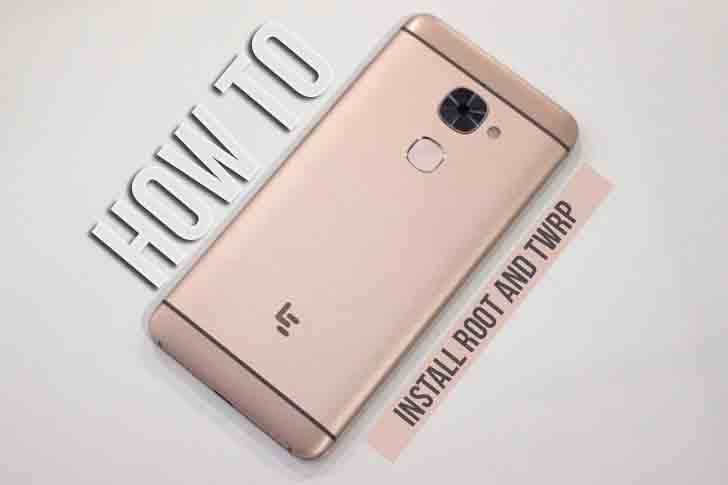
LeEco Le 2 (nombre en clave: s2) se lanzó en abril de 2016. El teléfono inteligente salió de la caja con Android 6.0 Marshmallow. Recientemente, este dispositivo recibió soporte oficial de recuperación TWRP. Entonces, en esta página, lo guiaremos para instalar TWRP Recovery en LeEco Le 2. Esta guía contiene instrucciones escritas y un video tutorial para ayudarlo a instalarlo rápidamente. Asegúrese de descargar los archivos necesarios y luego continúe directamente con las instrucciones de instalación. TWRP y recuperación Root de tu LeEco Le 2.
Recuerda que antes de continuar con el proceso, primero necesitarás desbloquear el gestor de arranque del dispositivo. Dado que los fabricantes de teléfonos inteligentes proporcionan un gestor de arranque bloqueado en sus dispositivos debido a algunos problemas de seguridad, para instalar un archivo de terceros deberá desbloquear el gestor de arranque. Luego puede instalar TWRP Custom Recovery en su dispositivo LeEco Le 2 y también rootearlo. TWRP Recovery también puede realizar copias de seguridad de Nandroid, restaurar, borrar el sistema/datos/caché y mucho más.
En cuanto a las especificaciones, LeEco Le 2 tiene una pantalla de 5,5 pulgadas con una resolución de pantalla de 1080 x 1920 píxeles. Está alimentado por el procesador Qualcomm MSM8976 Snapdragon 652 junto con 3 GB de RAM. El teléfono contiene 32/64 GB de memoria interna. La cámara del LeEco Le 2 viene con una cámara frontal de 16MP y 8MP. Está respaldado por una batería Li-Ion de 3000 mAh no extraíble con carga rápida: 50% en 30 min (Quick Charge 2.0). También cuenta con un sensor de huellas dactilares en la parte trasera.
Recuperación de TWRP y sus beneficios
Team Win Recovery Project (TWRP) es una imagen de recuperación personalizada de código abierto para dispositivos Android, que proporciona una interfaz de pantalla táctil que permite a los usuarios instalar firmware de terceros y realizar copias de seguridad de su sistema, funciones que a menudo no son compatibles con las imágenes de recuperación de stock.
Ventajas de la recuperación TWRP:
ROM Flash personalizadas: Instale fácilmente ROM personalizadas en su LeEco Le 2 usando TWRP.
Soporte de modificación: Modificación flash de archivos zip para personalizar y mejorar su teléfono.
Módulos expuestos: Utilice TWRP para instalar y administrar fácilmente módulos Xposed.
Enraizamiento simplificado: Rootee o desrootee su LeEco Le 2 con el zip flashable SuperSU a través de TWRP.
Instalación mágica: Instale Magisk sin problemas en su LeEco Le 2.
Copia de seguridad de Android: Cree y restaure fácilmente copias de seguridad completas del sistema.
Imagen parpadeante: Archivos de imagen flash directamente a su LeEco Le 2.
Eliminación de software de relleno: Elimine sin esfuerzo las aplicaciones preinstaladas (bloatware) de su dispositivo.
Ajustes de rendimiento: Ajuste el rendimiento de su dispositivo realizando overclocking o underclocking según sea necesario.
Opciones de limpieza: Limpie el caché, los datos y otras particiones para optimizar el rendimiento o prepararse para nuevas instalaciones.
Cómo instalar el recovery TWRP oficial en LeEco Le 2 (s2)
Antes de continuar con el proceso de instalación de TWRP, siga correctamente todos los requisitos previos que se mencionan a continuación.
GetDroidTips no será responsable de ningún tipo de daño o error que ocurra en su dispositivo durante/después de instalar los archivos o después de seguir esta guía. Asegúrate de hacer una copia de seguridad completa antes de hacer cualquier cosa. Haga esto bajo su propio riesgo.
Método: herramienta ADB y Fastboot
Después de descargar todos los archivos, controladores y herramientas necesarios, siga el proceso de instalación.
En primer lugar, habilite las opciones de desarrollador y el modo de depuración USB en su dispositivo.
Ir al dispositivo Ajustes > Sistema > sobre el telefono > luego toque el número de compilación siete veces para habilitar el modo de opciones de desarrollador.
Ahora vaya a Opciones de desarrollador en el menú Configuración y active el botón para habilitar Depuración USB.
A continuación, abra la carpeta ADB y Fastboot en su computadora. Luego mantenga presionada la tecla Mayús y haga clic derecho para abrir la ventana de comandos.
Apague su dispositivo> Presione los botones Subir volumen y Encendido juntos durante unos segundos para ingresar al modo Fastboot.
Conecte su dispositivo a la PC mediante un cable USB, escriba el siguiente código en la ventana de comandos y presione Enter:
adb reboot bootloader
Ahora su dispositivo está conectado correctamente como dispositivo fastboot.
Escriba el siguiente comando y presione Enter para verificar que el dispositivo fastboot esté conectado o no:
fastboot devices
Ahora, para instalar TWRP Recovery en su teléfono, escriba el siguiente comando y presione Enter:
fastboot flash recovery twrpname.img
Para comenzar, puedes usar el comando inicio rápido nomtwrp.img
Eso es todo. Ha instalado correctamente TWRP Recovery en el dispositivo LeEco Le 2. Ahora necesitas actualizar la raíz.
¿Cuál es la raíz?
El rooteo de un teléfono inteligente es la forma no oficial de permitir que un administrador o superusuario acceda al sistema y al subsistema de su dispositivo. Por lo tanto, el usuario puede cambiar, modificar, editar o eliminar fácilmente archivos y aplicaciones del sistema.
Rootear puede ayudarlo a desinstalar bloatware, aumentar el rendimiento del dispositivo, reducir el consumo de batería, instalar módulos Xposed y más. Sin embargo, rootear el teléfono inteligente anulará la garantía del dispositivo y ya no podrá recibir actualizaciones de software OTA. Un enraizamiento inadecuado también puede bloquear fácilmente su dispositivo. Así que asegúrese de seguir la guía correctamente.
La ventaja del enraizamiento:
Leer también: Las 5 mejores alternativas de Adblock Plus para Android
Al rootear LeEco Le 2, puede ver, editar o eliminar cualquier archivo del sistema en el directorio raíz.
Puede instalar Xposed Framework y muchos módulos Xposed compatibles.
Pasos para rootear LeEco Le 2
Guía para rootear LeEco Le 2 a través de SuperSU
Guía para rootear LeEco Le 2 a través de Magisk
Suponemos que esta guía de instalación detallada le resultará útil. Si tiene alguna pregunta, no dude en preguntar en los comentarios a continuación.
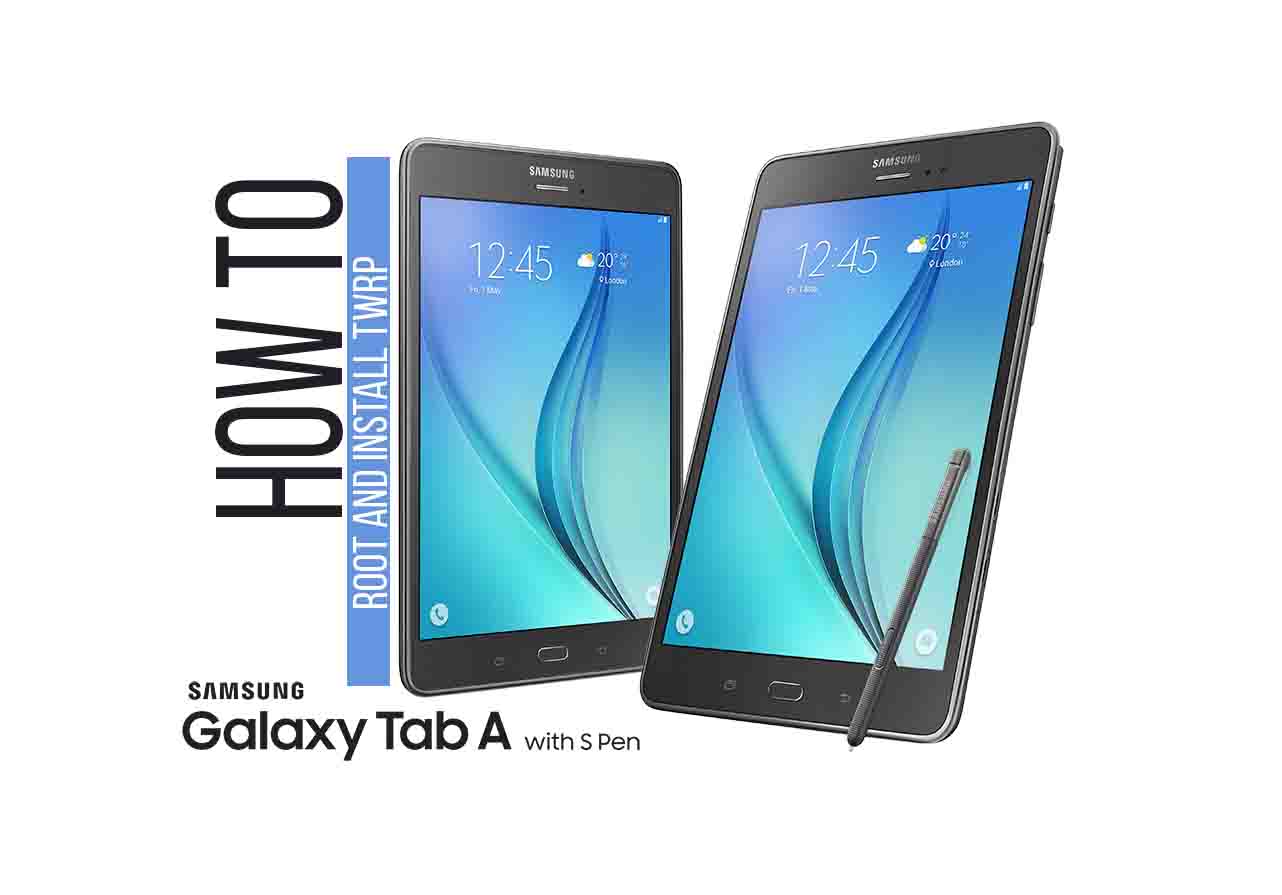
El Samsung Galaxy Tab A 9.7 (nombre en clave: gt510wifi) se lanzó en marzo de 2015. Inicialmente se envió con Android 5.0 Lollipop y luego se actualizó a Android 6.0.1 Marshmallow. Recientemente, este dispositivo recibió soporte oficial de recuperación TWRP. En esta guía, lo guiaremos en la instalación de TWRP Recovery en su Galaxy Tab A 9.7. Este tutorial incluye instrucciones escritas y una guía en vídeo para ayudarle a realizar la instalación de forma rápida y sencilla. Asegúrese de descargar los archivos necesarios antes de seguir las instrucciones paso a paso para instalar TWRP Recovery en su Galaxy Tab A 9.7.
Antes de continuar, es importante desbloquear el gestor de arranque de tu dispositivo. La mayoría de los fabricantes de teléfonos inteligentes bloquean el gestor de arranque de sus dispositivos por razones de seguridad. Para instalar software de terceros, incluido TWRP Recovery, primero deberá desbloquear el gestor de arranque. Una vez desbloqueado, puede instalar TWRP Custom Recovery en su Galaxy Tab A 9.7, lo que le permitirá rootear el dispositivo. Con TWRP, puede realizar copias de seguridad de Nandroid, restaurar su sistema, borrar particiones/datos/caché del sistema y mucho más.
El Samsung Galaxy Tab A 9.7 cuenta con una pantalla LCD Super PLS de 9,7 pulgadas con una resolución de 1200 x 1920 píxeles. El dispositivo funciona con el chipset Exynos 7870 Octa construido en el proceso de 14 nm. Está disponible en dos variantes de almacenamiento: 16 GB o 32 GB, con 2 GB o 3 GB de RAM. El Galaxy Tab A 9.7 está equipado con una cámara trasera de 8 MP y una cámara frontal de 2 MP para selfies. La tableta está respaldada por una batería de 7300 mAh, lo que garantiza suficiente energía para sus necesidades diarias.
Recuperación de TWRP y sus beneficios
Team Win Recovery Project (TWRP) es una imagen de recuperación personalizada de código abierto para dispositivos Android. Proporciona una interfaz de pantalla táctil fácil de usar, que permite a los usuarios instalar firmware de terceros y realizar copias de seguridad de su sistema, características que a menudo no son compatibles con las imágenes de recuperación de stock.
Ventajas de la recuperación TWRP:
ROM Flash personalizadas: Instale fácilmente ROM personalizadas en su Galaxy Tab A 9.7 usando TWRP.
Soporte de modificación: Archivos flash zip para personalizar y mejorar su dispositivo.
Módulos expuestos: Instale y administre fácilmente módulos Xposed con TWRP.
Rootear y desrootear: Rootee o desrootee su Galaxy Tab A 9.7 usando el zip flashable SuperSU.
Instalación mágica: Instale Magisk sin problemas para obtener root sin sistema y otras funciones.
Copia de seguridad de Android: Cree y restaure fácilmente copias de seguridad completas del sistema (copias de seguridad Nandroid).
Imagen parpadeante: Archivos de imagen flash, como arranque y recuperación, directamente a su Galaxy Tab A 9.7.
Eliminación de software de relleno: Elimine las aplicaciones preinstaladas (bloatware) sin esfuerzo.
Ajustes de rendimiento: Ajuste el rendimiento mediante overclocking o underclocking según sea necesario.
Opciones de limpieza: Borre fácilmente el caché, los datos y otras particiones para mejorar el rendimiento o prepararse para nuevas instalaciones.
Cómo instalar la recuperación TWRP oficial en Galaxy Tab A 9.7 (gt510wifi)
Antes de continuar con el proceso de instalación de TWRP, asegúrese de seguir correctamente todos los requisitos previos que se mencionan a continuación.
GetDroidTips no será responsable de ningún tipo de daño o error que ocurra en su dispositivo durante/después de instalar los archivos o después de seguir esta guía. Asegúrate de hacer una copia de seguridad completa antes de hacer cualquier cosa. Haga esto bajo su propio riesgo.
Método: Herramienta Flash ODIN
Siga el proceso de instalación después de descargar todos los archivos, controladores y herramientas necesarios.
Haga clic en “Iniciar” y espere unos segundos hasta que vea un mensaje. APROBAR.
Reinicie el teléfono en modo de recuperación presionando los botones Subir volumen + Inicio + Encendido simultáneamente. [For newer Samsung devices, press and hold Volume Up + Power together]
Eso es todo, muchachos. Ya terminaste.
¿Cuál es la raíz?
El rooteo de un teléfono inteligente es la forma no oficial de permitir que un administrador o superusuario acceda al sistema y al subsistema de su dispositivo. Por lo tanto, el usuario puede cambiar, modificar, editar o eliminar fácilmente archivos y aplicaciones del sistema.
Con la ayuda de root, puede desinstalar bloatware, aumentar el rendimiento del dispositivo, reducir el consumo de batería, instalar módulos Xposed y mucho más. Sin embargo, rootear el teléfono inteligente anulará la garantía del dispositivo y ya no podrá obtener actualizaciones de software OTA. La forma incorrecta de rootear también puede bloquear fácilmente su dispositivo. Así que asegúrese de seguir la guía correctamente.
La ventaja del enraizamiento:
Puede acceder a todos los archivos de su Galaxy Tab A 9.7, incluso a los archivos presentes en el directorio raíz de su teléfono.
Puede aumentar el rendimiento de su Galaxy Tab A 9.7 mediante overclocking.
Al rootear, puedes aumentar la duración de la batería al hacer underclocking en el Galaxy Tab A 9.7.
Desinstale Bloatware en Galaxy Tab A 9.7.
Puede bloquear anuncios en todas las aplicaciones de Android como Youtube y otras aplicaciones relacionadas con juegos.
Leer también: Las 5 mejores alternativas de Adblock Plus para Android
Al rootear Galaxy Tab A 9.7, puede ver, editar o eliminar cualquier archivo del sistema en el directorio raíz.
Puede instalar Xposed Framework y muchos módulos Xposed compatibles.
Pasos para rootear Galaxy Tab A 9.7
Guía para rootear Galaxy Tab A 9.7 a través de SuperSU
Guía para rootear el Galaxy Tab A 9.7 a través de Magisk
Asumimos que esta guía de instalación completa le resultará útil. Si tiene alguna pregunta, no dude en preguntar en los comentarios a continuación.
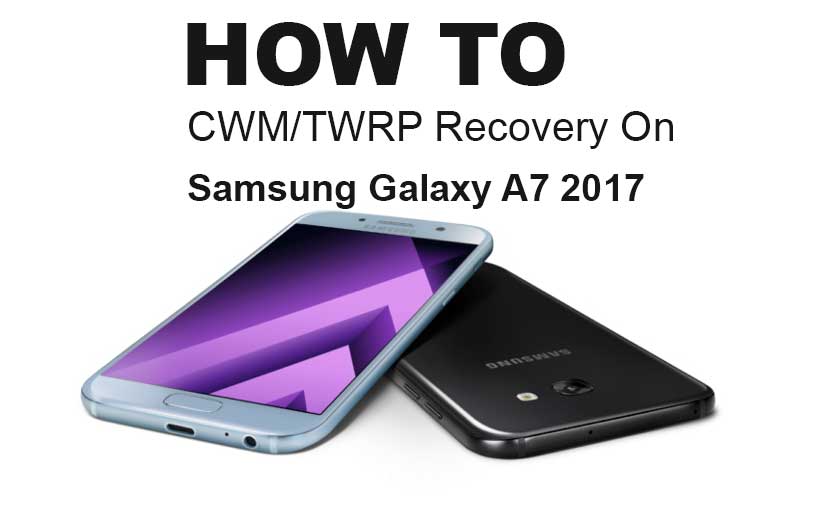
El Samsung Galaxy A7 2017 (nombre en clave: a7y17lte) se lanzó en enero de 2017. El teléfono salió de la caja con Android 6.0.1 Marshmallow y luego se actualizó a Android 7.0 Nougat. Recientemente, este dispositivo recibió soporte oficial de recuperación TWRP. Entonces, en esta página, lo guiaremos para instalar TWRP Recovery en Galaxy A7 2017. Esta guía contiene instrucciones escritas y un video tutorial para ayudarlo a instalarlo rápidamente. Asegúrese de descargar los archivos necesarios y luego continúe directamente con las instrucciones de instalación. Recuperación TWRP en Galaxy A7 2017.
Ten en cuenta que antes de continuar con el proceso, primero deberás desbloquear el gestor de arranque del dispositivo. Dado que los fabricantes de teléfonos inteligentes proporcionan un gestor de arranque bloqueado en sus dispositivos debido a algunos problemas de seguridad, para instalar un archivo de terceros deberá desbloquear el gestor de arranque. Luego puede instalar TWRP Custom Recovery en su dispositivo Galaxy A7 2017 y también rootearlo. TWRP Recovery también puede realizar copias de seguridad de Nandroid, restaurar, borrar el sistema/datos/caché y mucho más.
El Samsung Galaxy A7 2017 luce una pantalla Super AMOLED de 5,7 pulgadas con una resolución de 1080 x 1920 píxeles. Está alimentado por un Octa-core Exynos 7880 Octa Cortex-A53 a 1,9 GHz (14 nm). El dispositivo incluye 32 GB de almacenamiento interno y 3 GB de RAM. Hay 256 GB de soporte de memoria ampliable. La cámara de este dispositivo cuenta con una única cámara de 16 MP con una apertura de f/1.9 y un disparador de 16 MP para selfies. El Samsung Galaxy A7 2017 ejecuta Android 6.0.1 Marshmallow, se puede actualizar a Android 8.0 Oreo y está respaldado por una batería de iones de litio de 3600 mAh. El teléfono tiene un sensor de huellas dactilares montado en la parte frontal.
Recuperación de TWRP y sus beneficios
Team Win Recovery Project es una imagen de recuperación personalizada de software de código abierto para dispositivos Android. Proporciona una interfaz de pantalla táctil que permite a los usuarios instalar firmware de terceros y realizar copias de seguridad del sistema actual, cuyas funciones a menudo no son compatibles con las imágenes de recuperación de stock. – Wikipedia
Ventajas de la recuperación TWRP:
Puede actualizar una ROM personalizada en Galaxy A7 2017 usando TWRP
Puede actualizar archivos zip de modificación para personalizar su teléfono
Fácil de flashear y usar módulos Xposed usando TWRP
Fácil de rootear y desrootear usando el zip flashable TWRP Recovery SuperSU
Puedes instalar Magisk en Galaxy A7 2017
Fácil de crear y restaurar copias de seguridad de Nandroid usando TWRP Recovery.
Fácil acceso para restaurar la copia de seguridad de Nandroid.
Puede actualizar un archivo de imagen usando TWRP Recovery en Galaxy A7 2017
Es fácil eliminar todo el bloatware usando TWRP Recovery en Galaxy A7 2017.
Para underclock y overclock.
Puede limpiar, borrar caché y datos.
Cómo instalar la recuperación TWRP oficial en Galaxy A7 2017 (a7y17lte)
Antes de continuar con el proceso de instalación de TWRP, asegúrese de seguir correctamente todos los requisitos previos que se mencionan a continuación.
GetDroidTips no será responsable de ningún tipo de daño o error que ocurra en su dispositivo durante/después de instalar los archivos o después de seguir esta guía. Asegúrate de hacer una copia de seguridad completa antes de hacer cualquier cosa. Haga esto bajo su propio riesgo.
Método: Herramienta Flash ODIN
Después de descargar todos los archivos, controladores y herramientas necesarios, siga el proceso de instalación.
Haga clic en “Iniciar” y espere unos segundos hasta que vea un mensaje. APROBAR.
Reinicie el teléfono en modo de recuperación presionando los botones Subir volumen + Inicio + Encendido simultáneamente. [For newer Samsung devices, press and hold Volume Up + Power together]
Eso es todo, muchachos. Ya terminaste.
¿Cuál es la raíz?
El rooteo de un teléfono inteligente es la forma no oficial de permitir que un administrador o superusuario acceda al sistema y al subsistema de su dispositivo. Por lo tanto, el usuario puede cambiar, modificar, editar o eliminar fácilmente archivos y aplicaciones del sistema.
Con la ayuda de root, puede desinstalar bloatware, aumentar el rendimiento del dispositivo, reducir el consumo de batería, instalar módulos Xposed y mucho más. Sin embargo, rootear el teléfono inteligente anulará la garantía del dispositivo y ya no podrá obtener actualizaciones de software OTA. Un método de enraizamiento incorrecto también puede bloquear fácilmente tu dispositivo. Así que asegúrese de seguir la guía correctamente.
La ventaja del enraizamiento:
Puede acceder a todos los archivos de su Galaxy A7 2017, incluso a los archivos presentes en el directorio raíz de su teléfono.
Puedes aumentar el rendimiento de tu Galaxy A7 2017 mediante overclocking.
Al rootear, puedes aumentar la duración de la batería al hacer underclocking en el Galaxy A7 2017.
Desinstale Bloatware en Galaxy A7 2017.
Puede bloquear anuncios en todas las aplicaciones de Android como Youtube y otras aplicaciones relacionadas con juegos.
Leer también: Las 5 mejores alternativas de Adblock Plus para Android
Al rootear el Galaxy A7 2017, puede ver, editar o eliminar cualquier archivo del sistema en el directorio raíz.
Puede instalar Xposed Framework y muchos módulos Xposed compatibles.
Pasos para rootear Galaxy A7 2017
Guía para rootear Galaxy A7 2017 a través de SuperSU
Guía para rootear Galaxy A7 2017 a través de Magisk
Asumimos que esta guía de instalación completa le resultará útil. Si tiene alguna pregunta, no dude en preguntar en los comentarios a continuación.
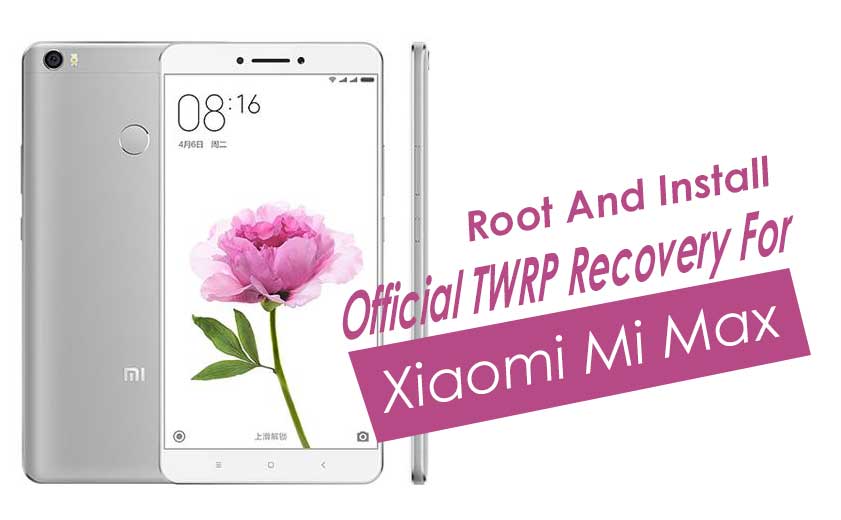
Xiaomi Mi Max/Prime (nombre en clave: Hydrogen/Helium) se lanzó en mayo de 2016. El teléfono salió de la caja con Android 6.0 Marshmallow y luego se actualizó a Android 7.0 Nougat. Recientemente, este dispositivo recibió soporte oficial de recuperación TWRP. Entonces, en esta página, lo guiaremos para instalar TWRP Recovery en Xiaomi Mi Max/Prime. Esta guía contiene instrucciones escritas y un video tutorial para ayudarlo a instalarla rápidamente. Asegúrese de descargar los archivos necesarios y luego continúe directamente con las instrucciones de instalación. Recuperación TWRP y root de tu Xiaomi Mi Max/Prime.
Ten en cuenta que antes de continuar con el proceso, primero deberás desbloquear el gestor de arranque del dispositivo. Como los fabricantes de teléfonos inteligentes proporcionan un gestor de arranque bloqueado en sus dispositivos debido a algunos problemas de seguridad, para instalar un archivo de terceros deberá desbloquear el gestor de arranque. Luego puede instalar TWRP Custom Recovery en su dispositivo Xiaomi Mi Max/Prime y también rootearlo. TWRP Recovery también puede realizar copias de seguridad de Nandroid, restaurar, borrar el sistema/datos/caché y mucho más.
En cuanto a las especificaciones, Xiaomi Mi Max tiene una pantalla de 6,44 pulgadas con una resolución de pantalla de 1080 x 1920 píxeles. Está alimentado por un procesador Qualcomm MSM8956 Snapdragon 650 junto con 2/3 GB de RAM. El teléfono contiene 16/32/64 GB de memoria interna. La cámara del Xiaomi Mi Max viene con una cámara frontal de 16MP y 5MP. Está respaldado por una batería de Li-Ion de 4850 mAh no extraíble. También cuenta con un sensor de huellas dactilares en la parte trasera.
Recuperación de TWRP y sus beneficios
Team Win Recovery Project es una imagen de recuperación personalizada de software de código abierto para dispositivos Android. Proporciona una interfaz de pantalla táctil que permite a los usuarios instalar firmware de terceros y realizar copias de seguridad del sistema actual, cuyas funciones a menudo no son compatibles con las imágenes de recuperación de stock. – Wikipedia
Ventajas de la recuperación TWRP:
Puedes flashear una ROM personalizada en Xiaomi Mi Max/Prime usando TWRP
Puede actualizar archivos zip de modificación para personalizar su teléfono
Fácil de flashear y usar módulos Xposed usando TWRP
Fácil de rootear y desrootear usando el zip flashable TWRP Recovery SuperSU
Puedes instalar Magisk en Xiaomi Mi Max/Prime
Fácil de crear y restaurar copias de seguridad de Nandroid usando TWRP Recovery.
Fácil acceso para restaurar la copia de seguridad de Nandroid.
Puede flashear un archivo de imagen usando TWRP Recovery en Xiaomi Mi Max/Prime
Es fácil eliminar todo el bloatware usando TWRP Recovery en Xiaomi Mi Max/Prime.
Para underclock y overclock.
Puede limpiar, borrar caché y datos.
Cómo instalar la recuperación TWRP oficial en Xiaomi Mi Max/Prime (hidrógeno/helio)
Antes de continuar con el proceso de instalación de TWRP, asegúrese de seguir correctamente todos los requisitos previos que se mencionan a continuación.
Requisitos previos:
El archivo y la guía solo son compatibles con el modelo Xiaomi Mi Max/Prime (hidrógeno/helio). No lo pruebes en otros dispositivos.
El gestor de arranque del Xiaomi Mi Max/Prime debe estar desbloqueado.
Para este proceso se requiere una PC/portátil y un cable USB.
Asegúrese de realizar una copia de seguridad completa de los datos del dispositivo (sin root).
Cargue completamente la batería de su dispositivo.
GetDroidTips no será responsable de ningún tipo de daño o error que ocurra en su dispositivo durante/después de instalar los archivos o después de seguir esta guía. Asegúrate de hacer una copia de seguridad completa antes de hacer cualquier cosa. Haga esto bajo su propio riesgo.
Método: herramienta ADB y Fastboot
Después de descargar todos los archivos, controladores y herramientas necesarios, siga el proceso de instalación.
En primer lugar, habilite las opciones de desarrollador y el modo de depuración USB en su dispositivo.
Ir al dispositivo Ajustes > Sistema > sobre el telefono > luego toque el número de compilación siete veces para habilitar el modo de opciones de desarrollador.
Ahora vaya a Opciones de desarrollador en el menú Configuración y active el botón para habilitar Depuración USB.
A continuación, abra la carpeta ADB y Fastboot en su computadora. Luego mantenga presionada la tecla Mayús y haga clic derecho para abrir la ventana de comandos.
Apague su dispositivo> Presione los botones Subir volumen y Encendido juntos durante unos segundos para ingresar al modo Fastboot.
Conecte su dispositivo a la PC mediante un cable USB, escriba el siguiente código en la ventana de comandos y presione Enter:
adb reboot bootloader
Ahora su dispositivo está conectado correctamente como dispositivo fastboot.
Escriba el siguiente comando y presione Enter para verificar si el dispositivo fastboot está conectado o no:
fastboot devices
Ahora, para instalar TWRP Recovery en su teléfono, escriba el siguiente comando y presione Enter:
fastboot flash recovery twrpname.img
Para comenzar, puedes usar el comando inicio rápido nomtwrp.img
Eso es todo. Ha instalado correctamente TWRP Recovery en el dispositivo Xiaomi Mi Max/Prime. Ahora necesitas actualizar la raíz.
¿Cuál es la raíz?
El rooteo de un teléfono inteligente es la forma no oficial de permitir que un administrador o superusuario acceda al sistema y al subsistema de su dispositivo. Por lo tanto, el usuario puede cambiar, modificar, editar o eliminar fácilmente archivos y aplicaciones del sistema.
Con la ayuda de root, puede desinstalar bloatware, aumentar el rendimiento del dispositivo, reducir el consumo de batería, instalar módulos Xposed y mucho más. Sin embargo, rootear el teléfono inteligente anulará la garantía del dispositivo y ya no podrá obtener actualizaciones de software OTA. La forma incorrecta de rootear también puede bloquear fácilmente su dispositivo. Así que asegúrese de seguir la guía correctamente.
La ventaja del enraizamiento:
Puede acceder a todos los archivos de su Xiaomi Mi Max/Prime, incluso a los archivos presentes en el directorio raíz de su teléfono.
Puedes aumentar el rendimiento de tu Xiaomi Mi Max/Prime mediante overclocking.
Al rootear puedes aumentar la duración de la batería al hacer underclocking en el Xiaomi Mi Max/Prime.
Desinstale Bloatware en Xiaomi Mi Max/Prime.
Puede bloquear anuncios en todas las aplicaciones de Android como Youtube y otras aplicaciones relacionadas con juegos.
Leer también: Las 5 mejores alternativas de Adblock Plus para Android
Al rootear Xiaomi Mi Max/Prime, puedes ver, editar o eliminar cualquier archivo del sistema en el directorio raíz.
Puede instalar Xposed Framework y muchos módulos Xposed compatibles.
Pasos para rootear Xiaomi Mi Max/Prime
Guía para Rootear Xiaomi Mi Max/Prime vía SuperSU
Guía para rootear Xiaomi Mi Max/Prime a través de Magisk
Asumimos que esta guía de instalación completa le resultará útil. Si tiene alguna pregunta, no dude en preguntar en los comentarios a continuación.
 Increíble recuperación de datos de tarjetas de memoria SDMuy completa v9.5.0.0