Tag: rootear

  • Aplicaciones para rootear Android sin PC 2017

    Aplicaciones para rootear Android sin PC 2017

    Creemos que es hora de que hagamos una lista de las mejores aplicaciones de este año para rootear teléfonos móviles y tablets Android sin PC.

    Pero tengo que advertirte que estas apps gratuitas no son mágicas, y al contrario de lo que suelen anunciar sus desarrolladores, no sirven para rootear todos los teléfonos.

    Algunos son más efectivos que otros, pero muchas veces nos encontraremos con algún dispositivo que se resiste al root sin un PC.

    Las mejores aplicaciones root gratuitas para Android

    raíz real

    La más utilizada de todas es Kingroot, y por tanto es la aplicación root sin PC que actualiza su base de datos con mayor frecuencia.

    Kingroot funciona como un APK que podemos descargar e instalar desde su página web oficial donde también está disponible la versión para Windows del software.


    FramaRoot

    Esta aplicación sólo está diseñada para ser utilizada en Android, y no tiene versión para PC, el ratio de efectividad es muy alto y la aplicación es muy ligera y fácil de usar.

    Cuando ejecutamos la aplicación veremos varias opciones y cada una de ellas representa un método raíz diferente para las diferentes versiones de SoC;

    • Samsung –> Legolas.
    • Exinos –> Sam, Frodo, Legolas y/o Aragorn.
    • Qualcomm –> Gandalf.
    • MTK –> Boromir, Faramir I Barahir.
    • Huawei K3V2 –> Reineta.
    • AMLogic –> Gollum.
    • Omap36XX –> Gimli.
    • Podemos descargar Framaroot desde este Hilo XDA y consulta la lista de compatibilidad en este otro.

    raíz de toalla

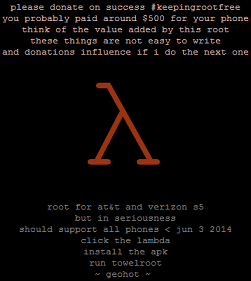
    Towelroot es otra aplicación gratuita muy fácil de usar y efectiva, sólo tenemos que instalarla, ejecutarla y la app hará el resto y obtendrá el root de forma totalmente automática.

    Towelroot se puede descargar gratis desde tu sitio web oficial.


    Es cierto que estas aplicaciones funcionan muy bien con algunos dispositivos móviles, pero la mejor y más efectiva opción para rootear, sin duda, es usar una computadora.

    Los métodos de raíz están disponibles en este sitio web para la mayoría de los teléfonos inteligentes y tabletas, pero si no ha encontrado un tutorial de raíz adecuado para su teléfono móvil,

    Visita esta sección de la página donde además de encontrar muchos más tutoriales de root, también podrás solicitar ayuda para rootear un dispositivo móvil específico.

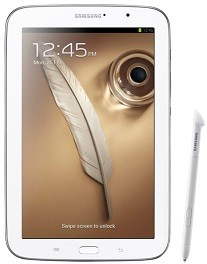
  • Rootear Samsung Galaxy Note 10.1 SHW-M480K

    Rootear Samsung Galaxy Note 10.1 SHW-M480K

    Cómo rootear tabletas Samsung Galaxy Nota 10.1 SHW-M480K con versión Android 4.4.4 KitKat.
    Una vez más reunimos los pasos necesarios para rootear este terminal mediante el proceso más optimizado y eficiente que existe actualmente.

    Cómo rootear el terminal Samsung Galaxy Note 10.1 SHW-M480K

    • En primer lugar iremos al apartado de la Pasos raíz anteriores para entrenar el Nota Galaxy 10.1 SHW-M480Kmediante unos sencillos ajustes básicos, para que pueda ser rooteado sin ningún impedimento.
    • También descargamos los controladores USB para el Samsung Galaxy Nota 10.1 desde el enlace que nos ha dejado y procedemos a instalarlos en el PC.
    • Odin se incluye en el archivo zip de la primera descarga.
    • Pero si necesitamos descargar otra versión distinta a ODIN3, podemos hacerlo desde este enlace.

    archivos-cf-auto-rootarchivos-cf-auto-root

    • Nos dirigimos a los ajustes del dispositivo -> Acerca del dispositivo y presione 7 veces Número de compilación para activar opciones de desarrollo que normalmente están ocultas en la fábrica.

    • Accedemos a las opciones de desarrollador para habilitar las casillas Depuración USB + Desbloqueo OEM.
    • Conectamos la tableta Nota Galaxy 10.1 con el PC utilizando para ello un cable con conector USB.
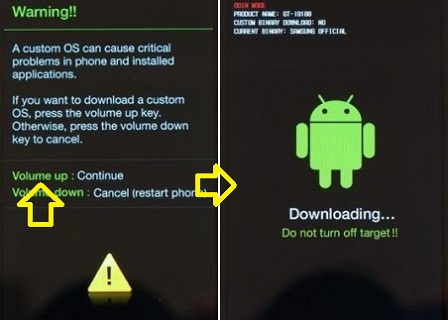
    • Reiniciamos el Galaxy Note 10.1 en modo descarga, manteniendo pulsados ​​al mismo tiempo los botones de bajar volumen + encendido durante dos o tres segundos.
    • Soltamos estos botones una vez veamos aparecer un aviso de modo de descarga en la pantalla del Note 10.1.

    • Debemos confirmar pulsando volumen arriba para poner el Samsung en modo descarga.

    Flashear root en el Galaxy Note 10.1 SHW-M480K

    • Iniciamos ODIN en el PC que tendrá que reconocer la tableta, mostrando por tanto el aviso AÑADIDO en la ventana de eventos.
    • Si no sería porque algo no funciona correctamente, por lo que tendríamos que inspeccionar la conexión USB y los drivers, llegando incluso a cambiar a otro ordenador si fuera necesario para poder finalizar el proceso.

    odin-3.10.7-agregadoodin-3.10.7-agregado

    • Damos clic en el botón AP y se desplegará una ventana a través de la cual cargaremos el archivo CF-Auto-Root-p4noterfktt-p4noterfktt-shwm480k.zip para nuestra nota SHW-M480Kque se encuentra dentro de la carpeta previamente descargada y descomprimida.
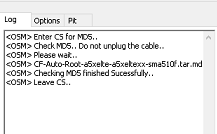
    • Si el archivo que hemos cargado es correcto podremos ver la frase Dejar CS en la ventana de eventos de Odin3.

    • Entramos en opciones de la aplicación Odin3 y marcamos las casillas Auto Reboot y F. Reset Time, dejando el resto sin activar.
    • Pulsamos el botón INICIO y ODIN comenzará a flashear los archivos raíz de nuestro Samsung Galaxy Note 10.1 SHW-M480K.

    destello de odindestello de odin

    • Durante el transcurso de la tarea, ODIN nos mostrará una barra de progreso que finalizará cuando haya finalizado el flash. Con lo cual veremos un anuncio verde con la palabra PASS.

    paso de odinpaso de odin

    • El Galaxy Note 10.1 se reiniciará automáticamente con privilegios root y sólo necesitaríamos actualizar los binarios de SuperSu para finalizar el proceso.

    Complete el root y actualice SuperSu en Galaxy Note 10.1 SHW-M480K

    • Iniciamos la App SuperSu desde la pantalla de nuestro Galaxy Note 10.1 y nos avisará que debemos actualizar los binarios, lo cual haremos seleccionando modo normal.
    • Seleccionaremos la otra opción sólo cuando tengamos instalado un recovery personalizado.

    actualización-binarios-supersuactualización-binarios-supersu


    En el caso de que nos veamos obligados por cualquier motivo volver a nuestra rom original del Samsung Galaxy Note 10.1 SHW-M480K, tenemos que descargar el archivo Sammóvil y flashearlo con Odin3.

    Flashear la rom original nos será útil por si queremos reparar algún brick o desrootear nuestro móvil.

    [su_label type=»success»]Root válido sólo para el terminal Samsung Galaxy Nota 10.1 SHW-M480K estafa Android 4.4.4 KitKat[/su_label].

    Si lo deseamos también podemos instalar la herramienta Root Checker para asegurarnos de que efectivamente ha sido rooteado:

    https://play.google.com/store/apps/details?id=com.sbaidev.roottester;]

    OdinGalaxy.com no es responsable del uso que se le dé a la información aquí contenida.

  • Rootear ZTE Nubia Z9 Max

    Rootear ZTE Nubia Z9 Max

    Tutorial paso a paso para hacer. raíz al teléfono móvil ZTE Nubia Z9 Max. Este proceso de root es seguro y está basado en la ROM oficial que ofrece el fabricante,

    El resultado se desconoce en otras Roms personalizadas (por lo que no es recomendable) distintas a las que vienen de fábrica con el terminal.

    Rootear Smartphone ZTE Nubia Z9 Max

    Antes de meternos de lleno en el proceso root, debemos realizar algunos ajustes en el teléfono móvil, que básicamente consisten en Habilitar Depuración USB y Activar desbloqueo OEM.

    Ambas opciones están incluidas en el opciones de desarrolladorque están ocultos por defecto,

    En cuyo caso tendremos que activarlos accediendo a los ajustes del teléfono, Acerca del dispositivo y pulsando siete veces seguidas sobre la casilla Número de compilación.

    • Una vez hecho esto procedemos a descargar el archivos raíz para ZTE Nubia Z9 Max y los extraemos al escritorio de nuestro ordenador PC.

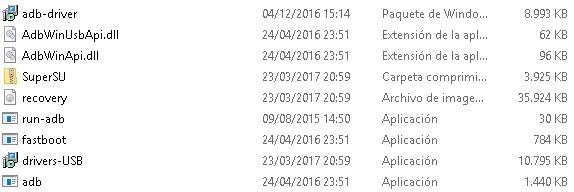
    • En la carpeta comprimida encontraremos el recovery, SurperSU, drivers y el software ADB.
    • Instalamos los drivers ADB y USB en el PC en caso de que no los tengas previamente instalados.
    • Conectamos el teléfono móvil encendido al puerto USB del ordenador con el cable de datos.
    • Copiamos el archivo SuperSU.zip a la tarjeta de memoria externa microSD o ExtSD.
    • Ejecutamos run-adb.exe para abrir la consola de comandos de ADB donde escribiremos los comandos necesarios.

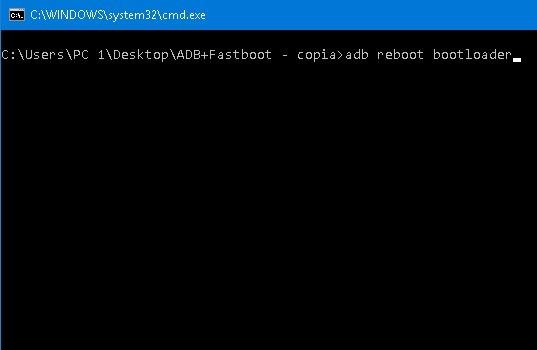
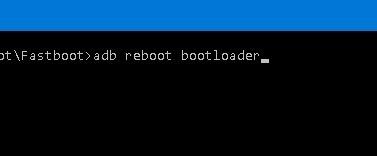
    • Ingresamos el comando adb reiniciar el gestor de arranque y presione la tecla Intro.
    • Esperamos hasta que el teléfono se haya iniciado en modo Fastboot y escribimos fastboot -i 0x19d2 recuperación de arranque.img

    Con este último comando iniciaremos la recuperación de TWRP temporalmente, lo que no eliminará la recuperación original, y TWRP desaparecerá en el próximo reinicio..

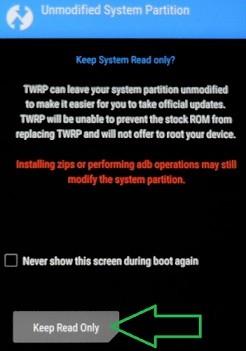
    • En la pantalla de advertencia de modificación, presione Mantener solo lectura.

    • Y luego nos vamos a la opción Copias de seguridad y hacemos una copia de seguridad Nandroid de todo el sistema y archivos, seleccionando TODAS las particiones activas, excepto caché.
    • Debemos establecer que la copia de seguridad se guarde en la tarjeta de memoria microSD externa, la cual debe tener suficiente espacio libre.

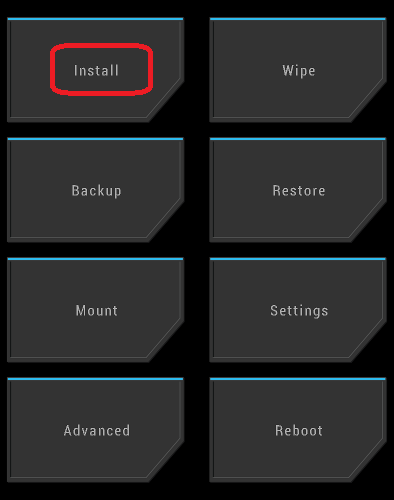
    • Una vez finalizada la copia de seguridad del sistema, nos situamos en la posición principal de TWRP y pulsamos Instalar.

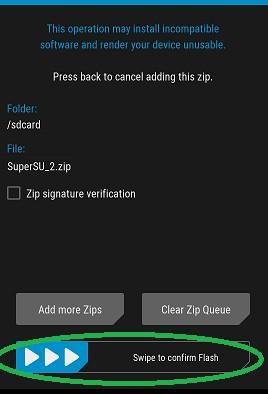
    • Buscamos el archivo SuperSU.zip y deslizamos para iniciar la instalación.

    • Una vez finalizada la instalación reiniciamos con la opción reboot y listo, habremos rooteado nuestro Nubia Z9 Max correctamente.

    APRENDER NOTAS:

    Pueden surgir las siguientes complicaciones o dilemas;

    • Al cargar SuperSU TWRP advierte que es necesario actualizarlo: Tenemos que saltarnos la actualización..
    • Al presionar reiniciar TWRP advierte que SuperSU no está instalado: También ignoramos el aviso y hacemos clic en No instalar.

    Cuando reinicio, no se puede encontrar la aplicación SuperSU y no hay root:

    • Ejecutamos nuevamente la consola de comandos ABD e ingresamos el comando adb reiniciar el gestor de arranque
    • Cuando el teléfono arranca en Fastboot escribimos fastboot -i 0x19d2 recuperación flash recovery.img

    (Esto muestra TWRP en el Nubia Z9 Max de forma permanente y sobrescribe la recuperación de stock, pero hemos realizado una copia de seguridad de nandroid antes y podemos restaurarla cuando lo deseemos.)

    • Comenzamos en modo de recuperación usando la línea de comando. fastboot -i 0x19d2 recuperación de arranque.img
    • A diferencia de la vez anterior, esta vez vamos a permitir modificaciones, para ello deslizaremos la flecha (Desliza para permitir modificaciones)

    Para finalizar, repetimos el proceso Install/SuperSU.zip y reiniciamos pulsando Reboot.


    ZTE Nubia Z9 Max características

    DISEÑO
    Dimensiones 76,60×154,80×7,90mm
    Peso 165g
    PANTALLA
    Resolución 1920*1080
    Tamaño 5,5 pulgadas
    Tipo IPS
    Densidad de píxeles 401 personas
    HARDWARE
    conjunto de chips Qualcomm Snapdragon 810
    UPC Corteza-A53 de cuatro núcleos a 1,5 GHz
    GPU Adren 430
    SISTEMA
    ENTONCES Android 5.0.2
    Escritorio Interfaz de usuario de Nubia 2.8
    MEMORIA
    RAM 3GB
    Almacenamiento interno 16GB
    Ampliación de memoria MicroSD hasta 128GB
    CÁMARAS
    Principal
    • 16,0 megapíxeles
    • Vídeo QHD 2K
    • Flash LED

    AutoEnfoque, detección de rostros, Geoetiquetado, fotografía panorámica, HDR

    Frontal
    • 8,0 megapíxeles
    • Vídeo Full HD 1080p
    BATERÍA
    Capacidad de carga 2900mAh
    No removible
    CONECTIVIDAD
    Wi-Fi 802.11 a/b/g/n/ac
    bluetooth V4.1, A2DP
    2G (GSM) 850, 900, 1800, 1900
    3G (HSDPA) 850, 900, 1900, 2100
    4G (LTE) 1800/1900, 2100, 2300, 2500/2600
    USB MicroUSB v2.0
    Radio FM
    NFC Y
    SIM
    • NanoSIM
    • Doble SIM
  • Rootear Galaxy S4 SCH-R970/CX

    Rootear Galaxy S4 SCH-R970/CX

    En este artículo vamos a rootear el Samsung Galaxy S4 SCH-R970/CX con el sistema operativo androide 4/5

    En este apartado recopilamos los pasos que necesitaremos para rootear el celular Galaxy S4 mediante el proceso más sencillo y eficiente que se puede aplicar en la actualidad.

    Modelo: Galaxia S4
    Versión: SCH-R970 Android 5.0.1
    Versión: SCH-R970C Android 4.4.2
    Versión: SCH-R970X Android 5.0.1
    Sistema operativo: Android 5.0.1
    Procesador: msm8960
    Hardware: MSM8960
    PDA:
    • LRX22C.R970TYUGOH2
    • KOT49H.R970CVVUFNC6
    • LRX22C.R970XWWUGOH1

    Es recomendable siempre que podamos, realizar una copia de seguridad de nuestro Galaxy S4, para salvaguardar nuestros archivos personales bajo protección.


    Cómo rootear el Samsung Galaxy S4 SCH-R970/CX

    • Antes de tocar cualquier cosa en nuestro teléfono móvil debemos acudir al artículo Pasos anteriores del Root para preparar el smartphone, realizando algunos pequeños ajustes en el mismo, para que nos permita rootearlo de forma muy sencilla.
    • Descargamos los drivers USB para samsung galaxy s4 del enlace anterior.
    • La herramienta Odin3 está incluida en el archivo comprimido descargado previamente.
    • Pero si queremos descargar una nueva versión de Odin podemos hacerlo desde el enlace que os hemos dejado.

    • Vayamos a la configuración del teléfono -> Acerca del teléfono y presione 7 veces seguidas Número de compilación para activar entorno de desarrollo.

    • Nos desplazamos al menú del Galaxy S4 y entramos en estas nuevas opciones de desarrollador para comprobar las opciones: Depuración USB + Desbloqueo OEM.
    • Conectamos el dispositivo móvil. Samsung SCH-R97 al ordenador mediante un cable conector.
    • Reiniciamos el SCH-R970 en modo download, pulsando al mismo tiempo los botones bajar volumen+Home+encendido durante nada menos que 2 segundos.
    • Dejamos de pulsar los botones siempre que veamos aparecer en la pantalla del Samsung Galaxy S4 un mensaje de aviso del modo descarga.

    • Confirmamos este mensaje pulsando la tecla ‘más volumen’ para continuar con el modo descarga.

    Flashear root al Galaxy S4 SCH-R970-CX

    • Ejecutamos Odin en nuestra PC, que debería reconocernos inmediatamente, el Galaxy S4 que acabamos de conectar, mostrando así la línea AGREGADO en la ventana de registros.

    • Pulsamos el botón AP y se abrirá una ventana de selección a través de la cual buscaremos el archivo CF-Auto-Root-jflteusc-jflteusc-schr970.tar.md5 para el Galaxia S4que se encuentra en la carpeta descargada anteriormente.
    • Pulsamos la pestaña OPCIONES de la herramienta Odin para asegurarnos de que sólo están marcadas las casillas Auto Reboot y F. Reset Time, dejando el resto sin marcar.
    • Damos clic en el botón INICIO y luego Odin3 comenzará a flashear los archivos raíz de nuestro Samsung Galaxy S4 SCH-R970.

    • Durante el desarrollo de la tarea, ODIN3 nos mostrará una barra de progreso que finalizará cuando finalice el flash. Luego aparecerá una notificación con las letras PASS.

    paso de odinpaso de odin

    • El Galaxy S4 se reiniciará con privilegios de root y sólo necesitamos actualizar los binarios de SuperSu para completar el proceso.

    Finalice la raíz y actualice SuperSu en SCH-R970

    • Iniciamos la herramienta SuperSu en la pantalla del teléfono y nos recomendará que actualicemos los binarios, esto debemos hacerlo en modo normal.
    • Elegiremos la otra opción exclusivamente cuando hayamos instalado un recovery TWRP personalizado.

    actualización-binarios-supersuactualización-binarios-supersu


    [su_label type=»info»]Proceso root válido solo para celulares Samsung Galaxy S4 SCH-R970/CX estafa Android 5.0.1[/su_label].

    Este sitio no es responsable por el uso que se le dé a la información aquí contenida.

  • Rootear Samsung Galaxy Note 10.1 SHW-M480S

    Rootear Samsung Galaxy Note 10.1 SHW-M480S

    Apoyalo Samsung Galaxy Nota 10.1 SHW-M480S estafa Android 4.4.4 KitKat.
    En esta ocasión hemos reunido los pasos esenciales para rootear esta tablet de la forma más sencilla y eficaz que podamos encontrar.

    Cómo rootear la tableta Samsung Galaxy Note 10.1 SHW-M480S

    • Primero tenemos que ir a la sección Pasos raíz anteriores entrenar nuestro smartphone, realizando algunos ajustes básicos, para que pueda ser rooteado sin ningún inconveniente.
    • descargamos los controladores USB para el Samsung Galaxy Nota 10.1 desde el enlace anterior para instalarlos en nuestro ordenador PC.
    • La aplicación Odin está incluida en el archivo que descargamos de la primera descarga.
    • Pero si queremos descargar una versión actualizada de ODIN3, podemos obtenerla desde el enlace.

    archivos-cf-auto-rootarchivos-cf-auto-root

    • Accedemos a los ajustes del dispositivo -> Acerca del dispositivo y presionamos siete veces donde dice Número de compilación para desbloquear opciones de desarrollador que por defecto suelen estar ocultas desde el principio.

    • Accedemos a las opciones de desarrollador para habilitar las casillas Depuración USB y desbloqueo OEM.
    • Conectamos el dispositivo móvil. Nota Galaxy 10.1 al ordenador mediante el cable USB.
    • Arrancamos el Samsung en modo download, pulsando al mismo tiempo los botones de bajar volumen + encendido durante un par de segundos.
    • Soltamos los botones en cuanto veamos aparecer en la pantalla de Samsung el aviso del modo descarga.

    • Aceptamos pulsando la tecla de subir volumen para iniciar el Galaxy Note 10.1 en modo descarga.

    Flashear root al dispositivo Galaxy Note 10.1 SHW-M480S

    • Iniciamos Odin en el PC, el cual procederá a reconocer el Galaxy Note 10.1 conectado, mostrándonos así el texto AÑADIDO en la ventana de eventos y registros.
    • Si este no es el caso, probablemente sea porque el proceso está fallando. Si este es el caso, tendríamos que revisar los drivers, puerto USB y cable de datos, llegando incluso a cambiar a otro ordenador si fuera necesario para continuar con el proceso.

    odin-3.10.7-agregadoodin-3.10.7-agregado

    • Pulsamos el botón AP y se abrirá una ventana de selección a través de la cual cargaremos el archivo CF-Auto-Root-p4noterfskt-p4noterfskt-shwm480s.zip para nuestro Galaxy Note 10.1 SHW-M480S, que se encuentra dentro de la carpeta previamente descargada y descomprimida.
    • Si el archivo subido a Odin es correcto podremos ver la frase Leave CS en la ventana de registro de Odin3.

    • Pulsamos la pestaña OPCIONES de Odin3 para asegurarnos de que solo están marcadas las casillas Auto Reboot y F. Reset Time, el resto las dejamos sin marcar.
    • Pulsa en INICIO y ODIN comenzará el proceso de flasheo del root en el Samsung Galaxy Note 10.1 SHW-M480S.

    destello de odindestello de odin

    • A lo largo del desarrollo de la obra se nos mostrará una barra de progresión que finalizará cuando finalice el flasheo. Luego veremos un aviso verde con las letras PASS.

    paso de odinpaso de odin

    • El Galaxy Note 10.1 se reiniciará con root y solo nos queda actualizar los binarios de SuperSu para finalizar el proceso.

    Complete el root y actualice SuperSu en Galaxy Note 10.1 SHW-M480S

    • Accedemos a la utilidad SuperSu desde el móvil y nos avisará que hay que actualizar los binarios, esto lo debemos hacer en modo normal.
    • Elegiremos la otra opción cuando hayamos instalado un recovery personalizado de tipo TWRP.

    actualización-binarios-supersuactualización-binarios-supersu


    Si es necesario restaurar rom de fábrica del Samsung Galaxy Note 10.1 SHW-M480S, tenemos que ir a la página web Sammóvil y flashearlo usando Odin3.

    Flashear la rom original será de gran ayuda para actualizar y/o desbloquear el dispositivo.

    [su_label type=»success»]Proceso raíz válido solo para el dispositivo Samsung Galaxy Nota 10.1 SHW-M480S estafa Android 4.4.4 KitKat[/su_label].

    Si queremos, también podemos instalar la App Root Checker para comprobar el estado root de nuestro dispositivo:

    https://play.google.com/store/apps/details?id=com.sbaidev.roottester;]

    Este sitio web no se responsabiliza del uso que se le dé a la información aquí contenida.

  • Rootear Bluboo Dual MT6737T

    Rootear Bluboo Dual MT6737T

    En este artículo, además de hacer root al teléfono móvil Bluboo Dual Con Android 6.0 Marshmallow, también aprovecharemos para instalar el recovery TWRP y obtener una copia de seguridad completa del sistema (Nandroid).

    Para realizar con éxito este proceso de root en nuestro Bluboo Dual MT6737T seguiremos los siguientes pasos que se detallan a continuación.

    Cómo rootear el teléfono inteligente Bluboo Dual

    En primer lugar configuraremos el teléfono móvil con unos sencillos pasos:

    • Activar opciones de desarrollador: Entramos en los ajustes del dispositivo y bajamos hasta la opción Acerca del teléfono donde daremos siete toques consecutivos Número de compilación.
    • Habilite la depuración de USB y active el desbloqueo OEM: Volviendo a la posición principal del menú veremos que ya se ha activado la nueva opción de desarrollo previamente oculta.
    • Accedemos a estas opciones y veremos las pestañas Depuración USB y Desbloqueo OEM que tendremos que dejar activado.

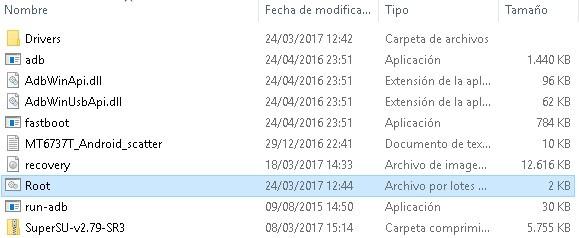
    A continuación descargamos el archivos raíz para Bluboo Dual y los extraemos al escritorio de nuestro PC, para que queden todos juntos en un mismo directorio.

    • Si no tenemos los controladores instalados o no estamos seguros de ello, los controladores necesarios están en la carpeta Controladores.
    • Conectamos el teléfono al ordenador y copiamos el archivo SuperSU a la tarjeta de memoria microSD externa.

    Al conectar el cable USB aparecerá una ventana en el dispositivo móvil para confirmar la conexión con la PC.

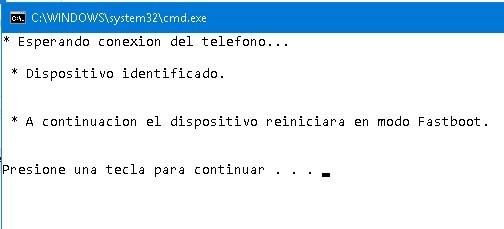
    • ejecutamos raíz.bat y presione una tecla para reiniciar el teléfono en modo fastboot.

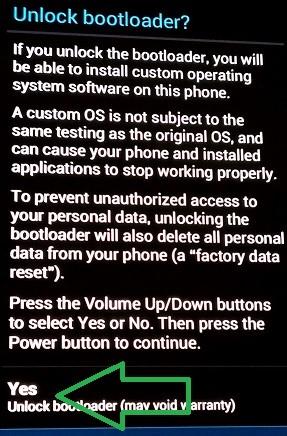
    • Cuando el dispositivo esté en modo fastboot, presione otra tecla para desbloquear el gestor de arranque Bluboo Dual.

    Atención: Desbloquear el bootloader supone restaurar el dispositivo móvil a su estado de fábrica, lo que conlleva la pérdida de las aplicaciones que tengamos instaladas.

    • Al hacerlo nos aparecerá un aviso en la pantalla del teléfono y tendremos que pulsar SÍ para aceptar y continuar.

    • Esperamos a que el dispositivo se inicie y volvemos a la consola de script para presionar una tecla y reiniciar una vez más en modo Fastboot.
    • Ahora simplemente pulsamos otra tecla y nuestro Bluboo Dual comenzará con el recovery personalizado TWRP.

    Se recomienda encarecidamente la siguiente opción para mantener una copia de seguridad completa del sistema. Muy útil para restaurar todo el dispositivo ante cualquier imprevisto:

    • Entramos en Backup y seleccionamos todas las particiones activas excepto caché y deslizamos para crear y guardar la copia de seguridad del Nandroid en la tarjeta de memoria externa microSD o ExtSD.

    • Una vez finalizada la copia de seguridad nos dirigimos a la opción INSTALAR y cargamos el archivo SuperSU.zip, que debe encontrarse en la tarjeta externa como indicamos al principio.
    • Esperamos unos segundos hasta que SuperSU termine de instalarse y pulsamos Reboot para reiniciar el sistema.

    Finalmente, para completar el root solo nos queda buscar una nueva app en nuestro escritorio (SuperSU) e iniciarla para otorgar permisos y actualizar.


    Resumen de funciones duales de Bluboo

    Sistema operativo Android 6.0 melcocha
    Procesador Mediatek MT6737T de cuatro núcleos a 1,5 GHz
    Memoria 2 GB de RAM
    Almacenamiento interno 16 GB ampliables mediante microSD
    Pantalla NÍTIDO 5,5 pulgadas FullHD 1920*1080 píxeles
    Cámara principal (2)13 y 2 megapíxeles
    Cámara frontal 8 megapíxeles
    Batería 3000mAh

    Puedes consultar el mejores precios para comprar Bluboo Dual y accesorios en los siguientes enlace de amazon

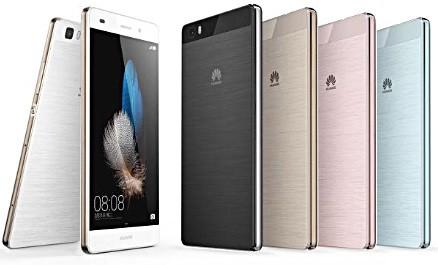
  • Rootear Huawei P8 Lite Marshmallow

    Rootear Huawei P8 Lite Marshmallow

    El proceso de raíz para el teléfono inteligente. Huawei P8 Lite ALE-L21 B524/B535 con Android 6.0 Marshmallow es diferente al que venimos usando para rootear la versión anterior del sistema operativo.

    En este caso para rootear el P8 Lite con Marshmallow utilizaremos nuevos archivos adaptados específicamente para la rom ALE-L21 Marshmallow.

    Rootear Huawei P8 Lite ALE-L21 Android 6.0

    Como ya sabes, en el P8 Lite no podemos aplicar ninguna modificación del kernel sin antes desbloquear el gestor de arranque, lo cual recomendamos hacerlo siguiendo el método oficial que detallamos en esta guía:

    Usar: Cuando desbloqueas el gestor de arranque, el teléfono móvil se restaura al estado inicial de fábrica..

    Desbloquear Bootloader Móviles Huawei 2016

    Una vez hemos desbloqueado el bootloader del P8 Lite, procedemos a descargar el archivos raíz para Huawei P8 Lite L21 y los extraemos juntos en el PC.

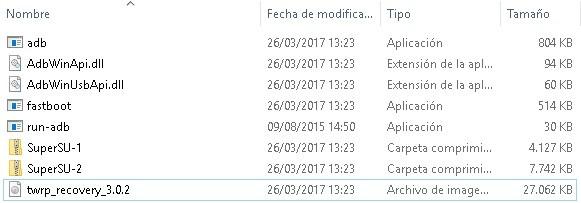
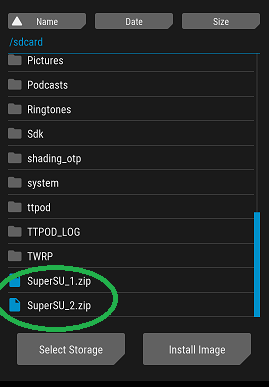
    • Copiamos los archivos SuperSU.zip (SuperSU1 y SuperSU2) a la memoria externa del teléfono.
    • Desactivamos cualquier protección que podamos tener habilitada, contraseñas, antirrobo, etc.
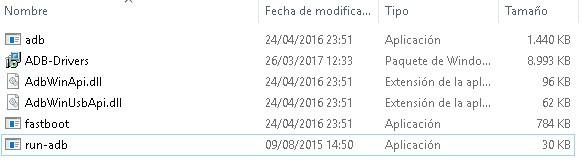
    • Entramos en la carpeta ADB e instalamos los drivers adb (ADB-Drivers.msi), en caso de que no los tengamos instalados.

    • Iniciamos el software ADB (run-adb.exe) y se abrirá la consola de comandos en el escritorio del PC.
    • Nota: Después de escribir cada línea de comando en la consola presionaremos la tecla Enter.

    se recomienda hacer un copia de seguridad nandroid antes de modificar permanentemente los archivos del sistema. punto de lectura punto “Iniciar TWRP temporalmente y realizar una copia de seguridad de Nandroid” en el artículo Copias de seguridad de Nandroid con TWRP.

    • gestor de arranque de reinicio adb (reinicie el teléfono en modo Fastboot)

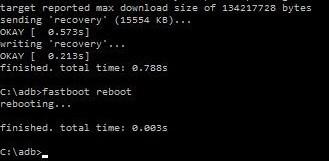
    • flash de arranque rápido twrp_recovery_3.0.2.img (recuperación flashear TWRP)
    • reinicio rápido (Reanudar)

    • Apagamos el teléfono y lo iniciamos pulsando Encendido + subir volumen simultáneamente para acceder al modo recovery de TWRP.
    • Damos clic en Instalar y buscamos el archivo SuperSU-1.zip.

    • Lo seleccionamos y deslizamos para comenzar la instalación.
    • Cuando termine, presione Reiniciar para reiniciar el sistema Android.

    USAR: Al cargar SuperSU puede que se muestre un aviso pidiéndonos actualizarlo o reinstalarlo, lo ignoraremos y pulsaremos No instalar.


    • En el escritorio del teléfono buscamos y abrimos la aplicación SuperSU que acabamos de instalar.

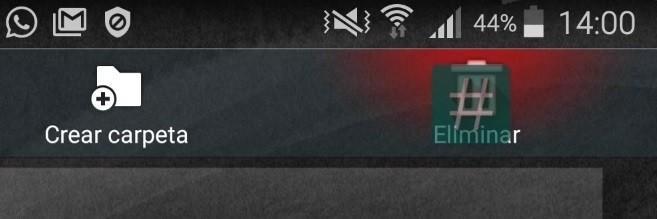
    • Volvemos a cerrar la aplicación sin prestar atención a ningún mensaje y la desinstalamos directamente pulsando y arrastrando el icono a la papelera.

    • Apagamos y arrancamos el teléfono una vez más en modo recovery TWRP (Subir Volumen + Encendido).
    • Repetimos el paso anterior pero cargando el archivo SuperSU-2.zip y reiniciamos.

    • Instalamos la App en el teléfono Navegador raíz desde Google Play Store.

    https://play.google.com/store/apps/details?id=com.jrummy.root.browserfree&hl=es_419]

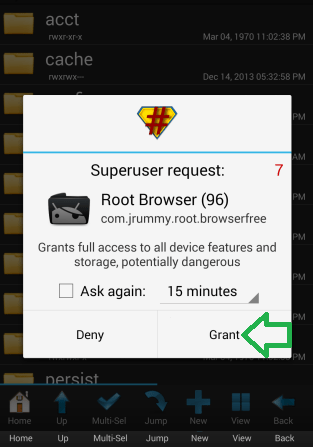
    • Abrimos Root Browser y le otorgamos permisos de root.

    • Navegamos hasta la ruta /device/data/app/, copiamos el directorio eu.chainfire.supersu-1 dentro de /device/system/app/ y le otorgamos los permisos rwx rx rx.
    • Finalmente reiniciamos una vez más nuestro Huawei P8 Lite y listo, ahora tenemos los privilegios de root correctamente.
  • Rootear Samsung Galaxy Note 10.1 SHW-M480W

    Rootear Samsung Galaxy Note 10.1 SHW-M480W

    En esta entrada queremos ayudarte a rootear el terminal Samsung Galaxy Nota 10.1 SHW-M480W bajo el sistema operativo Android 4.4.4 KitKat.

    En esta nueva entrada hemos recopilado uno a uno todos los pasos y bien explicados sobre cómo rootear el Samsung Galaxy Note 10.1 usando la técnica más estable y eficaz que encontraremos.

    Cómo rootear el Samsung Galaxy Note 10.1 SHW-M480W

    • Antes de continuar con el proceso vayamos al post Pasos raíz anteriores para configurar la tableta, realizando algunos pequeños ajustes, para que podamos aplicar el root sin ningún problema.
    • También descargamos los drivers USB para el Samsung Galaxy Nota 10.1 desde el enlace directo y procedemos a instalarlos en nuestro ordenador.
    • Odin3 viene incorporado en el archivo comprimido de la primera descarga.
    • Pero si por algún motivo queremos descargar una versión diferente de Odin, podemos conseguirla desde el enlace.

    archivos-cf-auto-rootarchivos-cf-auto-root

    • Vamos a ajustes del teléfono -> Acerca del dispositivo y tocamos siete veces donde dice Número de compilación para habilitar así opciones de desarrollador que están ocultas por defecto en la fuente.

    • Accedemos a las opciones de desarrollo para marcar las casillas Desbloqueo OEM + depuración USB.
    • Conectamos el móvil Nota Galaxy 10.1 con el PC mediante el puerto USB.
    • Arrancamos el Samsung en modo download, pulsando al mismo tiempo los botones bajar volumen + encendido durante un par de segundos.
    • Inmediatamente soltamos los botones en el momento en el que vemos aparecer en la pantalla de nuestra tablet un mensaje de aviso del modo descarga.

    • Confirmamos el aviso pulsando el botón de volumen para entrar en modo descarga.

    Flashear root al terminal Galaxy Note 10.1 SHW-M480W

    • Abrimos ODIN3 en nuestro PC y este tendrá que reconocer nuestro Galaxy Note 10.1, mostrando por tanto el texto AGREGADO en la ventana de registro del programa.
    • Si no lo hace sería porque algo anda mal, en cuyo caso deberemos examinar los drivers, cable y puerto USB, o incluso cambiar a otro ordenador si no nos queda más remedio que continuar con el proceso root.

    odin-3.10.7-agregadoodin-3.10.7-agregado

    • Pulsamos el botón AP y aparecerá una ventana desde donde cargaremos el archivo CF-Auto-Root-p4notewifiany-p4notewifiany-shwm480w.zip para nuestro dispositivo SHW-M480Wque está dentro de la carpeta descargada anteriormente.
    • Si el archivo subido a Odin es correcto, podremos ver las palabras Leave CS en la ventana de registro de ODIN3.

    • Entramos en opciones de la herramienta ODIN3 y marcamos las casillas Auto Reboot y F. Reset Time, dejando el resto sin activar.
    • Pulsamos INICIO para comenzar a flashear los archivos raíz al Samsung Galaxy Note 10.1 SHW-M480W.

    destello de odindestello de odin

    • Durante el transcurso del trabajo veremos en ODIN una barra de medidor de progreso que se llenará una vez finalice el flash. En ese momento veremos un aviso en Odin3 con el texto PASS.

    paso de odinpaso de odin

    • El Galaxy Note 10.1 se reiniciará con los privilegios root adquiridos y sólo tendremos que actualizar los binarios de SuperSu para concluir el proceso.

    Finalice el root y actualice SuperSu en Galaxy Note 10.1 SHW-M480W

    • Accedemos a la herramienta SuperSu en el escritorio del dispositivo móvil y nos avisará de que debemos actualizar los binarios, lo cual haremos eligiendo modo normal.
    • Seleccionaremos la otra opción sólo cuando hayamos instalado un recovery de tipo CWM personalizado.

    actualización-binarios-supersuactualización-binarios-supersu


    Si por algún motivo necesitamos restaurar la rom original del Samsung Galaxy Note 10.1 SHW-M480W, debemos buscarla en la web de Sammobile y flashearla con Odin.

    Flashear la rom original es una medida eficaz para reparar un brick o desrootear nuestro móvil.

    Root solo válido para el dispositivo Samsung Galaxy Nota 10.1 SHW-M480W estafa Android 4.4.4 KitKat.

    Opcionalmente también podemos instalar la App Root Checker para asegurarnos de que efectivamente ha sido rooteado:

    https://play.google.com/store/apps/details?id=com.sbaidev.roottester

    Este sitio web no asume ninguna responsabilidad por el uso que se le dé a la información aquí contenida.

  • Rootear Galaxy S4 Mini SGH-I257M

    Rootear Galaxy S4 Mini SGH-I257M

    Tutorial de ayuda para rootear el dispositivo móvil Samsung Galaxy S4 Mini SGH-I257M con SO Android 4.4.2.
    En esta nueva entrada os vamos a mostrar todos los pasos que vamos a necesitar para rootear Samsung Galaxy S4 Mini utilizando el método más simple y confiable que tenemos disponible hasta el momento.

    Modelo: Galaxia S4 Mini
    Versión: SGH-I257M
    Sistema operativo: Android 4.4.2
    Procesador: msm8960
    Hardware: msm8960
    PDA: KOT49H.I257MVLUBNG1

    Siempre es recomendable (opcionalmente) que hagamos una copia de seguridad de nuestro teléfono para poner nuestros datos y archivos bajo protección.


    Rootear Samsung Galaxy S4 Mini SGH-I257M

    • En primer lugar debemos acudir al post Pasos Preliminares del Root para preparar nuestro smartphone, haciéndole unos pequeños ajustes, para que podamos aplicar el root sin ninguna dificultad.
    • También descargamos los drivers USB para Samsung Galaxy S4 Mini desde el enlace de arriba.
    • El programa ODIN3 se incluye con los otros archivos raíz en la descarga anterior.
    • Pero si quisiéramos descargar una versión diferente de ODIN3, podemos hacerlo desde el enlace que nos queda.

    • Dentro de la configuración del teléfono -> Acerca del dispositivo y presione siete veces en la sección Número de compilación desbloquear opciones de desarrollador.

    • Bajamos al menú del Galaxy S4 Mini y accedemos a los nuevos opciones de desarrollo para marcar ambas casillas Desbloqueo OEM + Depuración USB.
    • Conectamos el teléfono móvil. Samsung a la PC con un cable USB.
    • Encendemos el Samsung en modo download, pulsando al mismo tiempo los botones bajar volumen+Home+encendido durante unos segundos.
    • Soltamos los tres botones una vez veamos un aviso de modo descarga en la pantalla de nuestro terminal Samsung.

    • Tendremos que aceptar el aviso pulsando la tecla de volumen para poner el Samsung en modo descarga.

    Flashear root al Galaxy S4 Mini SGH-I257M

    • Abrimos Odin3 en nuestro ordenador e inmediatamente nos reconocerá a nosotros, el Samsung que acabamos de enchufar, mostrándonos por tanto el texto AGREGADO en la ventana de eventos y registros.

    • Pulsamos en AP y se abrirá una ventana de selección desde la que buscaremos el archivo CF-Auto-Root-serranoltebmc-serranoltebmc-sghi257m.tar.md5 para el Samsung Galaxy S4 Mini, que se encuentra en la carpeta descargada anteriormente.
    • Nos dirigimos a la pestaña OPCIONES de Odin3 para asegurarnos de que solo están activadas las casillas Auto Reboot y F. Reset Time, todas las demás deben estar desactivadas.
    • Pulsamos INICIO y luego ODIN3 iniciará el flasheo del root en el Samsung Galaxy S4 Mini SGH-I257M.

    • Durante el transcurso del trabajo, ODIN nos mostrará una barra de progreso que concluirá una vez que la herramienta finalice el proceso. En ese momento veremos un aviso verde con la palabra PASS.

    paso de odinpaso de odin

    • El Galaxy S4 Mini se reiniciará con acceso root y sólo tendremos que actualizar los binarios de SuperSu para completar el proceso.

    Finalice root y actualice SuperSu en SGH-I257M

    • Nos dirigimos a la herramienta SuperSu en la pantalla del móvil y nos recomendará que actualicemos los binarios, esto lo haremos con modo normal.
    • Debemos elegir la otra opción sólo si tenemos instalado un recovery personalizado de tipo TWRP.

    actualización-binarios-supersuactualización-binarios-supersu


    [su_label type=»info»]Proceso root válido sólo para el teléfono móvil Samsung Galaxy S4 Mini SGH-I257M estafa Android 4.4.2[/su_label].

    Este sitio web no asume ninguna responsabilidad por el uso que se haga de la información aquí contenida.

  • Rootear Galaxy Note 2 SGH-I317M

    Rootear Galaxy Note 2 SGH-I317M

    Esta vez rootearemos el terminal Samsung Galaxy Nota 2 SGH-I317M bajo el sistema operativo Android 4.4.2.
    En esta ocasión queremos mostrarte todos los pasos esenciales para rootear el Samsung Galaxy Note 2 con el proceso más simple y confiable disponible en la actualidad.

    Modelo: Nota de galaxia 2
    Versión: SGH-I317M
    Sistema operativo: Android 4.4.2
    Procesador: Exynos4
    Hardware: smdk4x12
    PDA: KOT49H.I317MVLUDNH2

    Es recomendable, aunque opcional, que hagamos una copia de seguridad del Galaxy Note 2 para mantener a salvo los datos y aplicaciones.


    Rootear para Samsung Galaxy Note 2 SGH-I317M

    • Antes de tocar cualquier cosa en nuestro terminal tendremos que entrar en el apartado Pasos Previos del Root para preparar el teléfono, realizando algunos ajustes básicos, para que pueda ser rooteado fácilmente.
    • Descargamos los drivers USB para el Samsung Galaxy Nota 2 desde el enlace directo.
    • ODIN se incluye en el archivo de descarga anterior.
    • Pero si necesitamos descargar una versión diferente de Odin, podemos hacerlo desde el enlace que os acabamos de dejar.

    • Vamos a ajustes del teléfono -> Acerca del teléfono y presione 7 veces seguidas en la sección Número de compilación para desbloquear el opciones de desarrollador.

    • Vamos al menú y entramos. opciones de desarrollador anotar; Depuración USB + Desbloqueo OEM.
    • Conectamos el teléfono móvil a nuestro ordenador mediante el conector USB.
    • Apagamos el Galaxy Note 2 SGH-I317M para iniciarlo con modo download, pulsando los botones bajar volumen+Home+encendido durante dos o tres segundos.
    • Los liberamos cuando aparece el aviso del modo descarga en la pantalla de nuestro teléfono Galaxy Note 2.

    • Aceptamos este mensaje pulsando la tecla de subir volumen para entrar en modo descarga.

    Flashear root al Galaxy Note 2 SGH-I317M

    • Abrimos ODIN en el PC que inmediatamente reconocerá el Galaxy Note 2 que hemos agregado, mostrando así la línea AGREGADO en la ventana de registros y eventos.

    • Pulsamos el botón AP y se abrirá una ventana de selección desde donde cargaremos el archivo CF-Auto-Root-t0ltecan-t0ltevl-sghi317m.tar.md5 para el Nota de galaxia 2que viene dentro de la carpeta que descargamos antes.
    • Pulsamos la pestaña OPCIONES de la utilidad ODIN y comprobamos que solo están marcadas las casillas Auto Reboot y F. Reset Time, todo el resto debe estar desactivado.
    • Damos clic en el botón INICIO y luego ODIN3 comenzará el proceso de flasheo de root a nuestro Samsung Galaxy Note 2 SGH-I317M.

    • Durante el transcurso del trabajo podremos ver una línea de progreso que finalizará cuando finalice el proceso de flasheo, con la cual podremos ver una ventana verde con las letras PASS.

    paso de odinpaso de odin

    • El Galaxy Note 2 se reiniciará con root y sólo necesitaríamos actualizar los binarios de SuperSu para completar el proceso.

    Aplicar root y actualizar SuperSu en SGH-I317M

    • Ingresamos a la herramienta SuperSu en el escritorio del dispositivo móvil y recordará que es necesario actualizar los binarios, esto lo debemos hacer con modo NORMAL.
    • Ya que no hemos instalado ningún recovery personalizado de tipo TWRP.

    actualización-binarios-supersuactualización-binarios-supersu


    [su_label type=»warning»]Raíz válida sólo para Samsung Galaxy Nota 2 SGH-I317M estafa Android 4.4.2[/su_label].

    Este sitio no asume ninguna responsabilidad por el uso que se haga de la información aquí contenida.

  • Rootear Samsung Galaxy Note 8.0 SHW-M500W

    Rootear Samsung Galaxy Note 8.0 SHW-M500W

    como rootear Samsung Galaxy Nota 8.0 SHW-M500W con el sistema operativo Android 4.4.2 Kitkat.
    En esta entrada hemos reunido los pasos imprescindibles para poder rootear el Samsung Galaxy Note 8.0 mediante el proceso más claro y seguro que tenemos disponible en la actualidad.

    Rootear Samsung Galaxy Note 8.0 SHW-M500W

    • Primero que nada tienes que ir a la sección Pasos raíz anteriores preparar la tableta haciéndole algunos ajustes, para que soporte el proceso sin contratiempos.
    • La aplicación Odin3 se incluye en el archivo zip de la primera descarga.
    • Pero si necesitamos descargar una versión actualizada de Odin, podemos hacerlo desde este enlace.

    archivos-cf-auto-rootarchivos-cf-auto-root

    • Entramos en los ajustes del dispositivo -> Acerca del dispositivo y presione siete veces seguidas Número de compilación para activar las opciones de desarrollo que suelen estar ocultas desde origen.

    • Entramos en opciones de desarrollo para activar Depuración de USB y desbloqueo OEM.
    • Conectamos la tablet al ordenador mediante el cable USB.
    • Iniciamos el dispositivo en modo download, manteniendo pulsados ​​al mismo tiempo los botones bajar volumen+Home+encendido durante un par de segundos.
    • Soltamos todos los botones cuando en la pantalla del SHW-M500W aparece el aviso del modo download.

    • Tenemos que aceptar pulsando más volumen para poner nuestro Samsung en modo descarga.

    Flashear root al terminal Galaxy Note 8.0 SHW-M500W

    • Iniciamos ODIN3 en el ordenador que tendrá que reconocer el Galaxy Note 8.0, mostrando por tanto el mensaje AGREGADO en la ventana de eventos.
    • En caso contrario sería porque algo anda mal, por lo tanto tendremos que inspeccionar el cable, el puerto USB, los drivers, etc, y si de todos modos no se soluciona cambiar a otro PC para finalizar el proceso.

    odin-3.10.7-agregadoodin-3.10.7-agregado

    • Pulsamos el botón AP y aparecerá una ventana por la que buscaremos el archivo CF-Auto-Root-konawifiany-konawifiany-shwm500w.tar.md5 para nuestro teléfono móvil SHW-M500Wque se encuentra en la carpeta que descargamos antes.
    • Si el archivo que hemos cargado es correcto veremos las palabras Leave CS en la ventana de eventos.

    • Entramos en las opciones de la utilidad ODIN para asegurarnos de que las casillas Auto Reboot y F. Reset Time están marcadas, dejando el resto desactivadas.
    • Damos clic en el botón INICIO y ODIN iniciará el flasheo del root a nuestro Samsung Galaxy Note 8.0 SHW-M500W.

    destello de odindestello de odin

    • Durante el progreso de la tarea Odin3 nos mostrará una barra de progresión que finalizará cuando finalice el flash. Luego veremos un mensaje en ODIN con las letras PASS.

    paso de odinpaso de odin

    • El Galaxy Note 8.0 se reiniciará automáticamente y perfectamente rooteado y sólo tendremos que actualizar los binarios de SuperSu para finalizar el proceso.

    Finalice el root y actualice SuperSu en Galaxy Note 8.0 SHW-M500W

    • Entramos en la App SuperSu en la pantalla de nuestro Galaxy Note 8.0 y nos avisará de que debemos actualizar los binarios, lo cual haremos eligiendo modo NORMAL.
    • Seleccionaremos la otra opción sólo cuando tengamos instalado un recovery tipo TWRP.

    actualización-binarios-supersuactualización-binarios-supersu


    Si es necesario por cualquier motivo volver a la rom original del Samsung Galaxy Note 8.0 SHW-M500W, solo búscalo en la web de Sammóvil y flashearlo usando Odin3.

    Flashear la rom original nos ayudará si queremos desrootear y actualizar el teléfono.

    [su_label type=»warning»]Proceso root válido solo para móviles Samsung Galaxy Nota 8.0 SHW-M500W estafa Android 4.4.2 Kitkat[/su_label].

    Si lo deseamos, también podemos instalar la App Root Checker si queremos asegurarnos de que el root se ha aplicado correctamente:

    https://play.google.com/store/apps/details?id=com.sbaidev.roottester;]

    OdinGalaxy.com no asume ninguna responsabilidad por el uso que se haga de la información aquí contenida.

  • Rootear Huawei P8 Lite B574-B575 Marshmallow

    Rootear Huawei P8 Lite B574-B575 Marshmallow

    Este tutorial raíz para Huawei P8 Lite ALE-L21 B574/B575 También es compatible con compilaciones de ROM. B564 y B565 con malvavisco.
    Para versiones B524/B535 Recientemente publicamos otro tutorial de root específico en esta otra entrada: https://www.ayudaroot.com/root/rootear-huawei-p8-lite-marshmallow/

    y para el P8 Lite Ale-L04 y P8 normal también publicamos este otro tutorial de root en su momento: https://www.ayudaroot.com/root/rootear-huawei-p8-lite-p8/

    Pero hoy nos vamos a centrar en obtener raíz en nuestro Huawei P8 Lite (B574/B575) estafa Malvaviscoy para ello utilizaremos los archivos correspondientes

    Rootear Huawei P8 Lite ALE-L21 B574/B575 Marshmallow

    En primer lugar debemos desbloquear el gestor de arranque del teléfono, para lograrlo podemos seguir los pasos del siguiente artículo.
    Usar: Al desbloquear el gestor de arranque del dispositivo móvil, se restaurará a su estado inicial de fábrica..
    Desbloquear Bootloader Móviles Huawei 2016

    Después de desbloquear el gestor de arranque tendremos que descargar el archivos raíz para Huawei P8 Lite L21 B574/B575 y los extraemos todos juntos preferentemente al escritorio del PC.

    • Copiamos el archivo BETA-SuperSU-V2.66.x.zip a la memoria externa de nuestro teléfono móvil.
    • Desactivamos cualquier medida de protección o seguridad que tengamos habilitada, ya sea residente o mediante software externo; contraseñas, antirrobo, etc.
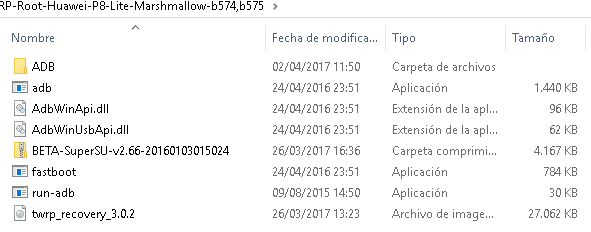
    • Entramos en la carpeta /ADB e instalamos el paquete de controladores adb (ADB-Drivers.msi), si no los teníamos instalados.

    • Abrimos el software ADB haciendo doble clic en ejecutar-adb.exe y se abrirá una consola donde ingresaremos los comandos necesarios.
    • Nota: Después de escribir cada línea de comando en la consola presionaremos la tecla Enter.
    • gestor de arranque de reinicio adb (reinicie el teléfono en modo Fastboot)

    • flash de arranque rápido twrp_recovery_3.0.2.img (recuperación flashear TWRP)
    • reinicio rápido (reinicia el teléfono)

    • Apagamos el teléfono y lo iniciamos pulsando al mismo tiempo los botones de Encendido y subir volumen hasta ver las opciones del gestor de arranque donde seleccionaremos modo de recuperación.
    • Damos clic en Instalar y buscamos el archivo SuperSU.zip, lo seleccionamos y deslizamos hacia la derecha para comenzar su instalación.

    • Finalizará en unos segundos, por lo que pulsamos Reboot para reiniciar nuestro P8 Lite en el sistema Android.

    USAR: Al cargar SuperSU puede que se muestre un aviso pidiéndonos actualizarlo o reinstalarlo, lo ignoraremos y pulsaremos No instalar.


    • Entre las aplicaciones de nuestro teléfono buscamos y abrimos la app SuperSU que acabamos de instalar.

    • Para completar el root solo necesitamos aplicar los binarios y actualizar desde la app. En caso de actualización debemos seleccionar TWRP/CWM.

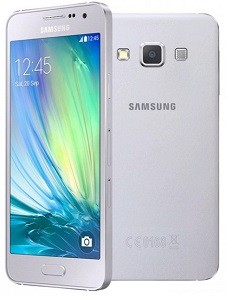
  • Rootear samsung Galaxy A3 Duos SM-A3000

    Rootear samsung Galaxy A3 Duos SM-A3000

    Pasos para rootear Samsung Galaxy A3 Duos SM-A3000 bajo Android 4.4.4/5.0.2.
    Hoy reunimos todos los pasos uno por uno para rootear el Samsung Galaxy A3 Duos utilizando el método más estable y eficaz que hemos encontrado.

    Cómo rootear el dispositivo Samsung Galaxy A3 Duos SM-A3000

    • Antes de seguir adelante tenemos que acceder al post. Pasos raíz anteriores para permitir que el teléfono inteligente, con algunos pequeños ajustes, permita el rooteo sin ninguna dificultad.
    • También descargamos los controladores USB para el Samsung Galaxy A3 Dúos desde el enlace que nos ha dejado y procedemos a instalarlos en nuestro ordenador PC.
    • El programa ODIN se incluye en el archivo comprimido de la primera descarga.
    • Pero si necesitamos descargar otra versión de Odin3, la encontraremos en el enlace anterior.

    archivos-cf-auto-rootarchivos-cf-auto-root

    • Vamos a los ajustes del teléfono -> Acerca del dispositivo y presione 7 veces Número de compilación para desbloquear las opciones de desarrollo que normalmente están deshabilitadas por defecto en el origen.

    • Entramos en las opciones de desarrollo para activar Depuración USB + Desbloqueo OEM.
    • Conectamos el dispositivo móvil. Galaxy A3 Dúos con el PC mediante un cable USB.
    • Reiniciamos el Samsung con modo download, pulsando al mismo tiempo los botones bajar volumen+Home+Power durante tres segundos.
    • Soltamos todos los botones una vez veamos aparecer en la pantalla del SM-A3000 el aviso del modo descarga.

    • Aceptamos la alerta pulsando la tecla de volumen para poner el móvil en modo descarga.

    Flash root al teléfono móvil Galaxy A3 Duos SM-A3000

    • Iniciamos Odin en nuestro ordenador y procederá a reconocer nuestro teléfono móvil, mostrando así la palabra AGREGADO en la ventana de registro del programa.
    • Si no es así tendremos que considerar que algo anda mal, en cuyo caso deberemos revisar la conexión USB y los drivers, o incluso cambiar a otro ordenador si no nos queda otra opción para poder finalizar el proceso.

    odin-3.10.7-agregadoodin-3.10.7-agregado

    • Damos clic en el botón AP y se desplegará una ventana de selección para subir el archivo CF-Auto-Root-a3ltezh-a3ltezh-sma3000.tar.md5 para nuestro teléfono móvil Galaxy A3 Duos, que viene dentro de la carpeta que descargamos anteriormente.
    • Si el archivo subido a Odin es perfecto podremos ver la frase Leave CS en la ventana de registro de Odin3.

    • Nos dirigimos a las opciones de la utilidad Odin3 y comprobamos que solo están activadas las casillas Auto Reboot y F. Reset Time, el resto dejamos sin activar.
    • Damos clic en el botón INICIO y Odin comenzará el proceso de flasheo de los archivos raíz en el Samsung Galaxy A3 Duos SM-A3000.

    destello de odindestello de odin

    • Durante el transcurso del método se mostrará una barra de progreso que concluirá cuando finalice el flasheo. Con lo cual aparecerá un mensaje de color verde con la palabra PASS.

    paso de odinpaso de odin

    • El Galaxy A3 Duos se reiniciará 100% rooteado y sólo necesitaríamos actualizar los binarios de SuperSu para finalizar el proceso.

    Finalice el root y actualice SuperSu en Galaxy A3 Duos SM-A3000

    • Buscamos e ingresamos a la herramienta SuperSu desde el escritorio del dispositivo móvil y nos notificará que hay que actualizar los binarios, esto lo tenemos que hacer en modo normal.
    • Debemos seleccionar la otra opción sólo si tenemos instalado un recovery personalizado.

    actualización-binarios-supersuactualización-binarios-supersu


    Si por alguna razón nos instaran restaurar rom de fábrica del Samsung Galaxy A3 Duos SM-A3000, sólo tenemos que buscarlo en la página web de Sammóvil y flashearlo con Odin.

    Flashear la rom original nos será útil por si queremos unroot y actualizar el móvil.

    [su_label type=»important»]Proceso raíz válido sólo para el Samsung Galaxy A3 Dúos SM-A3000 estafa Android 4.4.4 KitKat[/su_label].

    Opcionalmente también podemos instalar la utilidad Root Checker si queremos asegurarnos de que el root se aplicó correctamente:

    https://play.google.com/store/apps/details?id=com.sbaidev.roottester;]

    OdinGalaxy.com no asume ninguna responsabilidad por el uso que se haga de la información aquí contenida.

  • Rootear Doogee F5 MT6753

    Rootear Doogee F5 MT6753

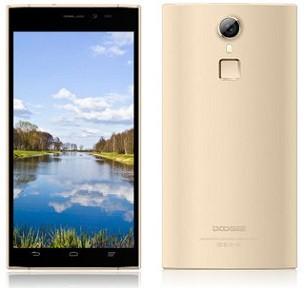
    El teléfono inteligente Doogee F5 Se trata de un dispositivo móvil con una gran pantalla, de 5,5 pulgadas, alimentado por un procesador gráfico GPU. BRAZO Mali-T720 MP3.

    Su sistema operativo es Android 5.1 piruleta y tiene una CPU ARM Cortex-A53 de ocho núcleos a 1,3Ghz. Todo construido sobre un SoC robusto MediaTek MT6753.

    Como no podía faltar, la memoria RAM de este fantástico phablet (3 GB) está más que a la altura de sus potentes prestaciones y de las exigencias de las aplicaciones Android más potentes.

    Todo ello, unido a su increíble precio económico, lo convierte en un teléfono móvil ideal para todo tipo de uso, como juegos, aplicaciones y todo tipo de software.

    Queremos colaborar con estas características, favoreciendo el acceso root al Doogee F5 para mejorar mucho la experiencia con él.

    Por eso hoy hemos creado este artículo. ayuda para rootear el teléfono móvil Doogee F5paso a paso y lo más detallado posible para evitar posibles problemas o errores.

    Rootear para Doogee F5 MT6753

    Primero debemos activar las opciones de desarrollador desde -> Ajustes / Acerca del dispositivo y en el cuadro que dice Número de compilaciónhacemos clic en él siete veces seguidas.

    Desde la posición principal de los ajustes podemos ver que la nueva opción de desarrollador ya está activada.

    Entramos en estas nuevas opciones y activaremos Depuración USB y Desbloqueo OEM (Esto último no será necesario si no está entre las opciones)

    • Descargamos el Recursos para rootear el Doogee F5 y los extraemos al escritorio del PC en el mismo directorio.
    • Instalamos los Drivers USB/VCOM para Doogee F5, en caso de que aún no los tengamos instalados.
    • Finalmente debemos descargar la última versión de SP-Flash-Tool para Windows.
    • Copiamos el archivo ACTUALIZACIÓN-SuperSU-v2.46.zip a la memoria microSD externa del teléfono.
    • Desconectamos el cable USB del dispositivo móvil y lo apagamos por completo.
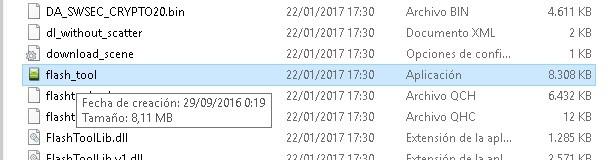
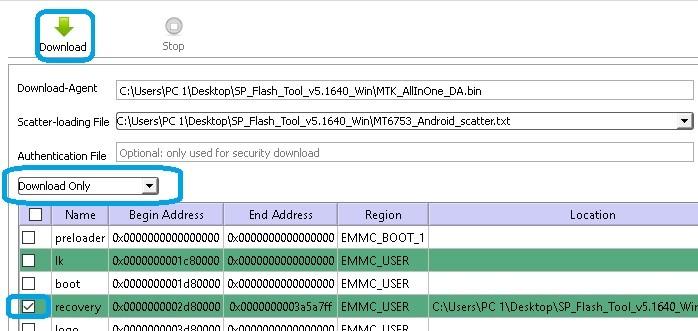
    • Iniciamos SP-Flash-Tool haciendo doble clic con el mouse sobre el archivo ejecutable Flash-Tool.exe.
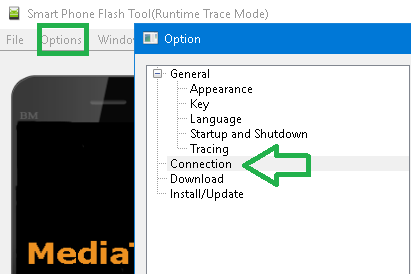
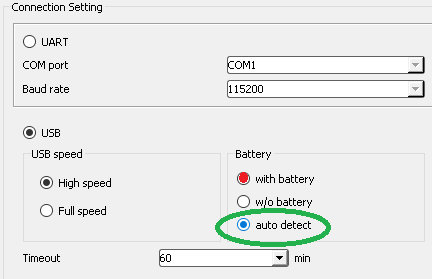
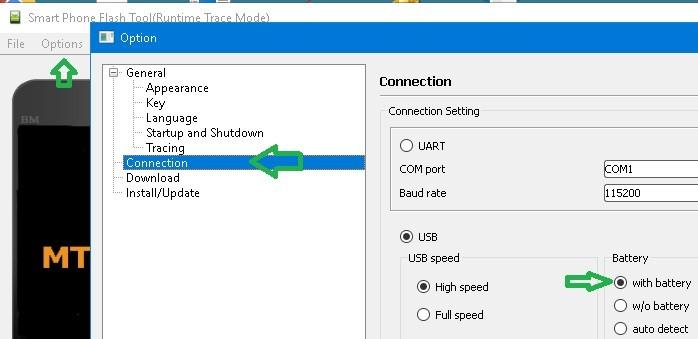
    • Vamos a la pestaña. Opciones / Conexión y cambiamos con bateria por –> detección automática.
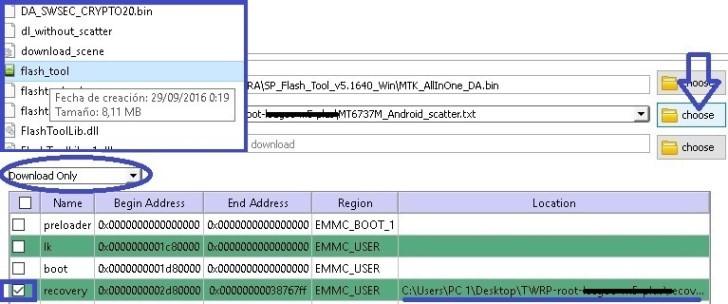
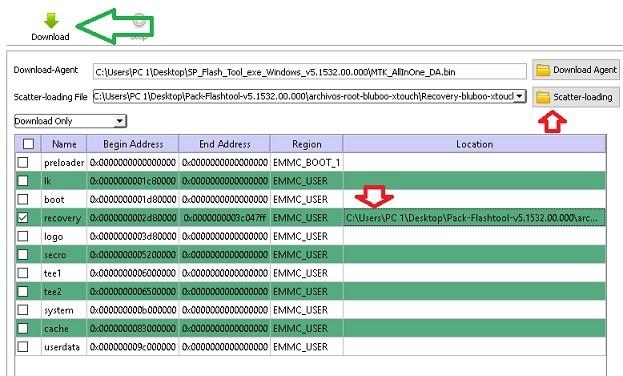
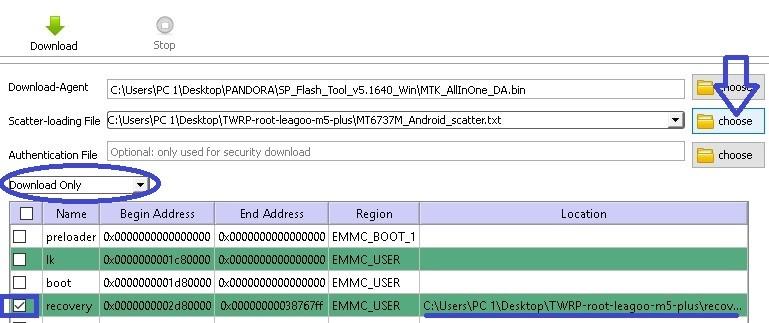
    • Volvemos a la posición inicial de la herramienta y pulsamos el botón Elegir correspondiente a Dispersión_carga.
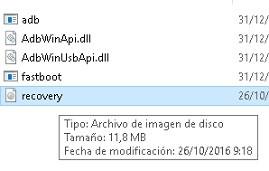
    • Subimos el archivo MT6753_Android_scatter.txt que está en la carpeta de archivos raíz y luego comprobamos que solo esté marcada la casilla de recuperación y que su ruta apunte al archivo recuperación.img.
    • El programa entrará en una especie de hibernación esperando la conexión con el teléfono.
    • Configuramos la opción desplegable como Descargar sólo y presione Descargar.
    • Conectamos nuestro Doogee F5, apagado, al puerto USB del ordenador mediante el cable de datos y SP-Flash-Tool iniciará el proceso automáticamente.
    • Esperamos hasta que haya terminado y veamos el mensaje. Descargar Aceptar.
    • En ese momento desconectamos el cable USB y mantenemos pulsado subir volumen+potencia para ingresar a las opciones del gestor de arranque.
    • Seleccionamos recovery y accedemos al nuevo recovery personalizado TWRP. Aparecerá una ventana para dar permiso para realizar modificaciones en TWRP.
    • Aceptamos deslizando hacia la derecha para continuar.

    OPCIONAL{

    • vamos a la opción Respaldo para crear un copia de seguridad nandroid.
    • Marcamos TODAS las particiones, establecemos la ruta de guardado a la memoria SD externa y deslizamos para confirmar e iniciar la copia.
    • Este paso nos asegura tener una copia completa del sistema operativo, datos, aplicaciones y archivos.
    • Si tenemos muchas fotos, vídeos, aplicaciones, etc. la copia de seguridad puede requerir mucho espacio libre en la SD.

    }OPCIONAL

    • Pulsamos Instalar y buscamos el archivo SuperSU.zip que hemos copiado en la memoria ExtSD.
    • Deslizamos para instalar, esperamos unos segundos a que finalice y pulsamos Reboot para reiniciar el teléfono en modo normal.
    • Al reiniciar TWRP puede detectar que SuperSU no está instalado o está desactualizado, en cuyo caso nos ofrecerá una instalación alternativa que tendremos que realizar RECHAZAR presionando el botón No instalar.
    • Como paso final buscamos la aplicación SuperSU desde el escritorio del Doogee F5 y la pulsamos para iniciarla.
    • En los ajustes de la aplicación marcamos Activar Superusuario y listo, ya tenemos root en nuestro teléfono Doogee F5.
    • Como nota final, debemos recordar que cuando tengamos el recovery personalizado TWRP tendremos que seleccionar la opción TWRP/CWM en caso de actualizar los binarios de SuperSU.
  • Rootear Doogee F3 Pro MT6753

    Rootear Doogee F3 Pro MT6753

    En esta publicación hemos creado un nuevo tutorial para rootear el teléfono inteligente Doogee F3 Promuy fácilmente, pero sobre todo, con un método seguro y efectivo.

    En la entrada anterior poníamos el proceso root para el Doogee F5, de características similares pero con algunas diferencias entre ellos, como podemos ver en esta comparativa entre el F5 y el F3 Pro.

    Debido a estas diferencias los archivos raíz y recursos son diferentes para cada dispositivo, por eso te dejamos lo siguiente tutorial exclusivo de root para Doogee F3 Pro.

    Rootear para Doogee F3 Pro MT6753

    Comenzaremos activando las opciones de desarrollador ingresando a -> Ajustes / Acerca del dispositivo y haga clic 7 veces seguidas en el cuadro Número de compilación.

    Accedemos a las nuevas opciones y activamos Habilitar la depuración USB + Activar desbloqueo OEM (Si esta no está entre las opciones, no será necesario)

    • Descargamos el archivos raíz para Doogee F5 y los extraemos al ordenador, en el mismo directorio y posiblemente en el escritorio del ordenador.
    (recovery_Stock.img corresponde al recovery original)
    • Descargamos e instalamos los Drivers USB/VCOM para Doogee F3 Pro en nuestra PC.
    • Descargamos una versión reciente de SP-Flash-Tool para Windows.
    • Transferimos el archivo ACTUALIZACIÓN-SuperSU-v2.46.zip dentro de la tarjeta de memoria externa microSD o ExtSD, por MTP o como prefiramos.
    • Desconectamos el teléfono del cable USB y lo apagamos por completo.
    • Abrimos la aplicación SP-Flash-Tool haciendo doble clic con el ratón en el archivo ejecutable Flash-Tool.exe.
    • vamos a la pestaña Opciones / Conexión en SP-Flash-Tool y cambiar la opción con bateria por –> detección automática.
    • Salimos de las opciones y en la ventana principal pulsamos en el botón Elegir de Dispersión_carga.
    • Abrimos el archivo MT6753_Android_scatter.txt que está dentro de la carpeta raíz.
    • Nos aseguramos de que solo esté marcada la casilla de recuperación y que su ruta apunte correctamente al archivo recuperación.img.
    • Seleccionamos la opción Descargar sólo en el menú desplegable y presione el botón Descargar.
    • El programa se congelará hasta que hayamos conectado el dispositivo móvil.
    • Conectamos el Doogee 3 Pro al ordenador (siempre apagado) mediante el cable USB y el SP-Flash-Tool empezará a flashear el teléfono automáticamente.
    • Esperamos hasta que termine y nos muestre el mensaje. Descargar Aceptar.
    • Desconectamos el cable USB y pulsamos subir volumen+potencia al mismo tiempo hasta que veas los tres modos de arranque (recovery, fastboot y modo normal).
    • Seleccionamos Recovery pulsando subir volumen (V+) para ir a él y aceptamos pulsando bajar volumen (V-).
    • En TWRP veremos primero una ventana solicitando permiso para realizar cambios en el sistema.
    • Deslizamos las flechas hacia la derecha para confirmar y continuar.

    Paso_opcional{

    • presionamos Respaldo hacer un copia de seguridad nandroid general.
    • Seleccionamos TODAS las casillas de partición activas, excepto caché.
    • Indicamos la ruta de guardado a la memoria SD externa y deslizamos para confirmar e iniciar la copia de seguridad.
    • Con esto hemos obtenido una copia completa de todo el sistema operativo del Doogee F3 Pro, así como datos, aplicaciones, configuraciones y archivos.
    • Normalmente se requiere mucho espacio libre en la SD, todo depende de cuántos archivos y aplicaciones tenga la partición de Datos.

    }Paso_opcional

    • Pulsamos Instalar y abrimos el archivo SuperSU.zip que previamente hemos copiado en la memoria ExtSD.
    • Deslizamos para confirmar la instalación y esperamos unos segundos hasta que finalice.
    • Cuando termine, presione Reiniciar para reiniciar su teléfono en modo Android normal.
    • Si al reiniciar TWRP nos dice que SuperSU no está instalado o está desactualizado, RECHAZAMOS cualquier actualización y presionaremos No instalar.
    • Finalmente, para completar el root, ejecutamos la app SuperSU desde el escritorio de nuestro Doogee F3 Pro, entramos en los ajustes de la app y activamos Superusuario.
    • Si SuperSU nos pide actualizar los binarios seleccionaremos el modo TWRP/CWM.
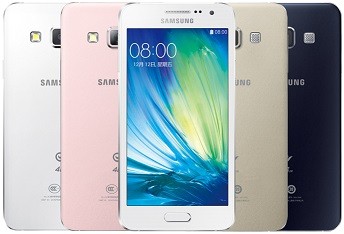
  • Rootear Samsung Galaxy A3 SM-A3009

    Rootear Samsung Galaxy A3 SM-A3009

    Guía para rootear Samsung Galaxy A3 SM-A3009 versión baja Android 5.0.2 Lollipop.

    En esta ocasión hemos reunido los pasos necesarios para rootear el Samsung Galaxy A3 utilizando la técnica más infalible y efectiva que podemos encontrar.

    Rootear teléfonos móviles Samsung Galaxy A3 SM-A3009

    • En primer lugar debemos dirigirnos al apartado Pasos raíz anteriores para acondicionar el móvil, realizando algunos pequeños ajustes, para que podamos aplicar el root sin problemas.
    • nosotros también bajamos los controladores USB para el Galaxia A3 desde el enlace anterior y procedemos a instalarlos en el ordenador.
    • ODIN3 ya está incluido en el archivo que descargamos en la primera descarga.
    • Pero si queremos descargar otra versión que no sea Odin, la encontraremos en el enlace anterior.

    archivos-cf-auto-rootarchivos-cf-auto-root

    • Vamos a los ajustes del teléfono -> Acerca del dispositivo y le damos 7 veces mas Número de compilación para habilitar opciones de desarrollador que normalmente vienen deshabilitadas de fábrica.

    • Entramos en opciones de desarrollador para activar las casillas Depuración USB + Desbloqueo OEM.
    • Conectamos el telefono Galaxia A3 con nuestro ordenador mediante el cable de datos USB.
    • Reiniciamos el A3 en modo download pulsando juntos los botones bajar volumen+Home+encendido durante varios segundos.
    • Soltamos los tres botones en cuanto veamos aparecer en la pantalla de nuestro terminal A3 el mensaje de alerta del modo descarga.

    • Confirmamos la alerta pulsando el botón volumen+ para acceder al modo descarga.

    Flash root al dispositivo Galaxy A3 SM-A3009

    • Abrimos ODIN en nuestro ordenador, el cual procederá a reconocer nuestro teléfono como el conectado, mostrando así el mensaje AÑADIDO en la ventana de eventos.
    • Si no, tendremos que considerar que el proceso va mal, debiendo revisar los drivers, puerto USB y cable de datos, llegando incluso a cambiar a otro ordenador si es necesario para continuar con el proceso.

    odin-3.10.7-agregadoodin-3.10.7-agregado

    • Pulsamos el botón AP y se desplegará una ventana a través de la cual cargaremos el archivo CF-Auto-Root-a3ltectc-a3ltectc-sma3009.tar.md5 para el teléfono móvil SM-A3009, ubicado en la carpeta que descargamos antes.
    • Si el archivo cargado es correcto, deberíamos ver las palabras Dejar CS en la ventana de registro de ODIN3.

    • Accedemos a las opciones de la aplicación ODIN3 y activamos las casillas Auto Reboot y F. Reset Time, dejando el resto sin marcar.
    • Damos clic en el botón INICIO para comenzar a flashear el root en el Samsung Galaxy A3 SM-A3009.

    destello de odindestello de odin

    • Mientras se ejecuta el método podemos ver en Odin3 una barra de progresión que se completará cuando la herramienta haya finalizado el proceso. En ese momento aparecerá una advertencia con las letras PASS.

    paso de odinpaso de odin

    • El Galaxy A3 se reiniciará con privilegios de root y lo único que nos queda es actualizar los binarios de SuperSu para finalizar el proceso.

    Rootee y actualice SuperSu en Galaxy A3 SM-A3009

    • Buscamos e ingresamos a la herramienta SuperSu en la pantalla del teléfono y nos avisará que hay que actualizar los binarios, esto lo tenemos que hacer con modo NORMAL.
    • ya que la otra opción es si teníamos instalado un recovery tipo TWRP.

    actualización-binarios-supersuactualización-binarios-supersu


    En caso de requerir por cualquier motivo recuperar la rom original del Samsung Galaxy A3 SM-A3009, solo entra en la web Sammóvil y flashearlo usando Odin.

    Actualizar la rom original es una medida eficaz para desrootear y actualizar el dispositivo.

    [su_label type=»important»]Root solo válido para móviles Samsung Galaxy A3 SM-A3009 estafa Android 5.0.2 Lollipop[/su_label].

    Si lo deseamos, también podemos instalar la aplicación Root Checker para verificar automáticamente si el celular ha sido rooteado:

    https://play.google.com/store/apps/details?id=com.sbaidev.roottester;]

    El sitio web OdinGalaxy.com no asume ninguna responsabilidad por el uso que se haga de la información aquí contenida.

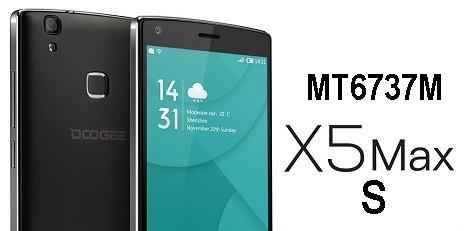
  • Rootear Doogee X5 Max S

    Rootear Doogee X5 Max S

    Este es el tutorial de root para teléfonos móviles. Doogee X5 Max MT6737M con sistema operativo Androide 6 Malvavisco SoC MediaTek MT6737M.

    Para realizar gran parte de este proceso utilizaremos el software SP Flash Tool. Gracias a lo cual podremos flashear un recovery personalizado en nuestro Doogee X5 Max S MT6737M.

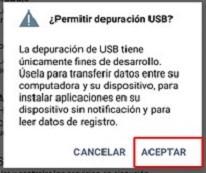
    Pero antes de seguir adelante tendremos que habilitar el Depuración USB desde Opciones de desarrollador.

    • Si no encontramos las opciones de desarrollador tendremos que activarlas entrando en Ajustes/ Acerca del teléfono y haz siete toques en la caja Número de compilación.
    • A continuación vamos a este enlace para descargar archivos raíz para Doogee X5 Max S a nuestra computadora PC.

    • Descargamos e instalamos los drivers USB/VCOM para Windows, en caso de que no lo hayamos hecho anteriormente.
    • Y por último descargamos una versión actualizada de SP-FlashTool.

    Rootear para Doogee X5 Max S

    Hasta este punto ya hemos configurado nuestro dispositivo móvil para rootearlo y descargar los recursos necesarios. Lo siguiente es aplicar el proceso paso a paso.

    • Conectamos nuestro móvil al PC con el cable de datos y transferimos el archivo SuperSu.zip a la tarjeta de memoria (sin descomprimir)
    • Apagamos el X5 Max S por completo y desconectamos el cable USB.
    • Ejecutamos Flash-Tool y entramos en la pestaña opciones / Conexiones.

    • Cambiamos el parámetro. con masay para detección automática y volvemos a la posición inicial.

    • Pulsamos el botón Elegir que corresponde al campo de Carga dispersa.
    • Abrimos el archivo MT6737M_Android_scatter.txt ubicado en la carpeta raíz junto a recovery.img.

    • En la pantalla principal comprobaremos que solo está activada la pestaña recovery y que la ruta apunta al archivo recovery.img.

    • seleccionamos Descargar sólo en las opciones desplegables y haga clic en el botón descargar.
    • Sp-Flash-Tool entrará en modo de espera y se congelará hasta que se detecte el dispositivo móvil.

    herramienta-sp-flash-bluboo-xtouchherramienta-sp-flash-bluboo-xtouch

    • Conectamos el teléfono móvil, apagado, al puerto USB del ordenador y la herramienta iniciará automáticamente el proceso de flasheo.
    • El cual solo durará unos segundos antes de finalizar y se muestre el mensaje Descargar OK.

    herramienta-sp-flash-elephone3herramienta-sp-flash-elephone3


    • A continuación, desconectamos el teléfono del cable USB y pulsamos subir volumen + encendido hasta que se muestren las opciones del gestor de arranque.
    • Estamos ubicados en Modo de recuperación usando la tecla de volumen (+) y aceptamos con volumen (-).
    • Aceptamos la solicitud de realizar cambios en el sistema a través de TWRP.

    • Y presione Copia de seguridad para hacer una copia de seguridad de Nandroid y guardarla en la memoria externa ExtSD.

    Este paso es fácil pero si necesitas ayuda visita el artículo: Cómo hacer copias de seguridad de Nandroid con TWRP

    • Una vez finalizada la copia de seguridad, volvemos al menú principal de TWRP y pulsamos Instalar.

    instalación-blade-v5-twrpinstalación-blade-v5-twrp

    • Buscamos el archivo SuperSu.zip en la tarjeta de memoria microSD y deslizamos para comenzar su instalación.

    • Cuando se complete la instalación, reinicie el dispositivo presionando Reiniciar.

    Usar: norteo deberás aceptar las actualizaciones o instalaciones que ofrece TWRP aunque diga que no detecta root, si lo hacemos creará un conflicto con nuestro archivo y el dispositivo no arrancará.

    Pulsar NO INSTALAR

    Si hemos bloqueado el teléfono por error al aceptar esta actualización/instalación, tendremos que restaurar la partición del sistema desde la copia de seguridad de Nandroid.


    • Finalmente, abrimos la aplicación SuperSU en el escritorio del móvil, elegimos Activar Superusuario en la configuración y nuestro Doogee X5 Max S quedará arraigado.


    Cuando ejecuta SuperSU por primera vez, es posible que nos solicite que actualicemos los binarios. En ese caso lo haremos seleccionando el modo TWRP/CWM, ya que tenemos instalado un recovery personalizado (TWRP).

    actualización-binarios-supersuactualización-binarios-supersu


    • Rootear para Doogee X5 Max MT6580 (la versión normal)
    • Rootear Doogee X5 sin PC (Sin máximo)
  • Rootear Galaxy S4 SGH-I337M

    Rootear Galaxy S4 SGH-I337M

    manual para rootear Samsung Galaxy S4 SGH-I337M con el sistema operativo Android 5.0.1/4.4.2.
    En este nuevo post hemos recopilado todos los puntos que necesitaremos para rootear el Samsung Galaxy S4 de la forma más fácil y efectiva que se puede encontrar.

    Modelo: Galaxia S4
    Versión: SGH-I337M
    Sistema operativo: Android 5.0.1/4.4.2
    Procesador: msm8960
    Hardware: msm8960
    PDA: LRX22C.I337MUMUGOK1 / KOT49H.I337MVLUFNC1

    Siempre es recomendable realizar opcionalmente una copia de seguridad de nuestro terminal para mantener todos nuestros datos y archivos bajo protección.


    Cómo rootear el móvil Samsung Galaxy S4 SGH-I337M

    • En primer lugar debemos acudir al post Pasos anteriores del Root para preparar nuestro smartphone, realizando algunos ajustes básicos, para que podamos rootearlo sin ningún inconveniente.
    • También descargamos los drivers USB a Galaxia S4 desde el enlace.
    • Odin ya está incluido con los archivos raíz desde la primera descarga.
    • Pero si queremos descargar una nueva versión de Odin, podemos hacerlo desde el enlace que os acabamos de dejar.

    • Accedemos a los ajustes del teléfono -> Sobre el teléfono y lo hacemos. siete prensas en la sección Número de compilación para desbloquear de esa manera opciones de desarrollador.

    • Nos dirigimos al menú del Galaxy S4 y entramos en estas nuevas opciones de desarrollador para marcar ambas casillas: Desbloqueo OEM + Depuración USB.
    • Conectamos el celular SGH-I337M al PC utilizando para ello el conector USB.
    • Apagamos el Galaxy S4 SGH-I337M para iniciarlo en modo download, pulsando al mismo tiempo los botones bajar volumen+Home+encendido durante varios segundos.
    • Dejamos de pulsar los botones siempre que veamos aparecer en la pantalla de nuestro Galaxy S4 un mensaje de aviso del modo descarga.

    • Debemos confirmar este aviso pulsando el botón de subir volumen para poner el Samsung en modo descarga.

    Flasher root al Galaxy S4 SGH-I337M

    • Abrimos ODIN en nuestro PC y reconocerá el dispositivo que hemos agregado mostrándonos así la palabra AGREGADO en la ventana de eventos.

    • Damos clic en el botón AP y se abrirá una ventana de selección desde donde cargaremos el archivo CF-Auto-Root-jfltecan-jflteub-sghi337m.tar.md5 para nuestro Galaxy S4 SGH-I337M, ubicado en la carpeta previamente descargada y descomprimida.
    • Entramos en la pestaña de opciones de ODIN3 para asegurarnos de que solo están activadas las casillas Auto Reboot y F. Reset Time, el resto lo dejamos sin marcar.
    • Damos clic en el botón INICIO e inmediatamente Odin comenzará a flashear el root en nuestro Samsung Galaxy S4 SGH-I337M.

    • Durante la evolución de la tarea podremos ver en ODIN3 una barra de progreso que concluirá una vez finalice el flash. Cuando eso suceda veremos un anuncio verde con el texto PASS.

    paso de odinpaso de odin

    • El Galaxy S4 se reiniciará rooteado y sólo nos quedará actualizar los binarios de SuperSu para completar el proceso.

    Terminar root y actualizar SuperSu en SGH-I337M

    • Entramos en la utilidad SuperSu en la pantalla del teléfono y nos recordará cuando tengamos que actualizar los binarios, lo haremos eligiendo la opción modo normal.
    • Elegiremos la otra opción exclusivamente cuando tengamos instalado un recovery como TWRP.

    actualización-binarios-supersuactualización-binarios-supersu


    [su_label type=»info»]Este método root sólo es válido para teléfonos móviles Samsung Galaxy S4 SGH-I337M estafa Android 5.0.1/4.4.2[/su_label].

    Este sitio no asume ninguna responsabilidad por el uso que se haga de la información aquí contenida.

  • Rootear Gionee Marathon M5

    Rootear Gionee Marathon M5

    El smartphone Gionee Marathon M5 es un dispositivo móvil que cuenta con una batería inagotable, nada menos que 6020mAh de capacidad.

    Su pantalla de 5,5 pulgadas y el resto de características lo convierten en una gran opción a tener en cuenta a la hora de comprar un teléfono móvil.

    Este teléfono móvil tiene Android 5.1 Lollipop como sistema operativo inicial y está construido con el chipset Mediatek. MT6735.

    Estas últimas revisiones debemos tenerlas en cuenta cuando queramos rootear nuestro Gionee Marathon M5.

    Cómo rootear el Gionee Marathon M5

    El primer paso es el más importante de todos y consiste simplemente en habilitar la depuración USB y para la versión Lollipop Activa también el desbloqueo OEM

    Estas opciones están incluidas en el menú de desarrollo, al que por defecto sólo será accesible una vez que lo activemos.

    Para activar las opciones de desarrollador del Gionee Marathon M5 y hacerlas visibles debemos ir al menú de ajustes y acceder a la opción Acerca del teléfono donde haremos clic siete veces seguidas en el cuadro Número de compilación.

    Una vez hecho esto descargaremos los archivos y recursos para continuar con el proceso root.

    • Primero descargamos el archivos raíz para Gionee Marathon M5que consisten en recuperación TWRP, SuperSU y el archivo MT6735_Android_scatter.txt.
    • Preferiblemente los extraemos al escritorio del ordenador PC.

    • Descargamos la última versión del software SP-Flash-Tool desde esta página.
    • Y si no los tienes, instalaremos los drivers de Mediatek Vcom para Windows.
    • Copiamos el archivo UPDATE-SuperSU-v2.46 a la memoria externa del teléfono.
    • Apagamos el teléfono por completo y retiramos el cable USB.
    • Iniciamos Flash-Tool.exe y pulsamos el botón Elegir que corresponde a Scatter_Loading para cargar el archivo MT6735_Android_scatter.txt.

    • Establecemos la opción desplegable como «Descargar sólo» y desmarque todas las casillas excepto recuperación.
    • Comprobamos que la ruta de recuperación apunta correctamente al archivo recovery.img que descargamos previamente junto con el resto de archivos.

    • Pulsamos Descargar y conectamos el teléfono al PC mediante el cable de datos USB.

    NOTA: Si los controladores están instalados correctamente pero la PC no detecta el teléfono, presione una tecla de volumen (+/-) al conectar el cable USB..

    • En unos segundos se completará la tarea y podremos ver el mensaje Descargar OK.

    • Desconectamos el cable y pulsamos bajar volumen + encendido al mismo tiempo para iniciar nuestro Gionee Marathon M5 con el nuevo modo recovery.
    • Desde la posición inicial del menú TWRP seleccionamos Instalar y abrimos el archivo SuperSU.zip navegando hasta la memoria externa.

    • Deslizamos las flechas hacia la derecha para confirmar la instalación y esperamos unos segundos.

    NOTA: Si TWRP solicita actualizar o instalar SUperSU, debemos presionar No instalar.

    • Finalmente reiniciamos el teléfono móvil y buscamos el acceso a la app SuperSU para iniciarlo y activar superusuario desde los ajustes.

    • Es muy probable que la aplicación nos pida actualizar los binarios, en cuyo caso lo haremos pulsando TWRP/CWM.

  • TWRP y rootear todos los móviles Xiaomi

    TWRP y rootear todos los móviles Xiaomi

    Xiaomi tiene un amplio repertorio en lo que a dispositivos móviles se refiere, principalmente móviles y phablets.

    En esta entrada queremos recopilar los recursos para rootear todos los smartphones Xiaomi Mi y Redmi. Por el momento es posible rootear todos los siguientes terminales usando esta guía raíz.

    • Xiaomi MI 2S, Xiaomi Mi 2, Xiaomi Mi 3, Xiaomi Mi 4, Xiaomi Mi 5, Xiaomi MI 5S
    • Xiaomi Mi Max, Xiaomi MI Max Pro, Xiaomi MI mezcla, Xiaomi MI Nota 2, Xiaomi MI Nota Pro
    • Xiaomi MI almohadilla, Xiaomi RedMI 1S, Xiaomi RedMI 3S, Xiaomi RedMI 4 Pro, Xiaomi RedMI 4X
    • Xiaomi RedMI Pro, Xiaomi RedMI Nota 2, Xiaomi RedMI Nota 3, Xiaomi RedMI Note 3 Pro
    • Xiaomi RedMI Note 3 SE, Xiaomi RedMI Nota 4, Xiaomi RedMI Note4G, Xiaomi MI 5S Plus

    Root para todos los teléfonos Xiaomi Mi y Redmi

    El primer paso es configurar nuestro teléfono móvil, para ello debemos ir a los ajustes del teléfono y activar la opciones de desarrollador haciendo clic siete veces seguidas en Número de compilación.

    • En opciones de desarrollador habilitamos la depuración USB y también activamos el desbloqueo OEM si lo hay.
    • Lo siguiente es descargar a nuestra PC los archivos que corresponden a nuestro teléfono móvil Xiaomi: TWRP recovery para Xiaomi, SuperSU (Actualizar oh Beta) y BAsD.
    • Copiamos el archivo SuperSU.zip a la memoria externa del teléfono.
    • Extraemos la carpeta comprimida ADB+Fastboot.zip y copiamos en su interior el archivo recovery.img que corresponde a la versión TWRP indicada para nuestro teléfono Xiaomi.

    • Instalamos los controladores ADB que se incluyen en la carpeta ADB+Fastboot.zip.
    • Encendemos el teléfono y lo conectamos al ordenador mediante el cable USB.
    • Ejecutamos run-adb.exe para abrir la consola de comandos de adb.
    • Escribimos el comando adb reboot bootloader para reiniciar el teléfono en modo fastboot.

    • Cuando el teléfono esté en modo fastboot, ingrese el comando fastboot flash recovery recovery.img para actualizar la recuperación TWRP en nuestro teléfono Xiaomi y reiniciar con el comando fastboot reboot.
    • Apagamos el teléfono y lo encendemos en modo recovery pulsando simultáneamente subir volumen+encendido.
    • Cargamos el archivo SuperSU.zip desde la opción Instalar de TWRP, lo instalamos y una vez finalizado el proceso pulsamos reiniciar para reiniciar.

    • Si aparece un aviso para actualizar SuperSU desde TWRP nos saltaremos la instalación pulsando No instalar.

    • Por último, solo tenemos que abrir la app SuperSU desde el escritorio del móvil y activar el superusuario desde sus ajustes.