Rootear un Smartphone, como en este caso el Doogee
Bueno, es cierto que al rootear un dispositivo específico Obtendremos beneficios considerables, si bien es cierto que puede conllevar algunas complicaciones. En los siguientes párrafos te vamos a mostrar cuáles son. los profesionales así como el contraspara que puedas evaluar por ti mismo si ¿Vale la pena rootear o no? Tu Doogee X7.
Índice de artículos
¿Qué es la raíz?
Beneficios
Advertencias y contras
Requisitos del Doogee X7
Preajustes de Doogee X7
Iniciar Root en Doogee X7
Desbloquear el gestor de arranque Doogee X7
Comprobar el gestor de arranque Doogee X7
Verificar Root Doogee X7
Resumen
Vídeotutorial paso a paso
¿Qué significa raíz?
Superusuario oh raíz es el nombre común asignado a las cuentas de usuario que tienen todos los derechos en todas las formas de acceso (usuario único o multiusuario).
Rootear un dispositivo móvil consiste en el método que otorga al usuario de un terminal obtener acceso privilegiado al sistema de forma similar a los permisos administrativos de los sistemas Unix, lo que permite corregir cualquier limitación de hardware o software impuesta por el fabricante u operador de red.
¿Cuáles son las ventajas de rootear el Doogee X7?
- Elimine todo el Bloatware fácilmente y desinstale aplicaciones inútiles del sistema.
- Libere más memoria para almacenamiento.
- Personalice configuraciones complejas del sistema, como hacer jailbreak a Doogee X7, modificar IMEI y dirección MAC de Doogee X7, overclockear CPU/GPU y mucho más.
- Pudiendo utilizar Apps programadas específicamente para aquellos teléfonos sujetos a privilegios de root.
- Dividir, formatear o cambiar el tamaño de nuevas particiones (¡Atención! Esto puede ser muy peligroso para la integridad del dispositivo.).
- Realizar backups o copias de seguridad del sistema de particiones o también exportar la ROM.
Precauciones y contras que debemos tener siempre en cuenta
- Tu terminal suspenderá la validez de la garantía otorgada por el fabricante.
- Riesgo de que aplicaciones maliciosas obtengan derechos de superusuario.
- Amenaza de daño o pérdida de información durante el procedimiento, por lo que se recomienda en cualquier caso crear una copia de seguridad antes de iniciar el root.
- El software Doogee X7 puede dañarse, se recomienda asegurarse de poder obtener una copia oficial de su firmware si es necesario.
- La compatibilidad con actualizaciones FOTA/OTA estará deshabilitada.
Condición previa del método
-
- Una computadora con sistema Windows XP hasta w10 o posterior, ya sea arquitectura de 32 o 64 bits.
- Un conector para datos Micro USB.
- Descargar a la computadora la nueva versión del programa MTKroot v2.5.5 Para teléfonos Doogee X7.
- Descarga la rom original para tu teléfono móvil Doogee X7 de la que tendrás que extraer el archivo de arranque idealmente desde la web oficial de soporte y descargas.
Nota: Si no puede descargar la rom para el teléfono inteligente Doogee X7, puede adquirir el archivo de inicio directamente desde el dispositivo siguiendo los pasos de este tutorial.
Configurar el dispositivo móvil
En el primer paso tendrás que ejecutar algunos ajustes específicos de la configuración del Doogee Doogee X7, que esencialmente consisten en Activar la depuración USB además de desbloquear OEM.
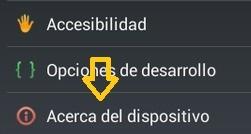
Ambas opciones están reunidas dentro del panel de desarrollo, que deberás desbloquear previamente presionando 7 veces ininterrumpidamente encima del cuadro ->
Configuración-> Información del dispositivo -> Número de compilación.
Rootear el teléfono móvil Doogee X7 paso a paso
Para comenzar, debes extraer el contenido del paquete previamente descargado en tu computadora con Windows y luego ejecutar el programa MTKroot v2.5.5.


Haga clic en el botón Controladores -> MediaTek y complete la instalación del controlador.


Sigue también estos mismos pasos para la instalación con los drivers -> BAsD.
Nota: La aplicación MTKroot v2.5.5 tiene los controladores necesarios para el dispositivo Doogee X7.
Luego conecte el Doogee X7 al PC a través del puerto USB y haga clic en el botón Restablecer USB.
Haga clic en la zona superior izquierda del texto. ¡¡Sin botas de heno!! -> Llevaragregue el archivo boot.img y luego haga clic en Parche de proceso.


El software Magisk Manager se abrirá automáticamente en tu Doogee X7, sigue las instrucciones que aparecerán en tu pantalla para crear el parche.
Haga clic una vez en el botón Prueba del BAD y espera un segundo hasta que puedas ver la frase ‘Dispositivo detectado‘momento en el que debes hacer clic en Soy un fastboot.


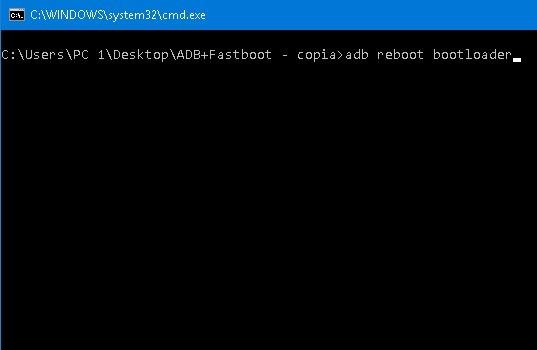
Ahora espera unos segundos mientras tu terminal Doogee X7 inicia con el modo Fastboot, luego pulsa Probar arranque rápido.
Una vez más deberás esperar hasta que puedas ver el texto ‘Dispositivo detectado‘ antes de poder avanzar a la siguiente fase.
Desbloquea el gestor de arranque en el Doogee X7
En la siguiente fase tendrás que abrir el gestor de arranque en tu Doogee X7, acción que aplicarás con un simple clic.
Se recomienda excluir este proceso si ya lo ha abierto anteriormente.
Haga clic en el botón Prueba del cargador de arranque si necesita comprobar su estado.


Si quieres desbloquea el gestor de arranque de tu Doogee X7 solo tienes que hacer clic en el botón Liberar cargador de arranque -> Acepta y luego sigue las instrucciones que aparecen en la pantalla de tu terminal.
No olvides presionar el botón sube el volumen para desbloquear.


Importante: Al desbloquear el gestor de arranque, el teléfono móvil se restablecerá al estado predeterminado.
En cuyo caso, considera crear una copia de seguridad o si lo prefieres, simplemente copia todos tus archivos, contactos, fotos, etc., a una tarjeta de memoria SD externa.

Después de abrir el gestor de arranque, el siguiente nivel será concluir el proceso, dejando finalmente tu Doogee X7 correctamente rooteado.
Vaya al área superior izquierda de la herramienta MTKroot v2.5.5 y elija la opción raíz, luego haga clic en el botón Root en la esquina inferior.


En menos de 5 segundos tu móvil habrá sido rooteado y verás reflejada la palabra “OK” en tu Doogee X7 y en el software MTKroot v2.5.5.
Luego haga clic en Salir del arranque rápido Para regresar, su dispositivo se reiniciará en el sistema Android.
Cuando el Doogee X7 se haya reiniciado por completo pulsamos en Aplicaciones -> instalar magia y verifique que la aplicación Magisk Manager esté ubicada en el panel de su Doogee X7.
Para que la aplicación Magisk Manager funcione correctamente es necesario conectar tu dispositivo a Internet, sin importar si es a través de datos móviles o WiFi.
Finalmente simplemente haga clic Comprobar raíz -> siguiente Aceptar y eso es todo.


Nota: Si la aplicación Magisk no aparece instalada, haga clic en el botón DesinstalarEspere dos segundos y haga clic una vez más. Instalar Administrador Mágico.


Proceso simplificado


- Inicie la herramienta MTKroot v2.5.5 y luego conecte el celular a la computadora.
- Reinicia el celular al bootloader haciendo clic en Soy un fastboot -> Probar arranque rápido.
- Si es necesario, desbloquee el gestor de arranque haciendo clic en Liberar cargador de arranque.
- Finalmente seleccione la opción raíz y presione el botón Raíz.
Vídeo tutorial de ayuda paso a paso sobre cómo rootear el Doogee X7