Firmware original del Samsung Galaxy S10e SM-G970W (archivo Flash)
El archivo Flash lo ayudará a actualizar, degradar o reinstalar el firmware (SO) original en su dispositivo móvil. Además, el archivo Flash (ROM) también le permite reparar el dispositivo móvil en caso de un problema de software, un problema de bucle de arranque, un problema de IMEI o un problema muerto.
Nombre del archivo: SM-G970W_G970WVLS3DTD5_G970WOYV3DTD5_SOL_4archivo.zip País: Canadá Tamaño del archivo: 5GB versión de Android: 10 Herramienta Flash: Herramienta de descarga de Odín Cómo flashear (instalar): Sigue el tutorial
Firmware original del Samsung Galaxy S10e SM-G970U1 (archivo Flash)
El archivo Flash lo ayudará a actualizar, degradar o reinstalar el firmware (SO) original en su dispositivo móvil. Además, el archivo Flash (ROM) también le permite reparar el dispositivo móvil en caso de un problema de software, un problema de bucle de arranque, un problema de IMEI o un problema muerto.
Nombre del archivo: SM-G970U1_G970U1UES2BSKA_G970U1OYM2BSKA_ACG_4archivo.zip País: ESTADOS UNIDOS Tamaño del archivo: 4GB versión de Android: 9.0 Herramienta Flash: Herramienta de descarga de Odín Cómo flashear (instalar): Sigue el tutorial
Firmware original del Samsung Galaxy S10e SM-G970N (archivo Flash)
El archivo Flash lo ayudará a actualizar, degradar o reinstalar el firmware (SO) original en su dispositivo móvil. Además, el archivo Flash (ROM) también le permite reparar el dispositivo móvil en caso de un problema de software, un problema de bucle de arranque, un problema de IMEI o un problema muerto.
Nombre del archivo: SM-G970N_G970NKSU4CTC9_G970NOKR4CTC9_KTC_5archivo.zip País: Corea del Sur Tamaño del archivo: 5GB versión de Android: 10 Herramienta Flash: Herramienta de descarga de Odín Cómo flashear (instalar): Sigue el tutorial
Firmware original del Samsung Galaxy S10e SM-G9708 (archivo Flash)
El archivo Flash lo ayudará a actualizar, degradar o reinstalar el firmware (SO) original en su dispositivo móvil. Además, el archivo Flash (ROM) también le permite reparar el dispositivo móvil en caso de un problema de software, un problema de bucle de arranque, un problema de IMEI o un problema muerto.
Nombre del archivo: SM-G9708_G9708ZMS2ASJU_G9708CHM2ASJU_CHM_4archivo.zip País: Porcelana Tamaño del archivo: 4GB versión de Android: 9.0 Herramienta Flash: Herramienta de descarga de Odín Cómo flashear (instalar): Sigue el tutorial
Firmware original del Samsung Galaxy S10e SM-G9700 (archivo Flash)
El archivo Flash lo ayudará a actualizar, degradar o reinstalar el firmware (SO) original en su dispositivo móvil. Además, el archivo Flash (ROM) también le permite reparar el dispositivo móvil en caso de un problema de software, un problema de bucle de arranque, un problema de IMEI o un problema muerto.
Nombre del archivo: SM-G9700_G9700ZCS2ASJU_G9700CHC2ASJU_CHC_4archivo.zip País: Porcelana Tamaño del archivo: 5GB versión de Android: 9.0 Herramienta Flash: Herramienta de descarga de Odín Cómo flashear (instalar): Sigue el tutorial
Firmware original del Samsung Galaxy S10e SM-G970F-DS (archivo Flash)
El archivo Flash lo ayudará a actualizar, degradar o reinstalar el firmware (SO) original en su dispositivo móvil. Además, el archivo Flash (ROM) también le permite reparar el dispositivo móvil en caso de un problema de software, un problema de bucle de arranque, un problema de IMEI o un problema muerto.
Nombre del archivo: SM-G970F-DS_G970FXXSGHWA3_G970FOWOGHVJ5_ZTO_4file.zip País: Brasil Tamaño del archivo: 5,17 GB versión de Android: 12 Herramienta Flash: Herramienta de descarga de Odín Cómo flashear (instalar): Sigue el tutorial
El Samsung Galaxy S10e (nombre en clave: Beyond0qlte/beyond0lte) (Snapdragon/Exynos) se lanzó en febrero de 2019. El teléfono venía con Android 9.0 Pie y luego se actualizó a Android 10 Q. Recientemente, este dispositivo recibió soporte oficial de recuperación TWRP. Entonces, en esta página, lo guiaremos para instalar TWRP Recovery en Samsung Galaxy S10e. Esta guía contiene instrucciones escritas y un video tutorial para ayudarlo a instalarla rápidamente. Asegúrese de descargar los archivos necesarios y luego continúe directamente con las instrucciones de instalación. Recuperación TWRP en Samsung Galaxy S10e.
Ten en cuenta que antes de continuar con el proceso, primero deberás desbloquear el gestor de arranque del dispositivo. Como los fabricantes de teléfonos inteligentes proporcionan un gestor de arranque bloqueado en sus dispositivos debido a algunos problemas de seguridad, para instalar un archivo de terceros deberá desbloquear el gestor de arranque. Luego puede instalar TWRP Custom Recovery en su dispositivo Samsung Galaxy S10e y también rootearlo. TWRP Recovery también puede realizar copias de seguridad de Nandroid, restaurar, borrar el sistema/datos/caché y mucho más.
El Samsung Galaxy S10e viene con una pantalla táctil AMOLED de 5,8 pulgadas con relación de aspecto 19:9. El Samsung Galaxy S10e funciona con un chipset Samsung Exynos 9820 de ocho núcleos combinado con 6 GB de RAM. El almacenamiento interno es de 128 GB, ampliable mediante tarjeta MicroSD hasta 512 GB. El Samsung Galaxy S10e tiene una cámara principal de 12 MP (f/1.5) y una cámara secundaria de 16 MP (f/2.2) en la parte posterior. También cuenta con flash LED y PDAF. Incluye un disparador de selfies de 10MP en la parte frontal que admite la opción de desbloqueo facial AI. El Samsung Galaxy S10e es un dispositivo Nano-SIM dual con certificación IP68 para protección contra el polvo y el agua. El teléfono incluye una batería decente de 3100 mAh no extraíble con carga inalámbrica y soporte de carga rápida patentado.
Recuperación de TWRP y sus beneficios
Team Win Recovery Project es una imagen de recuperación personalizada de software de código abierto para dispositivos Android. Proporciona una interfaz de pantalla táctil que permite a los usuarios instalar firmware de terceros y realizar copias de seguridad del sistema actual, cuyas funciones a menudo no son compatibles con las imágenes de recuperación de stock. – Wikipedia
Ventajas de la recuperación TWRP:
Puede actualizar una ROM personalizada en Samsung Galaxy S10e usando TWRP
Puedes modificar archivos zip para personalizar tu teléfono
Fácil de flashear y usar módulos Xposed usando TWRP
Fácil de rootear y desrootear usando el zip flashable TWRP Recovery SuperSU
Puedes instalar Magisk en Samsung Galaxy S10e
Fácil de crear y restaurar copias de seguridad de Nandroid usando TWRP Recovery.
Fácil acceso para restaurar la copia de seguridad de Nandroid.
Puede actualizar un archivo de imagen usando TWRP Recovery en Samsung Galaxy S10e
Es fácil eliminar todo el bloatware usando TWRP Recovery en Samsung Galaxy S10e.
Para underclock y overclock.
Puede limpiar, borrar caché y datos.
Cómo instalar la recuperación TWRP oficial en Samsung Galaxy S10e (beyond0qlte/beyond0lte)
Antes de continuar con el proceso de instalación de TWRP, asegúrese de seguir correctamente todos los requisitos previos que se mencionan a continuación.
Requisitos previos:
Detalles de recuperación de TWRP
Descargo de responsabilidad:
GetDroidTips no será responsable de ningún tipo de daño o error que ocurra en su dispositivo durante/después de instalar los archivos o seguir esta guía. Asegúrate de hacer una copia de seguridad completa antes de hacer cualquier cosa. Haga esto bajo su propio riesgo.
Método: Herramienta Flash ODIN
Después de descargar todos los archivos, controladores y herramientas necesarios, siga el proceso de instalación.
Haga clic en “Iniciar” y espere unos segundos hasta que vea un mensaje. APROBAR.
Reinicie el teléfono en modo de recuperación presionando los botones Subir volumen + Inicio + Encendido simultáneamente. [For newer Samsung devices, press and hold Volume Up + Power together]
Eso es todo, muchachos. Ya terminaste.
¿Cuál es la raíz?
El rooteo de un teléfono inteligente es la forma no oficial de permitir que un administrador o superusuario acceda al sistema y al subsistema de su dispositivo. Por lo tanto, el usuario puede cambiar, modificar, editar o eliminar fácilmente archivos y aplicaciones del sistema.
Con la ayuda de root, puede desinstalar bloatware, aumentar el rendimiento del dispositivo, reducir el consumo de batería, instalar módulos Xposed y mucho más. Sin embargo, rootear el teléfono inteligente anulará la garantía del dispositivo y ya no podrá obtener actualizaciones de software OTA. La forma incorrecta de rootear también puede bloquear fácilmente su dispositivo. Así que asegúrese de seguir la guía correctamente.
La ventaja del enraizamiento:
Puede acceder a todos los archivos de su Samsung Galaxy S10e, incluso a los archivos presentes en el directorio raíz de su teléfono.
Puedes aumentar el rendimiento de tu Samsung Galaxy S10e mediante overclocking.
Al rootear, puedes aumentar la duración de la batería al hacer underclocking en el Samsung Galaxy S10e.
Desinstale Bloatware en Samsung Galaxy S10e.
Puede bloquear anuncios en todas las aplicaciones de Android como Youtube y otras aplicaciones relacionadas con juegos.
Leer también: Las 5 mejores alternativas de Adblock Plus para Android
Al rootear el Samsung Galaxy S10e, puede ver, editar o eliminar cualquier archivo del sistema en el directorio raíz.
Puede instalar Xposed Framework y muchos módulos Xposed compatibles.
Pasos para rootear Samsung Galaxy S10e
Guía para rootear Samsung Galaxy S10e a través de SuperSU
Guía para rootear Samsung Galaxy S10e a través de Magisk
Asumimos que esta guía de instalación completa le resultará útil. Si tiene alguna pregunta, no dude en preguntar en los comentarios a continuación.
Descargar archivo twrp-3.3.1 para instalar la recuperación personalizada TWRP en el dispositivo Samsung Galaxy S10e SM-G970 debajo del chip Exinos y Pastel Android 9.
Importante: Los pasos para flashear el recovery personalizado de TWRP que ponemos a continuación son generales, por lo que deben servir sólo como guía.
Cada dispositivo requiere un procedimiento de flasheo definido, por lo que se recomienda documentar la compatibilidad del proceso antes de esta instalación.
Instalar recuperación personalizada TWRP en Galaxy S10e con una aplicación (se requiere raíz)
Recuperación personalizada Flash TWRP en Galaxy S10e usando Odin (No se requiere raíz)
Descarga la aplicación Odín 3 2019.
Descargar TWRP recuperación personalizada en formato .img.tar para su dispositivo.
Encienda el dispositivo en modo de descarga.
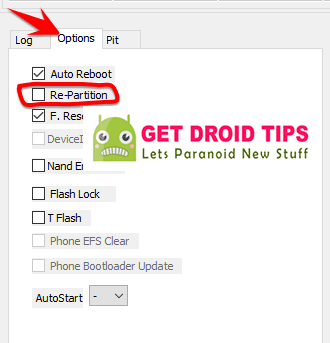
Ejecute Odin3 en la computadora y conecte el dispositivo a él.
Presiona el botón AP de Odin.
Abra la recuperación personalizada TWRP y haga clic en el botón de inicio.
Esperar a que finalice el proceso y nuestro dispositivo se reinicie automáticamente.
Actualiza TWRP en Galaxy S10e desde una versión anterior (No se requiere raíz)
Descargue una versión reciente de la recuperación personalizada TWRP en formato IMG y cópiela a la memoria del dispositivo.
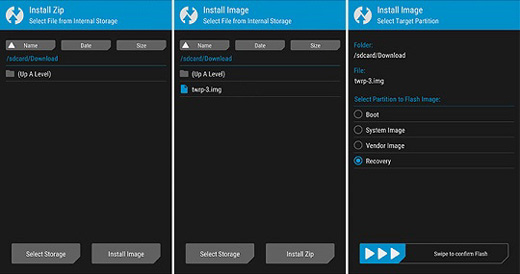
Accede al dispositivo en modo TWRP y luego haz clic en Instalar.
Elija el archivo de recuperación personalizado TWRP descargado anteriormente.
Confirma la instalación deslizando hacia la derecha y espera hasta que finalice el proceso.
Finalmente reinicia el dispositivo y listo.
Instale la recuperación TWRP en Galaxy S10e usando ADB (No se requiere raíz)
Descargue ADB e instale los controladores incluidos.
Descargue el archivo TWRP y cámbiele el nombre a twrp.img
Luego mueva el archivo twrp.img a la carpeta ADB.
Habilite la depuración USB en la configuración del dispositivo y conéctelo a la PC.
Abra la consola ADB y escriba el siguiente comando adb reiniciar el gestor de arranque seguido de Entrar.
Luego escribe recuperación de flash de arranque rápido twrp.img seguido de Entrar.
Espere hasta que finalice el proceso y entre reinicio rápido para reiniciar.
TWRP es un recovery personalizado de código abierto para dispositivos móviles Android que incorpora increíbles funciones avanzadas, diseñadas para sustituir el recovery oficial de un dispositivo.
Un recovery personalizado como TWRP nos permite realizar modificaciones importantes en la ROM de un dispositivo, estas modificaciones incluyen desbloquear el gestor de arranque, aplicar root, reemplazar completamente el firmware del dispositivo y mucho más.
La recuperación TWRP es un proyecto de código abierto de la comunidad TeamWin Recovery Project.
Si crees que rootear el Vivo S10e fue un proceso difícil, con la ayuda del siguiente artículo cambiarás de opinión.
Si bien es cierto que al rootear un dispositivo específico Podemos obtener numerosos beneficios, si bien es cierto que puede implicar algunas complicaciones.
En los párrafos que siguen también le mostraremos cuál es el ventajas y el supuestas desventajaspara que en base a dicha información puedas apreciar por tu cuenta si Merecerá la pena rootear tu dispositivo móvil Vivo S10e.
Tipo de dispositivo
teléfono inteligente
Marca
Vivo
Modelo
T10e
SoC
MediaTek
Técnica
Extraiga y parchee boot.img del firmware oficial de Vivo S10e
¿Tiene problemas para encontrar el arranque? Entonces verifique este
¿Qué es la raíz?
Raíz oh uso excesivo es el nombre habitual asignado a las cuentas de usuario administrador que tienen todos los derechos en todos los niveles de acceso, tanto monousuario como multiusuario.
Asimismo, rootear un teléfono celular es un procedimiento que permite al usuario de un teléfono obtener acceso privilegiado al sistema similar a los permisos administrativos de los sistemas Unix, permitiendo romper cualquier reducción de hardware y también de software que puedan imponer los fabricantes u operadores de red.
Ventajas de rootear Vivo S10e
Posibilidad de desinstalar todo tipo de Bloatware fácilmente y eliminar aplicaciones del sistema.
Posibilidad de ganar más espacio de almacenamiento interno.
Personaliza configuraciones profundas en el sistema, como desbloquear Vivo S10e, restaurar IMEI o MAC, overclockear el procesador entre muchas posibilidades.
Pudiendo utilizar aplicaciones dirigidas a dispositivos móviles sujetos a permisos de superusuario.
Eliminar, modificar y dividir nuevas particiones en la memoria (¡Atención! Hacer esto es muy peligroso para el dispositivo.).
Haz copias de seguridad completas y también exporta la rom completa.
Precauciones y advertencias que se deben tener en cuenta
El dispositivo ya no estará cubierto por la garantía del fabricante.
Amenaza a las aplicaciones dañinas para que no obtengan permisos de superusuario.
Peligro de daño o pérdida de datos durante o después del procedimiento, por lo que se recomienda en cualquier caso crear una copia de seguridad antes de iniciar el proceso de raíz.
El software Vivo S10e puede estar dañado, es recomendable asegurarse de poder obtener una copia flasheable de su firmware si es necesario.
Se invalidará la compatibilidad con actualizaciones OTA/FOTA.
Pautas para la realización del proceso
Computadora que tenga cualquier versión de Windows XP/w7 o más reciente, microarquitecturas de 32/64 bits.
Cable para transferir datos de USB a Micro USB.
Descarga en tu ordenador la última versión de la herramienta MTKroot v2.6 para el terminal Vivo S10e.
Descarga la rom original de tu Smartphone para extraer el boot idealmente desde el soporte del fabricante.
Y No puedes obtener la rom oficial para tu terminal Vivo S10e Tienes la posibilidad de obtener el archivo de arranque directamente desde tu Vivo S10e de forma sencilla siguiendo los pasos de este tutorial.
Configuraciones a realizar en el dispositivo Vivo S10e
Lo primero que haremos será proceder a configurar los ajustes necesarios para este proceso, estos básicamente consisten en Desbloquear OEM además de Activar la depuración USB.
Las dos configuraciones están integradas en el panel de desarrollo, que debes desbloquear previamente tocando siete veces ininterrumpidamente en la sección ->
Configuración del teléfono móvil-> Información del dispositivo -> versión de software.
Cómo rootear el Vivo S10e paso a paso
Para comenzar, debes extraer el contenido del archivo que has descargado en el escritorio de tu PC y abrir el programa MTKroot v2.6.
Abra MTKroot v2.6 para Vivo S10e
Controladores de camarilla -> MediaTek y completar la instalación de los drivers correspondientes.
Instalar los controladores Vivo S10e
Repita estos pasos también con la instalación con los drivers. BAsD.
Nota: El software MTKroot v2.6 ya incluye los controladores que requiere el Vivo S10e.
Luego conecta tu dispositivo Vivo S10e a la computadora mediante un conector USB y haga clic en Restablecer USB.
Ahora haga clic en el botón Aplicaciones y seleccione el ícono de Magisk para transferir Magisk Manager a su teléfono celular automáticamente.
Haga clic en el área superior izquierda en ¡¡Sin botas de heno!! -> Llevaragregue el archivo boot.img y finalmente haga clic en el botón Parche de proceso.
El software Magisk Manager se iniciará automáticamente en su Vivo S10e, siga las instrucciones que aparecerán en la pantalla para parchear el arranque.
Luego haga clic en Prueba del BAD y una vez que puedas ver la línea ‘Dispositivo detectado’ debes hacer clic en el botón Soy un fastboot.
Vivo S10e Restablecer USB, probar ADB, ir a Fastboot
Ahora espera unos segundos mientras Vivo S10e Se inicia en modo gestor de arranque y hace clic una vez. Probar arranque rápido.
Nuevamente tendrás que esperar hasta que aparezca la frase ‘Dispositivo encontrado‘ para pasar a la siguiente etapa.
Cómo abrir el gestor de arranque del Vivo S10e
A continuación abriremos el gestor de arranque del celular, otra tarea imprescindible que puedes realizar en modo automático.
Aunque recuerda que tienes que saltarte este proceso en caso de que lo hubieras desbloqueado en otro momento.
Haga clic en el botón Prueba del cargador de arranque si necesita verificar el estado del gestor de arranque.
Verifique el gestor de arranque Vivo S10e
Si es necesario abre el gestor de arranque en Vivo S10e simplemente tienes que hacer clic en Liberar cargador de arranque -> Acepta y luego cumple con las sugerencias que se proyectarán en la pantalla de tu Vivo S10e.
No olvides presionar el botón aumentar el volumen aceptar.
Abrir el gestor de arranque de Vivo S10e
Atención: cuando abra el gestor de arranque, el dispositivo se restaurará a su estado original.
En cuyo caso, considera crear una copia de seguridad o si lo deseas, copia los archivos, contactos, fotos y otros datos a una tarjeta de memoria externa o Micro SD.
Una vez hayas desbloqueado el bootloader, el siguiente paso será finalizar este proceso, dejando finalmente tu terminal Vivo S10e con acceso root.
Vaya a la esquina superior izquierda del software MTKroot v2.6 y marque la opción raíz, luego haga clic en Root en la esquina inferior.
Seleccione Rootear Vivo S10e
El Vivo S10e quedará rooteado automáticamente, por lo que aparecerá proyectada la palabra “OK” tanto en la pantalla del dispositivo Vivo S10e como en la utilidad MTKroot v2.6.
A continuación tendrás que hacer clic en el botón Salir del arranque rápido y el Smartphone volverá al entorno Android.
Cuando el Vivo S10e se haya reiniciado por completo, haz clic en el botón Aplicaciones -> instalar magia y verifique si la aplicación Magisk Manager está instalada en su teléfono inteligente.
Para utilizar la aplicación Magisk Manager, primero debe conectar su Vivo S10e a Internet.
Para finalizar sólo tienes que hacer clic en el botón Comprobar raíz -> seguido de Aceptar y eso es todo.
Prueba Root Vivo S10e
Nota: En caso de que la aplicación Magisk Manager no esté instalada, haga clic una vez en el botón Desinstalarespera un par de segundos y haz clic nuevamente Instalar Administrador Mágico.
Abreviatura de pasos
Resumen de pasos Root Vivo S10e
Ejecute el programa MTKroot v2.6 y luego conecte su dispositivo a su computadora.
Reinicie su computadora para acceder a las opciones de inicio rápido haciendo clic en Soy un fastboot -> Probar arranque rápido.
Si es necesario, desbloquee el gestor de arranque haciendo clic en Liberar cargador de arranque.
Finalmente seleccione la opción raíz y presione el botón Raíz.
Vídeo tutorial paso a paso para rootear el teléfono móvil Vivo S10e
![[TWRP Recovery] Versiones Samsung Galaxy S10e Exynos](https://feed.factureras.lat/wp-content/uploads/2026/04/TWRP-para-Samsung-Galaxy-A3.jpg)