Firmware original Samsung SM-J3308 (archivo Flash)
El archivo Flash lo ayudará a actualizar, degradar o reinstalar el firmware (SO) original en su dispositivo móvil. Además, el archivo Flash (ROM) también le permite reparar el dispositivo móvil en caso de un problema de software, un problema de bucle de arranque, un problema de IMEI o un problema muerto.
Nombre del archivo: SM-J3308_J3308ZMU1ARA2_J3308CHM1ARA2_7.1.1_4Archivo.zip País: Porcelana Tamaño del archivo: 2GB versión de Android: 7.1.1 Herramienta Flash: Herramienta de descarga de Odín Cómo flashear (instalar): Sigue el tutorial
Firmware original Samsung SM-J730F (archivo Flash)
El archivo Flash lo ayudará a actualizar, degradar o reinstalar el firmware (SO) original en su dispositivo móvil. Además, el archivo Flash (ROM) también le permite reparar el dispositivo móvil en caso de un problema de software, un problema de bucle de arranque, un problema de IMEI o un problema muerto.
Nombre del archivo: SM-J730F_J730FXXU3BRK2_J730FOXJ3BRK2_MEO_8.1.0_5archivo.zip País:Portugal Tamaño del archivo: 2GB versión de Android: 8.1.0 Herramienta Flash: Herramienta de descarga de Odín Cómo flashear (instalar): Sigue el tutorial
Manual de como rootear el Samsung Galaxy A7 SM-A700K bajo el sistema operativo Android 6.0.1 melcocha.
En esta nueva entrada hemos recopilado los pasos necesarios para rootear el móvil SM-A700K con el procedimiento más infalible y eficaz hasta la fecha.
Modelo:
Galaxia A7
Versión:
SM-A700K
Sistema operativo:
Android 6.0.1 melcocha
Procesador:
msm8916
Hardware:
MSM8939
PDA:
A700KKTU1CQA1
Es recomendable, aunque opcional, que hagamos una copia de seguridad de nuestro teléfono móvil para poner a salvo todos nuestros archivos personales.
Rootear para teléfonos Samsung Galaxy A7 SM-A700K
Antes de continuar con este método, debes ir a la sección Pasos Raíces Anteriores para preparar el Galaxia A7 SM-A700Khaciéndole algunos ajustes, para que podamos aplicar la raíz sin obstáculos.
descargamos Archivos Cf-Auto-Root para rootear Samsung Galaxy A7 SM-A700K desde el enlace directo a Fuego en cadena.
Descargamos los drivers USB para samsung galaxy a7 del enlace anterior.
Odin se incluye con los otros archivos raíz de la descarga anterior.
Pero si por algún motivo necesitamos descargar otra versión que no sea ODIN, podemos buscarla en el enlace que nos queda.
Configuración interna del teléfono -> Información del teléfono y toque siete veces donde dice Número de compilación para permitir opciones de desarrollador.
Vamos al menú y entramos. opciones de desarrollador activar Depuración USB y Desbloqueo OEM.
Conectamos el teléfono móvil. Galaxia A7 SM-A700K con el PC mediante el cable conector.
Iniciamos nuestro Samsung en modo download, pulsando al mismo tiempo los botones bajar volumen+Home+Power durante unos segundos.
Soltamos todos los botones en el momento en que veamos aparecer un mensaje de advertencia del modo descarga en el escritorio del teléfono SM-A700K.
este mensaje presionando subir volumen para poner nuestro celular en modo descarga.
Flashear root al Galaxy A7 SM-A700K
Abrimos Odin3 en el ordenador que procederá a reconocer el Samsung recién conectado, mostrándonos así las letras AÑADIDAS en la ventana de eventos del programa.
Damos clic en el botón AP y se abrirá una ventana desde donde cargaremos el archivo CF-Auto-Root-a7ltektt-a7ltektt-sma700k.tar.md5 para nuestro Galaxia A7que está en la carpeta descargada anteriormente.
Entramos en las opciones de la aplicación Odin y marcamos las casillas Auto Reboot y F. Reset Time, dejando el resto sin marcar.
Damos clic en el botón INICIO y ODIN comenzará el proceso de flasheo de los archivos raíz a nuestro Samsung Galaxy A7 SM-A700K.
Durante el progreso de la tarea se nos mostrará una barra de progresión que concluirá una vez que la herramienta finalice el proceso. luego veremos una notificación verde con las letras PASS.
El Galaxy A7 se reiniciará rooteado y sólo necesitaríamos actualizar los binarios de SuperSu para completar el proceso.
Finalice el root y actualice SuperSu en SM-A700K
Accedemos a la App SuperSu desde nuestro móvil y nos recordará cuando tengamos que actualizar los binarios, esto lo haremos con modo normal.
Elegiremos la otra opción sólo cuando tengamos instalado un recovery tipo TWRP.
[su_label type=»info»]Proceso raíz válido sólo para el Samsung Galaxy A7 SM-A700K estafa Android 6.0.1 melcocha[/su_label].
El sitio web Odingalaxy.com no se responsabiliza del uso que se le dé a la información aquí contenida.
Firmware original Samsung SM-G977B (archivo Flash)
El archivo Flash lo ayudará a actualizar, degradar o reinstalar el firmware (SO) original en su dispositivo móvil. Además, el archivo Flash (ROM) también le permite reparar el dispositivo móvil en caso de un problema de software, un problema de bucle de arranque, un problema de IMEI o un problema muerto.
Nombre del archivo: SM-G977B_G977BXXU1ASE7_G977BOXM1ASE8_TEL_9.0_5archivo.zip País: Australia (Telstra) Tamaño del archivo: 5GB versión de Android: 9.0 Herramienta Flash: Herramienta de descarga de Odín Cómo flashear (instalar): Sigue el tutorial
En este artículo te vamos a ayudar a rootear celulares Samsung Galaxy A7 SM-A700L LG U+ bajo Android 6 malvavisco.
En este tutorial queremos dejarte los puntos necesarios para rootear el Samsung Galaxy A7 con el método más sencillo y eficaz que hemos podido encontrar hasta la fecha.
Modelo:
Galaxy A7 LG U+
Versión:
SM-A700L
Sistema operativo:
Android 6 malvavisco
Procesador:
msm8916
Hardware:
MSM8939
PDA:
A700LKLU1CQA1
Es recomendable siempre que podamos (opcionalmente) que hagamos una copia de seguridad de nuestro Galaxy A7 LG U+ para mantener los archivos y aplicaciones a salvo.
Cómo rootear el terminal Samsung Galaxy A7 SM-A700L
Para comenzar, debes ingresar a la sección Pasos Anteriores de Root para preparar el Galaxy A7 LG U+realizando algunos ajustes básicos en el mismo, para que podamos rootearlo sin ningún problema.
descargamos Archivos Cf-Auto-Root para rootear Samsung Galaxy A7 SM-A700L desde el enlace oficial de Chainfire.
También descargamos los drivers USB para el samsung galaxy a7 desde el enlace.
ODIN3 está incluido en el primer archivo de descarga.
Pero si necesitamos descargar otra versión que no sea ODIN3, la encontraremos en el enlace que acabamos de dejar.
Dentro de la configuración del teléfono -> Acerca del dispositivo y presione siete veces seguidas Número de compilación para activar de esa manera opciones de desarrollador.
Nos desplazamos hasta el menú del Galaxy A7 y accedemos opciones de desarrollador marcar: Desbloqueo OEM y Depuración USB.
Conectamos el dispositivo móvil samsung galaxy a7 con el PC mediante un cable USB.
Encendemos nuestro Samsung con modo download, pulsando al mismo tiempo los botones bajar volumen+Home+Power durante unos segundos.
Soltamos los tres botones en el momento en que veamos aparecer un aviso de modo descarga en el escritorio del móvil Samsung.
Aceptaremos el aviso pulsando la tecla de subir volumen para iniciar el terminal en modo descarga.
Flashear root al Galaxy A7 SM-A700L
Iniciamos Odin en nuestra PC y casi de inmediato reconocerá el Samsung Galaxy A7 que acabamos de enchufar, mostrando así la advertencia AÑADIDA en la ventana de registros.
Damos clic en el botón AP y se abrirá una ventana de selección para subir el archivo CF-Auto-Root-a7ltelgt-a7ltelgt-sma700l.tar.md5 para nuestro Galaxy A7 SM-A700L, que se encuentra en la carpeta que descargamos antes.
Entramos en las opciones de la utilidad ODIN y marcamos las casillas Auto Reboot y F. Reset Time, dejando todo el resto sin marcar.
Pulsamos el botón INICIO e inmediatamente Odin3 comenzará a flashear los archivos raíz al Samsung Galaxy A7 SM-A700L.
Durante el desarrollo del método se nos mostrará una barra de progresión que se llenará una vez que la herramienta finalice el proceso. Cuando eso suceda veremos un mensaje en ODIN con las letras PASS.
El Galaxy A7 se reiniciará con root y sólo tendremos que actualizar los binarios de SuperSu para completar el proceso.
Terminar root y actualizar SuperSu en SM-A700L
Entramos en la App SuperSu en la pantalla del teléfono y nos recomendará cuando debemos actualizar los binarios, cosa que haremos en modo normal.
Debemos elegir la otra opción sólo si tenemos instalado un recovery personalizado.
[su_label type=»info»]Este método raíz sólo es válido para Samsung Galaxy A7 SM-A700L estafa Android 6 malvavisco[/su_label].
El sitio web Odingalaxy.com no asume ninguna responsabilidad por el uso que se le dé a la información aquí contenida.
Firmware original Samsung SM-N9600 (archivo Flash)
El archivo Flash lo ayudará a actualizar, degradar o reinstalar el firmware (SO) original en su dispositivo móvil. Además, el archivo Flash (ROM) también le permite reparar el dispositivo móvil en caso de un problema de software, un problema de bucle de arranque, un problema de IMEI o un problema muerto.
Nombre del archivo: SM-N9600_N9600ZHS2CSE2_N9600OWO2CSE1_ZTO_5Archivo.zip País: Brasil Tamaño del archivo: 4GB versión de Android: 9.0 Herramienta Flash: Herramienta de descarga de Odín Cómo flashear (instalar): Sigue el tutorial
El archivo Flash lo ayudará a actualizar, degradar o reinstalar el firmware (SO) original en su dispositivo móvil. Además, el archivo Flash (ROM) también le permite reparar el dispositivo móvil en caso de un problema de software, un problema de bucle de arranque, un problema de IMEI o un problema muerto.
Nombre del archivo: Samsung_E3210_291210_MIRA.zip Tamaño del archivo: 43,03MB Herramienta Flash: herramienta milagrosa Cómo flashear (instalar): Utilice el software Miracle Box para actualizar o instalar el firmware.
Hoy hablaremos de Teléfono móvil SM-A9+que como podemos intuir por su nombre, es un copia de imitación del Galaxy A9+.
Más que hablar de este dispositivo, lo que básicamente haremos será mostrar uno a uno los pasos necesarios para raíz dijo teléfono inteligente.
El SM-A9+ a pesar de intentar imitar al Galaxy S9+, con buenos resultados hay que admitirlo, básicamente no hay ningún parecido entre este y su clon, ni a nivel de software ni mucho menos de hardware.
El SM-A9+ es en realidad un teléfono movil genericosin marca, que normalmente podemos encontrar impreso con el logotipo de Samsung.
El corazón del SM-A9+ lo compone el chipset MT6580, uno de los procesadores más extendidos entre este tipo de dispositivos móviles.
Configuraciones a realizar en el dispositivo móvil
Es fundamental realizar algunos pequeños ajustes en la configuración del teléfono móvil, que consisten en Habilitar depuración USB y Activar desbloqueo OEM.
Estas opciones se encuentran dentro del menú de desarrollador, el cual debes activar presionando 7 veces seguidas en Configuración -> Acerca del dispositivo -> Número de compilación o versión del software.
Lógicamente hay que desbloquear el bootloader, pero no os preocupéis ya que es un paso incluido que haremos más adelante de forma automática.
Rootea tu clon para el Galaxy A9+ SM-A9+
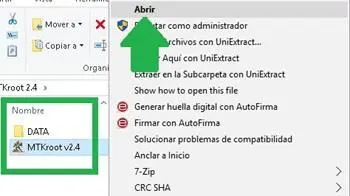
Una vez que haya descargado el archivo anterior, extraiga su contenido preferiblemente en el escritorio de la computadora.
Ejecute el programa MTKroot v2.4.1 que encontrará dentro de la carpeta resultante.
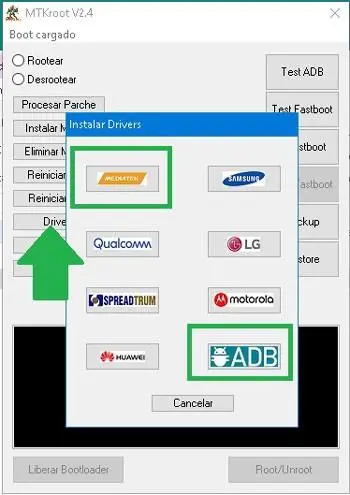
presione el botón Controladores -> Mediatek y luego complete la instalación guiada.
Luego repita estos mismos pasos con Controladores -> ADB.
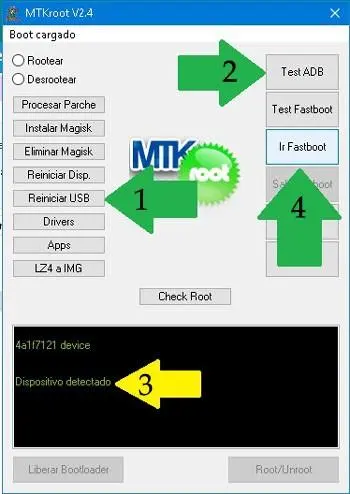
Conecte su teléfono a su PC usando el cable USB y haga clic en Restablecer USB.
Crédito Prueba del BADEspere hasta que vea el mensaje “Dispositivo detectado” y haga clic en Soy un fastboot.
Su teléfono se reiniciará automáticamente en modo fastboot.
Luego haga clic Probar arranque rápido y nuevamente espere hasta que vea el mensaje “Dispositivo detectado” para continuar.
Desbloquea el gestor de arranque del teléfono clon A9+
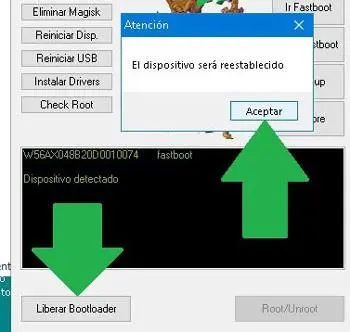
Luego procederemos a desbloquear automáticamente el gestor de arranqueun proceso que lógicamente deberías saltarte si ya lo has desbloqueado previamente.
Para hacer esto simplemente presione el botón Desbloquear el gestor de arranque -> Aceptar y sigue las instrucciones que aparecerán en la pantalla de tu SM-A9+.
“Subir el volumen para confirmar o bajar el volumen para cancelar”.
Nota: Debes tener en cuenta que cuando desbloquees el gestor de arranque tu teléfono se restaurará al estado inicial de fábrica. Se recomienda copiar fotos, contactos, archivos y otros datos a la memoria SD externa o guardar una copia de seguridad de estos en su computadora.
Una vez abierto el bootloader lo siguiente es completar el tutorial rooteando el teléfono.
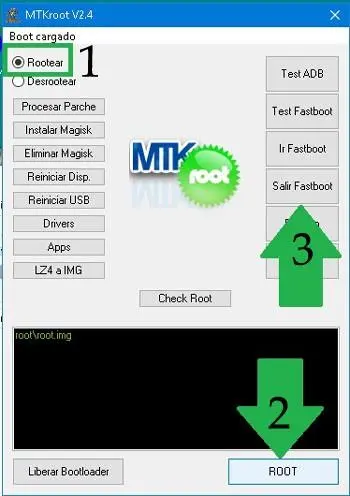
Vaya a la parte superior derecha del programa MTKroot, seleccione el opción raíz y haga clic en el botón Root en la esquina inferior.
Casi de inmediato podrás ver el mensaje “OK” tanto en la pantalla del teléfono como en la ventana de la herramienta MTKroot.
Finalmente haga clic en Salir del arranque rápido para reiniciar su teléfono y regresar al sistema Android.
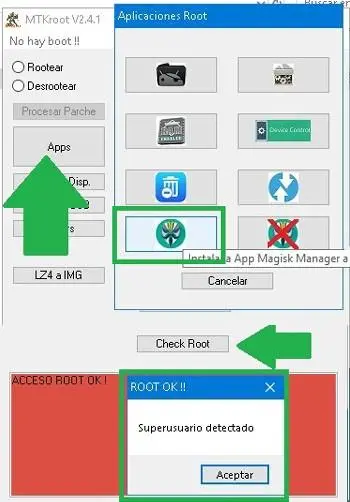
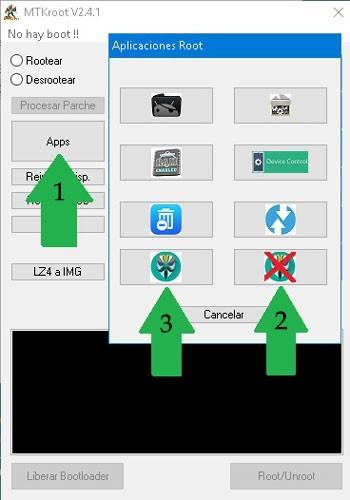
Para finalizar, haga clic en el botón Aplicaciones -> Instalar Magia y verifica que la aplicación Magisk Manager haya sido instalada en tu teléfono, normalmente tarda unos 5 segundos en aparecer.
Finalmente solo tienes que verificar el proceso haciendo clic en Verificar raíz -> Aceptar y eso es todo.
Entradas relacionadas de interés Cómo saber si un teléfono móvil es original Recomendaciones a la hora de comprar un teléfono móvil de segunda mano Descargar manuales de usuario de Samsung Galaxy
Firmware original Samsung SGH-T379 (archivo Flash)
El archivo Flash lo ayudará a actualizar, degradar o reinstalar el firmware (SO) original en su dispositivo móvil. Además, el archivo Flash (ROM) también le permite reparar el dispositivo móvil en caso de un problema de software, un problema de bucle de arranque, un problema de IMEI o un problema muerto.
Nombre del archivo: Samsung_Gravity_TXT_SGH-T379_UVKF9.zip Tamaño del archivo: 73,14MB Herramienta Flash: herramienta milagrosa Cómo flashear (instalar): Utilice el software Miracle Box para actualizar o instalar el firmware.
Firmware original Samsung GT-E1200 (archivo Flash)
El archivo Flash lo ayudará a actualizar, degradar o reinstalar el firmware (SO) original en su dispositivo móvil. Además, el archivo Flash (ROM) también le permite reparar el dispositivo móvil en caso de un problema de software, un problema de bucle de arranque, un problema de IMEI o un problema muerto.
Nombre del archivo: GT-E1200_E1200XPLD1_OXPLD1_MIRA.zip Tamaño del archivo: 1,89MB Herramienta Flash: herramienta milagrosa Cómo flashear (instalar): Utilice el software Miracle Box para actualizar o instalar el firmware.
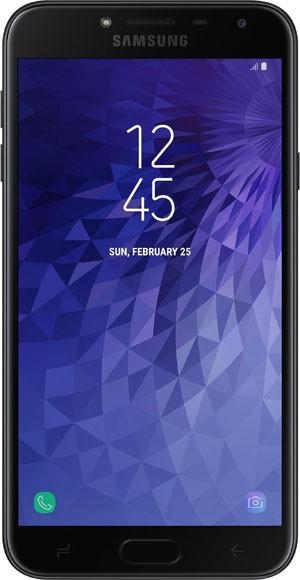
Rooteo fácil para celular Samsung Galaxy J4 de Méxicocon ROM J400MUBU1ARE3y fecha de compilación 07/05/2018.
Si tu Galaxy J4 tiene diferentes características de firmware, no se recomienda que realices este proceso.
Por el contrario, puedes solicitar un método raíz personalizado (servicio gratuito) en nuestra sección de solicitud de raíz, o crear tu propio parche raíz siguiendo los pasos en este vídeotutorial.
Aclarado esto, comenzaremos con este tutorial root paso a paso para rootear el smartphone Galaxy J4 SM-J400M (J400MUBU1ARE3).
Requisitos para rootear el J4 SM-J400M especificado arriba
Ordenador PC Windows + cable USB.
Controladores universales de Samsung Galaxy para Windows.
Active el menú de desarrollador y luego habilite las opciones de depuración USB y desbloqueo OEM.
Si necesitas ayuda para activar este menú, consulta este artículo.
Opcionalmente es recomendable instalar el Software Samsung Smart Switch y crear una copia de seguridad de todo el contenido del teléfono.
Cómo rootear Samsung Galaxy J4 SM-J400M
Una vez descargados los archivos anteriores en tu PC, procede a extraer su contenido al escritorio de Windows.
Instale los controladores USB Galaxy en la computadora si no los tiene.
Ejecute la herramienta MTKroot y haga clic en el botón Restablecer USB.
Luego presione Prueba del BAD y cuando veas la frase “dispositivo detectado”, haz clic Arranque rápido para reiniciar su J4 automáticamente en modo Descarga.
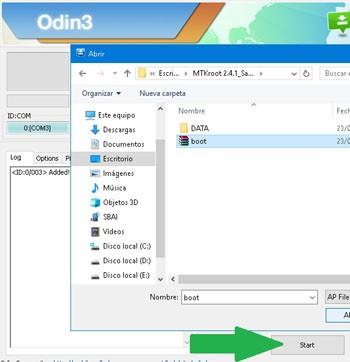
Cierre el programa MTKroot y luego abra la utilidad Odin3.
Haga clic en AP, seleccione el archivo boot.tar ubicado en el directorio MTKroot y presione el botón Inicio.
Espere unos segundos y el teléfono se reiniciará automáticamente cuando finalice el flash.
Es muy posible que el teléfono te pida que realices la restauración antes de comenzar.
Una vez que se haya cargado el escritorio de Android, habilite la depuración USB nuevamente y con el teléfono conectado al puerto USB, ejecute MTKroot y haga clic en el botón Aplicaciones.
Hacer clic en Desinstalar Magiskespere unos segundos y presione instalar magia.
Finalmente haga clic en Check Root para comprobar el estado de root y listo.
También te puede interesar esto 👇👇 Diferencias entre Samsung Galaxy J4 Plus y J4 Core 👉Ingrese al modo de recuperación en Samsung Galaxy J4 y J6 Activar linterna en Samsung Galaxy J1-J2-J3-J4-J5-J6-J7-J8 Rootear Samsung Galaxy J4 SM-J400M SM-J400F Diferencias entre Samsung Galaxy J4 J6 y J8 Rootear Samsung Galaxy J4+ Plus Samsung Galaxy J4+ o J6+ ¿cuál es mejor? ¿Cuál es la diferencia entre Samsung Galaxy J4+ y J6+?
Firmware original Samsung GT-E1200I (archivo Flash)
El archivo Flash lo ayudará a actualizar, degradar o reinstalar el firmware (SO) original en su dispositivo móvil. Además, el archivo Flash (ROM) también le permite reparar el dispositivo móvil en caso de un problema de software, un problema de bucle de arranque, un problema de IMEI o un problema muerto.
Nombre del archivo: GT-E1200I_E1200ISEKNH1_E1200IXXNH1_MIRA.zip Tamaño del archivo: 2,89MB Herramienta Flash: herramienta milagrosa Cómo flashear (instalar): Utilice el software Miracle Box para actualizar o instalar el firmware.
Firmware original Samsung GT-E1205Y (archivo Flash)
El archivo Flash lo ayudará a actualizar, degradar o reinstalar el firmware (SO) original en su dispositivo móvil. Además, el archivo Flash (ROM) también le permite reparar el dispositivo móvil en caso de un problema de software, un problema de bucle de arranque, un problema de IMEI o un problema muerto.
Nombre del archivo: GT-E1205Y_MIRA.zip Tamaño del archivo: 10,61MB Herramienta Flash: herramienta milagrosa Cómo flashear (instalar): Utilice el software Miracle Box para actualizar o instalar el firmware.
Método para obtener fácilmente privilegios de root en teléfonos Samsung Galaxy Galaxy A7 Dual SM-A700YD LTE Doble bajo Android 5.0.2 Lollipop.
En esta nueva sección te mostraremos los puntos necesarios para rootear el Galaxy Galaxy A7 Dual SM-A700YD con el procedimiento más claro y seguro que existe.
Modelo:
Galaxy Galaxy A7 Dual LTE Doble
Versión:
SM-A700YD
Sistema operativo:
Android 5.0.2 Lollipop
Procesador:
Snapdragon 615
Hardware:
Snapdragon 615
PDA:
A700YDZSU1BOL4
Opcionalmente es recomendable que hagamos una copia de seguridad en el celular para mantener seguros nuestros archivos y aplicaciones.
Rootear Samsung Galaxy Galaxy A7 Dual SM-A700YD
Antes de modificar cualquier cosa en el móvil tenemos que acceder al apartado Pasos previos del Root para preparar el smartphone, con algunas configuraciones, para que pueda ser rooteado fácilmente.
nos bajamos Archivos Cf-Auto-Root para rootear Samsung Galaxy Galaxy A7 Dual SM-A700YD desde el enlace oficial a Fuego en cadena.
También descargamos los drivers USB a Samsung Galaxy Galaxy A7 Doble desde el enlace de arriba.
ODIN se incluye en el archivo zip de la primera descarga.
Pero si necesitamos descargar ODIN, podemos hacerlo desde el enlace que os acabamos de dejar.
Dentro de la configuración del teléfono -> Información telefónica y prensa 7 veces en Número de compilación para desbloquear opciones de desarrollador.
Vamos al menú y entramos en el opciones de desarrollo para activar las casillas: Depuración USB y Desbloqueo OEM.
Conectamos el dispositivo móvil Samsung SM-A700YD con el ordenador mediante un cable conector.
Reiniciamos nuestro dispositivo móvil en modo download, pulsando al mismo tiempo los botones bajar volumen+Home+encendido durante no más de 4 segundos.
Dejamos de pulsar los botones una vez vemos aparecer en la pantalla de nuestro Samsung Galaxy Galaxy A7 Dual un aviso de modo descarga.
Aceptaremos el mensaje de advertencia pulsando el botón de volumen alto para poder pasar al modo descarga.
Flashear root al Galaxy Galaxy A7 Dual SM-A700YD
Abrimos ODIN3 en el ordenador e inmediatamente debería reconocer el Samsung Galaxy Galaxy A7 Dual que acabamos de conectar, mostrándonos así el aviso AÑADIDO en la ventana de registro del programa.
Pulsamos el botón AP y se abrirá una ventana de selección desde la que buscaremos el archivo CF-Auto-Root-a7ltechn-a7ltezt-sma700yd.tar.md5 para nuestro SM-A700YDque se encuentra dentro de la carpeta comprimida que hemos descargado.
Pulsamos la pestaña OPCIONES de la aplicación ODIN para asegurarnos de que solo están activadas las casillas Auto Reboot y F. Reset Time, el resto lo dejamos sin marcar.
Pulsamos el botón START y Odin3 iniciará el flasheo del root en nuestro Samsung Galaxy Galaxy A7 Dual SM-A700YD.
Durante el transcurso de la tarea, ODIN nos mostrará una barra de progreso que finalizará una vez finalizado el proceso. En ese momento podremos ver una ventana verde con la palabra PASS.
El Galaxy Galaxy A7 Dual se reiniciará perfectamente rooteado y sólo tendremos que flashear los binarios de SuperSu para completar el proceso.
Finalice root y actualice SuperSu en SM-A700YD
Entramos en la utilidad SuperSu desde el móvil y nos recomendará que actualicemos los binarios, lo cual debemos hacer con la opción modo normal.
Debemos elegir la otra opción exclusivamente si tenemos instalado un recovery tipo TWRP.
[su_label type=»important»]Proceso raíz válido sólo para el Samsung Galaxy Galaxy A7 Dual SM-A700YD estafa Android 5.0.2 Lollipop[/su_label].
RootearGalaxy.com no asume ninguna responsabilidad por el uso que se haga de la información aquí contenida.
Firmware original Samsung GT-E1207Y (archivo Flash)
El archivo Flash lo ayudará a actualizar, degradar o reinstalar el firmware (SO) original en su dispositivo móvil. Además, el archivo Flash (ROM) también le permite reparar el dispositivo móvil en caso de un problema de software, un problema de bucle de arranque, un problema de IMEI o un problema muerto.
Nombre del archivo: GT-E1207Y_MIRA.zip Tamaño del archivo: 3,68MB Herramienta Flash: herramienta milagrosa Cómo flashear (instalar): Utilice el software Miracle Box para actualizar o instalar el firmware.
Firmware original Samsung SM-B110E (archivo Flash)
El archivo Flash lo ayudará a actualizar, degradar o reinstalar el firmware (SO) original en su dispositivo móvil. Además, el archivo Flash (ROM) también le permite reparar el dispositivo móvil en caso de un problema de software, un problema de bucle de arranque, un problema de IMEI o un problema muerto.
Nombre del archivo: Samsung_Guru_FM_Plus_SM-B110E_XXUAPB5_OXEAPB5_MIRA.zip Tamaño del archivo: 4,93MB Herramienta Flash: herramienta milagrosa Cómo flashear (instalar): Utilice el software Miracle Box para actualizar o instalar el firmware.
Firmware original Samsung GT-E1200M (archivo Flash)
El archivo Flash lo ayudará a actualizar, degradar o reinstalar el firmware (SO) original en su dispositivo móvil. Además, el archivo Flash (ROM) también le permite reparar el dispositivo móvil en caso de un problema de software, un problema de bucle de arranque, un problema de IMEI o un problema muerto.
Nombre del archivo: Samsung_Guru_GT-E1200M_MIRA.zip Tamaño del archivo: 2,28MB Herramienta Flash: herramienta milagrosa Cómo flashear (instalar): Utilice el software Miracle Box para actualizar o instalar el firmware.
Rootear fácilmente Samsung Galaxy A7 (6) SM-A7100 LTE con versión Android melcocha 6.0.1.
En este nuevo post recopilamos todos los puntos necesarios para rootear el dispositivo SM-A7100 de la forma más fácil y efectiva que se puede utilizar hasta este punto.
Modelo:
Galaxy A7 (6) LTE
Versión:
SM-A7100
Sistema operativo:
Android melcocha 6.0.1
Procesador:
Qualcomm Snapdragon 615 (MSM8938)
Hardware:
Qualcomm Snapdragon 615 (MSM8938)
PDA:
A7100ZHU1BQF1
Es recomendable siempre que opcionalmente podamos realizar una copia de seguridad en el Galaxy A7 (6) LTE para salvaguardar nuestros datos y aplicaciones bajo protección.
Rootear terminales Samsung Galaxy A7 (6) SM-A7100
Antes de modificar cualquier cosa en el dispositivo móvil tenemos que acceder al artículo Pasos Previos del Root para preparar el terminal, a través de unos sencillos ajustes básicos, para que pueda ser rooteado sin ningún problema.
Damos clic para descargar Archivos Cf-Auto-Root para rootear Samsung Galaxy A7 (6) SM-A7100 desde el enlace oficial de Chainfire.
Descargamos los drivers USB a Samsung Galaxy A7 (6) del enlace anterior.
La aplicación Odin3 viene incluida con los archivos raíz para la primera descarga.
Pero si queremos descargar otra versión más nueva de ODIN, podemos hacerlo desde el enlace anterior.
Accedemos a los ajustes del teléfono -> Información telefónica y prensa 7 veces donde dice Número de compilación para desbloquear el opciones de desarrollador.
Nos desplazamos hasta el menú del Galaxy A7 (6) y accedemos a la opciones de desarrollador marcar Desbloqueo OEM y Depuración USB.
Conectamos el terminal al ordenador PC mediante un cable conector.
Apagamos el Galaxy A7 (6) SM-A7100 para iniciarlo en modo download, pulsando simultáneamente los botones bajar volumen+Home+encendido durante nada menos que 2 segundos.
Dejamos de pulsar los botones cuando vemos aparecer un mensaje de alerta del modo descarga en el escritorio del Galaxy A7 (6) SM-A7100.
Debemos aceptar este mensaje pulsando el botón de volumen+ para iniciar nuestro SM-A7100 en modo descarga.
Flashear root al Galaxy A7 (6) SM-A7100
Abrimos ODIN3 en el PC y debería reconocer el terminal que hemos agregado, mostrando así la palabra AGREGADO en la ventana de registros y eventos.
Pulsamos el botón AP y se abrirá una ventana para buscar y abrir el archivo CF-Auto-Root-a7xltechn-a7xltezh-sma7100.tar.md5 para el Samsung Galaxy A7 (6), ubicado en la carpeta descargada anteriormente.
Pulsamos la pestaña OPCIONES de la herramienta ODIN3 para comprobar que las casillas Auto Reboot y F. Reset Time están activadas, dejando el resto sin marcar.
Pulsamos el botón START e inmediatamente Odin3 comenzará a flashear el root en el Samsung Galaxy A7 (6) SM-A7100.
Durante el transcurso de la tarea se nos mostrará una línea de progreso que finalizará cuando finalice el flasheo. Cuando eso suceda veremos una notificación verde con el texto PASS.
El Galaxy A7 (6) se reiniciará con privilegios de root y sólo nos quedará actualizar los binarios de SuperSu para completar el proceso.
Aplicar root y actualizar SuperSu en SM-A7100
Accedemos a la App SuperSu en la pantalla de nuestro Galaxy A7 (6) y nos recordará cuando tengamos que actualizar los binarios, esto lo tenemos que hacer en modo normal.
Elegiremos la otra opción sólo cuando tengamos instalado un recovery personalizado.
[su_label type=»warning»]Proceso root válido sólo para el teléfono móvil Samsung Galaxy A7 (6) SM-A7100 estafa Android melcocha 6.0.1[/su_label].
Este sitio web no asume ninguna responsabilidad por el uso que se le dé a la información aquí contenida.
Firmware original Samsung SM-G975W (archivo Flash)
El archivo Flash lo ayudará a actualizar, degradar o reinstalar el firmware (SO) original en su dispositivo móvil. Además, el archivo Flash (ROM) también le permite reparar el dispositivo móvil en caso de un problema de software, un problema de bucle de arranque, un problema de IMEI o un problema muerto.
Nombre del archivo: G975WVLU1ASBA_G975WOYV1ASBA_XAC_9.0_5Archivo.zip País: Corea Tamaño del archivo: 4GB versión de Android: 9.0 Herramienta Flash: Herramienta de descarga de Odín Cómo flashear (instalar): Sigue el tutorial