Tag: SHVE250S

  • Rootear Samsung Galaxy Note 2 SHV-E250S

    Rootear Samsung Galaxy Note 2 SHV-E250S

    Tutorial de ayuda para rootear tu móvil Samsung Galaxy Nota 2 SHV-E250S bajo sistema operativo Android 4.4.2 Kitkat.

    En este nuevo tutorial dejaremos los pasos esenciales y bien explicados sobre cómo rootear Galaxy Note 2 SHV-E250S de la forma más optimizada y efectiva que existe actualmente.

    Cómo rootear el teléfono móvil Samsung Galaxy Note 2 SHV-E250S

    • Antes de continuar con el proceso debemos ir al artículo Pasos raíz anteriores Preparar nuestro móvil, realizando algunos ajustes básicos, para que soporte el proceso de forma muy sencilla.
    • bajamos los controladores USB para el Samsung Galaxy Nota 2 desde el enlace y procedemos a instalarlos en nuestro ordenador.
    • ODIN viene incluido con los archivos raíz para la primera descarga.
    • Pero si queremos descargar una versión diferente de Odin3, está disponible en el enlace.

    archivos-cf-auto-rootarchivos-cf-auto-root

    • Vamos a ajustes del teléfono -> Acerca del dispositivo y presione siete veces seguidas Número de compilación para habilitar opciones de desarrollador que generalmente están deshabilitadas en la fuente.

    • Entramos en las opciones de desarrollador para activar las dos opciones Depuración de USB y desbloqueo OEM.
    • Creamos una copia de seguridad del SHV-E250S gracias a Samsung Kies3 (opcional).
    • Conectamos el teléfono móvil. Samsung SHV-E250S a nuestro ordenador mediante el puerto USB.
    • Iniciamos el Samsung en modo download pulsando juntos los botones bajar volumen+Home+Power durante unos segundos.
    • Soltamos estos botones cuando vemos aparecer en la pantalla del móvil un mensaje de aviso del modo descarga.
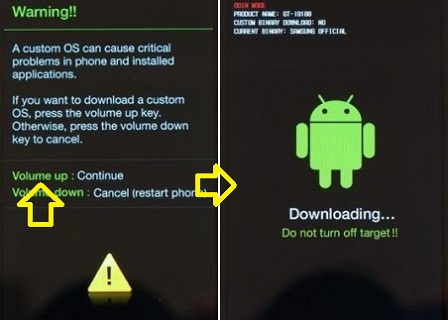
    • Aceptaremos el aviso presionando más volumen para pasar al modo descarga.

    Flash root al móvil Galaxy Note 2 SHV-E250S

    • Ejecutamos ODIN3 en el PC y procederá a reconocer nuestro dispositivo, mostrándonos por tanto el mensaje AGREGADO en la ventana de eventos del programa.
    • Si esto no funciona así lo más probable es que algo ande mal, y tendremos que revisar los drivers, cable y puerto USB, o incluso cambiar de ordenador si es necesario y posible para poder finalizar el proceso.

    odin-3.10.7-agregadoodin-3.10.7-agregado

    • Damos clic en el botón AP y se desplegará una ventana para buscar y cargar el archivo CF-Auto-Root-t0lteskt-t0lteskt-shve250s.zip para la terminal SHV-E250Sque viene dentro de la carpeta comprimida que hemos descargado.
    • Si el archivo subido a Odin es perfecto, deberíamos ver la frase Dejar CS en la ventana de eventos y registros de Odin.
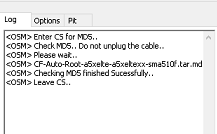
    • Entramos en la pestaña de opciones del programa Odin para asegurarnos de que solo están activadas las casillas Auto Reboot y F. Reset Time, el resto hay que desmarcarlas.
    • Pulsamos INICIO y Odin comenzará a flashear los archivos raíz del Samsung Galaxy Note 2 SHV-E250S.

    destello de odindestello de odin

    • Durante el transcurso del trabajo veremos en ODIN3 una barra de progresión que finalizará cuando finalice el flasheo. En ese momento aparecerá un aviso verde con las letras PASS.

    paso de odinpaso de odin

    • El Galaxy Note 2 se reiniciará automáticamente y perfectamente rooteado y sólo necesitamos actualizar los binarios de SuperSu para completar el proceso.

    Aplicar root y actualizar SuperSu en Galaxy Note 2 SHV-E250S

    • Nos dirigimos a la App SuperSu desde la pantalla del teléfono y nos avisará de que es necesario actualizar los binarios, cosa que haremos en modo normal.
    • Debemos elegir la otra opción sólo si tenemos instalado un recovery personalizado.

    actualización-binarios-supersuactualización-binarios-supersu


    En caso de necesidad restaurar rom de fábrica del Samsung Galaxy Note 2 SHV-E250S, solo tenemos que entrar en la web Sammóvil y flashearlo usando Odin3.

    Flashear la rom original nos será útil por si queremos reparar algún brick o desrootear nuestro teléfono.

    [su_label type=»warning»]Este método raíz sólo es válido para terminales Samsung Galaxy Nota 2 SHV-E250S estafa Android 4.4.2 Kitkat[/su_label].

    Opcionalmente también podemos instalar la utilidad Root Checker para verificar automáticamente si el móvil está rooteado:

    https://play.google.com/store/apps/details?id=com.sbaidev.roottester;]

    OdinGalaxy.com no asume ninguna responsabilidad por el uso que se le dé a la información aquí contenida.


  • Rootear Galaxy Note 2 SHV-E250S

    Rootear Galaxy Note 2 SHV-E250S

    Acceso root en terminales Samsung Galaxy Nota 2 SHV-E250S bajo Android 4.4.2.

    En esta nueva entrada os vamos a mostrar los pasos necesarios para rootear el Samsung Galaxy Note 2 de la forma más fácil y efectiva que podemos encontrar hasta el momento.

    Modelo: Nota de galaxia 2
    Versión: SHV-E250S
    Sistema operativo: Android 4.4.2
    Procesador: Exynos4
    Hardware: smdk4x12
    PDA: KOT49H.E250SKSUKNF7

    Siempre es recomendable, aunque opcional, realizar una copia de seguridad de nuestro Galaxy Note 2 para mantener nuestros datos y archivos a salvo.

    Rootear en móviles Samsung Galaxy Note 2 SHV-E250S

    • Antes de continuar con el proceso, debemos acudir al apartado Pasos previos del Root para preparar el dispositivo, utilizando algunas configuraciones básicas, para que nos permita rootearlo sin dificultad.
    • También descargamos los drivers USB para el Samsung Galaxy Nota 2 desde el enlace directo.
    • El programa ODIN está incluido en el archivo comprimido descargado previamente.
    • Pero si queremos descargar una versión diferente de ODIN3, podemos buscarla en el enlace anterior.

    • Vamos a ajustes del teléfono -> Acerca del teléfono y presione siete veces seguidas en la sección Número de compilación para que de esta forma desbloqueemos las opciones de desarrollador.

    • Nos desplazamos al menú y entramos en estas opciones de desarrollador para activar; Desbloqueo OEM y depuración USB.
    • Conectamos el dispositivo móvil Nota Galaxy 2 SHV-E250S con nuestro ordenador utilizando para ello un cable de datos.
    • Apagamos nuestro Galaxy Note 2 para iniciarlo en modo download, pulsando simultáneamente los botones bajar volumen+Home+encendido durante dos segundos.
    • Soltamos todos los botones una vez veamos aparecer el aviso del modo descarga en la pantalla de nuestro celular Galaxy Note 2.

    • Tendremos que aceptar el mensaje de advertencia con el botón de subir volumen para acceder al modo descarga.

    Flashear root al Galaxy Note 2 SHV-E250S

    • Abrimos Odin en el ordenador e inmediatamente nos reconocerá a nosotros, el Samsung que tenemos enchufado, mostrando así la palabra AÑADIDO en la ventana de eventos de Odin.

    • Pulsamos el botón AP y se abrirá una ventana de selección para abrir el archivo CF-Auto-Root-t0lteskt-t0lteskt-shve250s.tar.md5 para el Nota de galaxia 2que se encuentra dentro de la carpeta que descargamos antes.
    • Entramos en las opciones de la herramienta ODIN3 para asegurarnos de que solo están activadas las casillas Auto Reboot y F. Reset Time, el resto hay que desactivarlas.
    • Pulsamos INICIO e inmediatamente Odin comenzará el proceso de flasheo del root en el Samsung Galaxy Note 2 SHV-E250S.

    • Durante el transcurso del trabajo podremos ver en ODIN una barra de progresión que finalizará una vez finalizado el flasheo. momento en el que veremos una ventana con las letras PASS.

    paso de odinpaso de odin

    • El Galaxy Note 2 se reiniciará perfectamente rooteado y sólo tendremos que flashear los binarios de SuperSu para completar el proceso.

    Aplicar root y actualizar SuperSu en SHV-E250S

    • Vamos a la aplicación SuperSu en el móvil y recordará que tenemos que actualizar los binarios, esto lo debemos hacer en modo NORMAL.
    • Elegiremos la otra opción sólo cuando hayamos instalado un recovery personalizado de tipo TWRP.

    actualización-binarios-supersuactualización-binarios-supersu

    [su_label type=»warning»]Root solo válido para Samsung Galaxy Nota 2 SHV-E250S estafa Android 4.4.2[/su_label].

    Este sitio web no asume ninguna responsabilidad por el uso que se haga de la información aquí contenida.

  • Firmware original del Samsung Galaxy Note II LTE SHV-E250S (archivo Flash) Cómo flashear o instalar firmware (ROM)

    Firmware original del Samsung Galaxy Note II LTE SHV-E250S (archivo Flash)

    El archivo Flash lo ayudará a actualizar, degradar o reinstalar el firmware (SO) original en su dispositivo móvil. Además, el archivo Flash (ROM) también le permite reparar el dispositivo móvil en caso de un problema de software, un problema de bucle de arranque, un problema de IMEI o un problema muerto.

    Nombre del archivo: SHV-E250S_E250SKSUKOH4_E250SSKTKOH4_SKT.zip
    País: Corea del Sur
    Tamaño del archivo: 1GB
    versión de Android: 4.4.2
    Herramienta Flash: Herramienta de descarga de Odín
    Cómo flashear (instalar): Sigue el tutorial

    Servidor 1 (gratis)

  • [TWRP Recovery] Samsung Galaxy Nota 2 SHV-E250S

    [TWRP Recovery] Samsung Galaxy Nota 2 SHV-E250S

    Descarga el archivo twrp-3.0.2 instalar recovery TWRP para teléfono móvil Samsung Galaxy Nota 2 SHV-E250S procesador bajo Exinos y sistemas Androide 4/5.

    Importante: Los siguientes pasos de recuperación flash de TWRP que verá a continuación son genéricos y, por lo tanto, solo deben servir como guía.

    Cada teléfono móvil requiere un método específico, por lo que se recomienda informarse sobre la compatibilidad con su teléfono móvil antes de esta instalación.

    Recuperación de Flash TWRP a través de la aplicación (Este método requiere root)

    https://play.google.com/store/apps/details?id=com.sbaidev.roottester

    Recuperación Flash TWRP a teléfonos móviles con Odin3 (Sin raíz)

    • Descarga el programa Odin 3.
    • Descargar recuperación TWRP en formato .img.tar para tu teléfono móvil.
    • Inicie el teléfono móvil en modo de descarga.
    • Abra Odin en la PC y conecte el teléfono móvil.
    • Haga clic en el botón Odin AP.
    • Abra la recuperación TWRP y presione iniciar.
    • Espere hasta que finalice la tarea y el teléfono móvil se reinicie.

    Actualizar TWRP desde una versión anterior (Sin raíz)

    1. Descarga una versión diferente de TWRP recovery en formato IMG y cópiala a la memoria del teléfono móvil.
    2. Enciende el teléfono móvil en modo TWRP y pulsa el botón Instalar.
    3. Seleccione el archivo de recuperación TWRP descargado previamente.
    4. Confirma la instalación deslizando hacia la derecha y espera hasta que finalice el proceso.
    5. Finalmente, reinicie el dispositivo.

    Instale la recuperación TWRP usando ADB (Sin raíz)

    1. Descargue la herramienta ADB e instale los controladores correspondientes.
    2. Descarga TWRP recovery y renómbralo a twrp.img
    3. Luego mueva el archivo twrp.img a la carpeta ADB.
    4. Activa la depuración USB en las opciones del teléfono móvil y conéctalo al PC.
    5. Abra la consola ADB e ingrese el comando adb reiniciar el gestor de arranque seguido de Entrar.
    6. Luego escribe recuperación de flash de arranque rápido twrp.img y presione Entrar.
    7. Espera unos segundos a que finalice el proceso y entra. reinicio rápido para reiniciar.

    TWRP es un recovery personalizado de código abierto para teléfonos Android que incorpora increíbles funciones avanzadas, diseñado para sustituir el recovery de fábrica de un dispositivo.

    Un recovery personalizado como TWRP nos permite realizar modificaciones importantes en la ROM de un dispositivo, como por ejemplo; desbloquear el gestor de arranque, aplicar root, reemplazar completamente el firmware del teléfono móvil y mucho más.

    La recuperación TWRP es un proyecto de código abierto de la comunidad TeamWin Recovery Project.


