Tag: Smart

  • Cómo rootear e instalar TWRP Recovery en Lenovo Smart Tab M10

    Cómo rootear e instalar TWRP Recovery en Lenovo Smart Tab M10

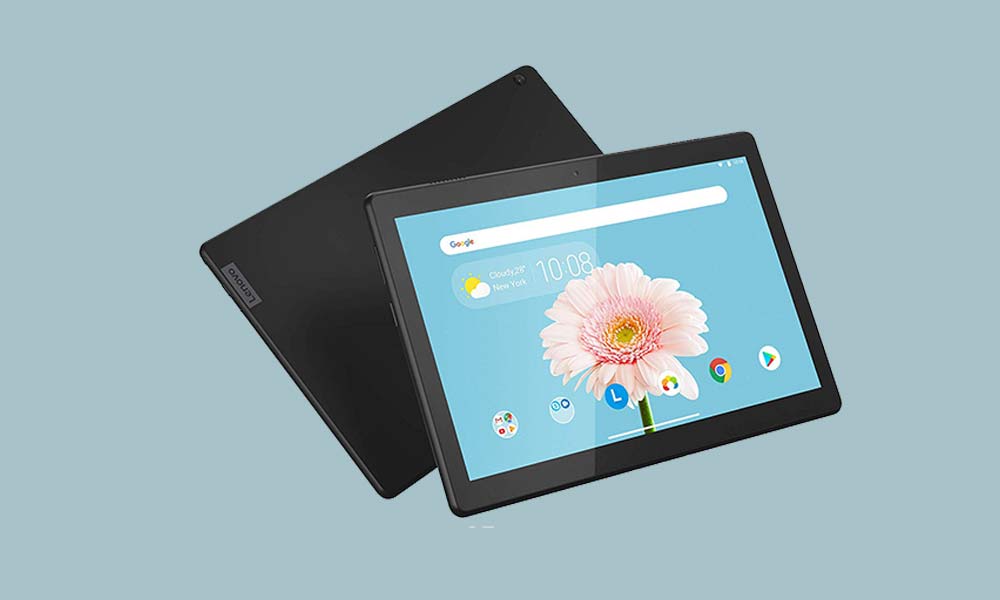
    Buenas noticias para todos los usuarios de Lenovo Smart Tab M10 (X605F). Hoy te contamos cómo instalar TWRP Recovery en Lenovo Smart Tab M10. La recuperación de TWRP se considera una de las contribuciones importantes de la activa comunidad de desarrolladores de Android. Esta recuperación personalizada de código abierto se utiliza ampliamente en todo el mundo. La recuperación TWRP ayuda a instalar ROM personalizada, kernel, módulos, raíz o incluso realizar copias de seguridad y restaurar cualquier ROM.

    Si está aquí, probablemente se esté preguntando cómo instalar TWRP Recovery en Lenovo Smart Tab M10. Simplemente puede seguir la guía que se proporciona aquí. Una vez realizada la instalación, puede actualizar Super SU o Magisk para rootear su dispositivo muy rápidamente. Antes de instalar TWRP Recovery, comprendamos qué es TWRP Recovery y sus beneficios.
    Cómo rootear e instalar TWRP Recovery en Lenovo Smart Tab M10

    ¿Qué es la recuperación TWRP?

    TWRP significa Proyecto de recuperación TeamWin. Es una recuperación personalizada totalmente táctil y de código abierto para dispositivos Android. Esta es la mejor recuperación personalizada después de ClockworkMod (también conocido como CWM). A diferencia de Stock Recovery, TWRP le permite instalar ROM, kernel, módulos personalizados o incluso rootear cualquier dispositivo Android en solo unos simples pasos.

    [su_quote cite=”Wikipedia” url=”https://en.wikipedia.org/wiki/TWRP”]Team Win Recovery Project (TWRP) es una imagen de recuperación personalizada de software de código abierto para dispositivos Android. Proporciona una interfaz de pantalla táctil que permite a los usuarios instalar firmware de terceros y realizar copias de seguridad del sistema actual, funciones que a menudo no son compatibles con las imágenes de recuperación de stock. Por lo tanto, suele instalarse al rootear dispositivos Android, aunque no depende de que el dispositivo esté rooteado para instalarse.[/su_quote]

    Ventajas de la recuperación TWRP:

    • Puede actualizar una ROM personalizada en Lenovo Smart Tab M10 usando TWRP
    • Puedes modificar archivos zip para personalizar tu teléfono
    • Fácil de flashear y usar módulos Xposed usando TWRP
    • Fácil de rootear y desrootear usando el zip flashable TWRP Recovery SuperSU
    • Puede instalar Magisk en Lenovo Smart Tab M10
    • Fácil de crear y restaurar copias de seguridad de Nandroid usando TWRP Recovery.
    • Fácil acceso para restaurar la copia de seguridad de Nandroid.
    • Puede actualizar el archivo de imagen usando TWRP Recovery en Lenovo Smart Tab M10.
    • Es fácil eliminar todo el bloatware usando TWRP Recovery en Lenovo Smart Tab M10.
    • Para underclock y overclock.
    • Puede limpiar, borrar caché y datos.

    Antes de seguir los métodos solo quiero advertirte que al hacer esto perderás la garantía y, a veces, si no lees los pasos y haces algo mal, tu dispositivo puede destruirse. Esto no sucederá si sigues cuidadosamente nuestra guía paso a paso.

    Ver publicación popular

    Pasos para instalar TWRP Recovery en Lenovo Smart Tab M10

    Recuerde que esta guía trata sobre la instalación de TWRP Recovery en Lenovo Smart Tab M10, así que no intente la misma imagen de recuperación en otro dispositivo. Antes de actualizar la recuperación, lea e instale los controladores y el software necesarios en su PC.

    Descargue los archivos requeridos

    Recuperación TWRP

    Descargar SuperSU Zip

    Descargar Magic Zip

    Requisito previo:

    Artículo relacionado

    Guía de instalación mediante la ventana de comandos de Adb:

    [su_note note_color=”#035786″ text_color=”#ffffff”]En GetDroidTips, nosotros no será responsable de ningún tipo de daño ocurrido a su dispositivo mientras sigue esta guía. Haga esto bajo su propio riesgo. Recuerde que rootear o instalar Custom Recovery anulará la garantía de su teléfono.[/su_note]

    Siga las instrucciones a continuación para instalar TWRP en su teléfono:

    Guía completa para instalar TWRP Recovery en su teléfono

    Mire el video sobre cómo instalar TWRP Recovery usando la herramienta ADB Fastboot

    Cómo rootear Lenovo Smart Tab M10:

    Para rootear su teléfono, necesita una recuperación TWRP compatible o cualquier aplicación de rooteo. Con la ayuda de aplicaciones de rooteo, puede rootear Lenovo Smart Tab M10 sin PC/computadora. Aquí en esta guía ya tenemos una recuperación TWRP compatible, así que aquí te guiaré para que actualices superSU o Magisk para rootear tu teléfono. Antes de rootear, comprendamos ¿Qué es rootear en un teléfono Android?

    ¿Qué significa enraizar?

    Rootear no significa hackear. Así que no compares el término hacking con rooting. De hecho, eso no es del todo cierto. Pues rootear para Android no significa otra cosa que hacer jailbreak al dispositivo para acceder al directorio raíz de tu móvil Android. Esto significa que eliminas restricciones y limitaciones de tu teléfono o tableta Android para realizar tareas inalcanzables.

    Al rootear Lenovo Smart Tab M10, inyectas un archivo llamado SU binario en la raíz de tu teléfono. Técnicamente hablando, rootear cualquier teléfono Android anulará la garantía de la marca, pero no te preocupes, puedes eliminar o restaurar tu dispositivo en cualquier momento sin ningún problema.

    La ventaja del enraizamiento:

    • Puede acceder a todos los archivos de su Lenovo Smart Tab M10, incluso a los archivos presentes en el directorio raíz de su teléfono.
    • Puede aumentar el rendimiento de su Lenovo Smart Tab M10 mediante overclocking.
    • Al rootear, puede aumentar la duración de la batería al hacer underclocking en la Lenovo Smart Tab M10.
    • Desinstale Bloatware en Lenovo Smart Tab M10.
    • Puede bloquear anuncios en todas las aplicaciones de Android como Youtube y otras aplicaciones relacionadas con juegos. Leer también: Las 5 mejores alternativas de Adblock Plus para Android
    • Al rootear Lenovo Smart Tab M10, puede ver, editar o eliminar cualquier archivo del sistema en el directorio raíz.
    • Puede instalar Xposed Framework y muchos módulos Xposed compatibles.

    Guía raíz:

    Aquí está la guía sobre cómo rootear el teléfono inteligente Lenovo Smart Tab M10. Asegúrate de descargar SuperSU o Magisk para rootear tu teléfono.

    [su_note note_color=”#faf5ce” text_color=”#1d1d1d”]Nota: No intentes actualizar Magisk y SuperSU en tu teléfono. Necesitas rootear con SuperSU o Magisk[/su_note]

    Guía completa para instalar SuperSU en su teléfono

    Guía completa para instalar Magisk y Magisk Manager

    Espero que esta guía haya sido útil para rootear e instalar TWRP Recovery en Lenovo Smart Tab M10. Para cualquier duda, puedes dejar un comentario a continuación.
    Fuente

  • Cómo rootear e instalar TWRP Recovery en Huawei Nova Smart

    Cómo rootear e instalar TWRP Recovery en Huawei Nova Smart

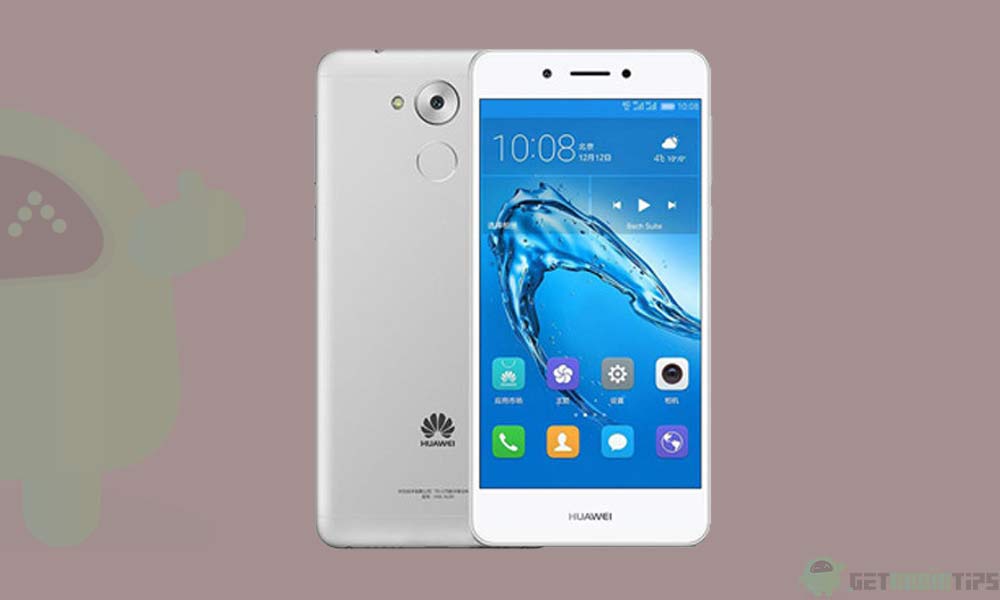
    Buenas noticias para todos los usuarios de Huawei Nova Smart. Hoy te contamos cómo instalar TWRP Recovery en Huawei Nova Smart. La recuperación de TWRP se considera una de las contribuciones importantes de la activa comunidad de desarrolladores de Android. Esta recuperación personalizada de código abierto se utiliza ampliamente en todo el mundo. La recuperación TWRP ayuda a instalar ROM personalizada, kernel, módulos, raíz o incluso realizar copias de seguridad y restaurar cualquier ROM.

    Si estás aquí, probablemente te estés preguntando cómo instalar TWRP Recovery en Huawei Nova Smart. Simplemente puede seguir la guía que se proporciona aquí. Una vez realizada la instalación, puede actualizar Super SU o Magisk para rootear su dispositivo muy rápidamente. Antes de instalar TWRP Recovery, comprendamos qué es TWRP Recovery y sus beneficios.

    Huawei Nova inteligente

    ¿Qué es la recuperación TWRP?

    TWRP significa Proyecto de recuperación TeamWin. Es una recuperación personalizada totalmente táctil y de código abierto para dispositivos Android. Esta es la mejor recuperación personalizada después de ClockworkMod (también conocido como CWM). A diferencia de Stock Recovery, TWRP le permite instalar ROM, kernel, módulos personalizados o incluso rootear cualquier dispositivo Android en solo unos simples pasos.

    [su_quote cite=”Wikipedia” url=”https://en.wikipedia.org/wiki/TWRP”]Team Win Recovery Project (TWRP) es una imagen de recuperación personalizada de software de código abierto para dispositivos Android. Proporciona una interfaz de pantalla táctil que permite a los usuarios instalar firmware de terceros y realizar copias de seguridad del sistema actual, funciones que a menudo no son compatibles con las imágenes de recuperación de stock. Por lo tanto, suele instalarse al rootear dispositivos Android, aunque no depende de que el dispositivo esté rooteado para instalarse.[/su_quote]

    Ventajas de la recuperación TWRP:

    • Puede actualizar una ROM personalizada en Huawei Nova Smart usando TWRP
    • Puedes modificar archivos zip para personalizar tu teléfono
    • Fácil de flashear y usar módulos Xposed usando TWRP
    • Fácil de rootear y desrootear usando el zip flashable TWRP Recovery SuperSU
    • Puedes instalar Magisk en Huawei Nova Smart
    • Fácil de crear y restaurar copias de seguridad de Nandroid usando TWRP Recovery.
    • Fácil acceso para restaurar la copia de seguridad de Nandroid.
    • Puede actualizar el archivo de imagen usando TWRP Recovery en Huawei Nova Smart.
    • Es fácil eliminar todo el bloatware usando TWRP Recovery en Huawei Nova Smart.
    • Para underclock y overclock.
    • Puede limpiar, borrar caché y datos.

    Antes de seguir los métodos solo quiero advertirte que al hacer esto perderás la garantía y, a veces, si no lees los pasos y haces algo mal, tu dispositivo puede destruirse. Esto no sucederá si sigues cuidadosamente nuestra guía paso a paso.

    Ver publicación popular

    Pasos para instalar TWRP Recovery en Huawei Nova Smart

    Recuerde que esta guía trata sobre la instalación de TWRP Recovery en Huawei Nova Smart, así que no intente la misma imagen de recuperación en otro dispositivo. Antes de actualizar la recuperación, lea e instale los controladores y el software necesarios en su PC.

    Descargue los archivos requeridos

    Recuperación TWRP

    Descargar SuperSU Zip

    Descargar Magic Zip

    Requisito previo:

    Artículo relacionado

    Guía de instalación mediante la ventana de comandos de Adb:

    [su_note note_color=”#035786″ text_color=”#ffffff”]En GetDroidTips, nosotros no será responsable de ningún tipo de daño ocurrido a su dispositivo mientras sigue esta guía. Haga esto bajo su propio riesgo. Recuerde que rootear o instalar Custom Recovery anulará la garantía de su teléfono.[/su_note]

    Siga las instrucciones a continuación para instalar TWRP en su teléfono:

    Guía completa para instalar TWRP Recovery en su teléfono

    Mire el video sobre cómo instalar TWRP Recovery usando la herramienta ADB Fastboot

    Cómo rootear Huawei Nova inteligente:

    Para rootear su teléfono, necesita una recuperación TWRP compatible o cualquier aplicación de rooteo. Con la ayuda de aplicaciones de rooteo, puedes rootear Huawei Nova Smart sin PC/computadora. Aquí en esta guía ya tenemos una recuperación TWRP compatible, así que aquí te guiaré para que actualices superSU o Magisk para rootear tu teléfono. Antes de rootear, comprendamos ¿Qué es rootear en un teléfono Android?

    ¿Qué significa enraizar?

    Rootear no significa hackear. Así que no compares el término hacking con rooting. De hecho, eso no es del todo cierto. Pues rootear para Android no significa otra cosa que hacer jailbreak al dispositivo para acceder al directorio raíz de tu móvil Android. Esto significa que eliminas restricciones y limitaciones de tu teléfono o tableta Android para realizar tareas inalcanzables.

    Al rootear Huawei Nova Smart, inyectas un archivo llamado SU binario en la raíz de tu teléfono. Técnicamente hablando, rootear cualquier teléfono Android anulará la garantía de la marca, pero no te preocupes, puedes eliminar o restaurar tu dispositivo en cualquier momento sin ningún problema.

    La ventaja del enraizamiento:

    • Puede acceder a todos los archivos de su Huawei Nova Smart, incluso a los archivos presentes en el directorio raíz de su teléfono.
    • Puede aumentar el rendimiento de su Huawei Nova Smart mediante overclocking.
    • Al rootear, puedes aumentar la duración de la batería al hacer underclocking en el Huawei Nova Smart.
    • Desinstale Bloatware en Huawei Nova Smart.
    • Puede bloquear anuncios en todas las aplicaciones de Android como Youtube y otras aplicaciones relacionadas con juegos. Leer también: Las 5 mejores alternativas de Adblock Plus para Android
    • Al rootear Huawei Nova Smart, puede ver, editar o eliminar cualquier archivo del sistema en el directorio raíz.
    • Puede instalar Xposed Framework y muchos módulos Xposed compatibles.

    Guía raíz:

    Aquí está la guía sobre cómo rootear el teléfono inteligente Huawei Nova Smart. Asegúrate de descargar SuperSU o Magisk para rootear tu teléfono.

    [su_note note_color=”#faf5ce” text_color=”#1d1d1d”]Nota: No intentes actualizar Magisk y SuperSU en tu teléfono. Necesitas rootear con SuperSU o Magisk[/su_note]

    Guía completa para instalar SuperSU en su teléfono

    Guía completa para instalar Magisk y Magisk Manager

    Espero que esta guía haya sido útil para rootear e instalar TWRP Recovery en Huawei Nova Smart. Para cualquier duda, puedes dejar un comentario a continuación.
    Fuente

  • Cómo instalar TWRP Recovery en Infinix Smart 3 Plus y rootearlo

    Cómo instalar TWRP Recovery en Infinix Smart 3 Plus y rootearlo

    En esta página, lo guiaremos para instalar TWRP Recovery en Infinix Smart 3 Plus. Esta guía contiene instrucciones escritas y un video tutorial para ayudarlo a instalarla rápidamente. Asegúrese de descargar los archivos necesarios y luego continúe directamente con las instrucciones sobre cómo instalar TWRP Recovery en Infinix Smart 3 Plus.

    Ten en cuenta que antes de continuar con el proceso, primero deberás desbloquear el gestor de arranque del dispositivo. Dado que los fabricantes de teléfonos inteligentes proporcionan un gestor de arranque bloqueado en sus dispositivos debido a algunos problemas de seguridad, para instalar un archivo de terceros deberá desbloquear el gestor de arranque. Luego puede instalar TWRP Custom Recovery en su dispositivo Infinix Smart 3 Plus y también rootearlo. TWRP Recovery también puede realizar copias de seguridad de Nandroid, restaurar, borrar el sistema/datos/caché y mucho más.

    Cómo instalar TWRP Recovery en Infinix Smart 3 Plus y rootearlo

    Infinix Smart 3 Plus funciona con un chipset MediaTek Helio A22 (MT6761) junto con 2 GB de RAM y 32 GB de almacenamiento interno. También admite una tarjeta de memoria externa. El dispositivo salió de la caja con Android 9.0 Pie con X OS 5.0 y estaba respaldado por una batería de 3500 mAh (no extraíble). En cuanto a la cámara, el dispositivo tiene una configuración de cámara triple con sensores primarios de 13MP + 2MP + 2MP y una cámara para selfies con una lente de 8MP. Otras opciones de conectividad incluyen 4G-VoLTE, GPS, Glonass, Bluetooth, Mobile Hotspot, acelerómetro, sensor de luz ambiental, giroscopio, sensor de proximidad y brújula/magnetómetro. etc. El Infinix Smart 3 Plus viene con una función de sensor de huellas dactilares trasero.

    Recuperación de TWRP y sus beneficios

    Team Win Recovery Project es una imagen de recuperación personalizada de software de código abierto para dispositivos Android. Proporciona una interfaz de pantalla táctil que permite a los usuarios instalar firmware de terceros y realizar copias de seguridad del sistema actual, cuyas funciones a menudo no son compatibles con las imágenes de recuperación de stock. – Wikipedia

    Ventajas de la recuperación TWRP:

    • Puede actualizar una ROM personalizada en Infinix Smart 3 Plus usando TWRP
    • Puedes modificar archivos zip para personalizar tu teléfono
    • Fácil de flashear y usar módulos Xposed usando TWRP
    • Fácil de rootear y desrootear usando el zip flashable TWRP Recovery SuperSU
    • Puedes instalar Magisk en Infinix Smart 3 Plus
    • Fácil de crear y restaurar copias de seguridad de Nandroid usando TWRP Recovery.
    • Fácil acceso para restaurar la copia de seguridad de Nandroid.
    • Puede actualizar un archivo de imagen usando TWRP Recovery en Infinix Smart 3 Plus
    • Es fácil eliminar todo el bloatware usando TWRP Recovery en Infinix Smart 3 Plus.
    • Para underclock y overclock.
    • Puede limpiar, borrar caché y datos.

    Pasos para instalar TWRP Recovery en Infinix Smart 3 Plus

    Antes de continuar con el proceso de instalación de TWRP, asegúrese de seguir correctamente todos los requisitos previos que se mencionan a continuación.
    Requisitos previos:

    • El archivo y la guía solo son compatibles con el modelo Infinix Smart 3 Plus. No lo pruebes en otros dispositivos.
    • Es necesario desbloquear el gestor de arranque del Infinix Smart 3 Plus.
    • Para este proceso se requiere una PC/portátil y un cable USB.
    • Asegúrese de realizar una copia de seguridad completa de los datos del dispositivo (sin root).
    • Cargue completamente la batería de su dispositivo.
    • Descargue todos los archivos requeridos:

    Detalles de recuperación de TWRP

    Nombre del archivo Recuperación TWRP
    Descargar archivo Descargar

    Descargo de responsabilidad:

    GetDroidTips no será responsable de ningún tipo de daño o error que ocurra en su dispositivo durante/después de instalar los archivos o seguir esta guía. Asegúrate de hacer una copia de seguridad completa antes de hacer cualquier cosa. Haga esto bajo su propio riesgo.

    Método: herramienta ADB y Fastboot

    Después de descargar todos los archivos, controladores y herramientas necesarios, siga el proceso de instalación.

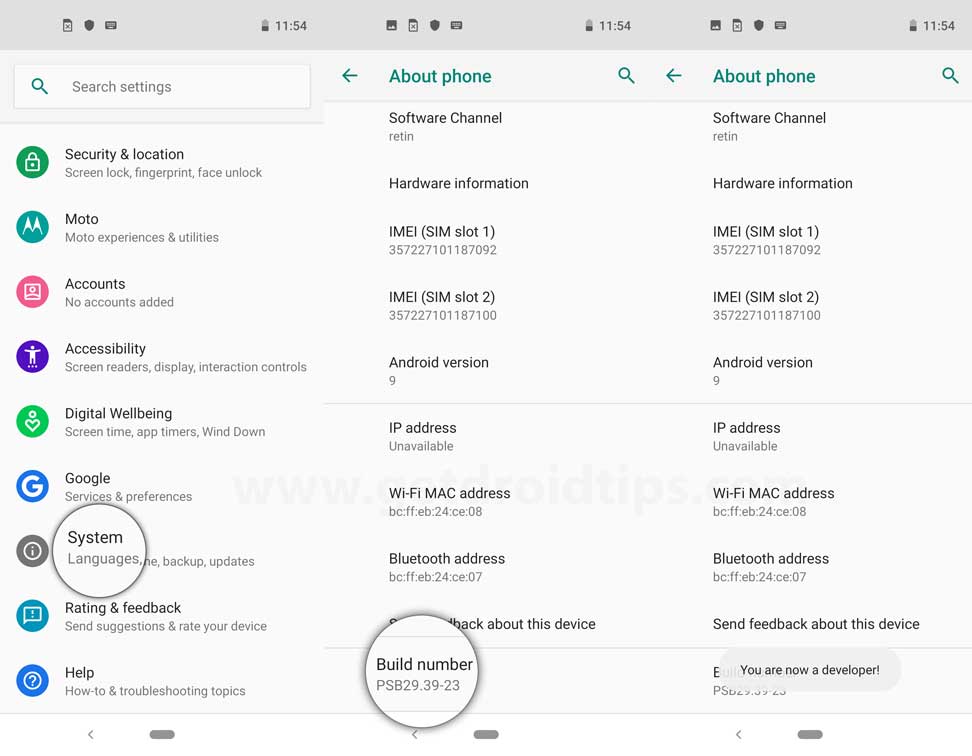
    • En primer lugar, habilite las opciones de desarrollador y el modo de depuración USB en su dispositivo.
    • Ir al dispositivo Ajustes > Sistema > Sobre el telefono > luego toque el número de compilación siete veces para habilitar el modo de opciones de desarrollador.
    • Ahora vaya a Opciones de desarrollador en el menú Configuración y active el botón para habilitar Depuración USB.
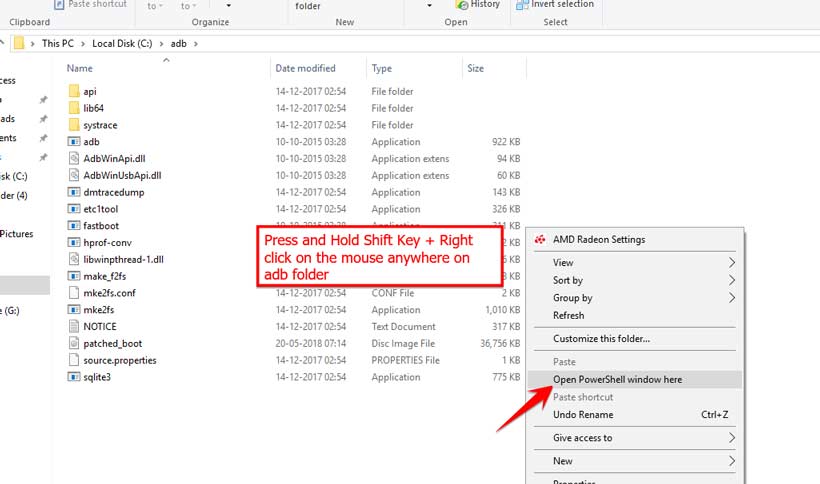
    • A continuación, abra la carpeta ADB y Fastboot en su computadora. Luego mantenga presionada la tecla Mayús y haga clic derecho para abrir la ventana de comandos.ventana de comando adb
    • Apague su dispositivo> Presione los botones Subir volumen y Encendido juntos durante unos segundos para ingresar al modo Fastboot.
    • Conecte su dispositivo a la PC mediante un cable USB, escriba el siguiente código en la ventana de comandos y presione Enter:
    adb reboot bootloader
    • Ahora su dispositivo está conectado correctamente como dispositivo fastboot.
    • Escriba el siguiente comando y presione Enter para verificar que el dispositivo fastboot esté conectado o no:
    fastboot devices
    • Ahora, para instalar TWRP Recovery en su teléfono, escriba el siguiente comando y presione Enter:
    fastboot flash recovery twrpname.img
    • Para comenzar, puedes usar el comando inicio rápido nomtwrp.img
    • Eso es todo. Ha instalado correctamente TWRP Recovery en el dispositivo Infinix Smart 3 Plus. Ahora necesitas actualizar la raíz.

    ¿Cuál es la raíz?

    El rooteo de un teléfono inteligente es la forma no oficial de permitir que un administrador o superusuario acceda al sistema y al subsistema de su dispositivo. Por lo tanto, el usuario puede cambiar, modificar, editar o eliminar fácilmente archivos y aplicaciones del sistema.

    Con la ayuda de root, puede desinstalar bloatware, aumentar el rendimiento del dispositivo, reducir el consumo de batería, instalar módulos Xposed y mucho más. Sin embargo, rootear el teléfono inteligente anulará la garantía del dispositivo y ya no podrá obtener actualizaciones de software OTA. Un método de enraizamiento incorrecto también puede bloquear fácilmente tu dispositivo. Así que asegúrese de seguir la guía correctamente.

    La ventaja del enraizamiento:

    • Puede acceder a todos los archivos en su Infinix Smart 3 Plus, incluso a los archivos presentes en el directorio raíz de su teléfono.
    • Puede aumentar el rendimiento de su Infinix Smart 3 Plus mediante overclocking.
    • Al rootear, puede aumentar la duración de la batería al hacer underclocking en Infinix Smart 3 Plus.
    • Desinstale Bloatware en Infinix Smart 3 Plus.
    • Puede bloquear anuncios en todas las aplicaciones de Android como Youtube y otras aplicaciones relacionadas con juegos.

    Leer también: Las 5 mejores alternativas de Adblock Plus para Android

    • Al rootear Infinix Smart 3 Plus, puede ver, editar o eliminar cualquier archivo del sistema en el directorio raíz.
    • Puede instalar Xposed Framework y muchos módulos Xposed compatibles.

    Pasos para rootear Infinix Smart 3 Plus

    Guía para rootear Infinix Smart 3 Plus a través de SuperSU

    Guía para rootear Infinix Smart 3 Plus a través de Magisk

    Asumimos que esta guía de instalación completa le resultará útil. Si tiene alguna pregunta, no dude en preguntar en los comentarios a continuación.

  • Cómo rootear el teléfono Infinix Smart 5 Pro

    Cómo rootear el teléfono Infinix Smart 5 Pro

    Si por algún motivo (se me ocurren muchos) necesitas rootear tu Infinix Smart 5 Pro, tengo una buena noticia que darte, porque a continuación te enseñaremos un método muy sencillo y eficaz para hacerlo de forma segura además de asistido.

    Gracias al programa MTKroot v2.6 hemos adaptado un proceso Root automático para dispositivos Infinix Smart 5 Propor lo cual lograrás usuario raíz en poco tiempo.

    Dispositivo teléfono inteligente
    Marca infinix
    Modelo Inteligente 5 Pro
    UPC Spreadtrum
    Técnica Eliminar y parchear boot.img del firmware oficial de Infinix Smart 5 Pro

    Tabla de contenido
    – ¿Qué es la raíz?
    – Beneficios
    – Advertencias y contras
    – Requisitos Infinix Smart 5 Pro
    – Configuraciones anteriores de Infinix Smart 5 Pro
    – Iniciar Root en Infinix Smart 5 Pro
    – Desbloquear el gestor de arranque de Infinix Smart 5 Pro
    – Verificar el gestor de arranque Infinix Smart 5 Pro
    – Verificar Root Infinix Smart 5 Pro
    – Resumen
    – Vídeotutorial paso a paso

    infinixinfinix

    ¿Problemas para encontrar el maletero? archivo, entonces este te interesará

    ¿Qué es el enraizamiento?

    Él usuario raíz oh uso excesivo es el nombre estándar que generalmente se asigna a las cuentas de usuario administrador que tienen todos los privilegios en todos los tipos de acceso (usuario único o multiusuario).

    Rootear un teléfono móvil es una táctica que permite a los usuarios de terminales con sistema Android obtener acceso privilegiado al sistema de forma similar a los permisos administrativos de los sistemas Unix o Linux, pudiendo así corregir cualquier reducción de sistema y software que haya podido establecer el fabricante u operador de red.

    Ventajas de rootear tu Infinix Smart 5 Pro

    • Pudiendo eliminar todo el Bloatware fácilmente y eliminar aplicaciones molestas del sistema.
    • Posibilidad de obtener memoria de almacenamiento interno extra.
    • Personalizar ajustes profundos del sistema, como desbloquear, recuperar el número IMEI de nuestro Infinix Smart 5 Pro, MAC, overclockear el procesador, entre muchas posibilidades.
    • Pudiendo utilizar programas diseñados exclusivamente para celulares que tengan permisos de usuario root.
    • Formatear, crear y eliminar particiones en la memoria interna (¡Atención!, esto puede ser muy peligroso para el dispositivo.).
    • Realice copias de seguridad de las particiones del sistema, incluida la exportación de la ROM completa.

    Precauciones y advertencias a tener en cuenta

    1. Su equipo cancelará la garantía emitida por el fabricante.
    2. Riesgo de que aplicaciones maliciosas puedan obtener derechos de superusuario.
    3. Exposición a daños o pérdida de datos durante el proceso, por lo que se recomienda realizar una copia de seguridad antes de proceder con el root.
    4. La rom de tu celular Infinix Smart 5 Pro puede estar dañada, se recomienda asegurarte de poder obtener una copia válida de la rom si es necesario.
    5. El soporte para actualizaciones FOTA/OTA terminará siendo revocado.

    requisitos esenciales del método

    • PC Windows w7 a w10 o superior, ya sea de 32 o 64 bits.
    • Un cable de datos Micro USB.
    • Descarga a tu PC la última versión de la aplicación MTKroot v2.6 para el terminal Infinix Smart 5 Pro.
    • Descarga la rom original de tu Infinix Smart 5 Pro para extraer el boot.img preferiblemente desde el sitio web de soporte del fabricante.

    Y No encuentras una rom para el dispositivo móvil Alternativamente, puede adquirir el archivo boot.img directamente desde su Infinix Smart 5 Pro solo siguiendo los pasos de este tutorial.

    Configurar el Infinix Smart 5 Pro

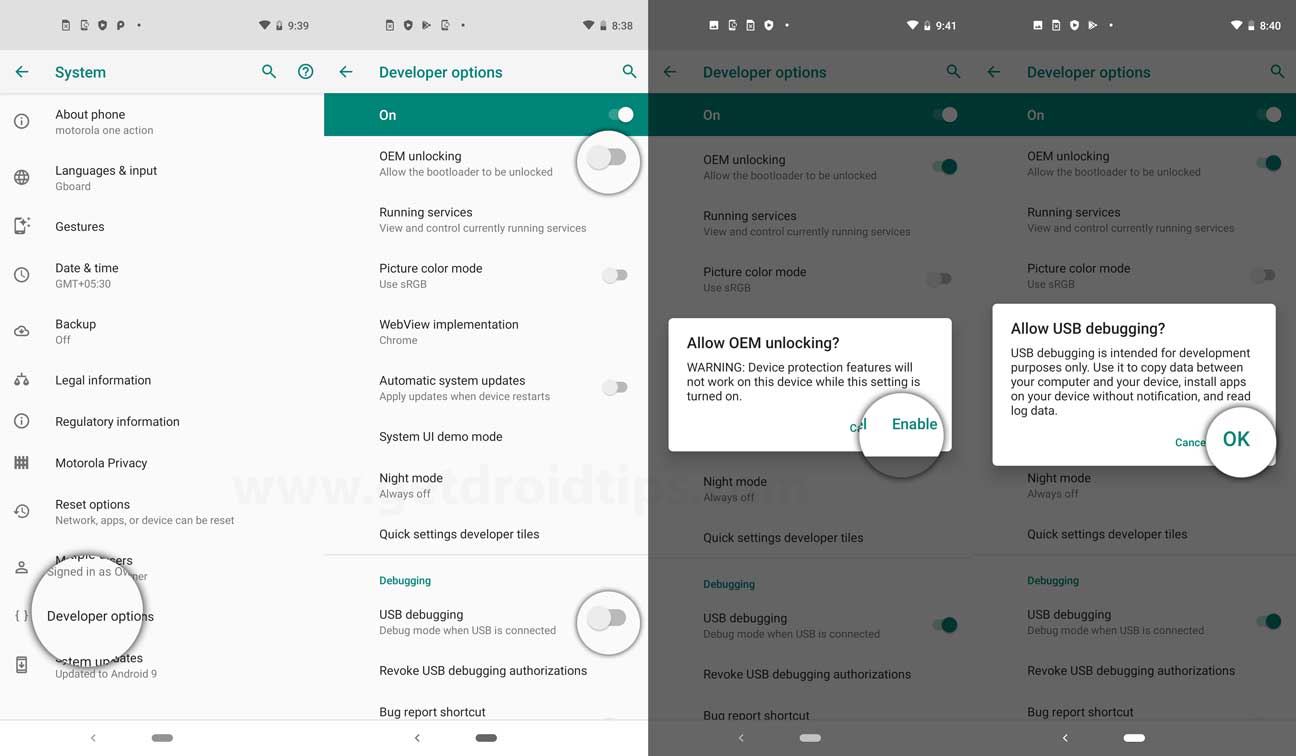
    Lo primero que vamos a hacer es configurar los ajustes necesarios para el proceso, que básicamente consisten en Habilitar la depuración USB y Activar desbloqueo OEM.

    Debes encontrar estas dos configuraciones dentro del menú de desarrollo, que debes haber desbloqueado previamente tocando siete veces continúa en la sección ->

    Sistema-> Acerca del dispositivo -> versión de software oh Número de compilación.

    Rootear dispositivo móvil Infinix Smart 5 Pro

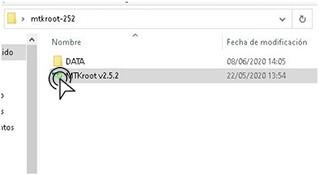
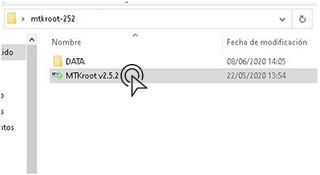
    En primer lugar, extraiga el archivo descargado previamente en el escritorio de la PC y luego inicie el software MTKroot v2.6.

    Abrir MTKroot v2.6 para Infinix Smart 5 ProAbrir MTKroot v2.6 para Infinix Smart 5 Pro
    Inicie MTKroot v2.6 para Infinix Smart 5 Pro

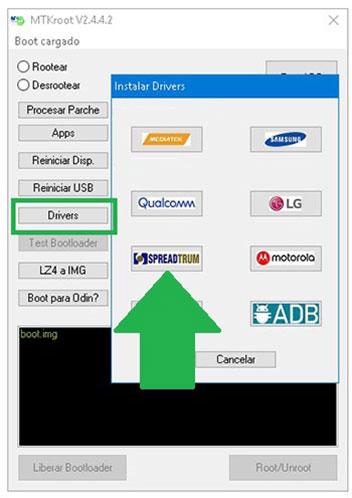
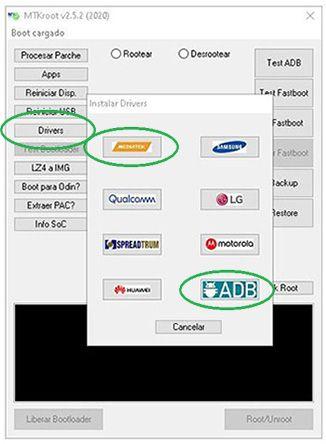
    Controladores Clica -> Spreadtrum y finaliza la instalación de los drivers específicos.

    Controladores Spreadtrum para Infinix Smart 5 ProControladores Spreadtrum para Infinix Smart 5 Pro
    Instalar drivers SPD Infinix Smart 5 Pro

    Repita este paso exactamente para ejecutar la instalación en los controladores. BAsD.

    Nota: La aplicación MTKroot v2.6 tiene todos los controladores USB y Fastboot necesarios para los dispositivos Infinix Smart 5 Pro.

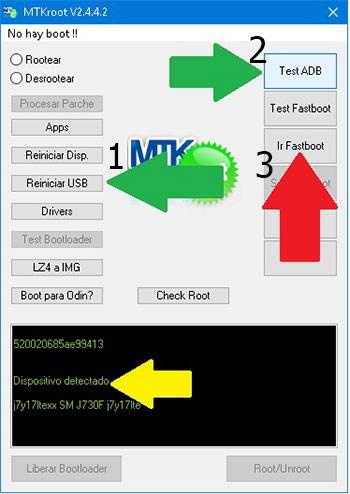
    Luego conecta tu Infinix Smart 5 Pro con su PC a través de un puerto USB y haga clic una vez en Restablecer USB.

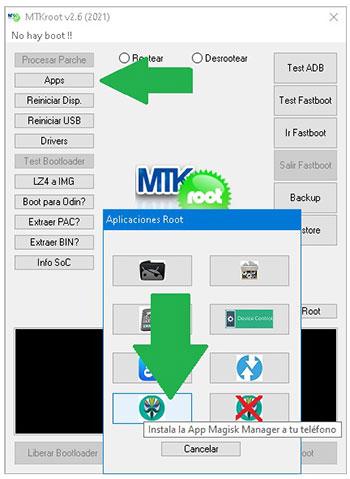
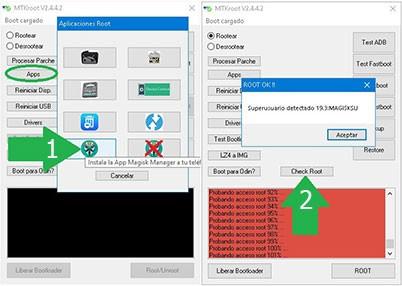
    Ahora toque Aplicaciones y seleccione Magisk para transferir Magisk Manager automáticamente en su Infinix Smart 5 Pro.

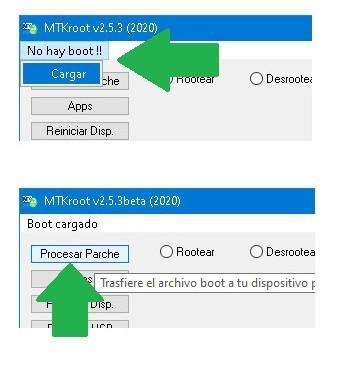
    Haga clic en la zona superior izquierda de la pestaña ¡¡Sin botas de heno!! -> Llevarabra el archivo de arranque y haga clic Parche de proceso.

    cargar boot.img Infinix Smart 5 Procargar boot.img Infinix Smart 5 Pro

    La aplicación Magisk Manager se abrirá automáticamente en tu teléfono, sigue las instrucciones que aparecerán en pantalla para crear el parche.

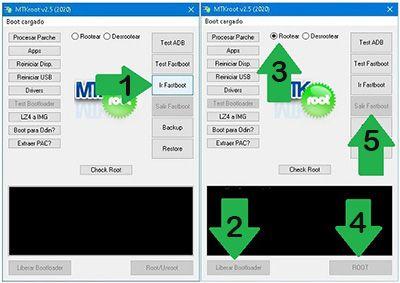
    Luego haga clic en Prueba del BAD y espera un momento hasta que puedas ver la frase ‘Dispositivo reconocido‘justo en ese momento debes hacer clic en el botón Soy un fastboot.

    Infinix Smart 5 Pro reiniciar USB + probar ADB + FastbootInfinix Smart 5 Pro reiniciar USB + probar ADB + Fastboot
    Infinix Smart 5 Pro Reiniciar USB + Prueba ADB + Fastboot

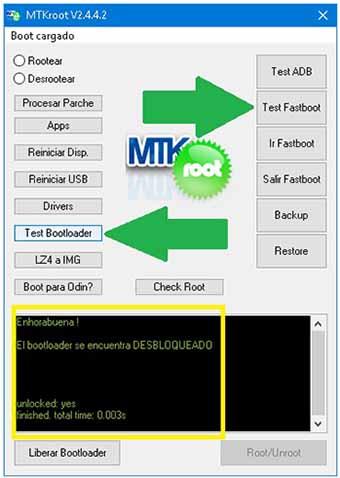
    Ahora espera hasta que Infinix Smart 5 Pro reinicie en modo gestor de arranque, luego haga clic en Probar arranque rápido.

    Luego hay que esperar hasta que aparezca la línea’Dispositivo detectado‘ antes de poder pasar a la siguiente fase.

    Desbloquea el gestor de arranque de tu Infinix Smart 5 Pro

    En el siguiente paso intentaremos desbloquear el gestor de arranque de tu Infinix Smart 5 Pro, una operación imprescindible que también haremos con un simple clic.

    Pero debes ignorar este paso si lo habías desbloqueado previamente.

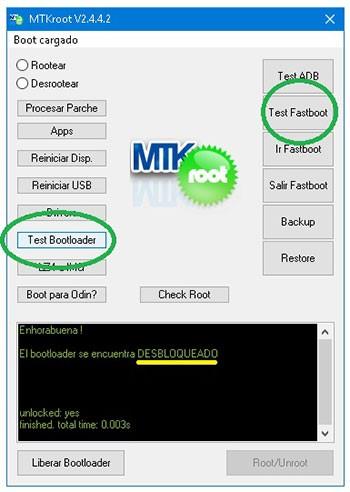
    Hacer clic Prueba del cargador de arranque si necesita comprobar su estado.

    Verifique el gestor de arranque en el Infinix Smart 5 ProVerifique el gestor de arranque en el Infinix Smart 5 Pro
    Verifique el gestor de arranque en el Infinix Smart 5 Pro

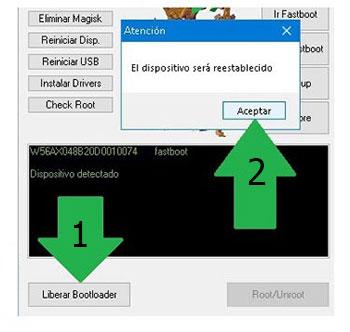
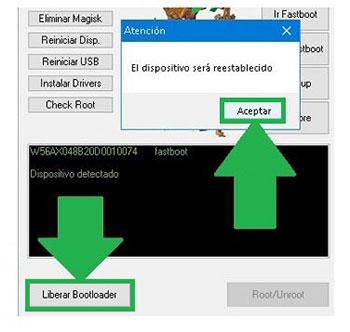
    Si es necesario desbloquea el gestor de arranque en tu Infinix Smart 5 Pro simplemente haga clic en el botón Liberar cargador de arranque -> Acepta y luego lleva a cabo las instrucciones que verás proyectadas en la pantalla del Infinix Smart 5 Pro.

    Presione el botón sube el volumen aceptar.

    Desbloquear el gestor de arranque de Infinix Smart 5 ProDesbloquear el gestor de arranque de Infinix Smart 5 Pro
    Desbloquear el gestor de arranque de Infinix Smart 5 Pro

    Recuerde: en el momento en que abra el gestor de arranque, el software de su dispositivo móvil se restablecerá a su estado predeterminado.

    Por tanto, plantéate si es conveniente realizar copias de seguridad o si prefieres simplemente copiar contactos, fotografías, archivos y otros datos personales al disco de almacenamiento externo o Micro SD.

    Una vez que hayas liberado el bootloader solo te queda completar este proceso y finalmente dejar el móvil rooteado correctamente.

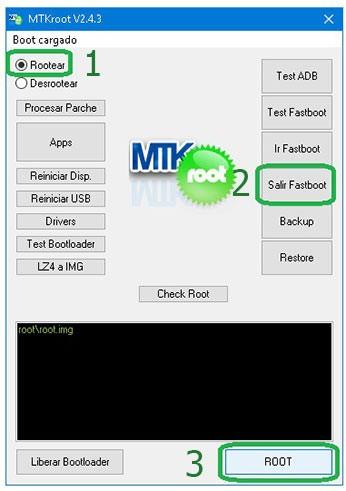
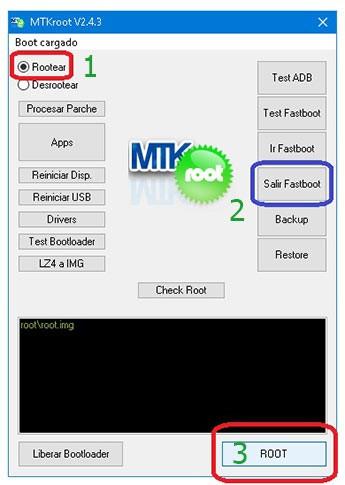
    Desplácese hasta el área superior izquierda de la herramienta y elija la preferencia de raíz, luego haga clic en Root en la parte inferior.

    Opción Root Infinix Smart 5 ProOpción Root Infinix Smart 5 Pro
    Opción Root Infinix Smart 5 Pro

    Tu terminal Infinix Smart 5 Pro quedará rooteado automáticamente, por lo tanto verás el mensaje “OK” proyectado en tu dispositivo y en la ventana de MTKroot v2.6.

    Luego haga clic en Salir del arranque rápido Para reiniciar su dispositivo móvil, se reiniciará en el entorno de Android.

    Cuando el Infinix Smart 5 Pro se haya encendido por completo deberás pulsar en Aplicaciones -> instalar magia y comprueba si la aplicación Magisk Manager está instalada en tu terminal.

    Para utilizar la aplicación Magisk Manager, debe conectar su dispositivo móvil a Internet.

    Para finalizar sólo tienes que hacer clic en el botón Comprobar raíz -> Acepta y listo.

    Comprobar Root Infinix Smart 5 ProComprobar Root Infinix Smart 5 Pro
    Comprobar Root Infinix Smart 5 Pro

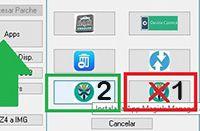
    Nota: Si la aplicación Magisk Manager no está instalada, haga clic en el botón DesinstalarEspere unos segundos y haga clic una vez más. instalar.

    Pasos resumidos

    Resumen proceso Root Infinix Smart 5 ProResumen proceso Root Infinix Smart 5 Pro
    Resumen proceso Root Infinix Smart 5 Pro
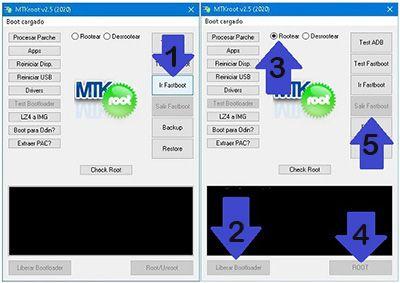
    1. Abra la herramienta MTKroot v2.6 y luego conecte su teléfono inteligente Infinix Smart 5 Pro con su PC.
    2. Reinicie su teléfono inteligente Infinix Smart 5 Pro en modo fastboot haciendo clic en el botón Soy un fastboot -> Probar arranque rápido.
    3. Si es necesario, desbloquee el gestor de arranque haciendo clic en Liberar cargador de arranque.
    4. Finalmente seleccione la opción raíz y presione el botón Raíz.

    Vídeo tutorial orientativo para rootear el Infinix Smart 5 Pro

  • Descargue la recuperación TWRP para Infinix Smart HD 2021 | Guía de cómo rootear

    Descargue la recuperación TWRP para Infinix Smart HD 2021 | Guía de cómo rootear

    En esta guía, lo ayudaremos a instalar TWRP Recovery en el dispositivo Infinix Smart HD 2021. Esta guía contiene instrucciones escritas y un video tutorial para ayudarlo a instalarla rápidamente. Asegúrese de descargar los archivos necesarios y continúe directamente con las instrucciones sobre cómo instalar TWRP en Infinix Smart HD 2021.

    Ten en cuenta que antes de continuar con el proceso, primero deberás desbloquear el gestor de arranque del dispositivo. Dado que los fabricantes de teléfonos inteligentes proporcionan un gestor de arranque bloqueado en sus dispositivos debido a algunos problemas de seguridad, para instalar un archivo de terceros deberá desbloquear el gestor de arranque. Luego puede instalar TWRP Custom Recovery en su dispositivo Infinix Smart HD 2021 y rootearlo también. TWRP Recovery también puede realizar copias de seguridad de Nandroid, restaurar, borrar el sistema/datos/caché y mucho más.

    Descargar TWRP Recovery para Infinix Smart HD 2021

    Recuperación de TWRP y sus beneficios

    Team Win Recovery Project es una imagen de recuperación personalizada de software de código abierto para dispositivos Android. Proporciona una interfaz de pantalla táctil que permite a los usuarios instalar firmware de terceros y realizar copias de seguridad del sistema actual, cuyas funciones a menudo no son compatibles con las imágenes de recuperación de stock. – Wikipedia

    Ventajas de la recuperación TWRP:

    • Puede actualizar una ROM personalizada en Infinix Smart HD 2021 usando TWRP
    • Puedes modificar archivos zip para personalizar tu teléfono
    • Fácil de flashear y usar módulos Xposed usando TWRP
    • Fácil de rootear y desrootear usando el zip flashable TWRP Recovery SuperSU
    • Puedes instalar Magisk en Infinix Smart HD 2021
    • Fácil de crear y restaurar copias de seguridad de Nandroid usando TWRP Recovery.
    • Fácil acceso para restaurar la copia de seguridad de Nandroid.
    • Puede actualizar un archivo de imagen usando TWRP Recovery en Infinix Smart HD 2021
    • Es fácil eliminar todo el bloatware usando TWRP Recovery en Infinix Smart HD 2021.
    • Para underclock y overclock.
    • Puede limpiar, borrar caché y datos.

    Pasos para instalar TWRP Recovery en Infinix Smart HD 2021

    Antes de continuar con el proceso de instalación de TWRP, asegúrese de seguir correctamente todos los requisitos previos que se mencionan a continuación.

    Requisitos previos:

    Detalles de recuperación de TWRP

    Nombre del archivo Recuperación TWRP
    Versión Último
    Descargar archivo Descargar

    Descargo de responsabilidad:

    GetDroidTips no será responsable de ningún tipo de daño o error que ocurra en su dispositivo durante/después de instalar los archivos o seguir esta guía. Asegúrate de hacer una copia de seguridad completa antes de hacer cualquier cosa. Haga esto bajo su propio riesgo.

    Método 1: usar las herramientas Flash del teléfono inteligente

    Siga las instrucciones a continuación para instalar TWRP en su teléfono (necesita un archivo de texto disperso):

    Sigue nuestro tutorial

    Método 2: ADB y herramienta Fastboot

    Después de descargar todos los archivos, controladores y herramientas necesarios, siga el proceso de instalación.

    • En primer lugar, habilite las opciones de desarrollador y el modo de depuración USB en su dispositivo.
    • Ir al dispositivo Ajustes > Sistema > Sobre el telefono > luego toque el número de compilación siete veces para habilitar el modo de opciones de desarrollador.
    • Ahora vaya a Opciones de desarrollador en el menú Configuración y active el botón para habilitar Depuración USB.
    • A continuación, abra la carpeta ADB y Fastboot en su computadora. Luego mantenga presionada la tecla Mayús y haga clic derecho para abrir la ventana de comandos.ventana de comando adb
    • Apague su dispositivo> Presione los botones Subir volumen y Encendido juntos durante unos segundos para ingresar al modo Fastboot.
    • Conecte su dispositivo a la PC mediante un cable USB, escriba el siguiente código en la ventana de comandos y presione Enter:
    adb reboot bootloader
    • Ahora su dispositivo está conectado correctamente como dispositivo fastboot.
    • Escriba el siguiente comando y presione Enter para verificar que el dispositivo fastboot esté conectado o no:
    fastboot devices
    • Ahora, para instalar TWRP Recovery en su teléfono, escriba el siguiente comando y presione Enter:
    fastboot flash recovery twrpname.img
    • Para comenzar, puedes usar el comando inicio rápido nomtwrp.img
    • Eso es todo. Ha instalado correctamente TWRP Recovery en el dispositivo Infinix Smart HD 2021. Ahora necesitas actualizar la raíz.

    ¿Cuál es la raíz?

    El rooteo de un teléfono inteligente es la forma no oficial de permitir que un administrador o superusuario acceda al sistema y al subsistema de su dispositivo. Por lo tanto, el usuario puede cambiar, modificar, editar o eliminar fácilmente archivos y aplicaciones del sistema.

    Con la ayuda de root, puede desinstalar bloatware, aumentar el rendimiento del dispositivo, reducir el consumo de batería, instalar módulos Xposed y mucho más. Sin embargo, rootear el teléfono inteligente anulará la garantía del dispositivo y ya no podrá obtener actualizaciones de software OTA. Un método de enraizamiento incorrecto también puede bloquear fácilmente tu dispositivo. Por lo tanto, asegúrese de seguir la guía correctamente.

    La ventaja del enraizamiento:

    • Puede acceder a todos los archivos de su Infinix Smart HD 2021, incluso a los archivos presentes en el directorio raíz de su teléfono.
    • Puedes aumentar el rendimiento de tu Infinix Smart HD 2021 mediante overclocking.
    • Al rootear, puede aumentar la duración de la batería al hacer underclocking en Infinix Smart HD 2021.
    • Desinstale Bloatware en Infinix Smart HD 2021.
    • Puede bloquear anuncios en todas las aplicaciones de Android como Youtube y otras aplicaciones relacionadas con juegos.

    Leer también: Las 5 mejores alternativas de Adblock Plus para Android

    • Al rootear Infinix Smart HD 2021, puede ver, editar o eliminar cualquier archivo del sistema en el directorio raíz.
    • Puede instalar Xposed Framework y muchos módulos Xposed compatibles.

    Pasos para rootear Infinix Smart HD 2021

    Guía para rootear Infinix Smart HD 2021 a través de SuperSU

    Guía para rootear Infinix Smart HD 2021 a través de Magisk

    Asumimos que esta guía de instalación completa le resultará útil. Si tiene alguna pregunta, no dude en preguntar en los comentarios a continuación.
  • Recuperación de archivos+root Vodafone Smart Turbo 7

    Recuperación de archivos+root Vodafone Smart Turbo 7

    En esta Descarga tienes a tu disposición todos los archivos necesarios para rootear el teléfono móvil Vodafone Smart Turbo 7un dispositivo también conocido con el nombre de VFD500.

    Todos estos archivos están incluidos en el mismo paquete comprimido y se componen de la recuperación personalizada. TWRP (TeamWin) adaptado para este dispositivo con Chipset MT6735M, SuperSU (Chainfire) y archivo Dispersión necesario para realizar la tarea flash con SP-Flash-Tool.

    Requisitos para flashear TWRP y rootear Vodafone Smart Turbo 7

    Además de los archivos que encontrarás en esta descarga, los requisitos son mínimos y sólo necesitas:

    • Computadora PC con Windows XP/Vista/7/8/10 de 32 o 64 bits.
    • Cable de datos USB.
    • Sigue al pie de la letra el Tutorial root para Vodafone Smart Turbo 7.

    Descargar Archivos recovery+root Vodafone Smart Turbo 7Descargar Archivos recovery+root Vodafone Smart Turbo 7

  • Descargar Smart Ram Booster Pro Apk – Android v7.6i completo

    Descargar Smart Ram Booster Pro Apk – Android v7.6i completo

    Usted está aquí: Descargar programa completo Descargar programas completos – Descargar juegos / Programa de aplicación Android / Descargar Smart Ram Booster Pro Apk – Android v7.6i completo

    Descargar Smart Ram Booster Pro Apk – Android v7.6i completo


    Descargar Smart Ram Booster Pro Apk – Android completo

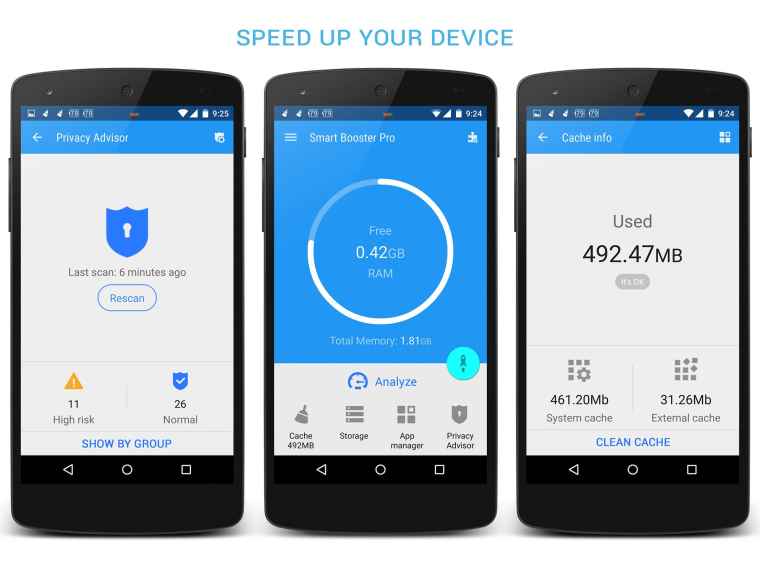
    Ram Booster inteligente ProSi su teléfono o tableta Android se congela, puede optimizar la RAM optimizándola.
    Podrás relajarte y utilizar tus juegos y aplicaciones sin quedarte atascado, widgets
    Con el acceso directo, puedes desactivar los que se ejecutan en segundo plano y mejorar el rendimiento de tu dispositivo con un solo clic.
    Descargue y utilice esta aplicación paga de forma gratuita, es la aceleración de teléfono tableta Android mejor optimizada en su campo.
    Proporciona aceleración con su aplicación y también optimiza la red con modo ecológico avanzado y método de eliminación de caché.


    Haga clic para ampliar la imagen.


    Inteligente Ram Booster Pro1

    (((Alternativa)))

    Ram Booster inteligente Pro2


  • Descargar Remote for LG Smart TV APK – Android completo

    Descargar Remote for LG Smart TV APK – Android completo

    Usted está aquí: Descargar programa completo Descargar programas completos – Descargar juegos / Programa de aplicación Android / Descargar Remote for LG Smart TV APK – Android completo

    Descargar Remote for LG Smart TV APK – Android completo


    Control remoto para LG Smart TV APK Descarga completa – Android


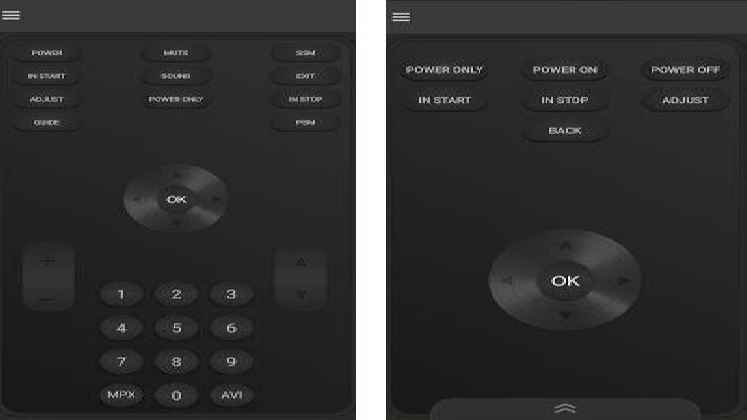
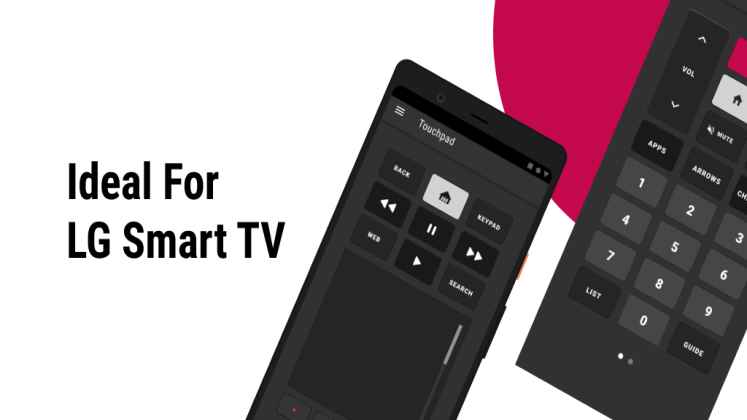
    En esta aplicación, puedes administrar tu televisor con tus dispositivos Android, como teléfonos y tabletas. ¿Cómo? Puede conectarse fácilmente con solo unos pocos pasos. Administre su televisor conectando su dispositivo móvil a WiFi y luego al televisor. Prueba ahora esta aplicación, que sustituirá al mando a distancia, y utiliza tu televisor inteligente.
    Cheque incluido.

    LG Smart TV requerido y mínimo disponible: Dispositivo Android: Versión: 4.0+ y equivalente
    Modo desbloqueado: Versión actual y completa.


    Enlace alternativo1


    Enlace alternativo2


    https://www.youtube.com/watch?v=qZiYu7e9ZXo

  • Descargue la recuperación TWRP para Infinix Smart 8 | Root usándolo

    Descargue la recuperación TWRP para Infinix Smart 8 | Root usándolo

    En esta página, lo guiaremos para instalar TWRP Recovery en Infinix Smart 8 (X6525). Esta guía contiene instrucciones escritas y un video tutorial para ayudarlo a instalarla rápidamente. Asegúrese de descargar los archivos necesarios y luego continúe directamente con las instrucciones sobre cómo instalar TWRP Recovery en Infinix Smart 8.

    Ten en cuenta que antes de continuar con el proceso, primero deberás desbloquear el gestor de arranque del dispositivo. Dado que los fabricantes de teléfonos inteligentes proporcionan un gestor de arranque bloqueado en sus dispositivos debido a algunos problemas de seguridad, para instalar un archivo de terceros deberá desbloquear el gestor de arranque. Luego puede instalar TWRP Custom Recovery en su dispositivo Infinix Smart 8 y rootearlo también. TWRP Recovery también puede realizar copias de seguridad de Nandroid, restaurar, borrar el sistema/datos/caché y mucho más.

    Descargar TWRP Recovery para Infinix Smart 8

    Descripción general del dispositivo Infinix Smart 8:

    El Infinix Smart 8, lanzado en noviembre de 2023, es un teléfono inteligente económico que ofrece funciones esenciales en un diseño compacto. Mide 163,6 x 75,6 x 8,5 mm y pesa 184 g, con una construcción que incluye un frente de vidrio, una parte posterior de plástico y un marco de plástico. El teléfono admite doble SIM (Nano-SIM, modo de espera dual) y cuenta con una pantalla LCD IPS de 6,6 pulgadas con una frecuencia de actualización de 90 Hz y un brillo máximo de 500 nits. La resolución de la pantalla es de 720 x 1612 píxeles, ofreciendo una relación de aspecto de 20:9 y una densidad de aproximadamente 267 ppp. Con Android 13, el Smart 8 funciona con el chipset Unisoc T606 con una CPU de ocho núcleos (2×1,6 GHz Cortex-A75 y 6×1,6 GHz Cortex-A55) y GPU Mali-G57 MP1. Viene en tres variantes de almacenamiento: 64 GB con 3 GB de RAM, 64 GB con 4 GB de RAM y 128 GB con 4 GB de RAM, todos ampliables mediante una ranura microSDXC dedicada.

    El sistema de cámara del Infinix Smart 8 incluye una cámara principal de 13 MP con apertura f/1.9 y una lente auxiliar de 0.08 MP, con flash anular LED, HDR y capacidades panorámicas. La cámara principal puede grabar vídeo de 1080p a 30 fps. Para los selfies, cuenta con una cámara frontal de 8 MP con apertura f/2.0. El teléfono incluye un altavoz y un conector para auriculares de 3,5 mm para audio. Las opciones de conectividad incluyen Wi-Fi 802.11 a/b/g/n/ac, Bluetooth 5.0, A2DP, LE, GPS y radio FM.

    El dispositivo también tiene un puerto USB Type-C 2.0 con soporte OTG. Para mayor seguridad y funciones, el Infinix Smart 8 está equipado con un sensor de huellas dactilares, acelerómetro, sensor de proximidad y brújula de montaje lateral. El teléfono funciona con una batería no extraíble de 5000 mAh, que admite carga por cable de 10 W y carga por cable inverso.

    Recuperación de TWRP y sus beneficios

    Team Win Recovery Project es una imagen de recuperación personalizada de software de código abierto para dispositivos Android. Proporciona una interfaz de pantalla táctil que permite a los usuarios instalar firmware de terceros y realizar copias de seguridad del sistema actual, cuyas funciones a menudo no son compatibles con las imágenes de recuperación de stock. – Wikipedia

    Ventajas de la recuperación TWRP:

    • Puede actualizar una ROM personalizada en Infinix Smart 8 usando TWRP
    • Puedes modificar archivos zip para personalizar tu teléfono
    • Fácil de flashear y usar módulos Xposed usando TWRP
    • Fácil de rootear y desrootear usando el zip flashable TWRP Recovery SuperSU
    • Puedes instalar Magisk en Infinix Smart 8
    • Fácil de crear y restaurar copias de seguridad de Nandroid usando TWRP Recovery.
    • Fácil acceso para restaurar la copia de seguridad de Nandroid.
    • Puede actualizar un archivo de imagen usando TWRP Recovery en Infinix Smart 8
    • Es fácil eliminar todo el bloatware usando TWRP Recovery en Infinix Smart 8.
    • Para underclock y overclock.
    • Puede limpiar, borrar caché y datos.

    Pasos para instalar TWRP Recovery para Infinix Smart 8 (X6525)

    Antes de continuar con el proceso de instalación de TWRP, asegúrese de seguir correctamente todos los requisitos previos que se mencionan a continuación.

    Requisitos previos:

    Detalles de recuperación de TWRP

    Nombre del archivo Recuperación TWRP
    Versión Último

    Descargar recuperación TWRP

    Descargo de responsabilidad:

    GetDroidTips no será responsable de ningún tipo de daño o error que ocurra en su dispositivo durante/después de instalar los archivos o seguir esta guía. Asegúrate de hacer una copia de seguridad completa antes de hacer cualquier cosa. Haga esto bajo su propio riesgo.

    Método: herramienta ADB y Fastboot

    Después de descargar todos los archivos, controladores y herramientas necesarios, siga el proceso de instalación.

    • En primer lugar, habilite las opciones de desarrollador y el modo de depuración USB en su dispositivo.
    • Ir al dispositivo Ajustes > Sistema > Sobre el telefono > luego toque el número de compilación siete veces para habilitar el modo de opciones de desarrollador.
    • Ahora vaya a Opciones de desarrollador en el menú Configuración y active el botón para habilitar Depuración USB.
    • A continuación, abra la carpeta ADB y Fastboot en su computadora. Luego mantenga presionada la tecla Mayús y haga clic derecho para abrir la ventana de comandos.ventana de comando adb
    • Apague su dispositivo> Presione los botones Subir volumen y Encendido juntos durante unos segundos para ingresar al modo Fastboot.
    • Conecte su dispositivo a la PC mediante un cable USB, escriba el siguiente código en la ventana de comandos y presione Enter:
    adb reboot bootloader
    • Ahora su dispositivo está conectado correctamente como dispositivo fastboot.
    • Escriba el siguiente comando y presione Enter para verificar que el dispositivo fastboot esté conectado o no:
    fastboot devices

    Ahora, para instalar TWRP Recovery en su teléfono, escriba el siguiente comando y presione Enter:

    fastboot flash recovery_a twrp.img
    fastboot flash recovery_b twrp.img

    ¿Cuál es la raíz?

    El rooteo de un teléfono inteligente es la forma no oficial de permitir que un administrador o superusuario acceda al sistema y al subsistema de su dispositivo. Por lo tanto, el usuario puede cambiar, modificar, editar o eliminar fácilmente archivos y aplicaciones del sistema.

    Con la ayuda de root, puede desinstalar bloatware, aumentar el rendimiento del dispositivo, reducir el consumo de batería, instalar módulos Xposed y mucho más. Sin embargo, rootear el teléfono inteligente anulará la garantía del dispositivo y ya no podrá obtener actualizaciones de software OTA. Un método de enraizamiento incorrecto también puede bloquear fácilmente tu dispositivo. Por lo tanto, asegúrese de seguir la guía correctamente.

    La ventaja del enraizamiento:

    • Puede acceder a todos los archivos en su Infinix Smart 8, incluso a los archivos presentes en el directorio raíz de su teléfono.
    • Puede aumentar el rendimiento de su Infinix Smart 8 mediante overclocking.
    • Al rootear, puede aumentar la duración de la batería al hacer underclocking en Infinix Smart 8.
    • Desinstale Bloatware en Infinix Smart 8.
    • Puede bloquear anuncios en todas las aplicaciones de Android como Youtube y otras aplicaciones relacionadas con juegos.

    Leer también: Las 5 mejores alternativas de Adblock Plus para Android

    • Al rootear Infinix Smart 8, puede ver, editar o eliminar cualquier archivo del sistema en el directorio raíz.
    • Puede instalar Xposed Framework y muchos módulos Xposed compatibles.

    Pasos para rootear Infinix Smart 8

    Guía para rootear Infinix Smart 8 a través de SuperSU

    Guía para rootear Infinix Smart 8 a través de Magisk

    Asumimos que esta guía de instalación completa le resultará útil. Si tiene alguna pregunta, no dude en preguntar en los comentarios a continuación.
  • Cómo rootear teléfonos móviles Infinix Smart 6 Plus

    Cómo rootear teléfonos móviles Infinix Smart 6 Plus

    Conseguir privilegios de administrador root en el Infinix Smart 6 Plus es un trabajo sumamente sencillo y rápido, como te vamos a mostrar a través de esta entrada.

    Aunque en un principio este artículo pueda parecer enrevesado, lo cierto es que, en comparación con otros, te sorprenderá lo intuitivo y efectivo que es el siguiente proceso de raíz.

    Chip MediaTek
    Dispositivo teléfono inteligente
    Marca infinix
    Modelo Inteligente 6 Plus
    Método Obtenga el parche y el arranque del firmware oficial de Infinix Smart 6 Plus

    Tabla de contenido
    – ¿Qué es la raíz?
    – Beneficios
    – Advertencias y contras
    – Requisitos Infinix Smart 6 Plus
    – Configuraciones anteriores de Infinix Smart 6 Plus
    – Iniciar Root en Infinix Smart 6 Plus
    – Desbloquear el gestor de arranque de Infinix Smart 6 Plus
    – Verificar el gestor de arranque Infinix Smart 6 Plus
    – Verificar Root Infinix Smart 6 Plus
    – Resumen
    – Vídeotutorial paso a paso

    infinixinfinix

    ¿No encuentras el boot.img?, revisa este

    ¿Qué es el enraizamiento?

    Él raíz oh uso excesivo es el nombre estándar asignado a las cuentas de usuario que tienen todos los derechos para todos los tipos de acceso (usuario único o multiusuario).

    Asimismo, rootear una computadora consiste en una táctica que facilita al usuario de una computadora con sistema Android obtener acceso privilegiado al sistema de manera similar a los permisos administrativos en Linux, permitiendo corregir cualquier reducción de hardware o software que pueda establecer el fabricante y/u operadores de red.

    Ventajas de rootear tu Infinix Smart 6 Plus

    • Elimine Bloatware fácilmente y elimine las aplicaciones del sistema potencialmente inoperativas.
    • Pudiendo liberar más espacio para almacenamiento.
    • Adapta parámetros sofisticados en el sistema, como reparar el IMEI del teléfono móvil y MAC así como overclocking de la CPU/GPU, etc.
    • Posibilidad de utilizar programas diseñados para dispositivos móviles que tengan permisos root.
    • Eliminar, cambiar el tamaño o formatear nuevas particiones en la memoria interna (esto puede ser muy peligroso).
    • Crea bakups o copias de seguridad de todas las particiones y también exporta la rom.

    Precauciones y desventajas a considerar

    1. El equipo perderá la cobertura de garantía proporcionada por el fabricante.
    2. Exposición a aplicaciones maliciosas pudiendo obtener derechos de Superusuario.
    3. Amenaza de daño o deterioro de la información durante el procedimiento, en este caso siempre se recomienda crear una copia de seguridad antes de iniciar el proceso raíz.
    4. El Software del terminal Infinix Smart 6 Plus puede estar dañado, es recomendable asegurarse de poder obtener una copia válida de su firmware en caso de ser necesario.
    5. Se cancelará la compatibilidad con actualizaciones automáticas.

    Condición previa para realizar el proceso.

    • Una computadora con sistema Windows XP hasta w10 o posterior, ya sea de 32 o 64 bits.
    • Cable para transferencias de datos de USB a Micro USB.
    • Descargue la nueva versión de la utilidad MTKroot v2.7.2 para dispositivos Infinix Smart 6 Plus a su computadora.
    • Descarga la rom original de tu teléfono donde tendrás que extraer el componente boot.img preferiblemente del sitio web oficial.

    Y no puedes conseguir una rom original para el teléfono Tiene la opción de eliminar boot.img directamente del Infinix Smart 6 Plus fácilmente siguiendo las instrucciones de este tutorial.

    Configuraciones a realizar en el terminal

    Lo primero que tendremos que hacer, lógicamente, será configurar los ajustes necesarios para este proceso, que básicamente consisten en Activar la depuración USB así como desbloquear OEM.

    Puedes ubicar ambas configuraciones en la sección de desarrollador, que deberás activar previamente. tocando siete veces sucesivos encima de la sección;

    Menú de configuración-> Acerca del teléfono -> versión de software.

    Rootee el dispositivo móvil Infinix Smart 6 Plus fácilmente

    Primero tendrás que extraer los archivos previamente descargados en el escritorio de tu PC con Windows y luego abrir la utilidad MTKroot v2.7.2.

    Refugio MTKroot v2.7.2 en Infinix Smart 6 PlusRefugio MTKroot v2.7.2 en Infinix Smart 6 Plus
    Abrir MTKroot v2.7.2 para Infinix Smart 6 Plus

    Haga clic en el botón Controladores -> MediaTek y finaliza la instalación de los controladores necesarios.

    Controladores USB para Infinix Smart 6 PlusControladores USB para Infinix Smart 6 Plus
    Instalar los controladores MTK Infinix Smart 6 Plus

    Repita estos pasos para instalar los controladores. BAsD.

    Nota: El software MTKroot v2.7.2 incluye los controladores actualizados que son necesarios para que nuestro ordenador localice el Infinix Smart 6 Plus.

    Conecta tu Infinix Smart 6 Plus con su computadora usando el cable de datos Micro USB y haga clic una vez Restablecer USB.

    Luego haga clic en el botón Aplicaciones y seleccione el ícono Magisk para transferir automáticamente Magisk Manager a su dispositivo.

    Haga clic en la zona superior izquierda sobre el texto ¡¡Sin botas de heno!! -> Llevarbusque el archivo de arranque y haga clic Parche de proceso.

    cargar boot.img Infinix Smart 6 Pluscargar boot.img Infinix Smart 6 Plus

    La utilidad Magisk Manager se abrirá automáticamente en tu dispositivo, sigue los pasos que verás en pantalla para crear el parche.

    Luego tienes que hacer clic en el botón Prueba del BAD y espera un momento hasta que puedas ver la frase ‘Dispositivo detectado‘ en ese momento debes hacer clic en Soy un fastboot.

    Infinix Smart 6 Plus reiniciar USB + probar ADB + FastbootInfinix Smart 6 Plus reiniciar USB + probar ADB + Fastboot
    Infinix Smart 6 Plus Reiniciar USB, probar ADB, ir a Fastboot

    Espere unos segundos mientras el dispositivo móvil Infinix Smart 6 Plus inicia con las opciones del gestor de arranque y luego haga clic una vez Probar arranque rápido.

    Luego espera hasta que puedas leer la línea ‘Dispositivo detectado’ para poder continuar con la siguiente fase.

    Cómo abrir el gestor de arranque al teléfono móvil Infinix Smart 6 Plus

    A continuación llega el turno de desbloquear el gestor de arranque del Infinix Smart 6 Plus, algo imprescindible y que te guiaremos para realizar con un solo clic.

    Es recomendable ignorar el paso si se ha realizado antes.

    Haga clic una vez en el botón Prueba del cargador de arranque si desea asegurarse del estado del gestor de arranque.

    Comprobar el gestor de arranque en Infinix Smart 6 PlusComprobar el gestor de arranque en Infinix Smart 6 Plus
    Comprobar el gestor de arranque del Infinix Smart 6 Plus

    Si necesitas abrir el gestor de arranque en tu Infinix Smart 6 Plus solo tienes que pulsar en el botón Liberar cargador de arranque -> Acepta y luego sigue las instrucciones que verás reflejadas en la pantalla del terminal.

    Presione el botón sube el volumen para confirmar.

    Desbloquear el gestor de arranque en Infinix Smart 6 PlusDesbloquear el gestor de arranque en Infinix Smart 6 Plus
    Liberar el gestor de arranque Infinix Smart 6 Plus

    Importante: Al abrir el gestor de arranque, el software de su Infinix Smart 6 Plus se restaurará a su estado de fábrica.

    Por ello, es muy recomendable realizar una copia de seguridad o simplemente copiar tus fotos, contactos, archivos y otros datos a la memoria externa o SD.

    Luego de abrir el gestor de arranque, el siguiente paso es completar este proceso y dejar el dispositivo móvil con sus correspondientes privilegios de root.

    Desplácese hasta la esquina superior de MTKroot v2.7.2 y elija la opción raíz, luego haga clic una vez en el botón Raíz en la esquina inferior.

    Marcar Root Infinix Smart 6 PlusMarcar Root Infinix Smart 6 Plus
    Marcar Root Infinix Smart 6 Plus

    En menos de 5 segundos tu Infinix Smart 6 Plus estará rooteado y verás reflejada la línea “OK” tanto en el Infinix Smart 6 Plus como en el software MTKroot v2.7.2.

    A continuación tendrás que hacer clic en Salir del arranque rápido y su teléfono Infinix Smart 6 Plus volverá al sistema Android.

    Cuando el Infinix Smart 6 Plus se reinicie por completo, haga clic en Aplicaciones -> instalar magia y asegúrese de que la aplicación Magisk Manager esté en el escritorio de su Infinix Smart 6 Plus.

    Para poder utilizar la aplicación Magisk Manager primero debes conectar tu dispositivo móvil a Internet, ya sea a través de Wi-Fi o redes móviles.

    Para finalizar el tutorial sólo tienes que hacer clic en Comprobar raíz -> entonces Aceptar y nada más.

    Probar Root Infinix Smart 6 PlusProbar Root Infinix Smart 6 Plus
    Probar Root Infinix Smart 6 Plus

    Nota: Si la aplicación no se instala la primera vez, haga clic en DesinstalarEspere dos segundos y haga clic en el botón nuevamente. Instalar Administrador Mágico.

    Simplificación de trámites

    Resumen proceso Root Infinix Smart 6 PlusResumen proceso Root Infinix Smart 6 Plus
    Resumen proceso Root Infinix Smart 6 Plus
    1. Abre el programa MTKroot v2.7.2 y conecta el terminal a tu PC.
    2. Reinicia el terminal en modo fastboot pulsando en el botón Soy un fastboot -> Probar arranque rápido.
    3. Si es necesario, desbloquee el gestor de arranque haciendo clic en Liberar cargador de arranque.
    4. Finalmente seleccione la opción raíz y presione el botón Raíz.

    Vídeo tutorial de ayuda paso a paso para rootear el Infinix Smart 6 Plus

  • Descargar Smart Launcher 6 Pro Apk – Completo v6.049 PRO – Android

    Descargar Smart Launcher 6 Pro Apk – Completo v6.049 PRO – Android

    Usted está aquí: Descarga completa del programa Descarga completa de programas: descarga de juegos / Descarga de temas de Android, programa de aplicaciones de Android / Descargar Smart Launcher 6 Pro Apk – Completo v6.049 PRO – Android

    Descargar Smart Launcher 6 Pro Apk – Completo v6.049 PRO – Android

    lanzador inteligente pro


    Lanzador inteligente 6 Pro Apk lleno Descargar – v6.049 PRO – Android


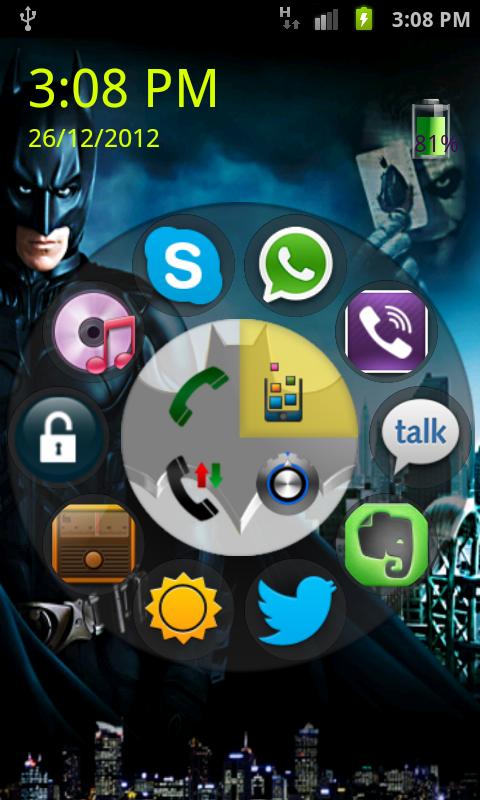
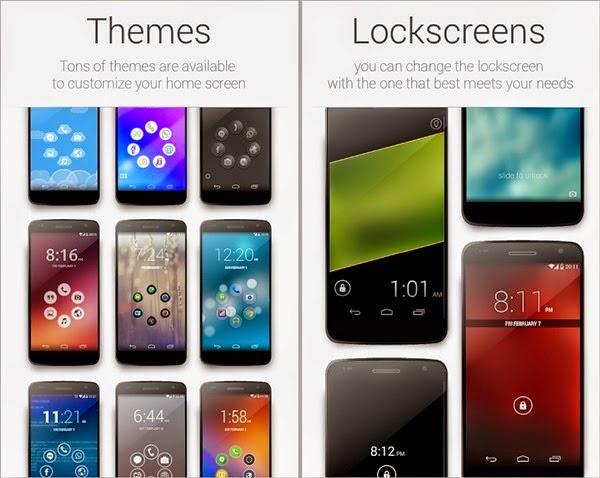
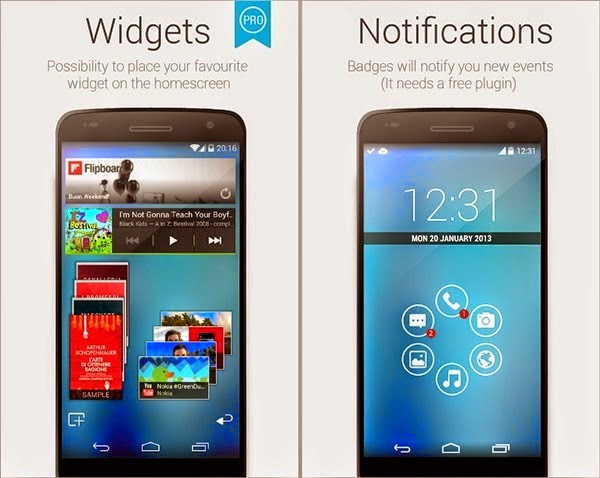
    Lanzador inteligente ApkLa nueva aplicación de cambio de tema e ícono para dispositivos con Android 7.0 y superiores se lanzó como versión 6.
    diseño de menú, atajos rápidos, los temas más avanzados e íconos HD instalando apk,
    Cree su propio menú y diseño en turco, apto para tabletas o teléfonos, se puede descargar y utilizar
    El mejor programa de temas tiene muchos temas de estilos múltiples para elegir, muchas barras como pantalla de batería y reloj.


    Lanzador inteligente Pro 6 Apk Link1


    Lanzador inteligente Pro 6 Apk Link2


    Haga clic para ampliar la imagen.
    Haga clic para ampliar la imagen.

    Haga clic para ampliar la imagen.