Firmware original Huawei P Smart Plus Potter-L21T (archivo Flash)
El archivo Flash lo ayudará a actualizar, degradar o reinstalar el firmware (SO) original en su dispositivo móvil. Además, el archivo Flash (ROM) también le permite reparar el dispositivo móvil en caso de un problema de software, un problema de bucle de arranque, un problema de IMEI o un problema muerto.
Nombre del archivo: Huawei_P_Smart_Plus_Potter-L21T_10.0.0.177_C432E4R2P3_EMUI10.0.0_05015UHV_Dload.zip Tamaño del archivo: 3,26GB Cómo flashear (instalar): Sigue el tutorial
Firmware original Huawei P Smart Plus POT-L01T (archivo Flash)
El archivo Flash lo ayudará a actualizar, degradar o reinstalar el firmware (SO) original en su dispositivo móvil. Además, el archivo Flash (ROM) también le permite reparar el dispositivo móvil en caso de un problema de software, un problema de bucle de arranque, un problema de IMEI o un problema muerto.
Nombre del archivo: Huawei_P_Smart_Plus_POT-L01T_10.0.0.179_C431E9R1P3_EMUI10.0.0_05015TYL_Dload.zip Tamaño del archivo: 3,21GB Cómo flashear (instalar): Sigue el tutorial
Firmware original Huawei P Smart Plus Potter-L22J (archivo Flash)
El archivo Flash lo ayudará a actualizar, degradar o reinstalar el firmware (SO) original en su dispositivo móvil. Además, el archivo Flash (ROM) también le permite reparar el dispositivo móvil en caso de un problema de software, un problema de bucle de arranque, un problema de IMEI o un problema muerto.
Nombre del archivo: Huawei_P_Smart_Plus_Potter-L22J_9.1.0.305_C635E8R2P2_General_9.0.0_R3_EMUI9.1.0_05015PMB_Dload.zip Tamaño del archivo: 3 GB Cómo flashear (instalar): Sigue el tutorial
Firmware original Huawei P Smart 2019 POT-L22J (archivo Flash)
El archivo Flash lo ayudará a actualizar, degradar o reinstalar el firmware (SO) original en su dispositivo móvil. Además, el archivo Flash (ROM) también le permite reparar el dispositivo móvil en caso de un problema de software, un problema de bucle de arranque, un problema de IMEI o un problema muerto.
Nombre del archivo: Huawei_P_Smart_2019_POT-L22J_9.0.1.149_C719E8R2P1_9.0.0_R3_EMUI9.0.1_05015QGT_Dload.zip Tamaño del archivo: 2,95GB Cómo flashear (instalar): Sigue el tutorial
Disfruta al máximo del poder de tu LG Wine Smart adquiriendo privilegios de usuario root de una forma fácil y sencilla.
En los siguientes párrafos podrá encontrar otro procedimiento automático para rootear dispositivos LG Wine Smartgracias a lo cual podrás obtener root en cuestión de minutos.
Él raíz oh uso excesivo es el nombre común para las cuentas de usuario administrador que tienen privilegios completos en todas las formas de acceso, tanto de usuario único como multiusuario.
Rootear un Smartphone consiste en un procedimiento que permite al usuario de un dispositivo obtener acceso privilegiado al sistema de forma similar a los permisos administrativos en máquinas Linux o Unix, que además permite corregir posibles límites del sistema o hardware que puedan haber sido impuestos por los fabricantes u operadores de red.
¿Cuáles son las ventajas de rootear tu LG Wine Smart?
Elimina cualquier Bloatware de forma sencilla y deshazte de aplicaciones inútiles del sistema.
Posibilidad de obtener más memoria para almacenamiento interno.
Cambia parámetros profundos en el sistema, como desbloqueo, recuperación de número IMEI o dirección MAC así como overclocking entre muchas opciones.
Utilice programas creados sólo para teléfonos que tengan permisos de usuario root.
Crear o modificar nuevas particiones en la memoria (¡Advertencia! Esto puede ser extremadamente peligroso.).
Realizar copias de seguridad o copias de seguridad completas además de exportar el Firmware.
Precauciones e inconvenientes a considerar
Su dispositivo ya no estará cubierto por la garantía del fabricante.
Riesgo de que se creen aplicaciones dañinas con permisos de Superusuario.
Amenaza de daño o pérdida de datos durante el proceso, por lo que recomiendo crear una copia de seguridad antes de proceder con la raíz.
La ROM de su teléfono celular puede estar dañada, se recomienda asegurarse de poder obtener una copia válida de su ROM si es necesario.
Soporte para actualizaciones FOTA (Firmware por aire) acabará suspendido.
Requisitos previos para el proceso.
Computadora que tenga Windows w7 a w10 o posterior, ya sea de 32 o 64 bits.
Un conector para transferencias de datos Micro USB.
Descargue el archivo de arranque o la rom original para su teléfono LG Wine Smart, idealmente desde el sitio de descarga oficial.
Y No encuentras la rom original de tu terminal LG Wine Smart También puedes extraer boot.img directamente desde tu LG Wine Smart fácilmente siguiendo este tutorial.
Configuración en el LG Wine Smart
Lo primero que deberás hacer, lógicamente, será proceder a configurar los ajustes necesarios para este proceso, estos básicamente consisten en Habilitar la depuración USB así como Activar desbloqueo OEM.
Puedes encontrar ambas configuraciones en el menú de desarrollador, que debes desbloquear de antemano. presionando siete veces continúa en el cuadro ->
Configuración-> Información del dispositivo -> versión de software.
Cómo rootear LG Wine Smart paso a paso
En primer lugar, debes descomprimir los archivos que has descargado en tu ordenador con Windows e iniciar el programa MTKroot v2.5.5.
Ejecute MTKroot v2.5.5 para LG Wine Smart
Haga clic en Controladores -> Qualcomm y finaliza la instalación de los controladores necesarios.
Instale los controladores USB inteligentes Qualcomm LG Wine
Realice exactamente los mismos pasos para completar la instalación de los controladores. BAsD.
Nota: El software MTKroot v2.5.5 ya tiene todos los controladores necesarios para que su PC encuentre teléfonos móviles LG Wine Smart.
Luego conecta el teléfono móvil. LG Vino Inteligente con su computadora usando el conector de datos USB y luego haga clic en Restablecer USB.
Haga clic en la zona superior izquierda sobre el texto ¡¡Sin botas de heno!! -> Llevaragregue el archivo de arranque y luego haga clic en Parche de proceso.
La utilidad Magisk Manager se abrirá automáticamente en tu celular, sigue las instrucciones que verás en tu pantalla para parchear el arranque.
Luego tendrás que hacer clic en el botón Prueba del BAD y espera hasta que aparezca la línea ‘Dispositivo detectado’, momento en el que tendrás que hacer clic en el botón Soy un fastboot.
LG Wine Smart Reiniciar USB, probar ADB, ir a Fastboot
Ahora espera un momento hasta que tu teléfono LG Vino Inteligente se reinicia con las opciones de Fastboot, haga clic en Probar arranque rápido.
Nuevamente tendrás que esperar hasta que puedas leer la línea ‘Dispositivo reconocido‘ antes de que puedas pasar al siguiente nivel.
Abrir bootloader de terminales LG Wine Smart
En la siguiente etapa intentaremos liberar el gestor de arranque en tu LG Wine Smart, operación que también puedes realizar con un solo clic.
Pero recuerda que tendrás que saltarte este procedimiento si lo hubieras realizado en otro momento.
Haga clic en el botón Prueba del cargador de arranque si desea asegurarse del estado del gestor de arranque.
Probar el gestor de arranque en LG Wine Smart
En caso de que necesites desbloquear el gestor de arranque LG Wine Smart simplemente haga clic en el botón Liberar cargador de arranque -> Acepta y luego completa los pasos que verás proyectados en la pantalla del LG Wine Smart.
Presione el botón sube el volumen para poder continuar.
Abrir el gestor de arranque LG Wine Smart
Importante: En el momento en que liberes el gestor de arranque, el sistema de tu LG Wine Smart se restaurará a su estado original.
Por lo tanto, considera realizar una copia de seguridad o, si lo deseas, copiar los contactos, fotos, archivos y otros datos a la memoria externa o SD.
Después de desbloquear el gestor de arranque, solo te quedan unos segundos para completar este tutorial, dejando tu teléfono con privilegios de usuario root.
Vaya al área superior de la herramienta y elija la opción raíz, luego haga clic una vez en el botón Raíz en la esquina inferior.
Marcar Raíz LG Wine Smart
En tan sólo unos segundos tu Smartphone estará rooteado y la palabra “OK” aparecerá proyectada en la pantalla de tu teléfono y en la ventana de MTKroot v2.5.5.
Luego haga clic en Salir del arranque rápido y el teléfono inteligente se reiniciará con el sistema Android.
Cuando el dispositivo termine de iniciarse por completo, haga clic una vez en el botón Aplicaciones -> instalar magia y compruebe si la aplicación Magisk Manager se encuentra realmente entre las aplicaciones de su LG Wine Smart.
Para que la aplicación Magisk Manager funcione correctamente, primero debes conectar el LG Wine Smart a Internet, ya sea a través de Wi-Fi o de datos de red.
Para finalizar el tutorial simplemente haga clic una vez en Comprobar raíz -> siguiente Aceptar y nada más.
Verificar Root LG Wine Smart
Nota: Si la aplicación Magisk no se instala en el primer intento, haga clic en el botón DesinstalarEspere dos segundos y haga clic en el botón nuevamente. instalar.
Proceso resumido
Resumen pasos Rootear LG Wine Smart
Ejecute la aplicación MTKroot v2.5.5 y luego conecte el dispositivo LG Wine Smart a su computadora.
Reinicie el dispositivo LG Wine Smart en modo bootloader haciendo clic en el botón Soy un fastboot -> Probar arranque rápido.
Si es necesario, desbloquee el gestor de arranque haciendo clic en Liberar cargador de arranque.
Finalmente seleccione la opción raíz y presione el botón Raíz.
Vídeo tutorial de ayuda paso a paso sobre cómo rootear el celular LG Wine Smart
Huawei P Smart 2019 Firmware Original Potter-L22J (Archivo Flash)
El archivo Flash lo ayudará a actualizar, degradar o reinstalar el firmware (SO) original en su dispositivo móvil. Además, el archivo Flash (ROM) también le permite reparar el dispositivo móvil en caso de un problema de software, un problema de bucle de arranque, un problema de IMEI o un problema muerto.
Nombre del archivo: Huawei_P_Smart_2019_Potter-L22J_9.0.1.149_C719E8R2P1_9.0.0_R3_EMUI9.0.1_05015QGT_Dload.zip Tamaño del archivo: 2,95GB Cómo flashear (instalar): Sigue el tutorial
Firmware original Huawei P Smart 2019 POT-LX2J (archivo Flash)
El archivo Flash lo ayudará a actualizar, degradar o reinstalar el firmware (SO) original en su dispositivo móvil. Además, el archivo Flash (ROM) también le permite reparar el dispositivo móvil en caso de un problema de software, un problema de bucle de arranque, un problema de IMEI o un problema muerto.
Nombre del archivo: Huawei_P_Smart_2019_POT-LX2J_9.0.1.149_C719E8R2P1_9.0.0_R3_EMUI9.0.1_05015QGT_Dload.zip Tamaño del archivo: 2,91 GB Cómo flashear (instalar): Sigue el tutorial
Firmware Original Huawei P Smart 2020 POT-L41B (Archivo Flash)
El archivo Flash lo ayudará a actualizar, degradar o reinstalar el firmware (SO) original en su dispositivo móvil. Además, el archivo Flash (ROM) también le permite reparar el dispositivo móvil en caso de un problema de software, un problema de bucle de arranque, un problema de IMEI o un problema muerto.
Nombre del archivo: Huawei_P_Smart_2020_POT-L41B_9.1.0.351_C431E4R3P1_Firmware_EMUI9.1.0_05016STJ_Dload.zip Tamaño del archivo: 3,14GB Cómo flashear (instalar): Sigue el tutorial
Firmware original Huawei P Smart 2020 POT-L42B (archivo Flash)
El archivo Flash lo ayudará a actualizar, degradar o reinstalar el firmware (SO) original en su dispositivo móvil. Además, el archivo Flash (ROM) también le permite reparar el dispositivo móvil en caso de un problema de software, un problema de bucle de arranque, un problema de IMEI o un problema muerto.
Nombre del archivo: Huawei_P_Smart_2020_POT-L42B_9.1.0.351_C431E4R3P1_Firmware_EMUI9.1.0_05016STJ_Dload.zip Tamaño del archivo: 3,14GB Cómo flashear (instalar): Sigue el tutorial
Firmware Original Huawei P Smart 2020 POT-LX1A (Archivo Flash)
El archivo Flash lo ayudará a actualizar, degradar o reinstalar el firmware (SO) original en su dispositivo móvil. Además, el archivo Flash (ROM) también le permite reparar el dispositivo móvil en caso de un problema de software, un problema de bucle de arranque, un problema de IMEI o un problema muerto.
Nombre del archivo: Huawei_P_Smart_2020_POT-LX1A_9.1.0.351_C431E4R3P1_Firmware_EMUI9.1.0_05016STJ_Dload.zip Tamaño del archivo: 3,14GB Cómo flashear (instalar): Sigue el tutorial
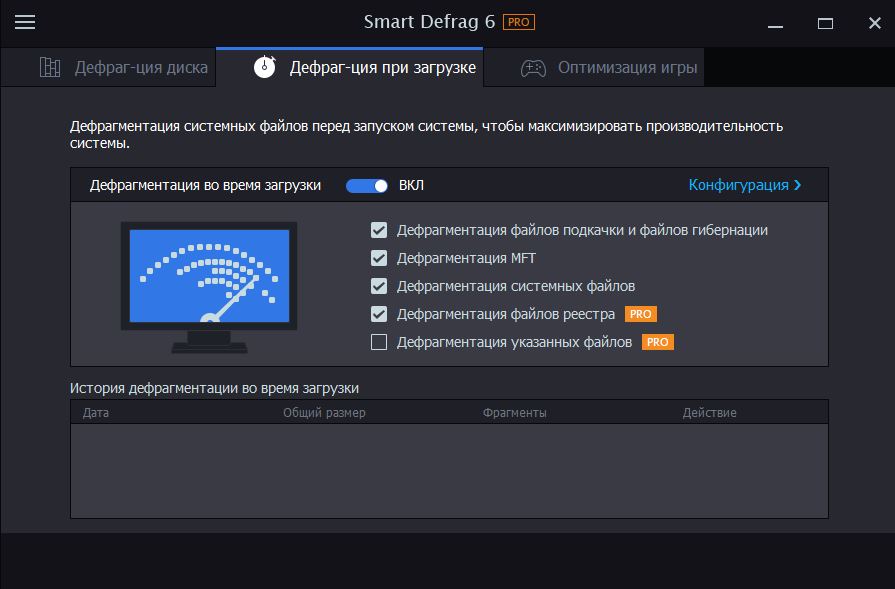
Se ha actualizado un programa bastante sencillo para desfragmentar sus discos duros. Utilizándolo puedes evitar ralentizaciones, fallos del sistema y simplemente congelarlos. Inmediatamente después de la instalación, el programa está listo para funcionar en modo totalmente automático, ni siquiera notará cómo desfragmentará los archivos y el rendimiento de su sistema no se verá afectado, lo que por supuesto es una ventaja importante; si desea familiarizarse con las herramientas, puede leer las noticias completas. descargar IObit SmartDefrag .
El programa es único a su manera y se diferencia de sus competidores, averigüémoslo. SmartDefrag no escaneará sus unidades ni analizará archivos las 24 horas del día, los 7 días de la semana, solo lo hace cuando realmente es necesario, lo que extenderá la vida útil del disco duro y mejorará el rendimiento. El proceso de desfragmentación en sí, gracias a una tecnología única, debe realizarse sólo cuando realmente es necesario, pero ¿cuándo llega este momento? Se le informará por separado, por lo que no es necesario iniciar este proceso cada dos días. Iobit smart defrag está disponible a continuación a través de los enlaces, también hay una versión con una clave de activación, a veces hay una grieta en el archivo, como resultado obtenemos una versión registrada que no tiene restricciones en el escaneo, en todas las operaciones en los discos duros, además, después de iniciar la versión completa e ingresar el número de serie, puede eliminar todas las restricciones durante el período de prueba. Puede utilizar todas las funciones sin ningún problema. En los comentarios, nuestros usuarios expresan activamente sus opiniones, para que no pases de largo.
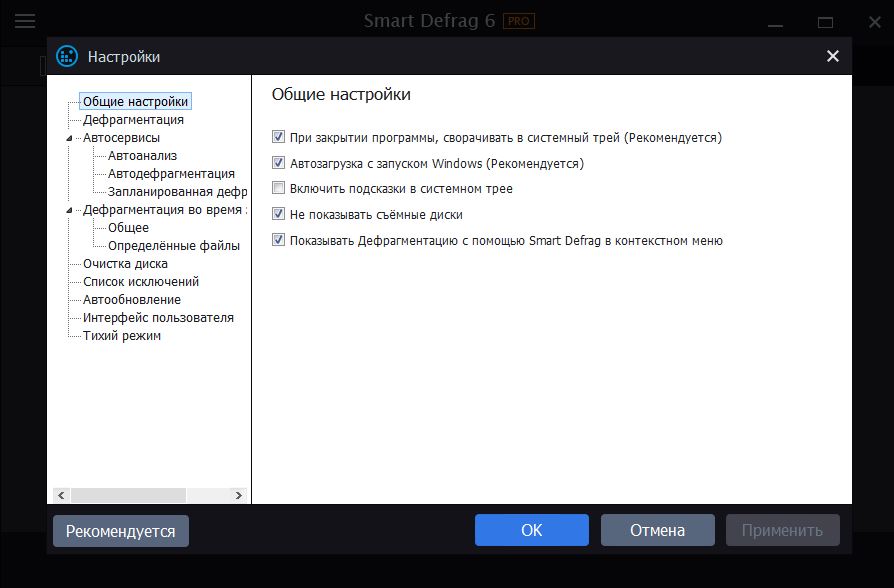
Me gustaría resaltar este interesante punto: la utilidad de lectura rápida no solo realiza el proceso básico de trabajar con el disco, sino que también sabe cómo organizar los archivos entre sí, lo que también conducirá a un aumento en la velocidad del disco. El propio SmartDefrag verá qué archivos utiliza con más frecuencia y los colocará en secciones más rápidas de su disco duro, lo que conducirá a la optimización del trabajo, una mayor velocidad de lectura, etc. Solo queda notar la agradable interfaz de usuario de SmartDefrag, es posible cambiar la apariencia del producto, hay localizaciones rusas y otras, además el producto es completamente gratuito, en general me gustó, espero que a ti también. ¡No olvides dejar tus comentarios sobre este producto, expresar tu opinión, desear a todos un feliz día y, como siempre, no olvides recordártelo – visita nuestro proyecto con más frecuencia -)! Idioma: Multi + Ruso Tamaño: 15MB DescargarIObit Smart Defrag 11.2.0.472 + crack gratis (activador y parche) 7.5.0.121 / 11.2.0.472 Reempaquetar + TryRooM portátil / 11.1.0.466 Repack + Elchupacabra portátil / 8.2.0.241 Aplicaciones portátiles / 6.6.0.68 Reempaquetar Diakov
Huawei P Smart 2019 Firmware Original Potter-L01 (Archivo Flash)
El archivo Flash lo ayudará a actualizar, degradar o reinstalar el firmware (SO) original en su dispositivo móvil. Además, el archivo Flash (ROM) también le permite reparar el dispositivo móvil en caso de un problema de software, un problema de bucle de arranque, un problema de IMEI o un problema muerto.
Nombre del archivo: Huawei_P_Smart_2019_Potter-L01_HLRCF_9.0.1.181_C432E8R1P12_Firmware_9.0.0_R3_EMUI9.0.1_05015PAX_Dload.zip Tamaño del archivo: 2,97GB Cómo flashear (instalar): Sigue el tutorial
Firmware original Huawei P Smart Z STK-LX1 (archivo Flash)
El archivo Flash lo ayudará a actualizar, degradar o reinstalar el firmware (SO) original en su dispositivo móvil. Además, el archivo Flash (ROM) también le permite reparar el dispositivo móvil en caso de un problema de software, un problema de bucle de arranque, un problema de IMEI o un problema muerto.
Nombre del archivo: Huawei_P_Smart_Z_STK-LX1_1.0.277_C185E2R4P1_0.0_R3_EMUI9.0.1_05015VQH_Dload.zip Tamaño del archivo: 2GB Cómo flashear (instalar): Sigue el tutorial
Firmware original Huawei P Smart Plus Potter-L01T (archivo Flash)
El archivo Flash lo ayudará a actualizar, degradar o reinstalar el firmware (SO) original en su dispositivo móvil. Además, el archivo Flash (ROM) también le permite reparar el dispositivo móvil en caso de un problema de software, un problema de bucle de arranque, un problema de IMEI o un problema muerto.
Nombre del archivo: Huawei_P_Smart_Plus_Potter-L01T_10.0.0.179_C431E9R1P3_EMUI10.0.0_05015TYL_Dload.zip Tamaño del archivo: 3,21GB Cómo flashear (instalar): Sigue el tutorial
Firmware original Huawei P Smart Z STK-L01 (archivo Flash)
El archivo Flash lo ayudará a actualizar, degradar o reinstalar el firmware (SO) original en su dispositivo móvil. Además, el archivo Flash (ROM) también le permite reparar el dispositivo móvil en caso de un problema de software, un problema de bucle de arranque, un problema de IMEI o un problema muerto.
Nombre del archivo: Huawei_P_Smart_Z_STK-L01_9.1.0.280_C431E1R1P1_Firmware_EMUI9.1.0_05015VKE_Dload.zip Tamaño del archivo: 3GB Cómo flashear (instalar): Sigue el tutorial
Firmware original Huawei P Smart Z Stark-L01A (archivo Flash)
El archivo Flash lo ayudará a actualizar, degradar o reinstalar el firmware (SO) original en su dispositivo móvil. Además, el archivo Flash (ROM) también le permite reparar el dispositivo móvil en caso de un problema de software, un problema de bucle de arranque, un problema de IMEI o un problema muerto.
Nombre del archivo: Huawei_P_Smart_Z_Stark-L01A_9.1.0.280_C431E1R1P1_Firmware_EMUI9.1.0_05015VKE_Dload.zip Tamaño del archivo: 3GB Cómo flashear (instalar): Sigue el tutorial
Huawei P Smart 2019 Firmware Original Potter-L21AF (Archivo Flash)
El archivo Flash lo ayudará a actualizar, degradar o reinstalar el firmware (SO) original en su dispositivo móvil. Además, el archivo Flash (ROM) también le permite reparar el dispositivo móvil en caso de un problema de software, un problema de bucle de arranque, un problema de IMEI o un problema muerto.
Nombre del archivo: Huawei_P_Smart_2019_Potter-L21AF_9.1.0.263_C185E8R4P1_Firmware_9.1.0_R1_EMUI9.1.0_05015NKS_Dload.zip Tamaño del archivo: 3,10GB Cómo flashear (instalar): Sigue el tutorial
Usted está aquí: Descargar programa completo Descargar programas completos – Descargar juegos / Descargar programa completo, programas variados generales / Descargar Smart PC Optimizer PRO – Completo v9.4.0.7
Descargar Smart PC Optimizer PRO – Completo v9.4.0.7
Optimizador de PC inteligente PRO lleno Descargar – v9.4.0.7
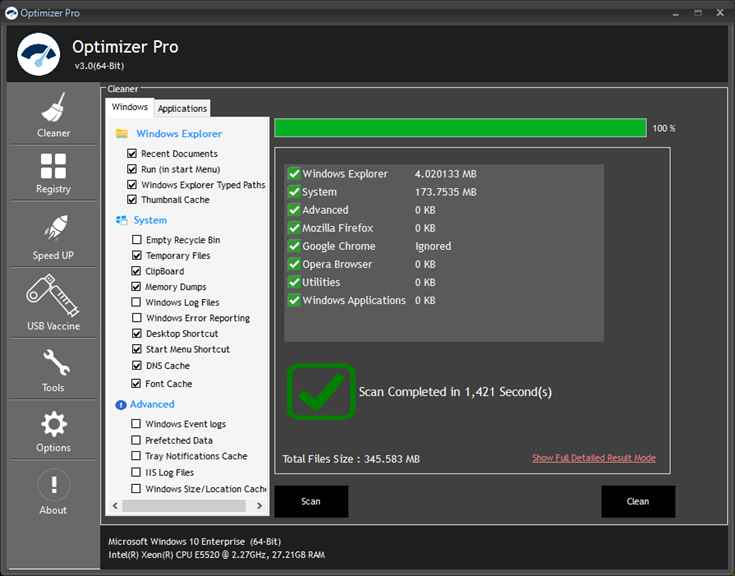
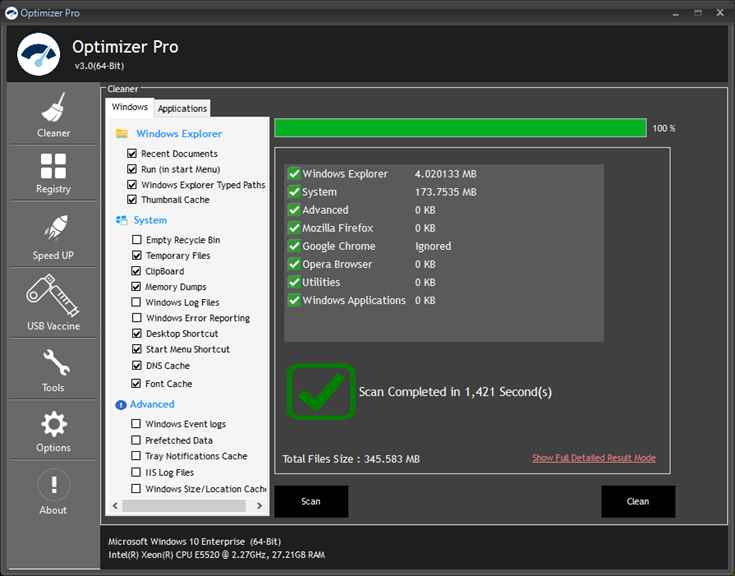
Optimizador de PC inteligente PRO, Software que tiene varias funciones de herramienta de limpieza de PC y le ayuda a limpiar su sistema de arriba a abajo. Es posible limpiar muchos factores como privacidad, registro, configuración de privacidad, trituradora, reparación de Windows, limpieza de archivos grandes y optimización de la configuración de SSD/memoria/configuración de privacidad. De esta manera, puede eliminar el desorden en su sistema eliminando archivos innecesarios en su sistema sin dejar residuos.
Usted está aquí: Descargar programa completo Descargar programas completos – Descargar juegos / Descargar programa completo, programas variados generales / Descargar Smart PC Optimizer PRO – Completo v9.4.0.7
Descargar Smart PC Optimizer PRO – Completo v9.4.0.7
Optimizador de PC inteligente PRO lleno Descargar – v9.4.0.7
Optimizador de PC inteligente PRO, Software que tiene varias funciones de herramienta de limpieza de PC y le ayuda a limpiar su sistema de arriba a abajo. Es posible limpiar muchos factores como privacidad, registro, configuración de privacidad, trituradora, reparación de Windows, limpieza de archivos grandes y optimización de la configuración de SSD/memoria/configuración de privacidad. De esta manera, puede eliminar el desorden en su sistema eliminando archivos innecesarios en su sistema sin dejar residuos.
Usted está aquí: Descargar programa completo Descargar programas completos – Descargar juegos / Descargar programa completo, programas variados generales / Descargar Smart PC Optimizer PRO – Completo v9.4.0.7
Descargar Smart PC Optimizer PRO – Completo v9.4.0.7
Optimizador de PC inteligente PRO lleno Descargar – v9.4.0.7
Optimizador de PC inteligente PRO, Software que tiene varias funciones de herramienta de limpieza de PC y le ayuda a limpiar su sistema de arriba a abajo. Es posible limpiar muchos factores como privacidad, registro, configuración de privacidad, trituradora, reparación de Windows, limpieza de archivos grandes y optimización de la configuración de SSD/memoria/configuración de privacidad. De esta manera, puede eliminar el desorden en su sistema eliminando archivos innecesarios en su sistema sin dejar residuos.