Hoy le toca el turno, por referencia, a rootear el teléfono móvil Samsung Galaxy Core Prime SM-G360H,versión que pertenece a la variante 3G conjunto de chips estafa Qualcomm del teléfono inteligente Galaxy Core Prime.
Este dispositivo tiene un hermano gemelo del que hablamos ayer en el tutorial para rootear el Galaxy Core Prime SM-G360F LTE, que se lanzó al mercado en noviembre de 2014.
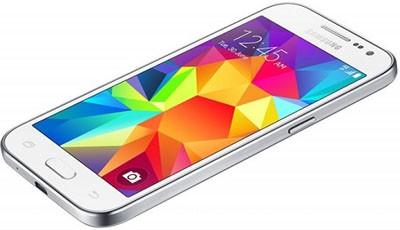
Este método raíz es válido para ambos. Android 4.4 KitKat cómo Android 5 piruleta.
Pero ojo, que no debemos confundir ambos dispositivos porque aunque parezcan iguales, en el fondo son prácticamente dos móviles diferentes y por tanto incompatibles tanto a nivel de firmware como en lo que respecta al proceso root.
Contenido de este tutorial
Configuración previa a la raíz
Descargar Recuperación TWRP
Recuperación de TWRP instalada
instalar magia
Crear copia de seguridad de Nandroid
En el próximo tutorial rootearemos el número de modelo. SM-G360H y SM-G360HU (incluyendo versiones DÚOS) del Samsung Galaxy Core Prime, por lo que si este número es diferente en tu teléfono móvil, no intentes realizar este proceso de root.
Para asegurarnos de la versión exacta de nuestro Core Prime debemos entrar en los ajustes del dispositivo y pulsar en la opción sobre el telefonodonde podemos ver un recuadro con el número de modelo del dispositivo.
Además de rootear el dispositivo, con las ventajas que esto ya conlleva, también podremos instalar la última versión de recuperación TWRP, nada menos que la versión 3.2.3, con la que seremos dueños de todas y cada una de las propiedades y funciones del dispositivo.
Con TWRP y Root juntos podemos instalar una rom personalizada como Mod cianógeno, LineageOS, Sistema operativo Resurrección Remix o lo que queramos.
Otra gran ventaja de rootear el Galaxy Core Prime 3G SM-G360H, al ser un dispositivo móvil con una memoria interna de 8 GB, la mayor parte ocupada por el sistema operativo, es poder desinstalar todas las aplicaciones inútiles que vienen integradas con el firmware, y así liberar una gran cantidad de memoria ROM.
Algo que tras 5 años de actualizaciones que apenas han dejado espacio libre, nuestros Core Prime lo agradecerán muchísimo.
Rootear Samsung Galaxy Core Prime SM-G360H y SM-G360HU (incluidos DUOS)
En los ajustes del teléfono móvil debemos activar el menú de desarrollador, que por defecto está oculto. Para activar este menú, si no lo hemos hecho anteriormente, debemos entrar Ajustes -> Acerca del teléfono y haga clic siete veces seguidas en el cuadro Número de compilación.
Este primer paso desde la configuración de nuestro Core Prime, junto con habilitar el Depuración USB y activar el Desbloqueo OEMson los más importantes de los pasos raíz anteriores que podemos consultar para más detalles desde el enlace anterior.
Nota: La opción Habilitar desbloqueo OEM no está disponible en todos los Galaxy Core Prime.
Si tu dispositivo no cuenta con la opción OEM simplemente no será necesario activarla.
El segundo punto importante (opcional) del que estamos obligados a hablar y recomendar en la mayoría de nuestros tutoriales de root es la necesidad de crear una copia de seguridad de al menos los datos y archivos personales que consideremos necesarios.
El programa estrella para hacer copias de seguridad en un móvil marca Samsung Galaxy es el software Samsung interruptor inteligenteNosotros preferimos crear copias de seguridad completas usando ADB, ya que es un método más versátil y compatible con móviles de todas las marcas y fabricantes.
Después de haber revisado los dos puntos anteriores, cconfiguración previa a la raíz y respaldopodemos comenzar con los pasos para rootear nuestro Galaxy Core Prime.
Recuperación Flash TWRP en Samsung Galaxy Core Prime SM-G360H y SM-G360HU
Para flashear la recuperación TWRP necesitamos una computadora, preferiblemente con Windows, un cable de datos USB y descargar los siguientes archivos a la PC.
- Recuperación TWRP para Galaxy Core Prime SM-G360H aquí / SM-G360HU aquí.
- Drivers USB de Samsung Galaxy para Windows aquí (si hemos instalado Samsung Smart Switch no será necesario instalar las unidades USB por separado ya que vienen incluidas con la herramienta).
- Versión estable de Odin V3 actualizada.
- Última versión de Magisk.
Una vez descargados todos los archivos conectamos nuestro Galaxy Core Prime al ordenador, movemos Magisk.zip a la memoria del teléfono y lo apagamos por completo.
Abrimos la herramienta Odin e iniciamos el teléfono en modo descarga pulsando volumen abajo, home y encendido al mismo tiempo durante unos segundos.
Luego pulsamos subir volumen para continuar y conectar nuevamente el dispositivo al USB del ordenador.
Cuando veamos la palabra Added en la ventana de registro de Odin, entramos en la pestaña de opciones y desmarcamos la casilla Auto Reboot.
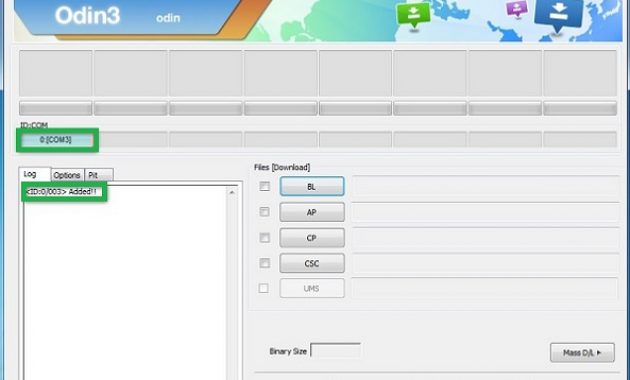
Damos clic en el botón Odin AP y abrimos el archivo TWRP.rar que descargamos anteriormente y pulsamos en STAR.
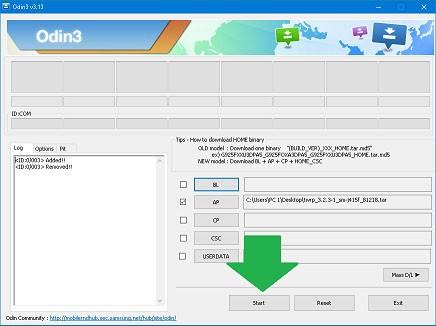
Pasados unos segundos el proceso habrá finalizado y en la parte superior izquierda de Odin veremos un mensaje verde con la palabra Pass!, entonces ya podremos desconectar el cable USB y cerrar Odin.
El teléfono quedará fijo en la pantalla de descarga y tendremos que pasar directamente al modo recovery TWRP, para lo cual en el caso del Galaxy Core Prime tenemos dos opciones.
- Retire la batería y fuerce el apagado y luego enciéndalo en modo de recuperación.
- Presione subir volumen, inicio y encendido al mismo tiempo durante al menos 10 segundos hasta que el teléfono se reinicie automáticamente para recuperarse.
Cualquiera de las dos opciones es válida para salir de la pantalla de descarga y entrar en modo recovery TWRP en nuestro Galaxy Core Prime.
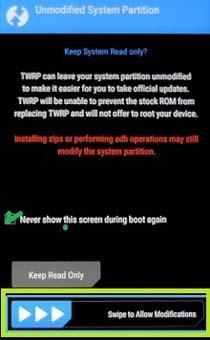
Dentro del nuevo recovery podremos ver una pantalla TWRP que nos pide permisos para realizar cambios en el sistema, los cuales tendremos que aceptar deslizando hacia la derecha.
Instale Magisk en Samsung Galaxy Core Prime SM-G360H y SM-G360HU
Tras completar el paso anterior nos encontraremos en la posición principal del menú de opciones de recuperación de TWRP, desde donde completaremos este proceso de root instalando Magisk.
Pero primero haremos una pequeña pausa para hablarte sobre la copia de seguridad nandroid.
Una copia de seguridad de Nandroid es una copia de seguridad completa de la ROM y el sistema del dispositivo móvil.
Este tipo de copias de seguridad sólo es posible en móviles que ya tengan recovery TWRP o root, y gracias a las copias de seguridad Nandroid nuestro teléfono móvil será inmortal, al menos en lo que al software se refiere, es decir, sistema operativo, firmware, aplicaciones, etc.
Dada la importancia de obtener una copia de seguridad Nandroid, te vamos a mostrar dos formas de crearlas.
- Crea una copia de seguridad de Nandroid desde TWRP y guárdala en una tarjeta de memoria SD o un pendrive USB. (no se necesita PC)
- Cree la copia de seguridad invocando TWRP desde ADB y guárdela directamente en la computadora. (Se requiere PC)
Personalmente y siempre que sea posible prefiero la segunda opción, por la sencilla razón de que normalmente el archivo resultante de generar la copia de seguridad suele pesar varias decenas de gigas.
Una vez que hemos planteado la opción de crear o no una copia de seguridad completa de nuestro Galaxy Core Prime, vamos a finalizar este tutorial root instalando el archivo Magisk.zip, que hemos copiado en la memoria del teléfono al inicio de este proceso.
Pulsamos la opción Instalar, buscamos Magisk.zip, confirmamos su instalación deslizando hacia la derecha y una vez terminado reiniciamos el teléfono al sistema pulsando Reboot -> System.
Nota: Si se nos ha olvidado copiar Magisk.zip, no debemos salir de TWRP ya que podemos copiarlo desde TWRP vía MTP.
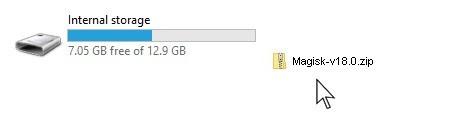
Para transferir el archivo Magisk.zip a la memoria del teléfono desde TWRP sólo tenemos que conectar el teléfono al ordenador y arrastrar el archivo a la memoria del dispositivo.
Entradas relacionadas
Rootear Samsung Galaxy Core Prime LTE SM-G361F
Rootear Samsung Galaxy Core Prime VE/LTE
La ROM original de los modelos de teléfono móvil Samsung Galaxy Core Prime SM-G360H y SM-G360HU se puede descargar de forma gratuita desde los siguientes enlaces; SM-G360H / SM-G360HU