Samsung SM-G935F
Tag: SMG935F
-
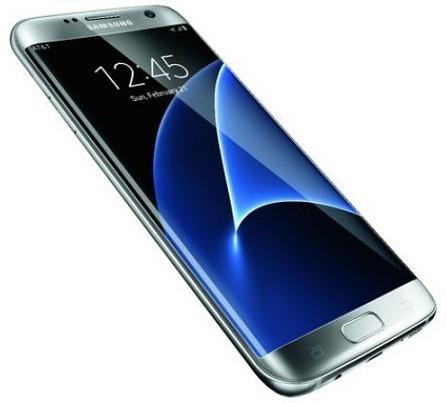
Rootear Samsung Galaxy S7 Edge SM-G935F
Este smartphone Exynos con sistema operativo Android 6.0.1 Marshmallow se puede rootear muy fácilmente gracias a este tutorial que traemos.
Para obtener privilegios raíz en nuestro Borde S7 SM-G935F Sin riesgo de provocar errores graves en el sistema o perder nuestras aplicaciones y archivos, utilizaremos el archivo CF-Auto-Root de chainfire.
Rootear Galaxy S7 Edge Exynos SM-G935F
Antes de entrar de lleno en root, debemos realizar algunos ajustes en el dispositivo para que sea compatible con el proceso.
Estas configuraciones se resumen en los Pasos raíz anteriores y es fundamental leerlas y aplicar los consejos.
Una vez que tengamos la configuración del teléfono optimizada podremos proceder con seguridad con los pasos para rootear el S7 Edge SM-G935F:
- Descargamos los archivos raíz de Chanfire y los extraemos al escritorio de Windows.
- Instalamos los drivers USB del Galaxy S7 en el PC.
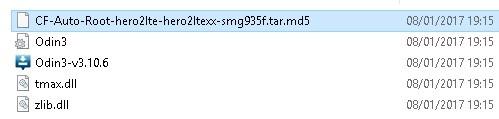
Apagamos el teléfono y lo iniciamos en modo descarga pulsando volumen abajo, home y encendido al mismo tiempo.
- Abrimos el programa Odin3-v3.10.6.exe y conectamos nuestro teléfono al puerto USB.
- En ese momento veremos la palabra AGREGADO en la ventana de eventos de Odin3.

- Luego podemos presionar AP y cargar el archivo CF-Root-xxxsmg935f.tar.md5.
- Al abrir el archivo aparecerá la frase Leave CS y nos dirigiremos a la pestaña de opciones para revisar la configuración de Odin3
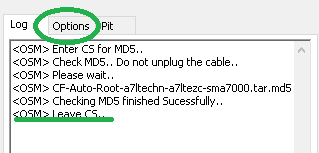
- Por defecto las opciones de Odin son correctas para este proceso.
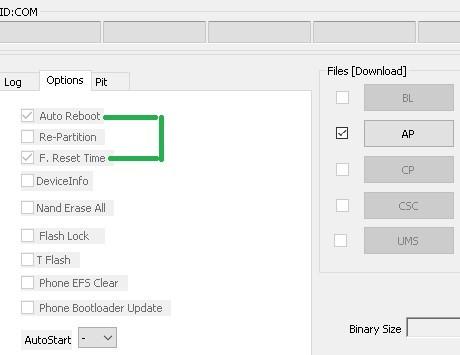
- Las casillas Auto Reboot y F. Reset Time deben estar marcadas únicamente.
- A continuación presionamos INICIO para actualizar el archivo raíz al Galaxy S7 Edge.
- Lo cual solo debería tomar unos segundos, una vez transcurrido nuestro teléfono se reiniciará mientras que en Odin podremos ver el mensaje PASS.

Cuando el teléfono se enciende podremos comprobar que ha sido rooteado buscando la aplicación SuperSU en su escritorio.
Tendremos que ejecutar esta aplicación una sola vez para que sus binarios se actualicen, para ello la aplicación nos preguntará cómo hacerlo.

Siempre que no hayamos instalado un recovery personalizado por nuestra cuenta seleccionaremos Modo Normal.