Tag: SMJ500FN

  • Rootear Samsung Galaxy J5 SM-J500FN Android 6.0.1

    Rootear Samsung Galaxy J5 SM-J500FN Android 6.0.1

    Hace unos meses nosotros arraigado este mismo modelo de Galaxia J5 pero con la versión de Android 5.1.1 Lollipop, y desde Samsung Galaxy J5 SM-J500FN fue actualizado con Android 6.0.1 melcochaNo hemos llegado a lanzar un nuevo método raíz que se ajuste a esta actualización.

    Hoy por fin traemos el proceso seguro para rootear Samsung Galaxy J5 SM-J500FN con Android 6.0.1 Marshmallow.

    En este teléfono primero tendremos que ajustar su configuración para desbloquear el gestor de arranque y permitir la comunicación USB externa, para ello seguiremos estos sencillos pasos:

    En los ajustes del dispositivo bajamos hasta la opción Acerca del teléfono donde entraremos y haremos clic siete veces en el cuadro Número de compilación.

    Con esto activaremos las opciones de desarrollador donde realizaremos los siguientes ajustes.

    En estas nuevas opciones veremos las pestañas Depuración USB y Activar desbloqueo OEM.

    Activamos ambas opciones y nos dirigimos al menú principal.

    Rootear Samsung Galaxy J5 SM-J500FN Marshmallow

    Descargamos los archivos raíz del Galaxy J5 SM-J500FN y los extraemos al escritorio de nuestro PC.

    Copiamos SuperSU.zip a la memoria del teléfono, preferiblemente y si es posible, a la tarjeta MicroSD o ExtSD.

    Cuando terminemos de copiar el archivo al teléfono, lo desconectamos del cable de datos apagándolo por completo.

    Descargamos Odin3 para TWRP y también lo extraemos al escritorio de Windows.
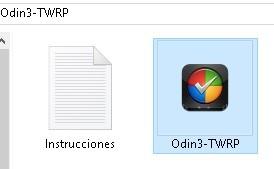
    Instalamos los drivers USB para Samsung Galaxy J5.

    Iniciamos Odin3 y encendemos el teléfono en modo descarga presionando simultáneamente los botones de bajar volumen, home y encendido.

    Soltamos cuando aparece el aviso del modo descarga en la pantalla del dispositivo y pulsamos subir volumen para aceptar.

    A continuación, conectamos el teléfono al PC mediante el cable de datos y esperamos hasta que en Odin se muestre la palabra Agregado.

    Esta versión de Odin viene configurada para flashear TWRP, por lo que no debemos modificar ninguna de las opciones predeterminadas.

    Simplemente pulsamos AP y abrimos el archivo recuperación.tar.md5 que se encuentra dentro de la primera carpeta raíz que hemos descargado.
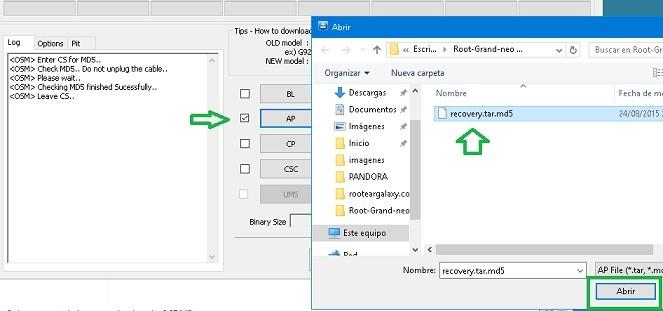
    Pulsamos Iniciar y esperamos unos segundos hasta que el proceso haya finalizado, entonces podremos ver un aviso verde con la palabra PASS.
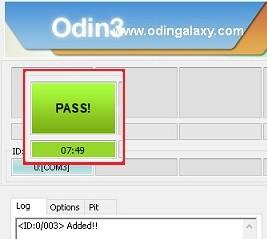
    Luego de esto desconectaremos el teléfono del cable USB y presionaremos encendido durante 10 segundos para apagar el teléfono móvil y salir del modo descarga.
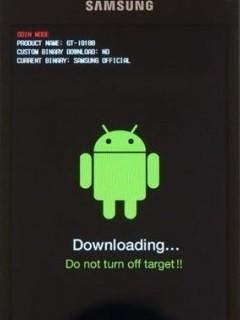
    Encendemos pulsando volumen arriba, home+encendido y soltamos justo cuando aparece el logo de Samsung.

    El Galaxy J5 arrancará desde el sistema de recuperación TWRP y nos mostrará una pantalla para confirmar las modificaciones.

    Nos deslizamos hacia la derecha para confirmar y continuar hasta el menú principal de recuperación personalizada.

    Buscamos la opción Instalar y pulsamos para abrir el archivo SuperSU.zip de la memoria del teléfono.

    Cuando finalice la instalación reiniciamos el sistema Android pulsando en Reiniciar.

    En ocasiones TWRP puede proponernos una actualización o instalación de SuperSU, en cuyo caso deberemos cancelar haciendo clic en No instalar.

    Finalmente debemos buscar la aplicación SupeSU en el escritorio del teléfono y ejecutarla para rootear y actualizar los binarios.

    NOTA: En ocasiones si el teléfono está saturado de aplicaciones, puede darse el caso de que al reiniciar nuestro dispositivo no encontremos SuperSU porque no se ha instalado o simplemente ha desaparecido.

    Para solucionar esto debemos ingresar nuevamente a la recuperación TWRP y hacer Wipe/Factory reset, e instalar SuperSU.zip nuevamente.
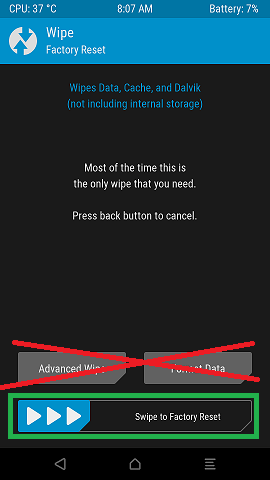
    Para rootear otro modelo o versión diferente del Samsung Galaxy J5 visita la entrada Rootear Samsung Galaxy J5.


  • TWRP y Root para Galaxy J5 SM-J500FN Marshmallow

    TWRP y Root para Galaxy J5 SM-J500FN Marshmallow

    En esta descarga encontrará lo que necesita para flashear TWRP y raíz tu teléfono móvil Samsung Galaxy J5 versión SM-J500FN con Android 6.0.1 Marshmallow.

    Hemos incluido la recuperación personalizada TWRP de Teamwin, así como el archivo SuperSU de Chainfire, para facilitar el acceso raíz.

    Con el recovery personalizado TWRP también podremos realizar numerosas funciones avanzadas en el sistema del smartphone, como obtener una copia de seguridad nandroid de todo el sistema operativo, o seleccionar las particiones que queremos salvaguardar por separado.

    Para flashear el recovery TWRP al Samsung Galaxy J5 SM-J500FN con Marshmallow recomendamos descargar Odin3 modificado para TWRP y realizar el proceso siguiendo los pasos a rootear Samsung Galaxy J5 SM-J500FN con Android 6.0.1 este es un tutorial.

    Descargue TWRP y Root para Galaxy J5 SM-J500FN MarshmallowDescargue TWRP y Root para Galaxy J5 SM-J500FN Marshmallow

  • Recuperación TWRP para Galaxy J5 SM-J500FN

    Recuperación TWRP para Galaxy J5 SM-J500FN

    Archivo de instalación de recuperación TWRP para dispositivos Samsung Galaxy J5 LTE SM-J500FN.

    Atención: Los pasos de instalación del recovery TWRP que te dejamos a continuación son generales, y por tanto sólo deben servir como guía.

    Cada terminal requiere de un proceso flash designado por lo que es recomendable estar bien informado sobre la compatibilidad del proceso antes de esta instalación.

    Recuperación de Flash TWRP a través de la aplicación (Se requiere raíz)

    https://play.google.com/store/apps/details?id=com.sbaidev.roottester

    Instale la recuperación TWRP en dispositivos usando Odin (Sin raíz)

    • Descarga el programa Odin 3.
    • Descargar recuperación TWRP en formato .img.tar para tu terminal.
    • Inicia tu terminal en modo descarga.
    • Abra Odin en su computadora y conecte la terminal.
    • Presiona el botón AP de Odin.
    • Seleccione el archivo de recuperación TWRP y presione iniciar.
    • Esperar a que se complete el proceso y nuestro terminal se reinicie automáticamente.

    Actualizar TWRP desde una versión anterior (Sin raíz)

    1. Descarga una versión diferente del recovery TWRP en formato IMG y cópiala en la memoria del terminal.
    2. Enciende el terminal en modo TWRP y pulsa Instalar.
    3. Busque el archivo de recuperación TWRP descargado anteriormente.
    4. Confirma la instalación deslizando hacia la derecha y espera hasta que finalice.
    5. Finalmente reinicie el dispositivo.

    Instale la recuperación TWRP usando ADB (Sin raíz)

    1. Descargue ADB e instale los controladores correspondientes.
    2. Descarga TWRP recovery y renómbralo a twrp.img
    3. Luego copie el archivo twrp.img en la carpeta ADB.
    4. Habilite la depuración USB en la configuración del terminal y conéctelo a la computadora.
    5. Vaya a la consola ADB y escriba el comando adb reiniciar el gestor de arranque seguido de Entrar.
    6. Luego escribe recuperación de flash de arranque rápido twrp.img seguido de la tecla Intro.
    7. Espere hasta que finalice el proceso y entre reinicio rápido para reiniciar.

    TWRP es una recuperación personalizada de código abierto para dispositivos Android repleta de increíbles funciones avanzadas, diseñada para reemplazar la recuperación de fábrica de un dispositivo.

    Un recovery personalizado del calibre de TWRP nos permite realizar modificaciones importantes en la ROM de un dispositivo, como por ejemplo; desbloquear el gestor de arranque, aplicar root, reemplazar completamente el firmware del terminal y mucho más.

    La recuperación TWRP es un proyecto de código abierto de la comunidad TeamWin Recovery Project.
