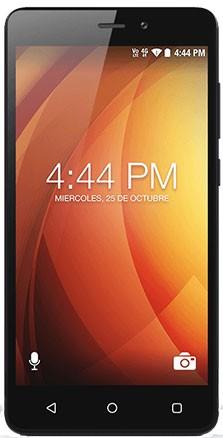
No es ningún secreto que son innumerables los beneficios que se obtienen luego de rootear un dispositivo, un buen ejemplo de esto es el caso del M4 B3, del cual te trataremos en esta entrada.
Con la ayuda de la aplicación MTKroot v2.4.4.2 hemos conseguido adaptar un proceso automático a rootear teléfonos M4 B3por el cual obtendrás acceso raíz en cuestión de minutos.
Índice
Requisitos M4 B3
M4 B3 Configuración anterior
Iniciar root en M4 B3
Desbloquear el gestor de arranque M4 B3
Comprobar cargador de arranque
Verificar raíz
Resumen de características sobre el objetivo M4 B3 en este proceso.
| Marca | M4 |
| Modelo | B3 |
| conjunto de chips | MediaTek MT6737M |
| Procesador | 1,3 GHz de cuatro núcleos |
| Pantalla | LCD 6» IPS HD |
| GPU | GPU ARM Mali-T720 MP1 |
| Versión | SS4060 |
| firmware | NRD90M_20190713_7.0 |
| fecha del firmware | 13/07/2019 |
| Software | Android 7.0 Turrón |
Requisitos para este proceso
- PC con Windows XP, 7 o posterior, ya sea de 32 o 64 bits.
- Un cable de transferencia de datos USB.
- Descargue el archivo apropiado a su PC -> MTKroot v2.4.4.2 para M4 B3
Configuraciones en la terminal
En primer lugar debes realizar varios arreglos específicos en la configuración de tu dispositivo móvil, los cuales tratan brevemente sobre Habilitar la depuración USB y Habilitar desbloqueo OEM.
Ambas opciones se encuentran dentro del menú del programador, el cual deberás tener desbloqueado previamente.
Puedes hacer esto fácilmente presionando siete veces ininterrumpidamente sobre ->
Configuración-> Acerca del dispositivo -> versión de software oh Número de compilación.
Cómo rootear M4 B3 Mediatek MT6737M fácilmente
Primero debes extraer el archivo previamente descargado en el escritorio del ordenador y ejecutar la herramienta MTKroot v2.4.4.2.

Haga clic en el botón Controladores -> MediaTek y termina de instalar los controladores.
Repita esto para instalar los controladores -> BAsD.
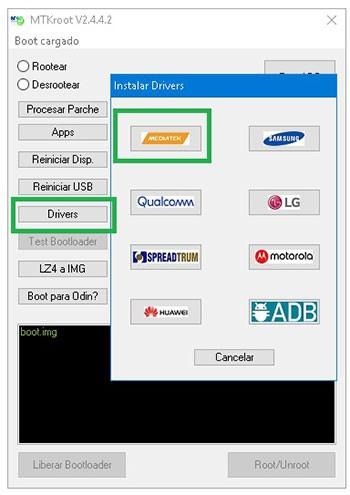
Luego conecta tu M4 con el PC mediante el cable USB y luego haga clic en Restablecer USB.
Luego debes hacer clic en el botón Prueba del BAD y espera un segundo hasta que puedas leer la frase ‘Dispositivo reconocido‘, luego haga clic una vez en el botón Soy un fastboot.

Ahora espera unos segundos mientras el dispositivo M4 B3 Se reinicia en modo Fastboot, luego haga clic en Probar arranque rápido.
Entonces tendrás que esperar hasta que puedas leer el texto.Dispositivo reconocido‘ para continuar con la siguiente etapa.
Cómo desbloquear el gestor de arranque en el Smartphone M4 B3
Entonces tendrás que desbloquea el gestor de arranque en tu M4 B3Otra acción que también aplicarás con solo un clic.
Se recomienda omitir este proceso si ya lo has desbloqueado antes.
Haga clic en el botón Prueba del cargador de arranque si necesitas comprobar que ya está liberado.

En caso de que consideres abre el gestor de arranque de tu M4 B3 solo tienes que hacer clic en Liberar cargador de arranque -> Acepta y luego cumple los consejos que aparecen en la pantalla de tu M4.
Sube el volumen aceptar.

Recuerde: cuando libere el gestor de arranque, su dispositivo se restablecerá a su estado de fábrica.
Es recomendable realizar copias de seguridad o si lo deseas copiar tus contactos, fotos, archivos y otros datos a una memoria externa.
Una vez liberado el gestor de arranque solo queda concluir el tutorial, dejando finalmente el M4 con su correspondiente acceso root.
Desplácese hasta la parte superior izquierda de la aplicación y elija la opción raíz, luego haga clic en Root en la parte inferior.

Casi de inmediato tu terminal habrá sido rooteado y podrás leer la línea “OK” en tu M4 y en la ventana MTKroot v2.4.4.2.
Luego haga clic en el botón Salir del arranque rápido para reiniciar el dispositivo móvil en modo Android normal.
Cuando el M4 B3 se haya encendido por completo haz clic una vez Aplicaciones -> instalar magia y comprueba que aparece la aplicación Magisk Manager en el panel de tu M4.
Finalmente solo tienes que hacer clic Comprobar raíz -> luego acepta y listo.

Esto te puede interesar
Rootear Smartphone M4 Estilo Acceso SS4445
Tutorial para Rootear M4 Feel Plus SS4458-R
Cómo rootear el teléfono móvil M4 R2
Cómo rootear el M4 B2 MT6737