Tag: T8S

  • Cómo rootear el teléfono móvil Leagoo T8S

    Cómo rootear el teléfono móvil Leagoo T8S

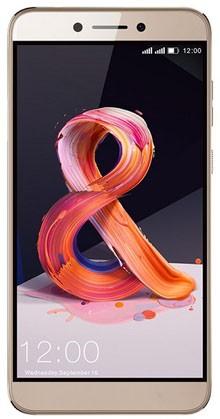
    Estos son los pasos a seguir root en el terminal Leagoo T8s sencilla y rápidamente.

    Con la ayuda de la aplicación MTKroot hemos podido compilar un proceso automático para rootear teléfonos móviles Leagoo T8sa través del cual podrás obtener usuario raíz en poco tiempo.
    Índice
    Requisitos del Leagoo T8
    Configuraciones anteriores del Leagoo T8s
    Iniciar Root en Leagoo T8s
    Desbloquear el gestor de arranque Leagoo T8s
    Comprobar cargador de arranque
    Verificar raíz

    Artículo Reseñas de dispositivos

    Marca leagoo
    Modelo T8
    conjunto de chips MediaTek MT6750
    GPU BRAZO Mali-T860 MP2
    Versión OS4.0e
    firmware 20181022
    fecha del firmware 22/10/2018
    Software 8.1 Oreo

    Requisitos y descargas

    • Computadora Windows XP/7 o posterior, 32/64 bits.
    • Un cable para transferir datos de USB a Micro USB.
    • Descargue el archivo correspondiente en su computadora PC -> MTKroot para Leagoo T8s OS4.0e

    Configuración en el Leagoo T8s

    En primer lugar, debes realizar algunos ajustes dentro de las configuraciones de tu dispositivo móvil, los cuales son brevemente: Activar la depuración USB y Habilitar desbloqueo OEM.

    Ambas configuraciones las podrás encontrar en el menú de desarrollador, el cual deberás desbloquear previamente presionando 7 veces seguidas al ingresar;

    Configuración del equipo-> Acerca del dispositivo -> versión de software.

    Rootear Leagoo T8s OS4.0e Mediatek MT6750

    Para comenzar, extraiga el archivo previamente descargado en el escritorio de su computadora con Windows y luego ejecute la herramienta MTKroot v2.4.3.

    Haga clic en el botón Controladores -> MediaTek y completar la instalación de los respectivos drivers.

    Repita este paso para instalar con los controladores. BAsD.

    MediaTekMediaTek

    Luego conecte el Leagoo T8s a la computadora mediante un cable de datos Micro USB y luego haga clic en Restablecer USB.

    Prueba del BAD y una vez que aparece la línea «Dispositivo detectado” crédito Soy un fastboot.

    Mientras tanto, espera a que tu teléfono móvil Leagoo T8s se reinicie en modo gestor de arranque y luego haz clic en Probar arranque rápido.

    Una vez más tienes que ver la frase “Dispositivo detectado” para pasar al siguiente punto.

    Cómo desbloquear el gestor de arranque en el Smartphone Leagoo T8s

    A continuación se reproducirá. desbloquea el gestor de arranque de tu Leagoo T8sun paso que aplicarás automáticamente.

    Tendrás que excluir este proceso si lo has realizado anteriormente.

    Hacer clic en Prueba del cargador de arranque si quieres verificar que ya está liberado.

    En el caso de que necesites liberar el bootloader del Leagoo T8s sólo tienes que pulsar en el botón Liberar cargador de arranque -> Acepta y luego sigue las instrucciones que aparecerán en la pantalla de tu dispositivo.

    Presione la tecla sube el volumen para confirmar.

    Importante: Cuando liberes el gestor de arranque, tu Smartphone se restaurará a su estado de fábrica.
    Se recomienda realizar una copia de seguridad o si lo prefieres copiar todos tus archivos, contactos, fotos y otros datos a una tarjeta de memoria Micro SD externa.

    Una vez desbloqueado el bootloader estás a sólo un paso de completar este tutorial, dejando finalmente tu T8s con el correspondiente privilegios de root.

    En la esquina superior izquierda de MTKroot v2.4.3 seleccione la alternativa raízluego presione Raíz desde la esquina inferior.

    El Leagoo T8s quedará rooteado automáticamente y verás reflejado el texto “OK” en el T8s y en el programa MTKroot v2.4.3.

    Para finalizar haga clic en Salir del arranque rápido para poder reiniciar el teléfono móvil Leagoo T8s con el modo Android normal.

    Una vez que tu dispositivo móvil se inicie por completo, debes presionar Aplicaciones -> instalar magia y confirme si la aplicación Magisk Manager se encuentra efectivamente entre las aplicaciones de su Leagoo.

    Finalmente simplemente tienes que hacer clic en Comprobar raíz -> siguiente Aceptar y eso es todo.

    Artículos relacionados
    Rootear Leagoo Z10 fácilmente
    Rootear el Smartphone Leagoo M12 fácilmente
    Cómo rootear el teléfono móvil Leagoo M13
    Rootear Leagoo KICAA Mix
    Rootear Leagoo T1 Plus
    Rootear Leagoo T1
    Rootear Leagoo M5 Plus
    Rootear Leagoo M5

  • Cómo rootear la tableta Cube T8S

    Cómo rootear la tableta Cube T8S

    Las tabletas Cubo T8S Al igual que la mayoría de terminales fabricados por la marca Cube, se trata de tablets muy fáciles de rootear.

    Al igual que realizar copias de seguridad periódicas y mantener nuestro dispositivo siempre actualizado, rootear el Cube T8S es algo muy importante que podemos hacer en el terminal.

    Tabla de contenido
    ¿Qué es la raíz?
    Beneficios
    Advertencias y contras
    Requisitos del cubo T8S
    Preajustes del cubo T8S
    Iniciar Root en Cube T8S
    Desbloquear el gestor de arranque Cube T8S
    Comprobar el gestor de arranque Cube T8S
    Verificar cubo raíz T8S
    Resumen
    Vídeotutorial paso a paso

    CuboCubo

    ¿Problemas para encontrar el maletero? archivo, entonces este te interesará

    ¿Qué es la raíz?

    Él uso excesivo oh raíz es el nombre habitual que normalmente se asigna a las cuentas de usuario que tienen todos los privilegios en todos los modos de acceso, tanto monousuario como multiusuario.

    Rootear o rootear una tableta es el método que permite a los usuarios de un dispositivo con sistema operativo Android obtener acceso privilegiado al sistema de forma similar a los permisos administrativos de las máquinas Linux o Unix, lo que les permite superar cualquier impedimento de sistema o hardware que puedan imponer los fabricantes y/u operadores de red.

    Aspectos positivos al rootear tu Cube T8S

    • Elimina todo tipo de Bloatware fácilmente y desinstala aplicaciones del sistema que consideremos molestas.
    • Libere memoria adicional para almacenamiento interno.
    • Personaliza parámetros profundos del sistema, como reparar el número IMEI y la dirección MAC, así como overclockear los procesadores, entre muchas otras posibilidades.
    • Poder utilizar Software diseñado únicamente para dispositivos móviles que tengan permisos de superusuario.
    • Modificar o dividir nuevas particiones en la memoria interna (¡Ten cuidado! Puede resultar muy peligroso para la integridad del dispositivo.).
    • Realizar copias de seguridad o copias de seguridad completas, pudiendo incluso exportar el Firmware completo.

    Precauciones e inconvenientes que se deben considerar

    1. Su tableta anulará la validez de la garantía emitida por el fabricante.
    2. Riesgo de que se puedan crear aplicaciones maliciosas con permisos de Superusuario.
    3. Amenaza de daño o pérdida de datos durante el proceso, por lo que siempre recomiendo hacer una copia de seguridad antes de iniciar root.
    4. La rom del Cube T8S puede estar dañada, se recomienda asegurarse de poder obtener una copia oficial de su rom si es necesario.
    5. El soporte de actualización OTA terminará deshabilitado.

    Condiciones previas para el procedimiento.

    • Computadora que cuente con Windows W7 o superior, ya sea de 32 o 64 bits.
    • Un cable para transferencias de datos USB.
    • Descargar a la computadora una versión actualizada de la utilidad MTKroot v2.5.5 Para dispositivos móviles Cube T8S.
    • Descarga el firmware original para tu dispositivo Cube T8S del cual deberás obtener el archivo boot.img si es posible desde el sitio web oficial de soporte y descargas.

    Y No encuentras un firmware original para el Cube T8S Tienes la posibilidad de extraer el archivo boot.img directamente desde tu Cube T8S fácilmente siguiendo los pasos de este tutorial.

    Configuraciones a realizar en el dispositivo móvil Cube T8S

    Lo primero que harás, obviamente, será configurar los ajustes necesarios para este proceso, estos básicamente consisten en Habilitar desbloqueo OEM así como Activar la depuración USB.

    Debes colocar estas configuraciones dentro de la sección del programador, la cual debes habilitar previamente. presionando 7 veces sucesivamente encima del cuadro ->

    Menú de configuración-> Información de la tableta -> versión de software.

    Cómo rootear el Cube T8S paso a paso

    En primer lugar, debes descomprimir el contenido del archivo que has descargado en tu ordenador con Windows e iniciar la utilidad MTKroot v2.5.5.

    Inicie MTKroot v2.5.5 en Cube T8SInicie MTKroot v2.5.5 en Cube T8S
    Inicie MTKroot v2.5.5 para Cube T8S

    Haga clic en el botón Controladores -> MediaTek y aplicar la instalación de los respectivos drivers.

    Controladores MTK para Cube T8SControladores MTK para Cube T8S
    Instalar los controladores Mediatek Cube T8S

    Repita este paso también para completar la instalación del controlador. BAsD.

    Nota: El software MTKroot v2.5.5 incluye los drivers necesarios para que nuestro PC detecte la tablet Cube T8S.

    Luego conecta la tableta Cubo T8S a su PC a través del cable de datos y haga clic una vez Restablecer USB.

    Haga clic en la esquina superior izquierda de la pestaña ¡¡Sin botas de heno!! -> Llevaragregue el archivo de arranque y haga clic Parche de proceso.

    cargar boot.img Cubo T8Scargar boot.img Cubo T8S

    La aplicación Magisk Manager se abrirá automáticamente en tu Cube T8S, sigue los pasos que aparecerán en pantalla para parchear el arranque.

    Luego haga clic en Prueba del BAD y espera un momento hasta que puedas ver la frase ‘Dispositivo detectado’ luego debes hacer clic en el botón Soy un fastboot.

    Cube T8S reiniciar USB + probar ADB + FastbootCube T8S reiniciar USB + probar ADB + Fastboot
    Cube T8S Reiniciar USB + Test ADB + Fastboot

    Mientras tanto, cuida de tu equipo durante unos segundos. Cubo T8S reinicie en modo gestor de arranque, luego haga clic en el botón Probar arranque rápido.

    Nuevamente debes esperar hasta que aparezca el mensaje ‘Dispositivo reconocido‘ para poder pasar a la siguiente fase.

    Abre el gestor de arranque de tu terminal Cube T8S

    En la siguiente fase tendrás que desbloquear el gestor de arranque de tu Cube T8S, acto que realizarás con un solo clic.

    Es recomendable saltarse el proceso si lo has vuelto a realizar.

    Hacer clic en Prueba del cargador de arranque si desea comprobar el estado del gestor de arranque.

    Comprobar el gestor de arranque del Cube T8SComprobar el gestor de arranque del Cube T8S
    Comprobar gestor de arranque Cube T8S

    Si consideras necesario desbloquear el bootloader en el Cube T8S sólo tienes que pulsar en el botón Liberar cargador de arranque -> Aceptar y luego completar las instrucciones que aparecerán en la pantalla del Cube T8S.

    No olvides presionar el botón sube el volumen para proceder.

    Desbloquear el gestor de arranque del Cube T8SDesbloquear el gestor de arranque del Cube T8S
    Desbloquear el gestor de arranque del Cube T8S

    Nota: En el momento en que se libere el gestor de arranque, su sistema Cube T8S se restablecerá a su estado inicial.

    Debido a esto, es recomendable realizar una copia de seguridad o simplemente hacer una copia de seguridad de los contactos, fotos, archivos y otros datos dentro de la unidad de almacenamiento externo Micro SD.

    Una vez desbloqueado el gestor de arranque estás a sólo un paso de completar el proceso, dejando finalmente el terminal Cube T8S con acceso root.

    Desplácese hasta la esquina superior de MTKroot v2.5.5 y elija la opción raíz, luego haga clic en Root en la esquina inferior.

    Opción Root Cube T8SOpción Root Cube T8S
    Opción Root Cube T8S

    En apenas unos segundos el Cube T8S habrá sido rooteado, por lo tanto podrás leer el texto “OK” proyectado en el Cube T8S y en la herramienta MTKroot v2.5.5.

    Luego debes hacer clic Salir del arranque rápido y la computadora se reiniciará en el sistema.

    Una vez que tu tableta se reinicie por completo debes hacer clic en el botón Aplicaciones -> instalar magia y asegúrese de que la aplicación Magisk Manager se encuentre realmente entre las aplicaciones del Cube T8S.

    Para que la aplicación Magisk Manager funcione correctamente, primero debes conectar el dispositivo a Internet, utilizando datos de red o Wi-Fi.

    Para finalizar el tutorial haga clic una vez en Comprobar raíz -> Acepta y listo.

    Prueba del cubo raíz T8SPrueba del cubo raíz T8S
    Prueba del cubo raíz T8S

    Nota: Si la aplicación Magisk no se instala en el primer intento, presione Desinstalarespera unos segundos y haz clic nuevamente instalar magia.

    Pasos simplificados

    Resumen del proceso Root Cube T8SResumen del proceso Root Cube T8S
    Resumen del proceso Root Cube T8S
    1. Inicie la herramienta MTKroot v2.5.5 y luego conecte su dispositivo a la computadora.
    2. Reinicie su dispositivo con las opciones de fastboot haciendo clic en el botón Soy un fastboot -> Probar arranque rápido.
    3. Si es necesario, desbloquee el gestor de arranque haciendo clic en Liberar cargador de arranque.
    4. Finalmente seleccione la opción raíz y presione el botón Raíz.

    Vídeo tutorial de ayuda paso a paso sobre cómo rootear el teléfono móvil Cube T8S








