Nos encontramos con una nueva característica para el navegador. Llamado Ctrl-F Más. Lo conocí, jugué con él un par de días y decidí compartir porque el tema es útil. Esta es una extensión para Chrome. Necesario cuando hay muchas pestañas, pero solo un texto. Presiona la tecla de acceso rápido y encuentra la palabra en todas las pestañas abiertas a la vez, sin buscar manualmente. La búsqueda recorre todas las pestañas de la ventana actual. La ventana parece casi una Ctrl F estándar, nada superfluo, el resaltado de coincidencias es ordenado. La tecla de acceso rápido para la activación es Ctrl+Shift+F. En Mac Cmd+Mayús+F. Los resultados se muestran en una lista, haga clic y salte inmediatamente al lugar deseado en la página deseada. Quienes estudien y escriban ensayos, trabajos de curso y artículos lo agradecerán. Es realmente bueno encontrar rápidamente una cotización en un montón de pestañas. Quienes trabajan con informes llevan cientos de pestañas, buscan nombres, números de solicitud, palabras clave. Los compradores online también entenderán la broma. Según mis pruebas personales, todo es genial, el procesador casi duerme cuando está inactivo, mientras buscaba vi picos de hasta el 5 por ciento por segundo. Revisé cuarenta pestañas tranquilamente y sin ningún problema, bueno, hubo un par de ocasiones en las que hubo microfallos al inicio de la búsqueda, puedes vivir con ello. Funciones, brevemente:
Buscar todas las pestañas en la ventana actual
Aspecto familiar de la barra de búsqueda.
Inicio rápido mediante tecla de acceso rápido
Vaya al resultado haciendo clic. Y eso es una ventaja.
Ventajas:
Inicio rápido y panel claro
El ahorro de clics es notable
No ejerce presión sobre el sistema.
Tenga en cuenta que solo funciona en la ventana activa de Chrome. La segunda ventana no escanea. El PDF en el visor integrado a veces salta, el texto en el iframe se comporta de manera caprichosa. A veces la detección automática no funciona perfectamente, termina en el fragmento incorrecto y lo corrijo manualmente. La extensión es gratuita en Chrome Web Store y no se necesita activación, ni claves ni cracks. Tenemos todos los enlaces de descarga a continuación en las noticias. La conclusión es simple, estoy seguro de que esta es una pequeña herramienta ideal para todos los días en los que realmente hay muchas pestañas. No es mágico, no esperaba milagros en páginas complejas y, en general, no ayuda mucho en la realidad, donde el texto está oculto en bloques no estándar, pero para sitios comunes es perfecto. Tamaño: 117 KB Descarga Ctrl-F Plus: Ctrl + F Buscar en todas las pestañas 1.0.9 gratis
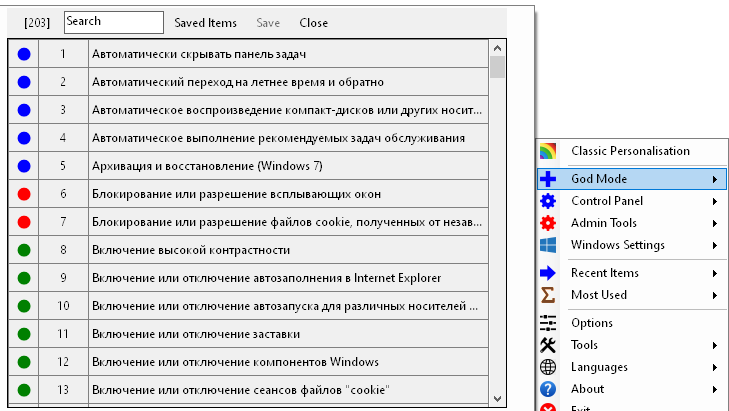
Decidí agregar el programa Win10 All Settings a nuestra colección: una pequeña utilidad, no requiere instalación, iniciamos y obtenemos acceso a una gran cantidad de configuraciones de Windows, ahora puedes personalizarlas tan finamente que incluso el usuario más exigente quedará satisfecho. Todos los parámetros están ordenados por categoría, cambiar, obtener parámetros, seleccionar, cambiar, guardar, disfrutar de que su Windows está súper configurado, súper rápido, puede presumir con seguridad ante sus amigos, intercambiar experiencias, pelear en foros y en los comentarios con no creyentes. Tamaño: 190 KB SO:Windows 10+ Descargar Win10 todas las configuraciones 2.0.4.36 gratis
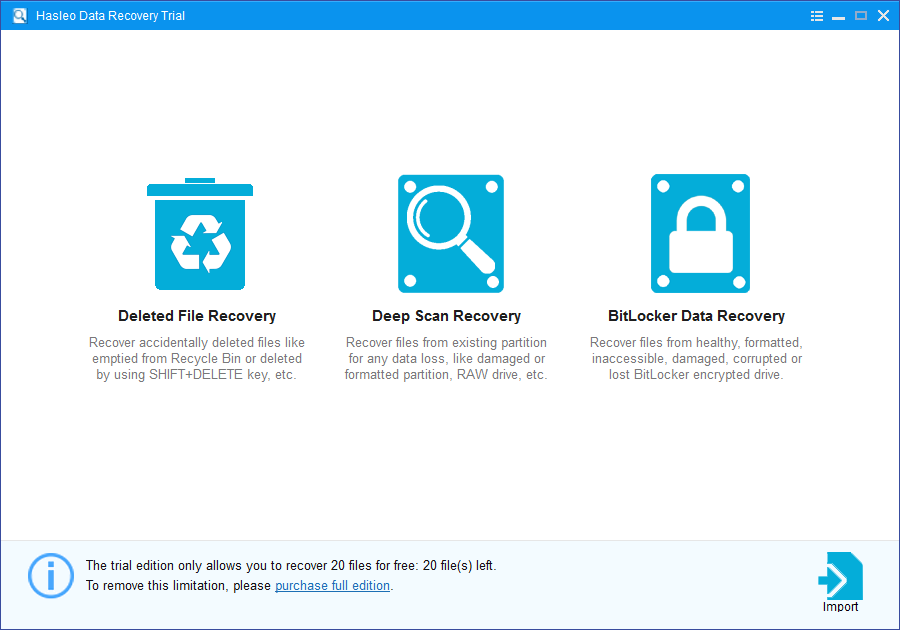
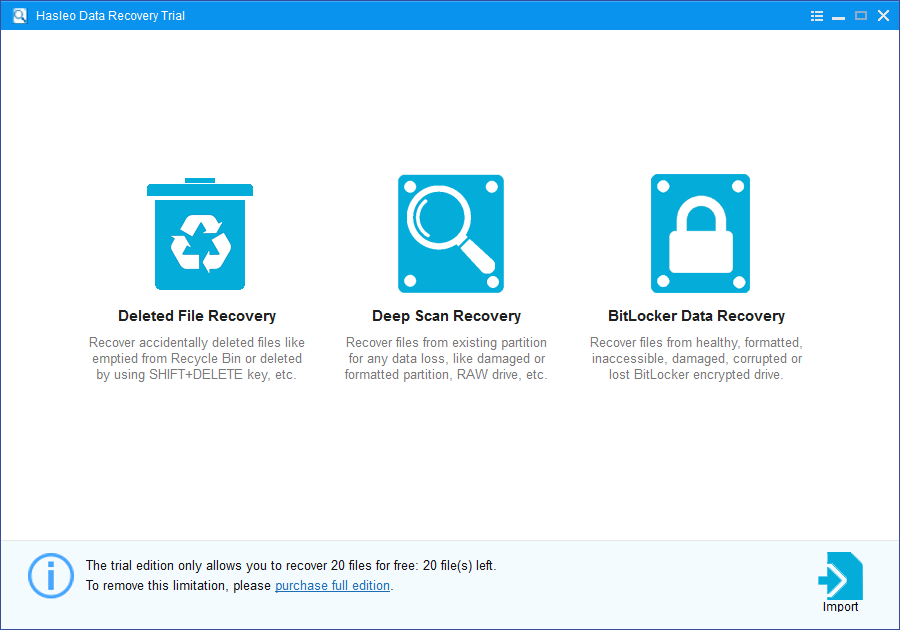
Recuperación de datos de Hasleo – software confiable para la recuperación de datos. Puede descargarlo a continuación de forma gratuita con el medicamento, los detalles se encuentran inmediatamente a continuación, ampliaré el tema en un momento. Borré accidentalmente algo importante, formateé el disco o el sistema falló, el programa se apresura al rescate y devolver archivos fácilmente ya no es un problema. Funciona con discos duros, discos externos, pendrives, tarjetas de memoria, cámaras, teléfonos, reproductores mp3, lo que se le ocurra, funciona con ello. Puede extraer datos incluso de unidades cifradas con BitLocker. No hay idioma , pero la interfaz es clara, creo que podrás entenderla sin ningún problema. Después de la instalación, recomiendo bloquear el acceso del programa a Internet a través de un firewall, ya que el registro puede fallar. Tras la activación, les dije en general que el archivo contiene todo lo que necesita para ejecutar la versión completa. Sin pruebas ni restricciones, funciona de inmediato. Si descarga la versión Pro, Ultimate u otra, utilice el crack correspondiente de la carpeta firmada allí. Escribe tus preguntas en los comentarios. Licencia: ShareWare (activación completa de todas las ediciones mediante la sustitución del archivo crack) Tamaño: 38MB DescargarRecuperación de datos Hasleo 6.8 + crack gratis (Todas las ediciones) / Técnico 6.5 x64 Portátil Zheka / 6.8 Técnico WinPE
Usted está aquí: Descarga completa del programa Descarga completa del programa – Descarga de juegos / Programas de seguridad antivirus, Descarga completa del programa, Desatendido completo / Descarga desatendida de Eset | turco | Todas las versiones Tema único
Descarga desatendida de Eset | turco | Todas las versiones Tema único
Descarga desatendida de Eset | turco | Todas las versiones Tema único
Las versiones desatendidas de Eset brindan una gran comodidad para los usuarios que desean instalar software antivirus de manera rápida y sin esfuerzo. Especialmente aquellos que quieren ahorrar tiempo y minimizar la necesidad de conocimientos técnicos prefieren este tipo de soluciones. En este artículo, analizaremos los detalles y los procesos de instalación de diferentes versiones de Eset en sus estados desatendidos.
¿Qué es la instalación desatendida?
La instalación desatendida es un método que permite que el software se instale automáticamente sin requerir ninguna aprobación o acción adicional por parte del usuario. Ofrece una gran ventaja especialmente para usuarios corporativos. En el software antivirus de Eset, este método acelera los procesos comerciales tanto para instalaciones individuales como masivas.
Versiones actuales
Es muy fácil acceder a versiones desatendidas de las versiones populares de Eset, como NOD32, Internet Security y Smart Security Premium. El uso de versiones actualizadas le permite proteger su computadora contra las últimas amenazas. Además, estas versiones incluyen optimizaciones de rendimiento y nuevas funciones.
¿Por qué debería elegir las versiones desatendidas de Eset?
Ahorra tiempo: Instalación rápida en un clic.
Fácil de usar: No requiere conocimientos técnicos.
Instalación a granel: Instalación conveniente en múltiples dispositivos.
Usted está aquí: Descarga de programas completos Descarga de programas completos – Descargar juegos / Programas de variedades generales, Descarga de programas portátiles / Descargar Macrorit Disk Scanner – Full v7.1.0 Todas las ediciones
Descargar Macrorit Disk Scanner – Full v7.1.0 Todas las ediciones
Descargar Macrorit Disk Scanner – Full v7.1.0 Todas las ediciones + Portátil
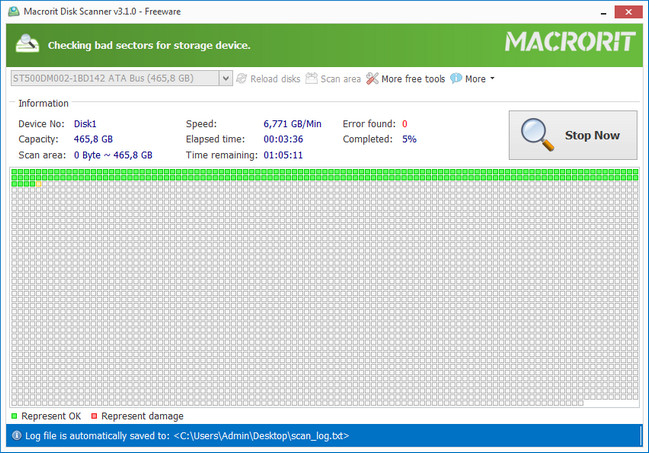
Macrorit Disk Scanner todas las ediciones, Detecta software incorrecto en su disco duro con un escaneo inteligente, los marca y le notifica que son software incorrecto. Los sectores defectuosos le dicen que no son seguros para almacenar datos.
Usted está aquí: Descarga de programas completos Descarga de programas completos – Descargar juegos / Programas de variedades generales, Descarga de programas portátiles / Descargar Macrorit Disk Scanner – Full v7.1.0 Todas las ediciones
Descargar Macrorit Disk Scanner – Full v7.1.0 Todas las ediciones
Descargar Macrorit Disk Scanner – Full v7.1.0 Todas las ediciones + Portátil
Macrorit Disk Scanner todas las ediciones, Detecta software incorrecto en su disco duro con un escaneo inteligente, los marca y le notifica que son software incorrecto. Los sectores defectuosos le dicen que no son seguros para almacenar datos.
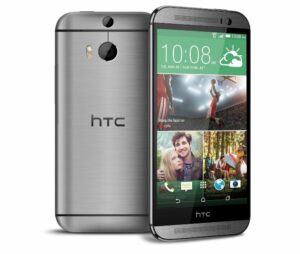
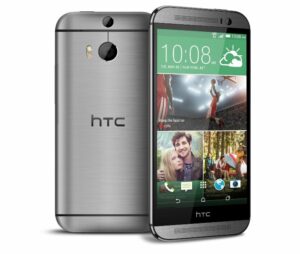
El HTC One M8 (nombre en clave: m8) se lanzó en marzo de 2014. El teléfono salió de la caja con Android 4.4.2 KitKat y luego se actualizó a Android 6.0 Marshmallow. Recientemente, este dispositivo recibió soporte oficial de recuperación TWRP. Entonces, en esta página, lo guiaremos para instalar TWRP Recovery en HTC One M8. Esta guía contiene instrucciones escritas y un video tutorial para ayudarlo a instalarla rápidamente. Asegúrese de descargar los archivos necesarios y luego continúe directamente con las instrucciones de instalación. TWRP y recuperación Root de tu HTC One M8.
Ten en cuenta que antes de continuar con el proceso, primero deberás desbloquear el gestor de arranque del dispositivo. Como los fabricantes de teléfonos inteligentes proporcionan un gestor de arranque bloqueado en sus dispositivos debido a algunos problemas de seguridad, para instalar un archivo de terceros deberá desbloquear el gestor de arranque. Luego puede instalar TWRP Custom Recovery en su dispositivo HTC One M8 y rootearlo también. TWRP Recovery también puede realizar copias de seguridad de Nandroid, restaurar, borrar el sistema/datos/caché y mucho más.
Recuperación de TWRP y sus beneficios
Team Win Recovery Project es una imagen de recuperación personalizada de software de código abierto para dispositivos Android. Proporciona una interfaz de pantalla táctil que permite a los usuarios instalar firmware de terceros y realizar copias de seguridad del sistema actual, cuyas funciones a menudo no son compatibles con las imágenes de recuperación de stock. – Wikipedia
Ventajas de la recuperación TWRP:
Puede actualizar una ROM personalizada en HTC One M8 usando TWRP
Puede actualizar archivos zip de modificación para personalizar su teléfono
Fácil de flashear y usar módulos Xposed usando TWRP
Fácil de rootear y desrootear usando el zip flashable TWRP Recovery SuperSU
Puedes instalar Magisk en HTC One M8
Fácil de crear y restaurar copias de seguridad de Nandroid usando TWRP Recovery.
Fácil acceso para restaurar la copia de seguridad de Nandroid.
Puede actualizar un archivo de imagen usando TWRP Recovery en HTC One M8
Es fácil eliminar todo el bloatware usando TWRP Recovery en HTC One M8.
Para underclock y overclock.
Puede limpiar, borrar caché y datos.
Cómo instalar la recuperación TWRP oficial en HTC One M8 (m8)
Antes de continuar con el proceso de instalación de TWRP, asegúrese de seguir correctamente todos los requisitos previos que se mencionan a continuación.
GetDroidTips no será responsable de ningún tipo de daño o error que ocurra en su dispositivo durante/después de instalar los archivos o después de seguir esta guía. Asegúrate de hacer una copia de seguridad completa antes de hacer cualquier cosa. Haga esto bajo su propio riesgo.
Método: herramienta ADB y Fastboot
Después de descargar todos los archivos, controladores y herramientas necesarios, siga el proceso de instalación.
En primer lugar, habilite las opciones de desarrollador y el modo de depuración USB en su dispositivo.
Ir al dispositivo Ajustes > Sistema > sobre el telefono > luego toque el número de compilación siete veces para habilitar el modo de opciones de desarrollador.
Ahora vaya a Opciones de desarrollador en el menú Configuración y active el botón para habilitar Depuración USB.
A continuación, abra la carpeta ADB y Fastboot en su computadora. Luego mantenga presionada la tecla Mayús y haga clic derecho para abrir la ventana de comandos.
Apague su dispositivo> Presione los botones Subir volumen y Encendido juntos durante unos segundos para ingresar al modo Fastboot.
Conecte su dispositivo a la PC mediante un cable USB, escriba el siguiente código en la ventana de comandos y presione Enter:
adb reboot bootloader
Ahora su dispositivo está conectado correctamente como dispositivo fastboot.
Escriba el siguiente comando y presione Enter para verificar que el dispositivo fastboot esté conectado o no:
fastboot devices
Ahora, para instalar TWRP Recovery en su teléfono, escriba el siguiente comando y presione Enter:
fastboot flash recovery twrpname.img
Para comenzar, puedes usar el comando inicio rápido nomtwrp.img
Eso es todo. Ha instalado correctamente TWRP Recovery en el dispositivo HTC One M8. Ahora necesitas actualizar la raíz.
¿Cuál es la raíz?
El rooteo de un teléfono inteligente es la forma no oficial de permitir que un administrador o superusuario acceda al sistema y al subsistema de su dispositivo. Por lo tanto, el usuario puede cambiar, modificar, editar o eliminar fácilmente archivos y aplicaciones del sistema.
Con la ayuda de root, puede desinstalar bloatware, aumentar el rendimiento del dispositivo, reducir el consumo de batería, instalar módulos Xposed y mucho más. Sin embargo, rootear el teléfono inteligente anulará la garantía del dispositivo y ya no podrá obtener actualizaciones de software OTA. La forma incorrecta de rootear también puede bloquear fácilmente su dispositivo. Así que asegúrese de seguir la guía correctamente.
La ventaja del enraizamiento:
Puede acceder a todos los archivos en su HTC One M8, incluso a los archivos en el directorio raíz de su teléfono.
Puede aumentar el rendimiento de su HTC One M8 mediante overclocking.
Al rootear, puedes aumentar la duración de la batería al hacer underclocking en el HTC One M8.
Desinstale Bloatware en HTC One M8.
Puede bloquear anuncios en todas las aplicaciones de Android como Youtube y otras aplicaciones relacionadas con juegos.
Leer también: Las 5 mejores alternativas de Adblock Plus para Android
Al rootear su HTC One M8, puede ver, editar o eliminar cualquier archivo del sistema en el directorio raíz.
Puede instalar Xposed Framework y muchos módulos Xposed compatibles.
Pasos para rootear tu HTC One M8
Guía para rootear tu HTC One M8 mediante SuperSU
Guía para rootear HTC One M8 a través de Magisk
Asumimos que esta guía de instalación completa le resultará útil. Si tiene alguna pregunta, no dude en preguntar en los comentarios a continuación.
El HTC One M8 (nombre en clave: m8) se lanzó en marzo de 2014. El teléfono salió de la caja con Android 4.4.2 KitKat y luego se actualizó a Android 6.0 Marshmallow. Recientemente, este dispositivo recibió soporte oficial de recuperación TWRP. Entonces, en esta página, lo guiaremos para instalar TWRP Recovery en HTC One M8. Esta guía contiene instrucciones escritas y un video tutorial para ayudarlo a instalarla rápidamente. Asegúrese de descargar los archivos necesarios y luego continúe directamente con las instrucciones de instalación. TWRP y recuperación Root de tu HTC One M8.
Ten en cuenta que antes de continuar con el proceso, primero deberás desbloquear el gestor de arranque del dispositivo. Como los fabricantes de teléfonos inteligentes proporcionan un gestor de arranque bloqueado en sus dispositivos debido a algunos problemas de seguridad, para instalar un archivo de terceros deberá desbloquear el gestor de arranque. Luego puede instalar TWRP Custom Recovery en su dispositivo HTC One M8 y rootearlo también. TWRP Recovery también puede realizar copias de seguridad de Nandroid, restaurar, borrar el sistema/datos/caché y mucho más.
Recuperación de TWRP y sus beneficios
Team Win Recovery Project es una imagen de recuperación personalizada de software de código abierto para dispositivos Android. Proporciona una interfaz de pantalla táctil que permite a los usuarios instalar firmware de terceros y realizar copias de seguridad del sistema actual, cuyas funciones a menudo no son compatibles con las imágenes de recuperación de stock. – Wikipedia
Ventajas de la recuperación TWRP:
Puede actualizar una ROM personalizada en HTC One M8 usando TWRP
Puede actualizar archivos zip de modificación para personalizar su teléfono
Fácil de flashear y usar módulos Xposed usando TWRP
Fácil de rootear y desrootear usando el zip flashable TWRP Recovery SuperSU
Puedes instalar Magisk en HTC One M8
Fácil de crear y restaurar copias de seguridad de Nandroid usando TWRP Recovery.
Fácil acceso para restaurar la copia de seguridad de Nandroid.
Puede actualizar un archivo de imagen usando TWRP Recovery en HTC One M8
Es fácil eliminar todo el bloatware usando TWRP Recovery en HTC One M8.
Para underclock y overclock.
Puede limpiar, borrar caché y datos.
Cómo instalar la recuperación TWRP oficial en HTC One M8 (m8)
Antes de continuar con el proceso de instalación de TWRP, asegúrese de seguir correctamente todos los requisitos previos que se mencionan a continuación.
GetDroidTips no será responsable de ningún tipo de daño o error que ocurra en su dispositivo durante/después de instalar los archivos o después de seguir esta guía. Asegúrate de hacer una copia de seguridad completa antes de hacer cualquier cosa. Haga esto bajo su propio riesgo.
Método: herramienta ADB y Fastboot
Después de descargar todos los archivos, controladores y herramientas necesarios, siga el proceso de instalación.
En primer lugar, habilite las opciones de desarrollador y el modo de depuración USB en su dispositivo.
Ir al dispositivo Ajustes > Sistema > sobre el telefono > luego toque el número de compilación siete veces para habilitar el modo de opciones de desarrollador.
Ahora vaya a Opciones de desarrollador en el menú Configuración y active el botón para habilitar Depuración USB.
A continuación, abra la carpeta ADB y Fastboot en su computadora. Luego mantenga presionada la tecla Mayús y haga clic derecho para abrir la ventana de comandos.
Apague su dispositivo> Presione los botones Subir volumen y Encendido juntos durante unos segundos para ingresar al modo Fastboot.
Conecte su dispositivo a la PC mediante un cable USB, escriba el siguiente código en la ventana de comandos y presione Enter:
adb reboot bootloader
Ahora su dispositivo está conectado correctamente como dispositivo fastboot.
Escriba el siguiente comando y presione Enter para verificar que el dispositivo fastboot esté conectado o no:
fastboot devices
Ahora, para instalar TWRP Recovery en su teléfono, escriba el siguiente comando y presione Enter:
fastboot flash recovery twrpname.img
Para comenzar, puedes usar el comando inicio rápido nomtwrp.img
Eso es todo. Ha instalado correctamente TWRP Recovery en el dispositivo HTC One M8. Ahora necesitas actualizar la raíz.
¿Cuál es la raíz?
El rooteo de un teléfono inteligente es la forma no oficial de permitir que un administrador o superusuario acceda al sistema y al subsistema de su dispositivo. Por lo tanto, el usuario puede cambiar, modificar, editar o eliminar fácilmente archivos y aplicaciones del sistema.
Con la ayuda de root, puede desinstalar bloatware, aumentar el rendimiento del dispositivo, reducir el consumo de batería, instalar módulos Xposed y mucho más. Sin embargo, rootear el teléfono inteligente anulará la garantía del dispositivo y ya no podrá obtener actualizaciones de software OTA. La forma incorrecta de rootear también puede bloquear fácilmente su dispositivo. Así que asegúrese de seguir la guía correctamente.
La ventaja del enraizamiento:
Puede acceder a todos los archivos en su HTC One M8, incluso a los archivos en el directorio raíz de su teléfono.
Puede aumentar el rendimiento de su HTC One M8 mediante overclocking.
Al rootear, puedes aumentar la duración de la batería al hacer underclocking en el HTC One M8.
Desinstale Bloatware en HTC One M8.
Puede bloquear anuncios en todas las aplicaciones de Android como Youtube y otras aplicaciones relacionadas con juegos.
Leer también: Las 5 mejores alternativas de Adblock Plus para Android
Al rootear su HTC One M8, puede ver, editar o eliminar cualquier archivo del sistema en el directorio raíz.
Puede instalar Xposed Framework y muchos módulos Xposed compatibles.
Pasos para rootear tu HTC One M8
Guía para rootear tu HTC One M8 mediante SuperSU
Guía para rootear HTC One M8 a través de Magisk
Asumimos que esta guía de instalación completa le resultará útil. Si tiene alguna pregunta, no dude en preguntar en los comentarios a continuación.
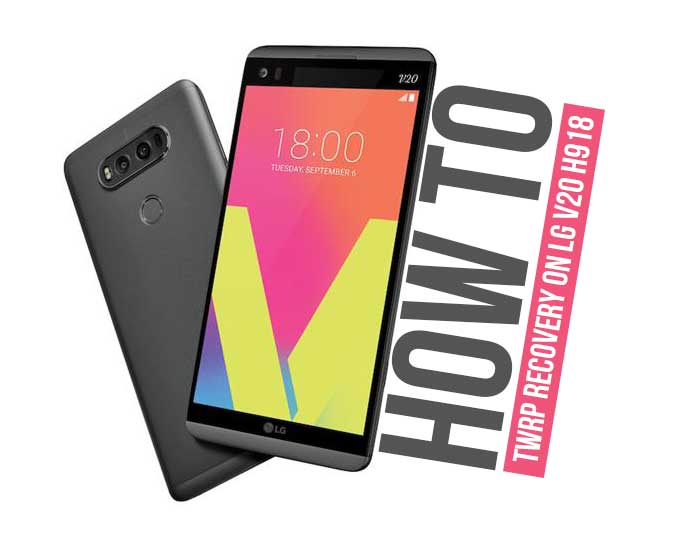
El LG V20 (todas las variantes) se lanzó en septiembre de 2016 y venía con Android 7.0 Nougat. Recientemente, este dispositivo recibió soporte oficial de recuperación TWRP. En esta página, le diremos cómo instalar TWRP Recovery en LG V20. Esta guía contiene instrucciones escritas y un video tutorial para ayudarlo a instalarla rápidamente. Asegúrese de descargar los archivos necesarios y luego siga las instrucciones para instalarlo. Recuperación TWRP y root de tu LG V20.
Antes de comenzar, tenga en cuenta que primero deberá desbloquear el gestor de arranque del dispositivo. Los fabricantes de teléfonos inteligentes proporcionan un gestor de arranque bloqueado por razones de seguridad. Por lo tanto, para instalar un archivo de terceros, deberá desbloquear el gestor de arranque. Una vez que desbloquee el gestor de arranque, puede instalar TWRP Custom Recovery en su dispositivo LG V20 y rootearlo también. La recuperación TWRP también se puede utilizar para realizar copias de seguridad de Nandroid, restaurar, borrar el sistema/datos/caché y más.
Recuperación de TWRP y sus beneficios
Team Win Recovery Project (TWRP) es un software de recuperación personalizado de código abierto para dispositivos Android. Tiene una interfaz de pantalla táctil fácil de usar que le permite instalar firmware de terceros, crear copias de seguridad de su sistema actual y realizar diversas tareas que a menudo no son compatibles con las imágenes de recuperación de stock.
Ventajas de la recuperación TWRP:
Instalar ROM personalizadas: Actualice fácilmente ROM personalizadas a su LG V20 para mejorar el rendimiento y agregar nuevas funciones.
Edición Flash de archivos Zip: Personalice su teléfono actualizando archivos zip de modificación para realizar ajustes y mejoras adicionales.
Módulos expuestos: Instale y administre módulos Xposed sin esfuerzo usando TWRP para una personalización avanzada.
Rootear y desrootear: Utilice TWRP para actualizar SuperSU o Magisk para rootear, o desrootear su dispositivo si es necesario.
Instalación mágica: Instale Magisk sin problemas para root sin sistema y acceda a varias modificaciones.
Crear y restaurar copias de seguridad de Nandroid: Haga una copia de seguridad de todo su sistema (Nandroid Backup) y restáurelo en cualquier momento, garantizando que siempre tenga una opción de seguridad.
Archivos de imagen flash: Archivos de imagen Flash directamente usando TWRP, como kernels personalizados u otras imágenes del sistema.
Eliminar software de relleno: Deshágase fácilmente de aplicaciones preinstaladas innecesarias (bloatware) en su LG V20.
Subaceleración y overclock: ajusta las frecuencias de la CPU para mejorar el rendimiento o la duración de la batería.
Borrar caché, datos y sistema: Limpie su dispositivo limpiando el caché, los datos o las particiones del sistema para solucionar problemas o prepararse para una nueva instalación de ROM.
Cómo instalar la recuperación TWRP oficial en LG V20 (todas las variantes)
Antes de continuar con el proceso de instalación de TWRP, asegúrese de seguir correctamente todos los requisitos previos que se mencionan a continuación.
Requisitos previos:
El archivo y la guía solo son compatibles con el modelo LG V20 (todas las variantes). No lo pruebes en otros dispositivos.
El gestor de arranque del LG V20 debe estar desbloqueado.
Para este proceso se requiere una PC/portátil y un cable USB.
Asegúrese de realizar una copia de seguridad completa de los datos del dispositivo (sin root).
Cargue completamente la batería de su dispositivo.
GetDroidTips no será responsable de ningún tipo de daño o error que ocurra en su dispositivo durante/después de instalar los archivos o después de seguir esta guía. Asegúrate de hacer una copia de seguridad completa antes de hacer cualquier cosa. Haga esto bajo su propio riesgo.
Método: herramienta ADB y Fastboot
Después de descargar todos los archivos, controladores y herramientas necesarios, siga el proceso de instalación.
En primer lugar, habilite las opciones de desarrollador y el modo de depuración USB en su dispositivo.
Ir al dispositivo Ajustes > Sistema > sobre el telefono > luego toque el número de compilación siete veces para habilitar el modo de opciones de desarrollador.
Ahora vaya a Opciones de desarrollador en el menú Configuración y active el botón para habilitar Depuración USB.
A continuación, abra la carpeta ADB y Fastboot en su computadora. Luego mantenga presionada la tecla Mayús y haga clic derecho para abrir la ventana de comandos.
Apague su dispositivo> Presione los botones Subir volumen y Encendido juntos durante unos segundos para ingresar al modo Fastboot.
Conecte su dispositivo a la PC mediante un cable USB, escriba el siguiente código en la ventana de comandos y presione Enter:
adb reboot bootloader
Ahora su dispositivo está conectado correctamente como dispositivo fastboot.
Escriba el siguiente comando y presione Enter para verificar que el dispositivo fastboot esté conectado o no:
fastboot devices
Ahora, para instalar TWRP Recovery en su teléfono, escriba el siguiente comando y presione Enter:
fastboot flash recovery twrpname.img
Para comenzar, puedes usar el comando inicio rápido nomtwrp.img
Eso es todo. Ha instalado correctamente TWRP Recovery en el dispositivo LG V20. Ahora necesitas actualizar la raíz.
¿Cuál es la raíz?
El rooteo de un teléfono inteligente es la forma no oficial de permitir que un administrador o superusuario acceda al sistema y al subsistema de su dispositivo. Por lo tanto, el usuario puede cambiar, modificar, editar o eliminar fácilmente archivos y aplicaciones del sistema.
Con la ayuda de root, puede desinstalar bloatware, aumentar el rendimiento del dispositivo, reducir el consumo de batería, instalar módulos Xposed y mucho más. Sin embargo, rootear el teléfono inteligente anulará la garantía del dispositivo y ya no podrá obtener actualizaciones de software OTA. La forma incorrecta de rootear también puede bloquear fácilmente su dispositivo. Así que asegúrese de seguir la guía correctamente.
La ventaja del enraizamiento:
Leer también: Las 5 mejores alternativas de Adblock Plus para Android
Al rootear LG V20, puede ver, editar o eliminar cualquier archivo del sistema en el directorio raíz.
Puede instalar Xposed Framework y muchos módulos Xposed compatibles.
Pasos para rootear LG V20
Guía para Rootear LG V20 vía SuperSU
Guía para rootear LG V20 a través de Magisk
Asumimos que esta guía de instalación completa le resultará útil. Si tiene alguna pregunta, no dude en preguntar en los comentarios a continuación.
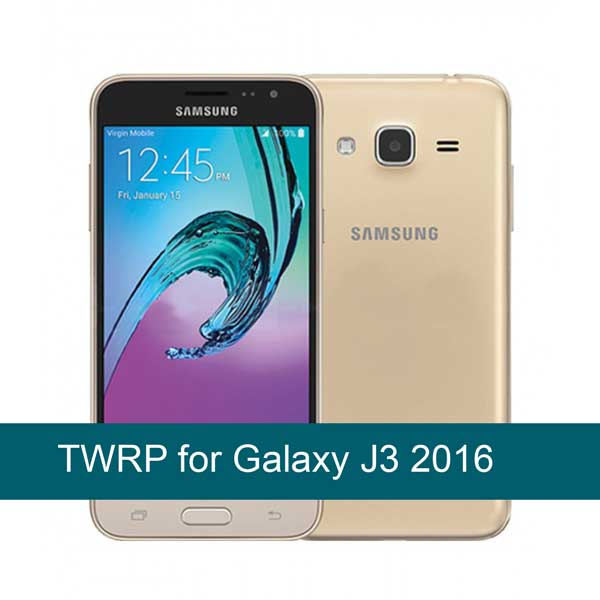
El Samsung Galaxy J3 2016 (nombre en clave: All Variant) se lanzó en marzo de 2016. El teléfono inteligente salió de la caja con Android 5.1.1 Lollipop y luego se actualizó a Android 7.1.1 Nougat. Recientemente, este dispositivo recibió soporte oficial de recuperación TWRP. Entonces, en esta página, lo guiaremos para instalar TWRP Recovery en Galaxy J3 2016. Esta guía contiene instrucciones escritas y un video tutorial para ayudarlo a instalarlo rápidamente. Asegúrese de descargar los archivos necesarios y luego continúe directamente con las instrucciones de instalación. Recuperación TWRP en Galaxy J3 2016.
Ten en cuenta que antes de continuar con el proceso, primero deberás desbloquear el gestor de arranque del dispositivo. Como los fabricantes de teléfonos inteligentes proporcionan un gestor de arranque bloqueado en sus dispositivos debido a algunos problemas de seguridad, para instalar un archivo de terceros deberá desbloquear el gestor de arranque. Luego puede instalar TWRP Custom Recovery en su dispositivo Galaxy J3 2016 y también rootearlo. TWRP Recovery también puede realizar copias de seguridad de Nandroid, restaurar, borrar el sistema/datos/caché y mucho más.
Recuperación de TWRP y sus beneficios
Team Win Recovery Project es una imagen de recuperación personalizada de software de código abierto para dispositivos Android. Proporciona una interfaz de pantalla táctil que permite a los usuarios instalar firmware de terceros y realizar copias de seguridad del sistema actual, cuyas funciones a menudo no son compatibles con las imágenes de recuperación de stock. – Wikipedia
Ventajas de la recuperación TWRP:
Puede actualizar una ROM personalizada en Galaxy J3 2016 usando TWRP
Puede actualizar archivos zip de modificación para personalizar su teléfono
Fácil de flashear y usar módulos Xposed usando TWRP
Fácil de rootear y desrootear usando el zip flashable TWRP Recovery SuperSU
Puedes instalar Magisk en Galaxy J3 2016
Fácil de crear y restaurar copias de seguridad de Nandroid usando TWRP Recovery.
Fácil acceso para restaurar la copia de seguridad de Nandroid.
Puede actualizar un archivo de imagen usando TWRP Recovery en Galaxy J3 2016
Es fácil eliminar todo el bloatware usando TWRP Recovery en Galaxy J3 2016.
Para underclock y overclock.
Puede limpiar, borrar caché y datos.
Cómo instalar la recuperación TWRP oficial en Galaxy J3 2016 (todas las variantes)
Antes de continuar con el proceso de instalación de TWRP, asegúrese de seguir correctamente todos los requisitos previos que se mencionan a continuación.
Requisitos previos:
Detalles de recuperación de TWRP
Nombre del archivo
Recuperación TWRP
Versión
V3.4.0 y posteriores
Apoyo
Oficial
Promotor
Equipo TWRP
Enlace de descarga
Descargo de responsabilidad:
GetDroidTips no será responsable de ningún tipo de daño o error que ocurra en su dispositivo durante/después de instalar los archivos o después de seguir esta guía. Asegúrate de hacer una copia de seguridad completa antes de hacer cualquier cosa. Haga esto bajo su propio riesgo.
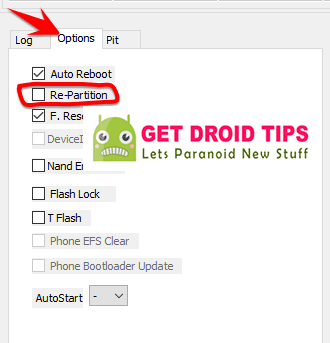
Método: Herramienta Flash ODIN
Después de descargar todos los archivos, controladores y herramientas necesarios, siga el proceso de instalación.
Haga clic en “Iniciar” y espere unos segundos hasta que vea un mensaje. APROBAR.
Reinicie el teléfono en modo de recuperación presionando los botones Subir volumen + Inicio + Encendido simultáneamente. [For newer Samsung devices, press and hold Volume Up + Power together]
Eso es todo, muchachos. Ya terminaste.
¿Cuál es la raíz?
El rooteo de un teléfono inteligente es la forma no oficial de permitir que un administrador o superusuario acceda al sistema y al subsistema de su dispositivo. Por lo tanto, el usuario puede cambiar, modificar, editar o eliminar fácilmente archivos y aplicaciones del sistema.
Con la ayuda de root, puede desinstalar bloatware, aumentar el rendimiento del dispositivo, reducir el consumo de batería, instalar módulos Xposed y mucho más. Sin embargo, rootear el teléfono inteligente anulará la garantía del dispositivo y ya no podrá obtener actualizaciones de software OTA. La forma incorrecta de rootear también puede bloquear fácilmente su dispositivo. Así que asegúrese de seguir la guía correctamente.
La ventaja del enraizamiento:
Puede acceder a todos los archivos de su Galaxy J3 2016, incluso a los archivos presentes en el directorio raíz de su teléfono.
Puedes aumentar el rendimiento de tu Galaxy J3 2016 mediante overclocking.
Al rootear, puedes aumentar la duración de la batería al hacer underclocking en el Galaxy J3 2016.
Desinstale Bloatware en Galaxy J3 2016.
Puede bloquear anuncios en todas las aplicaciones de Android como Youtube y otras aplicaciones relacionadas con juegos.
Leer también: Las 5 mejores alternativas de Adblock Plus para Android
Al rootear el Galaxy J3 2016, puede ver, editar o eliminar cualquier archivo del sistema en el directorio raíz.
Puede instalar Xposed Framework y muchos módulos Xposed compatibles.
Pasos para rootear Galaxy J3 2016
Guía para rootear Galaxy J3 2016 a través de SuperSU
Guía para rootear Galaxy J3 2016 a través de Magisk
Asumimos que esta guía de instalación completa le resultará útil. Si tiene alguna pregunta, no dude en preguntar en los comentarios a continuación.
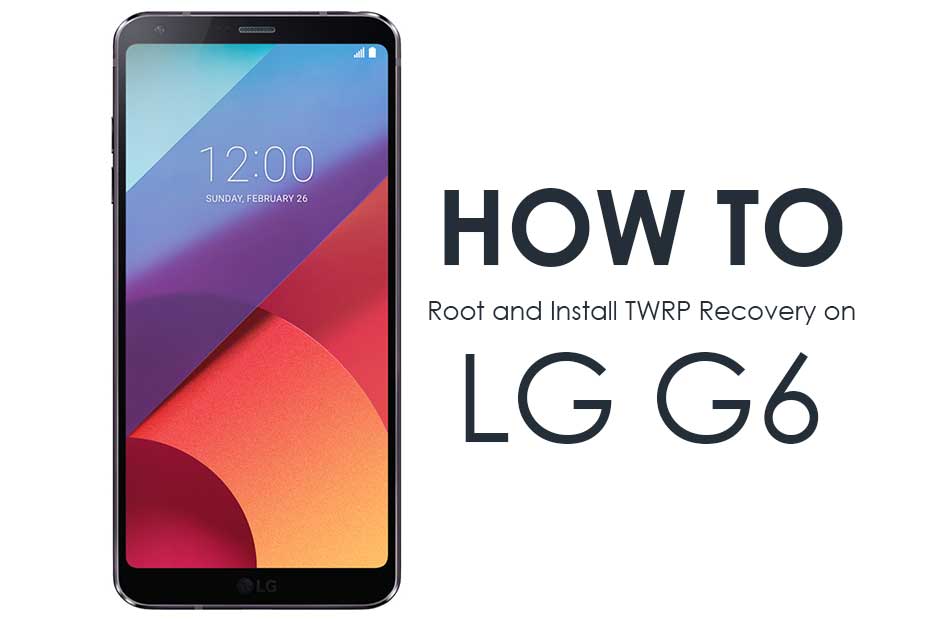
El LG G6 (nombre en clave: h870/h872/us997) se lanzó en febrero de 2017. El teléfono salió de la caja con Android 7.0 Nougat y luego se actualizó a Android 8.0 Oreo. Recientemente, este dispositivo recibió soporte oficial de recuperación TWRP. Entonces, en esta página, lo guiaremos para instalar TWRP Recovery en LG G6. Esta guía contiene instrucciones escritas y un video tutorial para ayudarlo a instalarla rápidamente. Asegúrese de descargar los archivos necesarios y luego continúe directamente con las instrucciones de instalación. Recuperación TWRP y root de tu LG G6.
Ten en cuenta que antes de continuar con el proceso, primero deberás desbloquear el gestor de arranque del dispositivo. Dado que los fabricantes de teléfonos inteligentes proporcionan un gestor de arranque bloqueado en sus dispositivos debido a algunos problemas de seguridad, para instalar un archivo de terceros deberá desbloquear el gestor de arranque. Luego puede instalar TWRP Custom Recovery en su dispositivo LG G6 y rootearlo también. TWRP Recovery también puede realizar copias de seguridad de Nandroid, restaurar, borrar el sistema/datos/caché y mucho más.
Recuperación de TWRP y sus beneficios
Team Win Recovery Project es una imagen de recuperación personalizada de software de código abierto para dispositivos Android. Proporciona una interfaz de pantalla táctil que permite a los usuarios instalar firmware de terceros y realizar copias de seguridad del sistema actual, cuyas funciones a menudo no son compatibles con las imágenes de recuperación de stock. – Wikipedia
Ventajas de la recuperación TWRP:
Puedes actualizar una ROM personalizada en LG G6 usando TWRP
Puede actualizar archivos zip de modificación para personalizar su teléfono
Fácil de flashear y usar módulos Xposed usando TWRP
Fácil de rootear y desrootear usando el zip flashable TWRP Recovery SuperSU
Puedes instalar Magisk en LG G6
Fácil de crear y restaurar copias de seguridad de Nandroid usando TWRP Recovery.
Fácil acceso para restaurar la copia de seguridad de Nandroid.
Puede flashear un archivo de imagen usando TWRP Recovery en LG G6
Fácil de eliminar todo el bloatware usando TWRP Recovery en LG G6.
Para underclock y overclock.
Puede limpiar, borrar caché y datos.
Cómo instalar la recuperación TWRP oficial en LG G6 (todas las variantes)
Antes de continuar con el proceso de instalación de TWRP, asegúrese de seguir correctamente todos los requisitos previos que se mencionan a continuación.
Requisitos previos:
El archivo y la guía solo son compatibles con el modelo LG G6 (todas las variantes). No lo pruebes en otros dispositivos.
Es necesario desbloquear el gestor de arranque del LG G6.
Para este proceso se requiere una PC/portátil y un cable USB.
Asegúrese de realizar una copia de seguridad completa de los datos del dispositivo (sin root).
Cargue completamente la batería de su dispositivo.
GetDroidTips no será responsable de ningún tipo de daño o error que ocurra en su dispositivo durante/después de instalar los archivos o después de seguir esta guía. Asegúrate de hacer una copia de seguridad completa antes de hacer cualquier cosa. Haga esto bajo su propio riesgo.
Método: herramienta ADB y Fastboot
Después de descargar todos los archivos, controladores y herramientas necesarios, siga el proceso de instalación.
En primer lugar, habilite las opciones de desarrollador y el modo de depuración USB en su dispositivo.
Ir al dispositivo Ajustes > Sistema > sobre el telefono > luego toque el número de compilación siete veces para habilitar el modo de opciones de desarrollador.
Ahora vaya a Opciones de desarrollador en el menú Configuración y active el botón para habilitar Depuración USB.
A continuación, abra la carpeta ADB y Fastboot en su computadora. Luego mantenga presionada la tecla Mayús y haga clic derecho para abrir la ventana de comandos.
Apague su dispositivo> Presione los botones Subir volumen y Encendido juntos durante unos segundos para ingresar al modo Fastboot.
Conecte su dispositivo a la PC mediante un cable USB, escriba el siguiente código en la ventana de comandos y presione Enter:
adb reboot bootloader
Ahora su dispositivo está conectado correctamente como dispositivo fastboot.
Escriba el siguiente comando y presione Enter para verificar que el dispositivo fastboot esté conectado o no:
fastboot devices
Ahora, para instalar TWRP Recovery en su teléfono, escriba el siguiente comando y presione Enter:
fastboot flash recovery twrpname.img
Para comenzar, puedes usar el comando inicio rápido nomtwrp.img
Eso es todo. Ha instalado correctamente TWRP Recovery en el dispositivo LG G6. Ahora necesitas actualizar la raíz.
¿Cuál es la raíz?
El rooteo de un teléfono inteligente es la forma no oficial de permitir que un administrador o superusuario acceda al sistema y al subsistema de su dispositivo. Por lo tanto, el usuario puede cambiar, modificar, editar o eliminar fácilmente archivos y aplicaciones del sistema.
Con la ayuda de root, puede desinstalar bloatware, aumentar el rendimiento del dispositivo, reducir el consumo de batería, instalar módulos Xposed y mucho más. Sin embargo, rootear el teléfono inteligente anulará la garantía del dispositivo y ya no podrá obtener actualizaciones de software OTA. Un método de enraizamiento incorrecto también puede bloquear fácilmente tu dispositivo. Así que asegúrese de seguir la guía correctamente.
La ventaja del enraizamiento:
Leer también: Las 5 mejores alternativas de Adblock Plus para Android
Al rootear el LG G6, puede ver, editar o eliminar cualquier archivo del sistema en el directorio raíz.
Puede instalar Xposed Framework y muchos módulos Xposed compatibles.
Pasos para rootear LG G6
Guía para Rootear LG G6 vía SuperSU
Guía para rootear LG G6 a través de Magisk
Asumimos que esta guía de instalación completa le resultará útil. Si tiene alguna pregunta, no dude en preguntar en los comentarios a continuación.
El LG G6 (nombre en clave: h870/h872/us997) se lanzó en febrero de 2017. El teléfono salió de la caja con Android 7.0 Nougat y luego se actualizó a Android 8.0 Oreo. Recientemente, este dispositivo recibió soporte oficial de recuperación TWRP. Entonces, en esta página, lo guiaremos para instalar TWRP Recovery en LG G6. Esta guía contiene instrucciones escritas y un video tutorial para ayudarlo a instalarla rápidamente. Asegúrese de descargar los archivos necesarios y luego continúe directamente con las instrucciones de instalación. Recuperación TWRP y root de tu LG G6.
Ten en cuenta que antes de continuar con el proceso, primero deberás desbloquear el gestor de arranque del dispositivo. Dado que los fabricantes de teléfonos inteligentes proporcionan un gestor de arranque bloqueado en sus dispositivos debido a algunos problemas de seguridad, para instalar un archivo de terceros deberá desbloquear el gestor de arranque. Luego puede instalar TWRP Custom Recovery en su dispositivo LG G6 y rootearlo también. TWRP Recovery también puede realizar copias de seguridad de Nandroid, restaurar, borrar el sistema/datos/caché y mucho más.
Recuperación de TWRP y sus beneficios
Team Win Recovery Project es una imagen de recuperación personalizada de software de código abierto para dispositivos Android. Proporciona una interfaz de pantalla táctil que permite a los usuarios instalar firmware de terceros y realizar copias de seguridad del sistema actual, cuyas funciones a menudo no son compatibles con las imágenes de recuperación de stock. – Wikipedia
Ventajas de la recuperación TWRP:
Puedes actualizar una ROM personalizada en LG G6 usando TWRP
Puede actualizar archivos zip de modificación para personalizar su teléfono
Fácil de flashear y usar módulos Xposed usando TWRP
Fácil de rootear y desrootear usando el zip flashable TWRP Recovery SuperSU
Puedes instalar Magisk en LG G6
Fácil de crear y restaurar copias de seguridad de Nandroid usando TWRP Recovery.
Fácil acceso para restaurar la copia de seguridad de Nandroid.
Puede flashear un archivo de imagen usando TWRP Recovery en LG G6
Fácil de eliminar todo el bloatware usando TWRP Recovery en LG G6.
Para underclock y overclock.
Puede limpiar, borrar caché y datos.
Cómo instalar la recuperación TWRP oficial en LG G6 (todas las variantes)
Antes de continuar con el proceso de instalación de TWRP, asegúrese de seguir correctamente todos los requisitos previos que se mencionan a continuación.
Requisitos previos:
El archivo y la guía solo son compatibles con el modelo LG G6 (todas las variantes). No lo pruebes en otros dispositivos.
Es necesario desbloquear el gestor de arranque del LG G6.
Para este proceso se requiere una PC/portátil y un cable USB.
Asegúrese de realizar una copia de seguridad completa de los datos del dispositivo (sin root).
Cargue completamente la batería de su dispositivo.
GetDroidTips no será responsable de ningún tipo de daño o error que ocurra en su dispositivo durante/después de instalar los archivos o después de seguir esta guía. Asegúrate de hacer una copia de seguridad completa antes de hacer cualquier cosa. Haga esto bajo su propio riesgo.
Método: herramienta ADB y Fastboot
Después de descargar todos los archivos, controladores y herramientas necesarios, siga el proceso de instalación.
En primer lugar, habilite las opciones de desarrollador y el modo de depuración USB en su dispositivo.
Ir al dispositivo Ajustes > Sistema > sobre el telefono > luego toque el número de compilación siete veces para habilitar el modo de opciones de desarrollador.
Ahora vaya a Opciones de desarrollador en el menú Configuración y active el botón para habilitar Depuración USB.
A continuación, abra la carpeta ADB y Fastboot en su computadora. Luego mantenga presionada la tecla Mayús y haga clic derecho para abrir la ventana de comandos.
Apague su dispositivo> Presione los botones Subir volumen y Encendido juntos durante unos segundos para ingresar al modo Fastboot.
Conecte su dispositivo a la PC mediante un cable USB, escriba el siguiente código en la ventana de comandos y presione Enter:
adb reboot bootloader
Ahora su dispositivo está conectado correctamente como dispositivo fastboot.
Escriba el siguiente comando y presione Enter para verificar que el dispositivo fastboot esté conectado o no:
fastboot devices
Ahora, para instalar TWRP Recovery en su teléfono, escriba el siguiente comando y presione Enter:
fastboot flash recovery twrpname.img
Para comenzar, puedes usar el comando inicio rápido nomtwrp.img
Eso es todo. Ha instalado correctamente TWRP Recovery en el dispositivo LG G6. Ahora necesitas actualizar la raíz.
¿Cuál es la raíz?
El rooteo de un teléfono inteligente es la forma no oficial de permitir que un administrador o superusuario acceda al sistema y al subsistema de su dispositivo. Por lo tanto, el usuario puede cambiar, modificar, editar o eliminar fácilmente archivos y aplicaciones del sistema.
Con la ayuda de root, puede desinstalar bloatware, aumentar el rendimiento del dispositivo, reducir el consumo de batería, instalar módulos Xposed y mucho más. Sin embargo, rootear el teléfono inteligente anulará la garantía del dispositivo y ya no podrá obtener actualizaciones de software OTA. Un método de enraizamiento incorrecto también puede bloquear fácilmente tu dispositivo. Así que asegúrese de seguir la guía correctamente.
La ventaja del enraizamiento:
Leer también: Las 5 mejores alternativas de Adblock Plus para Android
Al rootear el LG G6, puede ver, editar o eliminar cualquier archivo del sistema en el directorio raíz.
Puede instalar Xposed Framework y muchos módulos Xposed compatibles.
Pasos para rootear LG G6
Guía para Rootear LG G6 vía SuperSU
Guía para rootear LG G6 a través de Magisk
Asumimos que esta guía de instalación completa le resultará útil. Si tiene alguna pregunta, no dude en preguntar en los comentarios a continuación.
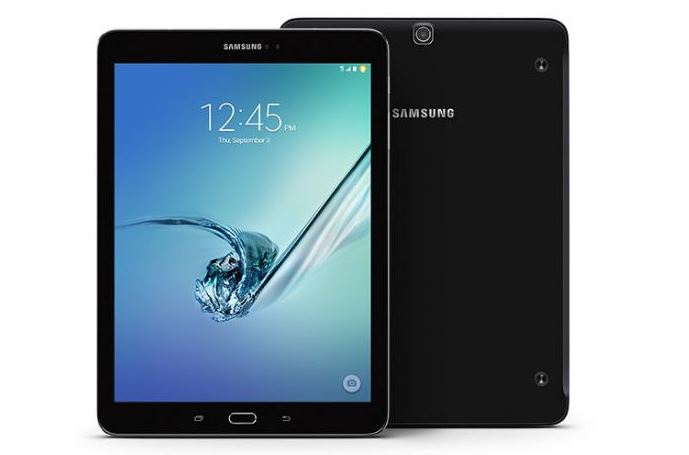
El Samsung Galaxy Tab S2 8.0 2015 (nombre en clave: gts28ltexx/gts28wifi) (LTE/WiFi) se lanzó en 2015. El teléfono inteligente salió de la caja con Android 5.0.2 Lollipop y luego se actualizó a Android 6.0.1 Marshmallow. Recientemente, este dispositivo recibió soporte oficial de recuperación TWRP. Entonces, en esta página, lo guiaremos para instalar TWRP Recovery en Galaxy Tab S2 8.0 2015. Esta guía contiene instrucciones escritas y un video tutorial para ayudarlo a instalarlo rápidamente. Asegúrese de descargar los archivos necesarios y luego continúe directamente con las instrucciones de instalación. Recuperación TWRP en Galaxy Tab S2 8.0 2015.
Ten en cuenta que antes de continuar con el proceso, primero deberás desbloquear el gestor de arranque del dispositivo. Como los fabricantes de teléfonos inteligentes proporcionan un gestor de arranque bloqueado en sus dispositivos debido a algunos problemas de seguridad, para instalar un archivo de terceros deberá desbloquear el gestor de arranque. Luego puede instalar TWRP Custom Recovery en su dispositivo Galaxy Tab S2 8.0 2015 y también rootearlo. TWRP Recovery también puede realizar copias de seguridad de Nandroid, restaurar, borrar el sistema/datos/caché y mucho más.
Recuperación de TWRP y sus beneficios
Team Win Recovery Project es una imagen de recuperación personalizada de software de código abierto para dispositivos Android. Proporciona una interfaz de pantalla táctil que permite a los usuarios instalar firmware de terceros y realizar copias de seguridad del sistema actual, cuyas funciones a menudo no son compatibles con las imágenes de recuperación de stock. – Wikipedia
Ventajas de la recuperación TWRP:
Puede actualizar una ROM personalizada en Galaxy Tab S2 8.0 2015 usando TWRP
Puede actualizar archivos zip de modificación para personalizar su teléfono
Fácil de flashear y usar módulos Xposed usando TWRP
Fácil de rootear y desrootear usando el zip flashable TWRP Recovery SuperSU
Puedes instalar Magisk en Galaxy Tab S2 8.0 2015
Fácil de crear y restaurar copias de seguridad de Nandroid usando TWRP Recovery.
Fácil acceso para restaurar la copia de seguridad de Nandroid.
Puede actualizar un archivo de imagen usando TWRP Recovery en Galaxy Tab S2 8.0 2015
Es fácil eliminar todo el bloatware usando TWRP Recovery en Galaxy Tab S2 8.0 2015.
Para underclock y overclock.
Puede limpiar, borrar caché y datos.
Cómo instalar la recuperación TWRP oficial en Galaxy Tab S2 8.0 2015 (gts28ltexx/gts28wifi)
Antes de continuar con el proceso de instalación de TWRP, asegúrese de seguir correctamente todos los requisitos previos que se mencionan a continuación.
Requisitos previos:
Detalles de recuperación de TWRP
Nombre del archivo
Recuperación TWRP
Versión
V3.4.0 y posteriores
Apoyo
Oficial
Promotor
Equipo TWRP
Enlace de descarga
Descargo de responsabilidad:
GetDroidTips no será responsable de ningún tipo de daño o error que ocurra en su dispositivo durante/después de instalar los archivos o después de seguir esta guía. Asegúrate de hacer una copia de seguridad completa antes de hacer cualquier cosa. Haga esto bajo su propio riesgo.
Método: Herramienta Flash ODIN
Después de descargar todos los archivos, controladores y herramientas necesarios, siga el proceso de instalación.
Haga clic en “Iniciar” y espere unos segundos hasta que vea un mensaje. APROBAR.
Reinicie el teléfono en modo de recuperación presionando los botones Subir volumen + Inicio + Encendido simultáneamente. [For newer Samsung devices, press and hold Volume Up + Power together]
Eso es todo, muchachos. Ya terminaste.
¿Cuál es la raíz?
El rooteo de un teléfono inteligente es la forma no oficial de permitir que un administrador o superusuario acceda al sistema y al subsistema de su dispositivo. Por lo tanto, el usuario puede cambiar, modificar, editar o eliminar fácilmente archivos y aplicaciones del sistema.
Con la ayuda de root, puede desinstalar bloatware, aumentar el rendimiento del dispositivo, reducir el consumo de batería, instalar módulos Xposed y mucho más. Sin embargo, rootear el teléfono inteligente anulará la garantía del dispositivo y ya no podrá obtener actualizaciones de software OTA. La forma incorrecta de rootear también puede bloquear fácilmente su dispositivo. Así que asegúrese de seguir la guía correctamente.
La ventaja del enraizamiento:
Puede acceder a todos los archivos de su Galaxy Tab S2 8.0 2015, incluso a los archivos presentes en el directorio raíz de su teléfono.
Puede aumentar el rendimiento de su Galaxy Tab S2 8.0 2015 mediante overclocking.
Al rootear, puedes aumentar la duración de la batería al hacer underclocking en el Galaxy Tab S2 8.0 2015.
Desinstale Bloatware en Galaxy Tab S2 8.0 2015.
Puede bloquear anuncios en todas las aplicaciones de Android como Youtube y otras aplicaciones relacionadas con juegos.
Leer también: Las 5 mejores alternativas de Adblock Plus para Android
Al rootear Galaxy Tab S2 8.0 2015, puede ver, editar o eliminar cualquier archivo del sistema en el directorio raíz.
Puede instalar Xposed Framework y muchos módulos Xposed compatibles.
Pasos para rootear Galaxy Tab S2 8.0 2015
Guía para rootear Galaxy Tab S2 8.0 2015 a través de SuperSU
Guía para rootear Galaxy Tab S2 8.0 2015 a través de Magisk
Asumimos que esta guía de instalación completa le resultará útil. Si tiene alguna pregunta, no dude en preguntar en los comentarios a continuación.
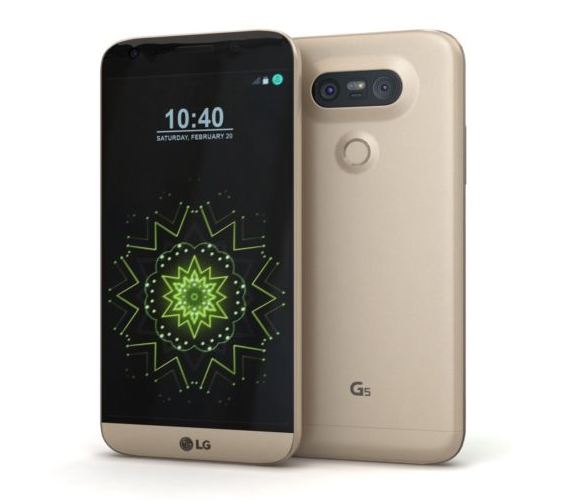
El LG G5 (h830/h840/h850/rs988) se lanzó en febrero de 2016. El teléfono salió de la caja con Android 6.0.1 Marshmallow y una actualización posterior a Android 8.0 Oreo. Recientemente, este dispositivo recibió soporte oficial de recuperación TWRP. Entonces, en esta página, lo guiaremos para instalar TWRP Recovery en LG G5. Esta guía contiene instrucciones escritas y un video tutorial para ayudarlo a instalarla rápidamente. Asegúrese de descargar los archivos necesarios y luego continúe directamente con las instrucciones de instalación. Recuperación TWRP y root de tu LG G5.
Ten en cuenta que antes de continuar con el proceso, primero deberás desbloquear el gestor de arranque del dispositivo. Como los fabricantes de teléfonos inteligentes proporcionan un gestor de arranque bloqueado en sus dispositivos debido a algunos problemas de seguridad, para instalar un archivo de terceros deberá desbloquear el gestor de arranque. Luego puede instalar TWRP Custom Recovery en su dispositivo LG G5 y rootearlo también. TWRP Recovery también puede realizar copias de seguridad de Nandroid, restaurar, borrar el sistema/datos/caché y mucho más.
Recuperación de TWRP y sus beneficios
Team Win Recovery Project es una imagen de recuperación personalizada de software de código abierto para dispositivos Android. Proporciona una interfaz de pantalla táctil que permite a los usuarios instalar firmware de terceros y realizar copias de seguridad del sistema actual, cuyas funciones a menudo no son compatibles con las imágenes de recuperación de stock. – Wikipedia
Ventajas de la recuperación TWRP:
Puedes actualizar una ROM personalizada en LG G5 usando TWRP
Puede actualizar archivos zip de modificación para personalizar su teléfono
Fácil de flashear y usar módulos Xposed usando TWRP
Fácil de rootear y desrootear usando el zip flashable TWRP Recovery SuperSU
Puedes instalar Magisk en LG G5
Fácil de crear y restaurar copias de seguridad de Nandroid usando TWRP Recovery.
Fácil acceso para restaurar la copia de seguridad de Nandroid.
Puede flashear un archivo de imagen usando TWRP Recovery en LG G5
Fácil de eliminar todo el bloatware usando TWRP Recovery en LG G5.
Para underclock y overclock.
Puede limpiar, borrar caché y datos.
Cómo instalar la recuperación TWRP oficial en LG G5 (todas las variantes)
Antes de continuar con el proceso de instalación de TWRP, asegúrese de seguir correctamente todos los requisitos previos que se mencionan a continuación.
Requisitos previos:
Detalles de recuperación de TWRP
Descargo de responsabilidad:
GetDroidTips no será responsable de ningún tipo de daño o error que ocurra en su dispositivo durante/después de instalar los archivos o después de seguir esta guía. Asegúrate de hacer una copia de seguridad completa antes de hacer cualquier cosa. Haga esto bajo su propio riesgo.
Método: herramienta ADB y Fastboot
Después de descargar todos los archivos, controladores y herramientas necesarios, siga el proceso de instalación.
En primer lugar, habilite las opciones de desarrollador y el modo de depuración USB en su dispositivo.
Ir al dispositivo Ajustes > Sistema > sobre el telefono > luego toque el número de compilación siete veces para habilitar el modo de opciones de desarrollador.
Ahora vaya a Opciones de desarrollador en el menú Configuración y active el botón para habilitar Depuración USB.
A continuación, abra la carpeta ADB y Fastboot en su computadora. Luego mantenga presionada la tecla Mayús y haga clic derecho para abrir la ventana de comandos.
Apague su dispositivo> Presione los botones Subir volumen y Encendido juntos durante unos segundos para ingresar al modo Fastboot.
Conecte su dispositivo a la PC mediante un cable USB, escriba el siguiente código en la ventana de comandos y presione Enter:
adb reboot bootloader
Ahora su dispositivo está conectado correctamente como dispositivo fastboot.
Escriba el siguiente comando y presione Enter para verificar que el dispositivo fastboot esté conectado o no:
fastboot devices
Ahora, para instalar TWRP Recovery en su teléfono, escriba el siguiente comando y presione Enter:
fastboot flash recovery twrpname.img
Para comenzar, puedes usar el comando inicio rápido nomtwrp.img
Eso es todo. Ha instalado correctamente TWRP Recovery en el dispositivo LG G5. Ahora necesitas actualizar la raíz.
>¿Qué es la raíz?
El rooteo de un teléfono inteligente es la forma no oficial de permitir que un administrador o superusuario acceda al sistema y al subsistema de su dispositivo. Por lo tanto, el usuario puede cambiar, modificar, editar o eliminar fácilmente archivos y aplicaciones del sistema.
Con la ayuda de root, puede desinstalar bloatware, aumentar el rendimiento del dispositivo, reducir el consumo de batería, instalar módulos Xposed y mucho más. Sin embargo, rootear el teléfono inteligente anulará la garantía del dispositivo y ya no podrá obtener actualizaciones de software OTA. La forma incorrecta de rootear también puede bloquear fácilmente su dispositivo. Así que asegúrese de seguir la guía correctamente.
La ventaja del enraizamiento:
Leer también: Las 5 mejores alternativas de Adblock Plus para Android
Al rootear el LG G5, puede ver, editar o eliminar cualquier archivo del sistema en el directorio raíz.
Puede instalar Xposed Framework y muchos módulos Xposed compatibles.
Pasos para rootear LG G5
Guía para Rootear LG G5 vía SuperSU
Guía para rootear LG G5 a través de Magisk
Asumimos que esta guía de instalación completa le resultará útil. Si tiene alguna pregunta, no dude en preguntar en los comentarios a continuación.
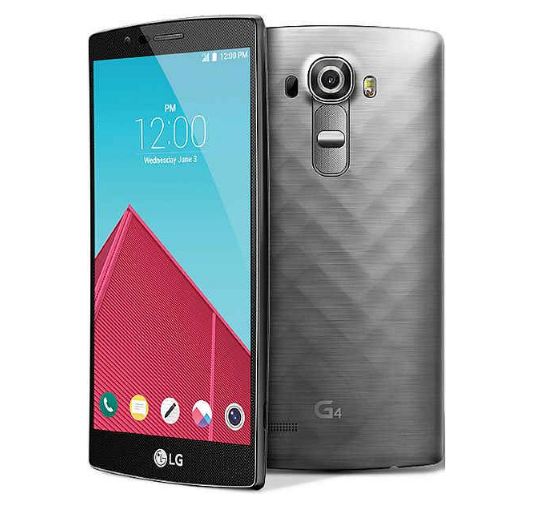
LG G4 (F500, LS991, H810, H811, H812, H815, H819, US991, VS986) se lanzó en abril de 2015 y salió de la caja con Android 5.1.1 Lollipop, luego se actualizó a Android Nougat. Recientemente, este dispositivo recibió soporte oficial de recuperación TWRP. Entonces, en esta página, lo guiaremos para instalar TWRP Recovery en LG G4. Esta guía contiene instrucciones escritas y un video tutorial para ayudarlo a instalarla rápidamente. Asegúrese de descargar los archivos necesarios y luego continúe directamente con las instrucciones de instalación. Recuperación TWRP y root de tu LG G4.
Ten en cuenta que antes de continuar con el proceso, primero deberás desbloquear el gestor de arranque del dispositivo. Como los fabricantes de teléfonos inteligentes proporcionan un gestor de arranque bloqueado en sus dispositivos debido a algunos problemas de seguridad, para instalar un archivo de terceros deberá desbloquear el gestor de arranque. Luego puede instalar TWRP Custom Recovery en su dispositivo LG G4 y rootearlo también. TWRP Recovery también puede realizar copias de seguridad de Nandroid, restaurar, borrar el sistema/datos/caché y mucho más.
Recuperación de TWRP y sus beneficios
Team Win Recovery Project es una imagen de recuperación personalizada de software de código abierto para dispositivos Android. Proporciona una interfaz de pantalla táctil que permite a los usuarios instalar firmware de terceros y realizar copias de seguridad del sistema actual, cuyas funciones a menudo no son compatibles con las imágenes de recuperación de stock. – Wikipedia
Ventajas de la recuperación TWRP:
Puedes actualizar una ROM personalizada en LG G4 usando TWRP
Puede actualizar archivos zip de modificación para personalizar su teléfono
Fácil de flashear y usar módulos Xposed usando TWRP
Fácil de rootear y desrootear usando el zip flashable TWRP Recovery SuperSU
Puedes instalar Magisk en LG G4
Fácil de crear y restaurar copias de seguridad de Nandroid usando TWRP Recovery.
Fácil acceso para restaurar la copia de seguridad de Nandroid.
Puede flashear un archivo de imagen usando TWRP Recovery en LG G4
Fácil de eliminar todo el bloatware usando TWRP Recovery en LG G4.
Para underclock y overclock.
Puede limpiar, borrar caché y datos.
Cómo instalar la recuperación TWRP oficial en LG G4 (todas las variantes)
Antes de continuar con el proceso de instalación de TWRP, asegúrese de seguir correctamente todos los requisitos previos que se mencionan a continuación.
Requisitos previos:
El archivo y la guía solo son compatibles con el modelo LG G4 (todas las variantes). No lo pruebes en otros dispositivos.
El gestor de arranque del LG G4 debe estar desbloqueado.
Para este proceso se requiere una PC/portátil y un cable USB.
Asegúrese de realizar una copia de seguridad completa de los datos del dispositivo (sin root).
Cargue completamente la batería de su dispositivo.
GetDroidTips no será responsable de ningún tipo de daño o error que ocurra en su dispositivo durante/después de instalar los archivos o después de seguir esta guía. Asegúrate de hacer una copia de seguridad completa antes de hacer cualquier cosa. Haga esto bajo su propio riesgo.
Método: herramienta ADB y Fastboot
Después de descargar todos los archivos, controladores y herramientas necesarios, siga el proceso de instalación.
En primer lugar, habilite las opciones de desarrollador y el modo de depuración USB en su dispositivo.
Ir al dispositivo Ajustes > Sistema > sobre el telefono > luego toque el número de compilación siete veces para habilitar el modo de opciones de desarrollador.
Ahora vaya a Opciones de desarrollador en el menú Configuración y active el botón para habilitar Depuración USB.
A continuación, abra la carpeta ADB y Fastboot en su computadora. Luego mantenga presionada la tecla Mayús y haga clic derecho para abrir la ventana de comandos.
Apague su dispositivo> Presione los botones Subir volumen y Encendido juntos durante unos segundos para ingresar al modo Fastboot.
Conecte su dispositivo a la PC mediante un cable USB, escriba el siguiente código en la ventana de comandos y presione Enter:
adb reboot bootloader
Ahora su dispositivo está conectado correctamente como dispositivo fastboot.
Escriba el siguiente comando y presione Enter para verificar que el dispositivo fastboot esté conectado o no:
fastboot devices
Ahora, para instalar TWRP Recovery en su teléfono, escriba el siguiente comando y presione Enter:
fastboot flash recovery twrpname.img
Para comenzar, puedes usar el comando inicio rápido nomtwrp.img
Eso es todo. Ha instalado correctamente TWRP Recovery en el dispositivo LG G4. Ahora necesitas actualizar la raíz.
¿Cuál es la raíz?
El rooteo de un teléfono inteligente es la forma no oficial de permitir que un administrador o superusuario acceda al sistema y al subsistema de su dispositivo. Por lo tanto, el usuario puede cambiar, modificar, editar o eliminar fácilmente archivos y aplicaciones del sistema.
Con la ayuda de root, puede desinstalar bloatware, aumentar el rendimiento del dispositivo, reducir el consumo de batería, instalar módulos Xposed y mucho más. Sin embargo, rootear el teléfono inteligente anulará la garantía del dispositivo y ya no podrá obtener actualizaciones de software OTA. La forma incorrecta de rootear también puede bloquear fácilmente su dispositivo. Así que asegúrese de seguir la guía correctamente.
La ventaja del enraizamiento:
Leer también: Las 5 mejores alternativas de Adblock Plus para Android
Al rootear el LG G4, puede ver, editar o eliminar cualquier archivo del sistema en el directorio raíz.
Puede instalar Xposed Framework y muchos módulos Xposed compatibles.
Pasos para rootear LG G4
Guía para Rootear LG G4 vía SuperSU
Guía para rootear LG G4 a través de Magisk
Asumimos que esta guía de instalación completa le resultará útil. Si tiene alguna pregunta, no dude en preguntar en los comentarios a continuación.
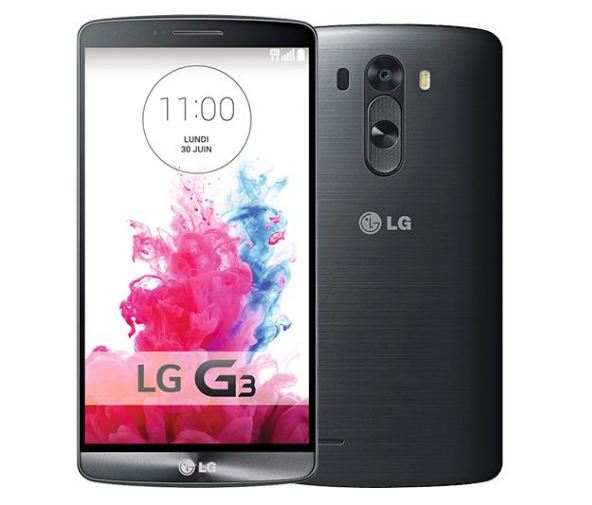
El LG G3 (todas las variantes) se lanzó en mayo de 2014. El teléfono salió de la caja con Android 4.4.2 Kitkat y luego se actualizó a Android 6.0 Marshmallow. Recientemente, este dispositivo recibió soporte oficial de recuperación TWRP. Entonces, en esta página, lo guiaremos para instalar TWRP Recovery en LG G3. Esta guía contiene instrucciones escritas y un video tutorial para ayudarlo a instalarla rápidamente. Asegúrese de descargar los archivos necesarios y luego continúe directamente con las instrucciones de instalación. Recuperación TWRP y root de tu LG G3.
Ten en cuenta que antes de continuar con el proceso, primero deberás desbloquear el gestor de arranque del dispositivo. Como los fabricantes de teléfonos inteligentes proporcionan un gestor de arranque bloqueado en sus dispositivos debido a algunos problemas de seguridad, para instalar un archivo de terceros deberá desbloquear el gestor de arranque. Luego puede instalar TWRP Custom Recovery en su dispositivo LG G3 y rootearlo también. TWRP Recovery también puede realizar copias de seguridad de Nandroid, restaurar, borrar el sistema/datos/caché y mucho más.
Recuperación de TWRP y sus beneficios
Team Win Recovery Project es una imagen de recuperación personalizada de software de código abierto para dispositivos Android. Proporciona una interfaz de pantalla táctil que permite a los usuarios instalar firmware de terceros y realizar copias de seguridad del sistema actual, cuyas funciones a menudo no son compatibles con las imágenes de recuperación de stock. – Wikipedia
Ventajas de la recuperación TWRP:
Puedes flashear una ROM personalizada en LG G3 usando TWRP
Puede actualizar archivos zip de modificación para personalizar su teléfono
Fácil de flashear y usar módulos Xposed usando TWRP
Fácil de rootear y desrootear usando el zip flashable TWRP Recovery SuperSU
Puedes instalar Magisk en LG G3
Fácil de crear y restaurar copias de seguridad de Nandroid usando TWRP Recovery.
Fácil acceso para restaurar la copia de seguridad de Nandroid.
Puede flashear un archivo de imagen usando TWRP Recovery en LG G3
Fácil de eliminar todo el bloatware usando TWRP Recovery en LG G3.
Para underclock y overclock.
Puede limpiar, borrar caché y datos.
Cómo instalar la recuperación TWRP oficial en LG G3 (todas las variantes)
Antes de continuar con el proceso de instalación de TWRP, asegúrese de seguir correctamente todos los requisitos previos que se mencionan a continuación.
Requisitos previos:
El archivo y la guía solo son compatibles con el modelo LG G3 (todas las variantes). No lo pruebes en otros dispositivos.
El gestor de arranque del LG G3 debe estar desbloqueado.
Para este proceso se requiere una PC/portátil y un cable USB.
Asegúrese de realizar una copia de seguridad completa de los datos del dispositivo (sin root).
Cargue completamente la batería de su dispositivo.
Descargue todos los archivos requeridos:
Detalles de recuperación de TWRP
Descargo de responsabilidad:
GetDroidTips no será responsable de ningún tipo de daño o error que ocurra en su dispositivo durante/después de instalar los archivos o después de seguir esta guía. Asegúrate de hacer una copia de seguridad completa antes de hacer cualquier cosa. Haga esto bajo su propio riesgo.
Método: herramienta ADB y Fastboot
Después de descargar todos los archivos, controladores y herramientas necesarios, siga el proceso de instalación.
En primer lugar, habilite las opciones de desarrollador y el modo de depuración USB en su dispositivo.
Ir al dispositivo Ajustes > Sistema > sobre el telefono > luego toque el número de compilación siete veces para habilitar el modo de opciones de desarrollador.
Ahora vaya a Opciones de desarrollador en el menú Configuración y active el botón para habilitar Depuración USB.
A continuación, abra la carpeta ADB y Fastboot en su computadora. Luego mantenga presionada la tecla Mayús y haga clic derecho para abrir la ventana de comandos.
Apague su dispositivo> Presione los botones Subir volumen y Encendido juntos durante unos segundos para ingresar al modo Fastboot.
Conecte su dispositivo a la PC mediante un cable USB, escriba el siguiente código en la ventana de comandos y presione Enter:
adb reboot bootloader
Ahora su dispositivo está conectado correctamente como dispositivo fastboot.
Escriba el siguiente comando y presione Enter para verificar que el dispositivo fastboot esté conectado o no:
fastboot devices
Ahora, para instalar TWRP Recovery en su teléfono, escriba el siguiente comando y presione Enter:
fastboot flash recovery twrpname.img
Para comenzar, puedes usar el comando inicio rápido nomtwrp.img
Eso es todo. Ha instalado correctamente TWRP Recovery en el dispositivo LG G3. Ahora necesitas actualizar la raíz.
¿Cuál es la raíz?
El rooteo de un teléfono inteligente es la forma no oficial de permitir que un administrador o superusuario acceda al sistema y al subsistema de su dispositivo. Por lo tanto, el usuario puede cambiar, modificar, editar o eliminar fácilmente archivos y aplicaciones del sistema.
Con la ayuda de root, puede desinstalar bloatware, aumentar el rendimiento del dispositivo, reducir el consumo de batería, instalar módulos Xposed y mucho más. Sin embargo, rootear el teléfono inteligente anulará la garantía del dispositivo y ya no podrá obtener actualizaciones de software OTA. La forma incorrecta de rootear también puede bloquear fácilmente su dispositivo. Así que asegúrese de seguir la guía correctamente.
La ventaja del enraizamiento:
Leer también: Las 5 mejores alternativas de Adblock Plus para Android
Al rootear el LG G3, puede ver, editar o eliminar cualquier archivo del sistema en el directorio raíz.
Puede instalar Xposed Framework y muchos módulos Xposed compatibles.
Pasos para rootear LG G3
Guía para Rootear LG G3 vía SuperSU
Guía para rootear LG G3 a través de Magisk
Asumimos que esta guía de instalación completa le resultará útil. Si tiene alguna pregunta, no dude en preguntar en los comentarios a continuación.
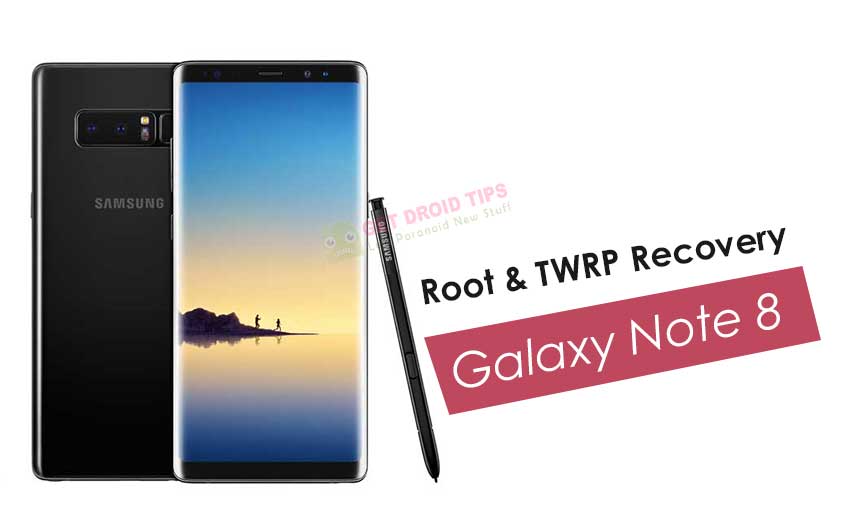
El Samsung Galaxy Note 8 (nombre en clave: greatlte/greatqlte) (Exynos/Snapdragon) se lanzó en agosto de 2017. El teléfono se envió con Android 7.1.1 Nougat y luego se actualizó a Android 9.0 Pie. Recientemente, este dispositivo recibió soporte oficial de recuperación TWRP. Entonces, en esta página, lo guiaremos para instalar TWRP Recovery en Galaxy Note 8. Esta guía contiene instrucciones escritas y tutoriales en video para ayudarlo a instalarlo rápidamente. Asegúrese de descargar los archivos necesarios y luego continúe directamente con las instrucciones de instalación. Recuperación TWRP en Galaxy Note 8.
Recuerda que antes de continuar con el proceso, primero necesitarás desbloquear el gestor de arranque del dispositivo. Dado que los fabricantes de teléfonos inteligentes proporcionan un gestor de arranque bloqueado en sus dispositivos debido a algunos problemas de seguridad, para instalar un archivo de terceros deberá desbloquear el gestor de arranque. Luego puede instalar TWRP Custom Recovery en su dispositivo Galaxy Note 8 y rootearlo también. TWRP Recovery también puede realizar copias de seguridad de Nandroid, restaurar, borrar el sistema/datos/caché y mucho más.
En cuanto a las especificaciones, el Galaxy Note 8 tiene una pantalla de 6,3 pulgadas con una resolución de 1440 x 2960 píxeles. Está alimentado por un procesador Exynos 8895 Octa y 6 GB de RAM. El teléfono incluye 64/128/256 GB de memoria interna. La cámara del Galaxy Note 8 viene con una cámara frontal dual de 12 MP y 8 MP. Está respaldado por una batería de iones de litio de 3300 mAh no extraíble con carga rápida (Quick Charge 2.0). También cuenta con un escáner de iris y un sensor de huellas dactilares en la parte trasera.
Recuperación de TWRP y sus beneficios
Team Win Recovery Project es una imagen de recuperación personalizada de software de código abierto para dispositivos Android. Proporciona una interfaz de pantalla táctil que permite a los usuarios instalar firmware de terceros y realizar copias de seguridad del sistema actual, cuyas funciones a menudo no son compatibles con las imágenes de recuperación de stock. – Wikipedia
Ventajas de la recuperación TWRP:
Puede actualizar una ROM personalizada en Galaxy Note 8 usando TWRP
Puede actualizar archivos zip de modificación para personalizar su teléfono
Fácil de flashear y usar módulos Xposed usando TWRP
Fácil de rootear y desrootear usando el zip flashable TWRP Recovery SuperSU
Puedes instalar Magisk en Galaxy Note 8
Fácil de crear y restaurar copias de seguridad de Nandroid usando TWRP Recovery.
Fácil acceso para restaurar la copia de seguridad de Nandroid.
Puede actualizar un archivo de imagen usando TWRP Recovery en Galaxy Note 8
Es fácil eliminar todo el bloatware usando TWRP Recovery en Galaxy Note 8.
Para underclock y overclock.
Puede limpiar, borrar caché y datos.
[/note]
Cómo instalar la recuperación TWRP oficial en Galaxy Note 8 (greatlte/greatqlte)
Antes de continuar con el proceso de instalación de TWRP, asegúrese de seguir correctamente todos los requisitos previos que se mencionan a continuación.
Requisitos previos:
Detalles de recuperación de TWRP
Nombre del archivo
Recuperación TWRP
Versión
V3.6.0 y posteriores
Apoyo
Oficial
Promotor
Equipo TWRP
Enlace de descarga
Descargo de responsabilidad:
GetDroidTips no será responsable de ningún tipo de daño o error que ocurra en su dispositivo durante/después de instalar los archivos o después de seguir esta guía. Asegúrate de hacer una copia de seguridad completa antes de hacer cualquier cosa. Haga esto bajo su propio riesgo.
Método: Herramienta Flash ODIN
Después de descargar todos los archivos, controladores y herramientas necesarios, siga el proceso de instalación.
Haga clic en “Iniciar” y espere unos segundos hasta que vea un mensaje. APROBAR.
Reinicie el teléfono en modo de recuperación presionando los botones Subir volumen + Inicio + Encendido simultáneamente. [For newer Samsung devices, press and hold Volume Up + Power together]
Eso es todo, muchachos. Ya terminaste.
¿Cuál es la raíz?
El rooteo de un teléfono inteligente es la forma no oficial de permitir que un administrador o superusuario acceda al sistema y al subsistema de su dispositivo. Por lo tanto, el usuario puede cambiar, modificar, editar o eliminar fácilmente archivos y aplicaciones del sistema.
Con la ayuda de root, puede desinstalar bloatware, aumentar el rendimiento del dispositivo, reducir el consumo de batería, instalar módulos Xposed y mucho más. Sin embargo, rootear el teléfono inteligente anulará la garantía del dispositivo y ya no podrá obtener actualizaciones de software OTA. La forma incorrecta de rootear también puede bloquear fácilmente su dispositivo. Así que asegúrese de seguir la guía correctamente.
La ventaja del enraizamiento:
Puede acceder a todos los archivos de su Galaxy Note 8, incluso a los archivos presentes en el directorio raíz de su teléfono.
Puedes aumentar el rendimiento de tu Galaxy Note 8 mediante overclocking.
Al rootear, puedes aumentar la duración de la batería al hacer underclocking en el Galaxy Note 8.
Desinstale Bloatware en Galaxy Note 8.
Puede bloquear anuncios en todas las aplicaciones de Android como Youtube y otras aplicaciones relacionadas con juegos.
Leer también: Las 5 mejores alternativas de Adblock Plus para Android
Al rootear el Galaxy Note 8, puede ver, editar o eliminar cualquier archivo del sistema en el directorio raíz.
Puede instalar Xposed Framework y muchos módulos Xposed compatibles.
Pasos para rootear Galaxy Note 8
Guía para rootear Galaxy Note 8 a través de SuperSU
Guía para rootear Galaxy Note 8 a través de Magisk
Asumimos que esta guía de instalación completa le resultará útil. Si tiene alguna pregunta, no dude en preguntar en los comentarios a continuación.
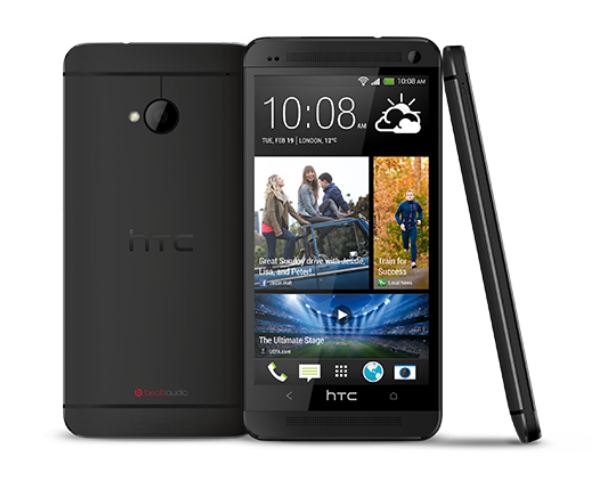
El HTC One M7 (nombre en clave: m7cd/m7/m7wls/m7wlv) se lanzó en febrero de 2013. El teléfono salió de la caja con Android 4.1.2 Jelly Bean y luego se actualizó a Android 5.0 Lollipop. Recientemente, este dispositivo recibió soporte oficial de recuperación TWRP. Entonces, en esta página, lo guiaremos para instalar TWRP Recovery en HTC One M7. Esta guía contiene instrucciones escritas y un video tutorial para ayudarlo a instalarla rápidamente. Asegúrese de descargar los archivos necesarios y luego continúe directamente con las instrucciones de instalación. TWRP y recuperación Root de tu HTC One M7.
Ten en cuenta que antes de continuar con el proceso, primero deberás desbloquear el gestor de arranque del dispositivo. Como los fabricantes de teléfonos inteligentes proporcionan un gestor de arranque bloqueado en sus dispositivos debido a algunos problemas de seguridad, para instalar un archivo de terceros deberá desbloquear el gestor de arranque. Luego puede instalar TWRP Custom Recovery en su dispositivo HTC One M7 y rootearlo también. TWRP Recovery también puede realizar copias de seguridad de Nandroid, restaurar, borrar el sistema/datos/caché y mucho más.
Recuperación de TWRP y sus beneficios
Team Win Recovery Project es una imagen de recuperación personalizada de software de código abierto para dispositivos Android. Proporciona una interfaz de pantalla táctil que permite a los usuarios instalar firmware de terceros y realizar copias de seguridad del sistema actual, cuyas funciones a menudo no son compatibles con las imágenes de recuperación de stock. – Wikipedia
Ventajas de la recuperación TWRP:
Puede actualizar una ROM personalizada en HTC One M7 usando TWRP
Puede actualizar archivos zip de modificación para personalizar su teléfono
Fácil de flashear y usar módulos Xposed usando TWRP
Fácil de rootear y desrootear usando el zip flashable TWRP Recovery SuperSU
Puedes instalar Magisk en HTC One M7
Fácil de crear y restaurar copias de seguridad de Nandroid usando TWRP Recovery.
Fácil acceso para restaurar la copia de seguridad de Nandroid.
Puede actualizar un archivo de imagen usando TWRP Recovery en HTC One M7
Es fácil eliminar todo el bloatware usando TWRP Recovery en HTC One M7.
Para underclock y overclock.
Puede limpiar, borrar caché y datos.
Cómo instalar la recuperación TWRP oficial en HTC One M7 (m7cd/m7/m7wls/m7wlv)
Antes de continuar con el proceso de instalación de TWRP, asegúrese de seguir correctamente todos los requisitos previos que se mencionan a continuación.
Requisitos previos:
Detalles de recuperación de TWRP
Descargo de responsabilidad:
GetDroidTips no será responsable de ningún tipo de daño o error que ocurra en su dispositivo durante/después de instalar los archivos o después de seguir esta guía. Asegúrate de hacer una copia de seguridad completa antes de hacer cualquier cosa. Haga esto bajo su propio riesgo.
Método: herramienta ADB y Fastboot
Después de descargar todos los archivos, controladores y herramientas necesarios, siga el proceso de instalación.
En primer lugar, habilite las opciones de desarrollador y el modo de depuración USB en su dispositivo.
Ir al dispositivo Ajustes > Sistema > sobre el telefono > luego toque el número de compilación siete veces para habilitar el modo de opciones de desarrollador.
Ahora vaya a Opciones de desarrollador en el menú Configuración y active el botón para habilitar Depuración USB.
A continuación, abra la carpeta ADB y Fastboot en su computadora. Luego mantenga presionada la tecla Mayús y haga clic derecho para abrir la ventana de comandos.
Apague su dispositivo> Presione los botones Subir volumen y Encendido juntos durante unos segundos para ingresar al modo Fastboot.
Conecte su dispositivo a la PC mediante un cable USB, escriba el siguiente código en la ventana de comandos y presione Enter:
adb reboot bootloader
Ahora su dispositivo está conectado correctamente como dispositivo fastboot.
Escriba el siguiente comando y presione Enter para verificar que el dispositivo fastboot esté conectado o no:
fastboot devices
Ahora, para instalar TWRP Recovery en su teléfono, escriba el siguiente comando y presione Enter:
fastboot flash recovery twrpname.img
Para comenzar, puedes usar el comando inicio rápido nomtwrp.img
Eso es todo. Ha instalado correctamente TWRP Recovery en el dispositivo HTC One M7. Ahora necesitas actualizar la raíz.
¿Cuál es la raíz?
El rooteo de un teléfono inteligente es la forma no oficial de permitir que un administrador o superusuario acceda al sistema y al subsistema de su dispositivo. Por lo tanto, el usuario puede cambiar, modificar, editar o eliminar fácilmente archivos y aplicaciones del sistema.
Con la ayuda de root, puede desinstalar bloatware, aumentar el rendimiento del dispositivo, reducir el consumo de batería, instalar módulos Xposed y mucho más. Sin embargo, rootear el teléfono inteligente anulará la garantía del dispositivo y ya no podrá obtener actualizaciones de software OTA. La forma incorrecta de rootear también puede bloquear fácilmente su dispositivo. Así que asegúrese de seguir la guía correctamente.
La ventaja del enraizamiento:
Puede acceder a todos los archivos de su HTC One M7, incluso a los archivos del directorio raíz de su teléfono.
Puede aumentar el rendimiento de su HTC One M7 mediante overclocking.
Al rootear, puedes aumentar la duración de la batería al hacer underclocking en el HTC One M7.
Desinstale Bloatware en HTC One M7.
Puede bloquear anuncios en todas las aplicaciones de Android como Youtube y otras aplicaciones relacionadas con juegos.
Leer también: Las 5 mejores alternativas de Adblock Plus para Android
Al rootear su HTC One M7, puede ver, editar o eliminar cualquier archivo del sistema en el directorio raíz.
Puede instalar Xposed Framework y muchos módulos Xposed compatibles.
Pasos para rootear tu HTC One M7
Guía para rootear tu HTC One M7 vía SuperSU
Guía para rootear HTC One M7 a través de Magisk
Asumimos que esta guía de instalación completa le resultará útil. Si tiene alguna pregunta, no dude en preguntar en los comentarios a continuación.
El Samsung Galaxy J5 LTE (nombre en clave: j5lte/j5ltechn/j5nlte) (SM-J500F/G/M/NO/Y, SM-J5008, SM-J500FN) se lanzó en junio de 2015. El teléfono salió de la caja con Android 5.1 Lollipop y luego se actualizó a Android 6.0.1 Marshmallow. Recientemente, este dispositivo recibió soporte oficial de recuperación TWRP. Entonces, en esta página, lo guiaremos para instalar TWRP Recovery en Galaxy J5 LTE. Esta guía contiene instrucciones escritas y un video tutorial para ayudarlo a instalarla rápidamente. Asegúrese de descargar los archivos necesarios y luego continúe directamente con las instrucciones de instalación. Recuperación TWRP en Galaxy J5 LTE.
Ten en cuenta que antes de continuar con el proceso, primero deberás desbloquear el gestor de arranque del dispositivo. Como los fabricantes de teléfonos inteligentes proporcionan un gestor de arranque bloqueado en sus dispositivos debido a algunos problemas de seguridad, para instalar un archivo de terceros deberá desbloquear el gestor de arranque. Luego puede instalar TWRP Custom Recovery en su dispositivo Galaxy J5 LTE y también rootearlo. TWRP Recovery también puede realizar copias de seguridad de Nandroid, restaurar, borrar el sistema/datos/caché y mucho más.
Recuperación de TWRP y sus beneficios
Team Win Recovery Project es una imagen de recuperación personalizada de software de código abierto para dispositivos Android. Proporciona una interfaz de pantalla táctil que permite a los usuarios instalar firmware de terceros y realizar copias de seguridad del sistema actual, cuyas funciones a menudo no son compatibles con las imágenes de recuperación de stock. – Wikipedia
Ventajas de la recuperación TWRP:
Puedes actualizar una ROM personalizada en Galaxy J5 LTE usando TWRP
Puede actualizar archivos zip de modificación para personalizar su teléfono
Fácil de flashear y usar módulos Xposed usando TWRP
Fácil de rootear y desrootear usando el zip flashable TWRP Recovery SuperSU
Puedes instalar Magisk en Galaxy J5 LTE
Fácil de crear y restaurar copias de seguridad de Nandroid usando TWRP Recovery.
Fácil acceso para restaurar la copia de seguridad de Nandroid.
Puede flashear un archivo de imagen usando TWRP Recovery en Galaxy J5 LTE
Es fácil eliminar todo el bloatware usando TWRP Recovery en Galaxy J5 LTE.
Para underclock y overclock.
Puede limpiar, borrar caché y datos.
Cómo instalar la recuperación TWRP oficial en Galaxy J5 LTE (j5lte/j5ltechn/j5nlte)
Antes de continuar con el proceso de instalación de TWRP, asegúrese de seguir correctamente todos los requisitos previos que se mencionan a continuación.
GetDroidTips no será responsable de ningún tipo de daño o error que ocurra en su dispositivo durante/después de instalar los archivos o después de seguir esta guía. Asegúrate de hacer una copia de seguridad completa antes de hacer cualquier cosa. Haga esto bajo su propio riesgo.
Método: Herramienta Flash ODIN
Después de descargar todos los archivos, controladores y herramientas necesarios, siga el proceso de instalación.
Haga clic en “Iniciar” y espere unos segundos hasta que vea un mensaje. APROBAR.
Reinicie el teléfono en modo de recuperación presionando los botones Subir volumen + Inicio + Encendido simultáneamente. [For newer Samsung devices, press and hold Volume Up + Power together]
Eso es todo, muchachos. Ya terminaste.
¿Cuál es la raíz?
El rooteo de un teléfono inteligente es la forma no oficial de permitir que un administrador o superusuario acceda al sistema y al subsistema de su dispositivo. Por lo tanto, el usuario puede cambiar, modificar, editar o eliminar fácilmente archivos y aplicaciones del sistema.
Con la ayuda de root, puede desinstalar bloatware, aumentar el rendimiento del dispositivo, reducir el consumo de batería, instalar módulos Xposed y mucho más. Sin embargo, rootear el teléfono inteligente anulará la garantía del dispositivo y ya no podrá obtener actualizaciones de software OTA. La forma incorrecta de rootear también puede bloquear fácilmente su dispositivo. Así que asegúrese de seguir la guía correctamente.
La ventaja del enraizamiento:
Puede acceder a todos los archivos de su Galaxy J5 LTE, incluso a los archivos presentes en el directorio raíz de su teléfono.
Puedes aumentar el rendimiento de tu Galaxy J5 LTE mediante overclocking.
Al rootear, puedes aumentar la duración de la batería al hacer underclocking en el Galaxy J5 LTE.
Desinstale Bloatware en Galaxy J5 LTE.
Puede bloquear anuncios en todas las aplicaciones de Android como Youtube y otras aplicaciones relacionadas con juegos.
Leer también: Las 5 mejores alternativas de Adblock Plus para Android
Al rootear el Galaxy J5 LTE, puede ver, editar o eliminar cualquier archivo del sistema en el directorio raíz.
Puede instalar Xposed Framework y muchos módulos Xposed compatibles.
Pasos para rootear Galaxy J5 LTE
Guía para rootear Galaxy J5 LTE a través de SuperSU
Guía para rootear Galaxy J5 LTE a través de Magisk
Asumimos que esta guía de instalación completa le resultará útil. Si tiene alguna pregunta, no dude en preguntar en los comentarios a continuación.
El Samsung Galaxy Core Prime (nombre en clave: core33g/coreprimelte/cprimeltemtr) se lanzó en noviembre de 2014. El teléfono salió de la caja con Android 4.4.4 Kitkat y luego se actualizó a Android 5.1.1 Lollipop. Recientemente, este dispositivo recibió soporte oficial de recuperación TWRP. Entonces, en esta página, lo guiaremos para instalar TWRP Recovery en Galaxy Core Prime. Esta guía contiene instrucciones escritas y un video tutorial para ayudarlo a instalarla rápidamente. Asegúrese de descargar los archivos necesarios y luego continúe directamente con las instrucciones de instalación. Recuperación TWRP en Galaxy Core Prime.
Ten en cuenta que antes de continuar con el proceso, primero deberás desbloquear el gestor de arranque del dispositivo. Como los fabricantes de teléfonos inteligentes proporcionan un gestor de arranque bloqueado en sus dispositivos debido a algunos problemas de seguridad, para instalar un archivo de terceros deberá desbloquear el gestor de arranque. Luego puede instalar TWRP Custom Recovery en su dispositivo Galaxy Core Prime y también rootearlo. TWRP Recovery también puede realizar copias de seguridad de Nandroid, restaurar, borrar el sistema/datos/caché y mucho más.
Recuperación de TWRP y sus beneficios
Team Win Recovery Project es un software de recuperación de imágenes personalizado para dispositivos Android que es de código abierto. Ofrece una interfaz fácil de usar que admite el funcionamiento de la pantalla táctil, lo que permite a los usuarios instalar firmware de terceros y realizar copias de seguridad de su sistema actual. Estas funciones generalmente no están disponibles con imágenes de recuperación de stock.
Ventajas de la recuperación TWRP:
Puede actualizar una ROM personalizada en Galaxy Core Prime usando TWRP
Puede actualizar archivos zip de modificación para personalizar su teléfono
Fácil de flashear y usar módulos Xposed usando TWRP
Fácil de rootear y desrootear usando el zip flashable TWRP Recovery SuperSU
Puedes instalar Magisk en Galaxy Core Prime
Fácil de crear y restaurar copias de seguridad de Nandroid usando TWRP Recovery.
Fácil acceso para restaurar la copia de seguridad de Nandroid.
Puede actualizar un archivo de imagen usando TWRP Recovery en Galaxy Core Prime
Es fácil eliminar todo el bloatware usando TWRP Recovery en Galaxy Core Prime.
Para underclock y overclock.
Puede limpiar, borrar caché y datos.
Cómo instalar la recuperación TWRP oficial en Galaxy Core Prime (core33g/coreprimelte/cprimeltemtr)
Antes de continuar con el proceso de instalación de TWRP, asegúrese de seguir correctamente todos los requisitos previos que se mencionan a continuación.
Requisitos previos:
Detalles de recuperación de TWRP
Nombre del archivo
Recuperación TWRP
Versión
V3.4.0 y posteriores
Apoyo
Oficial
Promotor
Equipo TWRP
Enlace de descarga
Descargo de responsabilidad:
GetDroidTips no será responsable de ningún tipo de daño o error que ocurra en su dispositivo durante/después de instalar los archivos o después de seguir esta guía. Asegúrate de hacer una copia de seguridad completa antes de hacer cualquier cosa. Haga esto bajo su propio riesgo.
Método: Herramienta Flash ODIN
Después de descargar todos los archivos, controladores y herramientas necesarios, siga el proceso de instalación.
Haga clic en “Iniciar” y espere unos segundos hasta que vea un mensaje. APROBAR.
Reinicie el teléfono en modo de recuperación presionando los botones Subir volumen + Inicio + Encendido simultáneamente. [For newer Samsung devices, press and hold Volume Up + Power together]
Eso es todo, muchachos. Ya terminaste.
¿Cuál es la raíz?
El rooteo de un teléfono inteligente es la forma no oficial de permitir que un administrador o superusuario acceda al sistema y al subsistema de su dispositivo. Por lo tanto, el usuario puede cambiar, modificar, editar o eliminar fácilmente archivos y aplicaciones del sistema.
Con la ayuda de root, puede desinstalar bloatware, aumentar el rendimiento del dispositivo, reducir el consumo de batería, instalar módulos Xposed y mucho más. Sin embargo, rootear el teléfono inteligente anulará la garantía del dispositivo y ya no podrá obtener actualizaciones de software OTA. La forma incorrecta de rootear también puede bloquear fácilmente su dispositivo. Así que asegúrese de seguir la guía correctamente.
La ventaja del enraizamiento:
Puede acceder a todos los archivos de su Galaxy Core Prime, incluso a los archivos presentes en el directorio raíz de su teléfono.
Puedes aumentar el rendimiento de tu Galaxy Core Prime mediante overclocking.
Al rootear, puedes aumentar la duración de la batería al hacer underclocking en el Galaxy Core Prime.
Desinstale Bloatware en Galaxy Core Prime.
Puede bloquear anuncios en todas las aplicaciones de Android como Youtube y otras aplicaciones relacionadas con juegos.
Leer también: Las 5 mejores alternativas de Adblock Plus para Android
Al rootear el Galaxy Core Prime, puede ver, editar o eliminar cualquier archivo del sistema en el directorio raíz.
Puede instalar Xposed Framework y muchos módulos Xposed compatibles.
Pasos para rootear Galaxy Core Prime
Guía para rootear Galaxy Core Prime a través de SuperSU
Guía para rootear Galaxy Core Prime a través de Magisk
Asumimos que esta guía de instalación completa le resultará útil. Si tiene alguna pregunta, no dude en preguntar en los comentarios a continuación.