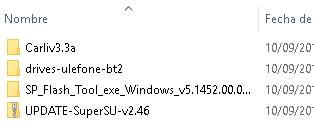
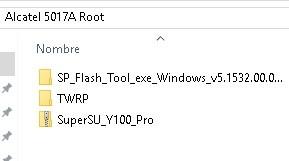
Obtendremos una carpeta con el SP Flash Tool 5.1, el recovery de Carliv 3.3 junto con su correspondiente archivo scratch para poder flashearlo, los drivers del Ulefone Be Touch 2 y SuperSu.
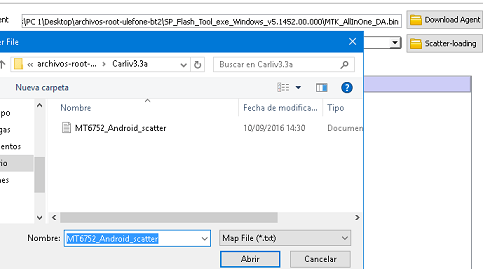
Instalamos los controladores del teléfono móvil en la PC y abrimos SP Flash Tool, luego presionamos el botón de carga de dispersión para abrir la ventana de selección desde la cual debemos ubicar y cargar el archivo MT6752_Android_scatter que se encuentra dentro de la carpeta Carliv3.3a.
Tenemos que copiar el archivo UPDATE-SuperSU-v2.46 a la memoria SD-CARD del teléfono.
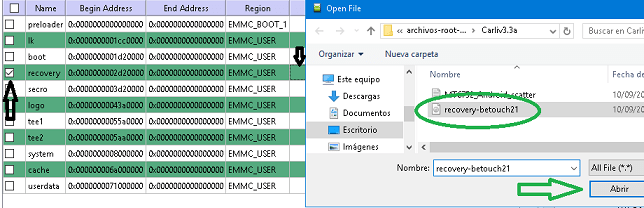
Lo siguiente es marcar la casilla de recuperación y hacer clic en el área UBICACIÓN para buscar y cargar la ruta del archivo recovery.img.
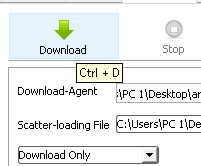
Cuando el archivo esté cargado en el SP Flash Tool, apagamos el teléfono móvil y retiramos la batería durante unos segundos para reemplazarla, hacemos clic en descargary conectamos el teléfono apc mediante USB.
Cuando termine nos mostrará un mensaje. descargar bien y desconectamos el cable USB de nuestro teléfono.
Con el teléfono apagado, presione Subir volumen y Encendido al mismo tiempo durante unos segundos hasta que comience el modo de recuperación.
Desplazando con los botones de volumen nos dirigimos a instalar y Buscamos el archivo UPDATE-SuperSU-v2.46.zips que previamente copiamos a la memoria SD, aceptamos la instalación y en unos segundos estará finalizada.
Reiniciamos el dispositivo desde el menú de encendido de recuperación y listo es todo para conseguir root en nuestro Ulefone Be Touch 2.
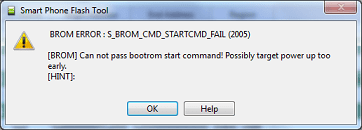
Nota: Si al hacer clic en el botón de descarga de la herramienta sp flash nos aparece un error s_brom_cmd_startcmd_fail, retira la batería, desconecta el cable USB, coloca la batería y vuelve a conectarla al USB.
Si el error persiste, intente descargar una versión más reciente de herramienta flash sp.
Descargamos el controladores usb del alcatel pixi 3 e instalarlos en el PC, si ya tenemos instalada otra versión funcional podemos saltarnos este paso.
Flashear TWRP en Alcatel One Touch Pixi 3
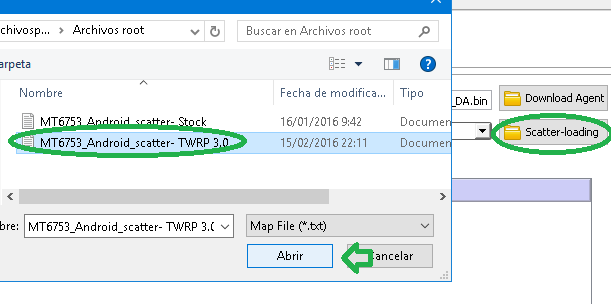
Ahora será necesario flashear la recuperación TWRP en nuestro teléfono móvil, para ello abrimos SP Flash Tool y cargamos el archivo Scatter que se encuentra dentro de la carpeta TWRP.
Una vez cargado el archivo Scatter, activamos la pestaña de recuperación del programa, y pulsamos en el campo verde del lado derecho para seleccionar y cargar la imagen de recuperación.
Ahora que tenemos SP Flash Tool preparado para comenzar a flashear los archivos de recuperación de nuestro Alcatel pixi 3, solo debemos presionar el botón de descarga y el programa esperará la conexión de nuestro dispositivo móvil.
Con el teléfono completamente apagado (No lo encenderemos antes ni durante el proceso.) lo conectamos al ordenador mediante un cable de datos USB e inmediatamente la aplicación SP Flash Tool reconocerá nuestro móvil y comenzará el proceso.
Al cabo de unos segundos la herramienta habrá completado la tarea, lo cual sabremos porque aparecerá un mensaje verde con el encabezado descargar bien.
Tras lo cual el terminal se reiniciará normalmente, salvo que ya tenga el recovery TWRP personalizado.
Rootear Alcatel One Touch Pixi 3 5017A con SuperSu
Una vez que hayamos terminado de iniciar nuestro móvil Alcatel pixi 3, aún conectado al ordenador mediante USB, entramos en la memoria del teléfono desde el explorador de archivos del PC y copiamos en él el archivo comprimido. SuperSu_Y100_Pro.zip y apagamos el dispositivo.
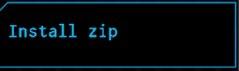
Quitamos el cable USB del teléfono y lo encendemos en modo recovery pulsando al mismo tiempo los botones subir volumen + encendido hasta ver el menú recovery TWRP, entramos en la opción INSTALAR ZIP y buscamos el archivo comprimido supersu que hemos copiado en la memoria del teléfono.
Aceptamos la instalación y esperamos a que finalice la tarea, luego pulsamos la opción REBOOT del menú principal para reiniciar el dispositivo y finalizar el root.
Nota: Si durante o después de instalar supersu desde RECUPERACIÓN recibimos un aviso para actualizar a una nueva versión, haga clic en NO.
A diferencia de otros procesos de raíz ineficaces para el teléfono móvil Alcatel One Touch Pop 3 5.5En este tutorial vamos a utilizar un método mediante el cual flashearemos TWRP recuperación para obtener acceso root permanentementelo que significa que el dispositivo permanecerá rooteado indefinidamente todo el tiempo que queramos.
Esto supone un alivio para muchos usuarios, ya que hasta ahora el método de rooteo habitual para el One Touch Pop 3 era a través de aplicaciones tipo Kingroot, que inyectan un root temporal que desaparece cada vez que se reinicia el móvil.
Rooteando nuestro Alcatel Pop 3 5.5 con recovery TWRP evitaremos que el root desaparezca al reiniciar, y además contaremos con el superusuario Chainfire, SuperSU, el mejor gestor de superusuarios.
Él Alcatel One Touch Pop3 5.5 5025G Es un teléfono inteligente fabricado en base al conjunto de chips. MT6580M de Mediatek y procesador ARM Cortex-A7, lo que facilita enormemente la tarea de flasheo gracias a la buena compatibilidad con SP-Flash-Tool.
Rootear para Alcatel One Touch Pop 3 (5.5) 5025G
El pilar de este proceso es el software SP-Flash-Tool para Windows, que tendremos que descargar en nuestro PC desde este enlace recomendado: Última versión estable de Flash-Tool.
Para que esta herramienta reconozca nuestro dispositivo y funcione correctamente tendremos que instalar los drivers VCOM del Alcate Pop3 en el ordenador.
Descargamos y extraemos el raíz de archivos para Alcatel One Touch Pop 3 5025G.
Copiamos el archivo SuperSU.zip a la memoria microSD del teléfono.
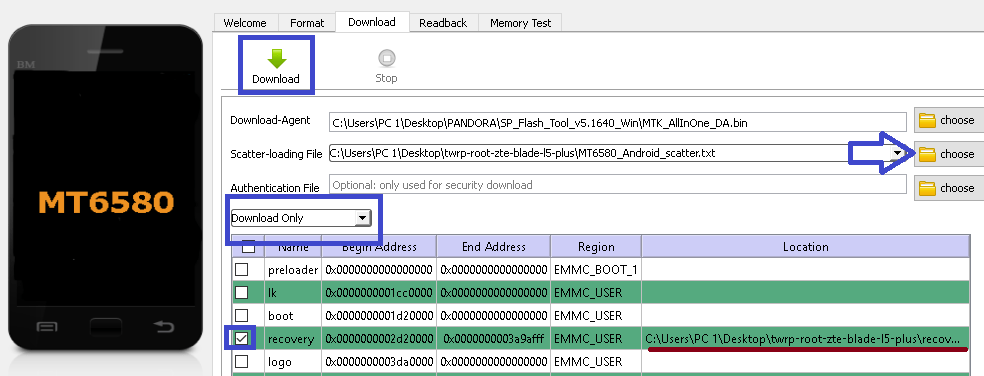
Iniciamos SP-Flash-Tool y cargamos el archivo Scatter ubicado en la carpeta raíz que hemos extraído en el paso anterior.
Comprobamos que solo esté marcada la casilla de recuperación y que su ruta apunte correctamente al archivo recovery.img, ubicado en la misma carpeta que el archivo scatter que cargamos en el primer paso.
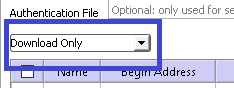
Nos aseguramos de que la opción desplegable esté configurada en modo Descargar sólo.
A continuación, pulsamos el botón Descargar en la esquina superior izquierda, apagamos nuestro teléfono por completo y lo conectamos al PC mediante un cable de datos USB.
SP-Flash-Tool detectará inmediatamente nuestro Alcatel y comenzará a cargar la nueva recuperación TWRP. Esperamos hasta que la barra de progreso llegue al 100%.
Cuando finalice, la herramienta nos mostrará un aviso indicando Descargar OK.
En este punto retiramos el cable USB y cerramos el programa Flash-Tool.
Pulsamos al mismo tiempo los botones de subir volumen + encendido y soltamos cuando aparezca el logo de Alcatel para acceder al recovery TWRP.
Aceptamos la introducción de TWRP en la que se nos solicita que le otorguemos permiso para realizar modificaciones en el sistema.
Marcamos la casilla Nunca mostrar esta pantalla y deslizamos las flechas hacia la derecha para otorgar permisos de modificación.
Entramos en Install y buscamos el archivo SuperSU.zip que hemos copiado en la tarjeta SD y comenzamos la instalación.
Para finalizar reiniciamos el sistema rechazando cualquier propuesta de actualización o instalación root y listo.
En este proceso te ofreceremos otro tutorial paso a paso para rootear el Umidigi Touch.
Una vez más gracias a la aplicación MTKroot hemos conseguido compilar un método automático para rootear dispositivos Umidigi Touchcon el que obtendrás usuario raíz en poco tiempo.
Información sobre el dispositivo móvil cubierto en esta sección
Marca
Umidigi
Modelo
Tocar
conjunto de chips
MediaTek MT6753
Versión
v3.03
firmware
v3.03-20160510
fecha del firmware
05/10/2016
Software
6 malvavisco
Requisitos de este proceso
PC Windows XP/7/8 o superior.
Cable de transferencia de datos micro USB.
Descargue los siguientes archivos a su computadora. MTKroot para Umidigi Touch v3.03
Configurar el Umidigi Touch
Para comenzar, debes realizar ciertos arreglos dentro de los ajustes de tu teléfono móvil, los cuales pasan por Activar la depuración USB y Habilitar desbloqueo OEM.
Estas configuraciones se encuentran en el panel del programador, el cual debes tener habilitado previamente presionando siete veces consecutivas para ingresar:
Configuración del dispositivo-> Acerca del dispositivo -> Número de compilación oh versión de software.
Cómo rootear el Umidigi Touch v3.03 Mediatek MT6753
Primero debes extraer el contenido del archivo previamente descargado en el escritorio de tu PC y luego ejecutar el programa MTKroot v2.4.3.
Haga clic en Controladores -> MediaTek y termina de instalar los controladores.
Repita estos pasos para instalar los controladores. BAsD.
Luego conecta tu Tocar a la computadora a través del cable de datos Micro USB y haga clic en el botón Restablecer USB.
presione el botón Prueba del BAD y una vez puedes ver la frase “Dispositivo detectado» haga clic en Soy un fastboot.
Espere un momento mientras el dispositivo móvil Umidigi Touch se inicia en modo Fastboot y luego haga clic en el botón Probar arranque rápido.
Una vez más deberás esperar hasta que aparezca el texto “Dispositivo detectado” antes de continuar con el siguiente punto.
Liberar el gestor de arranque en Umidigi Touch
A continuación debes suelta el gestor de arranque en tu Umidigi Touchun acto que realizarás automáticamente. Debes omitir este paso si lo has hecho antes.
Hacer clic en Prueba del cargador de arranque para asegurarse de que ya esté desbloqueado o no.
Para abrir el gestor de arranque de tu Umidigi Touch simplemente tienes que hacer clic Liberar cargador de arranque -> Acepta y luego realiza los pasos que verás reflejados en la pantalla de tu teléfono.
Presione la tecla sube el volumen para confirmar.
Importante: Al desbloquear el gestor de arranque el terminal se restablecerá a su estado inicial. Es recomendable crear copias de seguridad o si lo deseas copiar todos los contactos, fotos, archivos y otros datos a la tarjeta de memoria SD externa.
Una vez desbloqueado el bootloader estás a sólo un paso de finalizar este tutorial, dejando finalmente tu Umidigi con el correspondiente privilegios de root.
Vaya a la parte superior izquierda de MTKroot v2.4.3 y elija la opción raíz, luego haga clic en el botón Raíz en la esquina inferior.
En unos segundos el terminal estará rooteado y podrás ver el texto “OK” en la pantalla de tu Touch y en la ventana de MTKroot v2.4.3.
Finalmente haga clic en Salir del arranque rápido para reiniciar el dispositivo Umidigi al modo sistema.
Una vez que el Umidigi esté completamente cargado, haga clic en el botón Aplicaciones -> instalar magia para asegurarse de que la aplicación Magisk Manager esté realmente en el escritorio de su Touch.
Finalmente simplemente tienes que hacer clic Comprobar raíz -> aceptar y nada más.
Artículos relacionados Rootear Umidigi UMI Super Rooteo fácil para Umidigi UMI Rome X Rootear Umidigi UMI Roma Rootear Umidigi UMI Plus Extreme Cómo rootear Umidigi UMI Plus Rootear Umidigi UMI Max Rootear Smartphone Umidigi C Note Rootear Smartphone Umidigi UMI Londres Rootear Umidigi UMI Diamond X Rootear Umidigi UMI Iron Pro
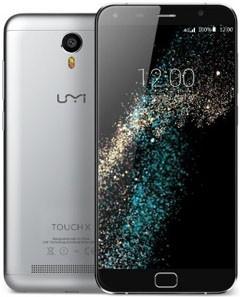
Hoy te mostraremos cómo obtener acceso root en dispositivos móviles. Umidigi Touch X con firmware actualizado al 17/05/2017 y sistema operativo Android 6 malvavisco.
Este excelente móvil viene armado con un potente SoC MT6735 preparado por la empresa MediaTek.
Resumen sobre el dispositivo móvil protagonista en este proceso
Marca
Umidigi
Modelo
Toque X
conjunto de chips
MediaTek MT6735
Versión
v1.00
firmware
v1.00-20160517
fecha del firmware
17/05/2017
Software
6 malvavisco
Requisitos para el proceso.
PC Windows XP, 7 o superior, tanto de 32 como de 64 bits.
Un cable de datos USB a Micro USB.
Descargue la utilidad a su computadora; MTKroot para Umidigi Touch X v1.00
Configuración del Umidigi Touch X
Primero debes aplicar varias configuraciones a las opciones del Smartphone, las cuales pasan por Habilitar la depuración USB y Habilitar desbloqueo OEM.
Estas configuraciones se encuentran dentro del menú de desarrollador, el cual tendrás que desbloquear previamente presionando siete veces seguidas en dirección a:
Sistema-> Acerca del teléfono -> versión de software oh Número de compilación.
Cómo rootear el Umidigi Touch X v1.00 Mediatek MT6735
En primer lugar, descomprima el paquete descargado previamente en el escritorio de la PC con Windows y luego abra la aplicación MTKroot v2.4.3.
Haga clic en el botón Controladores -> MediaTek y finaliza la instalación de los respectivos drivers.
Siga estos mismos pasos para instalar controladores -> BAsD.
Luego conecte su Touch X a la PC usando un cable de datos y presione Restablecer USB.
Haz clic en Prueba del BAD y una vez que puedas ver la línea «Dispositivo detectado» haga clic en el botón Soy un fastboot.
Ahora espera unos segundos mientras el Umidigi Touch X se reinicia en modo bootloader y pulsa el botón Probar arranque rápido.
Y nuevamente espere hasta que vea el texto “Dispositivo detectado” antes de poder continuar con el siguiente paso.
Desbloquea el gestor de arranque del Umidigi Touch X
En el siguiente paso intentaremos desbloquea el gestor de arranque de tu Umidigi Touchuna tarea que haremos de forma automática. Debes excluir este paso si lo has hecho antes.
Haga clic en el botón Prueba del cargador de arranque para verificar que esté liberado.
Para desbloquear el bootloader del Umidigi Touch X solo tienes que pulsar en el botón Liberar cargador de arranque -> Acepta y sigue los pasos que aparecerán en la pantalla de tu dispositivo móvil.
Tendrás que presionar el botón aumentar el volumen para confirmar.
Atención: cuando liberes el gestor de arranque, tu teléfono se restablecerá al estado predeterminado. Es muy recomendable crear una copia de seguridad o si lo deseas copiar todos tus contactos, fotos, archivos, etc., a la tarjeta de memoria externa.
Una vez que hayas desbloqueado el bootloader estás a sólo un paso de terminar este tutorial y salir del Touch privilegios de root.
Vaya a la esquina superior izquierda de la utilidad MTKroot v2.4.3 y marque la opción raíz, luego presione el botón Raíz en la parte inferior.
En tan solo unos segundos tu Touch
Finalmente haga clic en Salir del arranque rápido para reiniciar el teléfono inteligente Touch X en el sistema Android.
Cuando tu Umidigi se inicie por completo, haz clic en Aplicaciones -> instalar magia para comprobar si la aplicación Magisk Manager realmente aparece entre las aplicaciones Touch X.
Para finalizar sólo tienes que hacer clic en Comprobar raíz -> seguido de Aceptar y eso es todo.
Artículos relacionados Cómo rootear el teléfono móvil Umidigi UMI Touch Rootear Umidigi UMI Super Rooteo fácil para Umidigi UMI Rome X Rootear Umidigi UMI Roma Rootear Umidigi UMI Plus Extreme Cómo rootear Umidigi UMI Plus Rootear Umidigi UMI Max Rootear Smartphone Umidigi C Note Rootear Smartphone Umidigi UMI Londres Rootear Umidigi UMI Diamond X
Como ya sabes, pueden ser innumerables los beneficios que se adquieren tras rootear un determinado terminal, un claro ejemplo de ello puede ser el caso del Ulefone Be Touch 3 del que hablaremos en esta guía.
Los Ulefone Be Touch 3 son teléfonos móviles que tras ser rooteados dan a sus usuarios la posibilidad de optimizar su rendimiento de forma general y muy sencilla, personalizando el firmware y tomando un control total del sistema de dicho dispositivo móvil.
¿Problemas para encontrar el maletero? archivo aquí tienes la solución.
¿Qué significa raíz?
Él uso excesivo oh raíz Es el nombre habitual con el que se asignan las cuentas de usuario que tienen todos los derechos de acceso, tanto monousuario como multiusuario.
Rootear un dispositivo móvil es una técnica que permite al usuario de un teléfono móvil con sistema Android obtener acceso privilegiado al sistema de forma similar a los permisos administrativos en máquinas Linux, lo que también permite deshacer las limitaciones del sistema y del software impuestas por el fabricante y/u operador de red.
Ventajas de rootear el Ulefone Be Touch 3
Posibilidad de eliminar cualquier Bloatware así como deshacerse de aplicaciones molestas del sistema.
Pudiendo obtener más capacidad de almacenamiento interno.
Modificar configuraciones sofisticadas del sistema, como cambiar el número IMEI de nuestro Ulefone Be Touch 3 o MAC, overclockear el procesador, entre muchas opciones.
Posibilidad de utilizar aplicaciones desarrolladas específicamente para aquellos equipos que tengan permisos root.
Dividir, adaptar y/o formatear particiones en memoria (esto puede ser muy peligroso).
Creación de bakups o copias de seguridad completas y posibilidad de exportar la rom.
Precauciones y desventajas a considerar
El teléfono perderá la validez de la garantía emitida por el fabricante.
Riesgo de que aplicaciones dañinas obtengan derechos de superusuario.
Exposición a daños o deterioro de datos durante o después del proceso, por lo que recomiendo en cualquier caso realizar una copia de seguridad antes de iniciar root.
El software del dispositivo Ulefone Be Touch 3 puede estar dañado, se recomienda asegurarse de poder obtener una copia válida del firmware si fuera necesario.
Se desactivará la compatibilidad con actualizaciones OTA.
Condiciones para este procedimiento
Computadora que tenga sistema operativo Windows XP hasta w10 o posterior, ya sea de 32 o 64 bits.
Descarga la rom original de tu celular para extraer el boot preferiblemente desde el sitio oficial de soporte y descargas.
Nota: Sí No encuentras un firmware original para el Ulefone Be Touch 3 Puede obtener el archivo de inicio directamente desde el Ulefone Be Touch 3 simplemente siguiendo los pasos de este tutorial.
Configurando el Ulefone Be Touch 3
En primer lugar tendrás que realizar algunos ajustes específicos en el panel de configuración de tu Smartphone, estos consisten principalmente en Desbloquear OEM junto con Activar la depuración USB.
Estas configuraciones se pueden encontrar dentro del panel de desarrollador, que debes haber habilitado previamente presionando siete veces ininterrumpidamente en la sección:
Ajusta-> Acerca del dispositivo -> Número de compilación oh versión de software.
Cómo rootear el teléfono móvil Ulefone Be Touch 3 fácilmente
Para comenzar, debes extraer el archivo previamente descargado en tu computadora con Windows y luego ejecutar el programa MTKroot v2.5.5.
Inicie MTKroot v2.5.5 para Ulefone Be Touch 3
Haga clic una vez en Controladores -> MediaTek y finaliza la instalación de los drivers específicos.
Instalar drivers MTK Ulefone Be Touch 3
Repita estos pasos para ejecutar la instalación con los controladores. BAsD.
Nota: La utilidad MTKroot v2.5.5 incluye todos los drivers actualizados necesarios para que nuestro ordenador pueda encontrar el dispositivo Ulefone Be Touch 3.
Luego conecta el teléfono Ulefone Be Touch 3 a la computadora usando el cable de datos USB y luego haga clic en Restablecer USB.
Haga clic en la pestaña en la parte superior izquierda ¡¡Sin botas de heno!! -> Llevaragregue el archivo boot.img y haga clic una vez en Parche de proceso.
La utilidad Magisk Manager se abrirá automáticamente en tu celular, sigue las instrucciones que verás en tu pantalla para parchear el arranque.
Luego haga clic en Prueba del BAD y espera hasta que puedas ver la frase ‘Dispositivo detectado’, momento en el cual deberás hacer clic Soy un fastboot.
Ulefone Be Touch 3 Reiniciar USB + Test ADB + Fastboot
Espere unos segundos mientras Ulefone Be Touch 3 Inicie en modo Fastboot, luego haga clic en Probar arranque rápido.
Luego escucha hasta que veas el mensaje ‘Dispositivo detectado‘ para continuar con la siguiente fase.
Abrir el gestor de arranque de Ulefone Be Touch 3
A continuación deberás abrir el gestor de arranque en tu Ulefone Be Touch 3, paso que también podrás aplicar con un solo clic.
Aunque recuerda que tendrás que saltarte este procedimiento si lo hubieras abierto en otra ocasión.
Haga clic en el botón una vez Prueba del cargador de arranque para verificar el estado del gestor de arranque.
Verificar el gestor de arranque en Ulefone Be Touch 3
En el caso de que considere necesario abre el gestor de arranque de tu Ulefone Be Touch 3 simplemente haga clic en el botón una vez Liberar cargador de arranque -> Acepta y luego realiza las instrucciones que aparecen proyectadas en la pantalla de tu Ulefone Be Touch 3.
Presione el botón aumentar el volumen para autorizar.
Desbloquear el gestor de arranque del Ulefone Be Touch 3
Importante: En el momento en que se libere el gestor de arranque, el software de su Ulefone Be Touch 3 se restaurará a su estado inicial.
Por ese motivo, es muy recomendable realizar una copia de seguridad o, si lo prefieres, copiar todos tus archivos, contactos, fotos y otros datos personales al disco externo.
Después de abrir el gestor de arranque estás a sólo un paso de completar el tutorial y dejar el dispositivo con privilegios de usuario root.
En el área superior izquierda de la herramienta MTKroot v2.5.5, elija la opción raíz, luego haga clic en Root en la esquina inferior.
Marcar Root Ulefone Be Touch 3
En unos segundos el teléfono móvil estará rooteado y podrás leer el texto “OK” en tu ordenador y en la ventana de MTKroot v2.5.5.
Posteriormente tendrás que hacer clic en el botón Salir del arranque rápido para reiniciar el dispositivo móvil se reiniciará el sistema.
Cuando tu Ulefone Be Touch 3 se haya encendido por completo deberás pulsar en Aplicaciones -> instalar magia y compruebe si la aplicación Magisk Manager se encuentra realmente entre las aplicaciones de su Ulefone Be Touch 3.
Para que la aplicación Magisk Manager funcione correctamente, necesita conectar su teléfono a Internet, ya sea mediante Wi-Fi o datos.
Para finalizar el tutorial solo tienes que hacer clic en el botón Comprobar raíz -> Aceptar y nada más.
Comprobar Root Ulefone Be Touch 3
Nota: Si la aplicación no se instala, haga clic en el botón una vez Desinstalarespere dos segundos y una vez más haga clic en el botón Instalar Administrador Mágico.
Simplificación de procesos
Resumen proceso Root Ulefone Be Touch 3
Abra la aplicación MTKroot v2.5.5 y luego conecte el dispositivo con la PC.
Reinicie el dispositivo en el gestor de arranque haciendo clic en Soy un fastboot -> Probar arranque rápido.
Si es necesario, desbloquee el gestor de arranque haciendo clic en Liberar cargador de arranque.
Finalmente seleccione la opción raíz y presione el botón Raíz.
Vídeo tutorial de ayuda paso a paso para rootear el Ulefone Be Touch 3
Método raíz a través de TWRP para Alcatel One Touch Pop 3 5025G. Con estos archivos podemos recuperación flash TWRP y root nuestro teléfono inteligente Pop 3 (5.5) MT6580M muy fácilmente.
Esta descarga contiene todo lo necesario para aplicar el proceso root a nuestro Alcatel One Touch P3 5025G; Recuperación TWRP, Scatter, SuperSU. Para lo cual usaremos la aplicación SP-Flash-Tool.
Requisitos para flashear y rootear Alcatel One Touch Pop 3 5025G
Computadora PC con sistema operativo Windows.
Cable de datos USB.
SP-Flash-Herramienta.
Controladores VCOM.
Recuperación TWRP.
SuperSU.
Atención, para este método se debe utilizar SP-Flash-Tool en modo Descargar sólode lo contrario dañaremos el firmware del teléfono y perderemos el número IMEI.
Adobe Photoshop táctilEdita imágenes y añade filtros para Android, compatible con tablets y otros dispositivos.
Utilice cada pincel para realizar una variedad de ediciones.
Usted está aquí: Descargar programas completos Descargar programas completos – Descargar juegos / Descargar juegos completos, juegos de PC, descargar juegos turcos / Descarga Blind Touch – PC completa en turco
Descarga Blind Touch – PC completa en turco
toque ciego lleno Descargar – PC turco
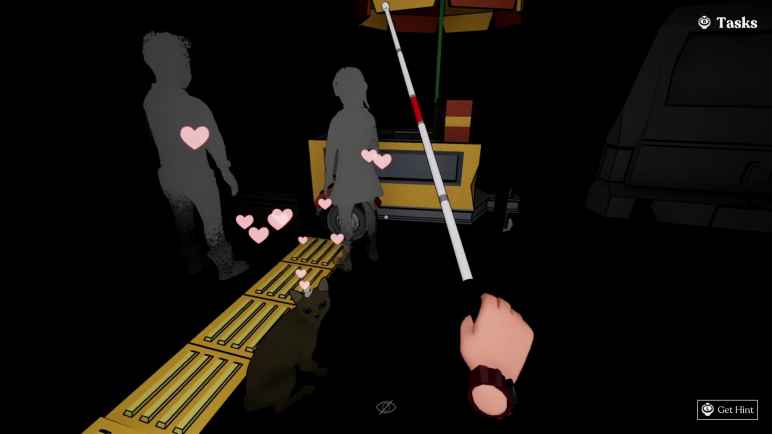
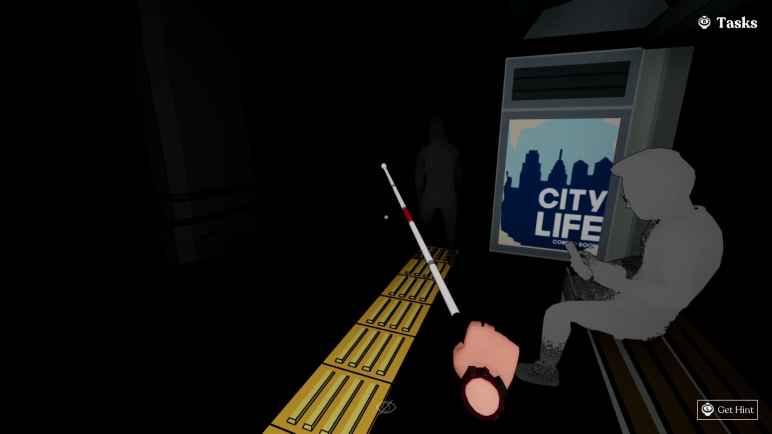
Blind Touch, en el juego lanzado en 2026 Tendrás un accidente grave y después de este accidente perderás la visión, el oído, algunos tejidos y la memoria. Pasarás el resto de tu vida con un bastón y tratando de orientarte en entornos desconocidos. Al tocar siempre con tu bastón, darás vida al mundo y recolectarás objetos que tienen significado para las plantas en flor. Vivirás una experiencia inmersiva y pasarás momentos agradables escuchando el viento soplando entre los árboles. Impacta positivamente tu vida rompiendo el mundo.
¿Sistema y requisitos de PC Blind Touch?
RAM: Memoria de 8 GB ++ y superior ++ Disco duro: 1GB++ Tarjeta gráfica: NVIDIA GeForce GTX 970 Ventanas: (x64) 10 DX: 11 Versión ++ Procesador: Intel Core i5 2,5GHz
Usted está aquí: Descarga del programa completo Descarga de programas completos – Descargar juegos / Juegos de Android, Descarga de trucos de juegos de Android / Descargar RollerCoaster Tycoon Touch APK – DATOS Mod completo
Descargar RollerCoaster Tycoon Touch APK – DATOS Mod completo
Descargar RollerCoaster Tycoon Touch APK – DATOS Mod Dinero v3.38.0 RollerCoaster Tycoon Touch Apk, Tendrás un parque de diversiones en el juego e intentarás tener la montaña rusa más larga en tu parque de diversiones. En el juego RollerCoaster Tycoon Touch, equiparás tu parque de diversiones con muchas atracciones y lo mejorarás constantemente para satisfacer a tus clientes. En este juego con excelentes gráficos, intentarás tener un parque maravilloso y pasar momentos divertidos.
Instalación: Podrás instalar el juego Apk transfiriendo los DATOS del rar del juego que has descargado a la carpeta Android/OBB de tu dispositivo Android.
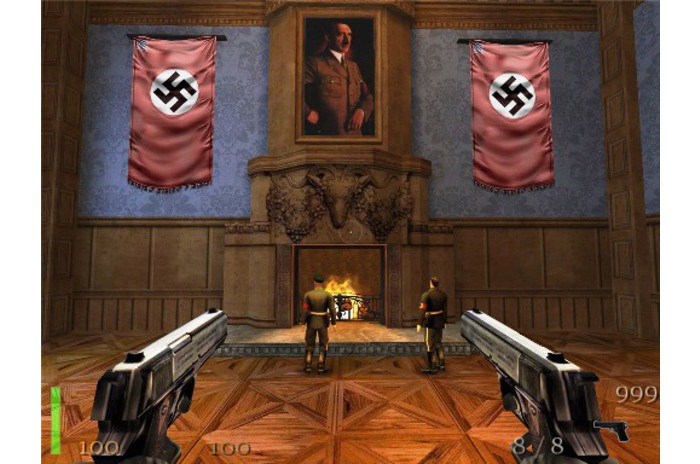
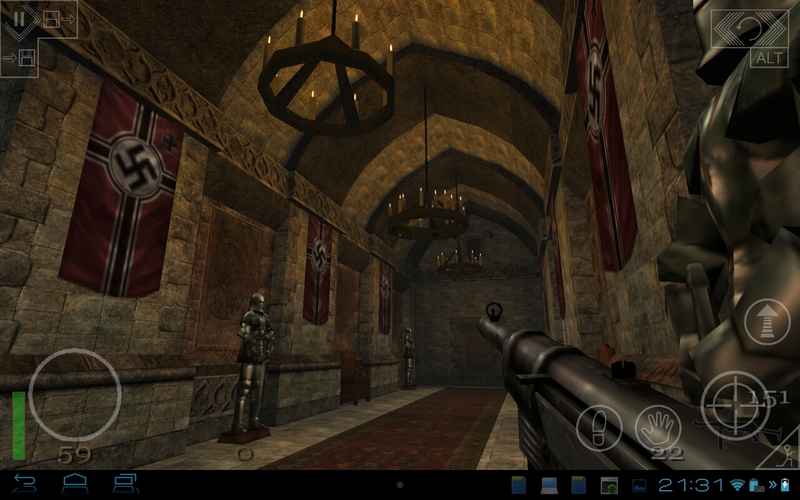
Regreso al castillo Wolfenstein RTCW Touch Apk Full 2.1 + DATOS
Regreso al castillo Wolfenstein RTCW Touch ApkReturn To Castle Wolfenstein RTCW Touch, aclamado por su primer juego de Android lanzado para computadora, ofrece una experiencia de guerra completa con el juego inmersivo con temática de 1981.