Firmware original Huawei MediaPad M6 Turbo 8.4 VRD-AL10 (archivo Flash)
El archivo Flash lo ayudará a actualizar, degradar o reinstalar el firmware (SO) original en su dispositivo móvil. Además, el archivo Flash (ROM) también le permite reparar el dispositivo móvil en caso de un problema de software, un problema de bucle de arranque, un problema de IMEI o un problema muerto.
Nombre del archivo: Huawei_MediaPad_M6_Turbo_8.4_VRD-AL10_102.0.0.260_C00E160R1P160_Firmware_HarmonyOS_2.0.0_05017MEY_Dload.zip Tamaño del archivo: 4,49GB Cómo flashear (instalar): Sigue el tutorial
Firmware original Huawei MediaPad M6 Turbo 8.4 VRD-W09 (archivo Flash)
El archivo Flash lo ayudará a actualizar, degradar o reinstalar el firmware (SO) original en su dispositivo móvil. Además, el archivo Flash (ROM) también le permite reparar el dispositivo móvil en caso de un problema de software, un problema de bucle de arranque, un problema de IMEI o un problema muerto.
Nombre del archivo: Huawei_MediaPad_M6_Turbo_8.4_VRD-W09_102.0.0.260_C00E160R1P160_Firmware_HarmonyOS_2.0.0_05017MEV_Dload.zip Tamaño del archivo: 4,37GB Cómo flashear (instalar): Sigue el tutorial
Firmware de stock Xiaomi Redmi Note 12 Turbo (archivo Flash)
El archivo Flash lo ayudará a actualizar, degradar o reinstalar el firmware (SO) original en su dispositivo móvil. Además, el archivo Flash (ROM) también le permite reparar el dispositivo móvil en caso de un problema de software, un problema de bucle de arranque, un problema de IMEI o un problema muerto.
Nombre del archivo: Xiaomi_Redmi_Note_12_Turbo_V14.0.1.0.TMRCNXM_20230210.0000.00_China_13_XFT.zip Tamaño del archivo: 6,81GB Herramienta Flash: Herramienta flash Xiaomi Cómo flashear (instalar): Sigue el tutorial
Firmware original Xiaomi Redmi Turbo 3 (archivo Flash)
El archivo Flash lo ayudará a actualizar, degradar o reinstalar el firmware (SO) original en su dispositivo móvil. Además, el archivo Flash (ROM) también le permite reparar el dispositivo móvil en caso de un problema de software, un problema de bucle de arranque, un problema de IMEI o un problema muerto.
Nombre del archivo: Xiaomi_Redmi_Turbo_3_OS1.0.6.0.UNPCNXM_20240408.0000.00_China_14_XFT.zip Tamaño del archivo: 7,38GB Herramienta Flash: Herramienta flash Xiaomi Cómo flashear (instalar): Sigue el tutorial
Firmware original Xiaomi Redmi Turbo 4 (archivo Flash)
El archivo Flash lo ayudará a actualizar, degradar o reinstalar el firmware (SO) original en su dispositivo móvil. Además, el archivo Flash (ROM) también le permite reparar el dispositivo móvil en caso de problemas de software, problemas de bucle de arranque, problemas de IMEI o problemas muertos.
Firmware original Xiaomi Redmi Turbo 4 Pro (archivo Flash)
El archivo Flash lo ayudará a actualizar, degradar o reinstalar el firmware (SO) original en su dispositivo móvil. Además, el archivo Flash (ROM) también le permite reparar el dispositivo móvil en caso de un problema de software, un problema de bucle de arranque, un problema de IMEI o un problema muerto.
Nombre del archivo: Xiaomi_Redmi_Turbo_4_Pro_OS2.0.121.0.VOLCNXM_20250429.0000.00_China_15_XFT.zip Tamaño del archivo: 9,23GB Herramienta Flash: Herramienta flash Xiaomi Cómo flashear (instalar): Sigue el tutorial
Firmware original Xiaomi Redmi Turbo 5 (archivo Flash)
El archivo Flash lo ayudará a actualizar, degradar o reinstalar el firmware (SO) original en su dispositivo móvil. Además, el archivo Flash (ROM) también le permite reparar el dispositivo móvil en caso de un problema de software, un problema de bucle de arranque, un problema de IMEI o un problema muerto.
Firmware original Xiaomi Redmi Turbo 5 Max (archivo Flash)
El archivo Flash lo ayudará a actualizar, degradar o reinstalar el firmware (SO) original en su dispositivo móvil. Además, el archivo Flash (ROM) también le permite reparar el dispositivo móvil en caso de un problema de software, un problema de bucle de arranque, un problema de IMEI o un problema muerto.
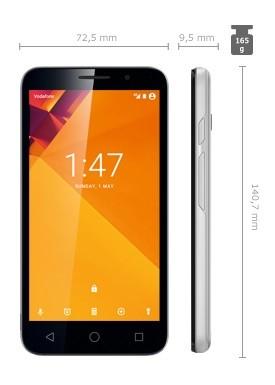
El próximo teléfono móvil que rootearemos en este tutorial es el Turbo inteligente 7 (VFD500) de Vodafoneun Smartphone exclusivo de la compañía Vodafone con sistema operativo Android 6.0.1 melcocha SoC MediaTek MT6735M.
Básicamente el proceso consistirá en flashear un recovery personalizado, TWRP, para posteriormente obtener acceso root instalando los binarios SuperSU de Chainfire en el sistema.
Es muy recomendable crear una copia de seguridad de los datos, archivos y contactos almacenados en el teléfono, antes de continuar con el siguiente paso.
Una vez tomadas todas las precauciones posibles por nuestra parte, configuraremos el teléfono para adaptarlo a este proceso de root.
Pasos raíz anteriores
En primer lugar entramos en los ajustes del teléfono y habilitamos el menú de desarrollo pulsando el botón 7 veces seguidas. número de compilación encontrado en la opción Acerca del dispositivo.
A continuación, dentro del menú de desarrollador, habilitamos la opción Depuración USB así como Activar desbloqueo OEM.
Rootear Vodafone Smart Turbo 7 VFD500
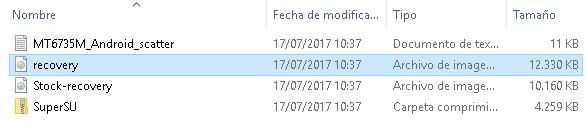
Descargamos el archivos raíz para Vodafone Smart Turbo 7 a nuestra computadora PC.
Copiamos el archivo SuperSU.zip a la memoria externa del dispositivo y luego apagamos el teléfono, lo desconectamos del cable y retiramos la batería.
Instalamos el controladores VCOM de mediatek para Windows (Ayuda para instalar controladores no firmados).
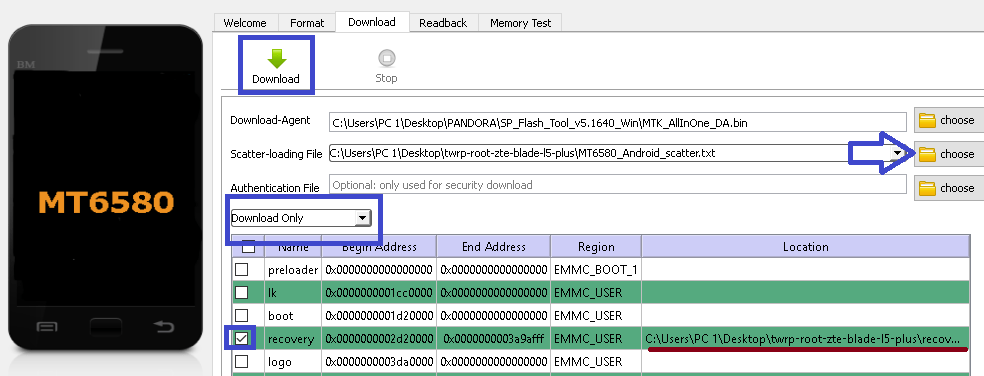
Descargamos el software SP-Flash-Tool actualizado para Windows y lo ejecutamos en nuestra PC.
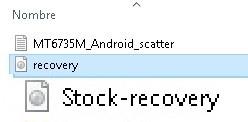
Hacemos clic en el botón Elegir de Scatter-loading-File y abrimos el archivo MT6735M_Android_scatter.txt.
Comprobamos que solo esté marcada la casilla recuperacióny que su ruta apunte al archivo recovery.img ubicado dentro de la carpeta raíz descargado previamente.
Luego, después de configurar la opción desplegable en ‘Descargar sólo‘, pulsamos el botón Descargar.
A continuación, conectamos el teléfono al ordenador mediante su cable de datos USB, y automáticamente la herramienta iniciará la tarea de flasheo (si no lo detecta, insertamos la batería).
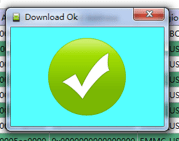
Una vez completada la barra de progreso, y Flash-Tool nos avisa con el mensaje Descargar OK, desconectamos el teléfono e insertamos la batería.
Encendemos nuestro Vodafone Smart Turbo 7 en modo recovery TWRP pulsando volumen arriba y encendido al mismo tiempo.
Aceptamos la advertencia de TWRP y le otorgamos permisos deslizando el dedo hacia la derecha.
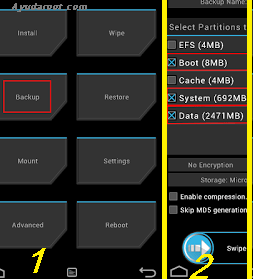
En el menú principal de TWRP entraremos primero en la opción Backup para realizar una copia de seguridad Nandroid y guardarla en la memoria ExtSD (cómo hacer copias de seguridad de nandroid).
Una vez completada la copia de seguridad volvemos a la posición inicial de TWRP y pulsamos la opción Instalar para abrir el archivo SuperSU.zip de la memoria externa del teléfono.
Deslizamos hacia la derecha para comenzar la instalación de SuperSU y esperamos unos segundos hasta que se complete.
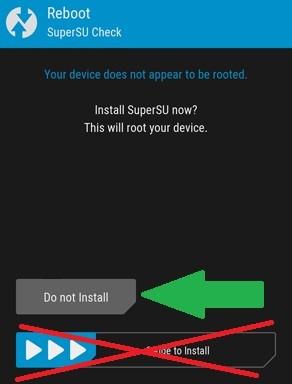
A continuación pulsamos Reboot System para reiniciar el dispositivo. Es posible que llegado a ese punto TWRP nos aconseje instalar SuperSU, a lo que daremos clic No instalarya que ya lo hemos hecho manualmente con la versión correcta.
Para finalizar y completar el root, esperamos hasta que el teléfono inicie en el escritorio de Android y abramos la nueva aplicación SuperSU.
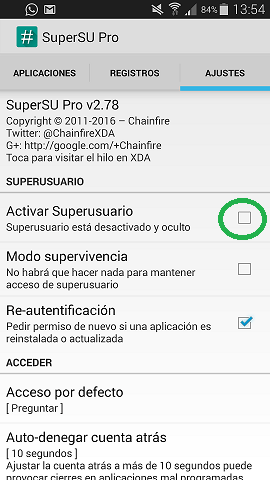
Pulsamos la pestaña ajustesmarcamos la casilla Activar superusuariosalimos de la aplicación y listo, ya tenemos nuestro Vodafone Smart Turbo 7 estafa raíz.
Nota: En caso de cualquier posible error, puedes actualizar nuevamente el recovery de fábrica, incluido con los archivos bajo el nombre Stock-recovery.img.
También es posible restaurar todas las particiones del sistema, incluida la recuperación, con la copia de seguridad de Nandroid, si ha realizado una.
Aprovecha todo el potencial de tu Smartphone InFocus Turbo 5 adquiriendo privilegios de superusuario de una forma sencilla y fácil.
Bueno, es cierto que al rootear un dispositivo específico Conseguiremos numerosas ventajas, si bien es cierto que puede implicar algunas desventajas.
A continuación también repasaremos cuáles son los beneficios y el posibles desventajaspara que puedas juzgar por ti mismo si ¿Vale la pena rootear tu celular InFocus Turbo 5 o no?.
¿Problemas para encontrar el maletero? archivo, luego verifique este.
¿Qué es el enraizamiento?
Superusuario oh raíz es el nombre habitual asignado a las cuentas de usuario que tienen todos los derechos para todo tipo de acceso, tanto monousuario como multiusuario.
Rootear un Smartphone es una técnica que permite a los usuarios de un Smartphone Android obtener acceso privilegiado al sistema de forma similar a los permisos administrativos en máquinas Linux o Unix, lo que permite revertir cualquier impedimento de sistema y software establecido por el fabricante u operador de red.
Beneficios de rootear tu InFocus Turbo 5
Capacidad para eliminar todo tipo de Bloatware fácilmente y eliminar aplicaciones improductivas del sistema.
Obtenga espacio de almacenamiento interno adicional.
Adapta configuraciones complejas del sistema, como reparar el IMEI del terminal o MAC, hacer overclocking de la CPU/GPU y mucho más.
Posibilidad de utilizar utilidades creadas para teléfonos sujetos a permisos de usuario root.
Dividir o adaptar nuevas particiones (¡Ten cuidado! Puede resultar muy peligroso para el dispositivo.).
Cree copias de seguridad de todas las particiones, incluida la exportación del firmware completo.
Precauciones y advertencias que se deben tener en cuenta
Tu terminal anulará la validez de la garantía proporcionada por el fabricante.
Riesgo de que aplicaciones dañinas puedan obtener el permiso de Superusuario.
Exposición a daños o deterioro de datos durante o después del procedimiento, por lo que recomiendo que siempre cree una copia de seguridad antes de iniciar un proceso de raíz.
La rom del InFocus Turbo 5 puede estar dañada, se recomienda asegurarse de poder obtener una copia oficial de su firmware si es necesario.
Se suspenderá el soporte para actualizaciones de FOTA.
Condiciones para realizar el proceso
Computadora que tenga cualquier versión de Windows w7 a w10 o posterior, ya sea arquitectura de 32 o 64 bits.
Descargue el firmware original de su InFocus Turbo 5 donde obtendrá el archivo de inicio idealmente desde la página de soporte oficial.
Nota: Sí No encuentras una rom oficial para tu InFocus Turbo 5 Alternativamente, también puede obtener el archivo de inicio directamente desde su InFocus Turbo 5 simplemente siguiendo los pasos de este tutorial.
Configuración del terminal InFocus Turbo 5
Lo primero que harás, lógicamente, será proceder a configurar los ajustes necesarios para el proceso, estos básicamente consisten en Activar la depuración USB además de Habilitar desbloqueo OEM.
Debes colocar ambas opciones en la sección de desarrollo, la cual debes habilitar preliminarmente. presionando 7 veces continúa encima del cuadro:
Configuración del teléfono-> Información del dispositivo -> versión de software.
Rootee el terminal InFocus Turbo 5 fácilmente
En primer lugar, debes descomprimir el archivo previamente descargado en el escritorio de tu ordenador con Windows y ejecutar la aplicación MTKroot v2.5.5.
Arrancar MTKroot v2.5.5 en InFocus Turbo 5
Pulsa sobre Controladores -> MediaTek y completa la instalación de los controladores necesarios.
Instalar drivers MTK InFocus Turbo 5
Repita también este paso para instalar con los controladores. BAsD.
Nota: La herramienta MTKroot v2.5.5 incluye los controladores necesarios para InFocus Turbo 5.
Conecte su dispositivo móvil InFocus Turbo 5 con su PC usando un conector de datos Micro USB y haga clic una vez en Restablecer USB.
Haga clic en la esquina superior izquierda en ¡¡Sin botas de heno!! -> Llevaragregue el archivo boot.img y haga clic en el botón Parche de proceso.
La herramienta Magisk Manager se iniciará automáticamente en tu InFocus Turbo 5, sigue las instrucciones que verás en tu pantalla para crear el parche.
Luego haga clic en el botón Prueba del BAD y espera un momento hasta que puedas ver el texto ‘Dispositivo detectado‘entonces debes hacer clic en Soy un fastboot.
InFocus Turbo 5 Reiniciar USB + Prueba ADB + Fastboot
Espera un momento mientras InFocus Turbo 5 se reinicia en modo Fastboot, luego haga clic en el botón Probar arranque rápido.
Espere nuevamente hasta que vea la frase ‘Dispositivo reconocido‘ antes de poder continuar con la siguiente etapa.
Cómo abrir el gestor de arranque en tu InFocus Turbo 5
A continuación, llegará el momento de desbloquear el gestor de arranque de tu terminal, acto que también podrás aplicar de forma automática.
Aunque recuerda que tendrás que ignorar este procedimiento si alguna vez se ha abierto antes.
Haga clic en el botón Prueba del cargador de arranque para asegurarnos de que ya esté desbloqueado.
Comprobar el gestor de arranque en InFocus Turbo 5
Si lo considera necesario abre el gestor de arranque de tu InFocus Turbo 5 simplemente haga clic en Liberar cargador de arranque -> Acepta y luego completa las instrucciones que se reflejarán en la pantalla de tu Smartphone.
Presione la tecla sube el volumen aceptar.
Desbloquear el gestor de arranque en InFocus Turbo 5
Atención: En el momento en que se desbloquee el gestor de arranque, su teléfono móvil volverá a su estado original.
Por este motivo es recomendable realizar una copia de seguridad o si lo deseas copiar las fotos, contactos, archivos y otros datos personales a la unidad de almacenamiento externa o Micro SD.
Una vez que hayas desbloqueado el gestor de arranque, el siguiente paso debería ser finalizar este tutorial, dejando finalmente el InFocus Turbo 5 con privilegios de root.
Vaya al área superior izquierda de MTKroot v2.5.5 y elija la opción raíz, luego haga clic en Root en la parte inferior.
Opción raíz InFocus Turbo 5
En apenas unos segundos tu InFocus Turbo 5 habrá sido rooteado, por lo tanto podrás ver la línea “OK” en la pantalla de tu InFocus Turbo 5 y en la ventana de MTKroot v2.5.5.
Luego tendrás que hacer clic Salir del arranque rápido Para reiniciar su teléfono móvil, InFocus Turbo 5 se reiniciará en el entorno Android.
Una vez que el Smartphone se reinicie por completo deberás pulsar en Aplicaciones -> instalar magia y asegúrese de que la aplicación Magisk Manager se encuentre entre las aplicaciones de su computadora.
Para que la aplicación Magisk Manager funcione correctamente, primero debes conectar tu celular a Internet, tanto a través del operador de red como a través de Wi-Fi.
Para finalizar sólo tienes que hacer clic en Comprobar raíz -> luego acepta y listo.
Comprobar Root InFocus Turbo 5
Nota: Si la aplicación Magisk Manager no se instala en el primer intento, haga clic en Desinstalarespere dos segundos y una vez más haga clic en instalar magia.
resumen abreviado
Simplificando el proceso de Rooting InFocus Turbo 5
Inicie la herramienta MTKroot v2.5.5 y conecte su teléfono móvil a la computadora.
Reinicie su teléfono móvil en el gestor de arranque haciendo clic Soy un fastboot -> Probar arranque rápido.
Si es necesario, desbloquee el gestor de arranque haciendo clic en Liberar cargador de arranque.
Finalmente seleccione la opción raíz y presione el botón Raíz.
Vídeo tutorial de ayuda paso a paso sobre cómo rootear el InFocus Turbo 5
Conseguir privilegios de superusuario root en dispositivos móviles InFocus Turbo 5 Plus es una tarea muy sencilla y rápida, algo que te mostraremos en el siguiente tutorial.
Los InFocus Turbo 5 Plus son dispositivos móviles que tras obtener acceso root proporcionan al usuario diferentes métodos para optimizar el rendimiento general de forma muy sencilla, cambiar el software nativo además de tomar un control completo del sistema operativo de dicho teléfono móvil.
¿No puedes encontrar boot.img? aquí tienes la solución.
¿Qué significa raíz?
Él raíz oh uso excesivo es el nombre común asignado a las cuentas de usuario que tienen todos los derechos en todos los niveles de acceso (usuario único o multiusuario).
Asimismo, rootear una computadora es un proceso que permite a los usuarios de un teléfono Android obtener acceso privilegiado similar a los permisos administrativos de los sistemas Linux, permitiéndoles deshacer cualquier reducción de sistema y hardware impuesta por los fabricantes u operadores de red.
Ventajas de rootear tu InFocus Turbo 5 Plus
Posibilidad de desinstalar todo tipo de Bloatware fácilmente y eliminar el software del sistema.
Obtenga más capacidad de almacenamiento interno.
Modifica configuraciones complejas del sistema, como desbloquear, recuperar la dirección IMEI o MAC del teléfono, overclockear la CPU y/o GPU, entre muchas otras posibilidades.
Poder utilizar programas programados sólo para computadoras rooteadas.
Cree, cambie el tamaño y elimine nuevas particiones en la memoria interna (¡Atención!, esto puede ser muy peligroso para la integridad del dispositivo).
Realiza copias de seguridad de todas las particiones además de exportar el Firmware completo.
Precauciones e inconvenientes que se deben tener en cuenta
Tu Smartphone perderá la validez de la garantía otorgada por el fabricante.
Exposición a aplicaciones maliciosas pudiendo obtener permisos de Superusuario.
Amenaza de daño o deterioro de los datos durante el procedimiento, en cuyo caso se recomienda realizar una copia de seguridad antes de iniciar el root.
El software InFocus Turbo 5 Plus puede estar dañado, es recomendable asegurarse de poder obtener una copia oficial del firmware si es necesario.
Se revocará la compatibilidad con actualizaciones FOTA/OTA.
requisitos esenciales del proceso
Un ordenador con cualquier versión de sistema operativo Windows XP, Vista, 7/8/10 o posterior, tanto de 32 como de 64 bits.
Cable para transferencias de datos de USB a Micro USB.
Descargue el firmware original o el componente de arranque para su InFocus Turbo 5 Plus si es posible desde la página de soporte oficial.
Nota: Sí No puedes conseguir la rom original del Smartphone InFocus Turbo 5 Plus Tienes la opción de obtener el arranque directamente desde el teléfono móvil sólo siguiendo los pasos de este tutorial.
Configurar el dispositivo
Lo primero que tendremos que hacer será proceder a configurar los ajustes necesarios para el siguiente proceso, que básicamente consisten en Habilitar la depuración USB además de Habilitar desbloqueo OEM.
Estas configuraciones se encuentran en el menú de desarrollador, que deberás haber activado previamente tocando 7 veces sucesivamente encima del cuadro ->
Sistema-> Información del sistema -> versión de software.
Tutorial para rootear el celular InFocus Turbo 5 Plus fácilmente
En primer lugar, debes extraer el contenido del archivo previamente descargado en el escritorio de tu computadora y luego ejecutar el software MTKroot v2.5.5.
Inicie MTKroot v2.5.5 en InFocus Turbo 5 Plus
Haga clic en Controladores -> MediaTek y concluye la instalación de los drivers correspondientes.
Instale los controladores USB InFocus Turbo 5 Plus
De manera similar, repita esto para ejecutar la instalación con los controladores -> BAsD.
Nota: El programa MTKroot v2.5.5 tiene los controladores necesarios para que su computadora pueda reconocer los dispositivos InFocus Turbo 5 Plus.
Luego conecta el Smartphone InFocus Turbo 5 Plus al PC mediante el puerto Micro USB y haga clic una vez en el botón Restablecer USB.
Haga clic en el área superior izquierda en ¡¡Sin botas de heno!! -> Llevarabra el archivo boot.img y luego presione el botón Parche de proceso.
La herramienta Magisk Manager se abrirá automáticamente en tu InFocus Turbo 5 Plus, sigue las instrucciones que verás en tu pantalla para crear el parche.
Haga clic en el botón Prueba del BAD y espera hasta la linea’Dispositivo encontrado‘justo en ese momento debes hacer clic en Soy un fastboot.
InFocus Turbo 5 Plus Reiniciar USB + Prueba ADB + Fastboot
Espere unos segundos mientras el InFocus Turbo 5 Plus se reinicia en modo Fastboot, haga clic en Probar arranque rápido.
Nuevamente deberás esperar hasta que puedas ver la frase ‘Dispositivo detectado’ antes de continuar con la siguiente fase.
Desbloquear el gestor de arranque en InFocus Turbo 5 Plus
A continuación abriremos el gestor de arranque de tu InFocus Turbo 5 Plus, una acción imprescindible que también podrás aplicar con un solo clic.
Aunque debes excluir esta operación si la liberaste anteriormente.
Hacer clic en Prueba del cargador de arranque para comprobar el estado del gestor de arranque.
Comprobar el gestor de arranque InFocus Turbo 5 Plus
En caso de que necesites desbloquear el gestor de arranque en el InFocus Turbo 5 Plus solo tienes que hacer clic en el botón Liberar cargador de arranque -> Aceptar y luego seguir los pasos que se mostrarán en la pantalla del dispositivo.
presione el botón aumentar el volumen para confirmar.
Liberar el gestor de arranque InFocus Turbo 5 Plus
Nota: En el momento en que se desbloquea el gestor de arranque, el InFocus Turbo 5 Plus se restablecerá a su estado predeterminado.
Por lo tanto deberías considerar realizar una copia de seguridad o, si lo prefieres, copiar tus contactos, fotos, archivos y otros datos a la memoria SD.
Una vez liberado el bootloader el siguiente nivel consiste en finalizar este proceso dejando el dispositivo con su correspondiente acceso root.
Desplácese hasta la parte superior izquierda de la herramienta y marque la opción raíz, luego haga clic una vez en el botón Raíz en el lado opuesto.
Seleccione Root InFocus Turbo 5 Plus
En menos de 5 segundos el dispositivo móvil InFocus Turbo 5 Plus estará rooteado, por lo que podrás ver la palabra “OK” reflejada en tu celular InFocus Turbo 5 Plus y en la utilidad MTKroot v2.5.5.
Luego haga clic en el botón Salir del arranque rápido y su dispositivo se reiniciará en el entorno Android.
Cuando el InFocus Turbo 5 Plus se haya cargado por completo deberás pulsar en Aplicaciones -> instalar magia y verifique si la aplicación Magisk Manager está en el escritorio del dispositivo.
Para poder utilizar la aplicación Magisk Manager primero debes conectar el InFocus Turbo 5 Plus a Internet, ya sea mediante WiFi u operador de red.
Para finalizar el tutorial solo tienes que hacer clic en el botón Comprobar raíz -> luego acepta y listo.
Comprobar raíz InFocus Turbo 5 Plus
Nota: Si la aplicación Magisk Manager no se instala la primera vez, haga clic en el botón Desinstalarespere dos segundos y una vez más haga clic una vez en el botón instalar.
resumen abreviado
Simplificando el proceso de Rooting InFocus Turbo 5 Plus
Ejecute la utilidad MTKroot v2.5.5 y luego conecte su InFocus Turbo 5 Plus con su PC.
Reinicie su InFocus Turbo 5 Plus para acceder a las opciones de inicio rápido haciendo clic en el botón Soy un fastboot -> Probar arranque rápido.
Si es necesario, desbloquee el gestor de arranque haciendo clic en Liberar cargador de arranque.
Finalmente seleccione la opción raíz y presione el botón Raíz.
Vídeo tutorial de ayuda paso a paso sobre cómo rootear el Smartphone InFocus Turbo 5 Plus
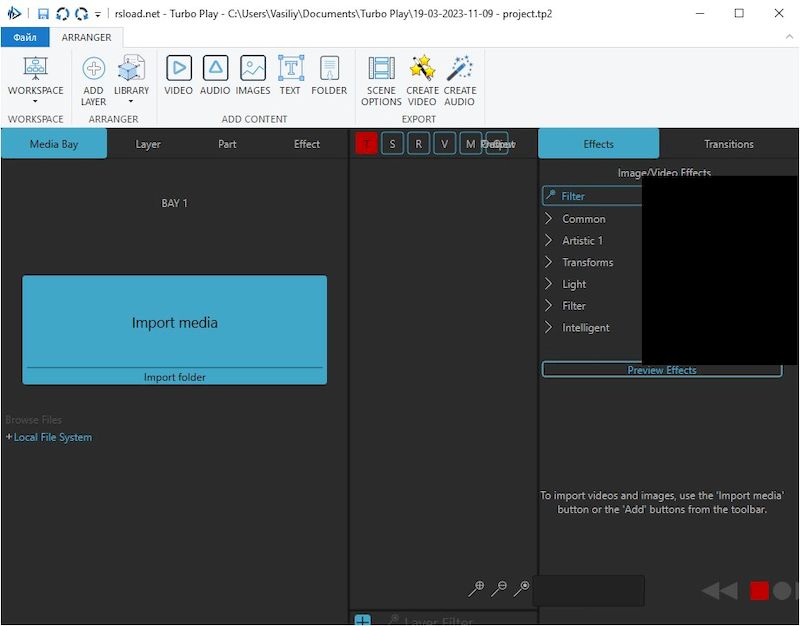
juego turbo – una poderosa herramienta creada por Michael Churdakis – se promociona como una poderosa herramienta de secuenciación y edición de medios, ofrece una gama de capacidades de edición completas y efectos preestablecidos para ayudar a los usuarios a crear contenido multimedia atractivo. Su interfaz de cinta está diseñada para ayudar a los usuarios a navegar de forma rápida y eficiente, con múltiples espacios de trabajo y escenas que permiten a los usuarios administrar fácilmente el contenido multimedia. Turbo Play es reconocible y conveniente porque podrá usar una línea de tiempo y efectos de video geniales, para que cada uno de ustedes pueda crear una presentación con video, inserciones de imágenes, agregar texto y animaciones con contenido 3D. Los marcadores avanzados facilitan la gestión de fotogramas, mientras que la aceleración de hardware basada en GPU y los efectos y transiciones de alta calidad ayudan a los usuarios a lograr resultados de calidad profesional. Además, Turbo Play admite complementos de After Effects y efectos OpenFX, lo que amplía aún más sus capacidades. Peculiaridades:
Un editor de audio avanzado, mediante el cual puede trabajar con la cantidad deseada de pistas de audio y múltiples líneas de tiempo, tiene pistas polimórficas y admite VST 3.x, DMX, ASIO y control remoto.
También hay un mezclador existente, que admite la transmisión de contenido multimedia a través del servidor de transmisión existente y la arquitectura de servidor/cliente RTP, así como puertos auxiliares y panorámica n-dimensional.
presenta soporte MIDI, mapeo y aprendizaje de teclado, configuración VST multibanda y una biblioteca diversa de efectos de audio que incluye reducción de ruido, filtrado de audio, reverberación, compresión y un potente ecualizador.
Tenga en cuenta que el programa es de pago, lo que significa que requiere la activación de Turbo Play mediante una clave de registro o mediante un reemplazo de crack, pero nada de esto está disponible todavía y el software se publica a petición de nuestros usuarios. Tamaño: 152MB SO: Windows 7-11 Descargar Juego Turbo 2.5869 gratis (crack no incluido)
Si necesitas rootear tu celular InFocus Turbo 5s estás de suerte ya que a continuación te vamos a enseñar un proceso muy fácil y efectivo para hacerlo de forma segura y dirigida.
En los siguientes párrafos te traemos otro método automático para rootear dispositivos móviles InFocus Turbo 5smediante el cual podrás obtener acceso root en un tiempo récord.
¿No encuentras el maletero? aquí tienes la solución.
¿Qué significa raíz?
Él raíz oh uso excesivo es el nombre habitual asignado a las cuentas de usuario que tienen todos los derechos en todos los modos de acceso (usuario único o multiusuario).
Asimismo, rootear un teléfono celular consiste en un proceso que permite al usuario de un dispositivo obtener acceso privilegiado al sistema similar a los permisos administrativos en las máquinas Unix, lo que también permite romper cualquier reducción de sistema o software impuesta por los fabricantes u operadores de red.
¿Cuáles son las ventajas de rootear tu InFocus Turbo 5s?
Poder eliminar Bloatware fácilmente y desinstalar aplicaciones del sistema potencialmente improductivas.
Pudiendo ganar memoria extra para almacenamiento interno.
Cambiar cualquier configuración avanzada del sistema, como restaurar nuestro número IMEI o dirección MAC, overclockear los procesadores, entre otros.
Haz uso de utilidades programadas únicamente para aquellos Smartphones que tengan privilegios de superusuario.
Eliminar, cambiar el tamaño y/o dividir nuevas particiones en la memoria (¡Atención! Puede ser muy peligroso.).
Realice copias de seguridad de las particiones o también exporte el Firmware completo.
Precauciones y advertencias que debemos tener en cuenta
Su Smartphone anulará la validez de la garantía emitida por el fabricante.
Peligro de que aplicaciones dañinas obtengan permisos de superusuario.
Peligro de daño o pérdida de datos durante el proceso, por lo que recomiendo crear una copia de seguridad antes de iniciar root.
El Firmware/Rom de su InFocus Turbo 5s puede estar dañado, se recomienda asegurarse de poder obtener una copia válida de la rom si es necesario.
Eventualmente se revocará la compatibilidad con actualizaciones automáticas.
Requisitos previos para este método
Una computadora con Windows XP, Vista, 7/8/10 o posterior, ya sea de arquitectura de 32 o 64 bits.
Descargue la rom original o el componente boot.img de su InFocus Turbo 5s, si es posible, desde el sitio web de descarga oficial.
Nota: Sí No puedes descargar un firmware oficial para tu teléfono móvil InFocus Turbo 5s Tienes la alternativa de obtener el archivo boot.img directamente desde el InFocus Turbo 5s solo siguiendo los pasos de este tutorial.
Configuración del teléfono inteligente
Lo primero que tendremos que hacer será proceder a configurar los ajustes necesarios para el proceso, que básicamente consisten en Habilitar la depuración USB y desbloquear OEM.
Estas configuraciones se encuentran dentro de la sección de desarrollador, que debes haber desbloqueado con anticipación. presionando siete veces continuó en;
Sistema-> Acerca del dispositivo -> versión de software oh Número de compilación.
Cómo rootear el teléfono móvil InFocus Turbo 5s
En primer lugar, debes extraer el paquete descargado previamente en el escritorio de tu computadora y ejecutar la aplicación MTKroot v2.5.5.
Ejecutando MTKroot v2.5.5 en InFocus Turbo 5s
Controladores Pulsa -> MediaTek y completar la instalación de los controladores específicos.
Instalar los controladores USB del InFocus Turbo 5s
Realice también los mismos pasos con la instalación con los drivers -> BAsD.
Nota: El programa MTKroot v2.5.5 incluye todos los controladores necesarios para los dispositivos móviles InFocus Turbo 5s.
Conecte el InFocus Turbo 5s con la PC a través de un cable Micro USB y luego haga clic en el botón Restablecer USB.
Haga clic en la esquina superior izquierda del texto. ¡¡Sin botas de heno!! -> Llevaragregue el archivo boot.img y luego haga clic en Parche de proceso.
Automáticamente se abrirá la aplicación Magisk Manager en tu dispositivo móvil, sigue los pasos que verás en tu pantalla para parchear el arranque.
Luego tendrás que presionar el botón Prueba del BAD y espera un momento hasta que puedas ver el mensaje’Dispositivo reconocido‘ entonces tienes que hacer clic en el botón Soy un fastboot.
InFocus Turbo 5s Reiniciar USB, probar ADB, ir a Fastboot
Ahora espera unos segundos hasta que InFocus Turbo 5s reinicie a las opciones de Fastboot, luego haga clic en Probar arranque rápido.
Después tendrás que esperar hasta que puedas ver el texto ‘Dispositivo reconocido‘ antes de poder pasar al siguiente estado.
Abrir gestor de arranque al celular InFocus Turbo 5s
En el siguiente paso procederemos a desbloquear el gestor de arranque de tu Smartphone, otra tarea imprescindible que podemos realizar de forma automática.
Aunque recuerda que deberás saltarte el proceso si hubiera sido lanzado en otra ocasión.
Haga clic en el botón Prueba del cargador de arranque para comprobar su estado.
Comprobar el gestor de arranque del InFocus Turbo 5s
A desbloquear el gestor de arranque en InFocus Turbo 5s solo tienes que hacer clic Liberar cargador de arranque -> Aceptar y luego cumplir las instrucciones que se reflejarán en la pantalla del Smartphone.
presione el botón aumentar el volumen para desbloquear.
Desbloquear el gestor de arranque InFocus Turbo 5s
Importante: en el momento en que desbloquees el gestor de arranque, el software de tu InFocus Turbo 5s se restablecerá al estado predeterminado.
En este caso deberías considerar hacer una copia de seguridad o si lo prefieres, simplemente copiar todas tus fotos, contactos, archivos y otros datos a una tarjeta de memoria Micro SD externa.
Después de abrir el gestor de arranque, solo quedan unos segundos para completar el proceso y finalmente dejar rooteado el InFocus Turbo 5s.
Vaya al área superior izquierda del software MTKroot v2.5.5 y seleccione la opción raíz, luego haga clic en el botón Root en la esquina inferior.
Seleccione Rootear InFocus Turbo 5s
En apenas unos segundos el teléfono habrá sido rooteado y podrás ver el texto “OK” reflejado tanto en la pantalla de tu dispositivo móvil como en la ventana de MTKroot v2.5.5.
Luego haga clic en el botón Salir del arranque rápido para devolver el teléfono móvil InFocus Turbo 5s volverá al sistema Android.
Una vez que el InFocus Turbo 5s se haya iniciado por completo deberás pulsar en el botón Aplicaciones -> instalar magia y asegúrese de que la aplicación Magisk Manager se encuentre entre las aplicaciones del InFocus Turbo 5s.
Para utilizar la aplicación Magisk Manager, debe conectar el dispositivo a Internet.
Para finalizar sólo tienes que hacer clic en Comprobar raíz -> luego acepta y listo.
Verificar Root InFocus Turbo 5s
Nota: Si la aplicación Magisk Manager no se instala, haga clic en el botón Desinstalarespera dos segundos y haz clic nuevamente Instalar Administrador Mágico.
Resumen de pasos
Pasos simplificados para rootear InFocus Turbo 5s
Ejecute la herramienta MTKroot v2.5.5 y luego conecte su teléfono InFocus Turbo 5s a la computadora.
Reinicie su teléfono InFocus Turbo 5s en modo fastboot haciendo clic en el botón Soy un fastboot -> Probar arranque rápido.
Si es necesario, desbloquee el gestor de arranque haciendo clic en Liberar cargador de arranque.
Finalmente seleccione la opción raíz y presione el botón Raíz.
Vídeo tutorial de ayuda paso a paso para rootear el terminal InFocus Turbo 5s
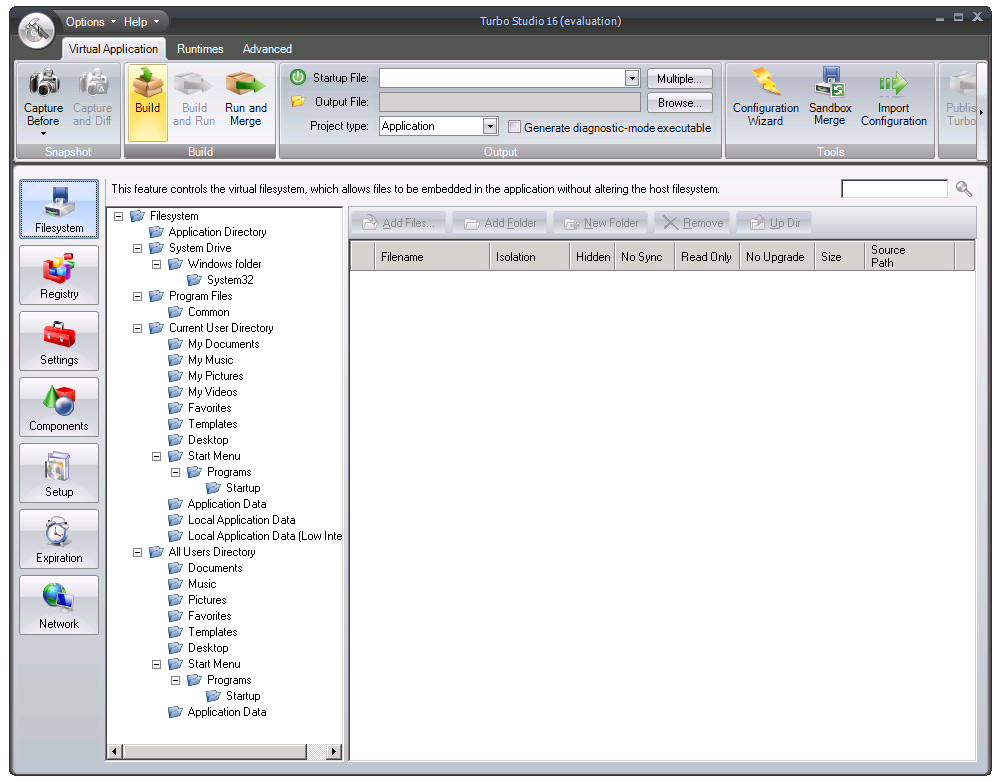
Un programa muy poderoso para la virtualización de aplicaciones; para esto, se utilizará un contenedor virtual especial o, más simplemente, un archivo ejecutable que no requerirá instalación por su parte, descargar Turbo Studio posible a continuación. Turbo Studio con clave te permitirá obtener la versión completa, que realizará todas las funciones que necesitas sin límites, modo de prueba. Todas las funciones están disponibles incluso después de aplicar el crack al programa. Todos los enlaces están en las noticias completas, donde también encontrará versiones portátiles y ediciones reempaquetadas de diferentes autores. Si tienes problemas con tu trabajo, puedes pedir ayuda a nuestros usuarios a través de los comentarios, ellos definitivamente te ayudarán.
Dentro del contenedor creado, habrá un entorno para archivos y entradas de registro. Puede crear fácilmente un programa portátil independiente, que luego puede ejecutarse fácilmente en cualquier computadora que necesite. Este programa tiene muchas ventajas, por ejemplo, cuando se utiliza un competidor, ThinApp, no siempre es posible crear un programa portátil, ya que a menudo no es posible colocar archivos grandes en el sandbox, lo que no es el caso de esta aplicación. Además, este software comprime mejor el contenedor, hay importación directa de proyectos ThinApp y está integrado un análogo de los complementos de AppLinks. Turbo Studio está disponible , principalmente en la versión Portable Rus, no está indicado en todas partes, así que tenga cuidado. Entre otras cosas, puedes activar Turbo Studio sin clave de licencia; Hay un parche en el archivo que se puede utilizar para eliminar todas las restricciones. Peculiaridades:
Turbo Studio tiene una característica única que le permite ejecutar aplicaciones basadas en .NET incluso sin el marco .NET instalado, rompiendo las barreras de las dependencias de software y brindando una facilidad de uso inigualable.
El software garantiza una transición fluida de las aplicaciones a Windows 8-11, reduciendo las dificultades encontradas al actualizar el sistema operativo y garantizando la continuidad del uso de las aplicaciones.
La virtualización permite implementar aplicaciones en cualquier lugar, lo que hace que el software esté disponible para una amplia gama de usuarios independientemente de la ubicación o el dispositivo.
La plataforma es líder en compatibilidad, lo que permite a los usuarios ejecutar múltiples aplicaciones sin temor a conflictos de programas, mejorando así la experiencia del usuario.
Turbo Studio tiene una interfaz intuitiva y fácil de usar que permite incluso a aquellos con poco o ningún conocimiento técnico navegar y trabajar con el programa de manera efectiva, reduciendo molestias y aumentando la usabilidad.
Una de las características distintivas del programa es su capacidad para resolver conflictos que surgen de DLL no coincidentes y otros tipos de archivos, lo que garantiza un funcionamiento más fluido y sin problemas de las aplicaciones.
La activación del programa está en el archivo, puedes registrarlo sin problemas y obtener la versión completa.
Hay una versión portátil no oficial en los enlaces siguientes.
En esta ocasión te vamos a dejar una guía paso a paso para rootee su dispositivo Lenovo Vibe P1 Turbo de forma segura y sencilla.
En los siguientes párrafos encontrará un proceso automático para rootear teléfonos Lenovo Vibe P1 Turboa través del cual obtendrás acceso Root en unos minutos.
¿No puedes encontrar el archivo de arranque? aquí tienes la solución
¿Qué es la raíz?
Raíz oh uso excesivo es el nombre estándar que normalmente se asigna a las cuentas de usuario que tienen todos los derechos en todos los modos de acceso (usuario único o multiusuario).
Rootear un dispositivo es una técnica que permite al usuario de un terminal con sistema operativo Android obtener acceso privilegiado al sistema de forma similar a los permisos administrativos en máquinas Unix, pudiendo así deshacer los límites de sistema y software que hayan podido imponer los fabricantes y/u operadores de red.
¿Cuáles son los beneficios de rootear el Lenovo Vibe P1 Turbo?
Elimine fácilmente Bloatware y desinstale aplicaciones potencialmente improductivas del sistema.
Obtenga capacidad adicional para almacenamiento.
Modificar cualquier configuración avanzada del sistema, como cambiar o recuperar el número IMEI del Lenovo Vibe P1 Turbo o MAC así como hacer overclocking de los procesadores, etc.
Poder utilizar utilidades programadas específicamente para aquellos teléfonos sujetos a permisos de superusuario.
Dividir, modificar y formatear particiones en la memoria (¡Ten cuidado! Puede resultar muy peligroso para la integridad del dispositivo.).
Crear copias de seguridad completas y poder exportar el Firmware.
Precauciones y advertencias que se deben tener en cuenta
El terminal anulará la validez de la garantía proporcionada por el fabricante.
Amenaza de que aplicaciones maliciosas obtengan permiso de superusuario.
Exposición a daños o pérdida de datos durante o después del procedimiento, por lo que siempre se recomienda realizar una copia de seguridad antes de proceder con el root.
El software del teléfono Lenovo Vibe P1 Turbo puede estar dañado, se recomienda asegurarse de poder obtener una copia oficial de su firmware si es necesario.
El soporte para actualizaciones OTA/FOTA terminará suspendido.
Condición previa de este procedimiento
Una computadora equipada con cualquier versión de Windows W7 o posterior, ya sea con microarquitectura de 32 o 64 bits.
Un conector para transferir datos de USB a Micro USB.
Descarga la rom original o el componente boot.img de tu Smartphone preferiblemente desde el sitio web oficial de soporte.
Y No se puede descargar la rom oficial del dispositivo Lenovo Vibe P1 Turbo Tienes la posibilidad de obtener el componente de arranque directamente desde el Lenovo Vibe P1 Turbo fácilmente siguiendo los pasos de este tutorial.
Configuración a realizar en el ordenador Lenovo Vibe P1 Turbo
Lo primero que tendremos que hacer, por supuesto, será proceder a configurar los ajustes necesarios para el siguiente proceso, que básicamente consiste en Activar desbloqueo OEM así como Habilitar la depuración USB.
Estas dos preferencias se encuentran en el panel de desarrollo, el cual tendrás que tener desbloqueado previamente tocando 7 veces consecutivamente es ->
Ajusta-> Acerca del teléfono -> Número de compilación oh versión de software.
Rootee Lenovo Vibe P1 Turbo con facilidad
Primero debe extraer el contenido del archivo descargado previamente en el escritorio de la computadora con Windows y luego iniciar la utilidad MTKroot v2.5.5.
Abra MTKroot v2.5.5 en Lenovo Vibe P1 Turbo
Haga clic una vez en el botón Controladores -> Qualcomm y finaliza la instalación de los respectivos drivers.
Instale los controladores Qualcomm para Lenovo Vibe P1 Turbo
Del mismo modo, siga estos pasos para ejecutar la instalación de los controladores. BAsD.
Nota: La aplicación MTKroot v2.5.5 incluye todos los controladores USB y Fastboot necesarios para el teléfono Lenovo Vibe P1 Turbo.
Luego conecta tu teléfono móvil Lenovo Vibe P1 Turbo a la PC mediante un cable Micro USB y luego haga clic en Restablecer USB.
Haga clic en la esquina superior izquierda de la pestaña ¡¡Sin botas de heno!! -> LlevarAbra el archivo boot.img y luego haga clic una vez en Parche de proceso.
La utilidad Magisk Manager se abrirá automáticamente en tu teléfono, sigue los pasos que verás en la pantalla para parchear el arranque.
Luego haga clic Prueba del BAD y espera un momento hasta que aparezca el mensaje ‘Dispositivo detectado‘justo en ese momento tienes que hacer clic en el botón Soy un fastboot.
Ahora espera mientras Lenovo Vibe P1 Turbo reinicie en modo Fastboot y luego haga clic una vez Probar arranque rápido.
Una vez más tendrás que esperar hasta que puedas ver el mensaje ‘Dispositivo reconocido‘ para pasar al siguiente párrafo.
Abre el gestor de arranque de tu terminal Lenovo Vibe P1 Turbo
En la siguiente fase intentaremos abrir el gestor de arranque de tu teléfono móvil, paso imprescindible que también se realizará de forma automática.
Es recomendable excluir esta operación si la ha abierto anteriormente.
Hacer clic Prueba del cargador de arranque para verificar su estado.
Comprobar el gestor de arranque del Lenovo Vibe P1 Turbo
Si es necesario desbloquear el gestor de arranque en Lenovo Vibe P1 Turbo solo tienes que hacer clic en el botón Liberar cargador de arranque -> Acepta y luego completa los pasos que se muestran en la pantalla de tu Lenovo Vibe P1 Turbo.
Presione la tecla aumentar el volumen aceptar.
Desbloquear el gestor de arranque Lenovo Vibe P1 Turbo
Nota: Al desbloquear el gestor de arranque, su dispositivo se restablecerá a su estado predeterminado.
Por esa misma razón deberías considerar hacer una copia de seguridad de archivos, contactos, fotos y otros datos en una tarjeta de memoria SD.
Tras liberar el gestor de arranque lo siguiente será finalizar el tutorial dejando tu terminal con sus correspondientes privilegios de root.
Desplácese hasta la esquina superior de la utilidad MTKroot v2.5.5 y elija la opción raíz, luego haga clic en el botón Raíz en la parte inferior.
Seleccione Rootear Lenovo Vibe P1 Turbo
Casi inmediatamente tu Lenovo Vibe P1 Turbo habrá sido rooteado, por lo tanto verás la línea “OK” en la pantalla de tu Smartphone y en la herramienta MTKroot v2.5.5.
Luego haga clic en el botón Salir del arranque rápido Para reiniciar el celular se reiniciará el sistema.
Cuando el Lenovo Vibe P1 Turbo se haya cargado por completo deberás pulsar en el botón Aplicaciones -> instalar magia y compruebe si aparece la aplicación Magisk Manager entre las aplicaciones del Smartphone.
Para que la aplicación Magisk Manager funcione correctamente, primero debe conectar su Lenovo Vibe P1 Turbo a Internet.
Para concluir el tutorial sólo tienes que hacer clic en el botón Comprobar raíz -> luego aceptar y nada más.
Probar Root Lenovo Vibe P1 Turbo
Nota: En caso de que la aplicación Magisk Manager no se instale, haga clic en Desinstalarespera unos segundos y haz clic nuevamente Instalar Administrador Mágico.
Resumen de pasos
Simplificando el proceso Root Lenovo Vibe P1 Turbo
Ejecute la herramienta MTKroot v2.5.5 y luego conecte su Lenovo Vibe P1 Turbo con su computadora.
Reinicie su Lenovo Vibe P1 Turbo en modo gestor de arranque haciendo clic en Soy un fastboot -> Probar arranque rápido.
Si es necesario, desbloquee el gestor de arranque haciendo clic en Liberar cargador de arranque.
Finalmente seleccione la opción raíz y presione el botón Raíz.
Vídeo tutorial de ayuda para rootear el celular Lenovo Vibe P1 Turbo
Si hasta ahora pensabas que obtener root en tu celular Motorola Droid Turbo 2 era un proceso difícil, con este artículo cambiarás inmediatamente de opinión.
En los párrafos siguientes te dejaremos otro proceso automático para rootear celulares Motorola Droid Turbo 2gracias a lo cual obtendrás un usuario Root en tan solo unos minutos.
¿Problemas para encontrar el archivo boot.img? Entonces verifique este
¿Qué es la raíz?
Raíz oh uso excesivo es el nombre común asignado a las cuentas de usuario administrador que tienen todos los privilegios en todos los modos de acceso (usuario único o multiusuario).
Rootear o rootear un teléfono móvil consiste en una técnica que permite al usuario de un dispositivo Android obtener un acceso privilegiado similar a los permisos administrativos en sistemas Unix o Linux, que además permite superar cualquier barrera del sistema y del hardware que puedan haber establecido los fabricantes u operadores de red.
¿Cuáles son las ventajas de rootear tu Motorola Droid Turbo 2?
Pudiendo eliminar Bloatware de forma sencilla y eliminar aplicaciones del sistema potencialmente inútiles.
Posibilidad de obtener capacidad de almacenamiento extra.
Adapte cualquier configuración profunda en el sistema, como hacer jailbreak al Motorola Droid Turbo 2, restaurar o reescribir el IMEI del dispositivo, la dirección MAC, overclocking de la CPU/GPU y otros.
Utilice aplicaciones creadas únicamente para teléfonos móviles que tengan privilegios de superusuario.
Adaptar, eliminar y formatear particiones en la memoria interna (¡Cuidado, esto puede ser muy peligroso!).
Realiza copias de seguridad de las particiones o exporta la rom completa.
Precauciones y advertencias que siempre hay que tener en cuenta
El terminal suspenderá la validez de la garantía emitida por el fabricante.
Riesgo de que aplicaciones maliciosas obtengan derechos de superusuario.
Exposición a daños o pérdida de información durante o después del procedimiento, por lo que siempre es recomendable crear una copia de seguridad antes de proceder al root.
El software de su dispositivo Motorola Droid Turbo 2 puede estar dañado, es recomendable asegurarse de poder obtener una copia oficial de su firmware si es necesario.
Se anularán las actualizaciones de la FOTA.
Condiciones previas para realizar el proceso
Computadora con sistema operativo Windows XP, Vista, 7/8/10 o más reciente.
Descargue el firmware original o el archivo de inicio para su Motorola Droid Turbo 2, preferiblemente desde el sitio web del fabricante.
Y No puedes conseguir un firmware para el Motorola Droid Turbo 2 Alternativamente, puede iniciar directamente desde su dispositivo móvil fácilmente siguiendo los pasos de este tutorial.
Configuración del dispositivo Motorola Droid Turbo 2
Lo primero que debes hacer es proceder a configurar los ajustes necesarios para el proceso, estos básicamente consisten en Habilitar desbloqueo OEM así como Habilitar la depuración USB.
Las dos configuraciones se encuentran reunidas dentro de la sección del programador, que necesitarás haber desbloqueado previamente. presionando 7 veces continuamente acerca de;
Menú de configuración-> Información del teléfono -> versión de software oh Número de compilación.
Tutorial para rootear el dispositivo móvil Motorola Droid Turbo 2 con facilidad
Descomprima el contenido del paquete que ha descargado en el escritorio de su computadora con Windows y ejecute el software MTKroot v2.5.5.
Arrancar MTKroot v2.5.5 en Motorola Droid Turbo 2
Haga clic en Controladores -> Qualcomm y completa la instalación de los controladores necesarios.
Instale los controladores Qualcomm Motorola Droid Turbo 2
Repetir los mismos pasos para realizar la instalación en drivers -> BAsD.
Nota: La herramienta MTKroot v2.5.5 incluye todos los controladores USB y Fastboot que se requieren para el celular Motorola Droid Turbo 2.
Luego conecte el dispositivo móvil Motorola Droid Turbo 2 con la PC usando el puerto de datos y haga clic en el botón Restablecer USB.
Haga clic en la zona superior izquierda sobre el texto ¡¡Sin botas de heno!! -> Llevarabra el archivo boot.img y finalmente haga clic en el botón Parche de proceso.
La utilidad Magisk Manager se iniciará automáticamente en su Motorola Droid Turbo 2, siga las instrucciones que aparecerán en su pantalla para parchear el arranque.
Luego debes hacer clic en el botón Prueba del BAD y espera un momento hasta que puedas ver el texto ‘Dispositivo detectado‘ en ese momento tienes que hacer clic en Soy un fastboot.
Mientras tanto, presta atención durante unos segundos. Motorola Droid Turbo 2 reinicie en modo Fastboot, luego presione Probar arranque rápido.
Posteriormente deberás esperar hasta ver el mensaje ‘Dispositivo detectado’ para poder continuar con la siguiente fase.
Cómo abrir el gestor de arranque en tu Motorola Droid Turbo 2
A continuación llega el turno de desbloquear el gestor de arranque del dispositivo, otra acción imprescindible que aplicaremos de forma automática.
Es recomendable ignorar esta operación si la has vuelto a abrir.
Haga clic en el botón Prueba del cargador de arranque si desea asegurarse de que esto ya esté publicado.
Verificar el gestor de arranque en Motorola Droid Turbo 2
En caso de que necesites desbloquear el gestor de arranque en el Motorola Droid Turbo 2 solo tienes que hacer clic en el botón Liberar cargador de arranque -> Aceptar y luego completar los pasos que aparecen en la pantalla del dispositivo.
Presione la tecla aumentar el volumen para desbloquear.
Lanzamiento del gestor de arranque Motorola Droid Turbo 2
Recuerde: cuando desbloquee el gestor de arranque, el Motorola Droid Turbo 2 se restablecerá al estado inicial.
Por este motivo, considera crear una copia de seguridad o si lo prefieres, simplemente copia todos los archivos, contactos, fotos y otros datos personales a una unidad de memoria SD externa.
Luego de liberar el gestor de arranque, el siguiente nivel consistirá en completar este proceso, dejando finalmente tu Motorola Droid Turbo 2 con privilegios de root.
Desplácese hasta la esquina superior izquierda de la aplicación y elija la preferencia Root, luego haga clic una vez en el botón Root en la esquina inferior.
Marcar Root Motorola Droid Turbo 2
Casi inmediatamente el terminal habrá sido rooteado, por lo tanto verás el texto “OK” proyectado en tu dispositivo Motorola Droid Turbo 2 y en el software MTKroot v2.5.5.
A continuación tendrás que hacer clic en Salir del arranque rápido y el dispositivo se reiniciará en el sistema.
Cuando tu Motorola Droid Turbo 2 se inicie por completo deberás hacer clic en el botón Aplicaciones -> instalar magia y asegúrese de que la aplicación Magisk Manager realmente aparezca en el escritorio de su teléfono.
Para utilizar la aplicación Magisk Manager, primero debe conectar su dispositivo a Internet.
Y para finalizar sólo tienes que hacer clic en Comprobar raíz -> entonces Aceptar y nada más.
Testear Root Motorola Droid Turbo 2
Nota: Si la aplicación no se instala la primera vez, haga clic en el botón Desinstalarespera dos segundos y vuelve a hacer clic en el botón instalar.
resumen abreviado
Resumen proceso Root Motorola Droid Turbo 2
Abra la aplicación MTKroot v2.5.5 y luego conecte el terminal Motorola Droid Turbo 2 al ordenador.
Reinicia el terminal Motorola Droid Turbo 2 a las opciones de fastboot pulsando el botón Soy un fastboot -> Probar arranque rápido.
Si es necesario, desbloquee el gestor de arranque haciendo clic en Liberar cargador de arranque.
Finalmente seleccione la opción raíz y presione el botón Raíz.
Vídeo tutorial paso a paso sobre cómo rootear el terminal Motorola Droid Turbo 2
Firmware original Huawei MediaPad M6 Turbo 8.4 VRD-AL10 (archivo Flash)
El archivo Flash lo ayudará a actualizar, degradar o reinstalar el firmware (SO) original en su dispositivo móvil. Además, el archivo Flash (ROM) también le permite reparar el dispositivo móvil en caso de un problema de software, un problema de bucle de arranque, un problema de IMEI o un problema muerto.
Nombre del archivo: Huawei_MediaPad_M6_Turbo_8.4_VRD-AL10_102.0.0.260_C00E160R1P160_Firmware_HarmonyOS_2.0.0_05017MEY_Dload.zip Tamaño del archivo: 4,49GB Cómo flashear (instalar): Sigue el tutorial
Firmware original Huawei MediaPad M6 Turbo 8.4 VRD-W09 (archivo Flash)
El archivo Flash lo ayudará a actualizar, degradar o reinstalar el firmware (SO) original en su dispositivo móvil. Además, el archivo Flash (ROM) también le permite reparar el dispositivo móvil en caso de un problema de software, un problema de bucle de arranque, un problema de IMEI o un problema muerto.
Nombre del archivo: Huawei_MediaPad_M6_Turbo_8.4_VRD-W09_102.0.0.260_C00E160R1P160_Firmware_HarmonyOS_2.0.0_05017MEV_Dload.zip Tamaño del archivo: 4,37GB Cómo flashear (instalar): Sigue el tutorial
Maximizar el potencial del dispositivo Vodafone Smart 4 turbo implementando la privilegios de administrador raíz de una manera muy sencilla y fácil.
Una vez más gracias a la aplicación MTKroot v2.5.5 hemos podido crear un método root automático para dispositivos Vodafone Smart 4 turboa través del cual puedes lograr usuario raíz en poco tiempo.
¿Tiene problemas para encontrar el archivo boot.img? Entonces este te interesará
¿Qué es la raíz?
Él usuario root oh uso excesivo es el nombre común para las cuentas de usuario administrador que tienen todos los derechos para todos los tipos de acceso, tanto de usuario único como multiusuario.
Rootear un teléfono móvil es un proceso que permite a los usuarios de un Smartphone con sistema Android obtener acceso privilegiado de forma similar a los permisos administrativos de las máquinas Linux o Unix, pudiendo deshacer así restricciones del sistema y del hardware que pudieran haber sido impuestas por los fabricantes y/u operadores de red.
Aspectos positivos de rootear tu Vodafone Smart 4 turbo
Posibilidad de eliminar todo tipo de Bloatware de forma sencilla y deshacerse de aplicaciones inútiles del sistema.
Obtenga memoria adicional para almacenamiento interno.
Cambie configuraciones sofisticadas en el sistema, como desbloqueo, recuperación de número IMEI, dirección MAC entre muchas posibilidades.
Posibilidad de utilizar Apps programadas específicamente para dispositivos que tengan privilegios de usuario root.
Cambiar el tamaño y modificar particiones en la memoria (¡Advertencia! Hacer esto puede resultar extremadamente peligroso para la integridad del dispositivo.).
Cree copias de seguridad o copias de seguridad completas y también exporte el firmware.
Precauciones y desventajas a considerar
El teléfono cancelará la garantía emitida por el fabricante.
Riesgo de que aplicaciones maliciosas se apoderen de los permisos de superusuario.
Exposición a daños o pérdida de información durante el procedimiento, por lo que siempre se recomienda crear una copia de seguridad antes de iniciar el proceso raíz.
El Firmware de tu terminal Vodafone Smart 4 turbo puede estar dañado, es recomendable asegurarse de poder conseguir una copia original de su ROM si fuera necesario.
Soporte para actualizaciones FOTA (Firmware por aire) será invalidado.
Requisitos previos para realizar el proceso
PC con cualquier versión de Windows XP, Vista, 7/8/10 o superior, 32 o 64 bits.
Descargue el firmware original de su teléfono inteligente desde donde deberá extraer el componente de arranque, preferiblemente del sitio web oficial.
Y No encuentras la rom oficial para dispositivos móviles Vodafone Smart 4 turbo Alternativamente, también puedes eliminar fácilmente el componente de arranque directamente del Vodafone Smart 4 turbo siguiendo las instrucciones de este tutorial.
Configuración a realizar en el teléfono
Lo primero que vamos a hacer, evidentemente, será configurar los ajustes necesarios para este proceso, que básicamente consisten en Habilitar la depuración USB además de Habilitar desbloqueo OEM.
Estas configuraciones se encuentran en el panel de desarrollador, que debes activar con anticipación golpeando 7 veces ininterrumpidamente en la caja ->
Configuración del dispositivo-> Acerca del dispositivo -> Número de compilación.
Tutorial para rootear el terminal Vodafone Smart 4 turbo fácilmente
En primer lugar tendrás que descomprimir el archivo previamente descargado en el escritorio de la PC y luego ejecutar la aplicación MTKroot v2.5.5.
Abrir MTKroot v2.5.5 en Vodafone Smart 4 turbo
Haga clic en Controladores -> Qualcomm y completa la instalación de los drivers indicados.
Instalar drivers USB Qualcomm Vodafone Smart 4 turbo
Haz estos pasos también con la instalación de los drivers -> BAsD.
Nota: El software MTKroot v2.5.5 incluye todos los controladores necesarios para el dispositivo Vodafone Smart 4 turbo.
Luego conecta tu celular Vodafone Smart 4 turbo a su computadora usando un puerto de datos Micro USB y luego haga clic en el botón Restablecer USB.
Haga clic en la zona superior izquierda sobre el texto ¡¡Sin botas de heno!! -> Llevaragregue el archivo de arranque y luego haga clic Parche de proceso.
Automáticamente se iniciará la utilidad Magisk Manager en tu Vodafone Smart 4 turbo, sigue las instrucciones que verás en tu pantalla para crear el parche.
Luego haga clic en el botón Prueba del BAD y espera hasta que puedas leer el mensaje’Dispositivo detectado‘entonces tendrás que hacer clic en el botón Soy un fastboot.
Vodafone Smart 4 turbo Reiniciar USB, Test ADB, ir a Fastboot
Mientras tanto, atiende a Vodafone Smart 4 turbo reinicie a las opciones de Fastboot, haga clic en el botón una vez Probar arranque rápido.
Luego deberás esperar hasta ver el mensaje ‘Dispositivo reconocido’ antes de avanzar al siguiente nivel.
Cómo abrir el gestor de arranque del dispositivo móvil Vodafone Smart 4 turbo
En el siguiente punto tendrás que desbloquear el bootloader de tu Vodafone Smart 4 turbo, otra acción que podemos realizar de forma 100% automatizada.
Es recomendable ignorar este proceso si ya lo has desbloqueado previamente.
presione el botón Prueba del cargador de arranque para comprobar el estado del gestor de arranque.
Comprueba el gestor de arranque turbo del Vodafone Smart 4
Si lo consideras necesario desbloquear el gestor de arranque en el Vodafone Smart 4 turbo solo tienes que hacer clic en Liberar cargador de arranque -> Acepta y luego sigue los consejos que se proyectarán en la pantalla de tu Vodafone Smart 4 turbo.
Debes presionar aumentar el volumen para desbloquear.
Abrir gestor de arranque Vodafone Smart 4 turbo
Recuerda: Al desbloquear el bootloader el Vodafone Smart 4 turbo volverá a su estado inicial.
Por este mismo motivo, plantéate si es conveniente crear una copia de seguridad o simplemente copiar las fotos, contactos, archivos y demás datos a una unidad de almacenamiento externa.
Una vez que hayas liberado el gestor de arranque, el siguiente paso es finalizar el proceso dejando el teléfono móvil con privilegios de usuario root.
Vaya a la parte superior izquierda de la utilidad y seleccione la opción raíz, luego haga clic en Root en la parte inferior.
Rootear Vodafone Smart 4 opción turbo
En unos segundos el móvil Vodafone Smart 4 turbo estará rooteado y aparecerá la palabra “OK” tanto en la pantalla del Vodafone Smart 4 turbo como en la herramienta MTKroot v2.5.5.
Haga clic en el botón Salir del arranque rápido Para devolver el dispositivo móvil se reiniciará el sistema.
Una vez que tu teléfono móvil se haya iniciado por completo, debes hacer clic en Aplicaciones -> instalar magia y verifique si la aplicación Magisk Manager está realmente en el escritorio del dispositivo.
Para que la app Magisk Manager funcione correctamente el Vodafone Smart 4 turbo debe estar conectado a Internet.
Y para finalizar sólo tienes que pulsar el botón Comprobar raíz -> Aceptar y nada más.
Comprobar Root Vodafone Smart 4 turbo
Nota: Si la Aplicación no se instala en el primer intento, haga clic en el botón Desinstalarespere dos segundos y una vez más haga clic en el botón una vez instalar.
Pasos resumidos
Resumen de los pasos para Root Vodafone Smart 4 turbo
Inicie la aplicación MTKroot v2.5.5 y luego conecte su dispositivo a la computadora.
Reinicie su computadora con las opciones de fastboot haciendo clic en Soy un fastboot -> Probar arranque rápido.
Si es necesario, desbloquee el gestor de arranque haciendo clic en Liberar cargador de arranque.
Finalmente seleccione la opción raíz y presione el botón Raíz.
Vídeo tutorial de ayuda para rootear el Vodafone Smart 4 turbo
Firmware de stock Xiaomi Redmi Note 12 Turbo (archivo Flash)
El archivo Flash lo ayudará a actualizar, degradar o reinstalar el firmware (SO) original en su dispositivo móvil. Además, el archivo Flash (ROM) también le permite reparar el dispositivo móvil en caso de un problema de software, un problema de bucle de arranque, un problema de IMEI o un problema muerto.
Nombre del archivo: Xiaomi_Redmi_Note_12_Turbo_V14.0.1.0.TMRCNXM_20230210.0000.00_China_13_XFT.zip Tamaño del archivo: 6,81 GB Herramienta Flash: Herramienta flash Xiaomi Cómo flashear (instalar): Sigue el tutorial