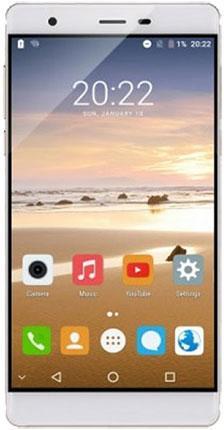
Como todos sabemos, las ventajas que se pueden adquirir tras rootear un teléfono son claras. Un claro ejemplo puede ser el Oukitel U13 en el que se basa la siguiente guía.
en el rango U13 de Oukitel son teléfonos que tras obtener superusuario permiten a sus usuarios diferentes formas de mejorar fácilmente su rendimiento general, modificar su software y tomar el control total de su sistema.
Índice
Beneficios
Advertencias y contras
Requisitos del Oukitel U13
Configuración anterior del Oukitel U13
Iniciar Root y Oukitel U13
Desbloquear el gestor de arranque Oukitel U13
Comprobar cargador de arranque
Verificar raíz
Resumen
Introducción sobre el Oukitel U13
| Marca | Oukitel |
| Modelo | U13 |
| modelo anterior | U11 |
| fecha de venta | julio 2016 |
| conjunto de chips | MediaTek MT6753 |
| Procesador | Octa-núcleo de 1,3 GHz |
| Núcleos | (8) |
| Arquitectura | 64 bits |
| RAM | 3GB |
| Almacenamiento | 64GB |
| Pantalla | LCD 5.5″ IPS FHD |
| GPU | BRAZO Mali-T720 MP3 |
| Frec. GPU | 450MHz |
| Versión | V18 |
| firmware | V18_20170301 |
| fecha del firmware | 01/03/2017 |
| Software | Android 6 malvavisco |
Atención; Para descartar posibles problemas, confirma que las revisiones del dispositivo y su versión ROM se ajustan a las características anteriores.
Ventajas de rootear tu Oukitel U13
- Posibilidad de eliminar Bloatware fácilmente así como eliminar aplicaciones improductivas del sistema.
- Posibilidad de ganar memoria extra para almacenamiento.
- Personalice configuraciones sofisticadas del sistema, como desbloquear Oukitel U13, cambiar o reparar IMEI, dirección MAC, overclocking de Oukitel U13, entre muchas otras.
- Poder utilizar aplicaciones diseñadas exclusivamente para equipos que tengan permisos root.
- Cree, formatee y cambie el tamaño de nuevas particiones en la memoria interna (puede ser muy peligroso para el dispositivo).
- Realiza copias de seguridad o copias de seguridad completas o exporta la rom completa.
Precauciones y advertencias que siempre hay que tener en cuenta
- El teléfono móvil dejará de contar con la garantía otorgada por el fabricante.
- Riesgo de que aplicaciones dañinas puedan obtener permisos de Superusuario.
- Riesgo de daño o deterioro de los datos durante el proceso, por lo que se recomienda en todo momento realizar una copia de seguridad antes de iniciar root.
- El Firmware/Rom del teléfono Oukitel U13 puede estar dañado, se recomienda asegurarse de poder obtener una copia oficial de su firmware si es necesario.
- Soporte de actualización OTA (Por el aire) quedará inutilizable.
Condiciones de este proceso
- Una computadora con sistema operativo Windows XP/w7 o más nuevo, tanto en arquitectura de 32 como de 64 bits.
- Conector de datos micro USB.
- Y lo más importante de todo, descargue la siguiente utilidad Indicado para terminales Oukitel U13 al ordenador PC.
- Descargue el firmware original para Oukitel U13 (Opcional para flashear o reinstalar la ROM)
Configuración a realizar en el terminal Oukitel U13
Lo primero que harás será configurar los ajustes necesarios para este proceso, que básicamente consisten en Habilitar la depuración USB además de Activar desbloqueo OEM.
Podrás encontrar estas configuraciones en la sección de desarrollo, que deberás haber desbloqueado previamente presionando siete veces sucesivos en la sección ->
Configuración de terminal-> Acerca del dispositivo -> Número de compilación oh versión de software.
Cómo rootear el teléfono móvil Oukitel U13 MT6753 fácilmente
Para comenzar, descomprime los archivos que has descargado en el escritorio de tu PC con Windows y luego abre el software MTKroot v2.5.2.

Haga clic en Controladores -> MediaTek y continuar con la instalación de los respectivos drivers.

Repita esto también para la instalación de los controladores. BAsD.
Nota: La aplicación MTKroot v2.5.2 ya tiene todos los controladores actualizados necesarios para que Windows reconozca el Oukitel U13 V18.
Conecta tu Oukitel U13 con su computadora usando el cable Micro USB y haga clic en el botón una vez Restablecer USB.
Luego haga clic en Prueba del BAD y espera un momento hasta que aparezca el texto ‘Dispositivo reconocido‘Allí debes hacer clic en Soy un fastboot.

Espere unos segundos mientras tanto el terminal Oukitel U13 Comience con las opciones del gestor de arranque y luego haga clic en el botón Probar arranque rápido.
Una vez más debes prestar atención hasta que aparezca el texto ‘Dispositivo detectado‘ antes de continuar al siguiente nivel.
Desbloquea el gestor de arranque en el Oukitel U13
En el siguiente punto deberás abrir el gestor de arranque de tu celular, otra acción imprescindible que también aplicaremos de forma automatizada.
Es recomendable saltarse este procedimiento si lo has desbloqueado en otra ocasión.
Hacer clic en Prueba del cargador de arranque para verificar su estado.

Si necesitas liberar el gestor de arranque en el Oukitel sólo tienes que pulsar en Liberar cargador de arranque -> Acepta y luego cumple las sugerencias que aparecen proyectadas en la pantalla de tu terminal.
Recuerda que debes presionar el botón sube el volumen para autorizar.

Recuerda: Al desbloquear el gestor de arranque, tu Oukitel volverá a su estado original.
Por este motivo, plantéate si es conveniente hacer una copia de seguridad o si quieres hacer una copia de seguridad de los archivos, contactos, fotos y demás datos en la memoria externa o SD.
Después de liberar el gestor de arranque, estás a solo unos segundos de finalizar este proceso, dejando finalmente tu teléfono correctamente rooteado.
Vaya a la parte superior de la herramienta y verifique la preferencia de raíz, luego haga clic una vez en el botón Raíz en la esquina inferior.

En apenas unos segundos el teléfono móvil habrá quedado rooteado y podrás ver la palabra “OK” proyectada tanto en la pantalla de tu Oukitel como en la ventana de MTKroot v2.5.2.
Luego haga clic en el botón Salir del arranque rápido y el teléfono inteligente Oukitel U13 se reiniciará en el sistema.
Una vez que el Oukitel se haya reiniciado por completo deberás pulsar Aplicaciones -> instalar magia y verifique si la aplicación Magisk Manager está realmente instalada en su U13.
Para que la aplicación Magisk Manager funcione correctamente, primero debes conectar el dispositivo a Internet.
Para finalizar sólo tienes que hacer clic en Comprobar raíz -> luego acepta y listo.

Nota: Si la aplicación Magisk no está instalada, haga clic una vez Desinstalarespere un par de segundos y una vez más haga clic en el botón instalar magia.

Resumen de pasos

- Inicie el programa MTKroot v2.5.2 y luego conecte el teléfono Oukitel U13 con la computadora.
- Restablezca el teléfono Oukitel U13 a las opciones del gestor de arranque haciendo clic en el botón Soy un fastboot -> Probar arranque rápido.
- Si es necesario, desbloquee el gestor de arranque haciendo clic en Liberar cargador de arranque.
- Finalmente seleccione la opción raíz y presione el botón Raíz.
Esto también te puede interesar
Cómo rootear móviles Oukitel K10000 Pro
Rootear Smartphone Oukitel Mix2
Rootear teléfonos móviles Oukitel K8000
Tutorial para Rootear móviles Oukitel K6
Tutorial para Rootear el smartphone Oukitel U18
Cómo rootear el teléfono móvil Oukitel K10
Rootear Oukitel WP5000 fácilmente
Rootear Oukitel U7 Plus
Rootear Oukitel U20 Plus
Rootear Oukitel C5 Pro