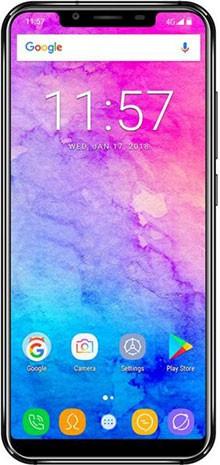
Con la ayuda de la siguiente guía te ayudaré a obtener privilegios de root en la computadora. Oukitel U18 con fecha ROM 14/03/2018 y plataforma operativa con versión Android 7 Turrón de la forma más fácil, segura y automatizada.
De nuevo con la ayuda del programa MTKroot v2.4.4.2 hemos conseguido adaptar un proceso root automático para teléfonos inteligentes Oukitel U18con el que obtendrás acceso raíz en tan solo unos minutos.
Índice
Requisitos del Oukitel U18
Configuración anterior del Oukitel U18
Iniciar Root en Oukitel U18
Desbloquear el gestor de arranque Oukitel U18
Comprobar cargador de arranque
Verificar raíz
Resumen sobre el Smartphone de este proceso
| Marca | Oukitel |
| Modelo | U18 |
| conjunto de chips | MediaTek MT6750T |
| Procesador | Octa-núcleo de 1,5 GHz |
| Pantalla | LCD 5,85» IPS HD+ |
| GPU | BRAZO Mali-T860 MP2 |
| Versión | v22 |
| firmware | 20180314 |
| fecha del firmware | 14/03/2018 |
| Software | 7 Turrón |
Requisitos para el proceso.
- Una computadora con sistema operativo Windows XP, Vista, 7 o superior.
- Cable de datos USB a Micro USB.
- Descargue el archivo correspondiente a su computadora; MTKroot v2.4.4.2 para Oukitel U18
Configurando el Oukitel U18
Antes de comenzar debes ejecutar algunas correcciones específicas dentro de las opciones del terminal, que básicamente tratan de Habilitar desbloqueo OEM y Habilitar la depuración USB.
Estos dos ajustes están incluidos en el apartado del programador, que deberás activar previamente.
Un paso que puedes hacer simplemente dando 7 veces continuamente encima de la caja;
Ajusta-> Información del teléfono -> Número de compilación.
Rootear el teléfono móvil Oukitel U18 MT6750T paso a paso
En primer lugar, descomprime el archivo previamente descargado en tu computadora con Windows y luego ejecuta el programa MTKroot v2.4.4.2.

Pulsa y Controladores -> MediaTek y continuar con la instalación de los drivers específicos.
Repita este paso también con la instalación del controlador. BAsD.

Luego conecta tu U18 a la PC usando el puerto de datos USB y luego haga clic en el botón Restablecer USB.
Luego tendrás que hacer clic en el botón Prueba del BAD y espera un momento hasta que puedas leer el texto’Dispositivo reconocido‘, luego haga clic en el botón Soy un fastboot.

Ahora espera un momento hasta que tu Oukitel U18 inicie con las opciones del gestor de arranque, haz clic en el botón Probar arranque rápido.
Luego tendrás que esperar hasta que aparezca el mensaje ‘Dispositivo encontrado’ para continuar con la siguiente etapa.
Cómo desbloquear el gestor de arranque en Oukitel U18
En el siguiente paso intentaremos desbloquea el gestor de arranque de tu dispositivouna tarea que puedes realizar con solo un clic.
Es recomendable ignorar este paso si lo has vuelto a realizar.
Haga clic una vez en Prueba del cargador de arranque para asegurarse de que esté desbloqueado.

Si consideras necesario abrir el gestor de arranque, sólo tienes que pulsar en Liberar cargador de arranque -> Aceptar y luego seguir las instrucciones que aparecen en la pantalla del ordenador.
Presione el botón aumentar el volumen para proceder.

Recuerde: cuando abra el gestor de arranque, su teléfono móvil se restablecerá al estado inicial.
Es muy recomendable realizar una copia de seguridad o si lo deseas copiar todos los contactos, fotos, archivos y otros datos a una memoria externa.
Después de liberar el gestor de arranque, el siguiente paso será completar el tutorial y finalmente dejar tu Oukitel U18 correctamente rooteado.
Ve a la parte superior del programa y elige la alternativa. raízluego haga clic en el botón Raíz desde la esquina opuesta.

Casi de inmediato el Smartphone habrá sido rooteado y verás reflejado el mensaje “OK” tanto en la pantalla de tu U18 como en la herramienta MTKroot v2.4.4.2.
Luego presione el botón Salir del arranque rápido para reiniciar el dispositivo en modo de sistema Android.
Cuando tu dispositivo se haya cargado por completo deberás hacer clic en el botón Aplicaciones -> instalar magia y asegúrese de que la aplicación Magisk Manager esté realmente instalada en el teléfono móvil.
Para finalizar solo tienes que pulsar el botón Comprobar raíz -> luego acepta y listo.

Esto también te puede interesar
Cómo rootear el teléfono móvil Oukitel K10
Rootear Oukitel WP5000 fácilmente
Rootear Oukitel U7 Plus
Rootear Oukitel U20 Plus
Rootear Oukitel C5 Pro
Móviles con Android 9 Pie por menos de 100 dólares
Rootear Oukitel U11 Plus