Tag: Ultra

  • Descargue TWRP Recovery para Samsung Galaxy S24 Ultra | Root usándolo

    Descargue TWRP Recovery para Samsung Galaxy S24 Ultra | Root usándolo

    En este tutorial, le diremos cómo instalar TWRP Recovery en Samsung Galaxy S24 Ultra (e3q). La recuperación TWRP es probablemente la recuperación personalizada más utilizada y popular que todos conocemos. Aquellos que están bastante familiarizados con el rooteo y la actualización de ROM personalizadas, etc., saben qué es TWRP Recovery. Sin embargo, para los ingenuos, TWRP Recovery permite a los usuarios instalar ROM/mods personalizados, realizar una copia de seguridad completa de su teléfono y obtener acceso root a su teléfono usando Magisk Manager.

    Sin embargo, necesitas tener acceso TWRP antes de poder rootear tu Samsung Galaxy S24 Ultra. Para actualizar la imagen de recuperación TWRP, debe seguir la guía correctamente para evitar errores. Y si posee un Samsung Galaxy S24 Ultra y está buscando formas de descargar e instalar TWRP Recovery en su teléfono, está en el lugar correcto, como en este artículo, y lo guiaremos sobre cómo descargar e instalar TWRP Recovery en Samsung Galaxy S24 Ultra y, opcionalmente, rootear usando Magisk. Dicho esto, vayamos directamente al artículo en sí:

    Descargue la recuperación TWRP para Galaxy S24 Ultra

    Descripción general del dispositivo Samsung Galaxy S24 Ultra:

    El Samsung Galaxy S24 Ultra cuenta con una impresionante pantalla táctil QHD+ de 6,80 pulgadas, mejorada con una frecuencia de actualización de 120 Hz para disfrutar de imágenes fluidas. Esta impresionante pantalla está protegida además por Gorilla Glass, lo que garantiza durabilidad y resistencia. El corazón del S24 Ultra es su procesador Snapdragon 8 Gen 3 de ocho núcleos, combinado con 12 GB de RAM, que promete un rendimiento sólido incluso para las tareas y aplicaciones más exigentes.

    En términos de fotografía, el Samsung Galaxy S24 Ultra establece un nuevo estándar con su configuración avanzada de cuatro cámaras en la parte posterior. Esto incluye una revolucionaria cámara principal de 200 megapíxeles con apertura f/1.8, acompañada de una cámara de 12 megapíxeles y una cámara de 50 megapíxeles, lo que permite experiencias fotográficas versátiles y de alta calidad. Las cámaras traseras están equipadas con enfoque automático por detección de fase, lo que mejora la claridad y precisión de la imagen. Para selfies y videollamadas, el teléfono tiene una cámara frontal de 12 megapíxeles con apertura f/2.2 y capacidad de enfoque automático, lo que garantiza autorretratos de alta calidad y una comunicación de vídeo clara.

    El Samsung Galaxy S24 Ultra, que se ejecuta en One UI 6.1 basado en Android 14, ofrece una variedad de opciones de almacenamiento, que incluyen 256 GB, 512 GB y 1 TB, para satisfacer las diferentes necesidades de los usuarios. La capacidad de doble SIM, que acepta tarjetas Nano-SIM, aumenta su versatilidad. El diseño del teléfono es a la vez elegante y práctico, con unas dimensiones de 162,30 x 79,00 x 8,60 mm y un peso de 232 gramos, disponible en colores como gris titanio, negro, morado y amarillo. También tiene una clasificación IP68, lo que garantiza resistencia al polvo y al agua. El completo conjunto de conectividad del dispositivo incluye Wi-Fi 802.11 a/b/g/n/ac/ax, GPS, Bluetooth v5.30, NFC, USB Type-C y capacidades 5G. La gama de sensores, incluido un sensor de huellas dactilares en pantalla, proporciona seguridad mejorada y una experiencia de usuario fluida.

    ¿Qué es la recuperación TWRP?

    Team Win Recovery Project o TWRP Recovery es una recuperación personalizada útil y popular, que es un software de código abierto. La interfaz de pantalla táctil permite a los usuarios actualizar firmware de terceros y realizar copias de seguridad del sistema o de los datos fácilmente como nunca antes. Para los entusiastas o desarrolladores de la personalización de Android, una recuperación personalizada es una herramienta o software imprescindible.

    Además, puede instalar kernel, módulos, rootear o desrootear, realizar copias de seguridad de Nandroid, etc. Mientras tanto, puede borrar particiones del sistema, almacenamiento interno, datos, caché, proveedor, etc. muy fácilmente.

    Beneficios de la recuperación TWRP

    • Copias de seguridad de particiones en formato TAR o Raw Image
    • Restaurar copias de seguridad desde almacenamiento interno, almacenamiento SD externo o dispositivos OTG
    • Instalar firmware personalizado
    • Instalar archivos ZIP e imágenes flasheables
    • Limpiando las particiones
    • Eliminar sistema, caché, proveedor, partición, datos de usuario, etc.
    • Instale Root o Unroot actualizando ZIP
    • Acceso a terminales
    • shell raíz ADB
    • Soporte de tema
    • Posible soporte para descifrado según el dispositivo.

    Pasos para instalar TWRP Recovery en Galaxy S24 Ultra (e3q)

    Ahora, antes de instalar TWRP Recovery en Samsung Galaxy S24 Ultra, hagamos una lista de requisitos previos necesarios para desbloquearlo:

    Carga tu teléfono

    Debes asegurarte de que tu Samsung Galaxy S24 Ultra esté cargado alrededor del 60% antes de instalar la recuperación TWRP para evitar problemas de bucle de arranque durante el proceso de desbloqueo.

    Realizar una copia de seguridad completa

    Antes de rootear, una de las cosas más importantes que debe hacer en su teléfono es realizar una copia de seguridad completa de su teléfono. Para ello, puedes seguir la guía haciendo clic en el siguiente enlace:

    Habilitar opciones de desarrollador

    TIENE Permitir EL Opción de desarrollador en su dispositivo, siga los pasos a continuación:

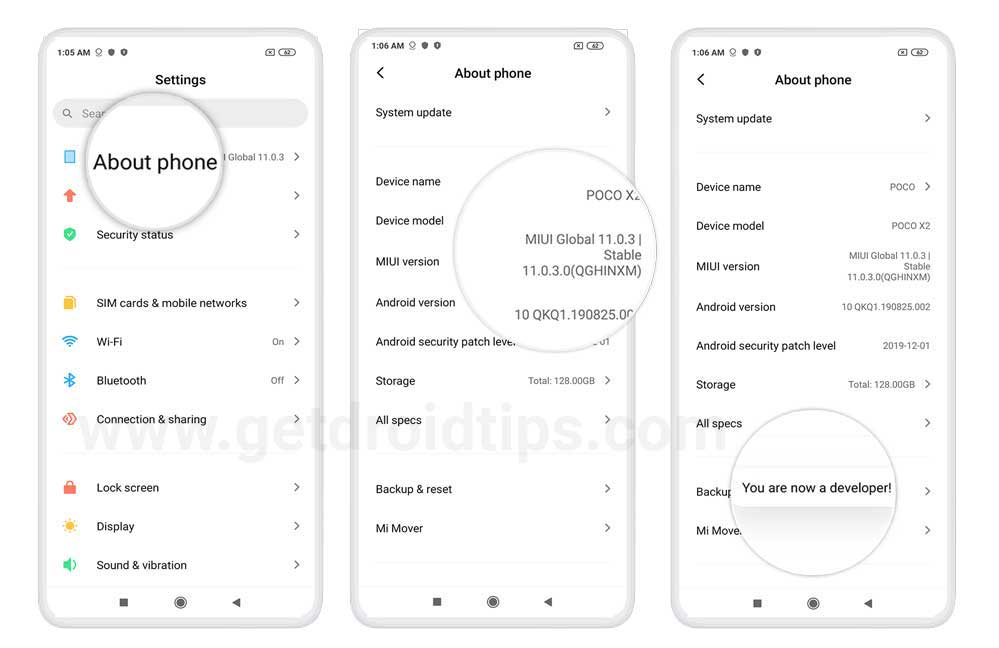
    • Ir a Ajustes menú de su dispositivo Android.
    • Luego desplácese hacia abajo y navegue hasta Acerca de.
    • Ahora tienes que dirigirte hacia Información del software >> Más.
    • Aquí, toca Número de compilación 7-8 veces hasta que veas un mensaje “Ahora eres desarrollador”.

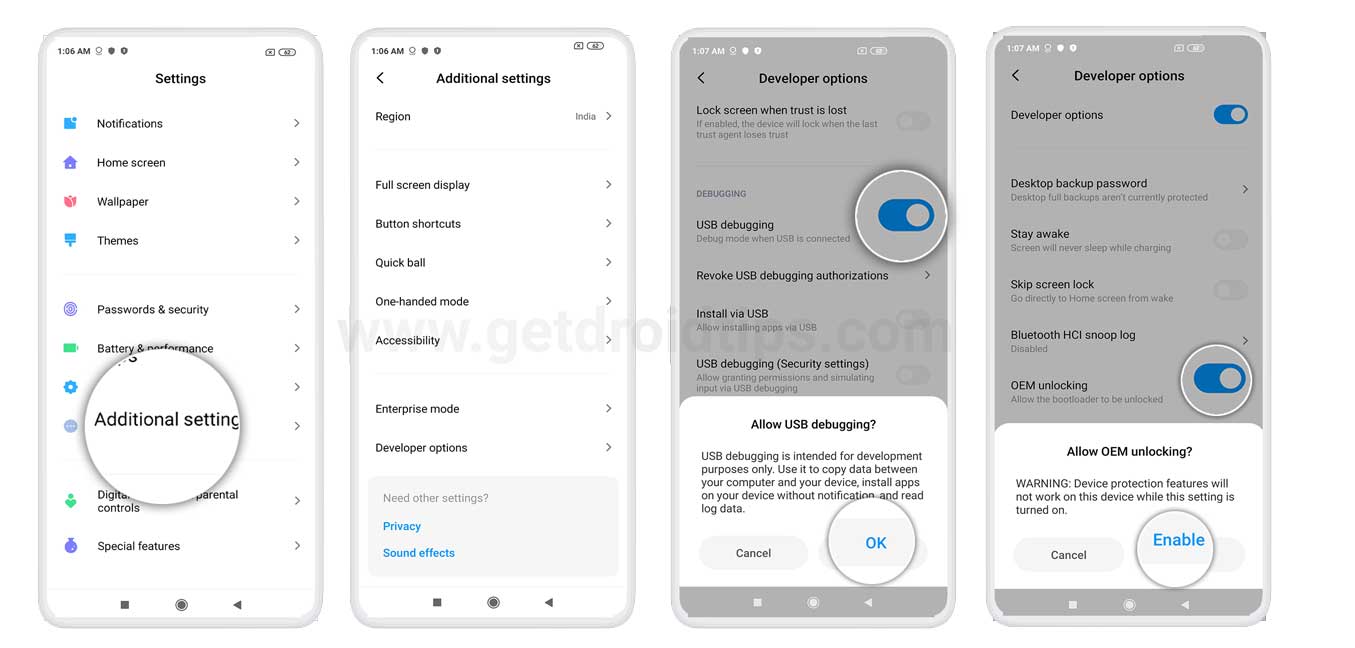
    También debe habilitar la opción Depuración USB y Desbloqueo OEM en el menú Opciones de desarrollador. Y para hacer esto:

    • Vaya a Opciones de desarrollador y habilite la opción Depuración USB y la opción Desbloqueo OEM.

    Depuración USB

    Huawei activa el desbloqueo OEM

    Instalar la herramienta ODIN

    Debe instalar la última herramienta Odin en su PC. Para ello, puede seguir el enlace que se menciona a continuación:

    Desbloquear el gestor de arranque

    Para instalar TWRP Recovery, primero debe desbloquear el gestor de arranque en el Samsung Galaxy S24 Ultra.

    ¡Advertencia!

    Antes de comenzar a desbloquear el gestor de arranque, le recomiendo encarecidamente que cree una copia de seguridad del almacenamiento de su dispositivo y de todos los archivos almacenados en su dispositivo. Al desbloquear el gestor de arranque se borrarán todos los datos de su dispositivo. Además, se recomienda seguir los pasos mencionados en este artículo con mucho cuidado para evitar daños permanentes o roturas en su dispositivo. Si algo sale mal, el autor o GetDroidTips no son responsables.

    Descargar controladores USB de Samsung

    Puede seguir el enlace para descargar los controladores USB de Samsung adecuados para Windows y Mac.

    Descargar recuperación TWRP

    Aquí encontrará la última recuperación TWRP para Samsung Galaxy S24 Ultra.

    Nombre del archivo Recuperación TWRP
    Versión Último
    Apoyo No oficial
    Nombre del dispositivo: Samsung Galaxy S24 Ultra
    Promotor El escenario juvenil

    Descargar recuperación TWRP

    Instrucciones para instalar TWRP

    Siga las instrucciones paso a paso que se mencionan a continuación para simplemente instalar TWRP Recovery en su Samsung Galaxy S24 Ultra:

    1. Una vez que se complete la descarga, reinicie su dispositivo en modo de descarga.
    2. flashearlo vbmeta_disabled_R.tar en la ubicación USERDATA y haga clic en Iniciar.
    3. El dispositivo ahora se iniciará en modo de recuperación y le solicitará que borre los datos.
    4. Borre datos y reinicie nuevamente en modo descarga
    5. Abra Odin y agregue el archivo TWRP Tar en la ubicación AP y haga clic en Iniciar para flashear.
    6. Una vez hecho esto, puede reiniciar en modo de recuperación mediante la combinación de teclas de recuperación (Vol UP + botón de encendido + USB conectado).
    7. En su menú de recuperación TWRP, desactivar el cifrado:
      • Vaya a Avanzado > Terminal, escriba: multidisabler.​
    8. Si el proveedor se queja del espacio libre que queda en el dispositivo, intentará cambiar el tamaño del proveedor. y el pregunta - Run multidisabler again!.​
    9. Tipo: multidisabler una vez más y verás  - Finished. una vez terminado.
    10. Regrese a Borrar > Formatear datos > escribir yes.​

    Sigue nuestro tutorial

    También puedes consultar nuestro vídeo tutorial detallado:

    • Una vez que el dispositivo se inicia en el modo de recuperación TWRP, debe descifrar la partición de datos. Para hacer esto: vaya a Borrar > Formatear datos y siga las instrucciones en pantalla.
    • Luego reinicie nuevamente en modo de recuperación.
    • Ahora muéstralo Cremallera de desactivación múltiple de Samsung luego flashéalo Desactivador de fuerza DM Verity (Para evitar algunos problemas, como el problema de reinicio)
    • Eso es todo. Finalmente reinicie el sistema. ¡Agradecer!

    Rootear Samsung Galaxy S24 Ultra usando Magisk

    1. Ahora necesitas instalar el Administrador Mágico APK en tu teléfono.
    2. Colócalo en la memoria interna de tu dispositivo.
    3. Luego vaya a recuperación presionando el botón Subir volumen + botón de encendido juntos.
    4. Asegúrese de haber creado una copia de seguridad de su Samsung Galaxy S24 Ultra.
    5. En TWRP, seleccione Instalar, busque Magisk.zip y seleccione el archivo.
    6. Desliza para instalarlo y flashearlo.
    7. Reinicie su dispositivo.
    8. Entonces !

    Esa es mi versión en este artículo. Espero que te haya gustado este artículo y hayas podido instalar TWRP Recovery y rootear tu teléfono inteligente Samsung Galaxy S24 Ultra. Háganos saber en los comentarios a continuación si tuvo algún problema al instalar la recuperación TWRP en su teléfono y luego rootearlo con Magisk. Esperando el próximo post… ¡Bravo!

  • Descargue e instale TWRP Recovery para Xiaomi 12S Ultra

    Descargue e instale TWRP Recovery para Xiaomi 12S Ultra

    En esta página, lo guiaremos para instalar TWRP Recovery en Xiaomi 12S Ultra (thor). Esta guía contiene instrucciones escritas y un video tutorial para ayudarlo a instalarla rápidamente. Asegúrese de descargar los archivos necesarios y luego continúe directamente con las instrucciones sobre cómo instalar TWRP Recovery en Xiaomi 12S Ultra.

    Ten en cuenta que antes de continuar con el proceso, primero deberás desbloquear el gestor de arranque del dispositivo. Dado que los fabricantes de teléfonos inteligentes proporcionan un gestor de arranque bloqueado en sus dispositivos debido a algunos problemas de seguridad, para instalar un archivo de terceros deberá desbloquear el gestor de arranque. Luego puede instalar TWRP Custom Recovery en su dispositivo Xiaomi 12S Ultra y rootearlo también. TWRP Recovery también puede realizar copias de seguridad de Nandroid, restaurar, borrar el sistema/datos/caché y mucho más.

    Descargue e instale TWRP Recovery para Xiaomi 12S Ultra

    Descripción general del dispositivo Xiaomi 12S Ultra:

    El Xiaomi 12S Ultra cuenta con un panel AMOLED LTPO2 de 6,73 pulgadas con una frecuencia de actualización de 120 Hz. Se trata de un panel QHD+ con una resolución de 1440 x 3200 píxeles y una relación de aspecto de 20:9. La pantalla tiene un brillo máximo de 1500 nits y es compatible con Dolby Vision y HDR10+. Debajo del capó, tenemos el procesador Qualcomm Snapdragon 8+ Gen 1 construido en un proceso de fabricación de 4 nm. Es un procesador de ocho núcleos con un Cortex-X2 a 3,19 GHz, tres núcleos Cortex-A710 a 2,75 GHz y cuatro núcleos Cortex-A510 a 1,8 GHz. Para manejar tareas con uso intensivo de gráficos, tenemos el Adreno 730. El teléfono inteligente viene con Android 12 listo para usar con la máscara MUI 13 ejecutándose en la parte superior.

    En óptica, tenemos una configuración de cámara cuádruple en la parte trasera y una sola cámara para selfies en la parte delantera. La configuración de la cámara trasera cuádruple consta de un sensor primario de 50,3 MP combinado con una lente f/1.9, un teleobjetivo periscópico de 48 MP combinado con una lente f/4.1, un sensor ultra gran angular de 48 MP combinado con una lente f/2.2 y un sensor de profundidad TOF. La cámara para selfies en la parte frontal es un sensor primario de 32 MP combinado con una lente f/2.5. El sistema de cámara trasera puede grabar videos de 8K a 24 fps con grabación Dolby Vision HDR de 10 bits. Admite grabación de vídeo (4K, 1080p). La cámara frontal está limitada a la grabación de vídeo 4K.

    El teléfono inteligente viene en tres opciones de almacenamiento: 256 GB de almacenamiento interno + 8 GB de RAM, 256 GB de almacenamiento interno + 12 GB de RAM y 512 GB de almacenamiento interno + 12 GB de RAM. No disponemos de ranura MicroSD para ampliación de almacenamiento. En cuanto a comunicaciones, obtenemos Wi-Fi 802.11 a/b/g/n/ac/6e, Bluetooth 5.2, GPS, NFC, puerto de infrarrojos y USB Type-C 2.0. Y en cuanto a los sensores, tenemos un sensor óptico de huellas dactilares debajo de la pantalla, acelerómetro, giroscopio, brújula, espectro de colores y barómetro. Todo funciona con una batería de 4860 mAh que se puede recargar rápidamente con un adaptador de corriente de 67 W. La compañía afirma que el teléfono inteligente puede pasar de 0 a 100% en 41 minutos. El teléfono inteligente está disponible en dos opciones de color: negro y verde oscuro.

    Recuperación de TWRP y sus beneficios

    Team Win Recovery Project, o TWRP para abreviar, es un software de código abierto que ofrece soluciones de recuperación personalizadas para dispositivos Android. Su punto de venta único es su interfaz táctil fácil de usar, que simplifica el proceso de instalación de firmware de terceros o creación de copias de seguridad del sistema existente, tareas que a menudo no son compatibles con las imágenes de recuperación estándar.

    Ventajas de la recuperación TWRP:

    • Puede actualizar una ROM personalizada en Xiaomi 12S Ultra usando TWRP
    • Puedes modificar archivos zip para personalizar tu teléfono
    • Fácil de flashear y usar módulos Xposed usando TWRP
    • Fácil de rootear y desrootear usando el zip flashable TWRP Recovery SuperSU
    • Puedes instalar Magisk en Xiaomi 12S Ultra
    • Fácil de crear y restaurar copias de seguridad de Nandroid usando TWRP Recovery.
    • Fácil acceso para restaurar la copia de seguridad de Nandroid.
    • Puede actualizar un archivo de imagen usando TWRP Recovery en Xiaomi 12S Ultra
    • Es fácil eliminar todo el bloatware usando TWRP Recovery en Xiaomi 12S Ultra.
    • Para underclock y overclock.
    • Puede limpiar, borrar caché y datos.

    Pasos para instalar TWRP Recovery en Xiaomi 12S Ultra

    Antes de continuar con el proceso de instalación de TWRP, asegúrese de seguir correctamente todos los requisitos previos que se mencionan a continuación.

    Requisitos previos:

    Detalles de recuperación de TWRP

    Nombre del archivo Recuperación TWRP
    Versión compatible Último

    Descargar recuperación TWRP

    Descargo de responsabilidad:

    GetDroidTips no será responsable de ningún tipo de daño o error que ocurra en su dispositivo durante/después de instalar los archivos o seguir esta guía. Asegúrate de hacer una copia de seguridad completa antes de hacer cualquier cosa. Haga esto bajo su propio riesgo.

    Método: herramienta ADB y Fastboot

    Después de descargar todos los archivos, controladores y herramientas necesarios, siga el proceso de instalación.

    • En primer lugar, habilite las opciones de desarrollador y el modo de depuración USB en su dispositivo.
    • Ir al dispositivo Ajustes > Sistema > Sobre el telefono > luego toque el número de compilación siete veces para habilitar el modo de opciones de desarrollador.opciones de desarrollo en Xiaomi
    • Ahora vaya a Opciones de desarrollador en el menú Configuración y active el botón para habilitar Depuración USB.Depuración OEM-y-USB-oneplus-7
    • A continuación, abra la carpeta ADB y Fastboot en su computadora. Luego mantenga presionada la tecla Mayús y haga clic derecho para abrir la ventana de comandos.ventana de comando adb
    • Apague su dispositivo> Presione los botones Subir volumen y Encendido juntos durante unos segundos para ingresar al modo Fastboot.
    • Conecte su dispositivo a la PC mediante un cable USB, escriba el siguiente código en la ventana de comandos y presione Enter:
    adb reboot bootloader
    • Ahora su dispositivo está conectado correctamente como dispositivo fastboot.
    • Escriba el siguiente comando y presione Enter para verificar que el dispositivo fastboot esté conectado o no:
    fastboot devices
    • Ahora, para instalar TWRP Recovery en su teléfono, escriba el siguiente comando y presione Enter:
    fastboot flash recovery twrpname.img
    • Para comenzar, puedes usar el comando inicio rápido nomtwrp.img
    • Eso es todo. Ha instalado correctamente TWRP Recovery en el dispositivo Xiaomi 12S Ultra. Ahora necesitas actualizar la raíz.

    ¿Cuál es la raíz?

    El rooteo de un teléfono inteligente es la forma no oficial de permitir que un administrador o superusuario acceda al sistema y al subsistema de su dispositivo. Por lo tanto, el usuario puede cambiar, modificar, editar o eliminar fácilmente archivos y aplicaciones del sistema.

    Con la ayuda de root, puede desinstalar bloatware, aumentar el rendimiento del dispositivo, reducir el consumo de batería, instalar módulos Xposed y mucho más. Sin embargo, rootear el teléfono inteligente anulará la garantía del dispositivo y ya no podrá obtener actualizaciones de software OTA. Un método de enraizamiento incorrecto también puede bloquear fácilmente tu dispositivo. Por lo tanto, asegúrese de seguir la guía correctamente.

    La ventaja del enraizamiento:

    • Puede acceder a todos los archivos de su Xiaomi 12S Ultra, incluso a los archivos presentes en el directorio raíz de su teléfono.
    • Puedes aumentar el rendimiento de tu Xiaomi 12S Ultra mediante overclocking.
    • Al rootear, puedes aumentar la duración de la batería al hacer underclocking en el Xiaomi 12S Ultra.
    • Desinstalar Bloatware en Xiaomi 12S Ultra.
    • Puede bloquear anuncios en todas las aplicaciones de Android como YouTube y otras aplicaciones relacionadas con juegos.

    Leer también: Las 5 mejores alternativas de Adblock Plus para Android

    • Al rootear el Xiaomi 12S Ultra, puede ver, editar o eliminar cualquier archivo del sistema en el directorio raíz.
    • Puede instalar Xposed Framework y muchos módulos Xposed compatibles.

    Pasos para Rootear Xiaomi 12S Ultra

    Guía para rootear Xiaomi 12S Ultra vía SuperSU

    Guía para rootear el Xiaomi 12S Ultra vía Magisk

    Asumimos que esta guía de instalación completa le resultará útil. Si tiene alguna pregunta, no dude en preguntar en los comentarios a continuación.

  • Descargue e instale TWRP Recovery para Xiaomi 15 Ultra

    Descargue e instale TWRP Recovery para Xiaomi 15 Ultra

    En esta página, lo guiaremos para instalar TWRP Recovery en Xiaomi 15 Ultra (xuanyuan). Esta guía contiene instrucciones escritas y un video tutorial para ayudarlo a instalarla rápidamente. Asegúrese de descargar los archivos necesarios y luego continúe directamente con las instrucciones sobre cómo instalar TWRP Recovery en Xiaomi 15 Ultra.

    Ten en cuenta que antes de continuar con el proceso, primero deberás desbloquear el gestor de arranque del dispositivo. Dado que los fabricantes de teléfonos inteligentes proporcionan un gestor de arranque bloqueado en sus dispositivos debido a algunos problemas de seguridad, para instalar un archivo de terceros deberá desbloquear el gestor de arranque. Luego puede instalar TWRP Custom Recovery en su dispositivo Xiaomi 15 Ultra y rootearlo también. TWRP Recovery también puede realizar copias de seguridad de Nandroid, restaurar, borrar el sistema/datos/caché y mucho más.

    Descargue e instale TWRP Recovery para Xiaomi 15 Ultra

    Descripción general del dispositivo Xiaomi 15 Ultra:

    El Xiaomi 15 Ultra es un potente teléfono inteligente insignia que combina tecnología de punta con un diseño premium. Cuenta con una pantalla LTPO AMOLED de 6,73 pulgadas con resolución de 1440 x 3200 y frecuencia de actualización de 120 Hz, que ofrece una experiencia visual vívida y ultrasuave. La pantalla está protegida por Xiaomi Shield Glass 2.0 y es compatible con Dolby Vision, HDR10+ y HDR Vivid, lo que garantiza un brillo y contraste de primer nivel. Construido con un marco de aluminio y una parte trasera de fibra de vidrio o cuero ecológico, el teléfono tiene clasificación IP68 de resistencia al polvo y al agua.

    Admite configuraciones duales Nano-SIM o eSIM, lo que permite una conectividad flexible. Equipado con el procesador Snapdragon 8 Elite (3 nm) y con Android 15 con HyperOS 2, el Xiaomi 15 Ultra ofrece un rendimiento de primer nivel, capacidades de inteligencia artificial mejoradas y cuatro años de importantes actualizaciones de software.

    El sistema de cámara es un punto destacado, que presenta una configuración de cuatro cámaras con lentes Leica: un sensor gran angular de 50 MP con un tamaño de sensor de 1 pulgada, un teleobjetivo de 50 MP con zoom de 3x, un teleobjetivo de periscopio de 200 MP con zoom de 4,3x y un lente ultra gran angular de 50 MP. La configuración admite grabación de video 8K, Dolby Vision HDR y un soporte de anillo de filtro opcional de 67 mm, lo que la hace ideal para fotografía profesional. La cámara frontal de 32 MP graba en 4K a 60 fps, garantizando selfies y videollamadas de alta calidad.

    La batería del dispositivo es de 5410 mAh (global) o 6000 mAh (China) y se puede cargar con cable de 90 W, inalámbrico de 80 W o inalámbrico inverso de 10 W, lo que lo convierte en uno de los buques insignia de carga más rápida. Las características adicionales como parlantes estéreo, comunicación satelital bidireccional y USB 3.2 con soporte DisplayPort mejoran aún más su atractivo.

    Recuperación de TWRP y sus beneficios

    Team Win Recovery Project, o TWRP para abreviar, es un software de código abierto que ofrece soluciones de recuperación personalizadas para dispositivos Android. Su punto de venta único es su interfaz táctil fácil de usar, que simplifica el proceso de instalación de firmware de terceros o creación de copias de seguridad del sistema existente, tareas que a menudo no son compatibles con las imágenes de recuperación estándar.

    Ventajas de la recuperación TWRP:

    • Puede actualizar una ROM personalizada en Xiaomi 15 Ultra usando TWRP
    • Puedes modificar archivos zip para personalizar tu teléfono
    • Fácil de flashear y usar módulos Xposed usando TWRP
    • Fácil de rootear y desrootear usando el zip flashable TWRP Recovery SuperSU
    • Puedes instalar Magisk en Xiaomi 15 Ultra
    • Fácil de crear y restaurar copias de seguridad de Nandroid usando TWRP Recovery.
    • Fácil acceso para restaurar la copia de seguridad de Nandroid.
    • Puede actualizar un archivo de imagen usando TWRP Recovery en Xiaomi 15 Ultra
    • Es fácil eliminar todo el bloatware usando TWRP Recovery en Xiaomi 15 Ultra.
    • Para underclock y overclock.
    • Puede limpiar, borrar caché y datos.

    Pasos para instalar TWRP Recovery en Xiaomi 15 Ultra

    Antes de continuar con el proceso de instalación de TWRP, asegúrese de seguir correctamente todos los requisitos previos que se mencionan a continuación.

    Requisitos previos:

    Detalles de recuperación de TWRP

    Nombre del archivo Recuperación TWRP
    Versión compatible Último

    Descargar recuperación TWRP

    Descargo de responsabilidad:

    GetDroidTips no será responsable de ningún tipo de daño o error que ocurra en su dispositivo durante/después de instalar los archivos o seguir esta guía. Asegúrate de hacer una copia de seguridad completa antes de hacer cualquier cosa. Haga esto bajo su propio riesgo.

    Método: herramienta ADB y Fastboot

    Después de descargar todos los archivos, controladores y herramientas necesarios, siga el proceso de instalación.

    • En primer lugar, habilite las opciones de desarrollador y el modo de depuración USB en su dispositivo.
    • Ir al dispositivo Ajustes > Sistema > Sobre el telefono > luego toque el número de compilación siete veces para habilitar el modo de opciones de desarrollador.opciones de desarrollo en Xiaomi
    • Ahora vaya a Opciones de desarrollador en el menú Configuración y active el botón para habilitar Depuración USB.Depuración OEM-y-USB-oneplus-7
    • A continuación, abra la carpeta ADB y Fastboot en su computadora. Luego mantenga presionada la tecla Mayús y haga clic derecho para abrir la ventana de comandos.ventana de comando adb
    • Apague su dispositivo> Presione los botones Subir volumen y Encendido juntos durante unos segundos para ingresar al modo Fastboot.
    • Conecte su dispositivo a la PC mediante un cable USB, escriba el siguiente código en la ventana de comandos y presione Enter:
    adb reboot bootloader
    • Ahora su dispositivo está conectado correctamente como dispositivo fastboot.
    • Escriba el siguiente comando y presione Enter para verificar que el dispositivo fastboot esté conectado o no:
    fastboot devices
    • Ahora, para instalar TWRP Recovery en su teléfono, escriba el siguiente comando y presione Enter:
    fastboot flash recovery twrpname.img
    • Para comenzar, puedes usar el comando inicio rápido nomtwrp.img
    • Eso es todo. Ha instalado correctamente TWRP Recovery en el dispositivo Xiaomi 15 Ultra. Ahora necesitas actualizar la raíz.

    ¿Cuál es la raíz?

    El rooteo de un teléfono inteligente es la forma no oficial de permitir que un administrador o superusuario acceda al sistema y al subsistema de su dispositivo. Por lo tanto, el usuario puede cambiar, modificar, editar o eliminar fácilmente archivos y aplicaciones del sistema.

    Con la ayuda de root, puede desinstalar bloatware, aumentar el rendimiento del dispositivo, reducir el consumo de batería, instalar módulos Xposed y mucho más. Sin embargo, rootear el teléfono inteligente anulará la garantía del dispositivo y ya no podrá obtener actualizaciones de software OTA. Un método de enraizamiento incorrecto también puede bloquear fácilmente tu dispositivo. Por lo tanto, asegúrese de seguir la guía correctamente.

    La ventaja del enraizamiento:

    • Puede acceder a todos los archivos de su Xiaomi 15 Ultra, incluso a los archivos presentes en el directorio raíz de su teléfono.
    • Puedes aumentar el rendimiento de tu Xiaomi 15 Ultra mediante overclocking.
    • Al rootear, puedes aumentar la duración de la batería al hacer underclocking en el Xiaomi 15 Ultra.
    • Desinstalar Bloatware en Xiaomi 15 Ultra.
    • Puede bloquear anuncios en todas las aplicaciones de Android como YouTube y otras aplicaciones relacionadas con juegos.

    Leer también: Las 5 mejores alternativas de Adblock Plus para Android

    • Al rootear el Xiaomi 15 Ultra, puedes ver, editar o eliminar cualquier archivo del sistema en el directorio raíz.
    • Puede instalar Xposed Framework y muchos módulos Xposed compatibles.

    Pasos para Rootear Xiaomi 15 Ultra

    Guía para rootear el Xiaomi 15 Ultra vía SuperSU

    Guía para Rootear Xiaomi 15 Ultra a través de Magisk

    Asumimos que esta guía de instalación completa le resultará útil. Si tiene alguna pregunta, no dude en preguntar en los comentarios a continuación.

  • Descargue e instale TWRP Recovery para Xiaomi 14 Ultra

    Descargue e instale TWRP Recovery para Xiaomi 14 Ultra

    En esta página, lo guiaremos para instalar TWRP Recovery en Xiaomi 14 Ultra (aurora). Esta guía contiene instrucciones escritas y un video tutorial para ayudarlo a instalarla rápidamente. Asegúrese de descargar los archivos necesarios y luego continúe directamente con las instrucciones sobre cómo instalar TWRP Recovery en Xiaomi 14 Ultra.

    Ten en cuenta que antes de continuar con el proceso, primero deberás desbloquear el gestor de arranque del dispositivo. Dado que los fabricantes de teléfonos inteligentes proporcionan un gestor de arranque bloqueado en sus dispositivos debido a algunos problemas de seguridad, para instalar un archivo de terceros deberá desbloquear el gestor de arranque. Luego puede instalar TWRP Custom Recovery en su dispositivo Xiaomi 14 Ultra y rootearlo también. TWRP Recovery también puede realizar copias de seguridad de Nandroid, restaurar, borrar el sistema/datos/caché y mucho más.

    Descargue e instale TWRP Recovery para Xiaomi 14 Ultra

    Descripción general del dispositivo Xiaomi 14 Ultra:

    El Xiaomi 14 Ultra, lanzado en febrero de 2024, tiene algunas características y especificaciones impresionantes. Con unas dimensiones de 161,4 x 75,3 x 9,2 mm y un peso que oscila entre 219,8 y 229,5 g, ofrece una construcción robusta con un frontal de cristal (Shield Glass), una parte trasera de cristal o ecopiel y un marco de aleación de titanio o aluminio. Admite la funcionalidad de SIM dual con resistencia al agua y al polvo IP68. El dispositivo cuenta con una impresionante pantalla LTPO AMOLED de 6,73 pulgadas, que ofrece imágenes vibrantes con compatibilidad Dolby Vision y HDR10+, funciona a 120 Hz y alcanza un brillo máximo de 3000 nits.

    Impulsado por Android 14 con HyperOS, el Xiaomi 14 Ultra alberga un chipset Qualcomm Snapdragon 8 Gen 3, acompañado de una GPU Adreno 750. Viene con numerosas configuraciones de memoria, que incluyen 256 GB/12 GB de RAM, 512 GB/16 GB de RAM y 1 TB/16 GB de RAM, utilizando tecnología de almacenamiento UFS 4.0.

    El dispositivo impresiona aún más con su configuración de cuatro cámaras, con lentes Leica, capaces de capturar imágenes y vídeos de alta resolución, incluida la grabación de vídeo de 8K. Además, ofrece una sólida batería de 5000 mAh de capacidad (5300 mAh para China) con capacidades de carga inalámbrica y por cable ultrarrápida, lo que lo convierte en una opción imprescindible para los entusiastas de la tecnología.

    Recuperación de TWRP y sus beneficios

    Team Win Recovery Project, o TWRP para abreviar, es un software de código abierto que ofrece soluciones de recuperación personalizadas para dispositivos Android. Su punto de venta único es su interfaz táctil fácil de usar, que simplifica el proceso de instalación de firmware de terceros o creación de copias de seguridad del sistema existente, tareas que a menudo no son compatibles con las imágenes de recuperación estándar.

    Ventajas de la recuperación TWRP:

    • Puede actualizar una ROM personalizada en Xiaomi 14 Ultra usando TWRP
    • Puedes modificar archivos zip para personalizar tu teléfono
    • Fácil de flashear y usar módulos Xposed usando TWRP
    • Fácil de rootear y desrootear usando el zip flashable TWRP Recovery SuperSU
    • Puedes instalar Magisk en Xiaomi 14 Ultra
    • Fácil de crear y restaurar copias de seguridad de Nandroid usando TWRP Recovery.
    • Fácil acceso para restaurar la copia de seguridad de Nandroid.
    • Puede actualizar un archivo de imagen usando TWRP Recovery en Xiaomi 14 Ultra
    • Es fácil eliminar todo el bloatware usando TWRP Recovery en Xiaomi 14 Ultra.
    • Para underclock y overclock.
    • Puede limpiar, borrar caché y datos.

    Pasos para instalar TWRP Recovery en Xiaomi 14 Ultra

    Antes de continuar con el proceso de instalación de TWRP, asegúrese de seguir correctamente todos los requisitos previos que se mencionan a continuación.

    Requisitos previos:

    Detalles de recuperación de TWRP

    Nombre del archivo Recuperación TWRP
    Versión compatible Último

    Descargar recuperación TWRP

    Descargo de responsabilidad:

    GetDroidTips no será responsable de ningún tipo de daño o error que ocurra en su dispositivo durante/después de instalar los archivos o seguir esta guía. Asegúrate de hacer una copia de seguridad completa antes de hacer cualquier cosa. Haga esto bajo su propio riesgo.

    Método: herramienta ADB y Fastboot

    Después de descargar todos los archivos, controladores y herramientas necesarios, siga el proceso de instalación.

    • En primer lugar, habilite las opciones de desarrollador y el modo de depuración USB en su dispositivo.
    • Ir al dispositivo Ajustes > Sistema > Sobre el telefono > luego toque el número de compilación siete veces para habilitar el modo de opciones de desarrollador.opciones de desarrollo en Xiaomi
    • Ahora vaya a Opciones de desarrollador en el menú Configuración y active el botón para habilitar Depuración USB.Depuración OEM-y-USB-oneplus-7
    • A continuación, abra la carpeta ADB y Fastboot en su computadora. Luego mantenga presionada la tecla Mayús y haga clic derecho para abrir la ventana de comandos.ventana de comando adb
    • Apague su dispositivo> Presione los botones Subir volumen y Encendido juntos durante unos segundos para ingresar al modo Fastboot.
    • Conecte su dispositivo a la PC mediante un cable USB, escriba el siguiente código en la ventana de comandos y presione Enter:
    adb reboot bootloader
    • Ahora su dispositivo está conectado correctamente como dispositivo fastboot.
    • Escriba el siguiente comando y presione Enter para verificar que el dispositivo fastboot esté conectado o no:
    fastboot devices
    • Ahora, para instalar TWRP Recovery en su teléfono, escriba el siguiente comando y presione Enter:
    fastboot flash recovery twrpname.img
    • Para comenzar, puedes usar el comando inicio rápido nomtwrp.img
    • Eso es todo. Ha instalado correctamente TWRP Recovery en el dispositivo Xiaomi 14 Ultra. Ahora necesitas actualizar la raíz.

    ¿Cuál es la raíz?

    El rooteo de un teléfono inteligente es la forma no oficial de permitir que un administrador o superusuario acceda al sistema y al subsistema de su dispositivo. Por lo tanto, el usuario puede cambiar, modificar, editar o eliminar fácilmente archivos y aplicaciones del sistema.

    Con la ayuda de root, puede desinstalar bloatware, aumentar el rendimiento del dispositivo, reducir el consumo de batería, instalar módulos Xposed y mucho más. Sin embargo, rootear el teléfono inteligente anulará la garantía del dispositivo y ya no podrá obtener actualizaciones de software OTA. Un método de enraizamiento incorrecto también puede bloquear fácilmente tu dispositivo. Por lo tanto, asegúrese de seguir la guía correctamente.

    La ventaja del enraizamiento:

    • Puede acceder a todos los archivos de su Xiaomi 14 Ultra, incluso a los archivos presentes en el directorio raíz de su teléfono.
    • Puedes aumentar el rendimiento de tu Xiaomi 14 Ultra mediante overclocking.
    • Al rootear, puedes aumentar la duración de la batería al hacer underclocking en el Xiaomi 14 Ultra.
    • Desinstalar Bloatware en Xiaomi 14 Ultra.
    • Puede bloquear anuncios en todas las aplicaciones de Android como YouTube y otras aplicaciones relacionadas con juegos.

    Leer también: Las 5 mejores alternativas de Adblock Plus para Android

    • Al rootear Xiaomi 14 Ultra, puede ver, editar o eliminar cualquier archivo del sistema en el directorio raíz.
    • Puede instalar Xposed Framework y muchos módulos Xposed compatibles.

    Pasos para Rootear Xiaomi 14 Ultra

    Guía para Rootear Xiaomi 14 Ultra vía SuperSU

    Guía para Rootear Xiaomi 14 Ultra a través de Magisk

    Asumimos que esta guía de instalación completa le resultará útil. Si tiene alguna pregunta, no dude en preguntar en los comentarios a continuación.

  • Descargue e instale TWRP Recovery para Samsung Galaxy S25 Ultra

    Descargue e instale TWRP Recovery para Samsung Galaxy S25 Ultra

    En esta página, lo guiaremos para instalar TWRP Recovery en Samsung Galaxy S25 Ultra. Esta guía contiene instrucciones escritas y un video tutorial para ayudarlo a instalarla rápidamente. Asegúrese de descargar los archivos necesarios y luego continúe directamente con las instrucciones sobre cómo instalar TWRP Recovery en Galaxy S25 Ultra.

    Ten en cuenta que antes de continuar con el proceso, primero deberás desbloquear el gestor de arranque del dispositivo. Dado que los fabricantes de teléfonos inteligentes proporcionan un gestor de arranque bloqueado en sus dispositivos debido a algunos problemas de seguridad, para instalar un archivo de terceros deberá desbloquear el gestor de arranque. Luego puede instalar TWRP Custom Recovery en su dispositivo Samsung Galaxy S25 Ultra y también rootearlo. TWRP Recovery también puede realizar copias de seguridad de Nandroid, restaurar, borrar el sistema/datos/caché y mucho más.

    Descargue e instale TWRP Recovery para Galaxy S25 Ultra

    Descripción general del dispositivo Samsung Galaxy S25 Ultra:

    El Samsung Galaxy S25 Ultra, lanzado el 3 de febrero de 2025, es el buque insignia definitivo que combina rendimiento de vanguardia, construcción premium y una versatilidad de cámara inigualable. Fabricado con un frente de cristal Gorilla Armor 2, una parte trasera de Gorilla Glass Victus 2 y un marco de titanio de grado 5, ofrece una durabilidad excepcional, así como resistencia al agua y al polvo IP68. La enorme pantalla Dynamic LTPO AMOLED 2X de 6,9 ​​pulgadas ofrece una resolución de 1440 x 3120, una frecuencia de actualización de 120 Hz, HDR10+ y un increíble brillo máximo de 2600 nits, mejorado con un revestimiento antirreflectante DX.

    Impulsado por el chipset Snapdragon 8 Elite (3 nm) con una GPU Adreno 830 y ejecutando Android 15 con One UI 7, promete hasta 7 actualizaciones importantes de Android para soporte de software a largo plazo. Las opciones de almacenamiento varían hasta 1 TB con 16 GB de RAM gracias a la ultrarrápida tecnología UFS 4.0, que garantiza un rendimiento sorprendente para realizar múltiples tareas y jugar.

    La fotografía es donde realmente brilla el S25 Ultra, con una configuración de cuatro cámaras liderada por un sensor principal de 200 MP, un teleobjetivo periscópico de 50 MP (zoom óptico de 5x), un teleobjetivo de 10 MP (zoom óptico de 3x) y un ultra gran angular de 50 MP con video Super Steady. Graba en 8K a 30 fps y admite vídeo HDR10+ en las cámaras frontal y trasera. La cámara para selfies de 12MP también ofrece videos 4K nítidos con soporte HDR10+.

    La batería de 5000 mAh se carga rápidamente con carga por cable de 45 W (65 % en 30 minutos), inalámbrica de 15 W (preparada para Qi2) y carga inalámbrica inversa de 4,5 W. Otros aspectos destacados incluyen Samsung DeX (con cable e inalámbrico), Ultra Wideband (UWB), Circle to Search y parlantes estéreo sintonizados por AKG. Con su potencia, versatilidad y funciones escalables, el Galaxy S25 Ultra se destaca como uno de los teléfonos inteligentes más completos de 2025.

    Recuperación de TWRP y sus beneficios

    Team Win Recovery Project, o TWRP para abreviar, es un software de código abierto que ofrece soluciones de recuperación personalizadas para dispositivos Android. Su punto de venta único es su interfaz táctil fácil de usar, que simplifica el proceso de instalación de firmware de terceros o creación de copias de seguridad del sistema existente, tareas que a menudo no son compatibles con las imágenes de recuperación estándar.

    Ventajas de la recuperación TWRP:

    • Puede actualizar una ROM personalizada en Samsung Galaxy S25 Ultra usando TWRP
    • Puedes modificar archivos zip para personalizar tu teléfono
    • Fácil de flashear y usar módulos Xposed usando TWRP
    • Fácil de rootear y desrootear usando el zip flashable TWRP Recovery SuperSU
    • Puedes instalar Magisk en el Galaxy S25 Ultra
    • Fácil de crear y restaurar copias de seguridad de Nandroid usando TWRP Recovery.
    • Fácil acceso para restaurar la copia de seguridad de Nandroid.
    • Puede actualizar un archivo de imagen usando TWRP Recovery en Galaxy S25 Ultra
    • Es fácil eliminar todo el bloatware usando TWRP Recovery en Samsung Galaxy S25 Ultra.
    • Para underclock y overclock.
    • Puede limpiar, borrar caché y datos.

    Pasos para instalar TWRP Recovery en Galaxy S25 Ultra

    Antes de continuar con el proceso de instalación de TWRP, asegúrese de seguir correctamente todos los requisitos previos que se mencionan a continuación.

    Requisitos previos:

    Detalles de recuperación de TWRP

    Nombre del archivo Recuperación TWRP
    Versión compatible Último

    Descargar recuperación TWRP

    Descargo de responsabilidad:

    GetDroidTips no será responsable de ningún tipo de daño o error que ocurra en su dispositivo durante/después de instalar los archivos o seguir esta guía. Asegúrate de hacer una copia de seguridad completa antes de hacer cualquier cosa. Haga esto bajo su propio riesgo.

    Método: herramienta ADB y Fastboot

    Después de descargar todos los archivos, controladores y herramientas necesarios, siga el proceso de instalación.

    • En primer lugar, habilite las opciones de desarrollador y el modo de depuración USB en su dispositivo.
    • Ir al dispositivo Ajustes > Sistema > Sobre el telefono > luego toque el número de compilación siete veces para habilitar el modo de opciones de desarrollador.opciones de desarrollo en Xiaomi
    • Ahora vaya a Opciones de desarrollador en el menú Configuración y active el botón para habilitar Depuración USB.Depuración OEM-y-USB-oneplus-7
    • A continuación, abra la carpeta ADB y Fastboot en su computadora. Luego mantenga presionada la tecla Mayús y haga clic derecho para abrir la ventana de comandos.ventana de comando adb
    • Apague su dispositivo> Presione los botones Subir volumen y Encendido juntos durante unos segundos para ingresar al modo Fastboot.
    • Conecte su dispositivo a la PC mediante un cable USB, escriba el siguiente código en la ventana de comandos y presione Enter:
    adb reboot bootloader
    • Ahora su dispositivo está conectado correctamente como dispositivo fastboot.
    • Escriba el siguiente comando y presione Enter para verificar que el dispositivo fastboot esté conectado o no:
    fastboot devices
    • Ahora, para instalar TWRP Recovery en su teléfono, escriba el siguiente comando y presione Enter:
    fastboot flash recovery twrpname.img
    • Para comenzar, puedes usar el comando inicio rápido nomtwrp.img
    • Eso es todo. Ha instalado correctamente TWRP Recovery en el dispositivo Samsung Galaxy S25 Ultra. Ahora necesitas actualizar la raíz.

    ¿Cuál es la raíz?

    El rooteo de un teléfono inteligente es la forma no oficial de permitir que un administrador o superusuario acceda al sistema y al subsistema de su dispositivo. Por lo tanto, el usuario puede cambiar, modificar, editar o eliminar fácilmente archivos y aplicaciones del sistema.

    Con la ayuda de root, puede desinstalar bloatware, aumentar el rendimiento del dispositivo, reducir el consumo de batería, instalar módulos Xposed y mucho más. Sin embargo, rootear el teléfono inteligente anulará la garantía del dispositivo y ya no podrá obtener actualizaciones de software OTA. Un método de enraizamiento incorrecto también puede bloquear fácilmente tu dispositivo. Por lo tanto, asegúrese de seguir la guía correctamente.

    La ventaja del enraizamiento:

    • Puede acceder a todos los archivos de su Samsung Galaxy S25 Ultra, incluso a los archivos en el directorio raíz de su teléfono.
    • Puedes aumentar el rendimiento de tu Galaxy S25 Ultra mediante overclocking.
    • Al rootear, puedes aumentar la duración de la batería al hacer underclocking en el Galaxy S25 Ultra.
    • Desinstale Bloatware en Galaxy S25 Ultra.
    • Puede bloquear anuncios en todas las aplicaciones de Android como YouTube y otras aplicaciones relacionadas con juegos.

    Leer también: Las 5 mejores alternativas de Adblock Plus para Android

    • Al rootear el Galaxy S25 Ultra, puede ver, editar o eliminar cualquier archivo del sistema en el directorio raíz.
    • Puede instalar Xposed Framework y muchos módulos Xposed compatibles.

    Pasos para rootear Samsung Galaxy S25 Ultra

    Guía para rootear Samsung Galaxy S25 Ultra a través de SuperSU

    Guía para rootear el Galaxy S25 Ultra a través de Magisk

    Asumimos que esta guía de instalación completa le resultará útil. Si tiene alguna pregunta, no dude en preguntar en los comentarios a continuación.

  • Descargue e instale TWRP Recovery para Xiaomi Poco F7 Ultra / Redmi K80 Pro

    Descargue e instale TWRP Recovery para Xiaomi Poco F7 Ultra / Redmi K80 Pro

    En esta página, lo guiaremos para instalar TWRP Recovery en Xiaomi Poco F7 Ultra y Xiaomi Redmi K80 Pro (miro). Esta guía contiene instrucciones escritas y un video tutorial para ayudarlo a instalarla rápidamente. Asegúrese de descargar los archivos necesarios y luego continúe directamente con las instrucciones sobre cómo instalar TWRP Recovery en Poco F7 Ultra / Redmi K80 Pro.

    Ten en cuenta que antes de continuar con el proceso, primero deberás desbloquear el gestor de arranque del dispositivo. Dado que los fabricantes de teléfonos inteligentes proporcionan un gestor de arranque bloqueado en sus dispositivos debido a algunos problemas de seguridad, para instalar un archivo de terceros deberá desbloquear el gestor de arranque. Luego puede instalar TWRP Custom Recovery en su dispositivo Xiaomi Poco F7 Ultra / Redmi K80 Pro y también rootearlo. TWRP Recovery también puede realizar copias de seguridad de Nandroid, restaurar, borrar el sistema/datos/caché y mucho más.

    Descargue e instale la recuperación TWRP para Poco F7 Ultra

    Descripción general del dispositivo Xiaomi Poco F7 Ultra:

    El Xiaomi Poco F7 Ultra, lanzado en marzo de 2025, es un potente buque insignia que combina un diseño premium con especificaciones de vanguardia. Cuenta con una pantalla AMOLED de 6,67 pulgadas con una resolución ultranítida de 1440 x 3200 y una frecuencia de actualización suave como la seda de 120 Hz, que ofrece imágenes vibrantes mejoradas con Dolby Vision y un brillo máximo de 3200 nits. Construido con Poco Shield Glass, una parte posterior de vidrio y un marco de aluminio, es elegante y duradero, y ofrece resistencia al agua y al polvo IP68 para mayor tranquilidad. Debajo del capó, el dispositivo funciona con el ultrarrápido chip Snapdragon 8 Elite, combinado con hasta 16 GB de RAM y almacenamiento UFS 4.1, lo que garantiza un rendimiento perfecto incluso para las tareas más exigentes.

    Los entusiastas de la fotografía apreciarán su versátil sistema de cámara trasera triple, liderado por un sensor gran angular de 50 MP con OIS, un teleobjetivo de 50 MP que ofrece zoom óptico de 2,5x y una cámara ultra gran angular de 32 MP, todos capaces de capturar impresionantes vídeos de 8K o de alta velocidad de fotogramas. La cámara frontal de 32 MP promete selfies nítidos y videollamadas estables con soporte giroscópico EIS.

    Otros aspectos destacados incluyen parlantes estéreo con Snapdragon Sound, conectividad avanzada como Wi-Fi 7 y Bluetooth 6.0, así como carga por cable de 120 W y carga inalámbrica de 50 W, que recarga rápidamente la batería de 5300 mAh. En general, el Poco F7 Ultra es un verdadero buque insignia que ofrece rendimiento, calidad de visualización y funciones de fotografía versátiles de primer nivel.

    Recuperación de TWRP y sus beneficios

    Team Win Recovery Project, o TWRP para abreviar, es un software de código abierto que ofrece soluciones de recuperación personalizadas para dispositivos Android. Su punto de venta único es su interfaz táctil fácil de usar, que simplifica el proceso de instalación de firmware de terceros o creación de copias de seguridad del sistema existente, tareas que a menudo no son compatibles con las imágenes de recuperación estándar.

    Ventajas de la recuperación TWRP:

    • Puede actualizar una ROM personalizada en Poco F7 Ultra/Redmi K80 Pro usando TWRP
    • Puedes modificar archivos zip para personalizar tu teléfono
    • Fácil de flashear y usar módulos Xposed usando TWRP
    • Fácil de rootear y desrootear usando el zip flashable TWRP Recovery SuperSU
    • Puedes instalar Magisk en Xiaomi Poco F7 Ultra / Redmi K80 Pro
    • Fácil de crear y restaurar copias de seguridad de Nandroid usando TWRP Recovery.
    • Fácil acceso para restaurar la copia de seguridad de Nandroid.
    • Puede actualizar un archivo de imagen usando TWRP Recovery en Poco F7 Ultra/Redmi K80 Pro
    • Es fácil eliminar todo el bloatware usando TWRP Recovery en Xiaomi Poco F7 Ultra / Redmi K80 Pro.
    • Para underclock y overclock.
    • Puede limpiar, borrar caché y datos.

    Pasos para instalar TWRP Recovery en Poco F7 Ultra/Redmi K80 Pro

    Antes de continuar con el proceso de instalación de TWRP, asegúrese de seguir correctamente todos los requisitos previos que se mencionan a continuación.

    Requisitos previos:

    Detalles de recuperación de TWRP

    Nombre del archivo Recuperación TWRP
    Versión compatible Último

    Descargar recuperación TWRP

    Descargo de responsabilidad:

    GetDroidTips no será responsable de ningún tipo de daño o error que ocurra en su dispositivo durante/después de instalar los archivos o seguir esta guía. Asegúrate de hacer una copia de seguridad completa antes de hacer cualquier cosa. Haga esto bajo su propio riesgo.

    Método: herramienta ADB y Fastboot

    Después de descargar todos los archivos, controladores y herramientas necesarios, siga el proceso de instalación.

    • En primer lugar, habilite las opciones de desarrollador y el modo de depuración USB en su dispositivo.
    • Ir al dispositivo Ajustes > Sistema > Sobre el telefono > luego toque el número de compilación siete veces para habilitar el modo de opciones de desarrollador.opciones de desarrollo en Xiaomi
    • Ahora vaya a Opciones de desarrollador en el menú Configuración y active el botón para habilitar Depuración USB.Depuración OEM-y-USB-oneplus-7
    • A continuación, abra la carpeta ADB y Fastboot en su computadora. Luego mantenga presionada la tecla Mayús y haga clic derecho para abrir la ventana de comandos.ventana de comando adb
    • Apague su dispositivo> Presione los botones Subir volumen y Encendido juntos durante unos segundos para ingresar al modo Fastboot.
    • Conecte su dispositivo a la PC mediante un cable USB, escriba el siguiente código en la ventana de comandos y presione Enter:
    adb reboot bootloader
    • Ahora su dispositivo está conectado correctamente como dispositivo fastboot.
    • Escriba el siguiente comando y presione Enter para verificar que el dispositivo fastboot esté conectado o no:
    fastboot devices
    • Ahora, para instalar TWRP Recovery en su teléfono, escriba el siguiente comando y presione Enter:
    fastboot flash recovery twrpname.img
    • Para comenzar, puedes usar el comando inicio rápido nomtwrp.img
    • Eso es todo. Ha instalado correctamente TWRP Recovery en el dispositivo Poco F7 Ultra / Redmi K80 Pro. Ahora necesitas actualizar la raíz.

    ¿Cuál es la raíz?

    El rooteo de un teléfono inteligente es la forma no oficial de permitir que un administrador o superusuario acceda al sistema y al subsistema de su dispositivo. Por lo tanto, el usuario puede cambiar, modificar, editar o eliminar fácilmente archivos y aplicaciones del sistema.

    Con la ayuda de root, puede desinstalar bloatware, aumentar el rendimiento del dispositivo, reducir el consumo de batería, instalar módulos Xposed y mucho más. Sin embargo, rootear el teléfono inteligente anulará la garantía del dispositivo y ya no podrá obtener actualizaciones de software OTA. Un método de enraizamiento incorrecto también puede bloquear fácilmente tu dispositivo. Por lo tanto, asegúrese de seguir la guía correctamente.

    La ventaja del enraizamiento:

    • Puede acceder a todos los archivos de su Poco F7 Ultra / Redmi K80 Pro, incluso a los archivos presentes en el directorio raíz de su teléfono.
    • Puedes aumentar el rendimiento de tu Poco F7 Ultra / Redmi K80 Pro mediante overclocking.
    • Al rootear, puedes aumentar la duración de la batería al hacer underclocking en Xiaomi Poco F7 Ultra / Redmi K80 Pro.
    • Desinstale Bloatware en Poco F7 Ultra / Redmi K80 Pro.
    • Puede bloquear anuncios en todas las aplicaciones de Android como YouTube y otras aplicaciones relacionadas con juegos.

    Leer también: Las 5 mejores alternativas de Adblock Plus para Android

    • Al rootear Xiaomi Poco F7 Ultra / Redmi K80 Pro, puede ver, editar o eliminar cualquier archivo del sistema en el directorio raíz.
    • Puede instalar Xposed Framework y muchos módulos Xposed compatibles.

    Pasos para Rootear Xiaomi Poco F7 Ultra/Redmi K80 Pro

    Guía para rootear Xiaomi Poco F7 Ultra / Redmi K80 Pro vía SuperSU

    Guía para rootear Poco F7 Ultra / Redmi K80 Pro a través de Magisk

    Asumimos que esta guía de instalación completa le resultará útil. Si tiene alguna pregunta, no dude en preguntar en los comentarios a continuación.

  • Cómo rootear terminales Xiaomi 12S Ultra 5G

    Cómo rootear terminales Xiaomi 12S Ultra 5G

    Bien es sabido que las ventajas que podemos obtener al rootear cualquier teléfono son muy claras, como es el caso de los dispositivos Xiaomi 12S Ultra 5G en los que se basa este tutorial.

    Aunque es un hecho que al rootear un terminal específico Conseguiremos beneficios considerables, también es cierto que puede acarrear varios problemas.

    En los siguientes párrafos también indicaremos tanto los ventajas como desventajas ocasionales, por lo que puedes considerar por ti mismo si Realmente vale la pena rootear tu teléfono móvil Xiaomi 12S Ultra 5G.

    conjunto de chips Qualcomm
    Tipo de dispositivo teléfono inteligente
    Marca Xiaomi
    Modelo 12S Ultra 5G
    Método Extraiga y parchee boot.img del firmware oficial del Xiaomi 12S Ultra 5G

    Índice de artículos
    – ¿Qué es la raíz?
    – Beneficios
    – Advertencias y contras
    – Requisitos Xiaomi 12S Ultra 5G
    – Ajustes anteriores del Xiaomi 12S Ultra 5G
    – Iniciar Root en Xiaomi 12S Ultra 5G
    – Desbloquear Bootloader del Xiaomi 12S Ultra 5G
    – Comprobar gestor de arranque Xiaomi 12S Ultra 5G
    – Verificar Root Xiaomi 12S Ultra 5G
    – Resumen
    – Vídeotutorial paso a paso

    XiaomiXiaomi

    ¿No encuentras el archivo boot.img?, revisa este

    ¿Qué significa rootear?

    Él usuario raíz oh uso excesivo es el nombre común que se le da a las cuentas de usuario administrador que tienen todos los privilegios en todos los niveles de acceso, tanto de usuario único como multiusuario.

    Asimismo, rootear un teléfono es un proceso que facilita al usuario de un Smartphone Android obtener acceso privilegiado al sistema similar a los permisos administrativos de los sistemas Unix, lo que también permite revertir cualquier restricción de sistema o hardware que puedan establecer los fabricantes u operadores de red.

    Pros de rootear el Xiaomi 12S Ultra 5G

    • Capacidad para eliminar fácilmente Bloatware y desinstalar aplicaciones potencialmente improductivas del sistema.
    • Gana espacio de almacenamiento adicional.
    • Cambiar configuraciones complejas en el sistema, como restaurar nuestro número IMEI y MAC entre otras.
    • Utilice aplicaciones desarrolladas exclusivamente para teléfonos que tengan privilegios de usuario root.
    • Modificar, cambiar el tamaño y formatear nuevas particiones en la memoria interna (¡Atención! Hacer esto es extremadamente peligroso.).
    • Realice copias de seguridad completas, incluida la posibilidad de exportar la rom.

    Precauciones y contras que debemos tener en cuenta

    1. Tu terminal invalidará la validez de la garantía emitida por el fabricante.
    2. Amenaza de que aplicaciones maliciosas se apoderen de los derechos de superusuario.
    3. Peligro de daño o pérdida de información durante o después del procedimiento, por lo que recomiendo en cualquier caso realizar una copia de seguridad antes de iniciar un proceso de root.
    4. El Software de tu dispositivo móvil Xiaomi 12S Ultra 5G puede estar dañado, es recomendable estar seguro de poder obtener una copia válida de la rom si fuera necesario.
    5. Las actualizaciones OTA/FOTA eventualmente se desactivarán.

    Requisitos del trámite

    • Una PC con Windows w7/w10 o más reciente, arquitecturas de 32/64 bits.
    • Cable micro USB.
    • Descargue la última versión del programa MTKroot v2.7.2 para dispositivos Xiaomi 12S Ultra 5G a su computadora.
    • Descarga el componente boot.img o la rom original para tu Xiaomi 12S Ultra 5G si es posible desde la página de descarga oficial.

    Y No puedes obtener el firmware original para los teléfonos móviles Xiaomi 12S Ultra 5G Tienes la opción de eliminar el componente boot.img directamente de tu Xiaomi 12S Ultra 5G de forma sencilla siguiendo los pasos de este tutorial.

    Configuraciones en el teléfono Xiaomi 12S Ultra 5G

    Lo primero que tendremos que hacer será proceder a configurar los ajustes necesarios para el siguiente proceso, que básicamente consisten en Activar la depuración USB así como Habilitar desbloqueo OEM.

    Puedes ubicar las dos preferencias en la sección de programador, que tendrás que desbloquear previamente presionando 7 veces consecutivamente en la sección:

    Menú de configuración-> Acerca del teléfono -> versión de software oh Número de compilación.

    Cómo rootear el dispositivo móvil Xiaomi 12S Ultra 5G

    Para comenzar, descomprime el archivo previamente descargado en tu computadora y luego ejecuta la herramienta MTKroot v2.7.2.

    Inicie MTKroot v2.7.2 en Xiaomi 12S Ultra 5GInicie MTKroot v2.7.2 en Xiaomi 12S Ultra 5G
    Abrir MTKroot v2.7.2 en Xiaomi 12S Ultra 5G

    Haga clic en Controladores -> Qualcomm y continuar instalando los drivers correspondientes.

    Controladores Qualcomm Xiaomi 12S Ultra 5GControladores Qualcomm Xiaomi 12S Ultra 5G
    Instale los controladores Qualcomm Xiaomi 12S Ultra 5G

    Siga estos pasos para instalar en controladores -> BAsD.

    Nota: El software MTKroot v2.7.2 ya cuenta con todos los controladores USB y Fastboot necesarios para el Xiaomi 12S Ultra 5G.

    Luego conecte el terminal Xiaomi 12S Ultra 5G con el ordenador mediante un cable Micro USB y luego presione el botón Restablecer USB.

    Ahora haga clic una vez en Aplicaciones y elija Magisk para instalar Magisk Manager automáticamente en su Xiaomi 12S Ultra 5G.

    Haga clic en el área superior izquierda en ¡¡Sin botas de heno!! -> Llevarbusque el archivo de arranque y finalmente haga clic en el botón Parche de proceso.

    cargar boot.img Xiaomi 12S Ultra 5Gcargar boot.img Xiaomi 12S Ultra 5G

    Automáticamente se iniciará la herramienta Magisk Manager en tu Xiaomi 12S Ultra 5G, sigue las instrucciones que verás en tu pantalla para crear el parche.

    Luego debes hacer clic en el botón Prueba del BAD y espera un momento hasta que puedas leer el texto’Dispositivo reconocido‘ entonces tendrás que hacer clic Soy un fastboot.

    Xiaomi 12S Ultra 5G reinicia USB, prueba ADB, ir a FastbootXiaomi 12S Ultra 5G reinicia USB, prueba ADB, ir a Fastboot
    Xiaomi 12S Ultra 5G Reiniciar USB, Test ADB, ir a Fastboot

    Ahora espera un segundo mientras tu Smartphone Xiaomi 12S Ultra 5G Comience con las opciones de Fastboot, luego haga clic en Probar arranque rápido.

    Luego espera hasta que puedas leer el texto.Dispositivo detectado‘ antes de poder pasar al siguiente punto.

    Desbloquea el bootloader de tu Xiaomi 12S Ultra 5G

    A continuación deberás liberar el gestor de arranque en tu dispositivo móvil, proceso fundamental que también se realizará de forma automática.

    Es recomendable omitir este paso si lo habías realizado anteriormente.

    presione el botón Prueba del cargador de arranque si quieres asegurarte si ya está publicado o no.

    Prueba el gestor de arranque en Xiaomi 12S Ultra 5GPrueba el gestor de arranque en Xiaomi 12S Ultra 5G
    Prueba el gestor de arranque en Xiaomi 12S Ultra 5G

    Si necesitas abre el gestor de arranque del Xiaomi 12S Ultra 5G simplemente haga clic en el botón Liberar cargador de arranque -> Acepta y cumple las instrucciones que verás reflejadas en la pantalla de tu terminal.

    Recuerda presionar la tecla aumentar el volumen para proceder.

    Abra el gestor de arranque Xiaomi 12S Ultra 5GAbra el gestor de arranque Xiaomi 12S Ultra 5G
    Abrir gestor de arranque en Xiaomi 12S Ultra 5G

    Recuerda: En el momento en que se desbloquee el gestor de arranque, el Xiaomi 12S Ultra 5G volverá a su estado predeterminado.

    Por este motivo, debe realizar una copia de seguridad u, opcionalmente, hacer una copia de seguridad de los contactos, fotos, archivos y otros datos en la unidad de almacenamiento externa o SD.

    Tras liberar el bootloader la siguiente fase consistirá en finalizar este tutorial, dejando finalmente el terminal Xiaomi 12S Ultra 5G perfectamente rooteado.

    Desplácese hasta la parte superior izquierda de la aplicación MTKroot v2.7.2 y seleccione la opción raíz, luego haga clic en el botón Raíz en la esquina opuesta.

    Marcar Root Xiaomi 12S Ultra 5GMarcar Root Xiaomi 12S Ultra 5G
    Marcar Root Xiaomi 12S Ultra 5G

    Automáticamente tu teléfono móvil Xiaomi 12S Ultra 5G habrá sido rooteado, por lo que podrás ver la palabra “OK” proyectada en la pantalla de tu Xiaomi 12S Ultra 5G y en la herramienta MTKroot v2.7.2.

    Luego presione el botón Salir del arranque rápido y su dispositivo Xiaomi 12S Ultra 5G se reiniciará en el sistema.

    Cuando el Xiaomi 12S Ultra 5G se haya encendido por completo deberás pulsar en Aplicaciones -> instalar magia y asegúrese de que la aplicación Magisk Manager realmente aparezca entre las aplicaciones del Xiaomi 12S Ultra 5G.

    Para utilizar la aplicación Magisk Manager, debe conectar su teléfono inteligente a Internet.

    Para finalizar el tutorial simplemente haga clic una vez Comprobar raíz -> entonces Aceptar y nada más.

    Probar Root Xiaomi 12S Ultra 5GProbar Root Xiaomi 12S Ultra 5G
    Probar Root Xiaomi 12S Ultra 5G

    Nota: En caso de que la aplicación Magisk Manager no se instale la primera vez, haga clic en el botón una vez Desinstalarespere unos segundos y una vez más haga clic una vez en Instalar Administrador Mágico.

    Resumen del proceso

    Proceso simplificado Root Xiaomi 12S Ultra 5GProceso simplificado Root Xiaomi 12S Ultra 5G
    Proceso simplificado Root Xiaomi 12S Ultra 5G
    1. Inicie la herramienta MTKroot v2.7.2 y luego conecte el teléfono Xiaomi 12S Ultra 5G a su computadora.
    2. Reinicie el teléfono Xiaomi 12S Ultra 5G en el gestor de arranque presionando el botón Soy un fastboot -> Probar arranque rápido.
    3. Si es necesario, desbloquee el gestor de arranque haciendo clic en Liberar cargador de arranque.
    4. Finalmente seleccione la opción raíz y presione el botón Raíz.

    Vídeo tutorial ilustrativo sobre cómo rootear el dispositivo Xiaomi 12S Ultra 5G

  • Descargar PlayerFab Ultra HD Player – Completo v7.0.5.5

    Descargar PlayerFab Ultra HD Player – Completo v7.0.5.5

    Usted está aquí: Descargar Programa Completo Descargar Programas Completos – Descargar Juegos / Programas de Audio y Video / Descargar PlayerFab Ultra HD Player – Completo v7.0.5.5

    Descargar PlayerFab Ultra HD Player – Completo v7.0.5.5


    Reproductor PlayerFab Ultra HD Descargar – Completo v7.0.5.5 32 64 bits


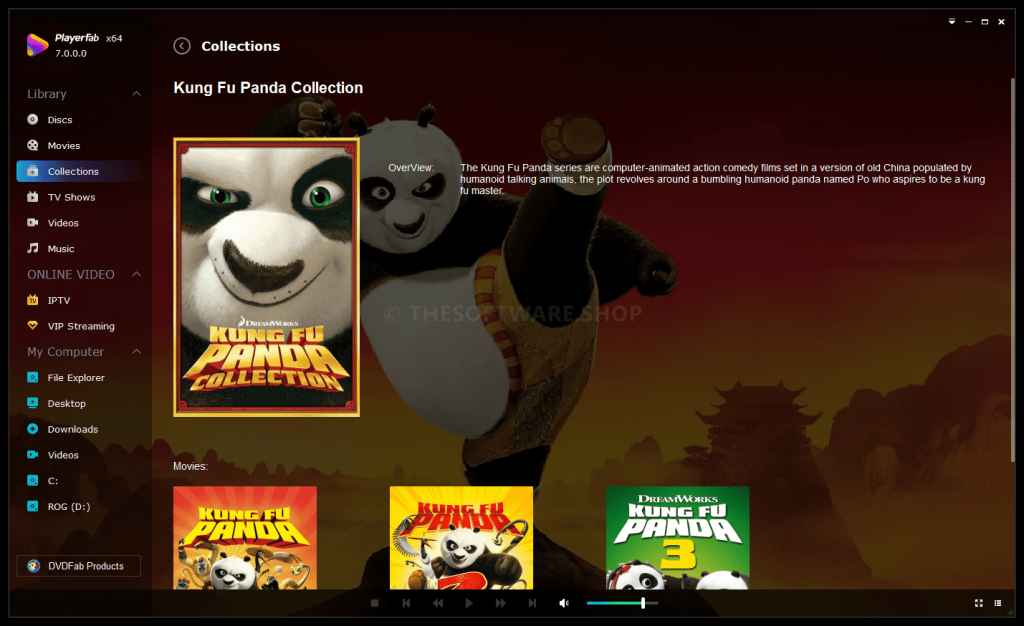
    Es un programa para PC que te ayuda a reproducir videos en discos como DVD, Blu-ray, UHD 4K sin ningún problema. Acceda a videos en su disco, abra videos ISO y el software tendrá soporte integral de reproducción multimedia. Puede ver videos con la mejor calidad desde plataformas como Netflix, Tubi, Peacock, PlayerFab, Amazon Prime, etc. Admite video Full HD y 4K 1080p y alta calidad de audio EAC3. Admite Dolby, etc. Reproducción de video 3D, biblioteca y menú de lista de películas con imágenes y más.


    Enlace alternativo1


    Enlace alternativo2


    Alternativa Enlace3


    Contraseña: fullprogramlarindir.net / 12345


  • Descargue Ultra Adware Killer – Eliminación completa de anuncios v10.9.10

    Descargue Ultra Adware Killer – Eliminación completa de anuncios v10.9.10

    Usted está aquí: Descarga completa del programa Descarga completa del programa: descarga de juegos / Programas de seguridad antivirus, descarga portátil de programas / Descargue Ultra Adware Killer – Eliminación completa de anuncios v10.9.10

    Descargue Ultra Adware Killer – Eliminación completa de anuncios v10.9.10

    avión
    Descargue Ultra Adware Killer – Eliminación completa de anuncios v10.9.10 + portátil

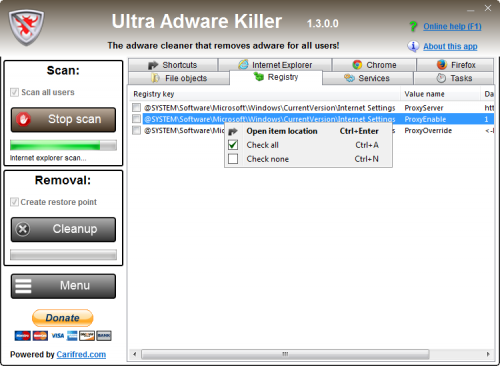
    Ultra asesino del adwareCon este software, puede eliminar anuncios que infectan sus navegadores web gratuitos de 32×64 bits.
    Es un software recomendado, puedes escanearlo y eliminarlo con un clic, es fácil de usar.
    Haga clic para ampliar la imagen.

    ————————————————————-

    Dimensión:15mb
    Compresión: Rar / Contraseña: 12345
    Exploración: Webroot. / Condición clara

    ————————————————————–

    Haga clic para ampliar la imagen.

    Ultra asesino del adware

    (((Alternativa)))

    Ultra asesino del adware

    (((Alternativa)))

    Ultra asesino del adware

  • Descarga de Windows Pro Ultra X-Lite – TR Micro11 1,6 GB ISO rápido

    Descarga de Windows Pro Ultra X-Lite – TR Micro11 1,6 GB ISO rápido

    Usted está aquí: Descarga completa del programa Descarga completa de programas: descarga de juegos / sistemas operativos actuales, descarga de Windows 11, descarga de sistemas actualizados de Windows / Descarga de Windows Pro Ultra X-Lite – TR Micro11 1,6 GB ISO rápido

    Descarga de Windows Pro Ultra X-Lite – TR Micro11 1,6 GB ISO rápido


    Descarga completa de Windows Pro Ultra X-Lite – Micro11 x64


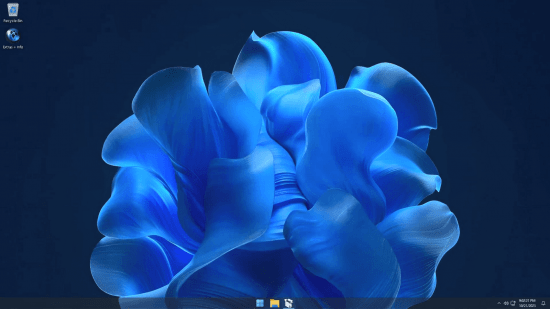
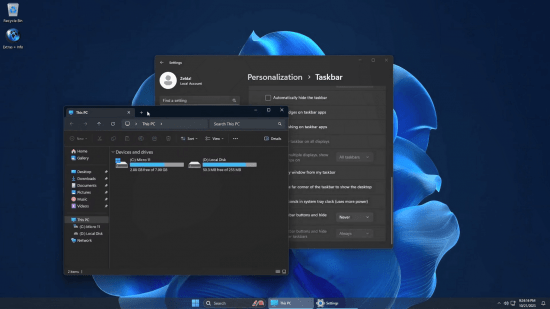
    Windows Pro Ultra X-Lite, Tiene un tamaño de 1,6 GB, muy adecuado para el uso diario, que requiere poco hardware, tamaño de disco reducido y lenguaje descargable adicional.
    Con su soporte y opciones de aplicaciones de Microsoft, es especialmente compatible con los juegos de Microsoft. En resumen, el tamaño de su disco es pequeño y su hardware es suficiente.
    La instalación es en inglés, si no recomendamos, turco Descarga el paquete de idiomas desde la sección de idiomas del panel de control y aplica el idioma que desees.


    Alternativa: Enlace1


    Alternativa: Enlace2


    Alternativa: Enlace3