Firmware original del Samsung Galaxy S22 Ultra 5G SM-S908B (archivo Flash)
El archivo Flash lo ayudará a actualizar, degradar o reinstalar el firmware (SO) original en su dispositivo móvil. Además, el archivo Flash (ROM) también le permite reparar el dispositivo móvil en caso de un problema de software, un problema de bucle de arranque, un problema de IMEI o un problema muerto.
Nombre del archivo: SM-S908B_S908BXXU2BVL1_S908BOXM2BVL1_EVR_4archivo.zip País: Reino Unido Tamaño del archivo: 7,85GB versión de Android: 13 Herramienta Flash: Herramienta de descarga de Odín Cómo flashear (instalar): Sigue el tutorial
Firmware original del Samsung Galaxy Note 20 Ultra 5G SM-N986B-DS (archivo Flash)
El archivo Flash lo ayudará a actualizar, degradar o reinstalar el firmware (SO) original en su dispositivo móvil. Además, el archivo Flash (ROM) también le permite reparar el dispositivo móvil en caso de un problema de software, un problema de bucle de arranque, un problema de IMEI o un problema muerto.
Nombre del archivo: SM-N986B-DS_N986BXXU5GVJE_N986BOWO5GVJE_ZTO_4archivo.zip País: Brasil Tamaño del archivo: 6,18GB versión de Android: 13 Herramienta Flash: Herramienta de descarga de Odín Cómo flashear (instalar): Sigue el tutorial
Firmware original para Samsung Galaxy Tab S8 Ultra 5G SM-X906C (archivo Flash)
El archivo Flash lo ayudará a actualizar, degradar o reinstalar el firmware (SO) original en su dispositivo móvil. Además, el archivo Flash (ROM) también le permite reparar el dispositivo móvil en caso de un problema de software, un problema de bucle de arranque, un problema de IMEI o un problema muerto.
Nombre del archivo: SM-X906C_X906CZCU3BVL2_X906CCHC3BVL2_CHC_4archivo.zip País: Porcelana Tamaño del archivo: 6,4GB versión de Android: 13 Herramienta Flash: Herramienta de descarga de Odín Cómo flashear (instalar): Sigue el tutorial
Firmware original del Samsung Galaxy S21 Ultra 5G SM-G9980 (archivo Flash)
El archivo Flash lo ayudará a actualizar, degradar o reinstalar el firmware (SO) original en su dispositivo móvil. Además, el archivo Flash (ROM) también le permite reparar el dispositivo móvil en caso de un problema de software, un problema de bucle de arranque, un problema de IMEI o un problema muerto.
Nombre del archivo: SM-G9980_G9980ZHU2DVK9_G9980OZS2DVK9_BRI_4archivo.zip País: Taiwán Tamaño del archivo: 6,73GB versión de Android: 13 Herramienta Flash: Herramienta de descarga de Odín Cómo flashear (instalar): Sigue el tutorial
Firmware original del Samsung Galaxy S20 Ultra 5G SM-G988B-DS (archivo Flash)
El archivo Flash lo ayudará a actualizar, degradar o reinstalar el firmware (SO) original en su dispositivo móvil. Además, el archivo Flash (ROM) también le permite reparar el dispositivo móvil en caso de un problema de software, un problema de bucle de arranque, un problema de IMEI o un problema muerto.
Nombre del archivo: SM-G988B-DS_G988BXXSFFVIB_G988BOWOFFVJ1_ZTO_4Archivo.zip País: Brasil Tamaño del archivo: 5,88GB versión de Android: 12 Herramienta Flash: Herramienta de descarga de Odín Cómo flashear (instalar): Sigue el tutorial
Firmware original para Samsung Galaxy Tab S8 Ultra SM-X906N (archivo Flash)
El archivo Flash lo ayudará a actualizar, degradar o reinstalar el firmware (SO) original en su dispositivo móvil. Además, el archivo Flash (ROM) también le permite reparar el dispositivo móvil en caso de un problema de software, un problema de bucle de arranque, un problema de IMEI o un problema muerto.
Nombre del archivo: SM-X906N_X906NKOU3DWB4_X906NKOO3DWB4_KOO_4archivo.zip País: Corea del Sur Tamaño del archivo: 6,99GB versión de Android: 13 Herramienta Flash: Herramienta de descarga de Odín Cómo flashear (instalar): Sigue el tutorial
Firmware original del Samsung Galaxy S21 Ultra SM-G998W (archivo Flash)
El archivo Flash lo ayudará a actualizar, degradar o reinstalar el firmware (SO) original en su dispositivo móvil. Además, el archivo Flash (ROM) también le permite reparar el dispositivo móvil en caso de un problema de software, un problema de bucle de arranque, un problema de IMEI o un problema muerto.
Nombre del archivo: SM-G998W_G998WVLU5EWB2_G998WOYV5EWB2_BMC_4file.zip País: Canadá Tamaño del archivo: 7,21GB versión de Android: 13 Herramienta Flash: Herramienta de descarga de Odín Cómo flashear (instalar): Sigue el tutorial
Firmware original del Samsung Galaxy S21 Ultra 5G SM-G998U1 (archivo Flash)
El archivo Flash lo ayudará a actualizar, degradar o reinstalar el firmware (SO) original en su dispositivo móvil. Además, el archivo Flash (ROM) también le permite reparar el dispositivo móvil en caso de un problema de software, un problema de bucle de arranque, un problema de IMEI o un problema muerto.
Nombre del archivo: SM-G998U1_G998U1UES5DWA4_G998U1OWA5DVL2_PCT_4archivo.zip País: Puerto Rico Tamaño del archivo: 6,62GB versión de Android: 13 Herramienta Flash: Herramienta de descarga de Odín Cómo flashear (instalar): Sigue el tutorial
Firmware original del Samsung Galaxy S21 Ultra SM-G998N (archivo Flash)
El archivo Flash lo ayudará a actualizar, degradar o reinstalar el firmware (SO) original en su dispositivo móvil. Además, el archivo Flash (ROM) también le permite reparar el dispositivo móvil en caso de un problema de software, un problema de bucle de arranque, un problema de IMEI o un problema muerto.
Nombre del archivo: SM-G998N_G998NKSU3DVKC_G998NOKR3DVKC_KOO_4archivo.zip País: Corea Tamaño del archivo: 6,66GB versión de Android: 13 Herramienta Flash: Herramienta de descarga de Odín Cómo flashear (instalar): Sigue el tutorial
Firmware original del Samsung Galaxy S21 Ultra 5G SM-G998B-DS (archivo Flash)
El archivo Flash lo ayudará a actualizar, degradar o reinstalar el firmware (SO) original en su dispositivo móvil. Además, el archivo Flash (ROM) también le permite reparar el dispositivo móvil en caso de un problema de software, un problema de bucle de arranque, un problema de IMEI o un problema muerto.
Nombre del archivo: SM-G998B-DS_G998BXXU5CVI6_G998BOWO5CVI6_ZTO_4file.zip País: Brasil Tamaño del archivo: 7,07GB versión de Android: 12 Herramienta Flash: Herramienta de descarga de Odín Cómo flashear (instalar): Sigue el tutorial
Firmware original del Samsung Galaxy S23 Ultra 5G SM-S918B-DS (archivo Flash)
El archivo Flash lo ayudará a actualizar, degradar o reinstalar el firmware (SO) original en su dispositivo móvil. Además, el archivo Flash (ROM) también le permite reparar el dispositivo móvil en caso de un problema de software, un problema de bucle de arranque, un problema de IMEI o un problema muerto.
Nombre del archivo: SM-S918B-DS_S918BXXU1AWA6_S918BOWO1AWA6_ZTO_4archivo.zip País: Brasil Tamaño del archivo: 8,59 GB versión de Android: 13 Herramienta Flash: Herramienta de descarga de Odín Cómo flashear (instalar): Sigue el tutorial
Firmware original del Samsung Galaxy S22 Ultra 5G SCG14 (archivo Flash)
El archivo Flash lo ayudará a actualizar, degradar o reinstalar el firmware (SO) original en su dispositivo móvil. Además, el archivo Flash (ROM) también le permite reparar el dispositivo móvil en caso de un problema de software, un problema de bucle de arranque, un problema de IMEI o un problema muerto.
Nombre del archivo: SCG14_SCG14KDU1BWC2_SCG14QDI1BWC2_KDI_4archivo.zip País: Japón Tamaño del archivo: 7,12GB versión de Android: 13 Herramienta Flash: Herramienta de descarga de Odín Cómo flashear (instalar): Sigue el tutorial
Firmware original del Samsung Galaxy Tab S8 Ultra SM-X900 (archivo Flash)
El archivo Flash lo ayudará a actualizar, degradar o reinstalar el firmware (SO) original en su dispositivo móvil. Además, el archivo Flash (ROM) también le permite reparar el dispositivo móvil en caso de un problema de software, un problema de bucle de arranque, un problema de IMEI o un problema muerto.
Nombre del archivo: SM-X900_X900XXU3BWC5_X900OXM3BWC5_TUR_4archivo.zip País: Pavo Tamaño del archivo: 8GB versión de Android: 13 Herramienta Flash: Herramienta de descarga de Odín Cómo flashear (instalar): Sigue el tutorial
Firmware original del Samsung Galaxy S23 Ultra SM-S9180 (archivo Flash)
El archivo Flash lo ayudará a actualizar, degradar o reinstalar el firmware (SO) original en su dispositivo móvil. Además, el archivo Flash (ROM) también le permite reparar el dispositivo móvil en caso de un problema de software, un problema de bucle de arranque, un problema de IMEI o un problema muerto.
Nombre del archivo: SM-S9180_S9180ZHU1AWBD_S9180OZS1AWBD_TGY_4archivo.zip País: Hong Kong Tamaño del archivo: 7,94GB versión de Android: 13 Herramienta Flash: Herramienta de descarga de Odín Cómo flashear (instalar): Sigue el tutorial
Firmware original del Samsung Galaxy S23 Ultra SM-S918W (archivo Flash)
El archivo Flash lo ayudará a actualizar, degradar o reinstalar el firmware (SO) original en su dispositivo móvil. Además, el archivo Flash (ROM) también le permite reparar el dispositivo móvil en caso de un problema de software, un problema de bucle de arranque, un problema de IMEI o un problema muerto.
Nombre del archivo: SM-S918W_S918WVLU1AVKT_S918WOYV1AVKT_BMC_4archivo.zip País: Canadá Tamaño del archivo: 8,75GB versión de Android: 13 Herramienta Flash: Herramienta de descarga de Odín Cómo flashear (instalar): Sigue el tutorial
Firmware original del Samsung Galaxy S23 Ultra SM-S918U1 (archivo Flash)
El archivo Flash lo ayudará a actualizar, degradar o reinstalar el firmware (SO) original en su dispositivo móvil. Además, el archivo Flash (ROM) también le permite reparar el dispositivo móvil en caso de un problema de software, un problema de bucle de arranque, un problema de IMEI o un problema muerto.
Nombre del archivo: SM-S918U1_S918U1UEU1AWBE_S918U1OWA1AWBE_PCT_4archivo.zip País: Puerto Rico Tamaño del archivo: 8,23 GB versión de Android: 13 Herramienta Flash: Herramienta de descarga de Odín Cómo flashear (instalar): Sigue el tutorial
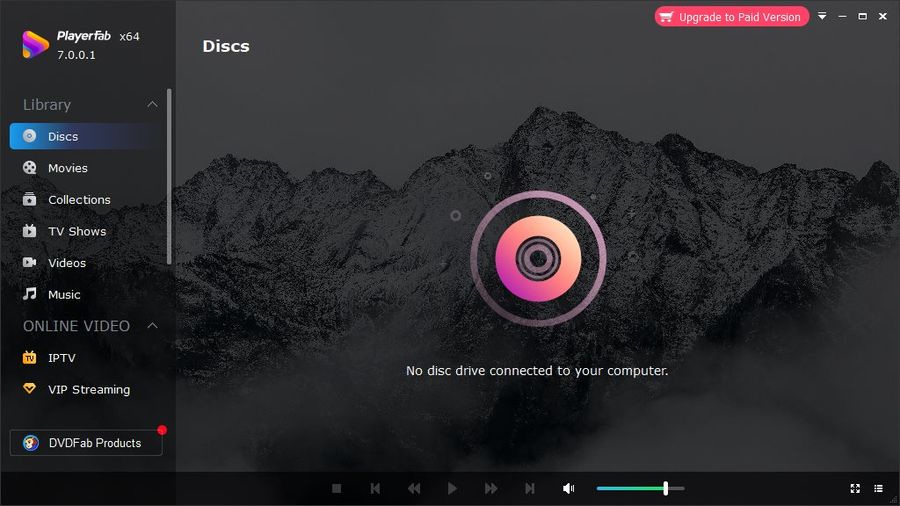
Un buen reproductor para Windows que es capaz de reproducir vídeos de varios formatos en alta calidad. Mucha gente lo usa para ver discos Blu-ray, lo mismo se aplica a los medios DVD, por supuesto, puede ver otros formatos conocidos. descargar DVDFab Media Player posible a continuación. Si tiene imágenes ISO de Blu-Ray y DVD, el reproductor también podrá trabajar con ellas. La interfaz es bastante inusual, estoy acostumbrado a soluciones más estándar en esta área, pero no es desagradable, todo es claro y simple, es un placer trabajar con él.
Si utiliza la opción de reproducir carpetas de películas, DVDFab Media Player combina todos los archivos individuales en una sola película, como un DVD, de forma gratuita. Podemos desplazarnos por la película sin ninguna sacudida y hay disponible una descripción general de varias imágenes de escenas, que se muestran a intervalos de minutos.
También es posible visualizar títulos de DVD. Se muestra a la derecha de la imagen principal. Se puede acceder a estas dos funciones mediante dos pequeños accesos directos en la esquina inferior derecha. Por cierto, el programa también salta automáticamente a la carpeta de películas. Si descargaste el primer archivo de película y finaliza, el siguiente se reproducirá automáticamente.
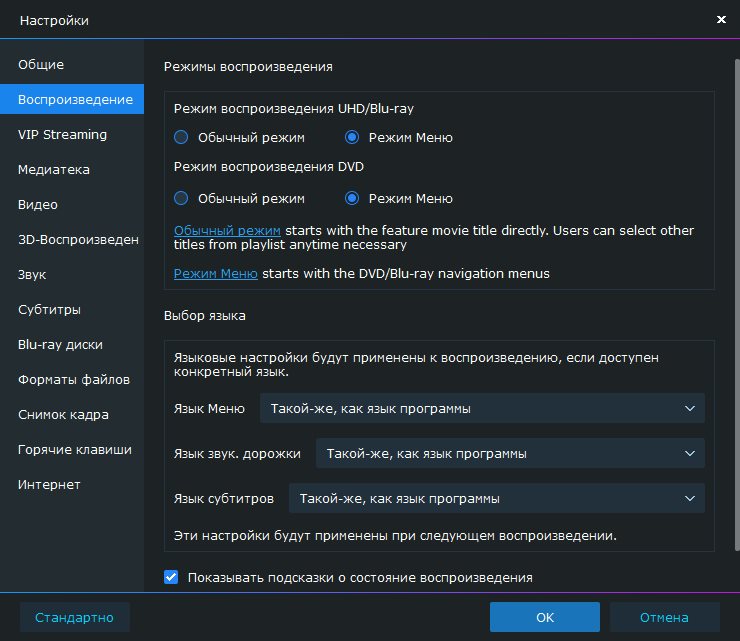
El usuario puede descargar películas usando el ícono de menú en el campo de control o simplemente arrastrar y soltar el archivo o carpeta en la ventana del programa. Puede realizar más ajustes a través del menú principal, que está oculto detrás de un pequeño icono en la esquina superior derecha. Entre otras cosas, también puedes cambiar la apariencia del reproductor seleccionando una de las máscaras suministradas.
Si te gusta ver programas de televisión en tu PC, te encantará la función de DVDFab Media Player que recuerda la última posición reproducida. Y también es útil la pausa automática al minimizar el programa.
Tenga en cuenta que si decide activar DVDFab Media Player Ultra con una clave, obtendrá todas las funciones sin manipulaciones adicionales. Sin embargo, ahora el programa tiene un nuevo nombre PlayerFab, la apariencia ha cambiado mucho, hay soporte , la activación también está presente, puedes usarlo con seguridad, todo ha mejorado. Licencia: ShareWare (el archivo contiene un activador para el programa, no se requieren crack ni clave) Idioma: Multi + DescargarPlayerFab 7.0.5.5 / 7.0.5.2 + grieta x64 gratis con activación para Windows 10+ / 7.0.4.0 Conservador portátil
Firmware original del Samsung Galaxy S23 Ultra 5G SM-S918U (archivo Flash)
El archivo Flash lo ayudará a actualizar, degradar o reinstalar el firmware (SO) original en su dispositivo móvil. Además, el archivo Flash (ROM) también le permite reparar el dispositivo móvil en caso de un problema de software, un problema de bucle de arranque, un problema de IMEI o un problema muerto.
Nombre del archivo: SM-S918U_S918USQS1AWC9_S918UOYN1AWC9_USC_5archivo.zip País: ESTADOS UNIDOS Tamaño del archivo: 8,65GB versión de Android: 13 Herramienta Flash: Herramienta de descarga de Odín Cómo flashear (instalar): Sigue el tutorial
Firmware original del Samsung Galaxy S23 Ultra SM-S918N (archivo Flash)
El archivo Flash lo ayudará a actualizar, degradar o reinstalar el firmware (SO) original en su dispositivo móvil. Además, el archivo Flash (ROM) también le permite reparar el dispositivo móvil en caso de un problema de software, un problema de bucle de arranque, un problema de IMEI o un problema muerto.
Nombre del archivo: SM-S918N_S918NKSU1AWA6_S918NOKR1AWA6_KOO_13_4archivo.zip País: Corea del Sur Tamaño del archivo: 8,36GB versión de Android: 13 Herramienta Flash: Herramienta de descarga de Odín Cómo flashear (instalar): Sigue el tutorial
¿Tiene problemas para encontrar el archivo boot.img? Entonces verifique este
¿Qué es el enraizamiento?
Raíz oh uso excesivo es el nombre habitual asignado a las cuentas de usuario que tienen todos los privilegios en todos los niveles de acceso (usuario único y multiusuario).
Rootear un teléfono celular es una táctica que permite al usuario obtener acceso privilegiado al sistema de manera similar a los permisos administrativos de Linux, lo que también le permite eludir cualquier reducción de sistema o software que puedan imponer los fabricantes y/u operadores de red.
Ventajas de rootear el Sony Xperia XA2 Ultra
Elimine Bloatware fácilmente y desinstale aplicaciones inútiles del sistema.
Posibilidad de obtener más memoria para almacenamiento.
Personalizar configuraciones sofisticadas del sistema, como restaurar el IMEI y/o dirección MAC de nuestro dispositivo, overclockear la CPU/GPU y muchas otras.
Pudiendo utilizar aplicaciones dirigidas únicamente a aquellos terminales que tengan permisos de usuario root.
Eliminar, dividir y formatear particiones en la memoria interna (¡Advertencia! Esto puede ser muy peligroso.).
Realizar copias de seguridad de las particiones y posibilidad de exportar todo el Firmware.
Precauciones y advertencias a tener en cuenta
El celular invalidará la validez de la garantía otorgada por el fabricante.
Exposición a aplicaciones dañinas realizadas con permiso de superusuario.
Peligro de daño o pérdida de información durante el procedimiento, en cuyo caso se recomienda realizar una copia de seguridad antes de iniciar root.
El Firmware de tu Sony Xperia XA2 Ultra puede estar dañado, es recomendable que te asegures de poder obtener una copia original de la rom si es necesario.
Se desactivará la compatibilidad con actualizaciones OTA/FOTA.
Requisitos previos para el método.
Computadora con sistema operativo Windows XP, 7/10 o posterior.
Un conector para transferencia de datos Micro USB.
Descarga el firmware original para tu celular del cual necesitarás extraer el archivo de arranque si es posible desde el sitio web del fabricante.
Y No puedes obtener un firmware oficial para tu Sony Xperia XA2 Ultra Tienes la posibilidad de extraer el archivo de arranque directamente desde el Sony Xperia XA2 Ultra de forma sencilla siguiendo los pasos de este tutorial.
Ajustes a realizar en el equipo.
Lo primero que vamos a hacer por supuesto será configurar los ajustes necesarios para el proceso, estos básicamente consisten en Habilitar la depuración USB así como Habilitar desbloqueo OEM.
Ambas preferencias se pueden encontrar dentro de la sección de desarrollo, que deberás haber desbloqueado previamente. presionando 7 veces sucesivos en el cuadro:
Configuración-> Acerca del dispositivo -> versión de software.
Rootear el teléfono móvil Sony Xperia XA2 Ultra fácilmente
En primer lugar, descomprime los archivos previamente descargados en el escritorio del ordenador con Windows y luego ejecuta la aplicación MTKroot v2.5.5.
Abra MTKroot v2.5.5 para Sony Xperia XA2 Ultra
Controladores de camarilla -> Qualcomm y completa la instalación de los drivers correspondientes.
Instalar drivers Qualcomm Sony Xperia XA2 Ultra
Repita esto para instalar los controladores. BAsD.
Nota: El programa MTKroot v2.5.5 ya cuenta con todos los drivers USB y Fastboot que se requieren para el celular Sony Xperia XA2 Ultra.
A continuación, conecte el Sony Xperia XA2 Ultra a la computadora mediante un puerto USB y luego presione el botón Restablecer USB.
Haga clic en la zona superior izquierda sobre el texto ¡¡Sin botas de heno!! -> Llevaragregue el archivo boot.img y luego haga clic en el botón Parche de proceso.
La aplicación Magisk Manager se abrirá automáticamente en tu Sony Xperia XA2 Ultra, sigue las instrucciones que aparecerán en pantalla para crear el parche.
Luego haga clic en el botón Prueba del BAD y espera hasta que aparezca la frase ‘Dispositivo detectado’, momento en el que tendrás que presionar el botón Soy un fastboot.
Sony Xperia XA2 Ultra Reiniciar USB + Prueba ADB + Fastboot
Ahora espera un momento mientras el equipo Sony Xperia XA2 Ultra reinicie con las opciones de Fastboot, luego haga clic en el botón Probar arranque rápido.
Luego debe esperar hasta que pueda leer la línea “Dispositivo detectado” antes de continuar con la siguiente etapa.
Abra el gestor de arranque en su teléfono Sony Xperia XA2 Ultra
En el siguiente párrafo pasaremos a desbloquear el gestor de arranque en tu Sony Xperia XA2 Ultra, otra tarea fundamental que te guiaremos para realizar con un solo clic.
Es recomendable omitir este paso si ya lo has abierto antes.
Haga clic en el botón Prueba del cargador de arranque para verificar que esté desbloqueado.
Comprobar el gestor de arranque Sony Xperia XA2 Ultra
En caso de que necesites abrir el gestor de arranque en tu Sony Xperia XA2 Ultra, sólo tienes que hacer clic en el botón Liberar cargador de arranque -> Acepta y luego completa las instrucciones que verás reflejadas en la pantalla del ordenador.
Debes presionar el botón sube el volumen para poder continuar.
Abrir el gestor de arranque en Sony Xperia XA2 Ultra
Atención: Cuando liberes el gestor de arranque, el Sony Xperia XA2 Ultra se restablecerá al estado inicial.
Por tanto, plantéate si es conveniente realizar una copia de seguridad u opcionalmente hacer una copia de seguridad de las fotos, contactos, archivos y otros datos en una unidad de almacenamiento externa o Micro SD.
Una vez desbloqueado el gestor de arranque, el siguiente nivel será finalizar este tutorial y finalmente dejar el teléfono Sony Xperia XA2 Ultra con acceso root.
Desplácese hasta el área superior izquierda del software MTKroot v2.5.5 y marque la opción raíz, luego haga clic en el botón Root en el lado opuesto.
Marcar Root Sony Xperia XA2 Ultra
En apenas unos segundos el Sony Xperia XA2 Ultra habrá quedado rooteado y la palabra “OK” aparecerá reflejada tanto en tu Sony Xperia XA2 Ultra como en la aplicación MTKroot v2.5.5.
Hacer clic en Salir del arranque rápido y el dispositivo volverá al sistema.
Cuando el Sony Xperia XA2 Ultra se haya reiniciado por completo deberás pulsar en Aplicaciones -> instalar magia y confirme que la aplicación Magisk Manager efectivamente se haya instalado en su teléfono móvil.
Para que la aplicación Magisk Manager funcione correctamente, primero debes conectar el terminal a Internet.
Para terminar, simplemente presione el botón Comprobar raíz -> entonces Aceptar y eso es todo.
Comprobar Root Sony Xperia XA2 Ultra
Nota: En el caso de que la aplicación Magisk Manager no se pueda instalar la primera vez, haga clic en el botón Desinstalarespera dos segundos y vuelve a hacer clic en el botón Instalar Administrador Mágico.
resumen abreviado
Resumen proceso Root Sony Xperia XA2 Ultra
Inicie el software MTKroot v2.5.5 y luego conecte el dispositivo móvil Sony Xperia XA2 Ultra con su computadora.
Reinicie el dispositivo móvil Sony Xperia XA2 Ultra con opciones de fastboot presionando el botón Soy un fastboot -> Probar arranque rápido.
Si es necesario, desbloquee el gestor de arranque haciendo clic en Liberar cargador de arranque.
Finalmente seleccione la opción raíz y presione el botón Raíz.
Vídeo tutorial paso a paso sobre cómo rootear el terminal Sony Xperia XA2 Ultra