Tag: v2020

  • Rootear ZTE Blade V2020 paso a paso

    Rootear ZTE Blade V2020 paso a paso

    Como ya sabes, son numerosas las ventajas que podemos obtener al rootear nuestro dispositivo en concreto, un claro ejemplo es el ZTE Blade V2020 del que vamos a hablar hoy en este tutorial.

    El ZTE Blade V2020 es un dispositivo móvil que al ser rooteado permite al usuario métodos efectivos para mejorar su rendimiento general de manera muy sencilla, modificar la rom además de tomar un control total del sistema operativo del terminal.

    Índice de artículos
    ¿Qué es la raíz?
    Beneficios
    Advertencias y contras
    Requisitos ZTE Blade V2020
    Configuraciones anteriores de ZTE Blade V2020
    Rootee su ZTE Blade V2020
    Desbloquear el gestor de arranque de ZTE Blade V2020
    Verificar el gestor de arranque ZTE Blade V2020
    Verificar Root ZTE Blade V2020
    Resumen
    Vídeotutorial paso a paso

    ¿Tiene problemas para encontrar boot.img? este te interesará.

    ¿Qué es la raíz?

    Él usuario root oh uso excesivo es el nombre habitual de las cuentas de usuario administrador que tienen todos los privilegios en todos los niveles de acceso, tanto de usuario único como multiusuario.

    Asimismo, rootear o rootear un teléfono móvil es una táctica que permite al usuario de cualquier celular obtener acceso privilegiado de manera similar a los permisos administrativos de Linux, lo que permite superar cualquier limitación de hardware o software establecida por los fabricantes u operadores de red.

    ¿Cuáles son las ventajas de rootear tu ZTE Blade V2020?

    • Capacidad para eliminar todo tipo de Bloatware y desinstalar aplicaciones del sistema potencialmente inoperativas.
    • Obtenga espacio adicional para almacenamiento interno.
    • Cambie configuraciones profundas en el sistema, como desbloquear el teléfono móvil, modificar el IMEI, dirección MAC, así como overclocking de la CPU/GPU, etc.
    • Posibilidad de utilizar aplicaciones diseñadas únicamente para dispositivos móviles que tengan privilegios de root.
    • Eliminar, crear y/o adaptar nuevas particiones (¡Advertencia! Hacer esto puede ser muy peligroso.).
    • Realizar copias de seguridad o copias de seguridad completas o poder exportar todo el Firmware.

    Precauciones y desventajas a considerar

    1. Su equipo cancelará la cobertura de garantía proporcionada por el fabricante.
    2. Peligro de que aplicaciones maliciosas puedan obtener permiso de Superusuario.
    3. Exposición a daños o deterioro de los datos durante el proceso, en cuyo caso se recomienda crear una copia de seguridad antes de proceder con el root.
    4. El Firmware de tu Smartphone puede estar dañado, es recomendable asegurarse de poder conseguir una copia válida de la rom en caso de ser necesario.
    5. Soporte de actualización OTA (Por el aire) quedará inutilizable.

    Condiciones para este proceso.

    • Computadora con sistema operativo Windows XP, 7/10 o posterior, ya sea de 32 o 64 bits.
    • Cable de transferencia de datos micro USB.
    • Descarga a tu computadora última versión de la herramienta MTKroot v2.5.5 para tu ZTE Blade V2020.
    • Descargue el firmware o el componente boot.img original de su dispositivo móvil ZTE Blade V2020, preferiblemente desde el sitio web oficial de soporte y descarga.

    Nota: Sí No encuentras el firmware original de tu dispositivo ZTE Blade V2020 Tienes la opción de adquirir el componente de arranque directamente desde el Smartphone de forma sencilla siguiendo los pasos de este tutorial.

    Configuración a realizar en el terminal

    Lo primero que vas a hacer es configurar los ajustes necesarios para el proceso, que básicamente consisten en Desbloquear OEM así como Activar la depuración USB.

    Las dos configuraciones están incluidas en la sección de desarrollo, que debes tener habilitada previamente tocando siete veces ininterrumpidamente encima de la caja;

    Ajusta-> Información del dispositivo -> Número de compilación oh versión de software.

    Rootear ZTE Blade V2020 fácilmente

    Descomprime el archivo que has descargado en tu ordenador y luego inicia la aplicación MTKroot v2.5.5.

    Inicie MTKroot v2.5.5 para ZTE Blade V2020Inicie MTKroot v2.5.5 para ZTE Blade V2020
    Inicie MTKroot v2.5.5 en ZTE Blade V2020

    Haga clic en Controladores -> MediaTek y completa la instalación de los drivers correspondientes.

    Controladores Mediatek ZTE Blade V2020Controladores Mediatek ZTE Blade V2020
    Instalar controladores USB ZTE Blade V2020

    Asimismo, repite exactamente estos pasos para realizar la instalación de los drivers. BAsD.

    Nota: El programa MTKroot v2.5.5 incluye los controladores USB y Fastboot necesarios para que su computadora detecte el ZTE Blade V2020.

    Luego conecta el Smartphone ZTE Blade V2020 a la PC a través del conector Micro USB y luego haga clic una vez Restablecer USB.

    Haga clic en la esquina superior izquierda de la pestaña ¡¡Sin botas de heno!! -> Llevarabra el archivo boot.img y luego presione el botón Parche de proceso.

    cargar boot.img ZTE Blade V2020cargar boot.img ZTE Blade V2020

    La herramienta Magisk Manager se abrirá automáticamente en tu teléfono móvil, sigue las instrucciones que aparecerán en pantalla para parchear el arranque.

    Hacer clic en Prueba del BAD y espera un momento hasta que puedas ver el texto ‘Dispositivo detectado’ justo en ese momento debes hacer clic en Soy un fastboot.

    ZTE Blade V2020 reinicia USB, prueba ADB, ir a FastbootZTE Blade V2020 reinicia USB, prueba ADB, ir a Fastboot
    ZTE Blade V2020 Reiniciar USB, probar ADB, ir a Fastboot

    Espere un momento mientras su Smartphone ZTE Blade V2020 se reinicia en modo Fastboot, luego haga clic en Probar arranque rápido.

    Una vez más tendrás que esperar hasta que puedas ver la frase ‘Dispositivo detectado‘ para poder pasar al siguiente nivel.

    Desbloquear el gestor de arranque en el terminal ZTE Blade V2020

    A continuación abriremos el gestor de arranque de tu ZTE Blade V2020, una operación imprescindible que además la haremos con un solo clic.

    Es recomendable ignorar el paso si ya lo has abierto anteriormente.

    Haga clic una vez Prueba del cargador de arranque para comprobar el estado del gestor de arranque.

    Verificar el gestor de arranque en ZTE Blade V2020Verificar el gestor de arranque en ZTE Blade V2020
    Comprobar gestor de arranque ZTE Blade V2020

    En el caso de que considere necesario desbloquea el gestor de arranque de tu ZTE Blade V2020 simplemente haga clic en Liberar cargador de arranque -> Acepta y luego completa los pasos que se muestran en la pantalla de tu celular.

    Debes presionar la tecla sube el volumen para autorizar.

    Lanzamiento del gestor de arranque del ZTE Blade V2020Lanzamiento del gestor de arranque del ZTE Blade V2020
    Desbloquear el gestor de arranque de un ZTE Blade V2020

    Recuerde: cuando abra el gestor de arranque, el software de su teléfono celular se restaurará a su estado original.

    Por ese motivo deberías considerar crear una copia de seguridad o, si lo prefieres, simplemente copiar todos los contactos, fotos, archivos y otros datos a una memoria externa.

    Después de abrir el gestor de arranque estás a sólo un paso de completar este tutorial y dejar tu teléfono móvil con acceso root.

    Vaya a la parte superior del programa y seleccione la opción raíz, luego haga clic una vez en Root en la esquina inferior.

    Marcar Root ZTE Blade V2020Marcar Root ZTE Blade V2020
    Marcar Root ZTE Blade V2020

    En tan solo unos segundos el ZTE Blade V2020 quedará rooteado y podrás ver el texto “OK” proyectado en el Smartphone y en la ventana de MTKroot v2.5.5.

    Luego haga clic en el botón Salir del arranque rápido Para reiniciar el Smartphone ZTE Blade V2020 se reiniciará el sistema.

    Cuando el ZTE Blade V2020 se reinicie por completo deberás pulsar en el botón Aplicaciones -> instalar magia y asegúrese de que aparezca la aplicación Magisk Manager en el escritorio de su teléfono celular.

    Para utilizar la aplicación Magisk Manager, debe conectar su ZTE Blade V2020 a Internet.

    Para finalizar haga clic en Comprobar raíz -> luego acepta y listo.

    Verificar raíz ZTE Blade V2020Verificar raíz ZTE Blade V2020
    Verificar raíz ZTE Blade V2020

    Nota: Si la aplicación Magisk Manager no aparece instalada, presione el botón DesinstalarEspere unos segundos y presione el botón nuevamente. instalar magia.

    Resumen de pasos

    Proceso simplificado Root ZTE Blade V2020Proceso simplificado Root ZTE Blade V2020
    Proceso simplificado Root ZTE Blade V2020
    1. Abra el programa MTKroot v2.5.5 y luego conecte el ZTE Blade V2020 a la PC.
    2. Reinicie el ZTE Blade V2020 en modo gestor de arranque haciendo clic Soy un fastboot -> Probar arranque rápido.
    3. Si es necesario, desbloquee el gestor de arranque haciendo clic en Liberar cargador de arranque.
    4. Finalmente seleccione la opción raíz y presione el botón Raíz.

    Vídeo tutorial de ayuda paso a paso sobre cómo rootear ZTE Blade V2020

  • Cómo rootear ZTE Blade V2020 Vita

    Cómo rootear ZTE Blade V2020 Vita

    Bien es sabido que las ventajas que se adquieren tras rootear nuestro móvil en concreto pueden ser importantes, como en esta ocasión el ZTE Blade V2020 Vita, del que hablaremos en la siguiente guía.

    Los ZTE Blade V2020 Vita son teléfonos móviles que una vez rooteados brindan a sus usuarios diferentes formas de mejorar el rendimiento general de manera muy sencilla, personalizar su ROM nativa además de tomar el control completo del sistema operativo de dicho dispositivo móvil.

    Índice de tutoriales
    ¿Qué es la raíz?
    Beneficios
    Advertencias y contras
    Requisitos del ZTE Blade V2020 Vita
    Ajustes preestablecidos de ZTE Blade V2020 Vita
    Iniciar Root en ZTE Blade V2020 Vita
    Desbloquear el gestor de arranque de ZTE Blade V2020 Vita
    Comprobar el gestor de arranque ZTE Blade V2020 Vita
    Verificar Root ZTE Blade V2020 Vita
    Resumen
    Vídeotutorial paso a paso

    ¿No encuentras el maletero? archivo, comprobar este.

    ¿Qué es la raíz?

    Raíz oh uso excesivo es el nombre convencional que suele asignarse a las cuentas de usuario administrador que tienen todos los privilegios en todas las formas de acceso, tanto monousuario como multiusuario.

    Rootear un teléfono consiste en el método que permite al usuario de un celular con sistema operativo Android obtener acceso privilegiado similar a los permisos administrativos de las máquinas Linux, lo que permite romper cualquier reducción de sistema y hardware impuesta por el fabricante u operador de red.

    ¿Cuáles son las ventajas de rootear el ZTE Blade V2020 Vita?

    • Pudiendo desinstalar Bloatware de forma sencilla y eliminar software del sistema.
    • Pudiendo obtener espacio extra para almacenamiento.
    • Modificar cualquier configuración avanzada del sistema, como recuperar el IMEI de nuestro terminal y/o la MAC, así como overclocking y mucho más.
    • Poder utilizar aplicaciones diseñadas para dispositivos que tengan privilegios de superusuario.
    • Crear, dividir o adaptar nuevas particiones en la memoria interna (¡Atención!, esto puede ser muy peligroso para el dispositivo.).
    • Realice copias de seguridad o copias de seguridad completas, así como exporte todo el Firmware.

    Precauciones y advertencias que se deben tener en cuenta

    1. El terminal invalidará la cobertura de garantía otorgada por el fabricante.
    2. Exposición a aplicaciones dañinas pudiendo obtener derechos de Superusuario.
    3. Peligro de daño o pérdida de datos durante el proceso, por lo que recomiendo en cualquier caso hacer una copia de seguridad antes de iniciar root.
    4. El Firmware del ZTE Blade V2020 Vita puede estar dañado, se recomienda asegurarse de poder obtener una copia oficial de su rom si es necesario.
    5. Soporte para actualizaciones OTA (Por el aire) será suspendido.

    Requisitos para realizar el proceso

    • Una computadora con Windows XP hasta w10 o posterior, ya sea de 32 o 64 bits.
    • Conector Micro USB.
    • Descarga a tu PC la última versión de la aplicación MTKroot v2.5.5 Para ZTE Blade V2020 Life.
    • Descarga la rom original para tu celular ZTE Blade V2020 Vita donde debes eliminar al máximo el componente boot.img desde la página oficial de soporte y descargas.

    Nota: Sí No puedes descargar el firmware oficial para tu terminal ZTE Blade V2020 Vita Alternativamente, puedes tener el componente boot.img directamente desde el Smartphone sólo siguiendo este tutorial.

    Configuraciones del celular

    Lo primero que tendremos que hacer es configurar los ajustes necesarios para el siguiente proceso, estos básicamente consisten en Habilitar desbloqueo OEM así como Habilitar la depuración USB.

    Estas preferencias se recogen dentro del apartado de programador, que deberás activar previamente presionando 7 veces consecutivos en la sección ->

    Sistema-> Información del dispositivo -> versión de software.

    Cómo rootear el dispositivo ZTE Blade V2020 Vita con facilidad

    Para comenzar, descomprima los archivos previamente descargados en el escritorio de su PC e inicie el programa MTKroot v2.5.5.

    Rootear MTKroot v2.5.5 en ZTE Blade V2020 VitaRootear MTKroot v2.5.5 en ZTE Blade V2020 Vita
    Ejecute MTKroot v2.5.5 en ZTE Blade V2020 Vita

    Haga clic en el botón Controladores -> MediaTek y concluye la instalación de los respectivos drivers.

    Controladores Mediatek para ZTE Blade V2020 VitaControladores Mediatek para ZTE Blade V2020 Vita
    Instalar los controladores ZTE Blade V2020 Vita

    Repita también esto para realizar la instalación del controlador -> BAsD.

    Nota: La utilidad MTKroot v2.5.5 ya incluye los controladores necesarios para que Windows ubique el ZTE Blade V2020 Vita.

    Luego conecte el dispositivo móvil ZTE Blade V2020 Vita con su PC a través del puerto de datos USB y luego haga clic una vez en Restablecer USB.

    Haga clic en la esquina superior izquierda del texto. ¡¡Sin botas de heno!! -> Llevaragregue el archivo de arranque y haga clic Parche de proceso.

    cargar boot.img ZTE Blade V2020 Vitacargar boot.img ZTE Blade V2020 Vita

    El software Magisk Manager se abrirá automáticamente en su dispositivo móvil, siga los pasos que verá en su pantalla para parchear el arranque.

    Luego haga clic en el botón Prueba del BAD y espera un momento hasta que puedas ver la frase ‘Dispositivo reconocido‘entonces debes hacer clic en el botón Soy un fastboot.

    ZTE Blade V2020 Vita reiniciar USB, probar ADB, ir a FastbootZTE Blade V2020 Vita reiniciar USB, probar ADB, ir a Fastboot
    ZTE Blade V2020 Vita Reiniciar USB, probar ADB, ir a Fastboot

    Ahora espera un momento mientras el Smartphone ZTE Blade V2020 Vita se inicia en modo bootloader y pulsa en el botón Probar arranque rápido.

    Luego debes prestar atención hasta que aparezca el texto ‘Dispositivo reconocido’ para poder pasar a la siguiente fase.

    Desbloquea el gestor de arranque de tu teléfono ZTE Blade V2020 Vita

    En la siguiente fase deberás abrir el gestor de arranque del ZTE Blade V2020 Vita, acto que también se realizará con un solo clic.

    Pero recuerda que debes saltarte esta operación si la habías desbloqueado nuevamente.

    Hacer clic Prueba del cargador de arranque para comprobar el estado del gestor de arranque.

    Verificar el gestor de arranque de un ZTE Blade V2020 VitaVerificar el gestor de arranque de un ZTE Blade V2020 Vita
    Verificar el gestor de arranque de un ZTE Blade V2020 Vita

    En caso de que sea necesario liberar el gestor de arranque en el ZTE Blade V2020 Vita simplemente haga clic en Liberar cargador de arranque -> Aceptar y luego cumplir las instrucciones que se reflejarán en la pantalla del Smartphone.

    Presione la tecla aumentar el volumen para poder continuar.

    Desbloquear el gestor de arranque de un ZTE Blade V2020 VitaDesbloquear el gestor de arranque de un ZTE Blade V2020 Vita
    Lanzamiento del gestor de arranque del ZTE Blade V2020 Vita

    Nota: En el momento en que desbloquees el gestor de arranque, el ZTE Blade V2020 Vita se restablecerá a su estado predeterminado.

    Se recomienda crear una copia de seguridad o, si lo prefiere, hacer una copia de seguridad de fotos, contactos, archivos y otros datos en la unidad de almacenamiento externo.

    Después de abrir el gestor de arranque, el siguiente paso es completar el proceso y dejar su dispositivo ZTE Blade V2020 Vita con acceso de root.

    En la parte superior izquierda de la aplicación MTKroot v2.5.5, elija la opción raíz y luego haga clic en Root en la parte inferior.

    Marcar Root ZTE Blade V2020 VitaMarcar Root ZTE Blade V2020 Vita
    Marcar Root ZTE Blade V2020 Vita

    Tu ZTE Blade V2020 Vita será rooteado automáticamente, por lo que aparecerá la palabra “OK” en la pantalla del ZTE Blade V2020 Vita y en el software MTKroot v2.5.5.

    Hacer clic en Salir del arranque rápido Para reiniciar su dispositivo, se reiniciará en el sistema Android.

    Cuando el Smartphone se haya reiniciado por completo deberás pulsar en el botón Aplicaciones -> instalar magia y verifique si la aplicación Magisk Manager aparece instalada en su computadora.

    Para que la aplicación Magisk Manager funcione correctamente, es necesario conectar su ZTE Blade V2020 Vita a Internet.

    Para completar el tutorial simplemente haga clic en el botón Comprobar raíz -> Aceptar y nada más.

    Verificar Root ZTE Blade V2020 VitaVerificar Root ZTE Blade V2020 Vita
    Verificar Root ZTE Blade V2020 Vita

    Nota: Si la aplicación no está instalada, haga clic en Desinstalarespere unos segundos y una vez más haga clic en Instalar Administrador Mágico.

    resumen abreviado

    Pasos simplificados Root ZTE Blade V2020 VitaPasos simplificados Root ZTE Blade V2020 Vita
    Pasos simplificados Root ZTE Blade V2020 Vita
    1. Inicie la herramienta MTKroot v2.5.5 y luego conecte su ZTE Blade V2020 Vita con su PC.
    2. Reinicia tu ZTE Blade V2020 Vita con modo bootloader haciendo clic en Soy un fastboot -> Probar arranque rápido.
    3. Si es necesario, desbloquee el gestor de arranque haciendo clic en Liberar cargador de arranque.
    4. Finalmente seleccione la opción raíz y presione el botón Raíz.

    Vídeo tutorial de ayuda para rootear el móvil ZTE Blade V2020 Vita

  • Descargar Amped Five Professional Edition – Completo v2020

    Descargar Amped Five Professional Edition – Completo v2020

    Usted está aquí: Descargar Programa Completo Descargar Programas Completos – Descargar Juegos / Descargar Programa Completo, Programas de Audio y Video / Descargar Amped Five Professional Edition – Completo v2020

    Descargar Amped Five Professional Edition – Completo v2020

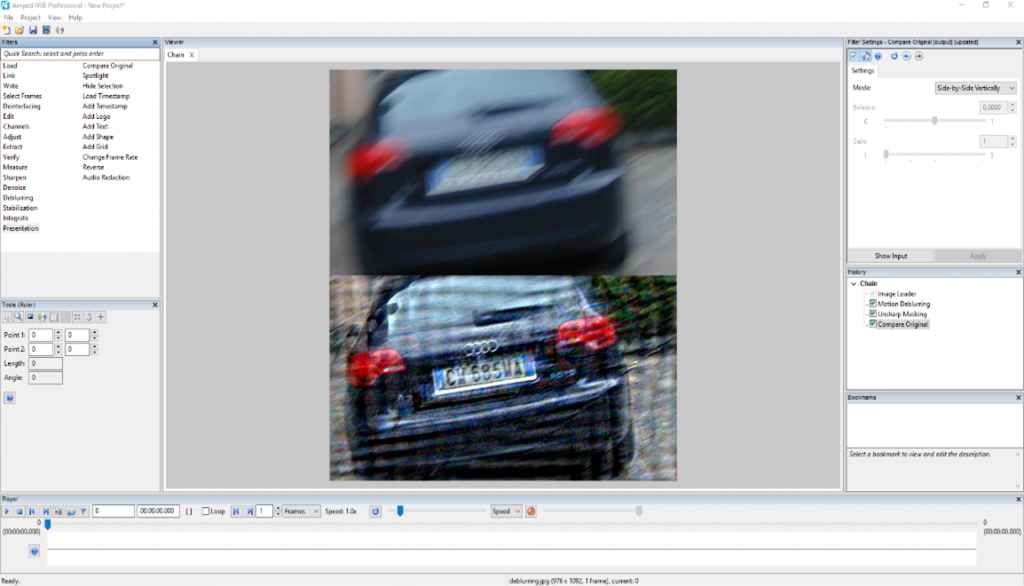
    Descargue Amped Five Professional Edition – Full v2020 Build 18800

    Con su amplia gama de funciones, ofrece la oportunidad de crear y mejorar tus vídeos en HD con la mejor calidad. Es un software que te ayuda a ajustar la configuración que desees. Puede realizar análisis y es muy fiable. Le permite exportar, transferir y convertir los videos que ha editado a todos los formatos compatibles.
    El programa se utiliza en instituciones militares y privadas y en organismos encargados de hacer cumplir la ley; es un programa ejemplar.idea-
    aclarar si no está claro Software especial que ofrece muchos modos de vehículo para


    Enlace alternativo1


    Enlace alternativo2