Tag: Verizon

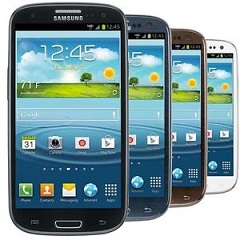
  • Rootear Galaxy S3 SCH-I535 Verizon

    Rootear Galaxy S3 SCH-I535 Verizon

    Esta vez rootearemos el teléfono. Samsung Galaxy S3 SCH-I535 con sistema Android 4.4.2.
    Hoy hemos reunido los pasos necesarios para rootear el Samsung Galaxy S3 utilizando el método más claro y eficaz disponible en la actualidad.
    Modelo: Galaxy S3 Verizon
    Versión: SCH-I535
    Sistema operativo: Android 4.4.2
    Procesador: msm8960
    Hardware: msm8960
    Revisión: KOT49H.I535VRUDNE1

    Es recomendable, opcionalmente, que hagamos una copia de seguridad de nuestro móvil para poner a salvo todos nuestros datos y archivos.


    Cómo rootear el móvil Samsung Galaxy S3 SCH-I535

    • Antes de tocar cualquier cosa en nuestro móvil, accedemos al apartado Pasos anteriores del Root para preparar el teléfono, a través de algunos ajustes, para que pueda asimilar el root sin dificultad.
    • También descargamos los drivers USB para samsung galaxy s3 del enlace anterior.
    • ODIN se incluye dentro del archivo descargado previamente.
    • Pero si quisiéramos descargar ODIN3, podremos hacerlo desde el enlace que os acabamos de dejar.

    • Vayamos a la configuración del teléfono -> Información telefónica y prensa siete veces seguidas donde dice Número de compilación para que de esta manera desbloqueemos el opciones de desarrollador.

    • Vamos al menú, y entramos en el opciones de desarrollador para activar pestañas Depuración USB + Desbloqueo OEM.
    • Conectamos el dispositivo móvil Galaxia S3 a nuestro ordenador mediante un cable de datos USB.
    • Apagamos el Galaxy S3 SCH-I535 para iniciarlo en modo download, pulsando al mismo tiempo los botones bajar volumen+Home+encendido durante varios segundos.
    • Soltamos todos los botones una vez veamos un aviso de modo descarga en el escritorio de nuestro móvil Galaxy S3.

    • Debemos aceptar el aviso de advertencia pulsando el botón de subir volumen para entrar en modo descarga.

    Raíz flash del teléfono Galaxy S3 SCH-I535

    • Ejecutamos ODIN3 en el PC e inmediatamente reconocerá el dispositivo móvil que acabamos de conectar, mostrándonos así el mensaje AÑADIDO en la ventana de eventos del programa.

    • Damos clic en AP y se abrirá una ventana de selección para subir el archivo CF-Auto-Root-d2vzw-d2vzw-schi535.zip para el Galaxy S3 SCH-I535, ubicado en la carpeta descargada anteriormente.
    • Entramos en las opciones de la utilidad Odin para asegurarnos de que las casillas Auto Reboot y F. Reset Time están activadas, el resto lo dejamos sin marcar.
    • Damos clic en INICIO y Odin comenzará a flashear el root en el Samsung Galaxy S3 SCH-I535.

    • Durante la evolución de la tarea en Odin3 veremos una barra de medidor de progreso que finalizará una vez finalizado el flasheo. Con lo cual nos saldrá un anuncio de color verde con la palabra PASS.

    paso de odinpaso de odin

    • El Galaxy S3 se reiniciará con acceso root y sólo tendremos que actualizar los binarios de SuperSu para completar el proceso.

    Aplicar root y actualizar SuperSu en SCH-I535

    • Accedemos a la herramienta SuperSu en la pantalla del móvil y nos avisará cuando tengamos que actualizar los binarios, esto lo haremos en modo NORMAL.
    • Elegiremos la otra opción sólo cuando hayamos instalado un recovery personalizado de tipo CWM.

    actualización-binarios-supersuactualización-binarios-supersu


    [su_label type=»warning»]Proceso raíz válido sólo para Samsung Galaxy S3 SCH-I535 estafa Android 4.4.2[/su_label].

    El sitio web Odingalaxy.com no es responsable del uso que se haga de la información aquí contenida.
  • Rootear Galaxy Note 2 Verizon SCH-I605

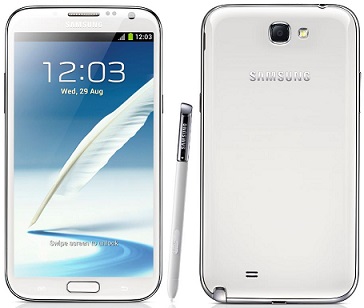
    Rootear Galaxy Note 2 Verizon SCH-I605

    Rootear el dispositivo Samsung Galaxy Nota 2 SCH-I605 bajo Android 4.4.2 Kitkat.
    En este apartado te mostraremos los puntos que necesitaremos para rootear con el proceso más fácil y seguro que podemos aplicar en la actualidad.

    Modelo: Galaxy Note 2 Verizon
    Versión: SCH-I605
    Sistema operativo: Android 4.4.2 Kitkat
    Procesador: Exynos4
    Hardware: smdk4x12
    PDA: KOT49H.I605VRUFND7

    Siempre es recomendable realizar opcionalmente una copia de seguridad de tu teléfono móvil para mantener seguros los archivos y aplicaciones.


    Cómo rootear el terminal Samsung Galaxy Note2 SCH-I605

    • Antes de continuar con el proceso, debemos acudir al post Pasos anteriores del Root para preparar nuestro dispositivo, realizando algunos pequeños ajustes en el mismo, para que podamos aplicar el root sin ningún problema.
    • Descargamos los drivers USB para el Samsung Galaxy Nota 2 desde el enlace que nos queda.
    • La aplicación Odin se incluye con los otros archivos raíz de la descarga anterior.
    • Pero si necesitamos descargar una nueva versión de ODIN3, podemos hacerlo desde el enlace que nos queda.

    • Entramos en los ajustes del teléfono -> Acerca del dispositivo y presione siete veces seguidas sobre la sección Número de compilación para activar opciones de desarrollador.

    • Nos desplazamos al menú, e ingresamos el nuevo opciones de desarrollador para activar opciones Desbloqueo OEM + Depuración USB.
    • Conectamos el celular Galaxy N2 Verizon con el ordenador mediante un conector USB.
    • Apagamos el Galaxy Note II, para iniciarlo en modo download, manteniendo pulsados ​​los botones bajar volumen+Home+encendido durante varios segundos.
    • Soltamos todos los botones en el momento en que veamos aparecer un aviso de modo descarga en el escritorio del dispositivo móvil Galaxy Note2.

    • Tendremos que aceptar esta alerta pulsando volumen para iniciar nuestro Samsung en modo descarga.

    Flash root al dispositivo Galaxy Note 2 SCH-I605

    • Ejecutamos Odin3 en el ordenador y casi inmediatamente procederá a reconocernos el Galaxy N2 que hemos añadido, mostrando así la palabra AGREGADO en la ventana del evento de Odin3.

    • Damos clic en AP y se abrirá una ventana desde donde cargaremos el archivo CF-Auto-Root-t0ltevzw-t0ltevzw-schi605.zip para el Galaxia N2ubicado en la carpeta descargada anteriormente.
    • Entramos en la pestaña OPCIONES de la herramienta Odin3 y comprobamos que las casillas Auto Reboot y F. Reset Time están marcadas, las demás deben estar desactivadas.
    • Pulsamos el botón START y seguidamente Odin3 comenzará a flashear el root a nuestro Samsung Galaxy SCH-I605.

    • Durante el desarrollo de la tarea, ODIN nos mostrará una barra de progreso que finalizará una vez finalizado el proceso. Cuando eso suceda veremos una alerta en ODIN con las letras PASS.

    paso de odinpaso de odin

    • El Galaxy Note2 se reiniciará con los privilegios de root adquiridos y sólo necesitamos actualizar los binarios de SuperSu para completar el proceso.

    Finalice la raíz y actualice SuperSu en SCH-I605

    • Ejecutamos la utilidad SuperSu en la pantalla de nuestro Note 2 y se acordará de actualizar los binarios, cosa que haremos en modo normal.
    • Debemos elegir la otra opción exclusivamente si tenemos instalado un recovery tipo TWRP.

    actualización-binarios-supersuactualización-binarios-supersu


    [su_label type=»warning»]Root válido sólo para teléfonos móviles Samsung Galaxy Note2 SCH-I605 estafa Android 4.4.2 Kitkat[/su_label].

    Este sitio web no se responsabiliza del uso que se le dé a la información aquí contenida.

  • Rootear Samsung Galaxy S6 Verizon SM-G920V

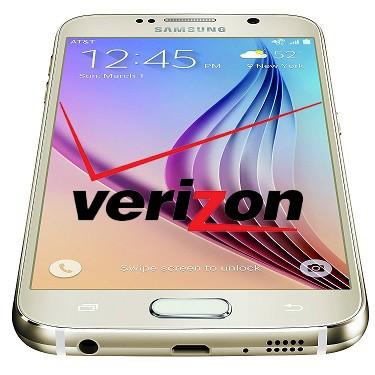
    Rootear Samsung Galaxy S6 Verizon SM-G920V

    la versión SM-G920V corresponde al teléfono inteligente Samsung Galaxy S6 Verizon. Esta empresa, famosa por su renuencia a mantener bloqueado el gestor de arranque de la mayoría de los dispositivos móviles de su repertorio, ha sido un verdadero dolor de cabeza para los usuarios que quieren rootear los teléfonos móviles de la marca Verizon.

    Con pocos modelos que escapan al bloqueo de Verizon, los siguientes raíz del tutorial Podría considerarse una excepción que podría marcar el inicio del cambio en la política de bloqueo de Verizon.

    El afortunado dispositivo de hoy no es otro que el Samsung Galaxy S6 con Android 7 Turróny digo suerte porque podremos rootearlo con extrema facilidad, en apenas un par de minutos y sin poner en peligro la integridad de nuestros datos, aplicaciones y archivos.

    Todo esto será posible gracias al método de rooteo CF-Auto-Root de Chainfire, a través del cual te guiaremos paso a paso para asegurar un proceso limpio y seguro.

    Rootear Samsung Galaxy S6 SM-G920V Android 7 Turrón

    Lo primero que vamos a hacer, como siempre, será crear una copia de seguridad de todo el contenido del móvil, por si acaso, para lo cual no me cansaré de recomendar el software. interruptor inteligente de Samsung para Windows.

    A continuación tenemos que habilitar opciones de desarrolladorlos cuales, como sabéis, vienen ocultos de fábrica en casi todos los móviles del mercado.

    Para activar las opciones de desarrollador tienes que hacer clic 7 veces seguidas en el número de compilación.

    Una vez desbloqueado el menú de desarrollador, entramos en él y activamos Depuración USB + Activar desbloqueo OEM.

    Una vez hecho esto descargamos e instalamos el controladores USB del Galaxy S6 para Windows.

    A continuación vamos a descargar el archivos raíz para nuestro S6 SM-G920V y extráigalos a la misma carpeta en la PC.

    Y listo, no necesitaremos nada más, sólo debemos flashear el root siguiendo estos sencillos pasos:

    Apagamos completamente nuestro Galaxy S6 y lo iniciamos pulsando volumen más bajo, hogar y fuerza hasta que veas la advertencia del modo de descarga en la pantalla.

    presionamos aumentar el volumen para continuar y ejecutar inmediatamente la herramienta Odín desde la carpeta descargada previamente y conecte el dispositivo a la computadora usando el cable USB.

    En este punto, si la instalación del controlador, así como el puerto USB y el cable, son correctas, Odin nos avisará de que todo está bien mostrándonos la línea AGREGADO.

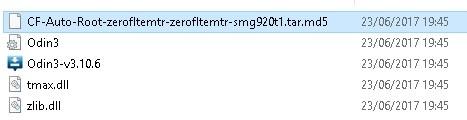
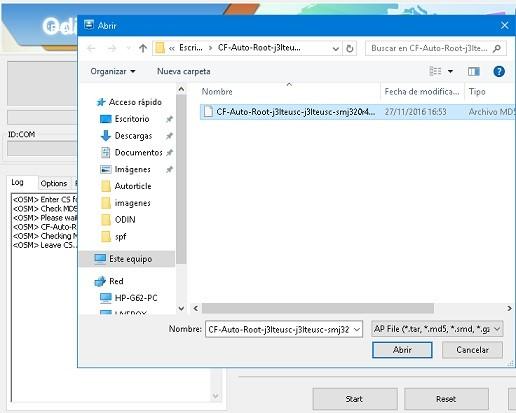
    Pulsamos el botón AP y navegamos hasta localizar el archivo CF-Auto-Root-smg920t1.tar.md5.

    Nos rendimos ABIERTO y luego en COMENZAR para iniciar la instalación root en nuestro Galaxy S6 Verizon.

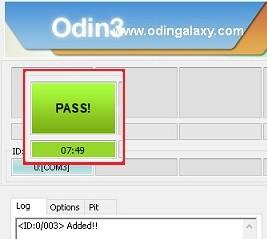
    Esperamos unos segundos mientras se completa la barra de progreso, tras lo cual el teléfono móvil se reiniciará automáticamente y la herramienta Odin nos notificará que el proceso de root ha sido exitoso.

    Usar: El dispositivo tardará un poco más de lo normal en iniciarse la primera vez después del root, no hay de qué preocuparse, solo debemos esperar pacientemente.

    Para finalizar, buscamos la app SuperSU en el escritorio de Android () y entramos en la pestaña de configuración para marcar la casilla Activar Superusuario.

    Y listo, así de fácil podremos rootear nuestro smartphone Samsung Galaxy S6 de Verizon bajo Android 7 Nougat.

    Advertencia: Este proceso altera el contador KNOX y por tanto la garantía del fabricante de forma irreversible. Se recomienda rootear tras su vencimiento si no queremos perder las ventajas que ofrece dicha garantía.

    Usar: Enlace de descarga actualizado, se ha agregado soporte para diferentes ROM y sistemas operativos. Las imágenes del tutorial son orientativas y aunque no corresponden al dispositivo móvil el proceso es exactamente el mismo.

  • Cómo rootear e instalar TWRP Recovery en Verizon Galaxy J1 (SM-J100VPP)

    Cómo rootear e instalar TWRP Recovery en Verizon Galaxy J1 (SM-J100VPP)

    Buenas noticias para todos los usuarios de Samsung Galaxy J1 Verizon (SM-J100VPP/j1qltevzw). Ahora puedes instalar Recuperación TWRP personalizada en Verizon Galaxy J1. Hoy te diremos cómo rootear e instalar la recuperación TWRP en Verizon Galaxy J1. TWRP Recovery es una recuperación personalizada también conocida como TeamWin Recovery, construida con una interfaz de pantalla táctil que permite a los usuarios instalar firmware de terceros y realizar copias de seguridad del sistema actual, que a menudo no son compatibles con el stock. recuperación fotos.

    Si desea liberar todo el poder de Android Modding, actualizar TWRP Recovery es la primera prioridad para obtener capacidades completas de modificación en su Verizon Galaxy J1. Si tienes un TWRP en Verizon Galaxy J1siempre puedes probar Custom ROM, Kernel, Xposed, Rooting, Mods, etc. en unos sencillos pasos.

    En esta guía, puede descargar e instalar TWRP Recovery en Verizon Galaxy J1. no es un Recuperación TWRP oficial para Verizon Galaxy J1. Descárguelo ahora y disfrute de una recuperación personalizada en Verizon Galaxy J1. TWRP Recovery viene con la versión 3.1.0 que presenta diseño de hardware, soporte de pantalla táctil y modo de cifrado.

    El procedimiento de enraizamiento se sigue sólo después de instalar TWRP Recovery en su teléfono. Si desea probar únicamente el procedimiento de rooteo, le recomendamos seguir Cómo rootear cualquier teléfono Android sin PC.

    Cómo rootear e instalar TWRP Recovery en Verizon Galaxy J1

    Cómo rootear e instalar TWRP Recovery en Verizon Galaxy J1

    Esta es una guía para instalar. último TWRP para Verizon Galaxy J1. Descargue el instalador de recuperación TWRP en Verizon Galaxy J1 Hoy y lea los pasos a continuación. no es un Recuperación TWRP oficial para Verizon Galaxy J1 del equipo TWRP. Si instala la recuperación personalizada en Verizon Galaxy J1, puede instalar ROM personalizada, modificaciones personalizadas, kernels personalizados o cualquier archivo zip como Xposed. Lea atentamente la guía en Cómo rootear e instalar TWRP Recovery en Verizon Galaxy J1.

    Antes de seguir los métodos solo quiero advertirte que al hacer esto perderás la garantía y, a veces, si no lees los pasos y haces algo mal, tu dispositivo puede destruirse. Esto no sucederá si sigues cuidadosamente nuestra guía paso a paso.

    Para instalar TWRP Recovery o cualquier otro Recuperación personalizada en Verizon Galaxy J1, debes tener un gestor de arranque desbloqueado. Si su teléfono no tiene un gestor de arranque desbloqueado, primero debe desbloquear el gestor de arranque de su teléfono. Sólo después de eso podrás aplicar de forma segura todo lo detallado en este tutorial.

    Ventaja de la recuperación TWRP

    1. Puedes flashear una ROM personalizada con TWRP Recovery
    2. Puedes modificar archivos zip para personalizar tu teléfono
    3. Módulos Xposed fáciles de usar
    4. Fácil de rootear y desrootear usando el zip flashable TWRP Recovery SuperSU
    5. Siempre puedes realizar una copia de seguridad COMPLETA NANDROID en caso de modificación o flasheo.
    6. Fácil acceso para restaurar la copia de seguridad de Nandroid.
    7. Puede actualizar el archivo de imagen usando TWRP Recovery.
    8. Puede eliminar todo el bloatware usando TWRP Recovery.
    9. Para underclock y overclock.
    10. Puede limpiar, borrar caché y datos.

    REQUISITO PREVIO

    • Para actualizar una recuperación personalizada necesitas una computadora portátil o PC
    • Necesitas desbloquear el gestor de arranque en Verizon Galaxy J1
    • Descarga lo último Controladores USB Samsung
    • Cargue su teléfono al menos al 70%
    • tomar un completo Haz una copia de seguridad de tu dispositivo por si acaso si lo necesitas más tarde
    • Descargar SuperSU.zip para rootear y moverlo a la memoria interna de tu teléfono
    • Primero descargue e instale el software Samsung Kies: HAGA CLIC AQUÍ
    • Instale los controladores USB de Samsung: HAGA CLIC AQUÍ
    • Descargue y extraiga el archivo ZIP ODIN al escritorio: HAGA CLIC AQUÍ

    Subir archivos

    Recuperación TWRP

    Cómo flashear TWRP en un dispositivo Samsung

    Cómo rootear Verizon Galaxy J1

    Espero que hayas entendido cómo rootear e instalar la recuperación TWRP para Verizon Galaxy J1. En caso afirmativo, proporcione la calificación de estrellas. Si no dejas un mensaje, te ayudaremos.

    El crédito es para: ysh.alsager

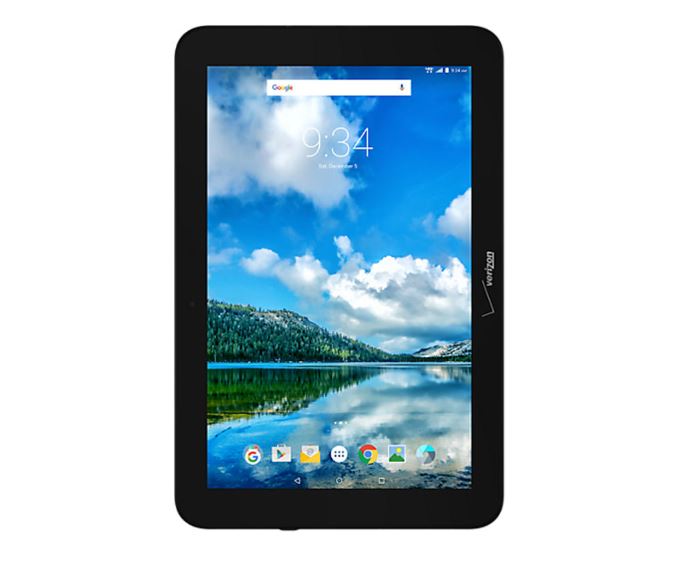
  • Cómo rootear e instalar TWRP Recovery en la tableta Verizon Ellipsis 10 QTAIR7

    Cómo rootear e instalar TWRP Recovery en la tableta Verizon Ellipsis 10 QTAIR7

    Hoy lo guiaremos sobre cómo instalar TWRP Recovery en Verizon QTAIR7, también conocido como Verizon Ellipsis 10 Tablet QTAIR7. La recuperación de TWRP se considera una de las contribuciones importantes de la activa comunidad de desarrolladores de Android. Esta recuperación personalizada de código abierto se utiliza ampliamente en todo el mundo. La recuperación TWRP ayuda a instalar ROM personalizada, kernel, módulos, raíz o incluso realizar copias de seguridad y restaurar cualquier ROM.

    Si está aquí, probablemente se esté preguntando cómo instalar TWRP Recovery en Verizon QTAIR7. Simplemente puede seguir la guía que se proporciona aquí. Una vez realizada la instalación, puede actualizar Super SU o Magisk para rootear su dispositivo muy rápidamente. Antes de instalar TWRP Recovery, comprendamos qué es TWRP Recovery y sus beneficios.

    Cómo rootear e instalar TWRP Recovery en Verizon QTAIR7

    ¿Qué es la recuperación TWRP?

    TWRP significa Proyecto de recuperación TeamWin. Es una recuperación personalizada totalmente táctil y de código abierto para dispositivos Android. Esta es la mejor recuperación personalizada después de ClockworkMod (también conocido como CWM). A diferencia de Stock Recovery, TWRP le permite instalar ROM, kernel, módulos personalizados o incluso rootear cualquier dispositivo Android en solo unos simples pasos.

    [su_quote cite=”Wikipedia” url=”https://en.wikipedia.org/wiki/TWRP”]Team Win Recovery Project (TWRP) es una imagen de recuperación personalizada de software de código abierto para dispositivos Android. Proporciona una interfaz de pantalla táctil que permite a los usuarios instalar firmware de terceros y realizar copias de seguridad del sistema actual, funciones que a menudo no son compatibles con las imágenes de recuperación de stock. Por lo tanto, suele instalarse al rootear dispositivos Android, aunque no depende de que el dispositivo esté rooteado para instalarse.[/su_quote]

    Ventajas de la recuperación TWRP:

    • Puede actualizar una ROM personalizada en Verizon QTAIR7 usando TWRP
    • Puedes modificar archivos zip para personalizar tu teléfono
    • Fácil de flashear y usar módulos Xposed usando TWRP
    • Fácil de rootear y desrootear usando el zip flashable TWRP Recovery SuperSU
    • Puedes instalar Magisk en Verizon QTAIR7
    • Fácil de crear y restaurar copias de seguridad de Nandroid usando TWRP Recovery.
    • Fácil acceso para restaurar la copia de seguridad de Nandroid.
    • Puede actualizar el archivo de imagen usando TWRP Recovery en Verizon QTAIR7.
    • Fácil de eliminar todo el bloatware usando TWRP Recovery en Verizon QTAIR7.
    • Para underclock y overclock.
    • Puede limpiar, borrar caché y datos.

    Antes de seguir los métodos solo quiero advertirte que al hacer esto perderás la garantía y, a veces, si no lees los pasos y haces algo mal, tu dispositivo puede destruirse. Esto no sucederá si sigues cuidadosamente nuestra guía paso a paso.

    Ver publicación popular

    Pasos para instalar TWRP Recovery en Verizon QTAIR7

    Recuerde que esta guía trata sobre la instalación de TWRP Recovery en Verizon QTAIR7, así que no intente la misma imagen de recuperación en otro dispositivo. Antes de actualizar la recuperación, lea e instale los controladores y el software necesarios en su PC.

    Descargue los archivos requeridos

    Recuperación TWRP (Enlace roto)

    Descargar SuperSU Zip

    Descargar Magic Zip

    Requisito previo:

    • Esta guía es para instalar TWRP Recovery en Verizon QTAIR7
    • Usted debe Desbloquee el gestor de arranque en Verizon QTAIR7.
    • Necesitas una computadora portátil o una PC.
    • Descargar Fuego en cadena Super SU.zip
    • Cargue su teléfono al menos al 70%
    • Descarga lo último Verizon Controladores USB
    • Descargue la herramienta ADB y Fastboot para Windows || Para Mac: haga clic aquí || Para una configuración completa de ADB, descargue el SDK de la plataforma Android
    • Asegúrate de haber seguido los pasos correctamente. ¡No te saltes y lee! – No somos responsables de ningún daño que usted cause a su teléfono.

    Artículo relacionado

    Guía de instalación mediante la ventana de comandos de Adb:

    [su_note note_color=”#035786″ text_color=”#ffffff”]En GetDroidTips, nosotros no será responsable de ningún tipo de daño ocurrido a su dispositivo mientras sigue esta guía. Haga esto bajo su propio riesgo. Recuerde que rootear o instalar Custom Recovery anulará la garantía de su teléfono.[/su_note]

    Siga las instrucciones a continuación para instalar TWRP en su teléfono:

    Guía completa para instalar TWRP Recovery en su teléfono

    Mire el video sobre cómo instalar TWRP Recovery usando la herramienta ADB Fastboot

    Cómo rootear Verizon QTAIR7:

    Para rootear su teléfono, necesita una recuperación TWRP compatible o cualquier aplicación de rooteo. Con la ayuda de aplicaciones de rooteo, puedes rootear Verizon QTAIR7 sin PC/computadora. Aquí en esta guía ya tenemos una recuperación TWRP compatible, así que aquí te guiaré para que actualices superSU o Magisk para rootear tu teléfono. Antes de rootear, comprendamos ¿Qué es rootear en un teléfono Android?

    ¿Qué significa enraizar?

    Rootear no significa hackear. Así que no compares el término hacking con rooting. De hecho, eso no es del todo cierto. Pues rootear para Android no significa otra cosa que hacer jailbreak al dispositivo para acceder al directorio raíz de tu móvil Android. Esto significa que eliminas restricciones y limitaciones de tu teléfono o tableta Android para realizar tareas inalcanzables.

    Al rootear Verizon QTAIR7, inyectas un archivo llamado SU binario en la raíz de tu teléfono. Técnicamente hablando, rootear cualquier teléfono Android anulará la garantía de la marca, pero no te preocupes, puedes eliminar o restaurar tu dispositivo en cualquier momento sin ningún problema.

    La ventaja del enraizamiento:

    • Puede acceder a todos los archivos en su Verizon QTAIR7, incluso a los archivos presentes en el directorio raíz de su teléfono.
    • Puedes aumentar el rendimiento de tu Verizon QTAIR7 mediante overclocking.
    • Al rootear, puede aumentar la duración de la batería al hacer underclocking en Verizon QTAIR7.
    • Desinstale Bloatware en Verizon QTAIR7.
    • Puede bloquear anuncios en todas las aplicaciones de Android como Youtube y otras aplicaciones relacionadas con juegos. Leer también: Las 5 mejores alternativas de Adblock Plus para Android
    • Al rootear Verizon QTAIR7, puede ver, editar o eliminar cualquier archivo del sistema en el directorio raíz.
    • Puede instalar Xposed Framework y muchos módulos Xposed compatibles.

    Guía raíz:

    Aquí está la guía sobre cómo rootear el teléfono inteligente Verizon QTAIR7. Asegúrate de descargar SuperSU o Magisk para rootear tu teléfono.

    [su_note note_color=”#faf5ce” text_color=”#1d1d1d”]Nota: No intentes actualizar Magisk y SuperSU en tu teléfono. Necesitas rootear con SuperSU o Magisk[/su_note]

    Guía completa para instalar SuperSU en su teléfono

    Guía completa para instalar Magisk y Magisk Manager

    Espero que esta guía haya sido útil para rootear e instalar TWRP Recovery en Verizon QTAIR7. Para cualquier duda, puedes dejar un comentario a continuación.

    El crédito es para: ysh.alsager

  • TWRP para rootear Galaxy S5 Verizon y T-Mobile

    TWRP para rootear Galaxy S5 Verizon y T-Mobile

    Existen varios archivos de recuperación personalizados para diferentes versiones del teléfono móvil Samsung Galaxy S5, aunque pocos son compatibles con las variantes. SM-G900V(Verizon)y SM-G900T(T-Mobile).

    Esta descarga adjunta tiene la versión modificada de philz touch TWRP (Teamwin) compatible con las variantes: SM-G900V, SM-G900T, SM-G900M, SM-G900P, SM-G900F, SM-G900W8.

    El mismo archivo zip incluye Odin3 especial para TWRP y el archivo SuperSU-2.44 (Chainfire). Es posible que este último archivo no funcione en ROMS posteriores con Android actualizado, en cuyo caso descargaremos una nueva versión más reciente y la reinstalaremos desde TWRP.

    Si tienes alguna duda puedes consultar el artículo completo para rootear Samsung Galaxy S5 Versión/T-mobile.

    Descargue TWRP para rootear Galaxy S5 Verizon y T-MobileDescargue TWRP para rootear Galaxy S5 Verizon y T-Mobile

  • [TWRP Recovery] Samsung Galaxy S3 Verizon SCH-i535

    [TWRP Recovery] Samsung Galaxy S3 Verizon SCH-i535

    Descarga gratuita de archivos twrp-3.3.1 para flashear la recuperación personalizada TWRP en el teléfono móvil Samsung Galaxy S3 Verizon SCH-i535 chip bajo Qualcomm Snapdragon (MSM8260A) y versión de Androide 4/5/6.

    Atención: Estos métodos para flashear la recuperación personalizada de TWRP que ponemos a continuación son comunes, y por lo tanto deben servir exclusivamente como guía.

    Cada teléfono móvil necesita un procedimiento de instalación definido, por lo que se recomienda documentar minuciosamente la compatibilidad del proceso antes de instalar o actualizar la recuperación personalizada TWRP.

    Instale la recuperación personalizada TWRP en Galaxy S3 Verizon a través de la aplicación (Se requiere raíz)

    https://play.google.com/store/apps/details?id=com.sbaidev.roottester

    Instale la recuperación personalizada TWRP en Galaxy S3 Verizon usando Odin3 (raíz del pecado)

    • Descargue la herramienta Odin3 2019.
    • Descargar TWRP recuperación personalizada en formato .img.tar para su teléfono móvil.
    • Inicie el teléfono móvil en modo de descarga.
    • Abre Odin en tu PC y conecta tu teléfono móvil.
    • Presiona el botón AP de Odin.
    • Cargue el archivo de recuperación personalizado TWRP y haga clic en iniciar.
    • Esperar a que se complete el proceso y nuestro teléfono móvil se reinicie automáticamente.

    Actualice TWRP en Galaxy S3 Verizon desde una versión anterior (raíz del pecado)

    1. Descarga una versión diferente del recovery personalizado TWRP en formato IMG y cópiala a la memoria del teléfono móvil.
    2. Ingresa el teléfono móvil en modo TWRP y luego presiona Instalar.
    3. Busque el archivo de recuperación personalizado TWRP descargado anteriormente.
    4. Confirma la instalación y espera hasta que finalice.
    5. Para finalizar reinicia el dispositivo y listo.

    Instale la recuperación personalizada TWRP en Galaxy S3 Verison usando ADB (raíz del pecado)

    1. Descargue ADB e instale los controladores.
    2. Descarga el archivo TWRP y cambia su nombre a twrp.img
    3. Luego mueva el archivo twrp.img a la carpeta ADB.
    4. Habilite la depuración USB en las opciones del teléfono móvil y conéctelo a la PC.
    5. Inicie la consola ADB y escriba el comando adb reiniciar el gestor de arranque seguido de Entrar.
    6. Luego escribe recuperación de flash de arranque rápido twrp.img y presione la tecla Intro.
    7. Espere hasta que finalice el proceso y escriba reinicio rápido para reiniciar.

    TWRP es un Custom Recovery de código abierto para teléfonos Android que incorpora increíbles funciones avanzadas, diseñadas para reemplazar la recuperación oficial de un dispositivo.

    Un recovery personalizado como TWRP nos permite realizar modificaciones importantes en la ROM de un dispositivo, estas modificaciones incluyen desbloquear el gestor de arranque, aplicar root, reemplazar completamente el firmware del teléfono móvil y mucho más.

    La recuperación TWRP es un proyecto de código abierto de la comunidad TeamWin Recovery Project.

  • [TWRP Recovery] Samsung Galaxy Nexus Verizon

    [TWRP Recovery] Samsung Galaxy Nexus Verizon

    Archivo de instalación TWRP twrp-2.1.2 para terminales Samsung Galaxy Nexus Verizon SCH-I515 conjunto de chips bajo DE OMAP4460 y Androide 4/5.

    Nota: Los siguientes métodos para flashear TWRP que dejamos a continuación son genéricos, y como tales sólo deben servir como guía.

    Cada dispositivo requiere un método de instalación específico, por lo que recomendamos informarse sobre la compatibilidad antes de esta instalación.

    Instale TWRP a través de la aplicación (Este método requiere root)

    https://play.google.com/store/apps/details?id=com.sbaidev.roottester

    Flashear TWRP en terminales usando Odin (Sin raíz)

    • Descarga Odín.
    • Descargar TWRP en formato .img.tar para su dispositivo.
    • Enciende tu dispositivo en modo de descarga.
    • Inicie Odin3 en la computadora y conecte el dispositivo.
    • Presiona el botón AP de Odin.
    • Seleccione TWRP y presione el botón de inicio.
    • Espere a que finalice la tarea y el dispositivo se reinicie automáticamente.

    Actualizar TWRP desde una versión anterior (Sin raíz)

    1. Descarga una versión reciente de TWRP en formato IMG y cópiala a la memoria del dispositivo.
    2. Accede al dispositivo en modo TWRP y luego haz clic en Instalar.
    3. Seleccione el archivo TWRP descargado en el paso anterior.
    4. Confirma la instalación y espera hasta que finalice el proceso.
    5. Finalmente reinicie el dispositivo.

    Instale la recuperación TWRP usando ADB (Sin raíz)

    1. Descargue ADB e instale los controladores incluidos.
    2. Descarga TWRP y cámbiale el nombre a twrp.img
    3. Luego copie el archivo twrp.img a la carpeta ADB.
    4. Habilite la depuración USB en las opciones del dispositivo y conecte el dispositivo a la computadora.
    5. Vaya a la consola ADB e ingrese el siguiente comando adb reiniciar el gestor de arranque seguido de Entrar.
    6. Luego escribe recuperación de flash de arranque rápido twrp.img y presione la tecla Intro.
    7. Espera unos segundos a que finalice el proceso y entra. reinicio rápido para reiniciar.

    TWRP es un recovery personalizado de código abierto para terminales Android que incorpora increíbles funciones avanzadas, diseñado para sustituir el recovery oficial de un dispositivo.

    Un recovery personalizado como TWRP nos permite realizar modificaciones importantes en la ROM de un dispositivo, como por ejemplo; desbloquee el gestor de arranque, aplique root, reemplace completamente el firmware del dispositivo y mucho más.

    La recuperación TWRP es un proyecto de código abierto de la comunidad TeamWin Recovery Project.