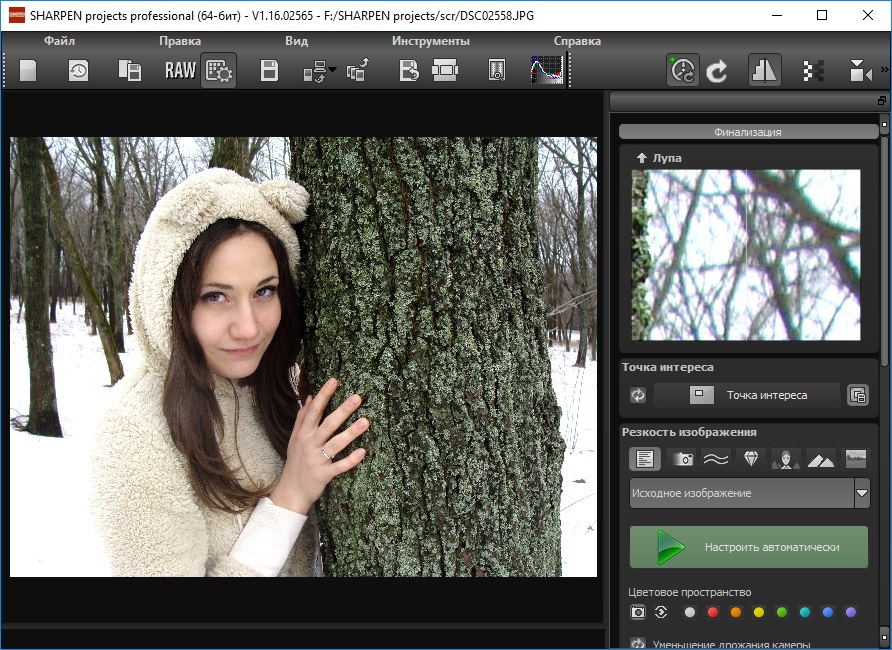
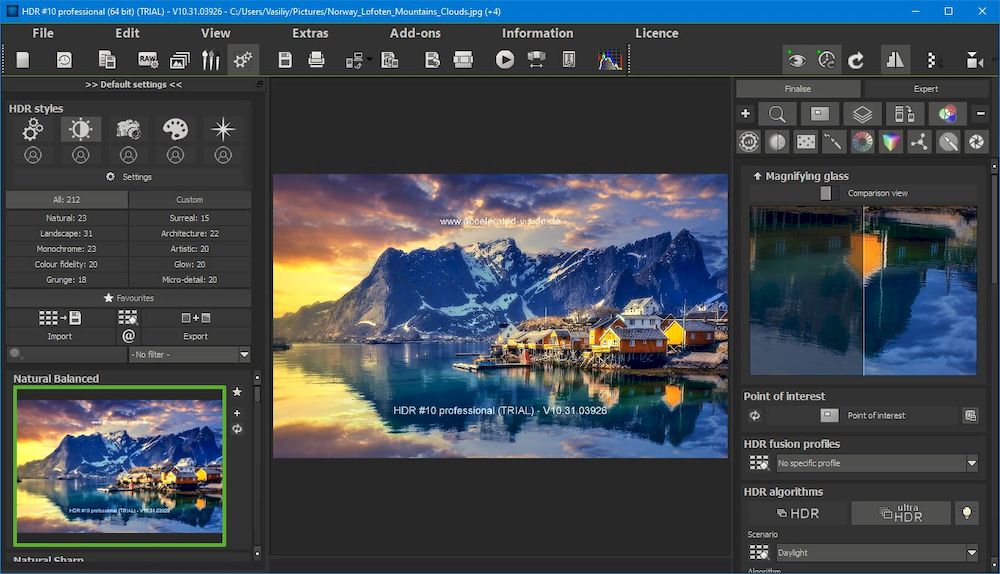
Un interesante programa de gráficos que te permitirá crear imágenes HDR. Por si alguien no lo sabe, estas imágenes pueden presumir del mayor nivel de contrastes en la gama de colores. Por lo general, estas fotografías se toman en alta resolución fusionando varias fotografías de un punto y deben tener diferentes parámetros de exposición. HDR Projects Elements es perfecto para fotógrafos profesionales y aficionados que estén interesados en este tema y deberían apreciar todas las ventajas del software. Ahora tiene en sus manos todas las herramientas necesarias para convertir una imagen de este tipo en fotografías de contraste total, y esto es costoso. Tenga en cuenta que puede descargar el programa de forma gratuita en nuestro sitio web. En el archivo también encontrarás versiones portátiles que no requieren instalación; simplemente ejecútelos y podrá usarlos de inmediato. La interfaz de usuario es agradable y comprensible; si ha trabajado con HDR, creo que podrá orientarse rápidamente y ponerse a trabajar. La versión rusa no se encontró en la configuración, por lo que tengo entendido, simplemente falta.
Peculiaridades:
El programa ofrece varios algoritmos HDR, lo que te permite experimentar y elegir la mejor opción según tus preferencias.
Podrás ajustar los pasos de exposición para lograr el nivel deseado de detalle tanto en las áreas de sombra como de iluminación, lo que proporciona importantes opciones de control y personalización.
HDR Projects Professional presenta un modo Pintor que le permite seleccionar y definir el tamaño de las áreas que desea procesar con alto rango dinámico, lo que le brinda control adicional sobre el resultado.
El editor puede procesar la mayoría de los formatos de archivos RAW, lo que le permite trabajar con imágenes sin comprimir de alta calidad directamente desde las cámaras.
Las imágenes se pueden alinear con alta precisión, lo cual es esencial para crear imágenes HDR claras y nítidas.
Para aquellos que buscan obtener resultados rápidos y profesionales, la aplicación viene con varios temas preestablecidos que cubren varias categorías como naturaleza, arte, paisaje y arquitectura.
El software está equipado con una gama de filtros de alta calidad que le permiten crear fotografías creativas listas para imprimir, adecuadas tanto para aficionados como para profesionales.
El programa procesa de manera eficiente objetos y personas que se mueven rápidamente, eliminando fantasmas y duplicados, asegurando que la imagen final sea clara y precisa.
Conseguir privilegios de administrador root en el Motorola One Vision Plus es un trabajo bastante sencillo y rápido, que verás en el siguiente post.
Aunque al principio este tutorial te pueda parecer complejo, lo cierto es que, comparado con otros, te alegrará comprobar lo intuitivamente sencilla que es la siguiente técnica de raíz.
¿No encuentras el boot.img?, entonces este te interesará
¿Qué es la raíz?
Él usuario raíz oh uso excesivo es el nombre habitual que normalmente se asigna a las cuentas de usuario administrador que tienen todos los derechos de acceso (usuario único o multiusuario).
Asimismo, rootear o rootear un terminal es una técnica que permite a los usuarios de Smartphone obtener un acceso privilegiado de forma similar a los permisos administrativos de Unix, lo que también permite romper cualquier barrera de sistema o hardware establecida por los fabricantes u operadores de red.
¿Cuáles son los beneficios de rootear tu Motorola One Vision Plus?
Pudiendo eliminar cualquier Bloatware de forma sencilla así como desinstalar aplicaciones inútiles del sistema.
Consigue más capacidad de almacenamiento.
Personaliza parámetros complejos en el sistema, como desbloqueo, restauración del número IMEI del celular y/o MAC, overclocking de procesadores entre muchas otras opciones.
Utilice aplicaciones diseñadas específicamente para teléfonos móviles sujetos a privilegios de root.
Formatear, modificar y adaptar particiones (¡Advertencia! Hacer esto puede ser extremadamente peligroso.).
Realice copias de seguridad o respaldos del sistema de particiones y exporte todo el Firmware.
Precauciones y contras que debemos tener en cuenta
Su Smartphone invalidará la cobertura de garantía emitida por el fabricante.
Exposición a aplicaciones maliciosas que obtienen permisos de superusuario.
Exposición a daños o deterioro de los datos durante o después del proceso, en cuyo caso se recomienda en todo momento crear una copia de seguridad antes de proceder con el root.
El Firmware de tu Smartphone Motorola One Vision Plus puede estar dañado, se recomienda que te asegures de poder obtener una copia original de su rom si fuera necesario.
Las actualizaciones OTA acabarán cancelándose.
Condiciones previas para realizar el proceso
Una computadora que tenga cualquier versión de Windows XP, Vista, 7/8/10 o posterior, ya sea de arquitectura de 32 o 64 bits.
Descargue el archivo boot.img o la rom original para su teléfono Motorola One Vision Plus, si es posible, desde el sitio web del fabricante.
Y No puedes encontrar el firmware original de tu dispositivo Motorola One Vision Plus Simplemente puede adquirir el archivo boot.img directamente desde el Motorola One Vision Plus fácilmente siguiendo los pasos de este tutorial.
Configurar el teléfono móvil Motorola One Vision Plus
Lo primero que tendremos que hacer es configurar los ajustes necesarios para este proceso, estos básicamente consisten en Activar la depuración USB además de desbloquear OEM.
Debes encontrar ambas opciones dentro de la sección de desarrollador, que tendrás que activar con antelación presionando 7 veces consecutivamente en la sección:
Configuración-> Información del sistema -> Número de compilación.
Tutorial para rootear el terminal Motorola One Vision Plus fácilmente
En primer lugar debes descomprimir el contenido del archivo que has descargado en el escritorio del ordenador y luego ejecutar la utilidad MTKroot v2.5.5.
Arrancar MTKroot v2.5.5 en Motorola One Vision Plus
Controladores Pulsa -> Qualcomm e instalar los drivers correspondientes.
Instalar drivers Qualcomm para Motorola One Vision Plus
Repita esto también para completar la instalación de los controladores -> BAsD.
Nota: El programa MTKroot v2.5.5 incluye todos los controladores que requiere Motorola One Vision Plus.
Luego conecta el teléfono Motorola One Vision Plus a la PC usando un puerto de datos y luego haga clic en el botón Restablecer USB.
Haga clic en la zona superior izquierda de la pestaña ¡¡Sin botas de heno!! -> Llevaragregue el archivo de arranque y luego haga clic en Parche de proceso.
La utilidad Magisk Manager se iniciará automáticamente en tu Motorola One Vision Plus, sigue los pasos que aparecerán en la pantalla para parchear el arranque.
Luego haga clic en el botón Prueba del BAD y espera un momento hasta que puedas ver el mensaje’Dispositivo reconocido‘ luego debes hacer clic en Soy un fastboot.
Motorola One Vision Plus Reiniciar USB, probar ADB, ir a Fastboot
Espere un momento mientras el Motorola One Vision Plus Comience con las opciones del gestor de arranque, luego haga clic en el botón Probar arranque rápido.
Nuevamente debes esperar hasta que puedas leer la frase ‘Dispositivo reconocido‘ antes de que podamos pasar al siguiente asunto.
Desbloquea el gestor de arranque en tu Motorola One Vision Plus
En el siguiente punto llegará el momento de desbloquear el gestor de arranque del Motorola One Vision Plus, acción imprescindible que aplicaremos con tan solo un clic.
Aunque recuerda que debes saltarte este proceso si lo liberaste anteriormente.
Haga clic una vez en Prueba del cargador de arranque si quieres comprobar si ya está desbloqueado.
Verificar el gestor de arranque en Motorola One Vision Plus
En caso de que sea necesario desbloquear el gestor de arranque en Motorola One Vision Plus solo tienes que hacer clic en Liberar cargador de arranque -> Acepta y luego sigue los pasos que aparecen en la pantalla del Motorola One Vision Plus.
Presione el botón aumentar el volumen para continuar.
Liberar el gestor de arranque Motorola One Vision Plus
Importante: En el momento en que se libere el gestor de arranque, el software de su Motorola One Vision Plus se restaurará a su estado de fábrica.
En este caso, debes realizar una copia de seguridad o hacer una copia de seguridad de los archivos, contactos, fotos y otros datos en una unidad de almacenamiento SD.
Después de desbloquear el gestor de arranque, el siguiente paso es finalizar el proceso y finalmente dejar tu Motorola One Vision Plus con acceso root.
Desplácese hasta la parte superior izquierda de la aplicación y elija la opción raíz, luego haga clic en el botón Raíz en la parte inferior.
Seleccione Rootear Motorola One Vision Plus
En cuestión de segundos el celular Motorola One Vision Plus habrá sido rooteado y podrás ver la palabra “OK” reflejada en la pantalla del teléfono y en la herramienta MTKroot v2.5.5.
Luego haga clic en Salir del arranque rápido Para devolver su teléfono Motorola One Vision Plus, se reiniciará en el entorno Android.
Cuando tu Motorola One Vision Plus se haya encendido por completo, haz clic en Aplicaciones -> instalar magia y verifique si la aplicación Magisk Manager realmente se ha instalado en el Motorola One Vision Plus.
Para utilizar la aplicación Magisk Manager, necesita conectar su teléfono celular a Internet.
Para finalizar este tutorial sólo tienes que hacer clic en Comprobar raíz -> aceptar y listo.
Prueba Root Motorola One Vision Plus
Nota: Si la aplicación Magisk Manager no está instalada, haga clic una vez en Desinstalarespera dos segundos y vuelve a hacer clic en el botón instalar.
Simplificación de procesos
Resumen Proceso Root Motorola One Vision Plus
Abra la aplicación MTKroot v2.5.5 y luego conecte su dispositivo móvil Motorola One Vision Plus con su PC.
Reinicie su dispositivo móvil Motorola One Vision Plus con modo de gestor de arranque haciendo clic Soy un fastboot -> Probar arranque rápido.
Si es necesario, desbloquee el gestor de arranque haciendo clic en Liberar cargador de arranque.
Finalmente seleccione la opción raíz y presione el botón Raíz.
Vídeo tutorial paso a paso para rootear el dispositivo móvil Motorola One Vision Plus

Usted está aquí: Descargar programa completo Descargar programas completos – Descargar juego / Descargar programa completo / Descarga de Hexagon Cabinet Vision – Completo 2024.1 Turco
Descarga de Hexagon Cabinet Vision – Completo 2024.1 Turco
Descarga completa de Hexagon Cabinet Vision – 2024.1 x64
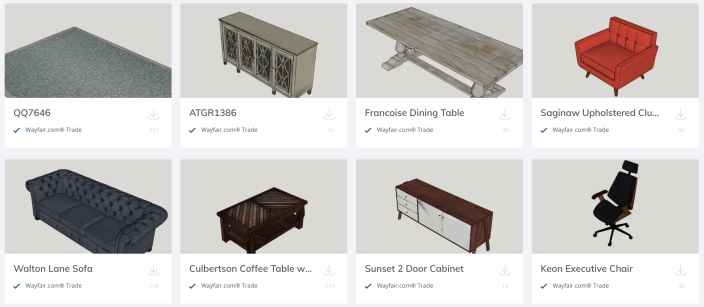
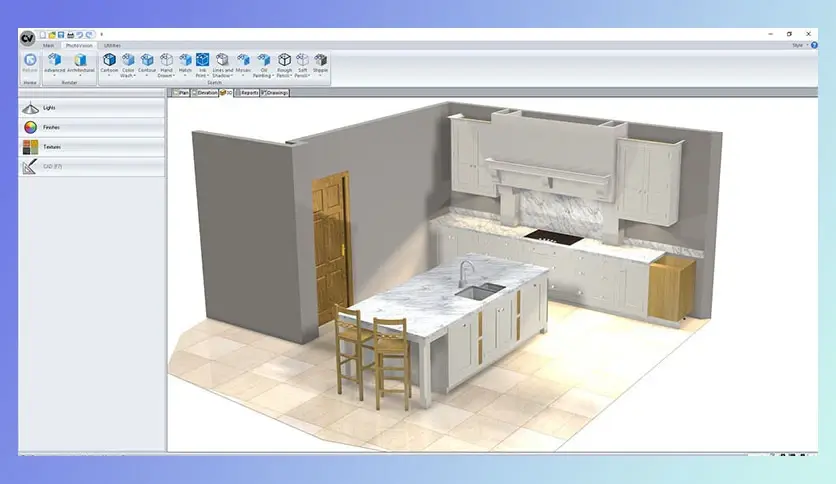
Hexagon Cabinet Vision es un sistema modular único con el que puede crear, dibujar y dividir dibujos de madera como armarios, muebles y cabinas.
Con un programa de software, puede renderizar dibujos en 3D y en ángulo, como modelar pisos y proyectar curvas con su característica fotorrealista.
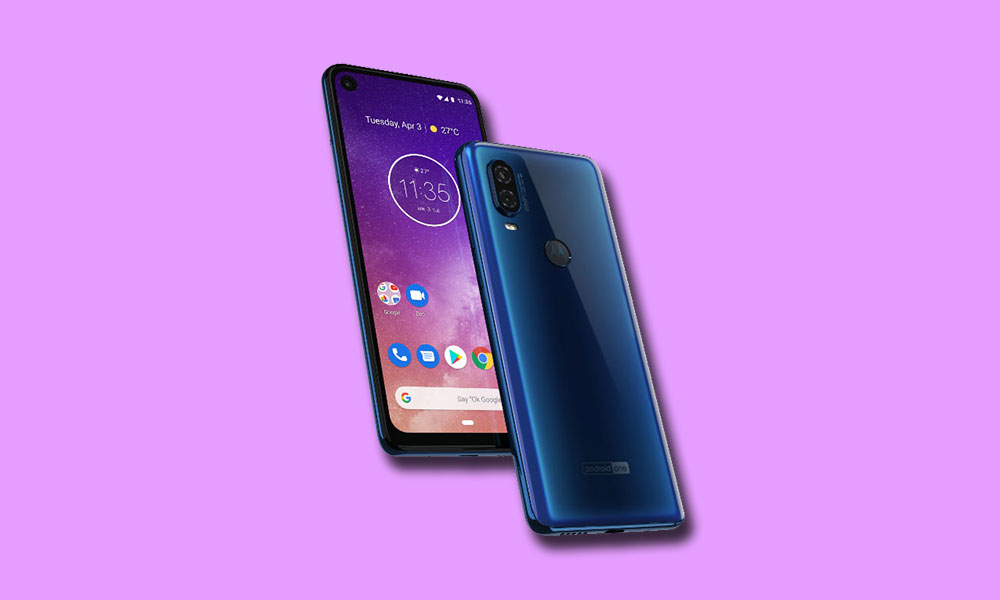
Motorola One Vision (nombre en clave: Kane) se lanzó en mayo de 2019. El teléfono salió de la caja con Android 9.0 Pie y luego se actualizó a Android 10 Q. Recientemente, este dispositivo recibió soporte oficial de recuperación TWRP. Entonces, en esta página, lo guiaremos para instalar TWRP Recovery en Motorola One Vision. Esta guía contiene instrucciones escritas y un video tutorial para ayudarlo a instalarla rápidamente. Asegúrese de descargar los archivos necesarios y luego continúe directamente con las instrucciones de instalación. TWRP y recuperación Root de tu Motorola One Vision.
Ten en cuenta que antes de continuar con el proceso, primero deberás desbloquear el gestor de arranque del dispositivo. Como los fabricantes de teléfonos inteligentes proporcionan un gestor de arranque bloqueado en sus dispositivos debido a algunos problemas de seguridad, para instalar un archivo de terceros deberá desbloquear el gestor de arranque. Luego puede instalar TWRP Custom Recovery en su dispositivo Motorola One Vision y también rootearlo. TWRP Recovery también puede realizar copias de seguridad de Nandroid, restaurar, borrar el sistema/datos/caché y mucho más.
El teléfono viene con una pantalla CinemaVision Full HD+ 21:9 de 6,3 pulgadas, la primera en la industria, con una cámara perforada. También incluye protección 4D Corning Gorilla Glass con colores degradados como zafiro y bronce en la parte posterior. El dispositivo funciona con un procesador octa-core Samsung Exynos 9610 junto con 3GB/4GB de RAM y variantes de almacenamiento interno de 32GB/64GB/128GB. Mientras que el almacenamiento se puede ampliar hasta 1 TB mediante una tarjeta MicroSD dedicada.
Recuperación de TWRP y sus beneficios
Team Win Recovery Project es una imagen de recuperación personalizada de software de código abierto para dispositivos Android. Proporciona una interfaz de pantalla táctil que permite a los usuarios instalar firmware de terceros y realizar copias de seguridad del sistema actual, cuyas funciones a menudo no son compatibles con las imágenes de recuperación de stock. – Wikipedia
Ventajas de la recuperación TWRP:
Puede actualizar una ROM personalizada en Motorola One Vision usando TWRP
Puedes modificar archivos zip para personalizar tu teléfono
Fácil de flashear y usar módulos Xposed usando TWRP
Fácil de rootear y desrootear usando el zip flashable TWRP Recovery SuperSU
Puedes instalar Magisk en Motorola One Vision
Fácil de crear y restaurar copias de seguridad de Nandroid usando TWRP Recovery.
Fácil acceso para restaurar la copia de seguridad de Nandroid.
Puede actualizar un archivo de imagen usando TWRP Recovery en Motorola One Vision
Es fácil eliminar todo el bloatware usando TWRP Recovery en Motorola One Vision.
Para underclock y overclock.
Puede limpiar, borrar caché y datos.
Cómo instalar la recuperación TWRP oficial en Motorola One Vision (kane)
Antes de continuar con el proceso de instalación de TWRP, asegúrese de seguir correctamente todos los requisitos previos que se mencionan a continuación.
GetDroidTips no será responsable de ningún tipo de daño o error que ocurra en su dispositivo durante/después de instalar los archivos o seguir esta guía. Asegúrate de hacer una copia de seguridad completa antes de hacer cualquier cosa. Haga esto bajo su propio riesgo.
Método: herramienta ADB y Fastboot
Después de descargar todos los archivos, controladores y herramientas necesarios, siga el proceso de instalación.
En primer lugar, habilite las opciones de desarrollador y el modo de depuración USB en su dispositivo.
Ir al dispositivo Ajustes > Sistema > Sobre el telefono > luego toque el número de compilación siete veces para habilitar el modo de opciones de desarrollador.
Ahora vaya a Opciones de desarrollador en el menú Configuración y active el botón para habilitar Depuración USB.
A continuación, abra la carpeta ADB y Fastboot en su computadora. Luego mantenga presionada la tecla Mayús y haga clic derecho para abrir la ventana de comandos.
Apague su dispositivo> Presione los botones Subir volumen y Encendido juntos durante unos segundos para ingresar al modo Fastboot.
Conecte su dispositivo a la PC mediante un cable USB, escriba el siguiente código en la ventana de comandos y presione Enter:
adb reboot bootloader
Ahora su dispositivo está conectado correctamente como dispositivo fastboot.
Escriba el siguiente comando y presione Enter para verificar que el dispositivo fastboot esté conectado o no:
fastboot devices
Ahora, para instalar TWRP Recovery en su teléfono, escriba el siguiente comando y presione Enter:
fastboot flash recovery twrpname.img
Para comenzar, puedes usar el comando inicio rápido nomtwrp.img
Eso es todo. Ha instalado correctamente TWRP Recovery en el dispositivo Motorola One Vision. Ahora necesitas actualizar la raíz.
¿Cuál es la raíz?
El rooteo de un teléfono inteligente es la forma no oficial de permitir que un administrador o superusuario acceda al sistema y al subsistema de su dispositivo. Por lo tanto, el usuario puede cambiar, modificar, editar o eliminar fácilmente archivos y aplicaciones del sistema.
Con la ayuda de root, puede desinstalar bloatware, aumentar el rendimiento del dispositivo, reducir el consumo de batería, instalar módulos Xposed y mucho más. Sin embargo, rootear el teléfono inteligente anulará la garantía del dispositivo y ya no podrá obtener actualizaciones de software OTA. La forma incorrecta de rootear también puede bloquear fácilmente su dispositivo. Así que asegúrese de seguir la guía correctamente.
La ventaja del enraizamiento:
Puede acceder a todos los archivos de su Motorola One Vision, incluso a los archivos presentes en el directorio raíz de su teléfono.
Puede aumentar el rendimiento de su Motorola One Vision mediante overclocking.
Al rootear, puedes aumentar la duración de la batería al hacer underclocking en el Motorola One Vision.
Desinstale Bloatware en Motorola One Vision.
Puede bloquear anuncios en todas las aplicaciones de Android como Youtube y otras aplicaciones relacionadas con juegos.
Leer también: Las 5 mejores alternativas de Adblock Plus para Android
Al rootear el Motorola One Vision, puede ver, editar o eliminar cualquier archivo del sistema en el directorio raíz.
Puede instalar Xposed Framework y muchos módulos Xposed compatibles.
Pasos para rootear Motorola One Vision
Guía para rootear Motorola One Vision a través de SuperSU
Guía para rootear Motorola One Vision a través de Magisk
Asumimos que esta guía de instalación completa le resultará útil. Si tiene alguna pregunta, no dude en preguntar en los comentarios a continuación.
Usted está aquí: Descarga del programa completo Descarga de programas completos – Descargar juegos / Juegos de Android, Descarga de trucos de juegos de Android / Clear Vision 4 Sniper Shooter Apk + Mod v1.3.23
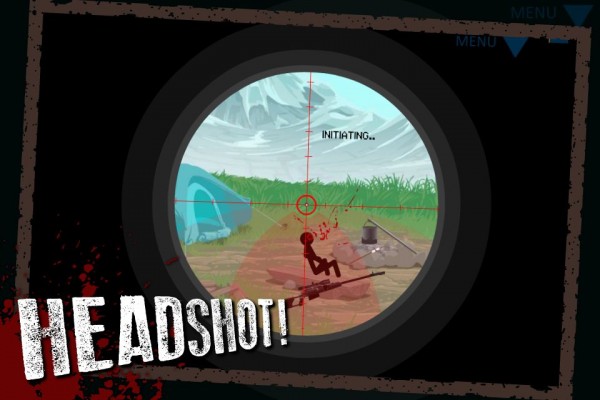
Clear Vision 4 Sniper Shooter Apk + Mod v1.3.23
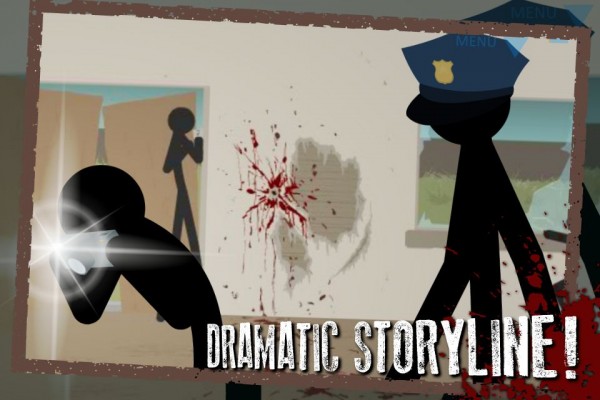
Clear Vision 4 Sniper Shooter Apk DescargarAndroid Serás un usuario de francotirador profesional en este juego. Cumplirás las tareas que te encomienden y matarás a tus enemigos uno por uno. Intentarás disparar a tus enemigos con forma de stickman de la mejor manera posible. Es nuestra recomendación para los amantes de los juegos de francotiradores.
————————————————————-
Dimensión: 51mb Compresión: Rar / Sin Contraseña Exploración: Webroot. / Condición clara
Usted está aquí: Descargar programa completo Descargar programas completos – Descargar juegos / Descargar programa completo, programas variados generales / Descarga Cabinet Vision 2025 – Turco completo
Descarga Cabinet Vision 2025 – Turco completo
Descargar Gabinete Visión 2025 CompletoEs más fácil diseñar y crear rápidamente el molde principal para todo, como diseño y mobiliario, cabañas, etc.
Podrá acelerar la producción de nuevas funciones de IA y crear plenamente sus oportunidades de ventas sectoriales con este software.
Usted está aquí: Descargar Programa Completo Descargar Programas Completos – Descargar Juegos / Programas de Variedades Generales / Descarga del reproductor Cainey Studio Vision VR – Completo v6.6.1.0 (x64)
Descarga del reproductor Cainey Studio Vision VR – Completo v6.6.1.0 (x64)
Reproductor Cainey Studio Vision VR lleno Descargar – v6.6.1.0 (x64)
Reproductor Cainey Studio Vision VR, Es un programa de video que te permite crear los mejores videos panorámicos y contiene herramientas de alto rendimiento. Admite muchos formatos como 2D / 3D / 180° / 360° y tiene una función de reproducción en bucle. También puedes realizar cargas masivas y navegar cómodamente. Ahora al ser la última versión, tiene muchas innovaciones.
Usted está aquí: Descargar Programa Completo Descargar Programas Completos – Descargar Juegos / Programas Varios Generales, Programas de Audio y Video / Descargar AquaSoft Video Vision – Completo v17.2.03 x64 Bit
Descargar AquaSoft Video Vision – Completo v17.2.03 x64 Bit
Visión de vídeo AquaSoft lleno Descargar – v17.2.03 x64 bits
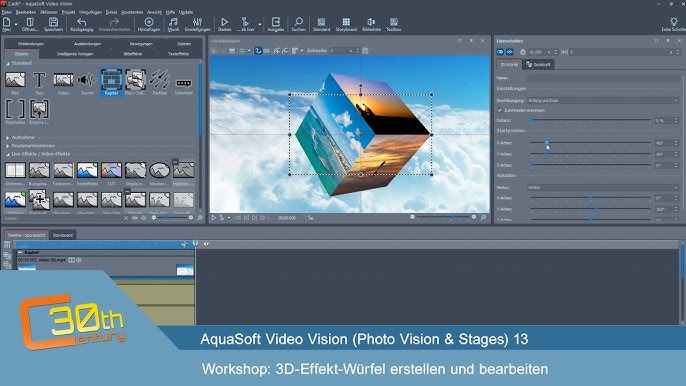
Visión de vídeo AquaSoft, Es el software de edición de vídeos y fotografías con la versión más reciente. Haga que sus videos luzcan fascinantes con efectos editándolos en varias configuraciones. Al mismo tiempo, experimentarás efectos reales. Puede ajustar el tamaño de sus imágenes a su gusto, ajustar las transiciones en las caras, ver collages en tamaño completo y más. Si quieres una mejor experiencia y mejor calidad de vídeo, es posible con AquaSoft Video Vision.