Tag: X55

  • Rootear Smartphone Doogee X55

    Rootear Smartphone Doogee X55

    Obtener privilegios de root en el dispositivo Doogee X55 es un trabajo sumamente fácil y seguro, algo que verás a continuación.

    A continuación encontrará un proceso automático para rootear dispositivos Doogee X55a través del cual podrás obtener acceso Root en tan solo unos minutos.

    Índice
    Beneficios
    Advertencias y contras
    Requisitos del Doogee X55
    Preajustes de Doogee X55
    Iniciar Root en Doogee X55
    Desbloquear el gestor de arranque del Doogee X55
    Comprobar cargador de arranque
    Verificar raíz

    Doogee X55 introducción del proceso

    Marca doogee
    Modelo X55
    conjunto de chips MediaTek MT6580
    Procesador Cuatro núcleos de 1,2 GHz
    Pantalla LCD 5.5″ IPS HD
    GPU BRAZO Mali-400 MP2
    Versión A68-03-gms
    firmware 20180825144111
    fecha del firmware 25/05/2018
    Software Android 7.1 Turrón

    Beneficios de rootear el Doogee X55

    • Pudiendo eliminar cualquier Bloatware fácilmente y desinstalar aplicaciones inútiles del sistema.
    • Modificar parámetros avanzados en el sistema, como reparar el IMEI del dispositivo, dirección MAC y otros.
    • Pudiendo utilizar aplicaciones diseñadas para terminales que tengan permisos root.
    • Crear y modificar nuevas particiones (puede ser muy peligroso).
    • Realice copias de seguridad completas, incluida la exportación de todo el firmware.

    Precauciones y advertencias a tener en cuenta

    1. Tu terminal perderá la validez de la garantía proporcionada por el fabricante.
    2. Riesgo de que aplicaciones maliciosas obtengan permiso de superusuario.
    3. Riesgo de daño o pérdida de datos durante el proceso, por lo que siempre se recomienda crear una copia de seguridad antes de proceder al root.
    4. El Firmware/Rom del dispositivo puede estar dañado, es recomendable asegurarse de poder obtener una copia original del firmware si es necesario.

    Requisitos del proceso

    • Un PC con Windows W7/W10 o posterior, sea de 32 o 64 bits.
    • Un cable de datos USB.
    • Descargue el siguiente archivo a su computadora: MTKroot v2.4.4.2 para Doogee X55

    Configurar el teléfono inteligente

    En primer lugar, tendrás que realizar algunas configuraciones específicas dentro de las opciones del dispositivo móvil, que incluyen: Habilitar desbloqueo OEM además de Activar la depuración USB.

    Ambas opciones están incluidas en el panel de desarrollo, que deberás tener activado previamente.

    Algo que puedes hacer fácilmente presionando siete veces dirigiéndose consecutivamente hacia ->

    Ajusta-> Información del sistema -> versión de software.

    Rootear el teléfono Doogee X55 Mediatek MT6580

    Para comenzar, debes extraer el contenido del paquete previamente descargado en tu computadora con Windows e iniciar la utilidad MTKroot v2.4.4.2.

    Abrir MTKroot v2.4.4.2 para Doogee X55Abrir MTKroot v2.4.4.2 para Doogee X55
    Abrir MTKroot v2.4.4.2 para Doogee X55

    Haga clic una vez en Controladores -> MediaTek y completa la instalación de los controladores necesarios.

    Repetir esto con la instalación con los drivers. BAsD.
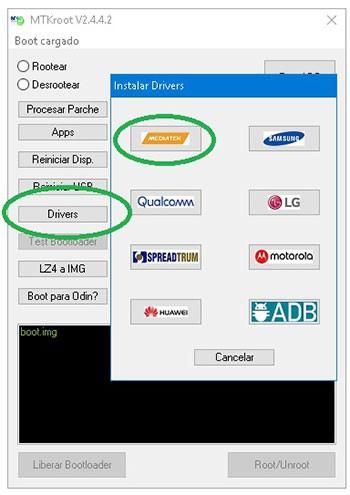
    Controladores MTKroot v2.4.4.2 Mediatek Doogee X55Controladores MTKroot v2.4.4.2 Mediatek Doogee X55
    Instalar drivers Mediatek Doogee X55

    Luego conecta tu dispositivo móvil Doogee X55 con la PC a través del puerto USB y luego haga clic una vez Restablecer USB.

    Luego tienes que hacer clic en Prueba del BAD y espera hasta que puedas ver el texto ‘Dispositivo reconocido‘, luego debes hacer clic en Soy un fastboot.

    MTKroot v2.4.4.2 Doogee X55 reiniciar USB, probar ADB, ir a FastbootMTKroot v2.4.4.2 Doogee X55 reiniciar USB, probar ADB, ir a Fastboot
    MTKroot v2.4.4.2 Doogee X55 Reiniciar USB, probar ADB, ir a Fastboot

    Espere unos segundos mientras el Doogee X55 inicie en modo gestor de arranque, luego haga clic en el botón Probar arranque rápido.

    Nuevamente debes esperar hasta que puedas leer la línea ‘Dispositivo encontrado‘ para pasar a la siguiente fase.

    Cómo desbloquear el gestor de arranque en tu teléfono móvil Doogee X55

    A continuación intentaremos abre el gestor de arranque en tu teléfono móvilOtro paso más que harás con tan solo un clic.

    Es recomendable saltarse el proceso si ya lo has liberado en otra ocasión.

    Haga clic en el botón Prueba del cargador de arranque si necesita asegurarse de que esté desbloqueado.

    MTKroot v2.4.4.2 verifica el gestor de arranque y Doogee X55MTKroot v2.4.4.2 verifica el gestor de arranque y Doogee X55
    Verificar gestor de arranque Doogee X55

    Si lo consideras necesario abre el gestor de arranque del Doogee solo tienes que hacer clic en el botón Liberar cargador de arranque -> Aceptar y luego seguir los pasos que aparecen en la pantalla de Doogee.

    Presione la tecla aumentar el volumen para confirmar.

    MTKroot v2.4.4.2 Desbloquear el gestor de arranque Doogee X55MTKroot v2.4.4.2 Desbloquear el gestor de arranque Doogee X55
    Desbloquear el gestor de arranque Doogee X55

    Nota: Cuando liberes el gestor de arranque, el dispositivo se restablecerá a su estado inicial.
    Se recomienda crear una copia de seguridad o copiar todas las fotos, contactos, archivos y otros datos a una memoria SD.

    Después de desbloquear el gestor de arranque solo necesitas terminar el tutorial y finalmente salir del X55 con privilegios de root.

    Vaya a la parte superior de MTKroot v2.4.4.2 y verifique la preferencia de raíz, luego haga clic en el botón Raíz en la esquina inferior.

    MTKroot v2.4.4.2 Seleccionar Root Doogee X55MTKroot v2.4.4.2 Seleccionar Root Doogee X55
    MTKroot v2.4.4.2 Seleccionar Root Doogee X55

    Casi en el acto el dispositivo habrá sido rooteado y verás el texto “OK” reflejado en la pantalla de tu Doogee y en la utilidad MTKroot v2.4.4.2.

    Luego haga clic en el botón Salir del arranque rápido para reiniciar el terminal Doogee X55 en modo sistema.

    Cuando tu Doogee termine de iniciarse por completo, haz clic en el botón Aplicaciones -> instalar magia y verifique que la aplicación Magisk Manager haya sido instalada en el X55.

    Finalmente, simplemente haga clic una vez en el botón Comprobar raíz -> luego acepta y listo.

    MTKroot v2.4.4.2 Verificar Root Doogee X55MTKroot v2.4.4.2 Verificar Root Doogee X55
    MTKroot v2.4.4.2 Verificar Root Doogee X55

    Artículos relacionados
    Rootear teléfonos móviles Doogee S70 Lite
    Cómo rootear el teléfono inteligente Doogee S60 Lite
    Rootear Smartphone Doogee Y6 MAX
    Rootear Doogee BV12000 MT6750
    Cómo obtener derechos de root
    Cómo rootear Doogee BL5000
    Rootear teléfono Doogee Y100 Plus Valencia 2
    Rootear Doogee Y100 Pro Valencia 2
    Rootear Doogee S90 Android 9 Pie MT6771
    Rootear Doogee S40 MT6739 Andoid 9 Pie

  • Cómo rootear Doogee X55 paso a paso

    Cómo rootear Doogee X55 paso a paso

    Si has llegado a esta guía porque estabas investigando la forma de rootear tu dispositivo Doogee X55estás en el lugar correcto.
    la serie Doogee X55 Son celulares que luego de ser rooteados brindan al usuario diferentes formas de optimizar su funcionamiento en general y de manera muy sencilla, personalizar su software y tomar control total del sistema.

    Índice de tutoriales
    ¿Qué es la raíz?
    Beneficios
    Advertencias y contras
    Requisitos del Doogee X55
    Preajustes de Doogee X55
    Iniciar Root en Doogee X55
    Desbloquear el gestor de arranque del Doogee X55
    Comprobar el gestor de arranque Doogee X55
    Verificar Root Doogee X55
    Resumen
    Vídeotutorial paso a paso

    ¿Qué es la raíz?

    Superusuario oh raíz es el nombre común de las cuentas de usuario administrador que tienen todos los privilegios en todos los modos de acceso (usuario único y multiusuario).

    Asimismo, rootear un teléfono celular es una táctica que facilita al usuario de cualquier teléfono con sistema operativo Android obtener acceso privilegiado al sistema similar a los permisos administrativos de Unix, lo que también permite al usuario superar cualquier reducción de hardware y software impuesta por el fabricante u operador de red.

    ¿Cuáles son los beneficios de rootear el Doogee X55?

    • Elimine todo el Bloatware de forma sencilla y desinstale las aplicaciones del sistema.
    • Posibilidad de obtener memoria de almacenamiento extra.
    • Adapte cualquier configuración profunda del sistema, como jailbreak, reparación del número IMEI o dirección MAC del Doogee X55, overclock de CPU/GPU, entre muchos otros.
    • Haz uso de utilidades diseñadas únicamente para Smartphones que tengan permisos de superusuario.
    • Modificar, eliminar o formatear particiones (¡Advertencia! Puede ser muy peligroso.).
    • Realizar copias de seguridad o copias de seguridad completas y poder exportar el Firmware.

    Precauciones y contras a tener en cuenta

    1. El dispositivo anulará la garantía emitida por el fabricante.
    2. Riesgo de que aplicaciones maliciosas puedan apropiarse de los derechos de superusuario.
    3. Peligro de daño o deterioro de los datos durante el procedimiento, por lo que es recomendable en todo momento crear una copia de seguridad antes de iniciar el proceso raíz.
    4. El Firmware del dispositivo Doogee X55 puede estar dañado, se recomienda asegurarse de poder obtener una copia oficial de su rom si fuera necesario.
    5. La compatibilidad con actualizaciones OTA quedará inutilizable.

    Condición previa para el proceso.

      • Una PC que tenga sistema operativo Windows W7 o posterior, ya sea con microarquitectura de 32 o 64 bits.
      • Un cable USB a Micro USB.
      • Baja a tu computadora la nueva versión de la utilidad MTKroot v2.5.5 Para teléfonos móviles Doogee X55.
      • Descargue el firmware original o el componente de arranque para su dispositivo Doogee X55, si es posible, desde el sitio web oficial de soporte y descargas.

    Nota: Si no puedes descargar la rom oficial de tu terminal Doogee X55, tienes la opción de quitar el arranque directamente de tu Doogee X55 fácilmente siguiendo los pasos de este tutorial.

    Configuracion en celular

    El primer paso consiste en realizar ciertos ajustes desde la configuración del dispositivo, que prácticamente intentan Desbloquear OEM junto con Activar la depuración USB.

    Las dos configuraciones se encuentran reunidas dentro de la sección de desarrollo, que previamente debes habilitar tocando siete veces seguido en el cuadro;

    Sistema-> Información del teléfono -> Número de compilación.

    Cómo rootear Doogee X55 con facilidad

    Para comenzar, debes descomprimir el archivo previamente descargado en tu PC y abrir el programa MTKroot v2.5.5.

    Ejecutar MTKroot v2.5.5 en Doogee X55Ejecutar MTKroot v2.5.5 en Doogee X55
    Ejecutar MTKroot v2.5.5 en Doogee X55

    Haga clic una vez en el botón Controladores -> MediaTek y terminar de instalar los drivers.

    Drivers MTK para Doogee X55Drivers MTK para Doogee X55
    Instalar drivers MTK Doogee X55

    Repita esto para instalar los controladores. BAsD.

    Nota: La utilidad MTKroot v2.5.5 ya tiene los controladores necesarios para los terminales Doogee X55.

    Luego conecte el dispositivo Doogee X55 con su PC mediante un conector de datos Micro USB y haga clic en Restablecer USB.

    Haga clic en la zona superior izquierda sobre el texto ¡¡Sin botas de heno!! -> Llevaragregue el archivo boot.img y luego haga clic en Parche de proceso.

    cargar boot.img Doogee X55cargar boot.img Doogee X55

    La aplicación Magisk Manager se iniciará automáticamente en tu Doogee X55, sigue las instrucciones que aparecerán en tu pantalla para parchear el arranque.

    Luego debes hacer clic en Prueba del BAD y espera hasta que puedas ver la línea’Dispositivo encontrado‘ entonces tienes que hacer clic en Soy un fastboot.

    Doogee X55 reiniciar USB + probar ADB + FastbootDoogee X55 reiniciar USB + probar ADB + Fastboot
    Doogee X55 Reiniciar USB, probar ADB, ir a Fastboot

    Mientras tanto, espere a que su teléfono móvil Doogee X55 se inicie en modo gestor de arranque, luego haga clic en Probar arranque rápido.

    Vuelve a prestar atención hasta que puedas leer la frase ‘Dispositivo detectado‘ antes de poder pasar al siguiente asunto.

    Desbloquea el gestor de arranque en tu Doogee X55

    En el siguiente paso tendrás que desbloquear el bootloader de tu Doogee X55, algo imprescindible y que haremos con un simple clic.

    Aunque tienes que saltarte esta operación si la hubieras abierto en cualquier otro momento.

    Hacer clic Prueba del cargador de arranque para verificar el estado del gestor de arranque.

    Verifique el gestor de arranque en Doogee X55Verifique el gestor de arranque en Doogee X55
    Verifique el gestor de arranque en Doogee X55

    Si es necesario liberar el gestor de arranque de su Doogee X55, haga clic en el botón Liberar cargador de arranque -> Aceptar y luego seguir los pasos que se mostrarán en la pantalla del Smartphone.

    Recuerda presionar el botón sube el volumen para confirmar.

    Desbloquear el gestor de arranque en Doogee X55Desbloquear el gestor de arranque en Doogee X55
    Desbloquear el gestor de arranque en Doogee X55

    Nota: En el momento en que se libere el gestor de arranque, el dispositivo se restaurará a su estado inicial.

    En este caso, deberás crear una copia de seguridad o hacer una copia de seguridad de las fotos, contactos, archivos y otros datos en la unidad de almacenamiento externo o Micro SD.

    Una vez liberado el bootloader, la siguiente fase consiste en finalizar este proceso y dejar el Smartphone con privilegios de usuario root.

    Desplácese hasta el área superior de la herramienta MTKroot v2.5.5 y verifique la alternativa raíz, luego haga clic una vez en el botón Root en la esquina inferior.

    Marcar Root Doogee X55Marcar Root Doogee X55
    Marcar Root Doogee X55

    En menos de 5 segundos el celular habrá sido rooteado y verás reflejado el mensaje “OK” en la pantalla del dispositivo Doogee X55 y en la aplicación MTKroot v2.5.5.

    Posteriormente tendrás que hacer clic en Salir del arranque rápido y su dispositivo Doogee X55 se reiniciará en el entorno Android.

    Cuando tu terminal se haya cargado por completo, haz clic una vez en Aplicaciones -> instalar magia y asegúrese de que la aplicación Magisk Manager se encuentre efectivamente entre las aplicaciones del Doogee X55.

    Para que la aplicación Magisk Manager funcione correctamente es necesario conectar el dispositivo a Internet, sin importar si es a través de datos o Wi-Fi.

    Para finalizar sólo tienes que hacer clic en Comprobar raíz -> luego acepta y listo.

    Prueba Root Doogee X55Prueba Root Doogee X55
    Prueba Root Doogee X55

    Nota: Si la aplicación no se instala la primera vez, haga clic en el botón una vez Desinstalarespera dos segundos y haz clic nuevamente instalar.

    Proceso simplificado

    Pasos simplificados para Rootear Doogee X55Pasos simplificados para Rootear Doogee X55
    Pasos simplificados para Rootear Doogee X55
    1. Ejecute el software MTKroot v2.5.5 y conecte el Doogee X55 a la computadora.
    2. Reinicie el Doogee X55 para acceder a las opciones de inicio rápido haciendo clic Soy un fastboot -> Probar arranque rápido.
    3. Si es necesario, desbloquee el gestor de arranque haciendo clic en Liberar cargador de arranque.
    4. Finalmente seleccione la opción raíz y presione el botón Raíz.

    Vídeo tutorial paso a paso para rootear el Doogee X55






