Tag: X80

  • Cómo rootear el terminal Doogee X80

    Cómo rootear el terminal Doogee X80

    Una de las mejores formas de aprovechar al máximo la experiencia con tu dispositivo móvil Doogee X80sin duda es adquiriendo previamente permisos de usuario root.
    Con la ayuda de la aplicación MTKroot v2.5.5 hemos conseguido adaptar un método automático para rootear dispositivos Doogee X80a través del cual ganarás acceso raíz en tan solo unos minutos.

    Índice de artículos
    ¿Qué es la raíz?
    Beneficios
    Advertencias y contras
    Requisitos del Doogee X80
    Preajustes de Doogee X80
    Iniciar Root en Doogee X80
    Desbloquear el gestor de arranque Doogee X80
    Comprobar el gestor de arranque Doogee X80
    Verificar Root Doogee X80
    Resumen
    Vídeotutorial paso a paso

    ¿Qué significa raíz?

    Él uso excesivo oh raíz es el nombre común que se suele asignar a las cuentas de usuario que tienen todos los privilegios en todos los accesos (monousuario y multiusuario).

    Rootear o rootear un dispositivo es una táctica que permite al usuario de un teléfono móvil obtener acceso privilegiado al sistema de forma similar a los permisos administrativos en máquinas Unix, lo que permite corregir cualquier límite del sistema o hardware impuesto por el fabricante y/u operador de red.

    ¿Cuáles son los beneficios de rootear tu Doogee X80?

    • Desinstale todo el Bloatware fácilmente y elimine las aplicaciones inútiles del sistema.
    • Posibilidad de obtener más memoria para almacenamiento.
    • Adapta configuraciones sofisticadas del sistema, como hacer jailbreak al dispositivo, modificar el número IMEI de nuestro Doogee X80 y la dirección MAC, overclockear la CPU y/o GPU y mucho más.
    • Utilice aplicaciones creadas exclusivamente para teléfonos móviles sujetas a permisos de superusuario.
    • Adaptar y formatear particiones en memoria (¡Atención!, puede ser muy peligroso para el dispositivo).
    • Realizar copias de seguridad completas y posibilidad de exportar la rom completa.

    Precauciones y contras a tener en cuenta

    1. Su Smartphone suspenderá la validez de la garantía proporcionada por el fabricante.
    2. Peligro de que aplicaciones maliciosas puedan obtener permiso de Superusuario.
    3. Exposición a daños o deterioro de datos durante el procedimiento, por lo que recomiendo hacer una copia de seguridad antes de iniciar root.
    4. El firmware/Rom de su Doogee X80 puede estar dañado; se recomienda asegurarse de poder obtener una copia flasheable del firmware si es necesario.
    5. Se cancelará la compatibilidad con actualizaciones OTA.

    Requisitos para el método.

      • Un equipo equipado con sistema operativo Windows W7 o superior, microarquitecturas 32/64bit.
      • Un conector para datos USB.
      • Descargar a la computadora una de las versiones recientes de la utilidad MTKroot v2.5.5 para tu Doogee X80.
      • Descarga el archivo de arranque o la rom original para tu Doogee X80 preferiblemente desde el sitio de descarga oficial.

    Nota: Si no encuentras la rom original de tu Doogee X80, tienes la alternativa de extraer el archivo de arranque directamente desde el Doogee X80 de forma sencilla siguiendo los pasos de este tutorial.

    Configurar el Doogee X80

    Lo primero que vamos a hacer, por supuesto, será configurar los ajustes necesarios para el proceso, que básicamente consisten en Habilitar la depuración USB y Activar desbloqueo OEM.

    Estas opciones están reunidas dentro del menú de desarrollo, que deberás tener activado previamente presionando siete veces sucesivos encima del cuadro:

    Menú de configuración-> Información del teléfono -> versión de software.

    Tutorial para rootear el Doogee X80 paso a paso

    En primer lugar, debes descomprimir el contenido del archivo previamente descargado en el escritorio de tu PC con Windows y luego abrir la aplicación MTKroot v2.5.5.

    Ejecutando MTKroot v2.5.5 en Doogee X80Ejecutando MTKroot v2.5.5 en Doogee X80
    Iniciar MTKroot v2.5.5 en Doogee X80

    Haga clic en el botón Controladores -> MediaTek y completa la instalación de los drivers correspondientes.

    Controladores Mediatek Doogee X80Controladores Mediatek Doogee X80
    Instalar los controladores USB Doogee X80

    Asimismo, realice estos pasos exactamente con la instalación de los controladores -> BAsD.

    Nota: La aplicación MTKroot v2.5.5 tiene todos los controladores necesarios para el teléfono móvil Doogee X80.

    Luego conecte el Doogee X80 con su computadora a través de un puerto de datos USB y luego haga clic en Restablecer USB.

    Haga clic en la zona superior izquierda de la pestaña ¡¡Sin botas de heno!! -> Llevarbusque el archivo boot.img y luego haga clic en Parche de proceso.

    cargar boot.img Doogee X80cargar boot.img Doogee X80

    La utilidad Magisk Manager se abrirá automáticamente en su dispositivo, siga las instrucciones que aparecerán en su pantalla para parchear el arranque.

    Luego haga clic en Prueba del BAD y una vez que puedas ver la línea ‘Dispositivo encontrado‘debes hacer clic en el botón Soy un fastboot.

    Doogee X80 reinicia USB, prueba ADB, ir a FastbootDoogee X80 reinicia USB, prueba ADB, ir a Fastboot
    Doogee X80 Reiniciar USB + Prueba ADB + Fastboot

    Espere un momento mientras su teléfono móvil Doogee X80 inicie en modo Fastboot y luego haga clic una vez Probar arranque rápido.

    Luego debes esperar hasta que veas la línea “Dispositivo encontrado” antes de continuar con el siguiente problema.

    Desbloquea el gestor de arranque en tu Doogee X80

    En la siguiente fase deberás abrir el gestor de arranque del teléfono, operación imprescindible que haremos de forma totalmente automática.

    Es recomendable ignorar la operación si ya la has desbloqueado antes.

    Haga clic en el botón Prueba del cargador de arranque si necesita verificar el estado del gestor de arranque.

    Comprobar el gestor de arranque en Doogee X80Comprobar el gestor de arranque en Doogee X80
    Comprobar el gestor de arranque del Doogee X80

    En caso de que sea necesario abre el gestor de arranque en el Doogee X80 simplemente haga clic en Liberar cargador de arranque -> Acepta y realiza las sugerencias que aparecerán proyectadas en la pantalla del celular.

    Presione la tecla sube el volumen para confirmar.

    Lanzamiento del gestor de arranque del Doogee X80Lanzamiento del gestor de arranque del Doogee X80
    Liberar gestor de arranque en Doogee X80

    Nota: Cuando desbloquees el gestor de arranque, el Smartphone se restablecerá al estado de fábrica.

    Por lo tanto, se recomienda realizar una copia de seguridad o copiar sus contactos, fotos, archivos, etc. en la unidad de almacenamiento externa.

    Una vez desbloqueado el bootloader, el siguiente paso será finalizar el proceso y dejar el Doogee X80 con el correspondiente acceso root.

    En la parte superior de la aplicación, elija la opción raíz y luego haga clic una vez en Root en la esquina inferior.

    Seleccione Rootear Doogee X80Seleccione Rootear Doogee X80
    Seleccione Rootear Doogee X80

    Tu celular quedará rooteado automáticamente, por lo tanto podrás ver la línea “OK” proyectada en la pantalla de tu teléfono y en la aplicación MTKroot v2.5.5.

    A continuación tendrás que hacer clic en el botón Salir del arranque rápido al reiniciar el dispositivo móvil regresará al sistema.

    Una vez que el Doogee X80 se reinicie por completo deberás pulsar Aplicaciones -> instalar magia y verifique si la aplicación Magisk Manager está realmente presente en el panel del teléfono inteligente.

    Para que la aplicación Magisk Manager funcione correctamente, primero debes conectar el Doogee X80 a Internet, mediante Wi-Fi o datos de red.

    Para finalizar sólo tienes que hacer clic en el botón Comprobar raíz -> aceptar y listo.

    Prueba Root Doogee X80Prueba Root Doogee X80
    Prueba Root Doogee X80

    Nota: En caso de que la aplicación Magisk no esté instalada, haga clic en el botón Desinstalarespere dos segundos y una vez más haga clic instalar.

    Simplificación de procesos

    Proceso simplificado Root Doogee X80Proceso simplificado Root Doogee X80
    Proceso simplificado Root Doogee X80
    1. Inicie la herramienta MTKroot v2.5.5 y luego conecte el Doogee X80 a su computadora.
    2. Reinicie el Doogee X80 en el gestor de arranque presionando el botón Soy un fastboot -> Probar arranque rápido.
    3. Si es necesario, desbloquee el gestor de arranque haciendo clic en Liberar cargador de arranque.
    4. Finalmente seleccione la opción raíz y presione el botón Raíz.

    Vídeo tutorial paso a paso sobre cómo rootear el dispositivo Doogee X80
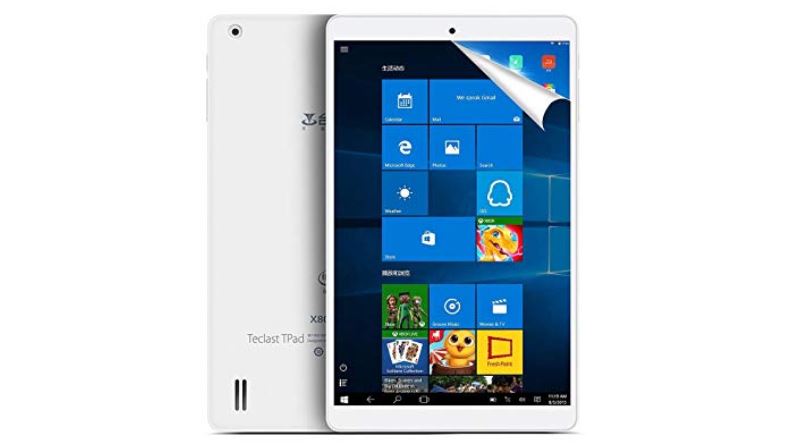
  • Cómo rootear e instalar TWRP Recovery en Teclast X80 Plus

    Cómo rootear e instalar TWRP Recovery en Teclast X80 Plus

    Buenas noticias para todos los usuarios de Teclast X80 Plus (H6C3). Hoy lo guiaremos sobre cómo instalar TWRP Recovery en Teclast X80 Plus. La recuperación de TWRP se considera una de las contribuciones importantes de la activa comunidad de desarrolladores de Android. Esta recuperación personalizada de código abierto se utiliza ampliamente en todo el mundo. La recuperación TWRP ayuda a instalar ROM personalizada, kernel, módulos, raíz o incluso realizar copias de seguridad y restaurar cualquier ROM.

    Si estás aquí, probablemente te estés preguntando cómo instalar TWRP Recovery en Teclast X80 Plus. Simplemente puede seguir la guía que se proporciona aquí. Una vez realizada la instalación, puede actualizar Super SU o Magisk para rootear su dispositivo muy rápidamente. Antes de instalar TWRP Recovery, comprendamos qué es TWRP Recovery y sus beneficios.

    Cómo rootear e instalar TWRP Recovery en Teclast X80 Plus

    ¿Qué es la recuperación TWRP?

    TWRP significa Proyecto de recuperación TeamWin. Es una recuperación personalizada totalmente táctil y de código abierto para dispositivos Android. Esta es la mejor recuperación personalizada después de ClockworkMod (también conocido como CWM). A diferencia de Stock Recovery, TWRP le permite instalar ROM, kernel, módulos personalizados o incluso rootear cualquier dispositivo Android en solo unos simples pasos.

    [su_quote cite=”Wikipedia” url=”https://en.wikipedia.org/wiki/TWRP”]Team Win Recovery Project (TWRP) es una imagen de recuperación personalizada de software de código abierto para dispositivos Android. Proporciona una interfaz de pantalla táctil que permite a los usuarios instalar firmware de terceros y realizar copias de seguridad del sistema actual, funciones que a menudo no son compatibles con las imágenes de recuperación de stock. Por lo tanto, suele instalarse al rootear dispositivos Android, aunque no depende de que el dispositivo esté rooteado para instalarse.[/su_quote]

    Ventajas de la recuperación TWRP:

    • Puede actualizar una ROM personalizada en Teclast X80 Plus usando TWRP
    • Puedes modificar archivos zip para personalizar tu teléfono
    • Fácil de flashear y usar módulos Xposed usando TWRP
    • Fácil de rootear y desrootear usando el zip flashable TWRP Recovery SuperSU
    • Puedes instalar Magisk en Teclast X80 Plus
    • Fácil de crear y restaurar copias de seguridad de Nandroid usando TWRP Recovery.
    • Fácil acceso para restaurar la copia de seguridad de Nandroid.
    • Puede actualizar el archivo de imagen usando TWRP Recovery en Teclast X80 Plus.
    • Fácil de eliminar todo el bloatware usando TWRP Recovery en Teclast X80 Plus.
    • Para underclock y overclock.
    • Puede limpiar, borrar caché y datos.

    Antes de seguir los métodos solo quiero advertirte que al hacer esto perderás la garantía y, a veces, si no lees los pasos y haces algo mal, tu dispositivo puede destruirse. Esto no sucederá si sigues cuidadosamente nuestra guía paso a paso.

    Ver publicación popular

    Pasos para instalar TWRP Recovery en Teclast X80 Plus

    Recuerde que esta guía trata sobre la instalación de TWRP Recovery en Teclast X80 Plus, así que no intente la misma imagen de recuperación en otro dispositivo. Antes de actualizar la recuperación, lea e instale los controladores y el software necesarios en su PC.

    Descargue los archivos requeridos

    Recuperación TWRP

    Descargar SuperSU Zip

    Descargar Magic Zip

    Requisito previo:

    • Esta guía es para instalar TWRP Recovery en Teclast X80 Plus
    • Usted debe Desbloquee el gestor de arranque en Teclast X80 Plus.
    • Necesitas una computadora portátil o una PC.
    • Descargar Fuego en cadena Super SU.zip
    • Cargue su teléfono al menos al 70%
    • Descarga lo último Controladores de dispositvos USB para Teclast
    • Descargue la herramienta ADB y Fastboot para Windows || Para Mac: haga clic aquí || Para una configuración completa de ADB, descargue el SDK de la plataforma Android
    • Asegúrate de haber seguido los pasos correctamente. ¡No te saltes y lee! – No somos responsables de ningún daño que usted cause a su teléfono.

    Artículo relacionado

    Guía de instalación mediante la ventana de comandos de Adb:

    [su_note note_color=”#035786″ text_color=”#ffffff”]En GetDroidTips, nosotros no será responsable de ningún tipo de daño ocurrido a su dispositivo mientras sigue esta guía. Haga esto bajo su propio riesgo. Recuerde que rootear o instalar Custom Recovery anulará la garantía de su teléfono.[/su_note]

    Siga las instrucciones a continuación para instalar TWRP en su teléfono:

    Guía completa para instalar TWRP Recovery en su teléfono

    Mire el video sobre cómo instalar TWRP Recovery usando la herramienta ADB Fastboot

    Cómo rootear Teclast X80 Plus:

    Para rootear su teléfono, necesita una recuperación TWRP compatible o cualquier aplicación de rooteo. Con la ayuda de aplicaciones de rooteo, puedes rootear Teclast X80 Plus sin PC/computadora. Aquí en esta guía ya tenemos una recuperación TWRP compatible, así que aquí te guiaré para que actualices superSU o Magisk para rootear tu teléfono. Antes de rootear, comprendamos ¿Qué es rootear en un teléfono Android?

    ¿Qué significa enraizar?

    Rootear no significa hackear. Así que no compares el término hacking con rooting. De hecho, eso no es del todo cierto. Pues rootear para Android no significa otra cosa que hacer jailbreak al dispositivo para acceder al directorio raíz de tu móvil Android. Esto significa que eliminas restricciones y limitaciones de tu teléfono o tableta Android para realizar tareas inalcanzables.

    Al rootear el Teclast X80 Plus, inyectas un archivo llamado SU binario en la raíz de tu teléfono. Técnicamente hablando, rootear cualquier teléfono Android anulará la garantía de la marca, pero no te preocupes, puedes eliminar o restaurar tu dispositivo en cualquier momento sin ningún problema.

    La ventaja del enraizamiento:

    • Puede acceder a todos los archivos de su Teclast X80 Plus, incluso a los archivos presentes en el directorio raíz de su teléfono.
    • Puedes aumentar el rendimiento de tu Teclast X80 Plus mediante overclocking.
    • Al rootear, puede aumentar la duración de la batería al hacer underclocking en la Teclast X80 Plus.
    • Desinstale Bloatware en Teclast X80 Plus.
    • Puede bloquear anuncios en todas las aplicaciones de Android como Youtube y otras aplicaciones relacionadas con juegos. Leer también: Las 5 mejores alternativas de Adblock Plus para Android
    • Al rootear Teclast X80 Plus, puede ver, editar o eliminar cualquier archivo del sistema en el directorio raíz.
    • Puede instalar Xposed Framework y muchos módulos Xposed compatibles.

    Guía raíz:

    Aquí está la guía sobre cómo rootear el teléfono inteligente Teclast X80 Plus. Asegúrate de descargar SuperSU o Magisk para rootear tu teléfono.

    [su_note note_color=”#faf5ce” text_color=”#1d1d1d”]Nota: No intentes actualizar Magisk y SuperSU en tu teléfono. Necesitas rootear con SuperSU o Magisk[/su_note]

    Guía completa para instalar SuperSU en su teléfono

    Guía completa para instalar Magisk y Magisk Manager

    Espero que esta guía haya sido útil para rootear e instalar TWRP Recovery en Teclast X80 Plus. Para cualquier duda, puedes dejar un comentario a continuación.

    El crédito es para: androidlover5842