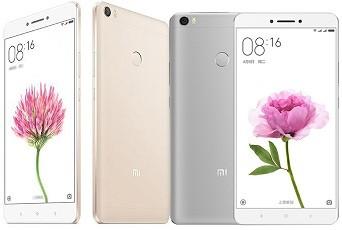
Xiaomi tiene un amplio repertorio en lo que a dispositivos móviles se refiere, principalmente móviles y phablets.
En esta entrada queremos recopilar los recursos para rootear todos los smartphones Xiaomi Mi y Redmi. Por el momento es posible rootear todos los siguientes terminales usando esta guía raíz.
Xiaomi MI 2S, Xiaomi Mi 2, Xiaomi Mi 3, Xiaomi Mi 4, Xiaomi Mi 5, Xiaomi MI 5S
Xiaomi Mi Max, Xiaomi MI Max Pro, Xiaomi MI mezcla, Xiaomi MI Nota 2, Xiaomi MI Nota Pro
Xiaomi RedMI Pro, Xiaomi RedMI Nota 2, Xiaomi RedMI Nota 3, Xiaomi RedMI Note 3 Pro
Xiaomi RedMI Note 3 SE, Xiaomi RedMI Nota 4, Xiaomi RedMI Note4G, Xiaomi MI 5S Plus
Root para todos los teléfonos Xiaomi Mi y Redmi
El primer paso es configurar nuestro teléfono móvil, para ello debemos ir a los ajustes del teléfono y activar la opciones de desarrollador haciendo clic siete veces seguidas en Número de compilación.
En opciones de desarrollador habilitamos la depuración USB y también activamos el desbloqueo OEM si lo hay.
Lo siguiente es descargar a nuestra PC los archivos que corresponden a nuestro teléfono móvil Xiaomi: TWRP recovery para Xiaomi, SuperSU (Actualizar oh Beta) y BAsD.
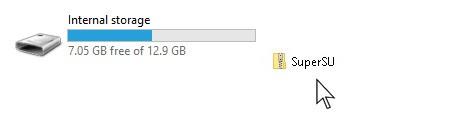
Copiamos el archivo SuperSU.zip a la memoria externa del teléfono.
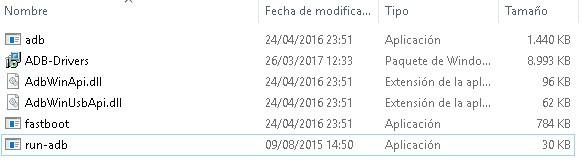
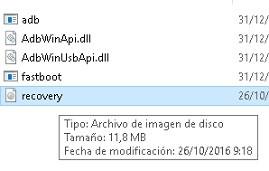
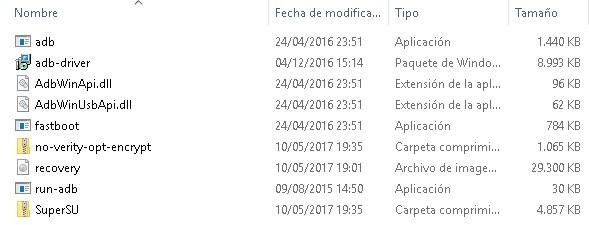
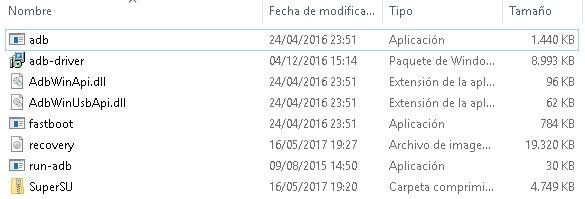
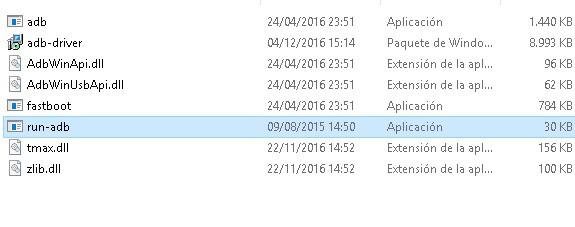
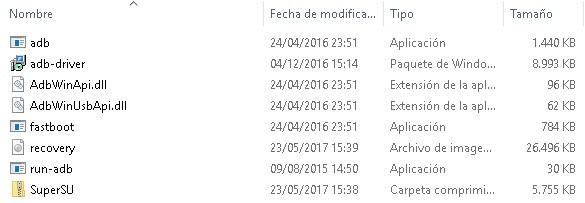
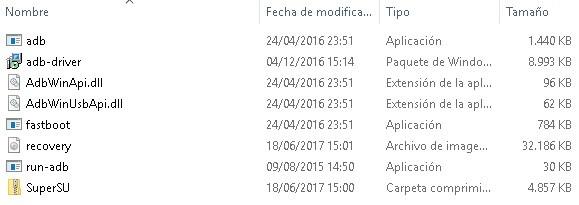
Extraemos la carpeta comprimida ADB+Fastboot.zip y copiamos en su interior el archivo recovery.img que corresponde a la versión TWRP indicada para nuestro teléfono Xiaomi.
Instalamos los controladores ADB que se incluyen en la carpeta ADB+Fastboot.zip.
Encendemos el teléfono y lo conectamos al ordenador mediante el cable USB.
Ejecutamos run-adb.exe para abrir la consola de comandos de adb.
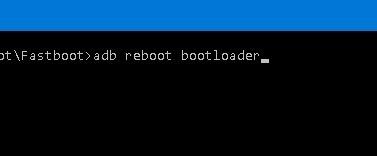
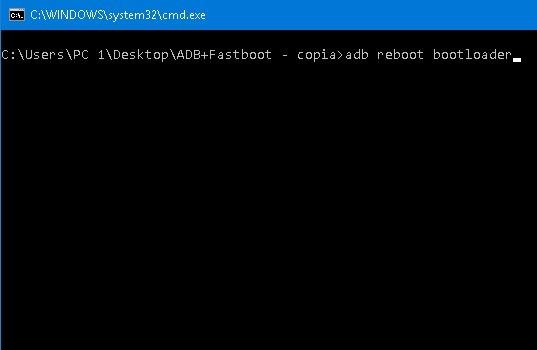
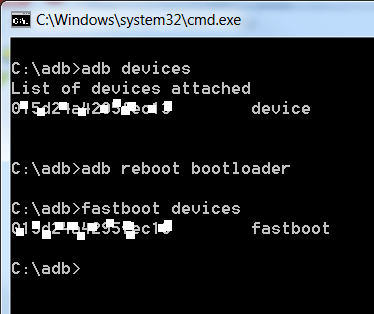
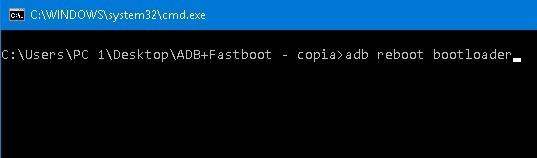
Escribimos el comando adb reboot bootloader para reiniciar el teléfono en modo fastboot.
Cuando el teléfono esté en modo fastboot, ingrese el comando fastboot flash recovery recovery.img para actualizar la recuperación TWRP en nuestro teléfono Xiaomi y reiniciar con el comando fastboot reboot.
Apagamos el teléfono y lo encendemos en modo recovery pulsando simultáneamente subir volumen+encendido.
Cargamos el archivo SuperSU.zip desde la opción Instalar de TWRP, lo instalamos y una vez finalizado el proceso pulsamos reiniciar para reiniciar.
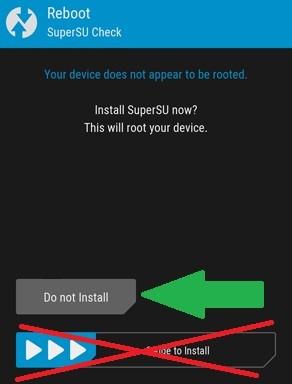
Si aparece un aviso para actualizar SuperSU desde TWRP nos saltaremos la instalación pulsando No instalar.
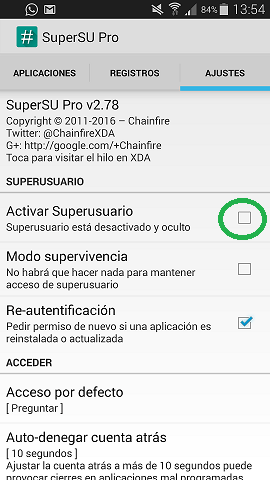
Por último, solo tenemos que abrir la app SuperSU desde el escritorio del móvil y activar el superusuario desde sus ajustes.
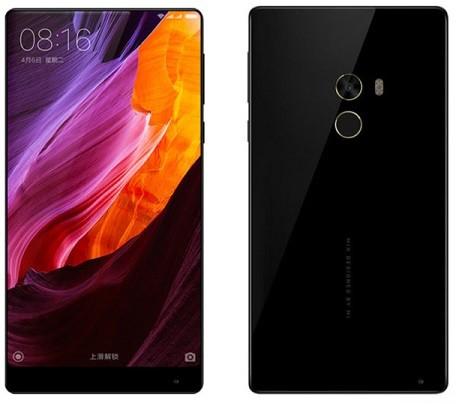
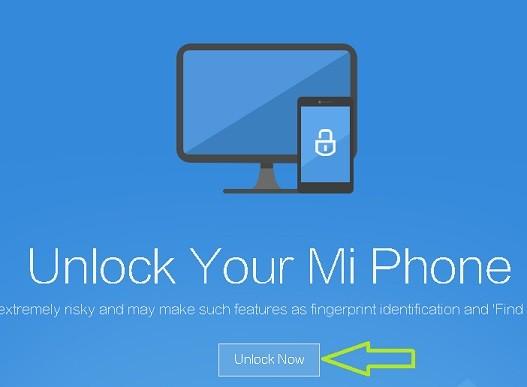
A rootear el teléfono inteligente Xiaomi mi Mix primero debemos desbloquear el gestor de arranque del teléfono, lo cual se puede hacer fácilmente desde la web oficial de soporte de MIUI, accediendo a este enlace directo Desbloqueo MIUI.
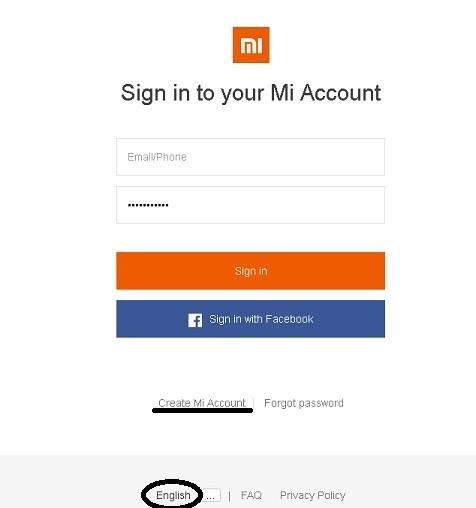
Al acceder al enlace veremos una pantalla azul con un botón en el centro que dice Desbloquear ahora. Pulsamos este botón y pasaremos a la siguiente pantalla donde introduciremos los datos de nuestra cuenta. Si no tenemos una cuenta tendremos que crear una.
Por defecto la página viene en idioma chino, pero al final de la misma hay un enlace para cambiar el idioma a inglés. Hacemos clic en el enlace Crear una cuenta para obtener una cuenta y registrar nuestro Xiaomi Mi Mix.
Luego de ingresar usuario y contraseña, hacemos clic en Iniciar sesión y una vez iniciado sesión podremos desbloquear el gestor de arranque del teléfono móvil fácilmente.
Con el bootloader finalmente desbloqueado, entramos en los ajustes del teléfono y bajamos hasta la opción Acerca del dispositivo.
Haga clic en el Número de complicación 7 veces seguidas hasta que aparezca un mensaje informándole que el menú de desarrollador se ha activado.
Volvemos a la posición inicial de los ajustes y veremos una nueva opción activada llamada Opciones de desarrollo.
Entramos en estas opciones y dejamos habilitada la pestaña de depuración USB y desbloqueo OEM.
Rootear Xiaomi Mi Mix
El siguiente paso después de desbloquear el gestor de arranque es flashear la recuperación TWRP, para ello usaremos el método flash usando fastboot.
Descargamos el archivos raíz para Xiaomi mi mix y los extraemos juntos al mismo directorio del PC.
Instalamos los drivers ADB y conectamos el teléfono al ordenador mediante el cable USB.
Abrimos run-adb.exe para iniciar la consola de comandos fastboot y escribimos los siguientes comandos:
adb reiniciar el gestor de arranque
fastboot flash recovery recovery.img (esperamos hasta que termine)
recuperación de arranque fastboot.img
Nos saldrá una pantalla pidiendo permitir modificaciones, marcamos la casilla Nunca muestres esto… y deslizamos para aceptar.
Usar: A partir de aquí debemos evitar salir de TWRP hasta haber completado los siguientes pasos.
Ahora lo ideal es realizar una copia de seguridad Nandroid, que nos permitirá obtener una copia de seguridad completa de todo el sistema y firmware del teléfono.
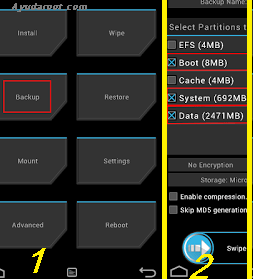
presionamos Respaldo -> marcamos todas las casillas -> pulsamos Seleccionar almacenamiento -> seleccionamos el microSD oh ExtSD y deslizamos hacia la derecha para empezar.
La copia de seguridad puede tardar varios minutos pero merecerá la pena tener una copia de seguridad de toda la ROM.
A continuación, cuando se complete la copia de seguridad, transferimos el archivo. SuperSU.zip y no-verity-opt-encrypt.zip (sin salir de TWRP) a la memoria del dispositivo.
Volvemos a la posición inicial de TWRP y pulsamos Instalar.
Buscamos el archivo no-verity-opt-encrypt.zip y deslizamos para instalar.
Cuando termine, repetimos el mismo paso con SuperSU.zip.
Por último y para finalizar reiniciamos el teléfono al sistema usando Reiniciar -> Sistema y eso es todo.
Para obtener acceso raíz en el teléfono móvil Xiaomi Mi Maxprimero debes desbloquear el gestor de arranque. Pero antes de hacer este paso haremos un respaldo de los archivos, contactos y otros datos almacenados que queramos conservar, ya que el proceso de desbloqueo del bootloader suele restaurar el dispositivo a su estado de fábrica.
Una vez que hayamos hecho una copia de seguridad de nuestros archivos y liberado el gestor de arranque, iremos a la configuración del dispositivo -> Acerca del teléfono y haga clic 7 veces seguidas en Número de compilación para activar las opciones avanzadas de desarrollador.
Una vez activadas las opciones de desarrollador, ingresamos a estas, habilitamos depuración USB, Salimos de los ajustes y ya podemos rootear o flashear nuestro Xiaomi Mi Max sin problemas.
Rootear para Xiaomi Mi Max
Vamos a necesitar varios recursos, como recuperación TWRP, SuperSU, controladores y entorno adb, que puedes descargar desde esta página. archivos para rootear Xiaomi Mi Max.
Descargando y extrayendo el contenido de la carpeta raíz obtendremos todo lo necesario para flashear twrp recovery e instalar root usando SuperSU.
Conectamos el teléfono a la computadora, transferimos el archivo. SuperSU.zip dentro de tu memoria externa o tarjeta microSD y desconéctala del cable nuevamente.
Apagamos el teléfono y lo iniciamos en modo fastboot pulsando simultáneamente los botones de subir volumen + encendido.
Instalamos los drivers adb incluidos en la carpeta raíz y conectamos el teléfono al ordenador mediante el cable USB.
Ejecutamos run-adb.exe para abrir la consola de comandos de adb.
Comprobamos si el teléfono ha sido detectado mediante el comando dispositivos de arranque rápido
Si se muestra un número de identificador en la consola Lista de dispositivos conectados, Significa que no hay ningún problema entre la conexión del dispositivo y ADB.
A continuación escribimos el comando en la consola. recuperación de flash fastboot recovery.img (tecla enter) seguida de recuperación de arranque fastboot.img.
El teléfono comenzará con el nuevo recovery TWRP, aceptamos la pantalla de modificaciones (deslizando hacia la derecha).
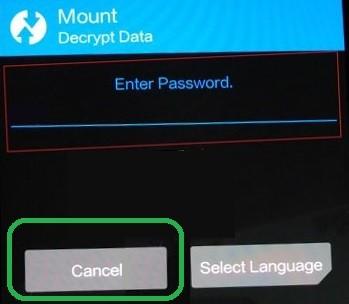
A continuación, si nos solicita una contraseña de cifrado simplemente pulsaremos Cancelar.
Pulsamos la opción Respaldo desde TWRP-> marcamos todas las casillas y hacemos una copia de seguridad Nandroid del sistema. Este paso, aunque opcional, es de vital importancia para guardar una copia intacta de todo el firmware del teléfono.
Finalmente volvemos al menú principal, entramos Instalarabrimos el archivo SuperSU.zip que copiamos al principio a la memoria externa del teléfono.
Deslizamos las flechas hacia la derecha para iniciar la instalación y esperamos unos segundos.
Cuando termine la instalación reiniciamos el dispositivo pulsando Reiniciar-> Sistema para ir al escritorio de Android.
Abrimos la aplicación SuperSU y entramos en su configuración para comprobar que la casilla Activar Superusuario está marcada.
Si no es así simplemente debemos activarlo y salir de la aplicación para otorgar la gestión de permisos SU a la app.
El pasado mes de abril salió a la venta el nuevo teléfono móvil. Xiaomiel teléfono inteligente MI6 que viene de serie con la versión más reciente de Android 7.1.1 Turrón. Como el resto de dispositivos Xiaomi, este modelo se puede personalizar y optimizar mucho gracias al root.
Hemos creado esta entrada de ayuda root para todos los usuarios que deseen rootear su teléfono móvil Xiaomi Mi Mi6 de forma fácil y segura, siempre que asuman algunos puntos importantes, como la pérdida automática de la garantía proporcionada por el fabricante.
A parte de la pérdida de la garantía, también existe el riesgo de que algo salga mal y perdamos nuestros datos y archivos personales, por lo que se recomienda crear una copia de seguridad antes de continuar con este tutorial root.
Rootear para Xiaomi MI 6
Una vez que hayamos entendido los riesgos y actuado en consecuencia, tendremos que activar el opciones de desarrollo en Ajustes -> Acerca del teléfono -> presionando 7 veces seguidas en el Número de complicación.
En el menú de desarrollo habilitamos Depuración USB, Desbloqueo OEM y cerramos la pantalla de configuración.
A continuación debemos desbloquear el gestor de arranque del teléfonosi no lo hubiésemos hecho anteriormente. Cuando desbloquees el gestor de arranque del Xiaomi Mi6, se aplicará un restablecimiento de fábrica y el teléfono se restaurará a su estado de fábrica.
Procedemos a descargar y extraer el archivos raíz para Xiaomi MI6 en nuestra computadora.
Conectamos el dispositivo al ordenador y copiamos el archivo SuperSU.zip a la memoria externa del teléfono móvil.
Instalamos los controladores ADB para Windows (adb-drivers.msi) que se incluyen con el resto de archivos raíz.
A continuación ejecutamos run-adb.exe para iniciar la consola de comandos que usaremos para flashear la recuperación de TWRP.
En la consola escribimos el comando adb reiniciar el gestor de arranque y presione la tecla Enter en el teclado.
Cuando el teléfono se haya reiniciado en modo fastboot, entramos recuperación de flash fastboot recovery.img para modificar la recuperación de stock con recuperación TWRP.
Una vez flasheado el teléfono escribimos recuperación de reinicio rápido Para iniciar en modo recovery TWRP, si el comando falla para iniciarlo en modo recovery, lo haremos manualmente pulsando volumen arriba + encendido al mismo tiempo.
Al iniciar TWRP veremos una pantalla solicitando permisos de modificación, marcamos la casilla No volver a mostrar esta pantalla y deslizamos la flecha para permitir modificaciones.
En ocasiones, algunos dispositivos Mi6 traen por defecto la partición de Datos cifrada, en cuyo caso se nos pedirá una contraseña que debemos ignorar pulsando el botón Cancelar.
Si está cifrada tendremos que formatear la partición ingresando a la opción Limpiar -> Formatear datos para forzar el descifrado (este paso borraría todos los datos, aplicaciones y archivos)
El siguiente paso es crear una copia de seguridad Nandroid de todo el firmware del teléfono, lo que nos permitirá restaurar completamente el teléfono sin tener que buscar y descargar ninguna rom.
Crea una copia de seguridad de Nandroid con TWRP y guárdala en la microSD.
Cree una copia de seguridad de Nandroid desde TWRP y guárdela directamente en el disco duro de su computadora.
Finalmente instalaremos SuperSU presionando el botón Instalar y seleccionando el archivo SuperSU.zip de la memoria externa del teléfono.
Deslizamos la flecha y esperamos unos segundos hasta que finalice el proceso, tras lo cual pulsamos Reiniciar -> Sistema para reiniciar el dispositivo en el entorno Android.
Omitimos cualquier sugerencia sobre instalación o actualización de root haciendo clic en el botón No instalar.
Cuando el teléfono se inicie en modo Android normal, busque la nueva aplicación SuperSU lo ejecutamos y vamos a su configuración para marcar la casilla Activar superusuario.
De esta forma nuestro Smartphone Xiaomi Mi 6 habrá quedado perfectamente rooteado y listo para optimizar o instalar cualquier aplicación que requiera permisos root para su funcionamiento.
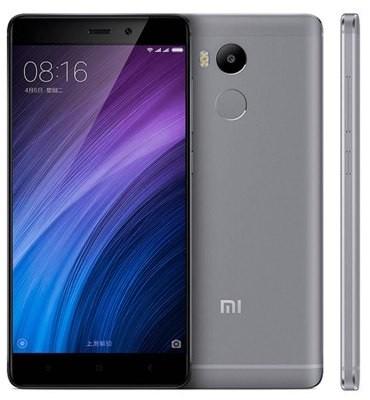
redmi 4 Es un teléfono móvil fabricado por Xiaomi y en este tutorial lo ayudaremos a actualizar la recuperación TWRP para obtener fácilmente acceso de root en este teléfono inteligente.
Antes de continuar, primero debes desbloquear el gestor de arranque, lo cual se hace fácilmente siguiendo nuestra guía para desbloquear el gestor de arranque Xiaomi Redmi 4.
Usar: Desbloquear el bootloader de un teléfono móvil supone restaurar los datos de fábrica, dejando el dispositivo en su estado inicial, y por tanto cualquier aplicación, archivo o dato se perderá irremediablemente si no se realiza una copia de seguridad del contenido o se crea una copia de seguridad..
Rootear Xiaomi Redmi 4
Habiendo desbloqueado el gestor de arranque, volvemos a habilitar la depuración USB y el Desbloqueo OEM desde las opciones de desarrollo.
A continuación, descargamos los archivos a nuestro ordenador. archivos raíz para Xiaomi Redmi 4 y los extraemos juntos en el mismo directorio.
A continuación, instalamos los controladores ADB, conectamos el teléfono (encendido) al PC con el cable USB y abrimos la herramienta run-adb.exe.
Se abrirá la consola de comandos de ADB en la que primero comprobaremos que la conexión es correcta mediante el comando dispositivos adb el cual debe imprimir el número de identificación del dispositivo.
Escribimos el comando adb reiniciar el gestor de arranque en la consola para reiniciar el teléfono en modo fastboot.
Recuperación Flash TWR en Xiaomi Redmi 4
Una vez que el teléfono esté en modo fastboot, escribimos el comando recuperación de flash fastboot recovery.img y esperamos hasta ver el texto Tiempo total terminado.
Usar: Al flashear TWRP debemos evitar que el teléfono salga del recovery hasta que hayamos instalado SuperSU.
Desconectamos el cable USB del teléfono y mantenemos pulsado el botón de encendido hasta que el dispositivo se apague.
Volvemos a encender el teléfono pulsando encendido+subir volumen al mismo tiempo para entrar en modo recovery.
En la primera pantalla de TWRP deslizamos para otorgar permisos de modificación.
A continuación entramos en la opción Backup y creamos una copia de seguridad Nandroid de todas las particiones. Vea más sobre cómo crear copias de seguridad de nandroid.
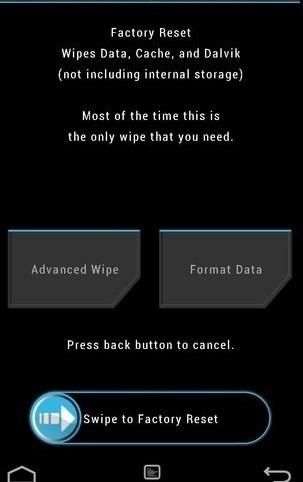
Una vez finalizada la copia de seguridad, Limpiar-> Formatear datos y escribimos SÍ para confirmar.
Cuando la eliminación haya finalizado, haga clic en Reiniciar -> Recuperación(tenga cuidado al reiniciar Sistema).
Rootear Xiaomi Redmi 4
Vamos Instalar -> /Almacenamiento interno/ -> /!verificar/ -> verificar.zip y deslizamos para iniciar la instalación.
Conectamos el cable USB al teléfono y arrastramos el archivo SuperSU.zip a la memoria interna del dispositivo.
Ingresamos nuevamente a la opción Instalar -> /Almacenamiento interno/ -> SuperSU.zip y deslizamos para instalar el archivo.
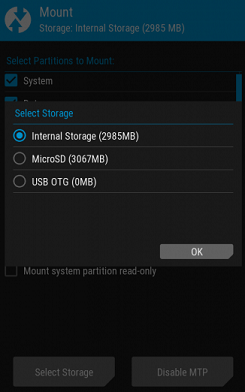
Usar: Si TWRP no reconoce el almacenamiento interno debemos montar la partición en la opción Montar -> Almacenamiento interno y activar MTP.
presionamos Reiniciar -> Sistema y el teléfono se reiniciará con el sistema operativo Android, lo que puede tardar un poco más de lo normal.
Para finalizar buscamos la app SuperSU y marcamos la casilla para activar Superusuario.
Si hay otro móvil idéntico en gama y prestaciones al Xiaomi Mi 8 que consigue superarlo en experiencia de uso y usabilidad ese no es otro que este mismo smartphone. Xiaomi Mi 8 pero con acceso root.
Y no es algo que hayamos decidido afirmar a la ligera, es bien sabido que la línea de dispositivos móviles Xiaomi mi Como la mayoría de terminales Android, tiene mucho que ganar, independientemente de su fabricante.
El terminal Xiaomi Mi 8, incluidas las versiones ligero y Procuentan con un potente procesador de 8 núcleos integrado en el potente chip Qualcomm Snapdragon, modelo 845, 660 y 845 respectivamente.
En el siguiente tutorial paso a paso procederemos a rootear dicho terminal mediante un método compatible con las 3 variantes del Xiaomi Mi 8 bajo Android 8 Oreo o Android 9 Pie.
Una de las ventajas que obtendremos al rootear nuestro Xiaomi Mi 8 con el proceso que encontraremos a continuación, además de ser un método simplificado para ponerlo a disposición de todos los usuarios, es una maravillosa opción para rootear/unroot bajo petición y con tan solo 1 clic.
Antes de comenzar debemos verificar que el bootloader del Xiaomi Mi 8 esté desbloqueado. Por defecto y hasta que tomemos cartas en el asunto, todos los dispositivos Xiaomi tienen el bootloader bloqueado.
Desbloquear el gestor de arranque de dispositivos Xiaomi
Hace tiempo escribimos una pequeña guía sobre cómo desbloquear el bootloader en móviles Xiaomi pero recientemente hemos comprobado que el proceso sigue exactamente igual y no ha cambiado en absoluto, por lo que te recomendamos leer el tutorial resumido para desbloquear el bootloader en Xiaomi.
Una vez liberado el bootloader del terminal, los siguientes pasos para rootear nuestro Xiaomi Mi 8 serán tan sencillos que no nos llevarán más de 1 minuto.
Rootear Xiaomi Mi 8/Lite/Pro paso a paso
En las siguientes líneas procederemos a rootear Xiaomi Mi 8 con Magiskcual es el sucesor de SuperSUya que este último proyecto ha sido descontinuado por lo que ha dejado de actualizarse desde hace algún tiempo.
Magisk tiene un sinfín de ventajas como descubrirás, pero una de ellas es darnos la posibilidad de rootear teléfono móvil sin recuperación TWRPalgo a tener en cuenta sobre todo en algunos terminales donde es prácticamente imposible flashear la recuperación TWRP.
Qué necesitaremos para rootear el Xiaomi Mi 8
Sólo necesitaremos una única descarga, en la que encontraremos todos los archivos necesarios para rootear, desrootear y flashear el dispositivo.
Descargamos a nuestro ordenador desde el siguiente enlace el archivo comprimido con la herramienta y los archivos raíz “todo en 1”.
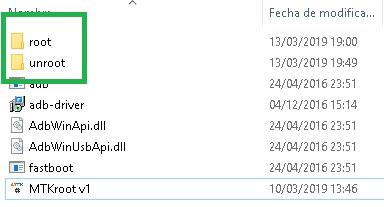
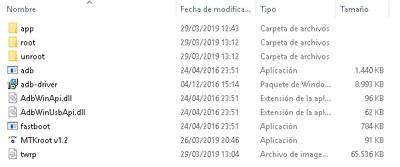
Extraemos el contenido al escritorio y podremos ver la utilidad MTKroot, los drivers ADB y dos subdirectorios, root y unroot.
Dentro de estas dos carpetas, tenemos el parche raíz.img y desrootear.img Dependiendo de si queremos rootear o desrootear el dispositivo cargaremos uno u otro, siguiendo el mismo procedimiento aquí descrito.
Nota; En la versión v1 de MTKroot he notado que si la ruta de nuestro usuario de Windows contiene un espacio, la utilidad no puede procesar los archivos. En este caso la solución en este caso es tan sencilla como copiar ambas carpetas y pegarlas en C:/, es decir; bastante C:\Usuarios\PC 1\Escritorio\…\raíz\ tendría que quedarse en C:\raíz\ Este pequeño error se solucionará en la próxima revisión de MTKroot.
A continuación procedemos a descargar e instalar la aplicación Magisk Manager oficial y actualizada en nuestro Mi 8. Una vez instalada no es necesario abrirla ni hacer nada.
Con nuestro Xiaomi Mi 8 conectado al ordenador ejecutamos MTKroot v1, pulsamos Bootloader y esperamos hasta que el teléfono entre en modo fastboot.
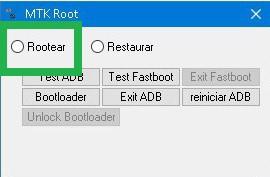
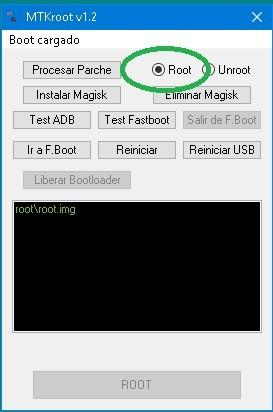
Comprobamos que el Mi 8 está siendo reconocido en modo fastboot pulsando en Probar arranque rápido y luego seleccionamos la opción raíz.
Al hacer esto se desplegará una ventana de selección donde tendremos que cargar el archivo root.img ubicado dentro de la carpeta raíz.
Luego presionamos el botón de abajo Rootear/Desrootear y esperamos 5 segundos, luego de lo cual simplemente hacemos clic Salir del arranque rápido y el dispositivo móvil saldrá del gestor de arranque y arrancará en el escritorio de Android.
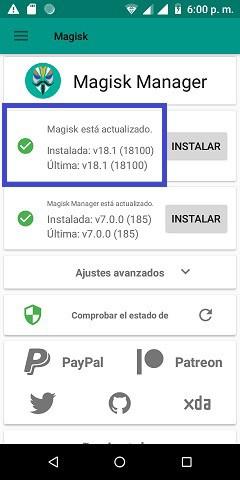
Finalmente, abrimos la aplicación Magisk Manager en el terminal para comprobar que se ha detectado y aplicado correctamente el acceso root. Sabremos que este ha sido el caso cuando el primer check de Magisk Manager esté en verde.
Cuando por cualquier motivo decidimos deshacer el root haremos estos mismos pasos pero con la única diferencia de que en lugar de cargar el archivo \raíz\raíz.img lo haremos a través \unroot\unroot.img.
Cómo descargar la ROM original para Xiaomi Mi 8
Xiaomi Mi 8, Mi 8 Lite y Mi 8 Pro utilizan Firmware similar, es decir, los tres dispositivos tienen casi la misma ROM, por lo que el proceso para descargar y flashear estos terminales es prácticamente el mismo.
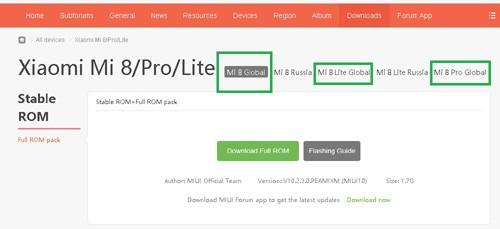
Para descargar un firmware original para el Xiaomi Mi 8 podemos y de hecho es recomendable hacerlo exclusivamente desde la sección de descargas del soporte oficial de MIUI, visitando la siguiente enlace directo.
Dentro de la página, en la parte superior, debemos pulsar en la pestaña que corresponda a nuestro dispositivo, Mi8, 8 Lite u 8 Pro.
Cómo actualizar el firmware del Xiaomi Mi 8
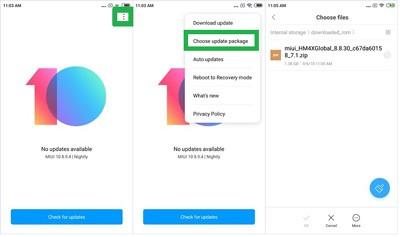
Una vez descargado el archivo rom conectamos el dispositivo al ordenador mediante el cable USB y transferimos dicho archivo a la memoria interna del teléfono en el directorio \downloaded_rom\.
A continuación entramos en los ajustes del Mi 8 -> Acerca del teléfono -> y pulsamos Sistema de actualización.
A continuación, en la parte superior derecha, haga clic en los puntos, seleccione Elija el paquete de actualizacióny cargamos el archivo anterior.
El dispositivo iniciará la actualización automáticamente y se reiniciará una vez finalizada.
Publicaciones relacionadas La solución al error KLO Bugreport se detuvo en Xiaomi TWRP y Root para todos los dispositivos Xiaomi
Rootear nuestro dispositivo móvil suele ser una opción llena de grandes ventajas. Hace un tiempo escribimos un pequeño artículo sobre las principales ventajas de rootear un teléfono móvil.
Aunque también conlleva algunos inconvenientes por supuesto, hay que decirlo todo, sobre todo cuando se trata de una acción permanente como la pérdida de la garantía del vendedor o del soporte remoto de actualización OTA.
Lo primero que debemos tener en cuenta antes de realizar un proceso tan complejo como el rooteo es asegurarnos de que se trata de un técnica confiable y seguraque sea reversible, y sobre todo que no genere inestabilidad en el dispositivo.
En este caso, te vamos a ofrecer un método para rootear el Xiaomi Mi 9 basado en clics, es decir, completamente visual, que gracias a una pequeña herramienta podemos rootear el Xiaomi Mi 9 desde el PC de forma rápida, directa y cómoda.
Pocas veces podemos permitirnos un root que sea tan fácil de hacer como hoy en día, y que consta de tres pasos, teniendo en cuenta que el bootloader ya está liberado, de lo contrario no sería problema, sólo tendríamos que añadir un clic más y listo.
En el primer paso descargaremos una carpeta comprimida a nuestro ordenador que contiene todo lo que necesitamos.
En el segundo paso configuramos el teléfono y lo conectamos al PC en modo Fastboot.
Y en el último paso rootearemos haciendo clic en un botón, así de fácil.
Usaremos la herramienta MTKrootla aplicación Gerente mágico y opcionalmente recuperación TWRP.
Normalmente en la mayoría de procesos root anteriores flashear TWRP era un paso imprescindible para completar el root, pero en el caso de hoy sólo necesitaremos MTKroot y Magisk, por lo que instalar la recuperación TWRP en Xiaomi Mi 9 Se convierte en un paso 100% opcional.
Cómo rootear el Xiaomi Mi 9
Este proceso requiere conectar el dispositivo móvil al ordenador, por lo que aparte de activar desbloqueo OEM también será necesario habilitar la depuración USB.
Ambas opciones las podemos encontrar dentro del menú de desarrollador, que tendremos que activar entrando en ajustes del teléfono -> Sistema -> Acerca del dispositivo y pulsando 7 veces sobre versión de software oh número de compilación.
A continuación iniciamos la computadora y descargamos los archivos necesarios de la siguiente enlace para la versión V9 o este otro para V10.
Extraemos el contenido de la carpeta comprimida y obtendremos varios archivos y carpetas diferentes.
Primero instalamos los controladores adb para Windows (adb-driver.msi) y reiniciamos el ordenador.
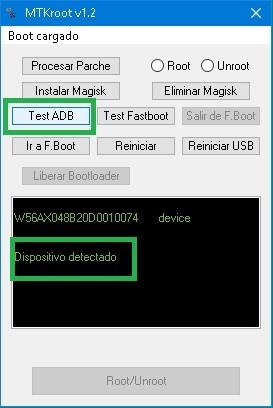
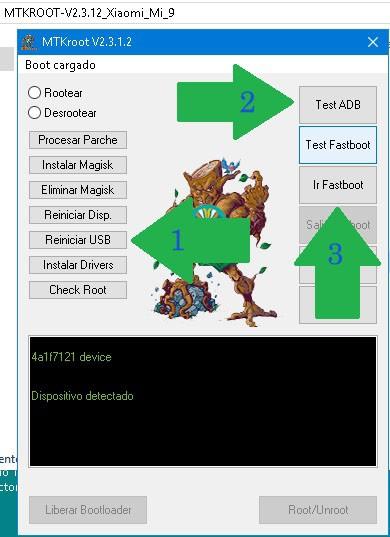
A continuación, iniciamos el programa MTKroot v1.2 y conectamos el teléfono móvil, encendido, al PC mediante el cable USB.
Damos clic en el botón Probar ADB para verificar que se ha establecido la conexión, en cuyo caso recibiremos el mensaje “Dispositivo detectado”.
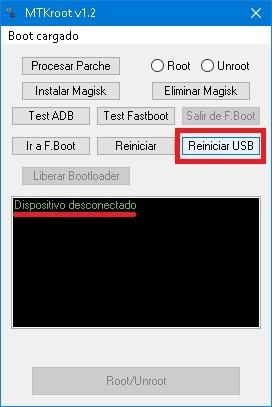
En caso contrario, si nos aparece el mensaje “Dispositivo desconectado”, pulsaremos en restablecer USB para restablecer la conexión e intente presionar nuevamente Prueba del BAD.
Si con esto el móvil sigue sin detectarse probablemente sea porque los drivers no están correctamente instalados o el cable USB está dañado.
Desbloquear el gestor de arranque de Xiaomi Mi 9
Sólo realizaremos el siguiente paso si el gestor de arranque del teléfono está bloqueado. Si ya está desbloqueado podemos saltar y pasar al siguiente paso.
Nota; Al desbloquear el gestor de arranque se realizará un restablecimiento automático de fábrica, se recomienda precaución y salvaguardar todos los archivos que queramos conservar o se perderán sin posibilidad de ser recuperados.
En la herramienta MTKroot damos clic en Ir un arranque rápido para reiniciar el Xiaomi Mi 9 en modo Fastboot.
A continuación esperamos 2 segundos y presionamos el botón Test Fastboot seguido de Liberar cargador de arranque.
Aparecerá un mensaje en la pantalla del dispositivo, momento en el que debemos pulsar subir volumen para aceptar o bajar volumen para cancelar.
Si aceptamos, se liberará el gestor de arranque y el dispositivo se restaurará a su estado inicial de fábrica.
Si cancelamos volveremos a la pantalla Fastboot y no se modificará ni eliminará nada, pero el gestor de arranque permanecerá bloqueado.
Elijamos una u otra opción, tendremos que pulsar en el botón Salir del arranque rápido para reiniciar y volver al escritorio de Android.
Instalar Magisk Manager en Xiaomi Mi 9
Tras liberar el gestor de arranque y configurar el dispositivo tendremos que volver a habilitar la depuración USB desde las opciones del programador.
A continuación vamos a la herramienta MTKroot y pulsamos en Test ADB -> instalar magia.
Comprobamos en el escritorio del teléfono que se ha instalado y luego pulsamos Soy un fastboot.
Lo dejamos unos segundos hasta que el Xiaomi entre en modo Fast Boot y seleccione la opción root de la herramienta.
Damos clic en Test Fastboot y finalmente presionamos el botón root.
Este paso tardará entre 5 y 10 segundos, tras los cuales podremos ver un texto de confirmación en la pantalla del dispositivo.
Salimos del modo Bootloader pulsando el botón Salir Fastboot.
Para finalizar, abrimos la aplicación Magisk Manager en el teléfono, actualizamos la aplicación por si nos avisa de una nueva versión, y luego comprobamos que en la primera casilla aparece un check verde junto a la frase “Magisk Manager está actualizado”.
Recuperación Flash TWRP en el Xiaomi Mi 9
Aunque el móvil haya quedado perfectamente rooteado es posible que también necesitemos instalar recovery TWRP en Xiaomi Mi 9algo que podemos hacer en cualquier momento.
Es decir, podremos instalar el recovery TWRP en nuestro Xiaomi Mi 9 tanto después como antes de haberlo rooteado.
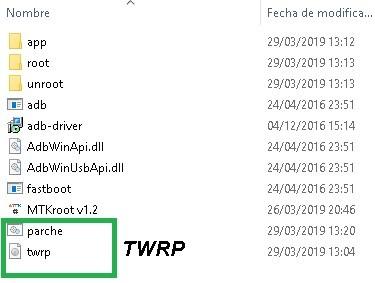
Por supuesto el recovery TWRP para el Xiaomi Mi 9 también se incluye en los archivos de la descarga anterior, junto con un pequeño script encargado de automatizar la tarea de instalación.
De esta forma podremos instalar TWRP en el Xiaomi Mi 9 de la forma más sencilla que podamos imaginar.
Cómo instalar TWRP Recovery en el Xiaomi Mi 9
Reiniciamos el teléfono móvil en modo Fastboot con ayuda de la utilidad MTKroot o directamente manteniendo pulsado encendido y subir volumen.
Hacemos doble clic en el archivo “patch.bat” y pulsamos una tecla.
El teléfono móvil se reiniciará automáticamente después de actualizar TWRP.
Desrootear Xiaomi Mi 9
Podremos revertir el root o desrootear cuando queramos con un solo clic. Para ello utilizaremos las mismas herramientas, sin necesidad de descargar nada más.
Para unroot del Xiaomi Mi 9 tenemos que reiniciar el dispositivo en modo Fastboot usando la utilidad MTKroot.
Seleccionamos la opción Unroot y luego hacemos clic en el botón Unroot.
A continuación hacemos clic en Salir de Fastboot y esperamos hasta que el dispositivo arranque en el sistema.
Finalmente damos clic en quitar Magisk y listo, el teléfono ya está desrooteado y podemos volver a rootearlo en cualquier momento, solo debemos repetir los mismos pasos.
Descarga el firmware original del Xiaomi Mi 9
Podemos descargar la rom original del Xiaomi Mi 9 desde la web oficial de MIUI, en la sección de descarga de firmware, a la que podemos acceder directamente pulsando en este enlace.
Siempre es recomendable guardar una copia original de todo el firmware del dispositivo.
Publicaciones relacionadas Rootear Xiaomi Mi 8 Lite y Pro La solución al error KLO Bugreport se detuvo en Xiaomi TWRP y Root para todos los dispositivos Xiaomi Rootear Xiaomi Redmi 4 Rootear Xiaomi Mi Mix Desbloquear el gestor de arranque Xiaomi Rootear Xiaomi Mi 6 Rootear Xiaomi Mi Max
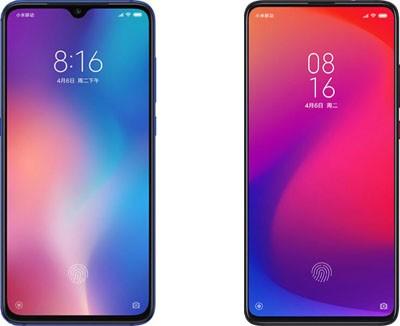
Tutorial paso a paso para obtener acceso root en los teléfonos inteligentes Xiaomi Mi9, Xiaomi Mi 9T y Xiaomi Mi 9 SE fácilmente.
Desear rootear el teléfono móvil Xiaomi Mi 9/9T/9 SE ¿Y no sabes por dónde empezar? ¿Necesitas un proceso sencillo, guiado y seguro?
Entonces estás de suerte, eso es exactamente lo que te ofreceremos hoy en el siguiente artículo de ayuda raíz.
Esta vez utilizaremos dos compilaciones diferentes de la herramienta MTKroot para lograr nuestro objetivo.
Uno específicamente preparado para rootear Xiaomi Mi 9otra exclusiva para Xiaomi Nosotros 9Ty el tercero para la versión 9SE.
Detalles del firmware
Verifique que la información de su dispositivo corresponda a lo siguiente. Puedes comprobarlo en Configuración del teléfono -> Acerca del dispositivo.
Mi 9
Nosotros 9T
Mi 9 SE
variante
Global
Global
Global
Interfaz
MIUI10
MIUI10
MIUI10
Versión
V10.2.11.0 PFAMIXM
V10.3.9.0 PFJMIXM
V10.2.2.0 PFBMIXM
Recursos necesarios
Computadora PC con Windows.
Cable USB funcional para transferir datos.
Preajustes de teléfono
Activar opciones del programador.
Habilite la depuración de USB.
Activar desbloqueo OEM.
Archivos requeridos
Programa para rootear Xiaomi Mi 9 (descargar a PC)
Programa para rootear Xiaomi Mi 9T (descargar a PC)
Programa para rootear Xiaomi Mi 9 SE (descargar a PC)
Una vez que hayas preparado lo anterior y hayas creado una copia de seguridad de los archivos, podrás iniciar el proceso cuando quieras.
Nota: La copia de seguridad es opcional pero ten en cuenta que, unos pasos más abajo, al soltar el gestor de arranque del teléfono se borrará todo el contenido de la memoria interna. Incluyendo archivos, aplicaciones, configuraciones, etc.
Tutorial root para Xiaomi Mi 9, Mi 9 SE y Mi 9T
Extrae el archivo que descargaste en el paso anterior, preferiblemente en el escritorio de Windows o en su defecto en la raíz del disco duro “C:”.
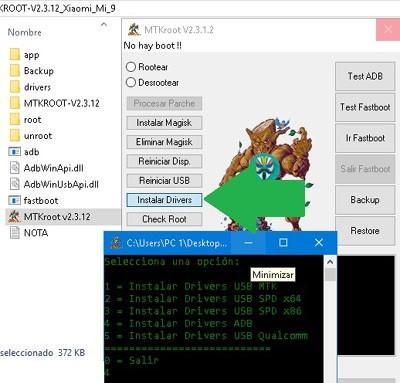
Abra el programa MTKroot v2.3.12 y haga clic en el botón Controladores instaladores. (Omita este paso si su computadora tiene todos los controladores USB y ADB)
Escriba ‘4’, presione la tecla Enter y complete la instalación. Repita el mismo paso escribiendo ‘5’.
Luego conecte el teléfono móvil a la PC mediante el cable USB y haga clic en Restablecer USB -> Prueba del BAD.
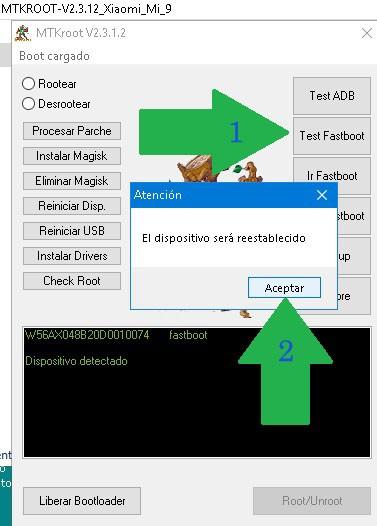
Cuando el dispositivo haya sido reconocido, haga clic en Soy un fastboot y espera unos segundos mientras el teléfono se reinicia.
Ahora tendrás que desbloquear el bootloader de tu Xiaomi si no lo has hecho antes. Para ello presione el botón Probar arranque rápido y luego Liberar cargador de arranque.
Pulsa aceptar y sigue las instrucciones que aparecen en la pantalla del teléfono.
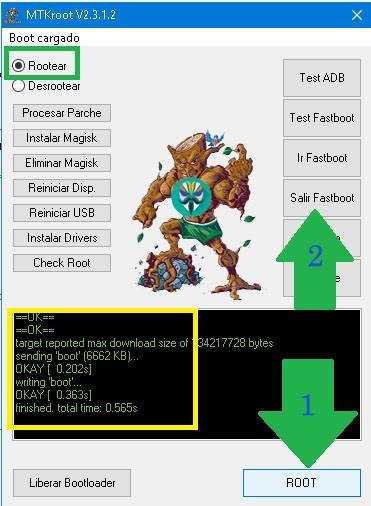
Una vez liberado el gestor de arranque, seleccione la opción Root en la parte superior del programa MTKroot y haga clic en el botón Raíz.
Cuando vea el mensaje Aceptar, haga clic en Salir del arranque rápido para reiniciar el teléfono móvil con el entorno normal de Android.
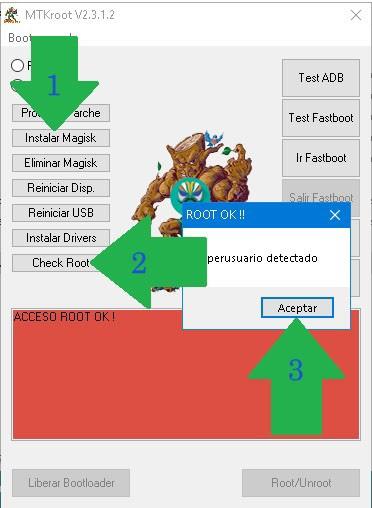
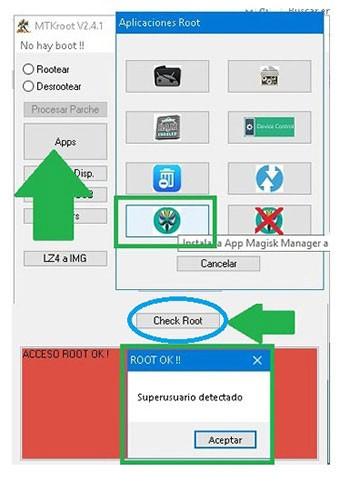
Finalmente haga clic instalar magia y cuando la App haya sido instalada en el teléfono presione el botón Comprobar raíz -> Acepta y listo.
Si necesitas rootear tu teléfono móvil Redmi Note 7 y necesitas hacerlo de alguna manera rápido, segura y gratisentonces has venido al lugar correcto.
En este tutorial te vamos a ofrecer todo lo que necesitas para en menos de 5 minutos y con sólo unos pocos clicsPodrás rootear completamente tu Xiaomi Redmi Note 7.
Empecemos paso a paso con el proceso, y lo primero, como siempre, son los preparativos.
Requisitos para rootear Xiaomi Redmi Note 7
Cualquier computadora con sistema operativo Windows.
Un cable USB a Micro USB.
Descargue la siguiente herramienta a su PC.
Configurar Xiaomi Redmi Note7
Activar menú oculto del programador: configuración del teléfono, vaya a Sistema -> Acerca del teléfonobaja a la sección versión de software y presione 7 veces seguidas en este cuadro.
Habilite la depuración de USB y desbloquee OEM: Una vez activado el menú del párrafo anterior, entra en él y marca las casillas correspondientes a estas opciones.
Rootear Xiaomi Redmi Note 7
A continuación, extraiga el contenido del archivo comprimido que descargó anteriormente.
Hacer clic Unidades -> Qualcomm y complete la instalación de los controladores.
Una vez terminado, repita los mismos pasos haciendo clic en Controladores -> ADB.
Luego conecta tu Redmi Note 7 a la PC usando el cable y presiona el botón Restablecer USB -> Probar ADB.
Cuando vea la línea “Dispositivo detectado”, haga clic en Soy un fastboot.
Su teléfono se reiniciará en modo Fastboot, momento en el cual deberá asegurarse de que Windows aún reconozca el dispositivo haciendo clic en Probar arranque rápido.
A continuación es el turno de desbloquear el booloader, o en caso de que tu teléfono ya lo tenga desbloqueado, salta este párrafo y pasa directamente al siguiente.
Desbloqueo del boloader de Xiaomi Redmi Note 7
Desbloquear el gestor de arranque de Xiaomi es un paso muy fácil gracias a MTKroot, para ello simplemente debes pulsar en Desbloquear Bootloader y Aceptar.
El teléfono le pedirá confirmación usando la tecla para subir el volumen o la tecla para bajar el volumen para cancelar.
Precaución: Cuando el gestor de arranque está desbloqueado, se aplica una restauración automática al mismo tiempo. Se eliminará todo el contenido de la memoria interna.
Una vez abierto el gestor de arranque, solo queda aplicar root y finalizar este tutorial.
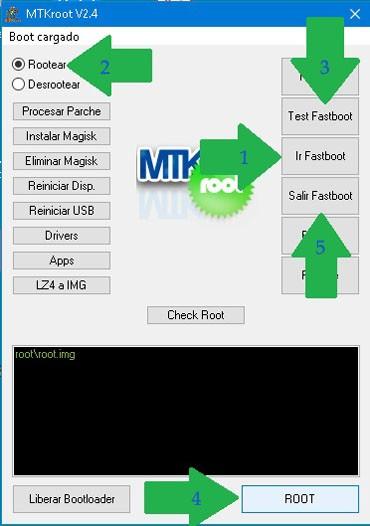
En la esquina superior izquierda del programa, verifique el Opción raíz y luego haga clic en el Botón raíz ubicado en la esquina inferior opuesta (2 y 4).
En unos segundos verás reflejada la palabra “OK”, presiona Salir del arranque rápido para reiniciar en el escritorio de Android.
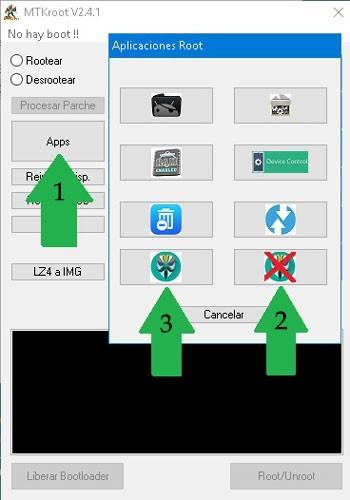
Hacer clic en Aplicaciones -> Desinstalar Magiskespera 5 segundos -> instalar magia y espere nuevamente 5 segundos.
Para terminar presione el botón Comprobar raíz y la herramienta verificará automáticamente el estado del usuario root y devolverá el resultado.
Artículos relacionados Cómo rootear Xiaomi Mi 9 / Mi 9T / Mi 9SE Eliminar marca de agua en la cámara Xiaomi ¿Qué es la aplicación Xiaomi miuidaemon? ✅Software para reparar o flashear teléfono móvil Xiaomi Rootear Xiaomi Mi 9 Rootear Xiaomi Mi 8 Lite y Pro La solución al error KLO Bugreport se detuvo en Xiaomi
No confundas el teléfono móvil Xiaomi Mi 7 Con el Redmi Note 7, aunque son de la misma marca y tienen un nombre muy similar, son dos dispositivos móviles muy diferentes.
Por tanto, el proceso raíz de uno no es compatible con el otro y cada uno necesita sus propios archivos y pasos. Aquí tenéis el tutorial para Rootear Xiaomi Redmi Note 7.
A continuación te vamos a mostrar paso a paso cómo rootear el Xiaomi Redmi 7 fácilmente y casi de inmediato.
Aunque no lo parezca, lo más importante en el proceso es realizar unos pequeños ajustes desde la configuración de tu dispositivo, sin los cuales sería imposible hacer el resto.
Pero primero veamos qué requisitos necesitaremos.
Requisitos root Xiaomi Redmi 7
Una computadora con Windows.
Un cable USB para conectar tu teléfono.
Descargue el siguiente archivo a su PC.
Configurar Xiaomi Redmi 7
Activar el menú oculto del programador: En la configuración de tu teléfono, ve a la sección Sistema -> Acerca del teléfono -> versión de software y presiona la casilla 7 veces seguidas.
Habilite la depuración de USB y el desbloqueo OEM: Dentro del menú que acabas de activar, debes marcar estas opciones.
Cómo Rootear el Xiaomi Redmi 7
Primero extraiga el contenido del archivo comprimido que descargó previamente en el escritorio de Windows.
Luego haga clic en el botón Unidades -> Qualcomm y siga los pasos hasta completar la instalación.
Una vez terminado esto, repita lo mismo para Conductores -> BAsD.
Conecte su Redmi 7 a su computadora y haga clic Restablecer USB -> Prueba del BAD.
Espere un segundo hasta que vea el mensaje “Dispositivo detectado” y luego haga clic en el botón Soy un fastboot.
Tu Redmi 7 entrará automáticamente en modo Fastboot, haz clic en Probar arranque rápido.
Lo que debes hacer a continuación es comprobar si el gestor de arranque de tu teléfono está bloqueado, de forma predeterminada lo está.
Para ello sólo tienes que hacer clic en Prueba del cargador de arranque y MTKroot te dirá el resultado.
Si ya lo tienes desbloqueado omite este paso, de lo contrario deberás desbloquearlo, lo cual como verás a continuación te resultará sumamente fácil.
Desbloqueo del boloader de Xiaomi Redmi 7
Para desbloquear el bootloader de tu Xiaomi, primero debes pulsar en el botón Liberar cargador de arranque.
Luego presiona aceptar y luego en tu teléfono presiona el botón de subir volumen, eso es todo.
Atención: cuando liberes el gestor de arranque, se eliminará todo el contenido personal de la memoria interna.
Luego marque el Opción raíz en la esquina superior derecha y finalmente presione el Botón raíz en la esquina inferior (2 y 4).
Cuando finalice el proceso, que tardará menos de 5 segundos, haga clic en Salir del arranque rápido para reiniciar su teléfono.
Espere hasta que su teléfono regrese al entorno de Android y haga clic Aplicaciones -> Desinstalar Magiskespera 5 segundos -> instalar magia.
Finalmente solo debes verificar el proceso y descartar errores, para ellos simplemente haz clic en el botón Comprobar raíz.
MTKroot comprobará automáticamente el Superusuarioy en cuestión de dos segundos te dirá el resultado del test.
Artículos relacionados Rootear Xiaomi Redmi Note 7 Cómo rootear Xiaomi Mi 9 / Mi 9T / Mi 9SE Eliminar marca de agua en la cámara Xiaomi ¿Qué es la aplicación Xiaomi miuidaemon? ✅Software para reparar o flashear teléfono móvil Xiaomi Rootear Xiaomi Mi 9 Rootear Xiaomi Mi 8 Lite y Pro La solución al error KLO Bugreport se detuvo en Xiaomi
A través del siguiente tutorial rootearemos dispositivos Xiaomi MI A3 con revisión de firmware 10/08/2019 y plataforma operativa provista de versión Android 9 pastel.
Este gran móvil también cuenta con un potente procesador Qualcomm Snapdragon 665 preparado por Qualcomm.
Lo primero que debes hacer es realizar algunos arreglos para las opciones de tu dispositivo, estas básicamente consisten en Activar Depuración USB y Habilitar desbloqueo OEM.
Ambos ajustes se encuentran dentro del menú del programador, que tendrás que desbloquear previamente pulsando siete veces seguidas en Configuración -> Acerca del dispositivo -> Número de compilación o versión de software.
Root paso a paso para Xiaomi MI A3
En primer lugar, extrae el contenido del archivo previamente descargado en el escritorio de tu ordenador y luego ejecuta la aplicación MTKroot v2.4.3.
Haga clic en el botón Controladores -> Qualcomm y complete la instalación de los controladores necesarios.
Repita estos pasos con la instalación en Controladores -> ADB.
A continuación, conecta el Xiaomi MI A3 al ordenador mediante un cable de datos Micro USB y pulsa en el botón Restablecer USB.
Haga clic en el botón Prueba del BAD y una vez que puedas ver la frase “Dispositivo detectado” haz clic en el botón Soy un fastboot.
Espera unos segundos mientras tu teléfono móvil Xiaomi MI A3 se reinicia en las opciones de Fastboot y luego presiona el botón Probar arranque rápido.
Nuevamente tendrás que esperar hasta que aparezca el texto “Dispositivo detectado” antes de poder continuar.
Desbloquee el gestor de arranque del teléfono inteligente Xiaomi MI A3
A continuación procederemos a desbloquear el bootloader de tu Xiaomi MI A3 con un clic, algo que tendrás que saltarte si lo has desbloqueado antes.
Crédito Prueba del cargador de arranque para verificar que esté liberado.
Para liberar el bootloader de tu Xiaomi MI A3 pulsa Liberar cargador de arranque -> Aceptar y luego realizar los pasos que aparecerán en la pantalla del Xiaomi MI A3.
Debes presionar el botón de subir volumen para confirmar.
Nota: Cuando liberes el gestor de arranque el dispositivo móvil se reiniciará, se recomienda realizar una copia de seguridad o simplemente copiar las fotos, contactos, archivos y otros datos a la tarjeta de memoria SD.
Después de liberar el gestor de arranque, finaliza este tutorial y deja tu Xiaomi MI A3 con privilegios de usuario root.
Vaya a la esquina superior izquierda de MTKroot v2.4.3 y marque la opción raíz, luego haga clic en Root en la esquina inferior.
En menos de 5 segundos tu dispositivo estará rooteado y podrás leer el mensaje “OK” reflejado tanto en el MI A3 como en el programa MTKroot v2.4.3.
Luego haga clic en el botón Salir del arranque rápido para reiniciar su dispositivo móvil con el modo normal de Android.
Cuando el Xiaomi haya arrancado por completo pulsa Aplicaciones -> instalar magia y compruebe si la aplicación Magisk Manager aparece en el escritorio del Xiaomi MI A3.
Finalmente haga clic en el botón Comprobar raíz -> Acepta y listo.
Entradas relacionadas Rootear el teléfono inteligente Xiaomi Redmi 7 Rootear Xiaomi Redmi Note 7 Cómo rootear Xiaomi Mi 9 / Mi 9T / Mi 9SE Eliminar marca de agua en la cámara Xiaomi ¿Qué es la aplicación Xiaomi miuidaemon? ✅Software para reparar o flashear teléfono móvil Xiaomi Rootear Xiaomi Mi 9 Rootear Xiaomi Mi 8 Lite y Pro La solución al error KLO Bugreport se detuvo en Xiaomi
Hoy vamos a rootear los terminales. Xiaomi MI Mezcla 3 V10.3.3.0 con fecha de software 2019 y provisto de versión de Android 9 pastela través de forma sencilla.
Este teléfono inteligente tiene un chipset Qualcomm Snapdragon 845 de Qualcomm.
Primero debes proceder a realizar ciertos ajustes en la configuración del teléfono inteligente, que consisten brevemente en Habilitar la depuración USB y Activar desbloqueo OEM.
Estas preferencias están en el menú del programador, que primero debes desbloquear presionando 7 veces seguidas en Configuración -> Acerca del dispositivo -> Número de compilación o versión de software.
Rootear Xiaomi MI Mix 3 V10.3.3.0 Qualcomm Snapdragon 845
Primero extraiga el archivo descargado previamente en su computadora con Windows y luego inicie la utilidad MTKroot v2.4.3.
Haga clic en Controladores -> Qualcomm y continúe instalando los controladores necesarios.
Repita lo mismo para la instalación en Controladores -> ADB.
Luego conecta tu Xiaomi al ordenador mediante el cable USB y pulsa el botón Restablecer USB.
Hacer clic en Prueba del BAD y una vez que puedas ver el mensaje “Dispositivo detectado” haz clic en el botón Soy un fastboot.
Espera unos segundos mientras el Smartphone Xiaomi MI Mix 3 se reinicia con el modo Fastboot y luego haz clic Probar arranque rápido.
Nuevamente tendrás que esperar hasta que aparezca la frase “Dispositivo detectado” para continuar.
Desbloquea el gestor de arranque en tu Xiaomi MI Mix 3
A continuación, deberás liberar el bootloader del dispositivo móvil con un solo clic, paso que deberás ignorar si lo has hecho en otro momento.
Haga clic en el botón Prueba del cargador de arranque si necesita verificar que esté liberado o no.
Para liberar el gestor de arranque haga clic en el botón Liberar cargador de arranque -> Acepta y luego sigue las instrucciones que aparecerán en la pantalla de tu Xiaomi MI Mix 3.
Pulsa la tecla de subir volumen para aceptar.
Nota: Cuando liberes el gestor de arranque, se restaurará el terminal. Se recomienda realizar copias de seguridad o, si lo desea, copiar los contactos, fotografías, archivos, etc., a la tarjeta de memoria Micro SD externa.
Tras desbloquear el bootloader estás a un paso de terminar este tutorial y dejar el Xiaomi MI Mix 3 con sus correspondientes privilegios de root.
Vaya a la esquina superior izquierda del programa MTKroot v2.4.3 y elija la opción raíz, luego presione Root en la esquina opuesta.
En unos segundos el dispositivo Xiaomi MI Mix 3 estará rooteado y aparecerá la palabra “OK” tanto en tu MI Mix 3 como en la ventana de MTKroot v2.4.3.
Finalmente presione Salir del arranque rápido para reiniciar el terminal en modo normal de Android.
Cuando tu MI Mix 3 se inicie por completo, haz clic en el botón Aplicaciones -> instalar magia y comprueba que aparece la aplicación Magisk Manager en el escritorio de tu Xiaomi MI Mix 3.
Para terminar haga clic en Comprobar raíz -> Acepta y listo.
Artículos relacionados Cómo Rootear Xiaomi MI A3 fácilmente Rootear el teléfono inteligente Xiaomi Redmi 7 Rootear Xiaomi Redmi Note 7 Cómo rootear Xiaomi Mi 9 / Mi 9T / Mi 9SE Eliminar marca de agua en la cámara Xiaomi ¿Qué es la aplicación Xiaomi miuidaemon? ✅Software para reparar o flashear teléfono móvil Xiaomi Rootear Xiaomi Mi 9 Rootear Xiaomi Mi 8 Lite y Pro La solución al error KLO Bugreport se detuvo en Xiaomi
En el tutorial de hoy obtendremos privilegios de root en el dispositivo Xiaomi Redmi 6 V10.4.4.0 firmware Global Actualizado a la fecha 2018 y provisto de versión Android. 8 Oreo.
Este gran terminal cuenta además con un fabuloso chipset MT6762 creado por Mediatek.
Información sobre el objeto terminal en este tutorial.
Marca
Xiaomi
Modelo
redmi 6
conjunto de chips
MediaTek MT6762
Versión
Global
firmware
PCGMIXM
Software
8 Oreo el superior
Atención; Para evitar errores debes asegurarte de que tu teléfono móvil corresponde a las especificaciones descritas anteriormente y descargar la herramienta root adecuada.
Antes de continuar debes ejecutar varios ajustes en la configuración del teléfono, que básicamente consisten en Habilitar la depuración USB y Activar desbloqueo OEM.
Estas opciones las podrás encontrar en el menú de desarrollo, que tendrás que activar previamente pulsando siete veces seguidas en Configuración -> Acerca del dispositivo -> versión de software.
Cómo rootear Xiaomi Redmi 6 V10.4 Mediatek MT6762
Para comenzar, debes extraer el archivo que has descargado en el escritorio del ordenador y luego iniciar el programa MTKroot v2.4.3.
Presione el botón Controladores -> Mediatek e instale los controladores específicos.
Repita este paso con la instalación en Controladores -> ADB.
A continuación conecta el Xiaomi Redmi 6 al PC mediante un cable de datos y pulsa en Restablecer USB.
Haga clic en el botón Prueba del BAD y cuando puedas leer el texto “Dispositivo detectado” haz clic en el botón Soy un fastboot.
Espera un segundo hasta que el Smartphone Xiaomi Redmi 6 se reinicie con modo bootloader y luego pulsa el botón Probar arranque rápido.
Nuevamente tendrás que esperar hasta que aparezca el texto “Dispositivo detectado” para avanzar.
Desbloquear el bootloader del Xiaomi Redmi 6
En el siguiente paso te toca liberar el bootloader de tu dispositivo con tan solo un clic, algo que tienes que saltarte si ya lo has abierto en otro momento.
Haz clic en Prueba del cargador de arranque para verificar que esté desbloqueado.
Para liberar el gestor de arranque de tu Xiaomi Redmi 6, haz clic en el botón Liberar cargador de arranque -> Acepta y sigue las instrucciones que verás en la pantalla del Xiaomi Redmi 6.
Debes presionar el botón de subir volumen para continuar.
Nota: Al desbloquear el bootloader el terminal quedará restaurado, es recomendable realizar una copia de seguridad o si lo prefieres simplemente copiar las fotos, contactos, archivos, etc, a la memoria SD.
Tras desbloquear el bootloader estás a sólo un paso de finalizar este tutorial, dejando tu Xiaomi Redmi 6 con sus correspondientes privilegios root.
Vaya a la parte superior de la aplicación y elija la opción raíz, luego toque Root en la esquina inferior.
En apenas unos segundos el dispositivo móvil estará rooteado y verás el mensaje “OK” tanto en la pantalla del teléfono como en la utilidad MTKroot v2.4.3.
Finalmente haga clic en el botón Salir del arranque rápido para reiniciar tu teléfono móvil Xiaomi Redmi 6 al modo normal de Android.
Una vez que tu Redmi 6 se haya iniciado por completo, haz clic en el botón Aplicaciones -> instalar magia y verifique si la aplicación Magisk Manager aparece en el escritorio del Xiaomi Redmi 6.
Para finalizar haga clic en el botón Comprobar raíz -> Acepta y listo.
Tutoriales relacionados 👇👇 Rootear Xiaomi Mi Mix 3 paso a paso Rootear Smartphone Cubot Max 2 Cómo Rootear Xiaomi MI A3 fácilmente Rootear el teléfono inteligente Xiaomi Redmi 7 Rootear Xiaomi Redmi Note 7 Cómo rootear Xiaomi Mi 9 / Mi 9T / Mi 9SE Eliminar marca de agua en la cámara Xiaomi ¿Qué es la aplicación Xiaomi miuidaemon? ✅Software para reparar o flashear teléfono móvil Xiaomi Rootear Xiaomi Mi 8 Lite y Pro Rootear Xiaomi Mi 9
En esta entrada rootearemos los teléfonos Xiaomi Redmi Note 5A V10.3 con software actualizado a 08/2017 y sistema operativo provisto con versión Android 7 Turrón.
Este dispositivo también cuenta con un potente procesador Snapdragon 425 MSM8917 de Qualcomm.
Para comenzar tendrás que realizar algunos cambios en la configuración de tu Smartphone, que básicamente consisten en Habilitar la depuración USB y Activar desbloqueo OEM.
Las dos preferencias están incluidas en el menú de desarrollador, que primero debes activar presionando 7 veces seguidas en Configuración -> Acerca del dispositivo -> versión de software o número de compilación.
Root paso a paso para Xiaomi Redmi Note 5A V10.3 Qualcomm Snapdragon 425 MSM8917
Para comenzar, debes extraer el contenido del archivo previamente descargado en el escritorio de tu computadora y luego ejecutar el programa MTKroot v2.4.3.
Haga clic en el botón Controladores -> Qualcomm y continúe instalando los controladores específicos.
Repita lo mismo con la instalación en Controladores -> ADB.
Conecte su dispositivo móvil Xiaomi Redmi Note 5A con la PC mediante un cable de datos USB y haga clic en el botón Restablecer USB.
Haz clic en Prueba del BAD y una vez que aparezca la frase “Dispositivo detectado”, haga clic en el botón Soy un fastboot.
Espera mientras tu Xiaomi Redmi Note 5A se reinicia con las opciones del gestor de arranque y haz clic Probar arranque rápido.
Nuevamente debes esperar hasta ver el texto “Dispositivo detectado” para continuar.
Desbloquea el gestor de arranque en tu Xiaomi Redmi Note 5A
A continuación tendrás que desbloquear el bootloader de tu Xiaomi Redmi Note 5A con un simple clic, paso que deberás saltarte si ya lo has hecho en otro momento.
Crédito Prueba del cargador de arranque si quieres asegurarte de que esté desbloqueado.
Para desbloquear el gestor de arranque de tu Xiaomi Redmi Note 5A pulsa el botón Liberar cargador de arranque -> Acepta y sigue las instrucciones que aparecerán en la pantalla del Xiaomi Redmi Note 5A.
Debes presionar el botón de subir volumen para desbloquear.
Nota: Al desbloquear el bootloader el Smartphone quedará restaurado, se recomienda crear una copia de seguridad o copiar las fotos, contactos, archivos, etc, a la tarjeta de memoria Micro SD.
Después de desbloquear el gestor de arranque, sólo te falta finalizar el tutorial y dejar el Xiaomi Redmi Note 5A con privilegios de root.
Vaya a la parte superior izquierda de la aplicación MTKroot v2.4.3 y elija la opción raíz, luego presione el botón Root en el lado opuesto.
Tu smartphone Xiaomi automáticamente habrá sido rooteado y verás reflejada la línea “OK” tanto en el Xiaomi Redmi Note 5A como en el programa MTKroot v2.4.3.
Luego haga clic en Salir del arranque rápido para reiniciar su teléfono inteligente Redmi Note 5A en modo Android normal.
Una vez que su Redmi Note 5A se haya iniciado por completo, toque Aplicaciones -> instalar magia y comprueba si la aplicación Magisk Manager se encuentra entre las aplicaciones de tu Xiaomi.
Finalmente presione el botón Comprobar raíz -> Acepta y listo.
Artículos relacionados Rootear Xiaomi Redmi 6 fácilmente Rootear Xiaomi Mi Mix 3 paso a paso Rootear Smartphone Cubot Max 2 Cómo Rootear Xiaomi MI A3 fácilmente Rootear el teléfono inteligente Xiaomi Redmi 7 Rootear Xiaomi Redmi Note 7 Cómo rootear Xiaomi Mi 9 / Mi 9T / Mi 9SE Eliminar marca de agua en la cámara Xiaomi ¿Qué es la aplicación Xiaomi miuidaemon? Rootear Xiaomi Mi 8 Lite y Pro Rootear Xiaomi Mi 9
A través de la siguiente publicación te enseñaremos cómo rootear el dispositivo Xiaomi Redmi Nota 5 V10.3 con Firmware actualizado a la fecha 2018 y sistema operativo provisto con versión Android 8 Oreo.
Este fantástico dispositivo móvil está equipado con un fabuloso chipset Snapdragon 636 fabricado por Qualcomm.
Primero debes realizar ciertos cambios en la configuración del Smartphone, que consisten brevemente en Habilitar la depuración USB y Activar desbloqueo OEM.
Estas configuraciones se encuentran en el menú de desarrollo, que debes desbloquear previamente presionando 7 veces consecutivas en Configuración -> Acerca del dispositivo -> versión de software o número de compilación.
Primero debes descomprimir el archivo que has descargado en el escritorio de tu PC con Windows y luego iniciar la aplicación MTKroot v2.4.3.
Haga clic en el botón Controladores -> Qualcomm y complete la instalación de los controladores indicados.
Repita estos pasos para la instalación en Controladores -> ADB.
Luego conecte el teléfono inteligente Xiaomi Redmi Note 5 a la PC vía USB y presione el botón Restablecer USB.
Haga clic en el botón Prueba del BAD y cuando aparezca la frase “Dispositivo detectado”, presione el botón Soy un fastboot.
Espere un segundo mientras su Xiaomi Redmi Note 5 se reinicia en las opciones del gestor de arranque y haga clic en el botón Probar arranque rápido.
Una vez más deberás esperar hasta que aparezca el mensaje “Dispositivo detectado” para continuar.
Desbloquear el gestor de arranque en Xiaomi Redmi Note 5
A continuación pasaremos a desbloquear el bootloader de tu Xiaomi Redmi Note 5 con un solo clic, algo que deberás ignorar si lo has desbloqueado en otra ocasión.
Haga clic en el botón Prueba del cargador de arranque si quieres verificar que esté desbloqueado o no.
Para desbloquear el gestor de arranque haga clic en el botón Liberar cargador de arranque -> Acepta y luego sigue las instrucciones que aparecerán en la pantalla de tu Xiaomi Redmi Note 5.
Debes presionar subir volumen para aceptar.
Nota: Al desbloquear el bootloader el terminal quedará restaurado, se recomienda realizar copias de seguridad o si lo prefieres simplemente copiar todas las fotos, contactos, archivos y demás datos a la tarjeta de memoria externa.
Una vez desbloqueado el gestor de arranque, solo deberás completar este tutorial dejando rooteado tu dispositivo móvil Xiaomi Redmi Note 5.
En la parte superior izquierda de MTKroot v2.4.3, elija la opción raíz, luego presione el botón Root en la esquina inferior.
Tu Xiaomi Redmi Note 5 quedará rooteado automáticamente y podrás ver el mensaje “OK” tanto en la pantalla de tu Xiaomi como en la ventana de MTKroot v2.4.3.
Para finalizar, haga clic en el botón Salir del arranque rápido para reiniciar tu terminal Xiaomi al modo normal de Android.
Cuando su Redmi Note 5 se haya iniciado por completo, haga clic en el botón Aplicaciones -> instalar magia y comprueba si entre las aplicaciones de Xiaomi aparece la aplicación Magisk Manager.
Para terminar haga clic en Comprobar raíz -> Acepta y listo.
Esto también te puede interesar Rooteo Fácil para Xiaomi Redmi Note 5A Rootear Xiaomi Redmi 6 fácilmente Rootear Xiaomi Mi Mix 3 paso a paso Rootear Smartphone Cubot Max 2 Cómo Rootear Xiaomi MI A3 fácilmente Rootear el teléfono inteligente Xiaomi Redmi 7 Rootear Xiaomi Redmi Note 7 Cómo rootear Xiaomi Mi 9 / Mi 9T / Mi 9SE Eliminar marca de agua en la cámara Xiaomi Rootear Xiaomi Mi 8 Lite y Pro Rootear Xiaomi Mi 9
A través de este tutorial te enseñaremos cómo rootear el terminal Xiaomi Mi A1 V10 con rom actualizada a 01/2019 y sistema operativo con versión Android Pastel 9.0.
Este terminal está equipado con un potente SoC Snapdragon 625 MSM895 creado por Qualcomm.
Descargue la herramienta adecuada en su computadora –> MTKroot para Xiaomi Mi A1 V10.0.9 MTKroot para Xiaomi Mi A1 V10.0.10 MTKroot para Xiaomi Mi A1 V10.0.11 MTKroot para Xiaomi Mi A1 V10.0.12 MTKroot para Xiaomi Mi A1 V10.0.13 MTKroot para Xiaomi Mi A1 V10.0.14 MTKroot para Xiaomi Mi A1 V10.0.15 MTKroot para Xiaomi Mi A1 V10.0.16
Configuración del Xiaomi Mi A1
En primer lugar debes ejecutar ciertos ajustes en las configuraciones de tu terminal, los cuales se indican brevemente en Activar la depuración USB y Habilitar desbloqueo OEM.
Las dos preferencias las encontrarás en el menú del programador, que deberás desbloquear previamente pulsando siete veces consecutivas en Configuración -> Acerca del dispositivo -> versión de software.
Cómo rootear Xiaomi Mi A1 V10 Qualcomm Snapdragon 625 MSM895
Primero debes extraer el archivo que has descargado en el escritorio de tu PC con Windows y luego iniciar el programa MTKroot v2.4.3.
Haga clic en Controladores -> Qualcomm y termine de instalar los controladores.
Repita este paso para la instalación de Controladores -> ADB.
Luego conecta tu Mi A1 a la computadora a través de Micro USB y haz clic en Restablecer USB.
Crédito Prueba del BAD y una vez que puedas leer el mensaje “Dispositivo detectado” haz clic en Soy un fastboot.
Espera unos segundos hasta que el Smartphone Xiaomi Mi A1 se reinicie con modo Fastboot y pulsa Probar arranque rápido.
Una vez más tendrás que esperar hasta que aparezca la frase “Dispositivo detectado” para continuar.
Desbloquear el bootloader en el Xiaomi Mi A1
A continuación deberás desbloquear el bootloader de tu Xiaomi Mi A1 con un clic, paso que deberás saltarte si ya lo has abierto en otro momento.
Hacer clic en Prueba del cargador de arranque para asegurarse de que esté desbloqueado.
Para liberar el bootloader de tu Xiaomi Mi A1 pulsa el botón Liberar cargador de arranque -> Acepta y sigue las instrucciones que aparecerán en la pantalla de tu Xiaomi Mi A1.
Presione subir volumen para continuar.
Nota: Al soltar el bootloader el terminal quedará restaurado, es recomendable crear una copia de seguridad o si lo deseas copiar todos los archivos, contactos, fotos, etc, a la memoria SD externa.
Después de liberar el gestor de arranque solo queda terminar este tutorial y dejar finalmente tu Mi A1 con acceso root.
En la parte superior izquierda del programa MTKroot v2.4.3, seleccione la opción raíz, luego haga clic en el botón Raíz en el lado opuesto.
En menos de 5 segundos tu móvil Mi A1 habrá sido rooteado y podrás ver las letras “OK” en tu Xiaomi Mi A1 y en el programa MTKroot v2.4.3.
Luego haga clic Salir del arranque rápido para reiniciar su teléfono Xiaomi Mi A1 al modo Android normal.
Cuando tu terminal se inicie por completo pulsa en Aplicaciones -> instalar magia y comprueba si aparece la aplicación Magisk Manager en el escritorio de Xiaomi.
Finalmente haga clic en el botón Comprobar raíz -> Acepta y listo.
Esto te puede interesar Rootear Xiaomi Redmi Note 5 Rooteo Fácil para Xiaomi Redmi Note 5A Rootear Xiaomi Redmi 6 fácilmente Rootear Xiaomi Mi Mix 3 paso a paso Rootear Smartphone Cubot Max 2 Cómo Rootear Xiaomi MI A3 fácilmente Rootear el teléfono inteligente Xiaomi Redmi 7 Rootear Xiaomi Redmi Note 7 Cómo rootear Xiaomi Mi 9 / Mi 9T / Mi 9SE Rootear Xiaomi Mi 8 Lite y Pro Rootear Xiaomi Mi 9
En la siguiente entrada rootearemos los terminales Xiaomi Redmi 6A V10.3.6 con fecha ROM 09/01/2018 y sistema operativo provisto con versión Android 8 Oreoa través de una forma sencilla y segura.
El smartphone Xiaomi Redmi 6A también cuenta con un potente hardware MT6761 de la marca Mediatek.
Importante; Asegúrese de que su teléfono móvil corresponda a las especificaciones descritas anteriormente y luego descargue la versión correcta de la herramienta raíz.
Marca
Xiaomi
Modelo
Redmi 6A
conjunto de chips
MediaTek MT6761
Versión
Global
firmware
PCBMIXM
Software
8 Oreo o más tarde
Requisitos para el proceso.
Un PC Windows XP >, 32 o 64 bits.
Cable de datos micro USB.
Descargue la herramienta correspondiente a su computadora; MTKroot para Xiaomi Redmi 6A V11.0.5 MTKroot de Xiaomi Redmi 6A V10.3.6
Configuración Xiaomi Redmi 6A
Antes de continuar tendrás que proceder a realizar algunos ajustes en las opciones de tu smartphone, que básicamente consisten en Habilitar la depuración USB y Activar desbloqueo OEM.
Las dos preferencias las podrás encontrar dentro del menú del programador, que previamente deberás desbloquear pulsando 7 veces consecutivas en Configuración -> Acerca del dispositivo -> Número de compilación o versión de software.
Root paso a paso para Xiaomi Redmi 6A V10.3.6 Mediatek MT6761
Para comenzar, debes extraer el archivo previamente descargado en tu PC y luego ejecutar el programa MTKroot v2.4.3.
Presione Controladores -> Mediatek y complete la instalación de los controladores necesarios.
Repita estos pasos para la instalación en Controladores -> ADB.
Luego conecte su teléfono Xiaomi Redmi 6A a la computadora usando un USB y haga clic en Restablecer USB.
Hacer clic en Prueba del BAD y una vez que puedas ver el texto “Dispositivo detectado” haz clic en el botón Soy un fastboot.
Espere unos segundos hasta que el dispositivo móvil Xiaomi Redmi 6A se reinicie en modo bootloader y luego haga clic en Probar arranque rápido.
Nuevamente tendrás que esperar hasta que aparezca el mensaje “Dispositivo detectado” antes de poder continuar.
Desbloquea el gestor de arranque en tu Xiaomi Redmi 6A
En el siguiente paso deberás desbloquear el bootloader del Xiaomi Redmi 6A de forma automática, acción que deberás omitir si ya lo has hecho anteriormente.
Hacer clic Prueba del cargador de arranque si desea asegurarse de que se publique o no.
Para desbloquear el gestor de arranque en tu Xiaomi Redmi 6A pulsa en Liberar cargador de arranque -> Acepta y sigue los pasos que aparecen en la pantalla del Xiaomi Redmi 6A.
Debes presionar la tecla de subir volumen para desbloquear.
Nota: Al desbloquear el bootloader el teléfono móvil quedará restaurado, es recomendable hacer una copia de seguridad o simplemente copiar los contactos, fotos, archivos, etc, a la memoria SD.
Tras liberar el gestor de arranque sólo te falta finalizar el tutorial, dejando tu Smartphone con su correspondiente acceso root.
Vaya a la parte superior izquierda de la aplicación y elija la opción raíz, luego haga clic en Root en el lado opuesto.
En cuestión de segundos el Smartphone Redmi 6A habrá sido rooteado y aparecerá la línea “OK” en la pantalla de tu Xiaomi y en la utilidad MTKroot v2.4.3.
Luego haga clic Salir del arranque rápido para reiniciar el teléfono móvil Xiaomi Redmi 6A en modo Android normal.
Cuando el Xiaomi Redmi 6A se haya iniciado por completo, haz clic en Aplicaciones -> instalar magia y verifique si la aplicación Magisk Manager está en el escritorio de su Redmi 6A.
Finalmente haga clic en el botón Comprobar raíz -> Acepta y listo.
Tutoriales relacionados Cómo rootear el Smartphone Xiaomi Mi A1 Rootear Xiaomi Redmi Note 5 Rooteo Fácil para Xiaomi Redmi Note 5A Rootear Xiaomi Redmi 6 fácilmente Rootear Xiaomi Mi Mix 3 paso a paso Rootear Smartphone Cubot Max 2 Cómo Rootear Xiaomi MI A3 fácilmente Rootear el teléfono inteligente Xiaomi Redmi 7 Rootear Xiaomi Redmi Note 7 Cómo rootear Xiaomi Mi 9 / Mi 9T / Mi 9SE
En este tutorial te enseñaremos cómo rootear el teléfono. Xiaomi Redmi Nota 6 Pro V10 con revisión de ROM 15/10/2018 y versión de plataforma operativa Android 9 pastel.
El smartphone Xiaomi Redmi Note 6 Pro también cuenta con hardware Snapdragon 636 fabricado por Qualcomm.
Información del teléfono inteligente de este tutorial
Marca
Xiaomi
Modelo
Redmi Nota 6 Pro
conjunto de chips
Qualcomm Snapdragon 636
Versión
V10 (Global)
firmware
PEKMIXM
Software
9 pastel o más tarde
Requisitos para este proceso
Computadora con Windows W7/W10 o posterior.
Cable de datos micro USB.
Descarga la herramienta a tu PC. MTKroot para Xiaomi Redmi Note 6 Pro V10
Ajustes en el Xiaomi Redmi Note 6 Pro
Antes de continuar debes realizar ciertos cambios en la configuración del Smartphone, los cuales consisten brevemente en Habilitar la depuración USB y Activar desbloqueo OEM.
Estas preferencias se encuentran en el menú de desarrollador, que tendrás que activar previamente pulsando sobre el botón siete veces seguidas. Configuración -> Acerca del dispositivo -> versión de software.
Rootear Xiaomi Redmi Note 6 Pro V10 Qualcomm Snapdragon 636
En primer lugar, extraiga el archivo que ha descargado en su PC y luego inicie la utilidad MTKroot v2.4.3.
Haga clic en el botón Controladores -> Qualcomm y continúe con la instalación de los controladores necesarios.
Repita estos pasos para instalar Controladores -> ADB.
Conecta el Xiaomi Redmi Note 6 Pro con el ordenador mediante un Micro USB y pulsa el botón Restablecer USB.
Hacer clic en Prueba del BAD y una vez que puedas ver el texto “Dispositivo detectado” presiona Soy un fastboot.
Ahora espera unos segundos mientras el Xiaomi Redmi Note 6 Pro se reinicia en modo bootloader y pulsa en el botón Probar arranque rápido.
Nuevamente tendrás que esperar hasta ver el texto “Dispositivo detectado” para continuar.
Desbloquear el gestor de arranque en Xiaomi Redmi Note 6 Pro
A continuación deberás desbloquear el bootloader del dispositivo móvil con un clic, paso que sin duda deberás ignorar si lo has vuelto a desbloquear.
Hacer clic en Prueba del cargador de arranque para poder verificar que esté desbloqueado o no.
Para abrir el gestor de arranque, haga clic en Liberar cargador de arranque -> Acepta y luego realiza los pasos que aparecerán en la pantalla de tu Xiaomi Redmi Note 6 Pro.
Debes presionar el botón de subir volumen para desbloquear.
Nota: Cuando desbloquees el gestor de arranque, el teléfono inteligente se restaurará. Se recomienda realizar una copia de seguridad o, si lo prefieres, copiar todos los archivos, contactos, fotografías, etc., a la memoria externa.
Después de soltar el bootloader estás a un paso de finalizar este tutorial, dejando por fin tu Smartphone Xiaomi Redmi Note 6 Pro correctamente rooteado.
Vaya a la parte superior izquierda del programa MTKroot v2.4.3 y seleccione la opción raíz, luego haga clic en el botón Raíz en la esquina opuesta.
En cuestión de segundos tu Xiaomi Redmi Note 6 Pro habrá sido rooteado y verás reflejada la línea “OK” en la pantalla de tu Xiaomi y en el programa MTKroot v2.4.3.
Luego haga clic en el botón Salir del arranque rápido para reiniciar tu terminal Xiaomi Redmi Note 6 Pro con modo normal.
Una vez que el Redmi Note 6 Pro se inicie por completo pulsamos en el botón Aplicaciones -> instalar magia y asegúrate de que aparece la aplicación Magisk Manager entre las aplicaciones del Xiaomi Redmi Note 6 Pro.
Para finalizar haga clic en el botón Comprobar raíz -> Acepta y listo.
Publicaciones relacionadas Rootear el teléfono inteligente Xiaomi Redmi 6A Cómo rootear el Smartphone Xiaomi Mi A1 Rootear Xiaomi Redmi Note 5 Rooteo Fácil para Xiaomi Redmi Note 5A Rootear Xiaomi Redmi 6 fácilmente Rootear Xiaomi Mi Mix 3 paso a paso Rootear Smartphone Cubot Max 2 Cómo Rootear Xiaomi MI A3 fácilmente Rootear el teléfono inteligente Xiaomi Redmi 7 Rootear Xiaomi Redmi Note 7 Cómo rootear Xiaomi Mi 9 / Mi 9T / Mi 9SE
En el tutorial de hoy te enseñaremos cómo rootear el dispositivo móvil. Xiaomi Redmi 6 Pro V10.3 con software revisado al 15/09/2018 y sistema operativo con versión Android 8 Oreode la forma más segura y automática.
Este fantástico dispositivo móvil cuenta además con un SoC Snapdragon 625 MSM8953 creado por Qualcomm.
Reseñas sobre el teléfono inteligente objeto del tutorial.
Marca
Xiaomi
Modelo
Redmi 6Pro
conjunto de chips
Qualcomm Snapdragon 625 MSM8953
Versión
India
firmware
PDMMIXM
Software
8 Oreo o más tarde
Requisitos y descargas
PC Windows XP/7/8 >, 32/64bits.
Cable de datos USB.
Descargue el archivo apropiado a la computadora PC; MTKroot de Xiaomi Redmi 6 Pro V11.0.5.0 MTKroot de Xiaomi Redmi 6 Pro V10.3
Ajustes Xiaomi Redmi 6 Pro
Para comenzar tendrás que realizar ciertos cambios en la configuración del teléfono, de los cuales se trata brevemente Activar la depuración USB y Habilitar desbloqueo OEM.
Ambas opciones se encuentran en el menú del programador, que deberás activar previamente pulsando siete veces consecutivas en Configuración -> Acerca del dispositivo -> versión de software.
Rootear Xiaomi Redmi 6 Pro Qualcomm Snapdragon 625 MSM8953
Primero debes descomprimir el contenido del archivo previamente descargado en el escritorio de tu computadora con Windows y luego ejecutar la herramienta MTKroot v2.4.3.
Haga clic en el botón Controladores -> Qualcomm y complete la instalación del controlador.
Repita estos pasos para la instalación en controladores ADB.
Conecta el Xiaomi Redmi 6 Pro con el ordenador mediante un cable de datos USB y pulsa el botón Restablecer USB.
Haga clic en el botón Prueba del BAD y cuando puedas leer el mensaje «Dispositivo detectado» haga clic en el botón Soy un fastboot.
Espera unos segundos hasta que tu Smartphone Xiaomi Redmi 6 Pro se reinicie en las opciones del gestor de arranque y luego presiona Probar arranque rápido.
Una vez más tendrás que esperar hasta ver el mensaje “Dispositivo detectado” antes de continuar.
Desbloquear el gestor de arranque en el dispositivo móvil Xiaomi Redmi 6 Pro
En el siguiente paso tendrás que desbloquear el gestor de arranque del Xiaomi Redmi 6 Pro de forma automática, tarea que deberás saltarte si lo has abierto antes.
Haga clic en el botón Prueba del cargador de arranque si quieres comprobar que está liberado.
Para abrir el gestor de arranque de tu Xiaomi Redmi 6 Pro pulsa en el botón Liberar cargador de arranque -> Acepta y sigue los pasos que verás en la pantalla de tu Xiaomi Redmi 6 Pro.
Debes presionar el botón de subir volumen para desbloquear.
Nota: Al soltar el bootloader el teléfono se reseteará, se recomienda hacer una copia de seguridad o si lo deseas copiar todos los contactos, fotos, archivos, etc, a la memoria Micro SD.
Tras desbloquear el bootloader estás a sólo un paso de finalizar el tutorial dejando tu terminal Xiaomi Redmi 6 Pro con acceso root.
Vaya a la esquina superior izquierda de la herramienta MTKroot v2.4.3 y seleccione la preferencia de raíz, luego haga clic en el botón Raíz en la parte inferior.
En menos de 5 segundos tu Xiaomi Redmi 6 Pro estará rooteado y verás la línea “OK” en la pantalla del Xiaomi Redmi 6 Pro y en la ventana de MTKroot v2.4.3.
Para finalizar haga clic en el botón Salir del arranque rápido para reiniciar su teléfono inteligente Android Xiaomi Redmi 6 Pro normal.
Una vez que el Redmi 6 Pro se haya iniciado por completo pulsamos en el botón Aplicaciones -> instalar magia y comprueba si aparece la aplicación Magisk Manager en el escritorio de Xiaomi.
Para terminar haga clic en Comprobar raíz -> Acepta y listo.
Esto también te puede interesar Rootear el Xiaomi Redmi Note 6 Pro paso a paso Rootear el teléfono inteligente Xiaomi Redmi 6A Cómo rootear el Smartphone Xiaomi Mi A1 Rootear Xiaomi Redmi Note 5 Rooteo Fácil para Xiaomi Redmi Note 5A Rootear Xiaomi Redmi 6 fácilmente Rootear Xiaomi Mi Mix 3 paso a paso Rootear Smartphone Cubot Max 2 Cómo Rootear Xiaomi MI A3 fácilmente Rootear el teléfono inteligente Xiaomi Redmi 7 Rootear Xiaomi Redmi Note 7 Cómo rootear Xiaomi Mi 9 / Mi 9T / Mi 9SE
Detalles sobre el teléfono objetivo en este tutorial
Marca
Xiaomi
Modelo
Mi 3
conjunto de chips
Qualcomm Snapdragon 800 MSM8974AB
Versión
v9.5.7
firmware
MXDMIFA
Software
6 malvavisco o más tarde
Requisitos y descargas
Ordenador Windows XP/7/8 > ya sea 32 o 64 bits.
Un cable de transferencia de datos USB.
Descargue la utilidad a su computadora: MTKroot para Xiaomi Mi 3 v9.5.7
Ajustes en el Xiaomi Mi 3
Antes de continuar, debes proceder a realizar algunos ajustes en las opciones de tu Smartphone, que consisten brevemente en Habilitar desbloqueo OEM y Activar la depuración USB.
Ambas opciones se encuentran dentro del menú del programador, el cual deberás desbloquear previamente presionando el botón 7 veces seguidas. Configuración -> Acerca del dispositivo -> Número de compilación o versión de software.
Rootear Xiaomi Mi 3 v9.5.7 Qualcomm Snapdragon 800 MSM8974AB
En primer lugar, descomprime el archivo que has descargado en el escritorio de tu ordenador con Windows y luego abre la herramienta MTKroot v2.4.3.
Presione el botón Controladores -> Qualcomm e instale los controladores necesarios.
Siga estos pasos para instalar controladores -> ADB.
Luego conecte su teléfono Xiaomi Mi 3 a la computadora usando el cable de datos y haga clic en Restablecer USB.
Haga clic en el botón Prueba del BAD y cuando aparezca el texto “Dispositivo detectado”, haga clic en el botón Soy un fastboot.
Espera un segundo hasta que el Xiaomi Mi 3 se reinicie con las opciones de Fastboot y pulsa en Probar arranque rápido.
Una vez más tendrás que esperar hasta ver la frase “Dispositivo detectado” para seguir adelante.
Desbloquear el bootloader del Xiaomi Mi 3
A continuación desbloquearemos el gestor de arranque de tu dispositivo de forma automática, acción que deberás ignorar si lo has vuelto a abrir.
Haga clic en el botón Prueba del cargador de arranque para poder verificar que ya esté desbloqueado o no.
Para desbloquear el gestor de arranque de tu Xiaomi Mi 3, haz clic en el botón Liberar cargador de arranque -> Acepta y luego sigue las instrucciones que verás en la pantalla de tu Xiaomi Mi 3.
Sube el volumen para continuar.
Nota: Cuando liberes el gestor de arranque el teléfono se reiniciará, se recomienda realizar una copia de seguridad o simplemente copiar los archivos, contactos, fotos, etc. a la tarjeta de memoria SD externa.
Después de desbloquear el gestor de arranque, el siguiente paso es finalizar el tutorial y dejar tu Xiaomi Mi 3 con privilegios de usuario root.
Vaya a la esquina superior izquierda de la herramienta MTKroot v2.4.3 y seleccione la alternativa raíz, luego haga clic en el botón Root en la esquina opuesta.
En menos de 5 segundos el teléfono Xiaomi Mi 3 estará rooteado y verás reflejada la palabra “OK” en tu teléfono y en la herramienta MTKroot v2.4.3.
Luego haga clic en el botón Salir del arranque rápido para reiniciar el dispositivo Mi 3 al modo sistema.
Cuando el Xiaomi se inicie por completo, haz clic en el botón Aplicaciones -> instalar magia y comprueba si entre las aplicaciones del Xiaomi Mi 3 aparece la aplicación Magisk Manager.
Para terminar presione Comprobar raíz -> Acepta y listo.
Esto también te puede interesar Rootear Xiaomi Redmi 6 Pro es fácil Rootear el Xiaomi Redmi Note 6 Pro paso a paso Rootear el teléfono inteligente Xiaomi Redmi 6A Cómo rootear el Smartphone Xiaomi Mi A1 Rootear Xiaomi Redmi Note 5 Rooteo Fácil para Xiaomi Redmi Note 5A Rootear Xiaomi Redmi 6 fácilmente Rootear Xiaomi Mi Mix 3 paso a paso Rootear Smartphone Cubot Max 2 Cómo Rootear Xiaomi MI A3 fácilmente Rootear el teléfono inteligente Xiaomi Redmi 7