Tag: Xperia

  • Cómo instalar TWRP Recovery en Sony Xperia 5 y rootearlo

    Cómo instalar TWRP Recovery en Sony Xperia 5 y rootearlo

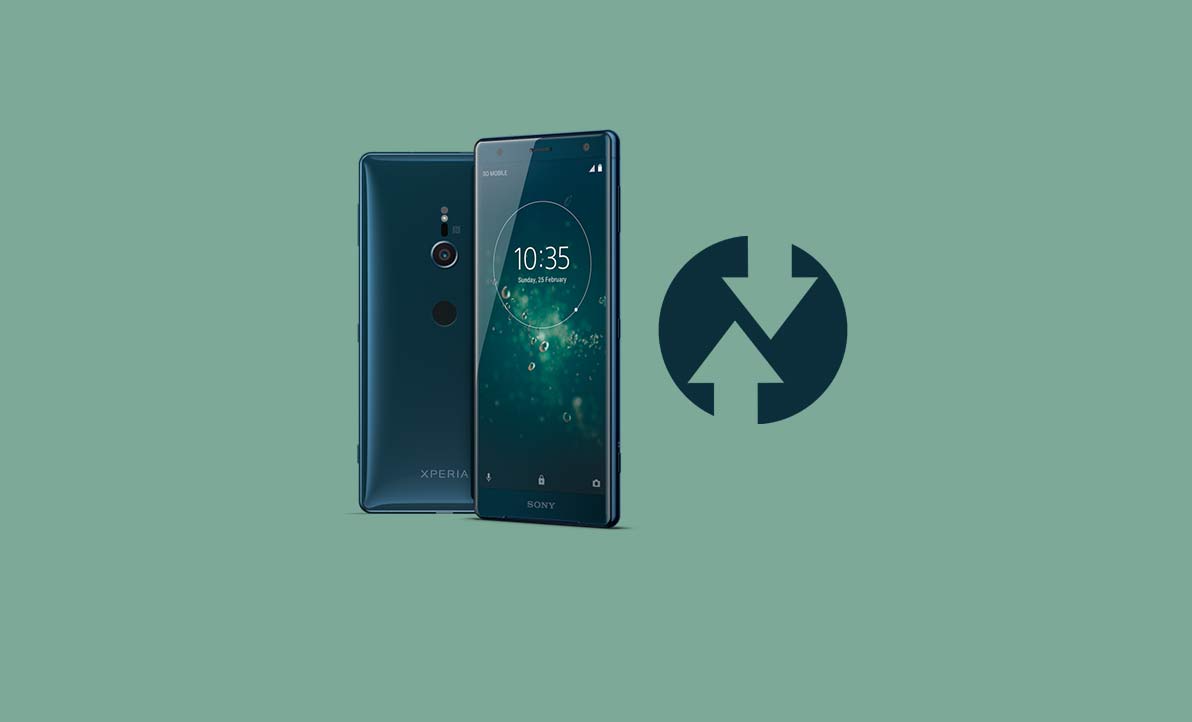
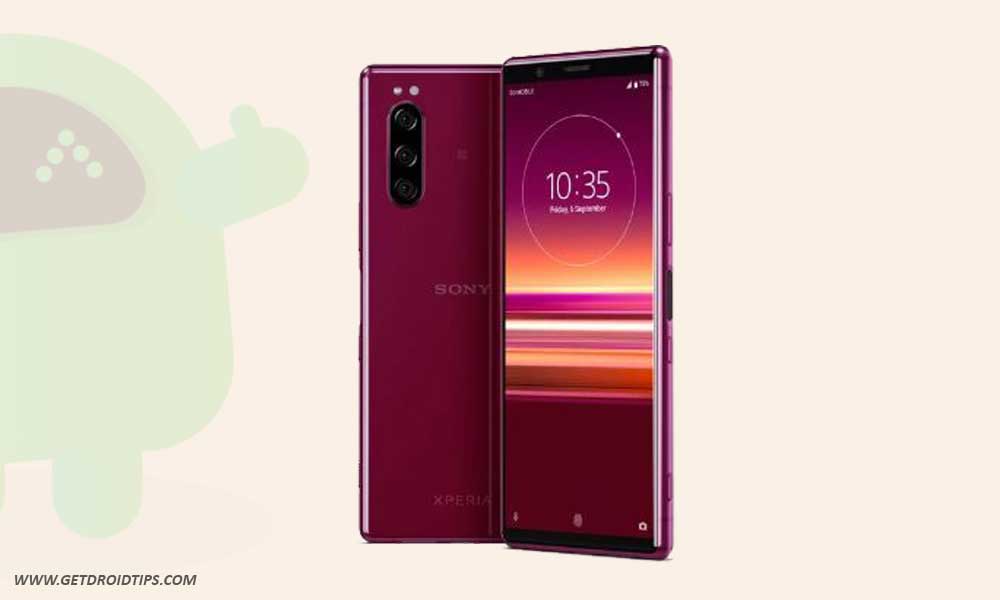
    Sony Xperia 5 (nombre en clave: j9210 – DSDS) se lanzó en septiembre de 2019. El teléfono salió de la caja con Android 9.0 Pie. En esta página, lo guiaremos para instalar TWRP Recovery en Sony Xperia 5. Esta guía contiene instrucciones escritas y un video tutorial para ayudarlo a instalarlo rápidamente. Asegúrese de descargar los archivos necesarios y luego continúe directamente con las instrucciones sobre cómo instalar TWRP Recovery en Sony Xperia 5.

    Ten en cuenta que antes de continuar con el proceso, primero deberás desbloquear el gestor de arranque del dispositivo. Dado que los fabricantes de teléfonos inteligentes proporcionan un gestor de arranque bloqueado en sus dispositivos debido a algunos problemas de seguridad, para instalar un archivo de terceros deberá desbloquear el gestor de arranque. Luego puede instalar TWRP Custom Recovery en su dispositivo Sony Xperia 5 y rootearlo también. TWRP Recovery también puede realizar copias de seguridad de Nandroid, restaurar, borrar el sistema/datos/caché y mucho más.

    El Sony Xperia 5 funciona con un chipset Qualcomm Snapdragon 855 junto con 6 GB de RAM y 128 GB de almacenamiento interno. También admite una tarjeta de memoria externa de 1 TB. El dispositivo salió de la caja con Android 9.0 Pie y estaba respaldado por una batería de 3140 mAh (no extraíble). En cuanto a la cámara, el dispositivo tiene una configuración de cámara triple con sensores primarios de 12MP + 12MP + 12MP y una cámara para selfies con una lente de 8MP. Otras opciones de conectividad incluyen 4G-VoLTE, GPS, Glonass, Bluetooth, Mobile Hotspot, acelerómetro, sensor de luz ambiental, giroscopio, sensor de proximidad y brújula/magnetómetro. etc. El Sony Xperia 5 viene con una función de sensor de huellas dactilares de montaje lateral.

    Cómo instalar TWRP Recovery en Sony Xperia 5 y rootearlo

    Recuperación de TWRP y sus beneficios

    Team Win Recovery Project es una imagen de recuperación personalizada de software de código abierto para dispositivos Android. Proporciona una interfaz de pantalla táctil que permite a los usuarios instalar firmware de terceros y realizar copias de seguridad del sistema actual, cuyas funciones a menudo no son compatibles con las imágenes de recuperación de stock. – Wikipedia

    Ventajas de la recuperación TWRP:

    • Puede actualizar una ROM personalizada en Sony Xperia 5 usando TWRP
    • Puedes modificar archivos zip para personalizar tu teléfono
    • Fácil de flashear y usar módulos Xposed usando TWRP
    • Fácil de rootear y desrootear usando el zip flashable TWRP Recovery SuperSU
    • Puedes instalar Magisk en Sony Xperia 5
    • Fácil de crear y restaurar copias de seguridad de Nandroid usando TWRP Recovery.
    • Fácil acceso para restaurar la copia de seguridad de Nandroid.
    • Puede actualizar un archivo de imagen usando TWRP Recovery en Sony Xperia 5
    • Es fácil eliminar todo el bloatware usando TWRP Recovery en Sony Xperia 5.
    • Para underclock y overclock.
    • Puede limpiar, borrar caché y datos.

    Pasos para instalar TWRP Recovery en Sony Xperia 5

    Antes de continuar con el proceso de instalación de TWRP, asegúrese de seguir correctamente todos los requisitos previos que se mencionan a continuación.

    Requisitos previos:

    • El archivo y la guía solo son compatibles con el modelo Sony Xperia 5. No lo pruebes en otros dispositivos.
    • El gestor de arranque del Sony Xperia 5 debe estar desbloqueado.
    • Para este proceso se requiere una PC/portátil y un cable USB.
    • Asegúrese de realizar una copia de seguridad completa de los datos del dispositivo (sin root).
    • Cargue completamente la batería de su dispositivo.
    • Descargue todos los archivos requeridos:

    Detalles de recuperación de TWRP

    Nombre del archivo Recuperación TWRP
    Versión Último
    Enlace de descarga Descargar

    Descargo de responsabilidad:

    GetDroidTips no será responsable de ningún tipo de daño o error que ocurra en su dispositivo durante/después de instalar los archivos o seguir esta guía. Asegúrate de hacer una copia de seguridad completa antes de hacer cualquier cosa. Haga esto bajo su propio riesgo.

    Método: herramienta ADB y Fastboot

    Después de descargar todos los archivos, controladores y herramientas necesarios, siga el proceso de instalación.

    • En primer lugar, habilite las opciones de desarrollador y el modo de depuración USB en su dispositivo.
    • Ir al dispositivo Ajustes > Sistema > Sobre el telefono > luego toque el número de compilación siete veces para habilitar el modo de opciones de desarrollador.
    • Ahora vaya a Opciones de desarrollador en el menú Configuración y active el botón para habilitar Depuración USB.
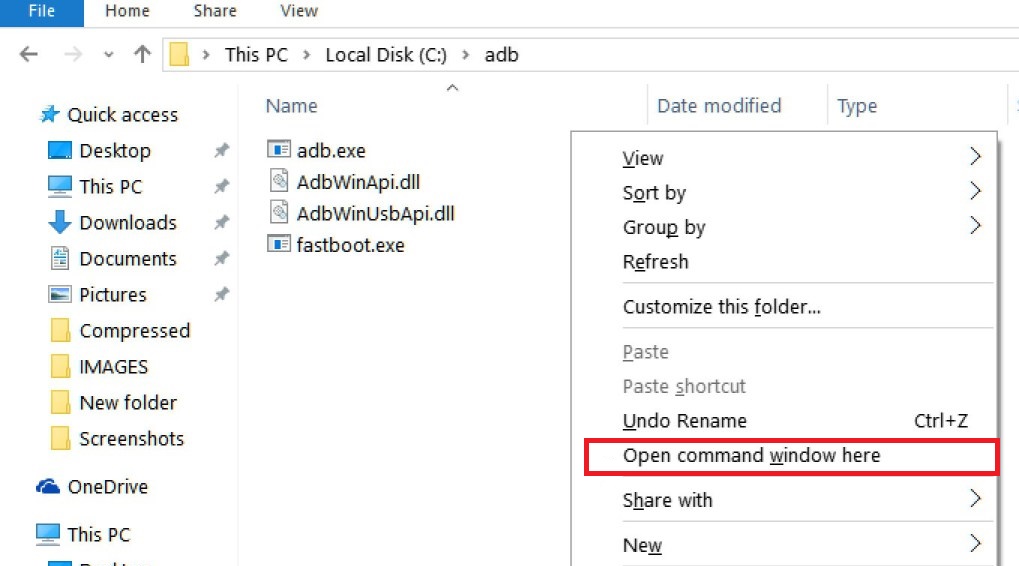
    • A continuación, abra la carpeta ADB y Fastboot en su computadora. Luego mantenga presionada la tecla Mayús y haga clic derecho para abrir la ventana de comandos.ventana de comando adb
    • Apague su dispositivo> Presione los botones Subir volumen y Encendido juntos durante unos segundos para ingresar al modo Fastboot.
    • Conecte su dispositivo a la PC mediante un cable USB, escriba el siguiente código en la ventana de comandos y presione Enter:
    adb reboot bootloader
    • Ahora su dispositivo está conectado correctamente como dispositivo fastboot.
    • Escriba el siguiente comando y presione Enter para verificar que el dispositivo fastboot esté conectado o no:
    fastboot devices
    • Ahora, para instalar TWRP Recovery en su teléfono, escriba el siguiente comando y presione Enter:
    fastboot flash recovery twrpname.img
    • Para comenzar, puedes usar el comando inicio rápido nomtwrp.img
    • Eso es todo. Ha instalado correctamente TWRP Recovery en el dispositivo Sony Xperia 5. Ahora necesitas actualizar la raíz.

    ¿Cuál es la raíz?

    El rooteo de un teléfono inteligente es la forma no oficial de permitir que un administrador o superusuario acceda al sistema y al subsistema de su dispositivo. Por lo tanto, el usuario puede cambiar, modificar, editar o eliminar fácilmente archivos y aplicaciones del sistema.

    Con la ayuda de root, puede desinstalar bloatware, aumentar el rendimiento del dispositivo, reducir el consumo de batería, instalar módulos Xposed y mucho más. Sin embargo, rootear el teléfono inteligente anulará la garantía del dispositivo y ya no podrá obtener actualizaciones de software OTA. Un método de enraizamiento incorrecto también puede bloquear fácilmente tu dispositivo. Así que asegúrese de seguir la guía correctamente.

    La ventaja del enraizamiento:

    • Puede acceder a todos los archivos de su Sony Xperia 5, incluso a los archivos presentes en el directorio raíz de su teléfono.
    • Puede aumentar el rendimiento de su Sony Xperia 5 mediante overclocking.
    • Al rootear puedes aumentar la duración de la batería al hacer underclocking en el Sony Xperia 5.
    • Desinstale Bloatware en Sony Xperia 5.
    • Puede bloquear anuncios en todas las aplicaciones de Android como Youtube y otras aplicaciones relacionadas con juegos.

    Leer también: Las 5 mejores alternativas de Adblock Plus para Android

    • Al rootear el Sony Xperia 5, puede ver, editar o eliminar cualquier archivo del sistema en el directorio raíz.
    • Puede instalar Xposed Framework y muchos módulos Xposed compatibles.

    Pasos para rootear Sony Xperia 5

    Guía para rootear el Sony Xperia 5 mediante SuperSU

    Guía para rootear el Sony Xperia 5 mediante Magisk

    Asumimos que esta guía de instalación completa le resultará útil. Si tiene alguna pregunta, no dude en preguntar en los comentarios a continuación.

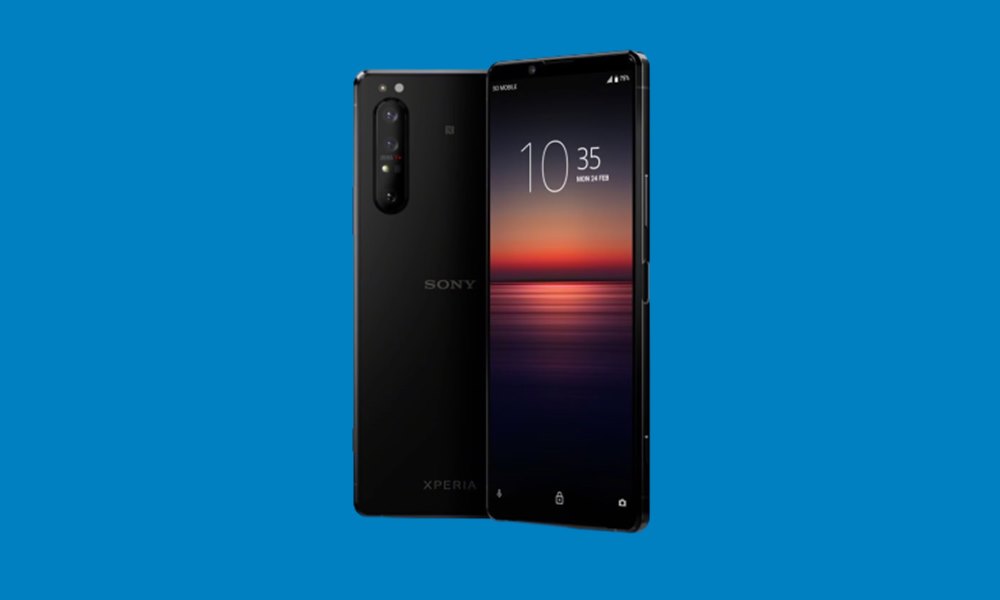
  • Cómo instalar TWRP Recovery en Sony Xperia 1 II y rootearlo

    Cómo instalar TWRP Recovery en Sony Xperia 1 II y rootearlo

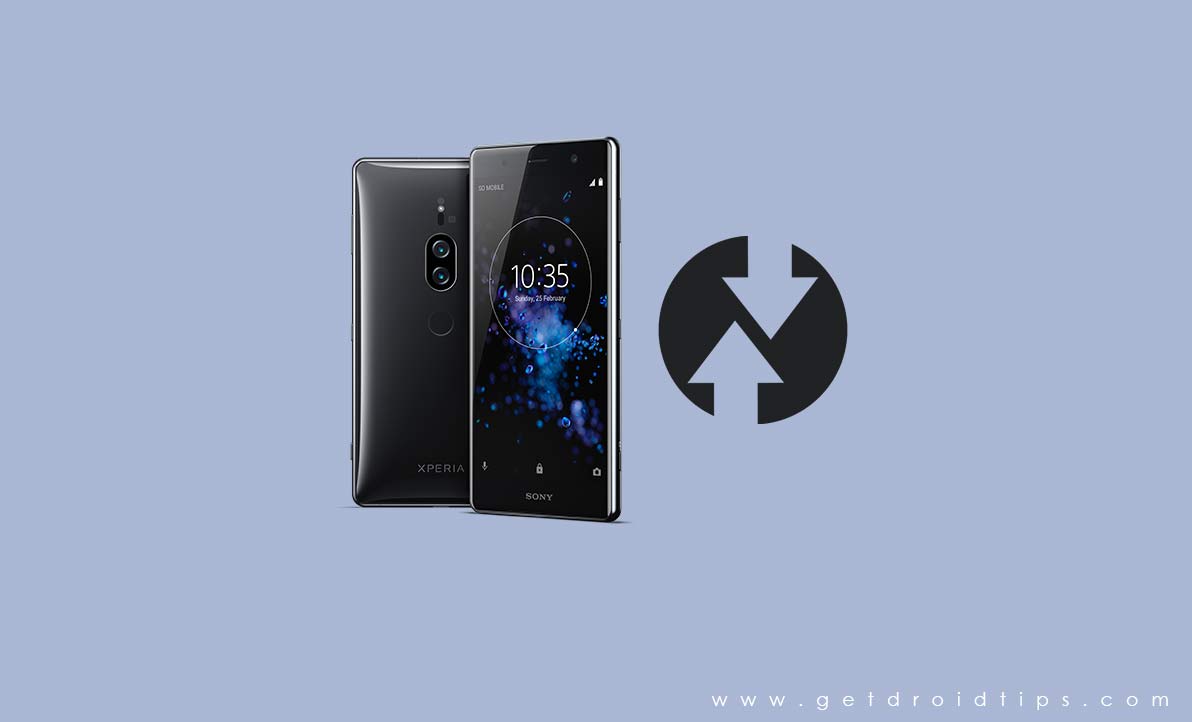
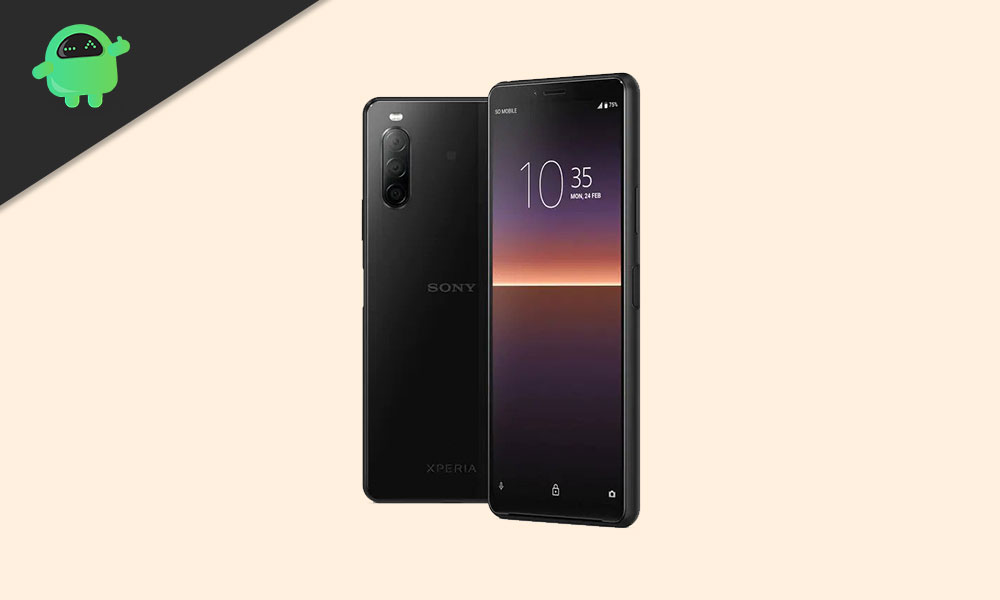
    El Sony Xperia 1 II se lanzó en febrero de 2020. El teléfono salió de la caja con Android 10 Q. En esta página, lo guiaremos para instalar la recuperación TWRP en Sony Xperia 1 II. Esta guía contiene instrucciones escritas y un video tutorial para ayudarlo a instalarla rápidamente. Asegúrese de descargar los archivos necesarios y luego continúe directamente con las instrucciones sobre cómo instalar TWRP Recovery en Sony Xperia 1 II.

    Ten en cuenta que antes de continuar con el proceso, primero deberás desbloquear el gestor de arranque del dispositivo. Como los fabricantes de teléfonos inteligentes proporcionan un gestor de arranque bloqueado en sus dispositivos debido a algunos problemas de seguridad, para instalar un archivo de terceros deberá desbloquear el gestor de arranque. Luego puede instalar TWRP Custom Recovery en su dispositivo Sony Xperia 1 II y también rootearlo. TWRP Recovery también puede realizar copias de seguridad de Nandroid, restaurar, borrar el sistema/datos/caché y mucho más.

    El Sony Xperia 1 II cuenta con una pantalla 4K QHD de 6,5 pulgadas con una resolución de 1644 × 3840 píxeles con una densidad de píxeles de 643 píxeles por pulgada (PPI) y una relación de aspecto de 21:9. La pantalla en el frente sin obstrucciones como una muesca o un agujero. Sony ha hecho un buen uso de los biseles superior e inferior ya que el teléfono está equipado con parlantes estéreo frontales.

    Cómo instalar TWRP Recovery en Sony Xperia 1 II y rootearlo

    Recuperación de TWRP y sus beneficios

    Team Win Recovery Project es una imagen de recuperación personalizada de software de código abierto para dispositivos Android. Proporciona una interfaz de pantalla táctil que permite a los usuarios instalar firmware de terceros y realizar copias de seguridad del sistema actual, cuyas funciones a menudo no son compatibles con las imágenes de recuperación de stock. – Wikipedia

    Ventajas de la recuperación TWRP:

    • Puede actualizar una ROM personalizada en Sony Xperia 1 II usando TWRP
    • Puedes modificar archivos zip para personalizar tu teléfono
    • Fácil de flashear y usar módulos Xposed usando TWRP
    • Fácil de rootear y desrootear usando el zip flashable TWRP Recovery SuperSU
    • Puedes instalar Magisk en Sony Xperia 1 II
    • Fácil de crear y restaurar copias de seguridad de Nandroid usando TWRP Recovery.
    • Fácil acceso para restaurar la copia de seguridad de Nandroid.
    • Puede actualizar un archivo de imagen usando TWRP Recovery en Sony Xperia 1 II
    • Es fácil eliminar todo el bloatware usando TWRP Recovery en Sony Xperia 1 II.
    • Para underclock y overclock.
    • Puede limpiar, borrar caché y datos.

    Pasos para instalar TWRP Recovery en Sony Xperia 1 II

    Antes de continuar con el proceso de instalación de TWRP, asegúrese de seguir correctamente todos los requisitos previos que se mencionan a continuación.

    Requisitos previos:

    Detalles de recuperación de TWRP

    Nombre del archivo Recuperación TWRP
    Apoyo Último
    Descargar archivo Descargar

    Descargo de responsabilidad:

    GetDroidTips no será responsable de ningún tipo de daño o error que ocurra en su dispositivo durante/después de instalar los archivos o seguir esta guía. Asegúrate de hacer una copia de seguridad completa antes de hacer cualquier cosa. Haga esto bajo su propio riesgo.

    Método: herramienta ADB y Fastboot

    Después de descargar todos los archivos, controladores y herramientas necesarios, siga el proceso de instalación.

    • En primer lugar, habilite las opciones de desarrollador y el modo de depuración USB en su dispositivo.
    • Ir al dispositivo Ajustes > Sistema > Sobre el telefono > luego toque el número de compilación siete veces para habilitar el modo de opciones de desarrollador.
    • Ahora vaya a Opciones de desarrollador en el menú Configuración y active el botón para habilitar Depuración USB.
    • A continuación, abra la carpeta ADB y Fastboot en su computadora. Luego mantenga presionada la tecla Mayús y haga clic derecho para abrir la ventana de comandos.ventana de comando adb
    • Apague su dispositivo> Presione los botones Subir volumen y Encendido juntos durante unos segundos para ingresar al modo Fastboot.
    • Conecte su dispositivo a la PC mediante un cable USB, escriba el siguiente código en la ventana de comandos y presione Enter:
    adb reboot bootloader
    • Ahora su dispositivo está conectado correctamente como dispositivo fastboot.
    • Escriba el siguiente comando y presione Enter para verificar que el dispositivo fastboot esté conectado o no:
    fastboot devices
    • Ahora, para instalar TWRP Recovery en su teléfono, escriba el siguiente comando y presione Enter:
    fastboot flash recovery twrpname.img
    • Para comenzar, puedes usar el comando inicio rápido nomtwrp.img
    • Eso es todo. Ha instalado correctamente TWRP Recovery en el dispositivo Sony Xperia 1 II. Ahora necesitas actualizar la raíz.

    ¿Cuál es la raíz?

    El rooteo de un teléfono inteligente es la forma no oficial de permitir que un administrador o superusuario acceda al sistema y al subsistema de su dispositivo. Por lo tanto, el usuario puede cambiar, modificar, editar o eliminar fácilmente archivos y aplicaciones del sistema.

    Con la ayuda de root, puede desinstalar bloatware, aumentar el rendimiento del dispositivo, reducir el consumo de batería, instalar módulos Xposed y mucho más. Sin embargo, rootear el teléfono inteligente anulará la garantía del dispositivo y ya no podrá obtener actualizaciones de software OTA. Un método de enraizamiento incorrecto también puede bloquear fácilmente tu dispositivo. Así que asegúrese de seguir la guía correctamente.

    La ventaja del enraizamiento:

    • Puede acceder a todos los archivos de su Sony Xperia 1 II, incluso a los archivos presentes en el directorio raíz de su teléfono.
    • Puede aumentar el rendimiento de su Sony Xperia 1 II mediante overclocking.
    • Al rootear, puedes aumentar la duración de la batería al hacer underclocking en el Sony Xperia 1 II.
    • Desinstale Bloatware en Sony Xperia 1 II.
    • Puede bloquear anuncios en todas las aplicaciones de Android como Youtube y otras aplicaciones relacionadas con juegos.

    Leer también: Las 5 mejores alternativas de Adblock Plus para Android

    • Al rootear el Sony Xperia 1 II, puede ver, editar o eliminar cualquier archivo del sistema en el directorio raíz.
    • Puede instalar Xposed Framework y muchos módulos Xposed compatibles.

    Pasos para rootear Sony Xperia 1 II

    Guía para rootear el Sony Xperia 1 II mediante SuperSU

    Guía para rootear el Sony Xperia 1 II mediante Magisk

    Asumimos que esta guía de instalación completa le resultará útil. Si tiene alguna pregunta, no dude en preguntar en los comentarios a continuación.

  • Cómo rootear celulares Sony Xperia Ace 2

    Cómo rootear celulares Sony Xperia Ace 2

    Si por alguna razón (que no faltan) necesitas rootear tu celular Sony Xperia Ace 2, tengo una buena noticia que darte, porque a continuación te dejaremos un método muy sencillo y efectivo para hacerlo de forma segura y asistida.

    Con la ayuda del software MTKroot v2.6 hemos compilado un proceso completamente automático para rootear dispositivos móviles Sony Xperia Ace 2a través del cual podrás obtener acceso raíz en cuestión de minutos.

    Índice de artículos
    ¿Qué es la raíz?
    Beneficios
    Advertencias y contras
    Requisitos de Sony Xperia Ace 2
    Sony Xperia Ace 2 Configuración anterior
    Iniciar Root en Sony Xperia Ace 2
    Desbloquear el gestor de arranque Sony Xperia Ace 2
    Comprobar el gestor de arranque Sony Xperia Ace 2
    Verificar Root Sony Xperia Ace 2
    Resumen
    Vídeotutorial paso a paso

    sonysony

    ¿No puedes encontrar el archivo de arranque? aquí tienes la solución

    ¿Qué es la raíz?

    Raíz oh uso excesivo Es el nombre habitual que se asigna a las cuentas de usuario que tienen todos los privilegios en todos los accesos (monousuario o multiusuario).

    Rootear o rootear un dispositivo es una técnica que otorga al usuario de cualquier celular obtener acceso privilegiado de manera similar a los permisos administrativos en los sistemas Linux o Unix, pudiendo así romper todos los impedimentos de hardware y software que pudieran haber sido impuestos por los fabricantes u operadores de red.

    ¿Cuáles son las ventajas de rootear el Sony Xperia Ace 2?

    • Capacidad para eliminar fácilmente todo el Bloatware y desinstalar aplicaciones del sistema.
    • Pudiendo obtener más memoria de almacenamiento interno.
    • Adapte configuraciones complejas del sistema, como desbloquear Sony Xperia Ace 2, recuperar el número IMEI del teléfono móvil y/o MAC, así como overclocking y mucho más.
    • Posibilidad de utilizar aplicaciones dirigidas únicamente a aquellos terminales que tengan privilegios de superusuario.
    • Dividir y cambiar el tamaño de nuevas particiones en la memoria interna (Esto puede ser muy peligroso para la integridad del dispositivo.).
    • Realizar copias de seguridad o copias de seguridad completas o poder exportar la ROM completa.

    Precauciones y desventajas que debemos considerar

    1. El dispositivo anulará la validez de la garantía proporcionada por el fabricante.
    2. Peligro de que aplicaciones dañinas puedan obtener derechos de superusuario.
    3. Amenaza de daño o deterioro de la información durante o después del proceso, en este caso se recomienda en todo momento realizar una copia de seguridad antes de iniciar root.
    4. El Firmware/Rom del dispositivo puede estar dañado, se recomienda asegurarse de poder obtener una copia válida de su firmware si es necesario.
    5. Soporte para actualizaciones OTA (Por el aire) será invalidado.

    Requisitos previos del método

    • Computadora que tenga sistema operativo Windows w7/w10 o posterior, ya sea de 32 o 64 bits.
    • Conector USB a Micro USB.
    • Descargue una de las versiones actualizadas de la herramienta MTKroot v2.6 para el dispositivo móvil Sony Xperia Ace 2 a su computadora.
    • Descarga el firmware original o inicia tu teléfono celular, idealmente desde el sitio web del fabricante.

    Y No puedes descargar una rom oficial para tu dispositivo Sony Xperia Ace 2 Alternativamente, también puedes obtener boot.img directamente desde el Sony Xperia Ace 2 fácilmente siguiendo los pasos de este tutorial.

    Configuración en el Sony Xperia Ace 2

    Lo primero que debes hacer, por supuesto, es configurar los ajustes necesarios para este proceso, estos básicamente consisten en Desbloquear OEM además de Activar la depuración USB.

    Ambas configuraciones se encuentran en el menú de desarrollador, que deberás haber desbloqueado previamente tocando 7 veces seguido en el cuadro;

    Ajustes del teléfono inteligente-> Acerca del teléfono -> versión de software oh Número de compilación.

    Tutorial para rootear el teléfono móvil Sony Xperia Ace 2 fácilmente

    En primer lugar, extraiga el paquete descargado previamente en su PC y luego inicie la herramienta MTKroot v2.6.

    Abra MTKroot v2.6 en Sony Xperia Ace 2Abra MTKroot v2.6 en Sony Xperia Ace 2
    Inicie MTKroot v2.6 para Sony Xperia Ace 2

    Haga clic en el botón Controladores -> MediaTek y continúe instalando los controladores.

    Controladores USB para Sony Xperia Ace 2Controladores USB para Sony Xperia Ace 2
    Instalar los controladores Mediatek Sony Xperia Ace 2

    Repita estos mismos pasos para completar la instalación del controlador. BAsD.

    Nota: El programa MTKroot v2.6 ya incluye todos los controladores actualizados necesarios para el Sony Xperia Ace 2.

    Conecta tu Sony Xperia Ace 2 a su PC usando el puerto de datos y luego haga clic en Restablecer USB.

    Luego haga clic en el botón Aplicaciones y seleccione Magisk para transferir Magisk Manager a Sony Xperia Ace 2 automáticamente.

    Haga clic en el texto en la parte superior izquierda ¡¡Sin botas de heno!! -> Llevarabra el archivo boot.img y finalmente haga clic Parche de proceso.

    cargar boot.img Sony Xperia Ace 2cargar boot.img Sony Xperia Ace 2

    La herramienta Magisk Manager se abrirá automáticamente en tu teléfono, sigue los pasos que verás en tu pantalla para crear el parche.

    Luego debes hacer clic en Prueba del BAD y espera un segundo hasta que puedas ver el mensaje ‘Dispositivo encontrado‘Allí debes hacer clic en el botón Soy un fastboot.

    Sony Xperia Ace 2 reiniciar USB + probar ADB + FastbootSony Xperia Ace 2 reiniciar USB + probar ADB + Fastboot
    Sony Xperia Ace 2 Reiniciar USB + Prueba ADB + Fastboot

    Presta atención por un segundo hasta que Sony Xperia Ace 2 comienza con el modo de gestor de arranque, haga clic en el botón Probar arranque rápido.

    Una vez más deberás esperar hasta que aparezca la línea ‘Dispositivo reconocido’ antes de poder pasar a la siguiente fase.

    Abra el gestor de arranque del Sony Xperia Ace 2

    A continuación deberás liberar el gestor de arranque en tu Sony Xperia Ace 2, otro proceso que también harás de forma automática.

    Es recomendable ignorar este paso si lo has liberado en otro momento.

    Haga clic en el botón Prueba del cargador de arranque si necesita verificar el estado del gestor de arranque.

    Verificar el gestor de arranque en Sony Xperia Ace 2Verificar el gestor de arranque en Sony Xperia Ace 2
    Comprueba el gestor de arranque del Sony Xperia Ace 2

    Para desbloquear el gestor de arranque en tu Sony Xperia Ace 2 simplemente tienes que pulsar en Liberar cargador de arranque -> Aceptar y posteriormente cumplir los consejos que aparecen en la pantalla del ordenador.

    Presione el botón sube el volumen aceptar.

    Desbloquear el gestor de arranque en Sony Xperia Ace 2Desbloquear el gestor de arranque en Sony Xperia Ace 2
    Desbloquear el gestor de arranque de Sony Xperia Ace 2

    Atención: Cuando desbloquees el gestor de arranque, tu Sony Xperia Ace 2 se restablecerá a su estado predeterminado.

    Por ese mismo motivo, considera hacer una copia de seguridad o, si lo prefieres, copia tus fotos, contactos, archivos y otros datos a la unidad de almacenamiento externa o SD.

    Una vez abierto el gestor de arranque, sólo te quedan unos segundos para finalizar este tutorial, dejando finalmente tu Sony Xperia Ace 2 correctamente rooteado.

    Desplácese hasta el área superior de MTKroot v2.6 y marque la opción raíz, luego haga clic una vez en Root en la parte inferior.

    Marcar Rootear Sony Xperia Ace 2Marcar Rootear Sony Xperia Ace 2
    Marcar Rootear Sony Xperia Ace 2

    En menos de 5 segundos el Sony Xperia Ace 2 habrá sido rooteado, por lo tanto podrás leer la palabra “OK” tanto en el teléfono móvil como en la ventana de MTKroot v2.6.

    Luego tendrás que hacer clic en el botón Salir del arranque rápido Para devolver el dispositivo Sony Xperia Ace 2 se reiniciará en el entorno Android.

    Cuando tu dispositivo se haya reiniciado por completo deberás hacer clic en Aplicaciones -> instalar magia y asegúrese de que la aplicación Magisk Manager se encuentre entre las aplicaciones de su dispositivo.

    Para que la aplicación Magisk Manager funcione correctamente es necesario conectar tu teléfono móvil a Internet, tanto a través del operador de red como a través de Wi-Fi.

    Para completar este tutorial sólo tienes que hacer clic en Comprobar raíz -> entonces Aceptar y eso es todo.

    Comprobar Root Sony Xperia Ace 2Comprobar Root Sony Xperia Ace 2
    Comprobar Root Sony Xperia Ace 2

    Nota: En caso de que la aplicación Magisk no se instale la primera vez, haga clic en el botón Desinstalarespera dos segundos y haz clic nuevamente instalar magia.

    Simplificación de trámites

    Resumen proceso Root Sony Xperia Ace 2Resumen proceso Root Sony Xperia Ace 2
    Resumen proceso Root Sony Xperia Ace 2
    1. Inicie la herramienta MTKroot v2.6 y luego conecte el teléfono Sony Xperia Ace 2 a su computadora.
    2. Reinicie el teléfono Sony Xperia Ace 2 con opciones de arranque rápido haciendo clic Soy un fastboot -> Probar arranque rápido.
    3. Si es necesario, desbloquee el gestor de arranque haciendo clic en Liberar cargador de arranque.
    4. Finalmente seleccione la opción raíz y presione el botón Raíz.

    Vídeo tutorial de ayuda paso a paso sobre cómo rootear el Smartphone Sony Xperia Ace 2

  • Cómo rootear el Sony Xperia Pro I

    Cómo rootear el Sony Xperia Pro I

    Si pensabas que rootear tu Sony Xperia Pro I es una tarea compleja, con este tutorial cambiarás rápidamente de opinión.

    Aunque al principio pueda parecer complicado, lo cierto es que, en comparación con otras, te alegrará comprobar lo sencilla que es la siguiente técnica de raíz.

    UPC Qualcomm
    Dispositivo teléfono inteligente
    Marca sony
    Modelo Xperia Pro I
    Método Eliminar y parchear boot.img del firmware oficial de Sony Xperia Pro I

    Índice de artículos
    ¿Qué es la raíz?
    Beneficios
    Advertencias y contras
    Requisitos de Sony Xperia Pro I
    Configuraciones anteriores del Sony Xperia Pro I
    Iniciar Root en Sony Xperia Pro I
    Desbloquear el gestor de arranque Sony Xperia Pro I
    Comprobar el gestor de arranque Sony Xperia Pro I
    Verificar Root Sony Xperia Pro I
    Resumen
    Vídeotutorial paso a paso

    sonysony

    ¿Tiene problemas para encontrar el maletero? aquí tienes la solución

    ¿Qué es el enraizamiento?

    Él usuario raíz oh uso excesivo es el nombre convencional para las cuentas de usuario administrador que tienen todos los derechos para todas las formas de acceso, tanto de usuario único como multiusuario.

    Rootear un dispositivo móvil es un proceso que permite al usuario de un Smartphone con sistema operativo Android obtener un acceso privilegiado similar a los permisos administrativos en máquinas Linux o Unix, que también permite deshacer cualquier limitación de sistema y software establecida por los fabricantes u operadores de red.

    ¿Cuáles son los beneficios de rootear el Sony Xperia Pro I?

    • Posibilidad de eliminar todo tipo de Bloatware de forma sencilla además de deshacerse de aplicaciones inútiles del sistema.
    • Obtenga más memoria para el almacenamiento interno.
    • Cambiar configuraciones profundas en el sistema, como desbloquear el Sony Xperia Pro I, resetear el IMEI de nuestro Sony Xperia Pro I y/o la dirección MAC así como hacer overclocking de la CPU, etc.
    • Posibilidad de utilizar programas diseñados para dispositivos que tienen privilegios de superusuario.
    • Cambiar el tamaño, dividir y eliminar nuevas particiones en la memoria (¡Advertencia! Hacer esto puede ser muy peligroso.).
    • Realiza copias de seguridad o copias de seguridad completas y también exporta la ROM completa.

    Precauciones y advertencias a tener en cuenta

    1. Su dispositivo anulará la garantía emitida por el fabricante.
    2. Peligro de que aplicaciones maliciosas obtengan permiso de superusuario.
    3. Amenaza de daño o deterioro de la información durante o después del proceso, por lo que recomiendo en todo caso realizar una copia de seguridad antes de iniciar el proceso raíz.
    4. El firmware de su teléfono móvil Sony Xperia Pro I puede estar dañado, se recomienda que se asegure de poder obtener una copia flasheable de la rom si es necesario.
    5. Las actualizaciones de la FOTA eventualmente serán suspendidas.

    Directrices para este método.

    • Computadora con Windows w7/w10 o posterior, ya sea de 32 o 64 bits.
    • Un conector USB.
    • Descargue la última versión de la utilidad MTKroot v2.6 para su Sony Xperia Pro I a su PC.
    • Descarga el archivo boot.img o la rom original para tu dispositivo móvil si es posible desde el sitio web oficial.

    Y No encuentras un firmware original para el dispositivo móvil Sony Xperia Pro I Tienes la opción de extraer el archivo boot.img directamente desde el teléfono de forma sencilla siguiendo las instrucciones de este tutorial.

    Configuración en el dispositivo Sony Xperia Pro I

    Antes de comenzar tienes que realizar algunos ajustes específicos en la configuración de tu Sony Xperia Pro I, que básicamente intentan Activar desbloqueo OEM y Habilitar la depuración USB.

    Las dos configuraciones están integradas en el panel de desarrollo, que deberás tener activado previamente presionando siete veces continuamente encima de la caja:

    Configuración del equipo-> Información del dispositivo -> versión de software.

    Cómo rootear el Sony Xperia Pro I fácilmente

    En primer lugar, debes extraer el paquete previamente descargado en el escritorio de tu computadora y luego iniciar el programa MTKroot v2.6.

    Abra MTKroot v2.6 para Sony Xperia Pro IAbra MTKroot v2.6 para Sony Xperia Pro I
    Ejecutando MTKroot v2.6 en Sony Xperia Pro I

    Haga clic en el botón Controladores -> Qualcomm y completa la instalación de los controladores necesarios.

    Controladores Qualcomm Sony Xperia Pro IControladores Qualcomm Sony Xperia Pro I
    Instalar drivers USB Qualcomm Sony Xperia Pro I

    Haz los mismos pasos con la instalación en los drivers -> BAsD.

    Nota: La utilidad MTKroot v2.6 ya tiene los controladores actualizados que requieren los terminales Sony Xperia Pro I.

    Luego conecta tu dispositivo móvil Sony Xperia Pro I al PC mediante el puerto USB y luego haga clic en el botón Restablecer USB.

    Luego haga clic en Aplicaciones y seleccione Magisk para transferir automáticamente Magisk Manager a su computadora.

    Haga clic en la esquina superior izquierda de la pestaña ¡¡Sin botas de heno!! -> Llevaragregue el archivo boot.img y haga clic en el botón Parche de proceso.

    cargar boot.img Sony Xperia Pro Icargar boot.img Sony Xperia Pro I

    La utilidad Magisk Manager se iniciará automáticamente en su Sony Xperia Pro I, siga las instrucciones que aparecerán en su pantalla para parchear el arranque.

    Luego tendrás que hacer clic en Prueba del BAD y cuando puedas ver la línea’Dispositivo encontrado‘haga clic en el botón Soy un fastboot.

    Sony Xperia Pro reinicio USB, pruebo ADB, entro en FastbootSony Xperia Pro reinicio USB, pruebo ADB, entro en Fastboot
    Sony Xperia Pro Reiniciar USB + Probar ADB + Fastboot

    Espere unos segundos hasta que Sony Xperia Pro I reinicie en modo gestor de arranque y luego haga clic una vez Probar arranque rápido.

    Luego escucha hasta que veas el mensaje ‘Dispositivo reconocido‘ para poder pasar a la siguiente fase.

    Abra el gestor de arranque del Sony Xperia Pro I

    A continuación abriremos el gestor de arranque de tu dispositivo, acción fundamental que podrás aplicar de forma automática.

    Aunque recuerda que tienes que excluir este trámite si lo liberaste anteriormente.

    Haga clic en el botón Prueba del cargador de arranque para comprobar su estado.

    Comprobar el gestor de arranque en Sony Xperia Pro IComprobar el gestor de arranque en Sony Xperia Pro I
    Comprobar el gestor de arranque en Sony Xperia Pro I

    Si lo considera necesario desbloquea el gestor de arranque en tu Sony Xperia Pro I debes presionar el botón Liberar cargador de arranque -> Acepta y luego sigue los pasos que aparecen reflejados en la pantalla de tu celular.

    No olvides presionar el botón sube el volumen para desbloquear.

    Desbloquear el gestor de arranque de Sony Xperia Pro IDesbloquear el gestor de arranque de Sony Xperia Pro I
    Desbloquear el gestor de arranque en Sony Xperia Pro I

    Recuerde: cuando libere el gestor de arranque, el software de su teléfono celular se restablecerá al estado inicial.

    Por esa razón, deberías considerar crear copias de seguridad o simplemente copiar todos los archivos, contactos, fotos y otros datos a una unidad de almacenamiento Micro SD.

    Una vez que hayas desbloqueado el gestor de arranque, solo te falta finalizar el tutorial, dejando finalmente tu dispositivo Sony Xperia Pro I con acceso root.

    Desplácese hasta el área superior izquierda de MTKroot v2.6 y seleccione la opción raíz, luego haga clic en el botón Root en la esquina inferior.

    Rootear Sony Xperia Pro I OpciónRootear Sony Xperia Pro I Opción
    Rootear Sony Xperia Pro I Opción

    El Smartphone Sony Xperia Pro I quedará rooteado automáticamente, por lo tanto aparecerá la palabra “OK” en tu Smartphone y en la ventana MTKroot v2.6.

    Luego haga clic en el botón Salir del arranque rápido para reiniciar su dispositivo móvil Sony Xperia Pro I con el modo Android normal.

    Cuando tu Sony Xperia Pro I termine de iniciarse por completo, deberás hacer clic en el botón Aplicaciones -> instalar magia y asegúrese de que la aplicación Magisk Manager esté instalada en su Sony Xperia Pro I.

    Para utilizar la aplicación Magisk Manager, debe conectar su Sony Xperia Pro I a Internet.

    Para concluir este tutorial haga clic en el botón Comprobar raíz -> siguiente Aceptar y eso es todo.

    Verificar Root Sony Xperia Pro IVerificar Root Sony Xperia Pro I
    Verificar Root Sony Xperia Pro I

    Nota: Si la aplicación no se instala la primera vez, haga clic en el botón una vez Desinstalarespera un par de segundos y vuelve a hacer clic en el botón instalar magia.

    Simplificación de procesos

    Resumen de pasos Rootear Sony Xperia Pro IResumen de pasos Rootear Sony Xperia Pro I
    Resumen de pasos Rootear Sony Xperia Pro I
    1. Inicie la utilidad MTKroot v2.6 y luego conecte su teléfono inteligente Sony Xperia Pro I a su computadora.
    2. Reinicie su teléfono inteligente Sony Xperia Pro I en el gestor de arranque presionando el botón Soy un fastboot -> Probar arranque rápido.
    3. Si es necesario, desbloquee el gestor de arranque haciendo clic en Liberar cargador de arranque.
    4. Finalmente seleccione la opción raíz y presione el botón Raíz.

    Vídeo tutorial paso a paso sobre cómo rootear el Sony Xperia Pro I

  • Descargue TWRP Recovery para la tableta Sony Xperia Z4 | Root usándolo

    Descargue TWRP Recovery para la tableta Sony Xperia Z4 | Root usándolo

    En esta página, lo guiaremos para instalar TWRP Recovery en la tableta Sony Xperia Z4 (karin). Esta guía contiene instrucciones escritas y un video tutorial para ayudarlo a instalarla rápidamente. Asegúrese de descargar los archivos necesarios y luego continúe directamente con las instrucciones sobre cómo instalar TWRP Recovery en la tableta Sony Xperia Z4.

    Ten en cuenta que antes de continuar con el proceso, primero deberás desbloquear el gestor de arranque del dispositivo. Dado que los fabricantes de teléfonos inteligentes proporcionan un gestor de arranque bloqueado en sus dispositivos debido a algunos problemas de seguridad, para instalar un archivo de terceros deberá desbloquear el gestor de arranque. Luego puede instalar TWRP Custom Recovery en su dispositivo Sony Xperia Z4 Tablet y rootearlo también. TWRP Recovery también puede realizar copias de seguridad de Nandroid, restaurar, borrar el sistema/datos/caché y mucho más.

    Descargar TWRP Recovery para la tableta Sony Xperia Z4

    Recuperación de TWRP y sus beneficios

    Team Win Recovery Project es una imagen de recuperación personalizada de software de código abierto para dispositivos Android. Proporciona una interfaz de pantalla táctil que permite a los usuarios instalar firmware de terceros y realizar copias de seguridad del sistema actual, cuyas funciones a menudo no son compatibles con las imágenes de recuperación de stock. – Wikipedia

    Ventajas de la recuperación TWRP:

    • Puede actualizar una ROM personalizada en la tableta Sony Xperia Z4 usando TWRP
    • Puedes modificar archivos zip para personalizar tu teléfono
    • Fácil de flashear y usar módulos Xposed usando TWRP
    • Fácil de rootear y desrootear usando el zip flashable TWRP Recovery SuperSU
    • Puedes instalar Magisk en la tableta Sony Xperia Z4
    • Fácil de crear y restaurar copias de seguridad de Nandroid usando TWRP Recovery.
    • Fácil acceso para restaurar la copia de seguridad de Nandroid.
    • Puede actualizar un archivo de imagen usando TWRP Recovery en la tableta Sony Xperia Z4
    • Es fácil eliminar todo el bloatware usando TWRP Recovery en la tableta Sony Xperia Z4.
    • Para underclock y overclock.
    • Puede limpiar, borrar caché y datos.

    Pasos para instalar la recuperación TWRP para la tableta Sony Xperia Z4 (karin)

    Antes de continuar con el proceso de instalación de TWRP, asegúrese de seguir correctamente todos los requisitos previos que se mencionan a continuación.

    Requisitos previos:

    Detalles de recuperación de TWRP

    Nombre del archivo Recuperación TWRP
    Versión Último
    Descargar archivo Descargar

    Descargo de responsabilidad:

    GetDroidTips no será responsable de ningún tipo de daño o error que ocurra en su dispositivo durante/después de instalar los archivos o seguir esta guía. Asegúrate de hacer una copia de seguridad completa antes de hacer cualquier cosa. Haga esto bajo su propio riesgo.

    Método: herramienta ADB y Fastboot

    Después de descargar todos los archivos, controladores y herramientas necesarios, siga el proceso de instalación.

    • En primer lugar, habilite las opciones de desarrollador y el modo de depuración USB en su dispositivo.
    • Ir al dispositivo Ajustes > Sistema > Sobre el telefono > luego toque el número de compilación siete veces para habilitar el modo de opciones de desarrollador.
    • Ahora vaya a Opciones de desarrollador en el menú Configuración y active el botón para habilitar Depuración USB.
    • A continuación, abra la carpeta ADB y Fastboot en su computadora. Luego mantenga presionada la tecla Mayús y haga clic derecho para abrir la ventana de comandos.ventana de comando adb
    • Apague su dispositivo> Presione los botones Subir volumen y Encendido juntos durante unos segundos para ingresar al modo Fastboot.
    • Conecte su dispositivo a la PC mediante un cable USB, escriba el siguiente código en la ventana de comandos y presione Enter:
    adb reboot bootloader
    • Ahora su dispositivo está conectado correctamente como dispositivo fastboot.
    • Escriba el siguiente comando y presione Enter para verificar que el dispositivo fastboot esté conectado o no:
    fastboot devices

    Ahora, para instalar TWRP Recovery en su teléfono, escriba el siguiente comando y presione Enter:

    fastboot flash recovery_a twrp.img
    fastboot flash recovery_b twrp.img

    ¿Cuál es la raíz?

    El rooteo de un teléfono inteligente es la forma no oficial de permitir que un administrador o superusuario acceda al sistema y al subsistema de su dispositivo. Por lo tanto, el usuario puede cambiar, modificar, editar o eliminar fácilmente archivos y aplicaciones del sistema.

    Con la ayuda de root, puede desinstalar bloatware, aumentar el rendimiento del dispositivo, reducir el consumo de batería, instalar módulos Xposed y mucho más. Sin embargo, rootear el teléfono inteligente anulará la garantía del dispositivo y ya no podrá obtener actualizaciones de software OTA. Un método de enraizamiento incorrecto también puede bloquear fácilmente tu dispositivo. Por lo tanto, asegúrese de seguir la guía correctamente.

    La ventaja del enraizamiento:

    • Puede acceder a todos los archivos de su tableta Sony Xperia Z4, incluso a los archivos presentes en el directorio raíz de su teléfono.
    • Puede aumentar el rendimiento de su tableta Sony Xperia Z4 mediante overclocking.
    • Al rootear, puede aumentar la duración de la batería al hacer underclocking en la tableta Sony Xperia Z4.
    • Desinstale Bloatware en la tableta Sony Xperia Z4.
    • Puede bloquear anuncios en todas las aplicaciones de Android como Youtube y otras aplicaciones relacionadas con juegos.

    Leer también: Las 5 mejores alternativas de Adblock Plus para Android

    • Al rootear la tableta Sony Xperia Z4, puede ver, editar o eliminar cualquier archivo del sistema en el directorio raíz.
    • Puede instalar Xposed Framework y muchos módulos Xposed compatibles.

    Pasos para rootear la tableta Sony Xperia Z4

    Guía para rootear la tableta Sony Xperia Z4 a través de SuperSU

    Guía para rootear la tableta Sony Xperia Z4 a través de Magisk

    Asumimos que esta guía de instalación completa le resultará útil. Si tiene alguna pregunta, no dude en preguntar en los comentarios a continuación.

  • Descargar TWRP Recovery para Sony Xperia 1 IV | Root usándolo

    Descargar TWRP Recovery para Sony Xperia 1 IV | Root usándolo

    En esta página, lo guiaremos para instalar TWRP Recovery en Sony Xperia 1 IV (PDX223). Esta guía contiene instrucciones escritas y un video tutorial para ayudarlo a instalarla rápidamente. Asegúrese de descargar los archivos necesarios y luego continúe directamente con las instrucciones sobre cómo instalar TWRP Recovery en Sony Xperia 1 IV.

    Ten en cuenta que antes de continuar con el proceso, primero deberás desbloquear el gestor de arranque del dispositivo. Dado que los fabricantes de teléfonos inteligentes proporcionan un gestor de arranque bloqueado en sus dispositivos debido a algunos problemas de seguridad, para instalar un archivo de terceros deberá desbloquear el gestor de arranque. Luego puede instalar TWRP Custom Recovery en su dispositivo Sony Xperia 1 IV y también rootearlo. TWRP Recovery también puede realizar copias de seguridad de Nandroid, restaurar, borrar el sistema/datos/caché y mucho más.

    Descargar TWRP Recovery para Sony Xperia 1 IV

    Especificaciones de Sony Xperia 1 IV:

    La pantalla Sony, protegida por Corning Gorilla Glass Victus, admite una frecuencia de actualización de 120 Hz y HDR BT.2020, lo que brinda a los usuarios una experiencia visual inmersiva. Impulsado por el chipset Qualcomm SM8450 Snapdragon 8 Gen 1 y la GPU Adreno 730, los datos.

    Los entusiastas de la fotografía apreciarán la configuración de cámara triple en la parte posterior, que incluye una lente gran angular de 12 MP, teleobjetivos de 12 MP con zoom óptico continuo, una lente ultra gran angular de 12 MP y un sensor de profundidad 3D TOF de 0,3 MP. La cámara frontal para selfies de 12 MP garantiza autorretratos de alta calidad. El sistema de cámara admite grabación de vídeo 4K a diferentes velocidades de cuadro y está equipado con funciones avanzadas como óptica Zeiss, flash LED, panorama, HDR y seguimiento ocular.

    En términos de audio, el Xperia 1 IV sobresale con parlantes estéreo, un conector de 3,5 mm para los amantes del audio tradicional y un sistema de vibración dinámica para una experiencia sensorial adicional. Las opciones de conectividad son completas, incluyendo Wi-Fi 802.11 a/b/g/n/ac/6e, Bluetooth 5.2, NFC y USB Type-C 3.2 con OTG y capacidades de salida de video. El teléfono está equipado con un sensor de huellas dactilares de montaje lateral y una variedad de sensores como acelerómetro, giroscopio, proximidad, barómetro, brújula y sensor de espectro de color. Con soporte nativo para la cámara Sony Alpha, este teléfono inteligente cierra la brecha entre la fotografía móvil y la profesional. La batería no extraíble de 5000 mAh admite carga por cable de 30 W, lo que permite a los usuarios alcanzar el 50 % de su capacidad en solo 30 minutos, y también admite carga inalámbrica y carga inalámbrica inversa para mayor comodidad.

    Recuperación de TWRP y sus beneficios

    Team Win Recovery Project es una imagen de recuperación personalizada de software de código abierto para dispositivos Android. Proporciona una interfaz de pantalla táctil que permite a los usuarios instalar firmware de terceros y realizar copias de seguridad del sistema actual, cuyas funciones a menudo no son compatibles con las imágenes de recuperación de stock. – Wikipedia

    Ventajas de la recuperación TWRP:

    • Puede actualizar una ROM personalizada en Sony Xperia 1 IV usando TWRP
    • Puedes modificar archivos zip para personalizar tu teléfono
    • Fácil de flashear y usar módulos Xposed usando TWRP
    • Fácil de rootear y desrootear usando el zip flashable TWRP Recovery SuperSU
    • Puedes instalar Magisk en Sony Xperia 1 IV
    • Fácil de crear y restaurar copias de seguridad de Nandroid usando TWRP Recovery.
    • Fácil acceso para restaurar la copia de seguridad de Nandroid.
    • Puede flashear un archivo de imagen usando TWRP Recovery en Sony Xperia 1 IV
    • Es fácil eliminar todo el bloatware usando TWRP Recovery en Sony Xperia 1 IV.
    • Para underclock y overclock.
    • Puede limpiar, borrar caché y datos.

    Pasos para instalar TWRP Recovery para Sony Xperia 1 IV (PDX223)

    Antes de continuar con el proceso de instalación de TWRP, asegúrese de seguir correctamente todos los requisitos previos que se mencionan a continuación.

    Requisitos previos:

    Detalles de recuperación de TWRP

    Nombre del archivo Recuperación TWRP
    Versión Último
    Apoyo No oficial
    Promotor loipuru

    Descargar recuperación TWRP

    Descargo de responsabilidad:

    GetDroidTips no será responsable de ningún tipo de daño o error que ocurra en su dispositivo durante/después de instalar los archivos o seguir esta guía. Asegúrate de hacer una copia de seguridad completa antes de hacer cualquier cosa. Haga esto bajo su propio riesgo.

    Método: herramienta ADB y Fastboot

    Después de descargar todos los archivos, controladores y herramientas necesarios, siga el proceso de instalación.

    • En primer lugar, habilite las opciones de desarrollador y el modo de depuración USB en su dispositivo.
    • Ir al dispositivo Ajustes > Sistema > Sobre el telefono > luego toque el número de compilación siete veces para habilitar el modo de opciones de desarrollador.
    • Ahora vaya a Opciones de desarrollador en el menú Configuración y active el botón para habilitar Depuración USB.
    • A continuación, abra la carpeta ADB y Fastboot en su computadora. Luego mantenga presionada la tecla Mayús y haga clic derecho para abrir la ventana de comandos.ventana de comando adb
    • Apague su dispositivo> Presione los botones Subir volumen y Encendido juntos durante unos segundos para ingresar al modo Fastboot.
    • Conecte su dispositivo a la PC mediante un cable USB, escriba el siguiente código en la ventana de comandos y presione Enter:
    adb reboot bootloader
    • Ahora su dispositivo está conectado correctamente como dispositivo fastboot.
    • Escriba el siguiente comando y presione Enter para verificar que el dispositivo fastboot esté conectado o no:
    fastboot devices

    Ahora, para instalar TWRP Recovery en su teléfono, escriba el siguiente comando y presione Enter:

    fastboot flash recovery_a twrp.img
    fastboot flash recovery_b twrp.img

    ¿Cuál es la raíz?

    El rooteo de un teléfono inteligente es la forma no oficial de permitir que un administrador o superusuario acceda al sistema y al subsistema de su dispositivo. Por lo tanto, el usuario puede cambiar, modificar, editar o eliminar fácilmente archivos y aplicaciones del sistema.

    Con la ayuda de root, puede desinstalar bloatware, aumentar el rendimiento del dispositivo, reducir el consumo de batería, instalar módulos Xposed y mucho más. Sin embargo, rootear el teléfono inteligente anulará la garantía del dispositivo y ya no podrá obtener actualizaciones de software OTA. Un método de enraizamiento incorrecto también puede bloquear fácilmente tu dispositivo. Por lo tanto, asegúrese de seguir la guía correctamente.

    La ventaja del enraizamiento:

    • Puede acceder a todos los archivos de su Sony Xperia 1 IV, incluso a los archivos presentes en el directorio raíz de su teléfono.
    • Puede aumentar el rendimiento de su Sony Xperia 1 IV mediante overclocking.
    • Al rootear, puedes aumentar la duración de la batería al hacer underclocking en el Sony Xperia 1 IV.
    • Desinstale Bloatware en Sony Xperia 1 IV.
    • Puede bloquear anuncios en todas las aplicaciones de Android como Youtube y otras aplicaciones relacionadas con juegos.

    Leer también: Las 5 mejores alternativas de Adblock Plus para Android

    • Al rootear el Sony Xperia 1 IV, puede ver, editar o eliminar cualquier archivo del sistema en el directorio raíz.
    • Puede instalar Xposed Framework y muchos módulos Xposed compatibles.

    Pasos para rootear Sony Xperia 1 IV

    Guía para rootear el Sony Xperia 1 IV mediante SuperSU

    Guía para rootear el Sony Xperia 1 IV vía Magisk

    Asumimos que esta guía de instalación completa le resultará útil. Si tiene alguna pregunta, no dude en preguntar en los comentarios a continuación.

  • Descargue la recuperación TWRP para Sony Xperia 1 V | Root usándolo

    Descargue la recuperación TWRP para Sony Xperia 1 V | Root usándolo

    En esta página, lo guiaremos para instalar TWRP Recovery en Sony Xperia 1 V. Esta guía contiene instrucciones escritas y un video tutorial para ayudarlo a instalarlo rápidamente. Asegúrese de descargar los archivos necesarios y luego continúe directamente con las instrucciones sobre cómo instalar TWRP Recovery en Sony Xperia 1 V.

    Ten en cuenta que antes de continuar con el proceso, primero deberás desbloquear el gestor de arranque del dispositivo. Dado que los fabricantes de teléfonos inteligentes proporcionan un gestor de arranque bloqueado en sus dispositivos debido a algunos problemas de seguridad, para instalar un archivo de terceros deberá desbloquear el gestor de arranque. Luego puede instalar TWRP Custom Recovery en su dispositivo Sony Xperia 1 V y también rootearlo. TWRP Recovery también puede realizar copias de seguridad de Nandroid, restaurar, borrar el sistema/datos/caché y mucho más.

    Descargar TWRP Recovery para Sony Xperia 1 V

    Especificaciones de Sony Xperia 1V:

    Sony Xperia 1 V se lanzó en julio de 2023 y el dispositivo presenta una impresionante fusión de tecnología de vanguardia y diseño elegante. Sus dimensiones, que miden 165 x 71 x 8,3 mm y pesan 187 g, logran un equilibrio entre portabilidad y funcionalidad. El teléfono inteligente presenta una construcción robusta con Gorilla Glass Victus 2 en la parte delantera y trasera, complementada con un marco de aluminio, lo que garantiza durabilidad y una sensación de primera calidad. Con una pantalla OLED inmersiva de 6,5 pulgadas con una resolución de 1644 x 3840 píxeles y una frecuencia de actualización de 120 Hz, los usuarios pueden disfrutar de imágenes vibrantes con una claridad y suavidad excepcionales. Además, el dispositivo está equipado con el chipset Snapdragon 8 Gen 2 de Qualcomm, combinado con 12 GB de RAM y hasta 512 GB de almacenamiento interno, lo que garantiza una multitarea fluida y un amplio espacio para almacenar archivos multimedia, aplicaciones y mucho más.

    En el frente de la cámara, el teléfono inteligente presenta una configuración versátil de triple cámara en la parte trasera, que comprende un sensor primario de 48 MP, dos teleobjetivos con capacidad de zoom óptico y un sensor ultra gran angular de 12 MP, todos mejorados con óptica Zeiss y varios modos de disparo como HDR y panorama. Para los amantes de los selfies, hay una cámara frontal de 12 MP, capaz de capturar impresionantes autorretratos y grabar vídeos de alta calidad.

    Además, el dispositivo ofrece una variedad de opciones de conectividad que incluyen Wi-Fi 6e, Bluetooth 5.3, NFC y USB Type-C 3.2. Con una batería de 5000 mAh, los usuarios pueden esperar un uso duradero, complementado con una carga por cable de 30 W para una recarga rápida. Además, el teléfono inteligente integra funciones avanzadas como un sensor de huellas dactilares de montaje lateral, parlantes estéreo con soporte de audio de alta resolución y un sistema de vibración dinámica, lo que mejora la experiencia general del usuario.

    Recuperación de TWRP y sus beneficios

    Team Win Recovery Project es una imagen de recuperación personalizada de software de código abierto para dispositivos Android. Proporciona una interfaz de pantalla táctil que permite a los usuarios instalar firmware de terceros y realizar copias de seguridad del sistema actual, cuyas funciones a menudo no son compatibles con las imágenes de recuperación de stock. – Wikipedia

    Ventajas de la recuperación TWRP:

    • Puede actualizar una ROM personalizada en Sony Xperia 1 V usando TWRP
    • Puedes modificar archivos zip para personalizar tu teléfono
    • Fácil de flashear y usar módulos Xposed usando TWRP
    • Fácil de rootear y desrootear usando el zip flashable TWRP Recovery SuperSU
    • Puedes instalar Magisk en Sony Xperia 1 V
    • Fácil de crear y restaurar copias de seguridad de Nandroid usando TWRP Recovery.
    • Fácil acceso para restaurar la copia de seguridad de Nandroid.
    • Puede flashear un archivo de imagen usando TWRP Recovery en Sony Xperia 1 V
    • Es fácil eliminar todo el bloatware usando TWRP Recovery en Sony Xperia 1 V.
    • Para underclock y overclock.
    • Puede limpiar, borrar caché y datos.

    Pasos para instalar TWRP Recovery para Sony Xperia 1 V

    Antes de continuar con el proceso de instalación de TWRP, asegúrese de seguir correctamente todos los requisitos previos que se mencionan a continuación.

    Requisitos previos:

    Detalles de recuperación de TWRP

    Nombre del archivo Recuperación TWRP
    Versión Último
    Apoyo No oficial
    Promotor loipuru

    Descargar recuperación TWRP

    Descargo de responsabilidad:

    GetDroidTips no será responsable de ningún tipo de daño o error que ocurra en su dispositivo durante/después de instalar los archivos o seguir esta guía. Asegúrate de hacer una copia de seguridad completa antes de hacer cualquier cosa. Haga esto bajo su propio riesgo.

    Método: herramienta ADB y Fastboot

    Después de descargar todos los archivos, controladores y herramientas necesarios, siga el proceso de instalación.

    • En primer lugar, habilite las opciones de desarrollador y el modo de depuración USB en su dispositivo.

    • Ir al dispositivo Ajustes > Sistema > Sobre el telefono > luego toque el número de compilación siete veces para habilitar el modo de opciones de desarrollador.
    • Ahora vaya a Opciones de desarrollador en el menú Configuración y active el botón para habilitar Depuración USB.
    • A continuación, abra la carpeta ADB y Fastboot en su computadora. Luego mantenga presionada la tecla Mayús y haga clic derecho para abrir la ventana de comandos.ventana de comando adb
    • Apague su dispositivo> Presione los botones Subir volumen y Encendido juntos durante unos segundos para ingresar al modo Fastboot.
    • Conecte su dispositivo a la PC mediante un cable USB, escriba el siguiente código en la ventana de comandos y presione Enter:
    adb reboot bootloader
    • Ahora su dispositivo está conectado correctamente como dispositivo fastboot.
    • Escriba el siguiente comando y presione Enter para verificar que el dispositivo fastboot esté conectado o no:
    fastboot devices

    Ahora, para instalar TWRP Recovery en su teléfono, escriba el siguiente comando y presione Enter:

    fastboot flash recovery_a twrp.img
    fastboot flash recovery_b twrp.img

    ¿Cuál es la raíz?

    El rooteo de un teléfono inteligente es la forma no oficial de permitir que un administrador o superusuario acceda al sistema y al subsistema de su dispositivo. Por lo tanto, el usuario puede cambiar, modificar, editar o eliminar fácilmente archivos y aplicaciones del sistema.

    Con la ayuda de root, puede desinstalar bloatware, aumentar el rendimiento del dispositivo, reducir el consumo de batería, instalar módulos Xposed y mucho más. Sin embargo, rootear el teléfono inteligente anulará la garantía del dispositivo y ya no podrá obtener actualizaciones de software OTA. Un método de enraizamiento incorrecto también puede bloquear fácilmente tu dispositivo. Por lo tanto, asegúrese de seguir la guía correctamente.

    La ventaja del enraizamiento:

    • Puede acceder a todos los archivos de su Sony Xperia 1 V, incluso a los archivos presentes en el directorio raíz de su teléfono.
    • Puedes aumentar el rendimiento de tu Sony Xperia 1 V mediante overclocking.
    • Al rootear puedes aumentar la duración de la batería al hacer underclocking en el Sony Xperia 1V.
    • Desinstalar Bloatware en Sony Xperia 1 V.
    • Puede bloquear anuncios en todas las aplicaciones de Android como Youtube y otras aplicaciones relacionadas con juegos.

    Leer también: Las 5 mejores alternativas de Adblock Plus para Android

    • Al rootear el Sony Xperia 1 V, puede ver, editar o eliminar cualquier archivo del sistema en el directorio raíz.
    • Puede instalar Xposed Framework y muchos módulos Xposed compatibles.

    Pasos para Rootear Sony Xperia 1 V

    Guía para rootear el Sony Xperia 1 V mediante SuperSU

    Guía para rootear el Sony Xperia 1 V mediante Magisk

    Asumimos que esta guía de instalación completa le resultará útil. Si tiene alguna pregunta, no dude en preguntar en los comentarios a continuación.